


Riassunto AI
WordPress non include un registro errori email per impostazione predefinita. Senza di esso, la diagnosi dei fallimenti di invio significa indovinare la causa o scrivere codice PHP personalizzato.
WP Mail SMTP aggiunge questa funzionalità senza alcuna codifica. I passaggi seguenti mostrano come abilitarla, leggere cosa cattura e configurare gli avvisi di fallimento.
Abilita subito il registro errori email di WordPress
Perché hai bisogno di registrare gli errori email in WordPress?
I registri degli errori email sono importanti perché ti aiutano a risolvere il problema esatto che impedisce l'invio delle tue email.
WordPress è noto per i problemi di invio email. Senza un registro errori, diagnosticare la causa significa indovinare.
Per impostazione predefinita, WordPress non dispone di un sistema nativo di registrazione degli errori email. Puoi utilizzare plugin di terze parti per tracciare e registrare gli errori email a scopo di debug.
Risolvere rapidamente gli errori è più importante ora di quanto non fosse in passato. Da novembre 2025, Gmail rifiuta permanentemente le email problematiche con un errore 550 invece di rimandarle temporaneamente, e Microsoft ha imposto lo stesso da maggio 2025. Un errore di invio non si risolverà da solo se lasciato inosservato.
Come Abilitare il Registro Errori Email in WordPress
Ti guideremo attraverso l'intero processo.
Iniziamo.
1. Installa WP Mail SMTP
Per iniziare, dovrai installare WP Mail SMTP sul tuo sito. Questo plugin registrerà i tuoi errori email (nel caso ce ne siano).
WP Mail SMTP funziona principalmente per risolvere i tuoi problemi email, quindi probabilmente non avrai errori dopo aver installato il plugin sul tuo sito.
Tuttavia, le cose possono sempre andare storte ed è sempre una buona idea registrare gli errori email.
Per installare il plugin sul tuo sito, prima acquista un piano WP Mail SMTP. Una volta acquistato, vai alla dashboard del tuo account WP Mail SMTP.
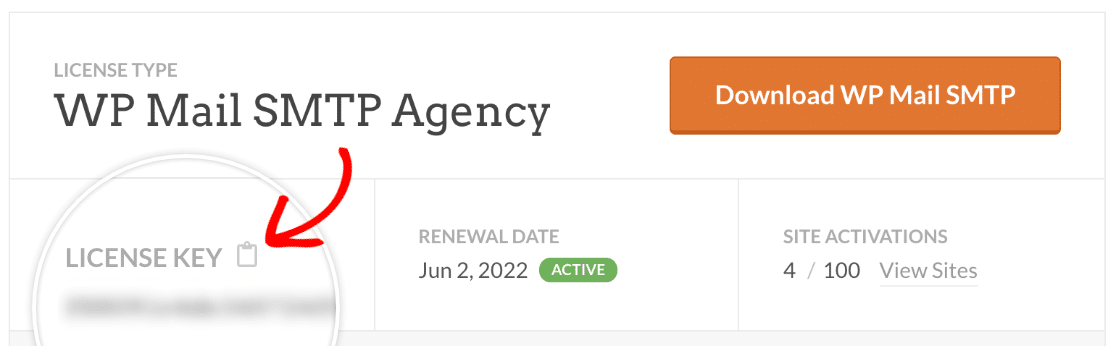
Qui, fai clic sulla scheda Download e poi premi il pulsante Scarica WP Mail SMTP.

Mentre il file zip del plugin è in download, puoi anche ottenere la tua chiave di licenza dell'account da questa pagina. Avrai bisogno di questa chiave di licenza più tardi nella configurazione.
Una volta che il file zip ha finito di scaricare, vai alla tua area di amministrazione di WordPress. Quindi fai clic su Plugin » Aggiungi Nuovo dal menu di navigazione a sinistra e premi il pulsante Carica Plugin.
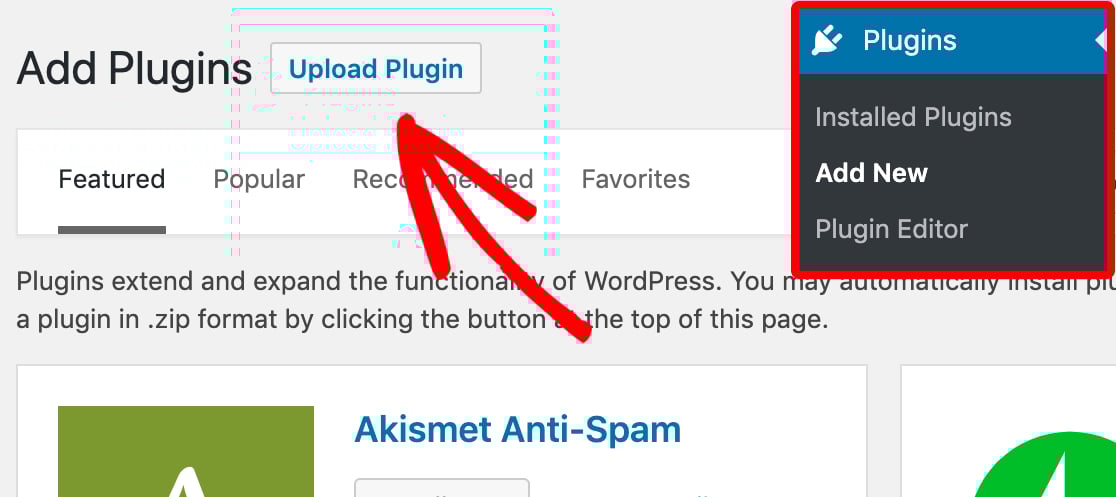
Fai clic su Scegli File per aprire la finestra del browser dei file. Quindi trova e seleziona il file zip del plugin che hai appena scaricato.

Il plugin dovrebbe installarsi in pochi secondi. Fai clic sul pulsante Attiva Plugin per attivarlo.
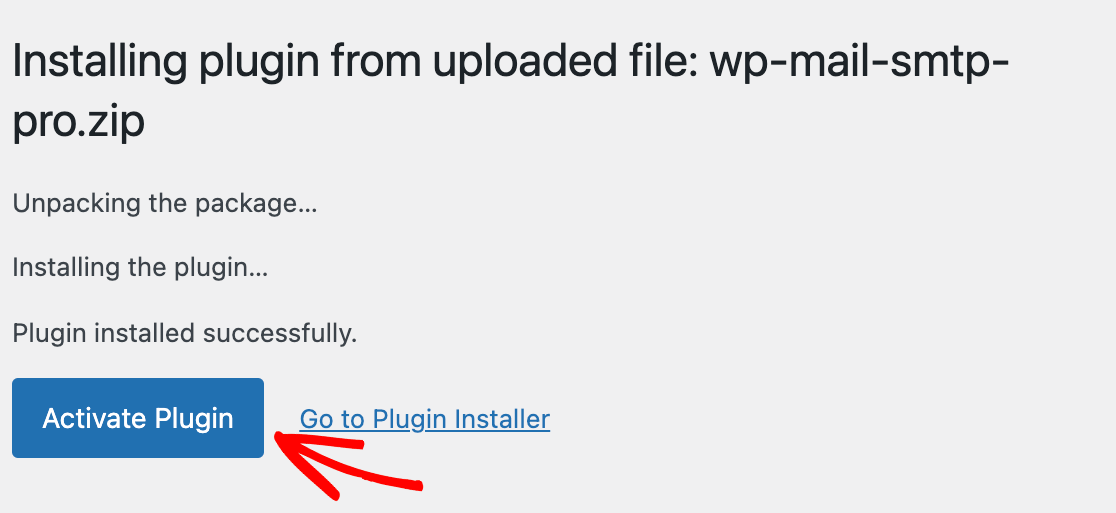
L'attivazione dovrebbe avviare automaticamente la procedura guidata di configurazione di WP Mail SMTP.
Ma se non si è avviata da sola, puoi andare su WP Mail SMTP » Impostazioni e poi premere il pulsante Avvia procedura guidata di configurazione.
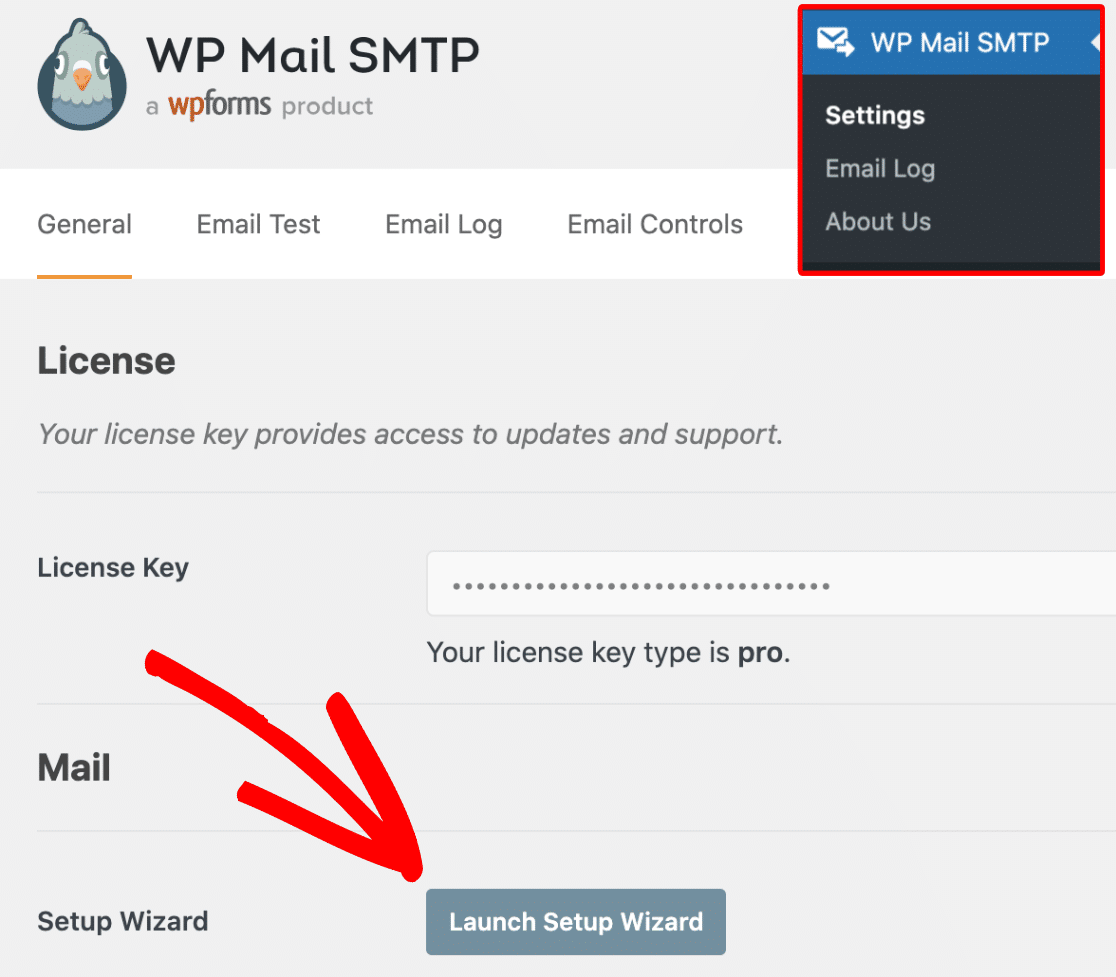
La procedura guidata di configurazione ti accompagnerà nei passaggi successivi.
2. Seleziona un servizio di posta
Affinché WP Mail SMTP funzioni, devi collegare il tuo account email a un servizio di invio email. La procedura guidata di configurazione ti aiuterà in questo.
All'avvio della procedura guidata, fai clic su Iniziamo.

Nella schermata successiva, la procedura guidata ti richiederà di selezionare un servizio di invio email.

Consigliamo SendLayer come servizio di invio email affidabile ed economico che si collega a WP Mail SMTP in pochi minuti.
Se non sei sicuro di quale servizio di invio email desideri utilizzare, consulta questa guida sui migliori servizi di invio email transazionali.
Dopo aver effettuato la selezione, fai clic sul link della guida documentale per il servizio di invio email pertinente dalla tabella sottostante:
| Provider disponibili in tutte le versioni | Provider in WP Mail SMTP Pro |
|---|---|
| SendLayer | Amazon SES |
| SMTP.com | Microsoft 365 / Outlook.com |
| Brevo | Zoho Mail |
| Google Workspace / Gmail | |
| Mailjet | |
| Mailgun | |
| Postmark | |
| SendGrid | |
| SMTP2GO | |
| SparkPost | |
| Elastic Email | |
| Altri SMTP |
Al termine del collegamento del tuo servizio di invio email con WP Mail SMTP, torna a questo post per il passaggio successivo.
Vuoi configurare più servizi di invio email? Puoi farlo nelle impostazioni di Connessioni aggiuntive, quindi selezionare una Connessione di backup e configurare lo Smart Routing.
3. Abilita il registro errori email di WordPress
In WP Mail SMTP, il registro degli errori di invio email (o Debug Events) è abilitato per impostazione predefinita non appena configuri il plugin sul tuo sito.
Per confermare che sia abilitato, vai su WP Mail SMTP » Strumenti e quindi seleziona la scheda Debug Events dal menu di navigazione orizzontale.
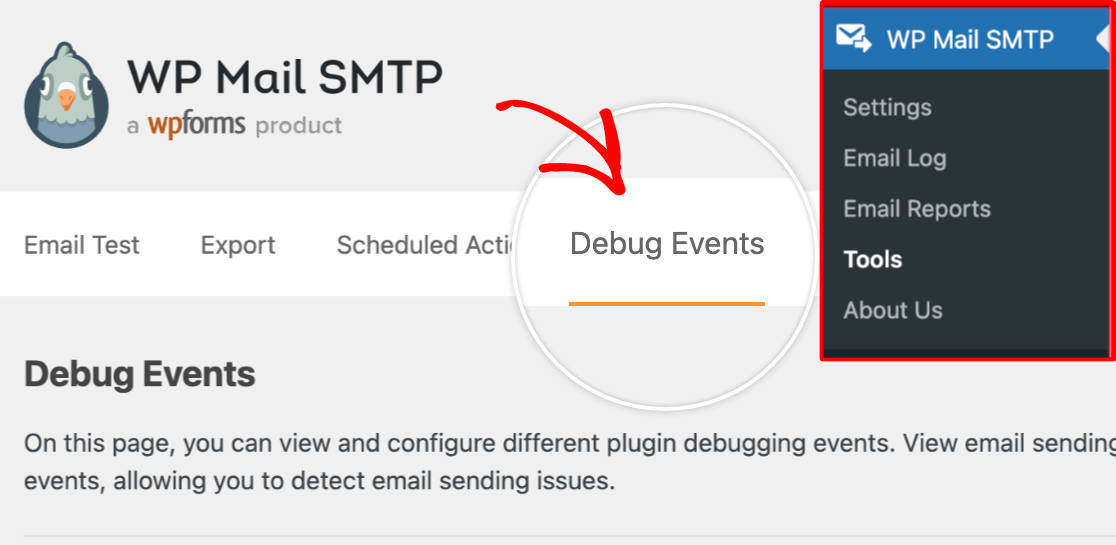
In questa pagina, assicurati che l'opzione Errori di invio email sia abilitata (dovrebbe essere abilitata per impostazione predefinita).
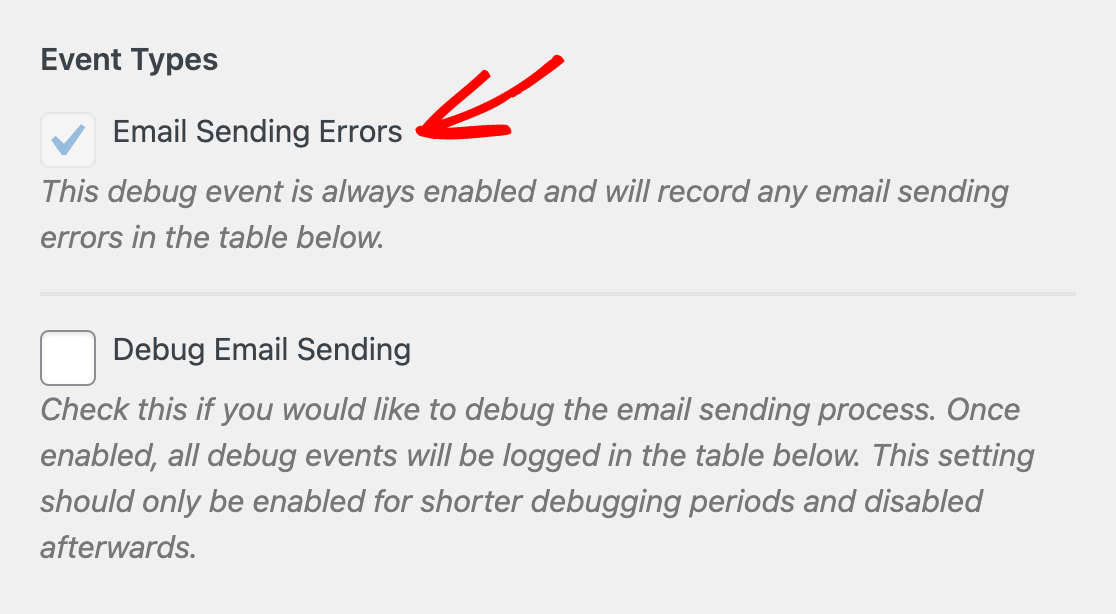
L'opzione Errori di invio email monitora le tue email per rilevare errori e mantiene un registro di questi errori man mano che vengono rilevati sul tuo sito nel tempo.
Se desideri approfondire la risoluzione di un particolare problema di invio email, puoi anche abilitare l'opzione Debug invio email. Quando abilitata, questa opzione registrerà tutti i tipi di eventi di invio email anziché registrare solo gli errori.
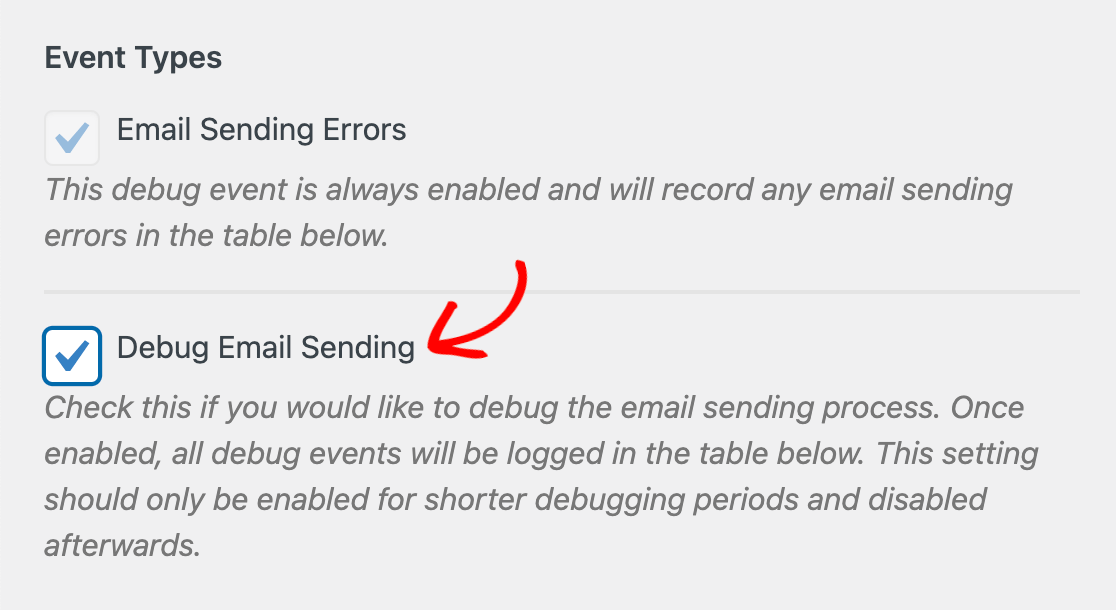
Questo può essere utile se non riesci a risolvere i problemi di invio delle tue email e hai bisogno di informazioni più dettagliate da condividere con il tuo sviluppatore o con il nostro supporto tecnico per ulteriore assistenza.
Sconsigliamo di mantenere l'opzione Debug invio email abilitata per lunghi periodi di tempo.
È più sicuro abilitare questa funzionalità solo quando stai affrontando un problema persistente di invio email e disabilitarla una volta risolto il problema.
4. Visualizza il registro errori email di WordPress
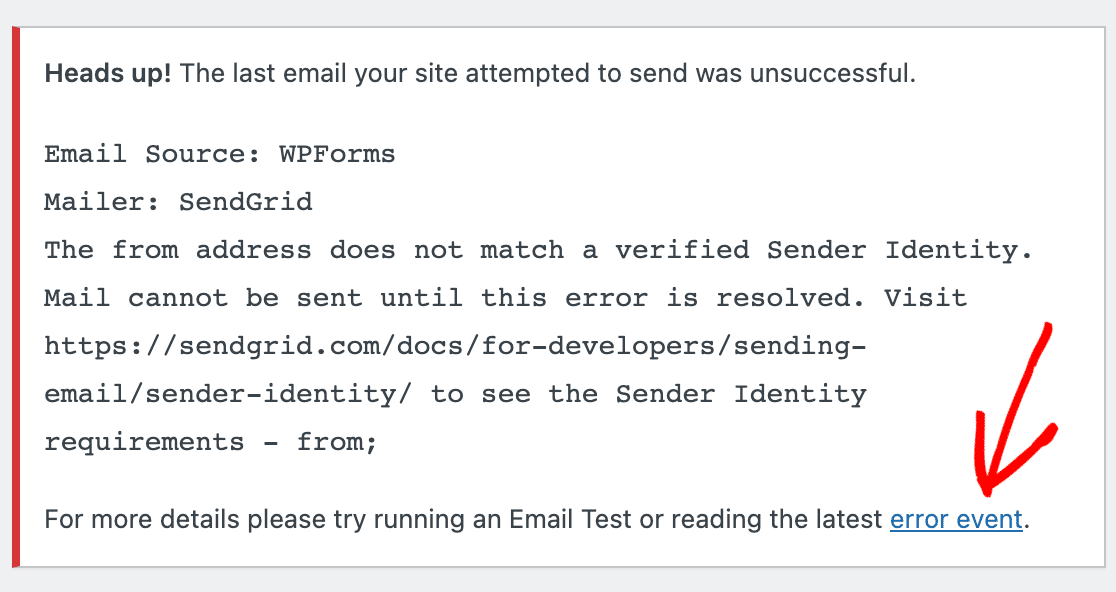
Per impostazione predefinita, WP Mail SMTP visualizzerà un messaggio di avviso nella tua bacheca di WordPress ogni volta che rileva un evento di errore di invio email.
Se fai clic sul link Evento di errore nella notifica di debug, verrai indirizzato alla pagina Debug Events.
Un altro modo per visualizzare la tabella degli eventi di debug è navigare su WP Mail SMTP » Strumenti » Debug Events. Troverai tutte le informazioni sugli eventi in una tabella in fondo alla pagina.
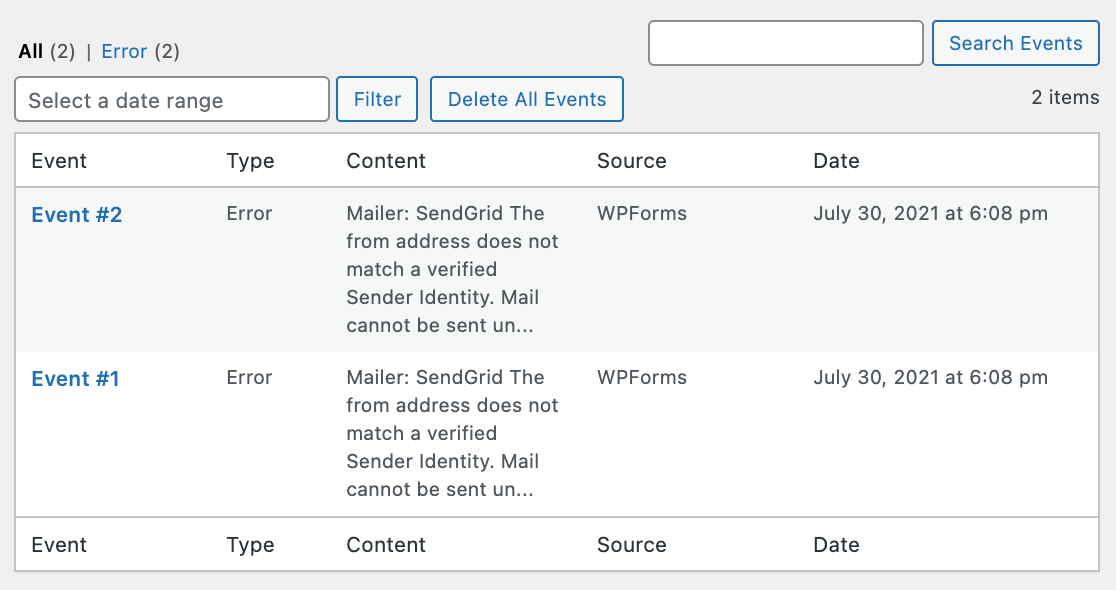
La colonna Contenuto di ciascun evento di errore fornisce un utile contesto sulla natura del problema. Il tuo sviluppatore dovrebbe essere in grado di risolvere il problema di errore di invio email in base a queste informazioni.
Se fai clic su Event#, si espanderà in una casella contenente ulteriori dettagli.
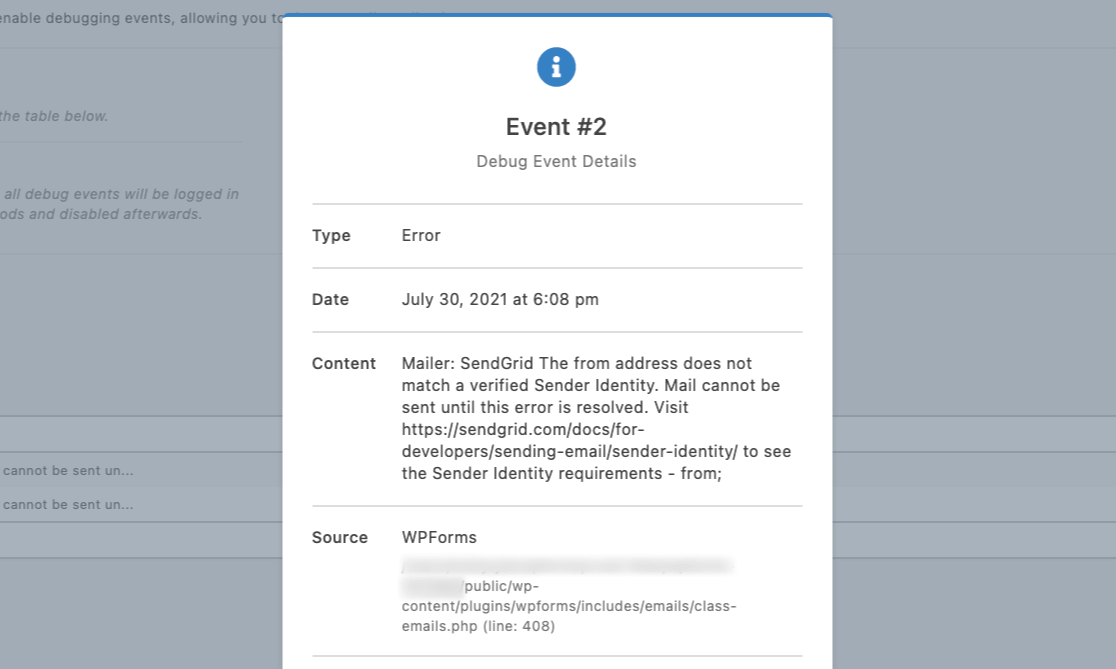
Se questi log di errore non hanno senso per te, sentiti libero di inviarli al nostro team di supporto. Troveremo la soluzione di cui hai bisogno per risolvere i problemi di invio email di WordPress.
5. (Facoltativo) Abilita gli avvisi di fallimento email
Con gli Avvisi di fallimento email, saprai nel momento in cui un messaggio non può essere recapitato, così potrai risolvere il problema prima che causi problemi più grandi.
In WP Mail SMTP, vai su Impostazioni » Avvisi e scegli i canali che desideri utilizzare:
- Slack
- Discord
- Microsoft Teams
- SMS tramite Twilio
- Webhook (per flussi di lavoro personalizzati)
- Notifiche push
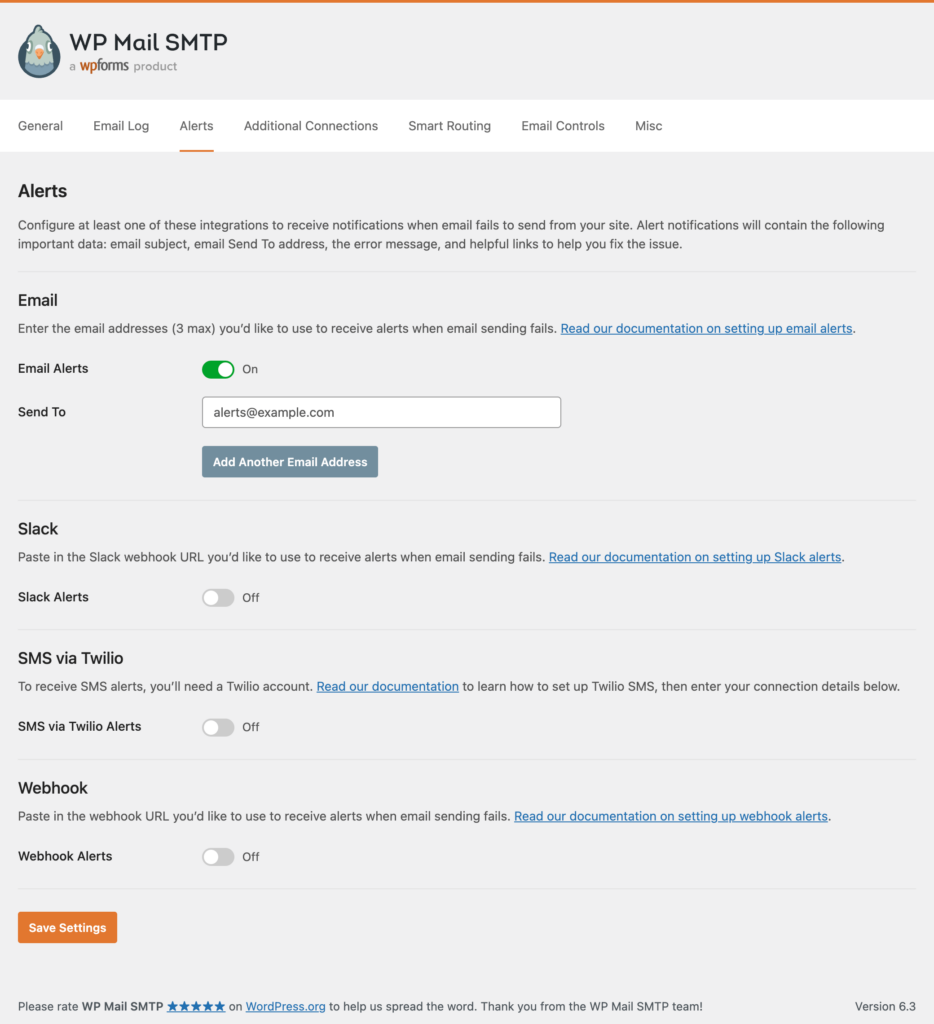
Una volta abilitato, WP Mail SMTP ti invierà una notifica istantanea ogni volta che un'email non riesce ad essere inviata.
Suggerimento Pro: questi avvisi utilizzano una connessione API sicura, quindi ti raggiungeranno anche se il tuo sito WordPress non è in grado di inviare email.
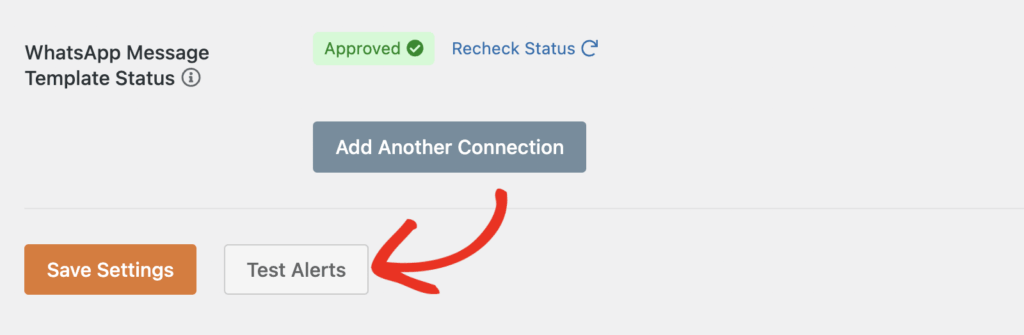
Fai clic su Test Avvisi dopo la configurazione per confermare che tutto funzioni, e hai finito.
E questo è tutto! Ora sai come abilitare il log degli errori di posta elettronica in WordPress per rendere più facili da diagnosticare potenziali errori.
Domande frequenti sui registri errori email in WordPress
Ecco alcune delle domande più comuni che riceviamo sulla registrazione degli errori di posta elettronica in WordPress.
WordPress ha un log degli errori di posta elettronica integrato?
No. Il core di WordPress non include una funzione di log degli errori di posta elettronica. Per monitorare i problemi di invio, avrai bisogno di un plugin come WP Mail SMTP, che registra gli errori di posta elettronica tramite la sua funzione Eventi di debug (abilitata per impostazione predefinita).
Qual è la differenza tra Eventi di debug e Log email in WP Mail SMTP?
Gli Eventi di debug (disponibili nella versione Lite) registrano gli errori di invio delle email e gli eventi correlati, aiutandoti a risolvere rapidamente i problemi. I Log email (funzione Pro) registrano il contenuto, l'oggetto, le intestazioni, gli allegati e lo stato di consegna di ogni email inviata.
Come funzionano gli Avvisi di fallimento email?
Gli avvisi ti notificano nel momento in cui un'email non può essere inviata. WP Mail SMTP supporta più canali: Email, Slack, Discord, Microsoft Teams, SMS tramite Twilio, Webhook, Push e WhatsApp, così puoi scegliere ciò che funziona meglio.
Riceverò comunque gli avvisi se il mio sito non può inviare email?
Sì. Gli Avvisi di fallimento email utilizzano una connessione API sicura, il che significa che le notifiche possono ancora essere recapitate anche se il tuo sito WordPress stesso non è in grado di inviare messaggi.
Successivamente, Elimina lo spam dai moduli di contatto
Sai che lo spam dai moduli di contatto è un problema risolvibile? Consulta la nostra guida su come fermare lo spam dai moduli di contatto per suggerimenti.
Inoltre, potresti voler consultare il nostro post sui migliori plugin SMTP per WordPress per vedere come WP Mail SMTP si confronta con altri plugin simili.
