


Riassunto AI
Vuoi essere avvisato quando le tue email di WordPress smettono di funzionare?
Le email svolgono un ruolo fondamentale nel mantenere attive le comunicazioni della tua attività. Qualsiasi problema di invio email non riconosciuto in WordPress può portare alla perdita di lead e persino di denaro.
Ecco perché è importante impostare avvisi in modo da poter apprendere istantaneamente i fallimenti delle email sul tuo sito e risolverli non appena si verificano.
In questo post, ti mostreremo come ricevere avvisi di fallimento delle email di WordPress su diverse app a tua scelta.
Ricevi subito avvisi di fallimento delle email
Perché le email di WordPress smettono di funzionare?
In WordPress, il metodo predefinito per l'invio di email è PHP Mail. Tuttavia, molti hosting web disattivano la funzione PHP Mail a causa di problemi di sicurezza ad essa associati.
Il risultato è che le email di WordPress semplicemente non vengono inviate. In alcuni casi, le tue email potrebbero finire nella cartella spam anche se la funzione PHP Mail è abilitata.
Nella maggior parte dei casi, questi problemi possono essere risolti riconfigurando il tuo sito WordPress per utilizzare SMTP invece di PHP Mail. Questo è abbastanza facile da fare con plugin come WP Mail SMTP, che ti permettono di collegare il tuo sito WordPress con un servizio di posta dedicato.
È ancora possibile che si verifichino errori di posta elettronica sul tuo sito anche se stai utilizzando SMTP. Di solito, ciò accade se non hai seguito i corretti passaggi di autenticazione con il tuo servizio di posta.
Qualunque sia la causa del problema di invio delle email sul tuo sito, puoi impostare notifiche di avviso in modo da poter identificare il problema e risolverlo immediatamente.
Come ricevere avvisi quando le tue email di WordPress smettono di funzionare
Ci sono diversi modi per ricevere avvisi di fallimento delle email di WordPress. Ti mostreremo i passaggi completi per ciascun metodo di seguito.
- Installazione di WP Mail SMTP
- Configurazione degli avvisi di fallimento delle email
- Metodo n. 1: Integrazione email per avvisi di fallimento
- Metodo n. 2: Avvisi di fallimento email tramite Slack
- Metodo n. 3: Avvisi di fallimento email tramite Discord
- Metodo n. 4: Avvisi di fallimento email tramite Microsoft Teams
- Metodo n. 5: Notifiche di avviso tramite SMS
- Metodo n. 6: Avvisi di notifica push
- Metodo n. 7: Avvisi WhatsApp
- Metodo n. 8: Avvisi di fallimento email tramite Webhook personalizzati
Installazione di WP Mail SMTP
Per impostare gli avvisi di fallimento delle email in WordPress, dovrai installare WP Mail SMTP. Questo plugin include diverse funzionalità molto utili, tra cui notifiche di avviso per problemi di posta elettronica.
WP Mail SMTP è progettato per risolvere i tuoi problemi di posta elettronica di WordPress perché utilizza SMTP, che è un metodo di invio di email più veloce, sicuro e affidabile rispetto a PHP Mail.
Tuttavia, possono ancora verificarsi problemi se il tuo servizio di posta subisce un'interruzione, il sito non è collegato correttamente al tuo account di posta o se c'è un problema di autenticazione del dominio con il tuo provider di posta.
Indipendentemente dalla causa del problema, WP Mail SMTP ti invierà una notifica ogni volta che un'email non riesce a essere inviata dal tuo sito.
Per iniziare, acquista una licenza WP Mail SMTP Pro. Dopodiché, installa WP Mail SMTP sul tuo sito e collega un provider di posta utilizzando la procedura guidata di configurazione.

Dopo aver configurato il tuo provider di posta, vedrai funzionalità aggiuntive che puoi abilitare in WP Mail SMTP, inclusi gli Avvisi email istantanei.

Puoi abilitare gli avvisi di notifica per il fallimento delle email attivando questa opzione qui, quindi regolare le impostazioni secondo necessità seguendo i passaggi seguenti. Ti mostreremo anche come configurare gli avvisi di fallimento delle email per Slack, SMS e altri metodi.
Configurazione degli avvisi di fallimento delle email
Per configurare gli avvisi via email, apri la tua bacheca di WordPress e vai su WP Mail SMTP » Impostazioni. Nella pagina Impostazioni, trova la scheda Avvisi sulla barra orizzontale e fai clic su di essa.
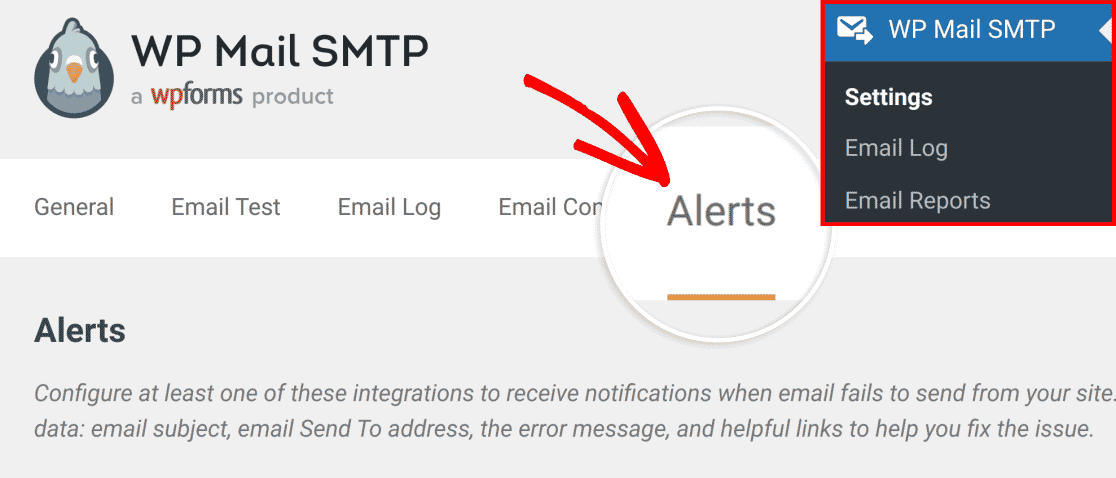
La pagina Avvisi contiene le impostazioni per configurare le integrazioni con diversi servizi disponibili per ricevere le tue notifiche di avviso, tra cui:
- Slack
- Discord
- Microsoft Teams
- SMS tramite Twilio
- Webhook personalizzati
- Notifiche push
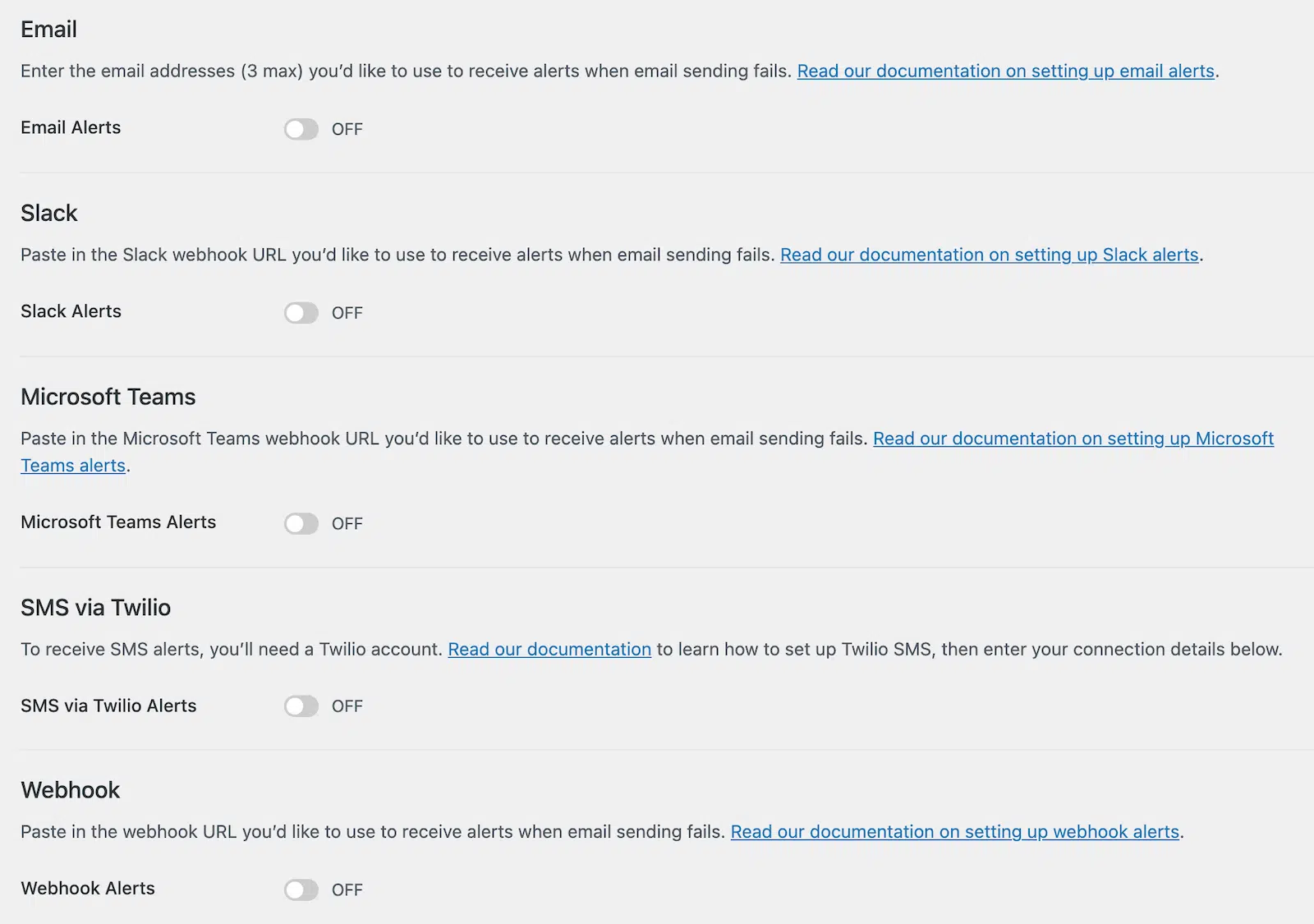
Vediamo come puoi abilitare ciascuno di questi uno per uno.
Metodo n. 1: Integrazione email per avvisi di fallimento
Il primo metodo prevede la ricezione di avvisi di fallimento delle email via email. WP Mail SMTP ha la capacità di inviare avvisi di fallimento delle email alla tua casella di posta anche quando le email hanno generalmente smesso di funzionare per il tuo sito.
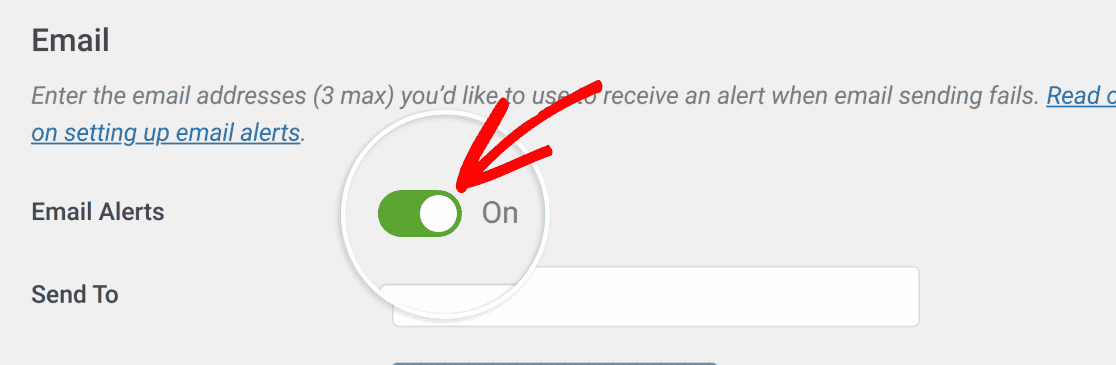
Per ricevere avvisi di fallimento delle email via email, attiva l'interruttore Avvisi Email. Quindi, puoi semplicemente inserire l'indirizzo email a cui desideri ricevere le notifiche nel campo Invia a.
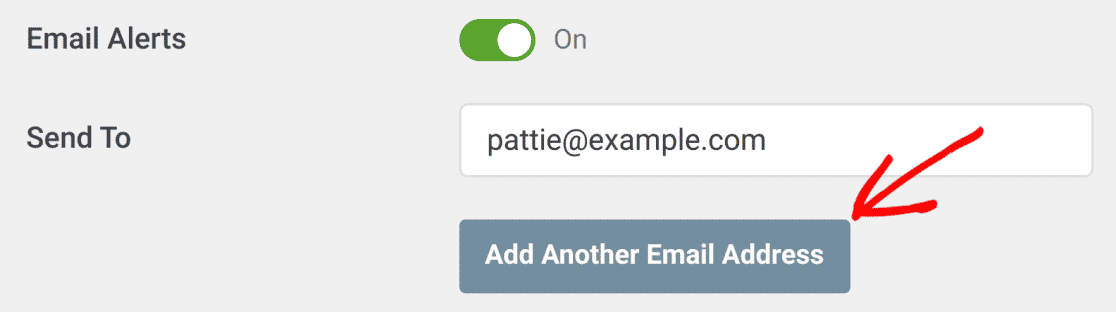
Puoi aggiungere fino a 3 indirizzi email per integrare i tuoi avvisi di fallimento delle email. Fai semplicemente clic sul pulsante Aggiungi un altro indirizzo email per aprire un altro campo Invia a dove puoi fornire il tuo secondo indirizzo email. Se desideri aggiungerne un altro, ripeti semplicemente lo stesso processo.
Al termine, scorri fino in fondo e premi Salva impostazioni.
Ora, ogni volta che si verifica un errore di invio email sul tuo sito WordPress, WP Mail SMTP ti avviserà all'indirizzo email fornito. La notifica contiene dettagli importanti come il messaggio di errore e collegamenti utili per permetterti di identificare il problema e risolverlo rapidamente.

Nel passaggio successivo, ti mostreremo come configurare un'integrazione con Slack per le notifiche di fallimento delle email.
Metodo n. 2: Avvisi di fallimento email tramite Slack
Integrare le notifiche di avviso con Slack ha molto senso perché è la piattaforma che la maggior parte dei team utilizza per la comunicazione aziendale.
Di conseguenza, non puoi mai perderti una notifica che appare direttamente nel tuo canale Slack preferito o anche come DM ai singoli membri del tuo team.
Per abilitare questa integrazione, attiva il pulsante Avvisi Slack in posizione attiva.
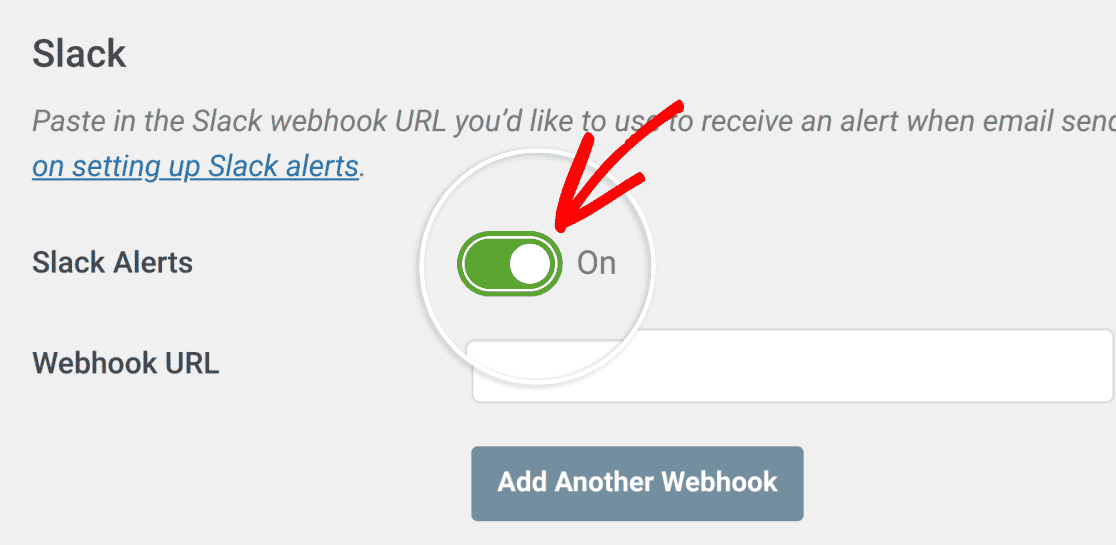
Questa integrazione richiede un URL webhook per il tuo spazio di lavoro Slack. Per ottenerlo, visita la tua pagina Slack API e fai clic sul pulsante Crea un'app.
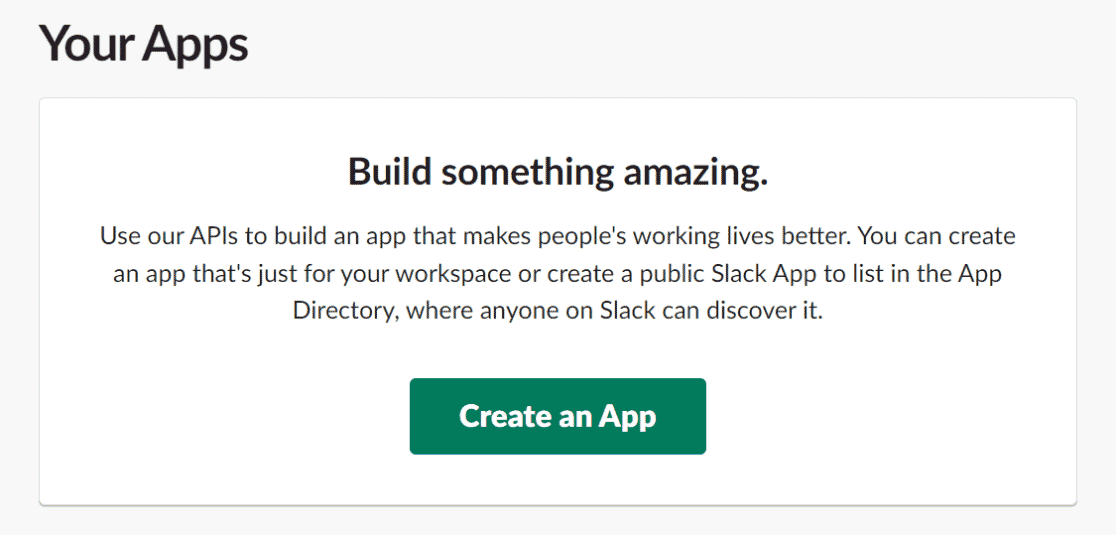
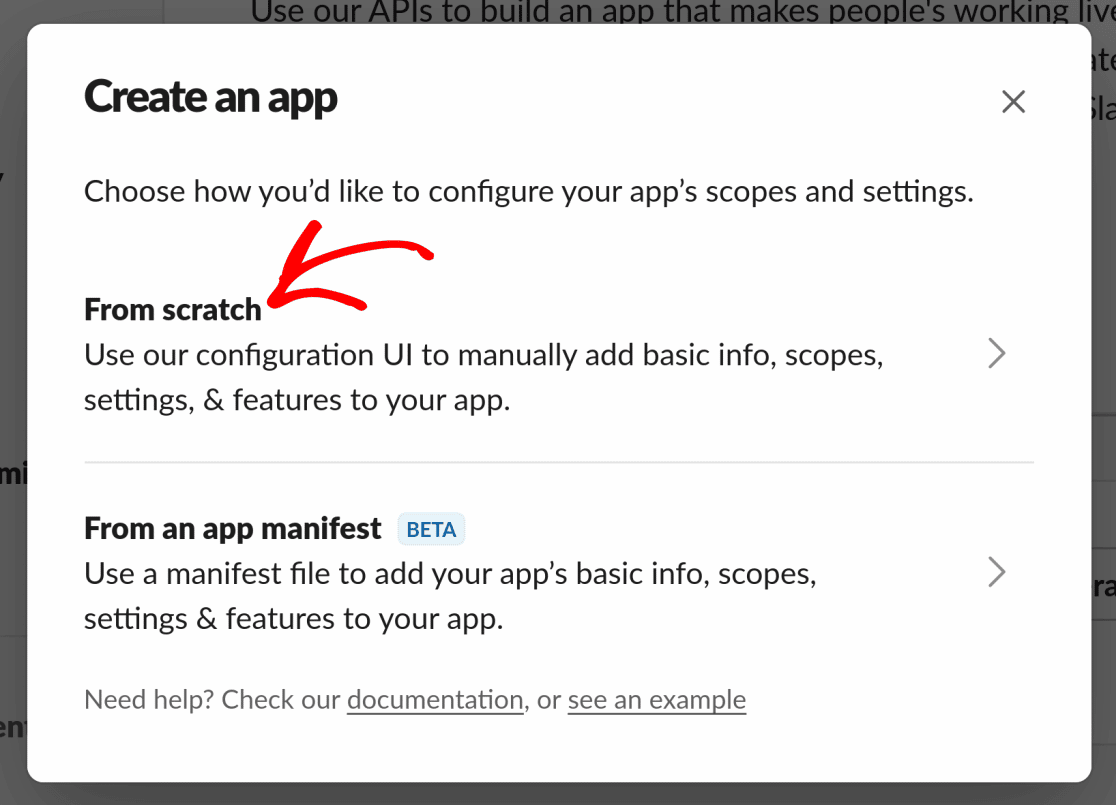
Questo aprirà una finestra modale che ti darà due opzioni per creare un'app. Scegli Da zero.
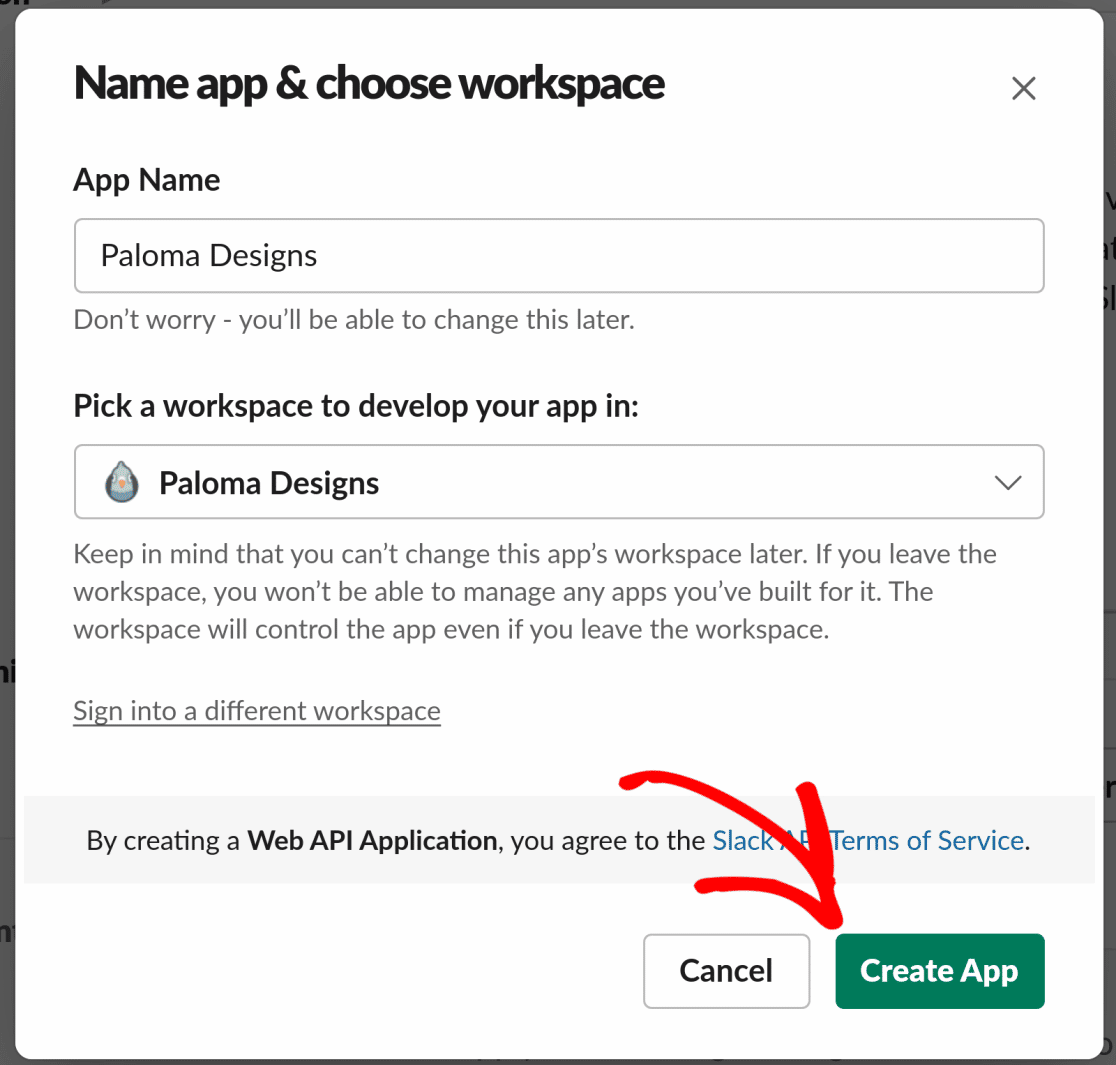
La finestra modale successiva ti richiederà di inserire un Nome app. Questo può essere qualsiasi cosa tu voglia (puoi anche cambiarlo in seguito).
Sotto Nome app, c'è un altro menu a discesa che richiede di selezionare il tuo spazio di lavoro Slack per questa integrazione. Fai attenzione quando scegli lo spazio di lavoro perché non potrai cambiarlo in seguito.
Dopo aver inserito i dettagli sopra, fai clic sul pulsante Crea app per procedere.
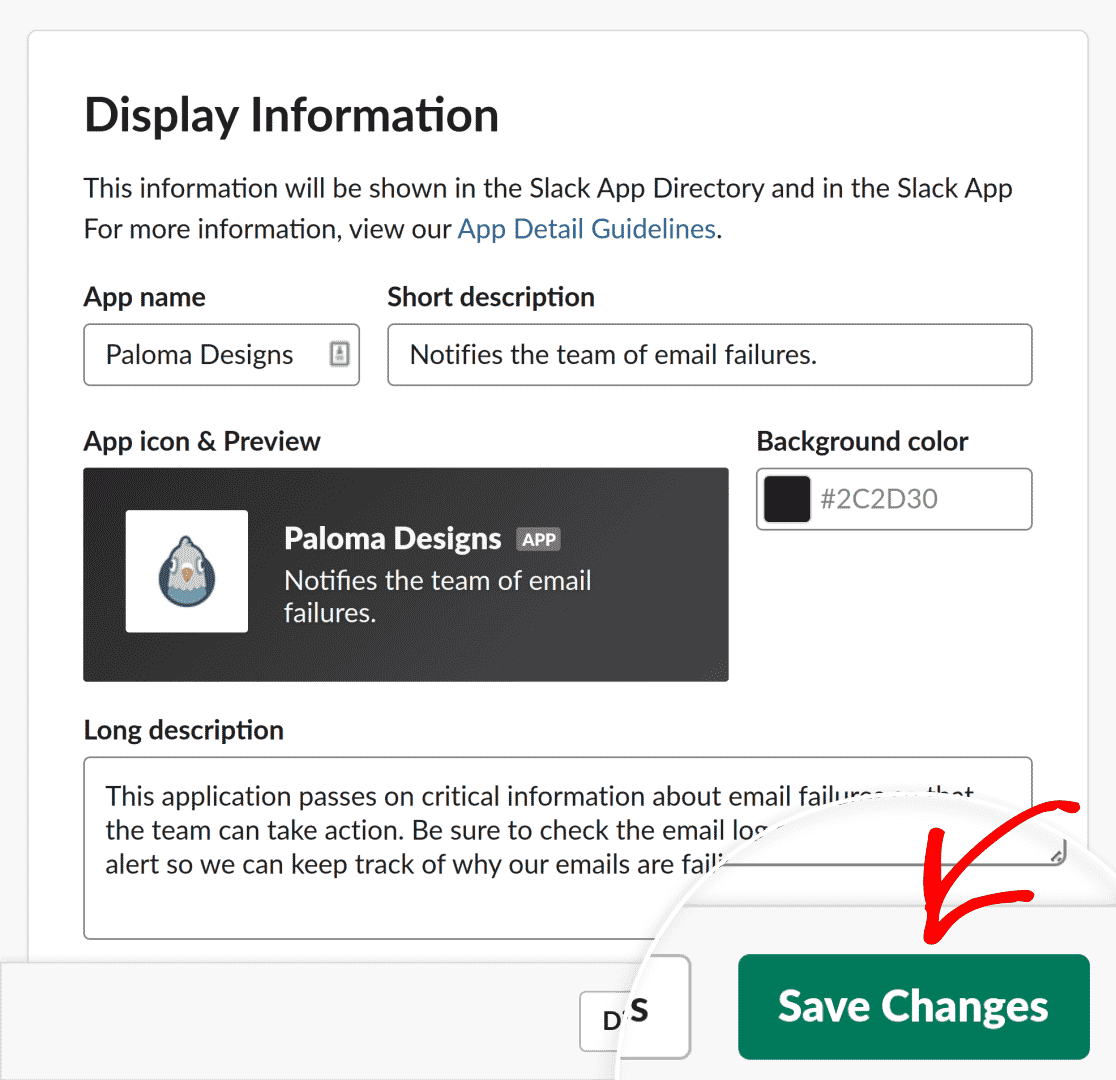
Dopodiché, apparirà una nuova finestra di dialogo per aggiungere informazioni di visualizzazione per la tua app Slack. Puoi aggiungere un'icona, un colore di sfondo e modificare altri dettagli qui.
Quando sei soddisfatto di come appare tutto, fai clic su Salva modifiche.
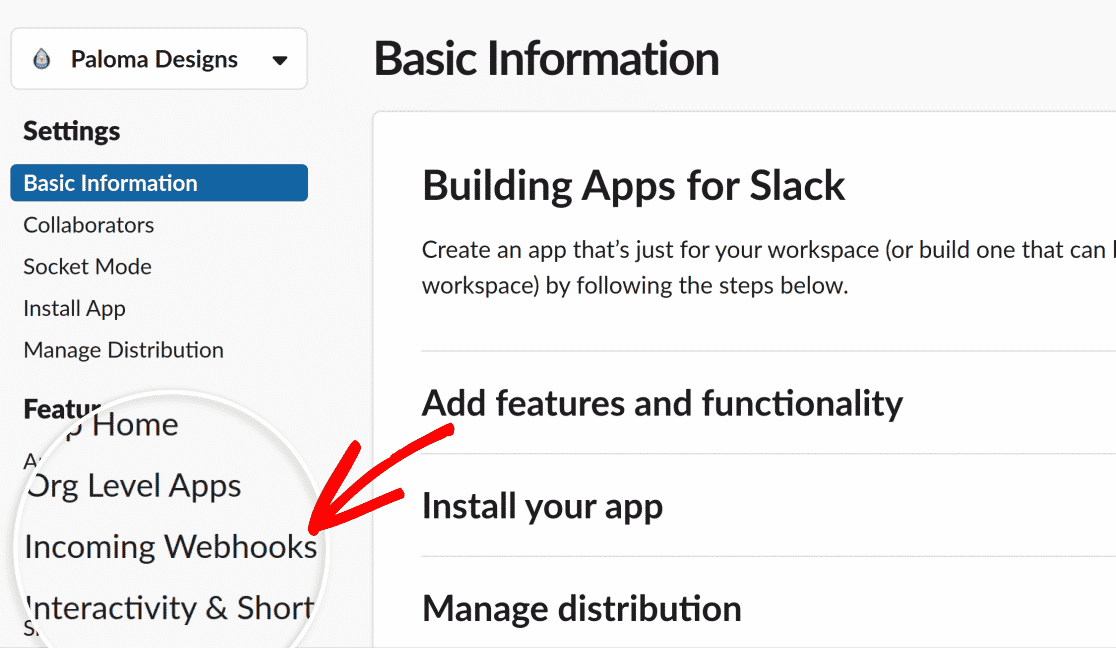
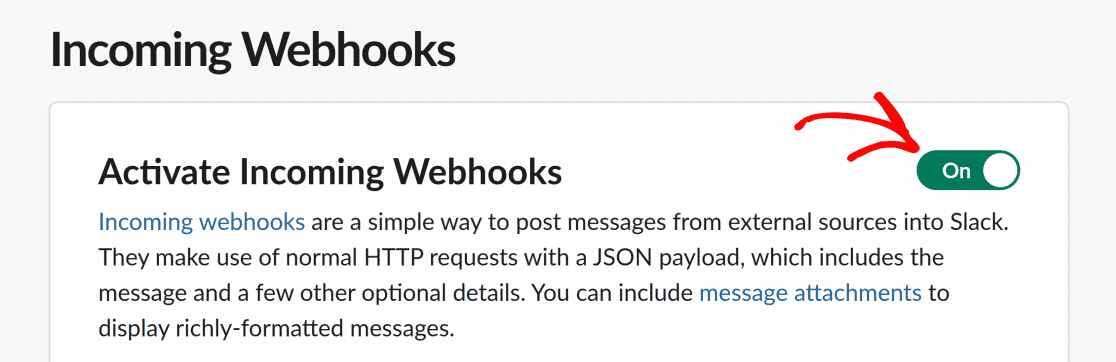
Ora, dalla tua pagina API di Slack, naviga su Funzionalità » Webhook in entrata dalla barra laterale.
Usa il pulsante di attivazione per Attivare i Webhook in entrata.
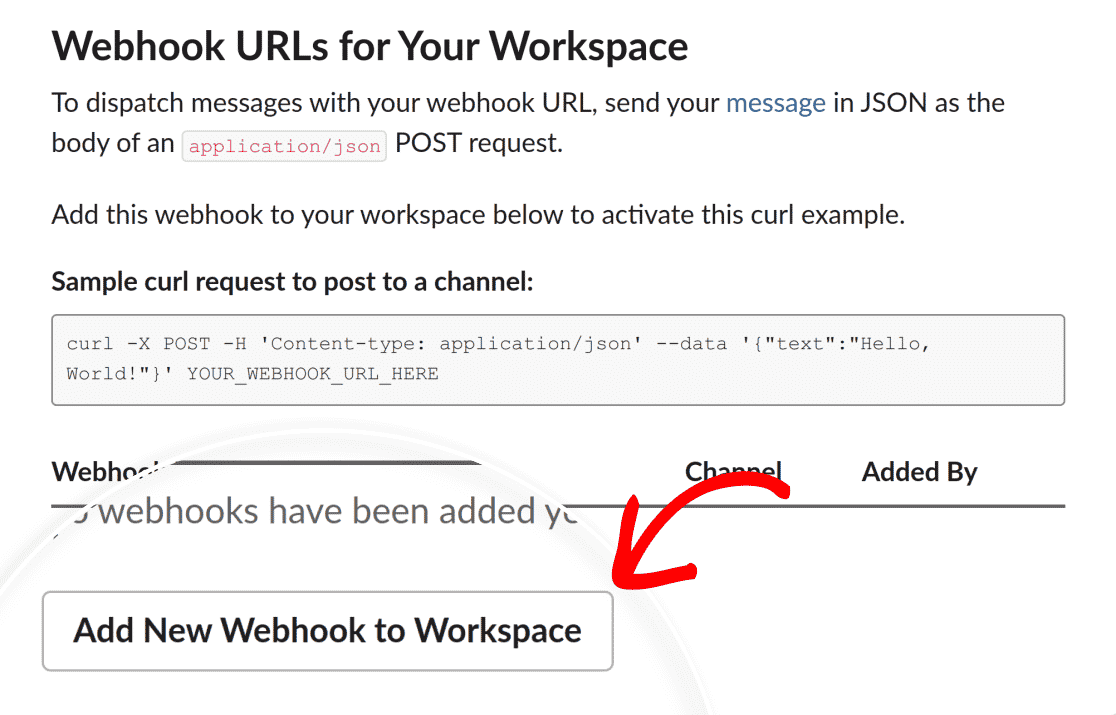
Dopodiché, fai clic sul pulsante Aggiungi nuovo webhook all'area di lavoro.
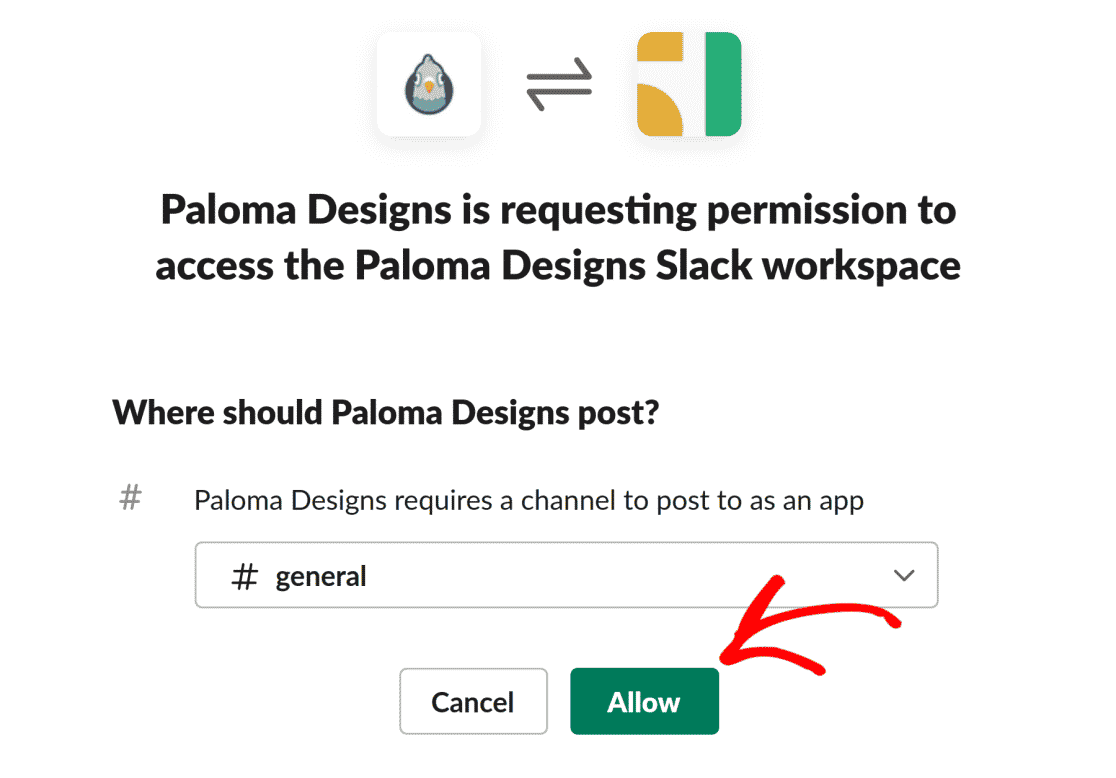
Nella schermata successiva, puoi scegliere un canale o un individuo a cui inviare direttamente le notifiche di errore dell'email. Fai clic su Consenti dopo aver selezionato il canale Slack desiderato.
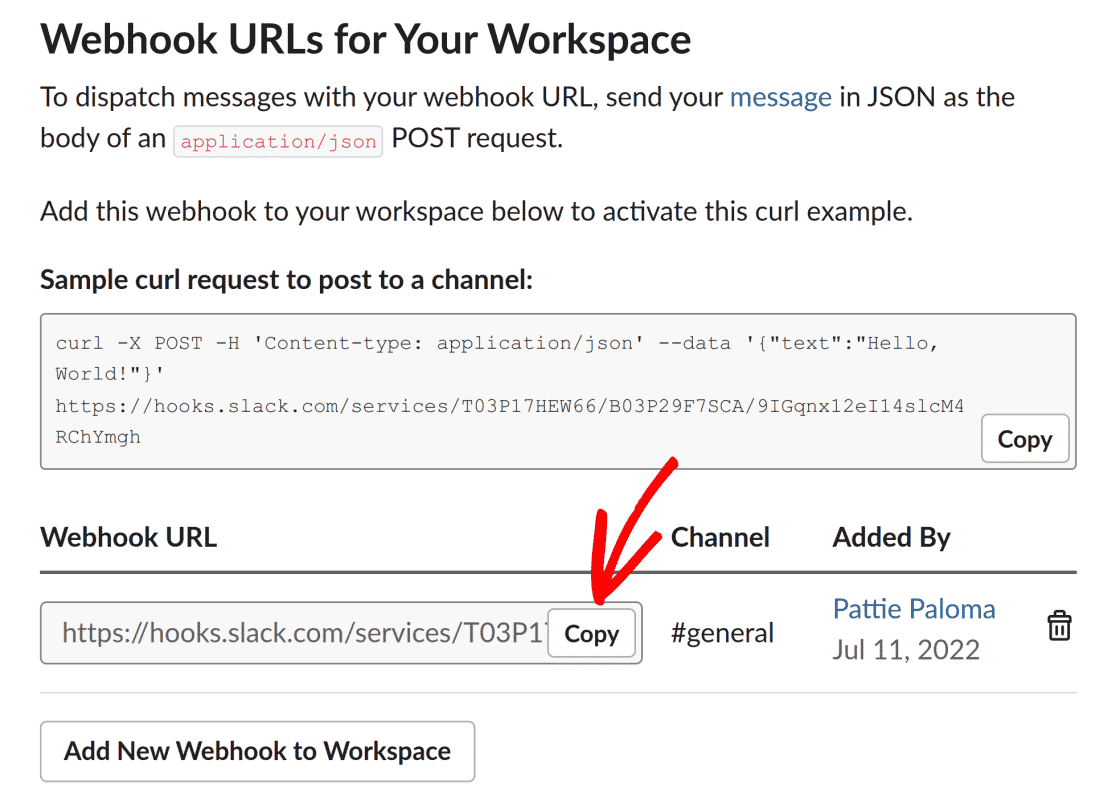
Dopo questa azione, Slack genererà un URL webhook per te e verrai reindirizzato alla pagina Webhook in entrata. Copia l'URL webhook.
Ora, torna alla pagina Avvisi nelle impostazioni di WP Mail SMTP e incolla il tuo URL webhook Slack nel campo URL Webhook.
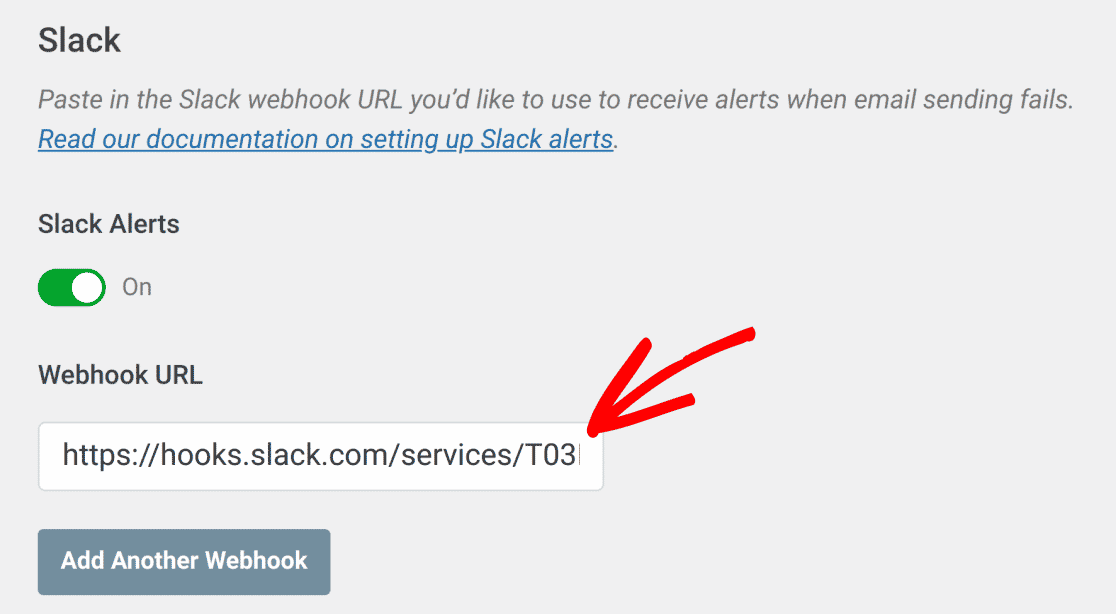
Puoi ripetere questi passaggi per aggiungere webhook per altri canali Slack per ricevere notifiche di errore dell'email.
Non dimenticare di Salvare le impostazioni quando hai finito.
Metodo n. 3: Avvisi di fallimento email tramite Discord
Se il tuo team utilizza Discord per la comunicazione, puoi ricevere avvisi di errore dell'email direttamente sui tuoi server o canali Discord.
Simile all'integrazione Slack, gli avvisi Discord funzionano tramite webhook e possono essere inviati a più canali, se necessario.
Per abilitare questa integrazione, attiva il pulsante Avvisi Discord sulla posizione on.

Questa integrazione richiede un URL webhook per il tuo server Discord. Per ottenerlo, accedi al tuo server Discord, fai clic sul nome del server in alto a sinistra dello schermo per aprire il menu delle impostazioni e seleziona Impostazioni server.

Nelle impostazioni del server, fai clic su Integrazioni dalla barra laterale sinistra. Fai clic su Crea Webhook (o Visualizza Webhook se ne hai già configurati alcuni).

Fai clic su Nuovo Webhook per crearne uno nuovo. Dai al tuo webhook un nome come "Avvisi WP Mail SMTP", seleziona il canale a cui vuoi che vengano inviati gli avvisi e personalizza facoltativamente l'avatar che apparirà con le tue notifiche.
Copia l'URL Webhook che Discord genera per te e fai clic su Salva per creare il webhook.

Ora, torna alla pagina Avvisi nelle impostazioni di WP Mail SMTP e incolla il tuo URL webhook Discord nel campo URL Webhook.

Puoi ripetere questi passaggi per aggiungere webhook per altri canali Discord per ricevere notifiche di errore dell'email.
Non dimenticare di Salvare le impostazioni quando hai finito.
Metodo n. 4: Avvisi di fallimento email tramite Microsoft Teams
Se il tuo team non utilizza Slack, è molto probabile che comunichi tramite Microsoft Teams.
Puoi ricevere facilmente avvisi direttamente sul tuo canale Teams preferito in caso di problemi con la recapitalità delle tue email. Ciò semplifica il monitoraggio degli avvisi senza dover passare da uno strumento all'altro.
Vediamo come puoi configurarlo.
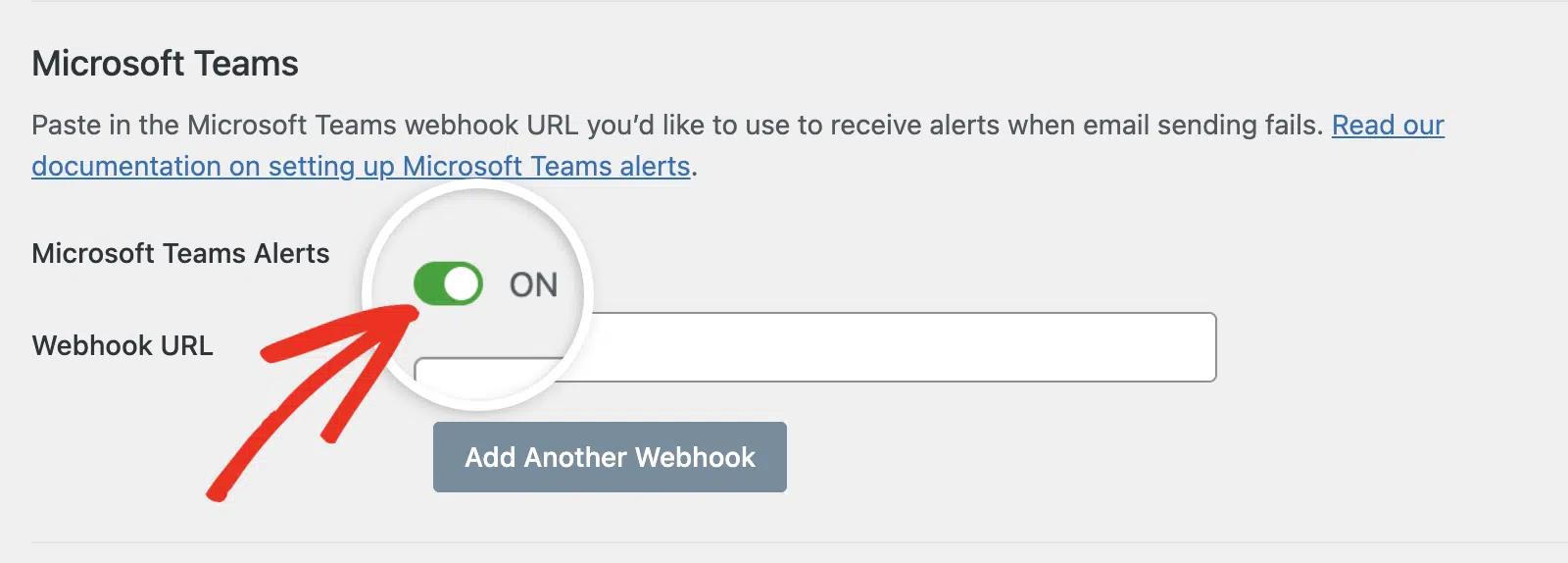
Dopo aver abilitato Microsoft Teams, ti verrà richiesto di aggiungere un URL Webhook.
Dalla pagina Avvisi, utilizzare il pulsante di attivazione/disattivazione per abilitare Microsoft Teams.
Successivamente, accedi al tuo spazio di lavoro Microsoft Teams in una scheda o finestra separata. Seleziona il canale in cui desideri ricevere gli avvisi e fai clic sul pulsante con i 3 puntini.
Si aprirà un menu a discesa.
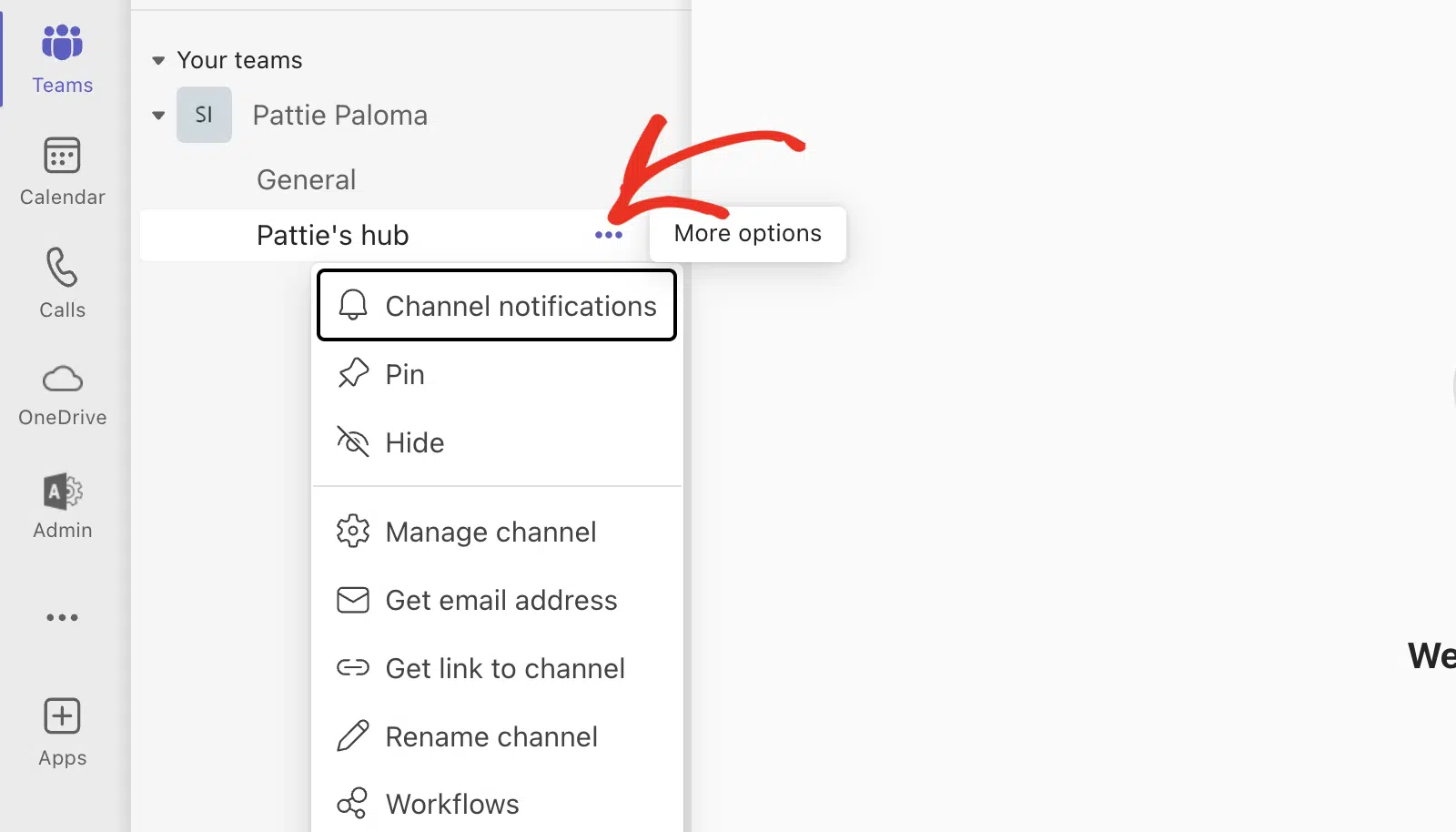
Fai clic sull'opzione Gestisci canale.
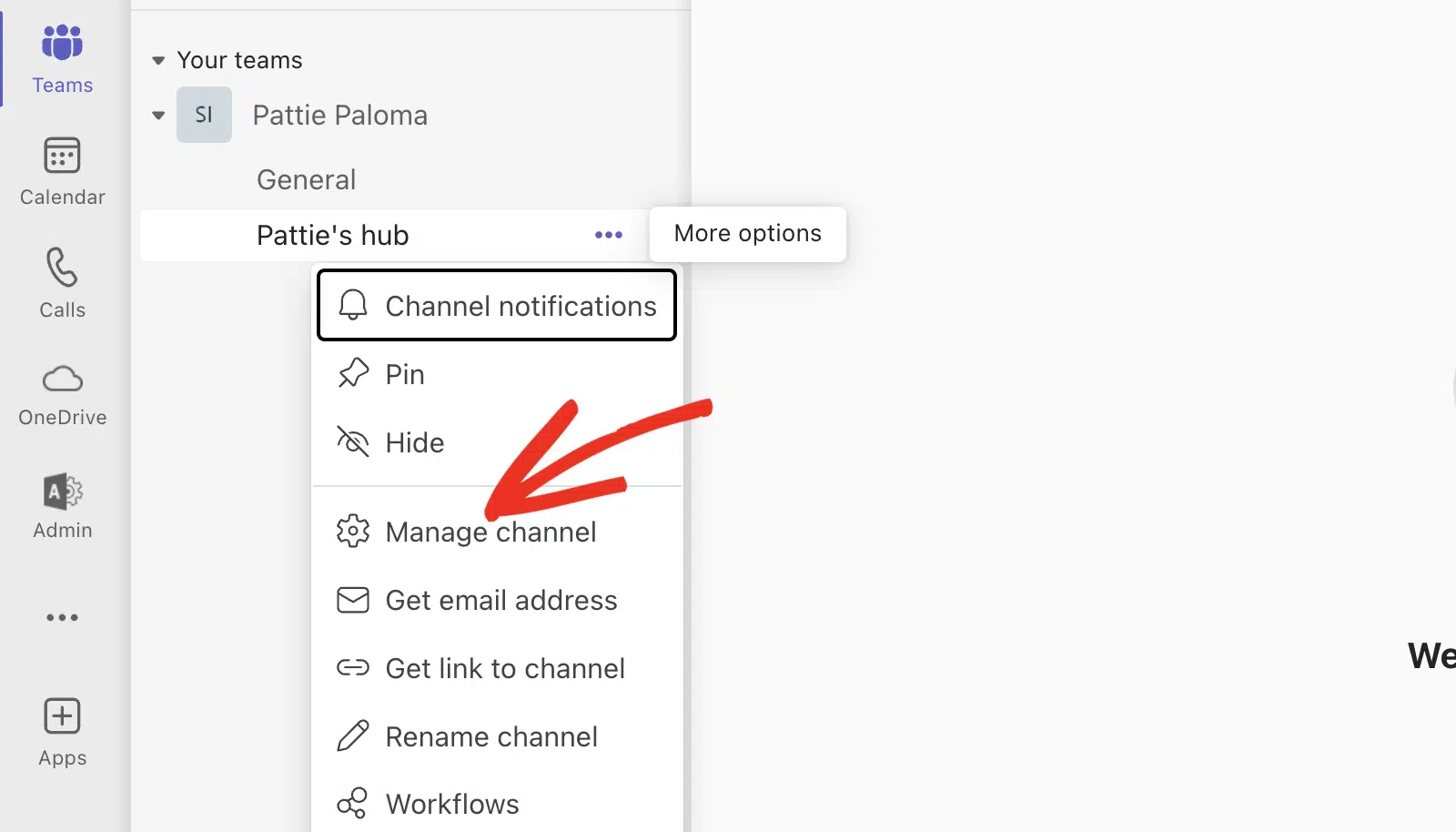
Si aprirà una pagina che include tutte le impostazioni del tuo canale. Scorri queste opzioni fino a quando non vedi una sezione chiamata Connettori. Fai clic sul pulsante Modifica.
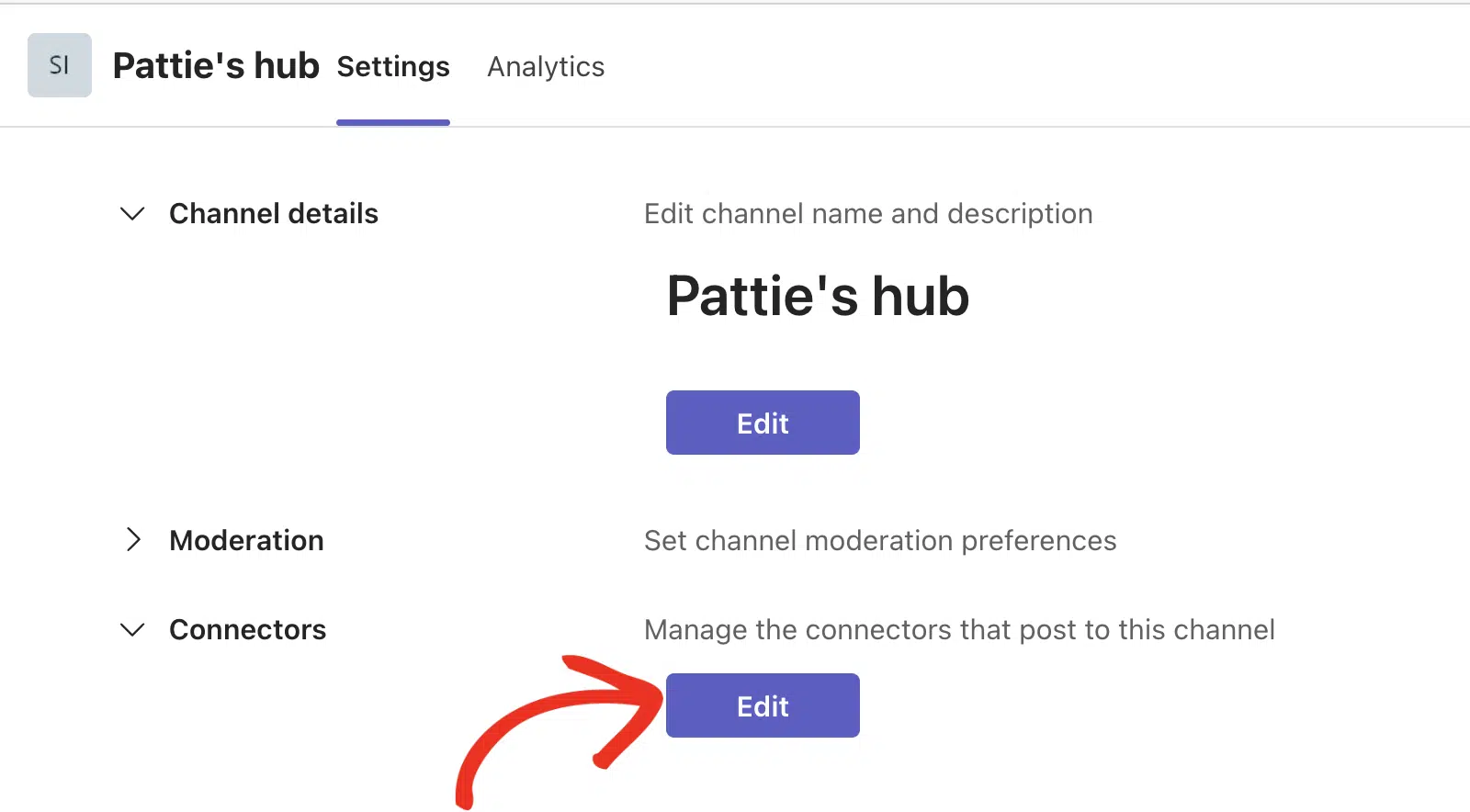
Apparirà una finestra modale per selezionare i tuoi Connettori. Per semplificare il processo, utilizza la casella di ricerca in quella finestra per cercare "webhook in entrata".
Quando il risultato viene visualizzato, vedrai il Connettore con un pulsante per configurarlo.
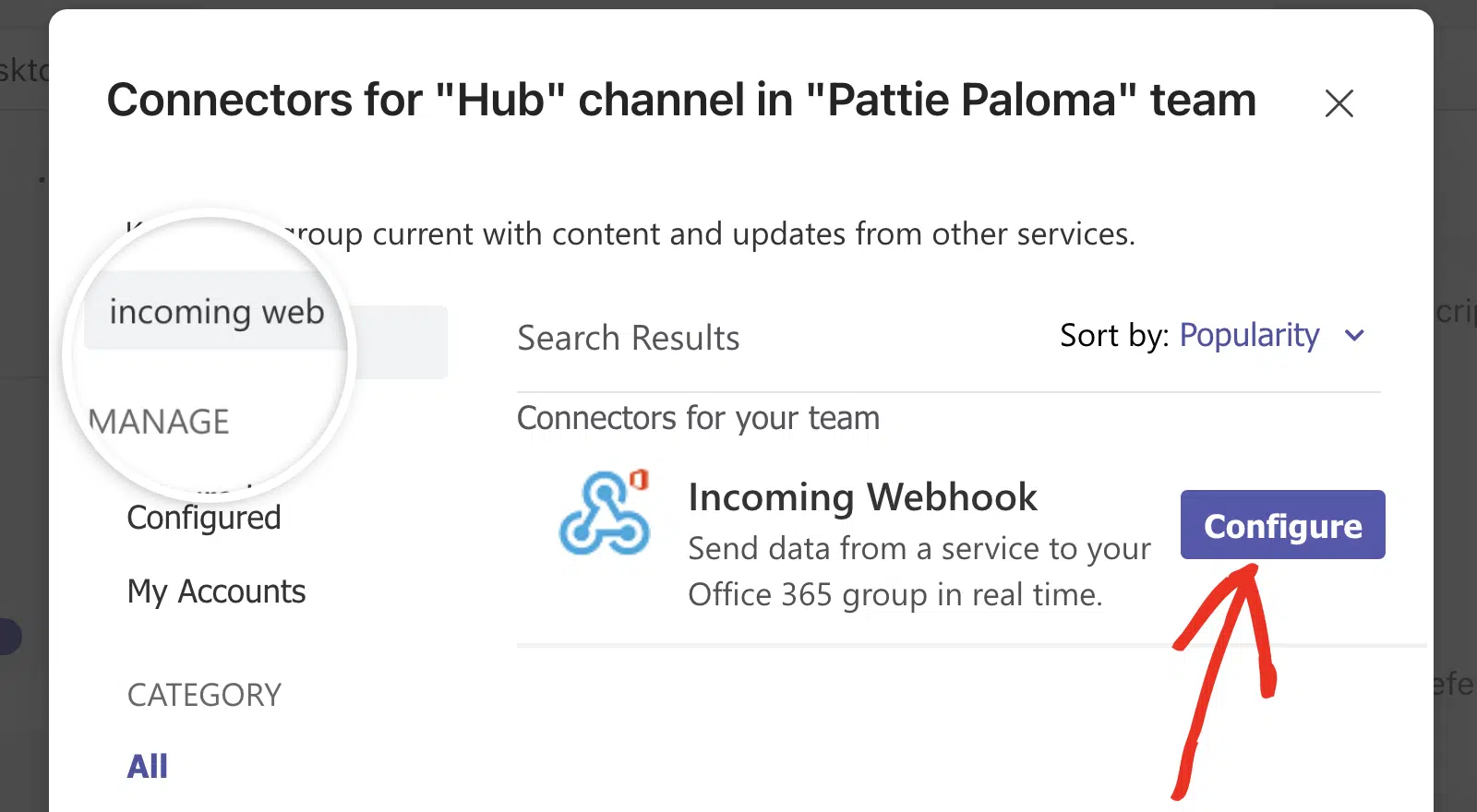
Nota: Se questa è la prima connessione che stai configurando nel tuo spazio di lavoro Microsoft Teams, il pulsante Configura dirà invece Aggiungi.
Fai clic sul pulsante Configura (o Aggiungi, se questa è la tua prima connessione).
Nella schermata successiva, inserisci un nome per il tuo connettore.
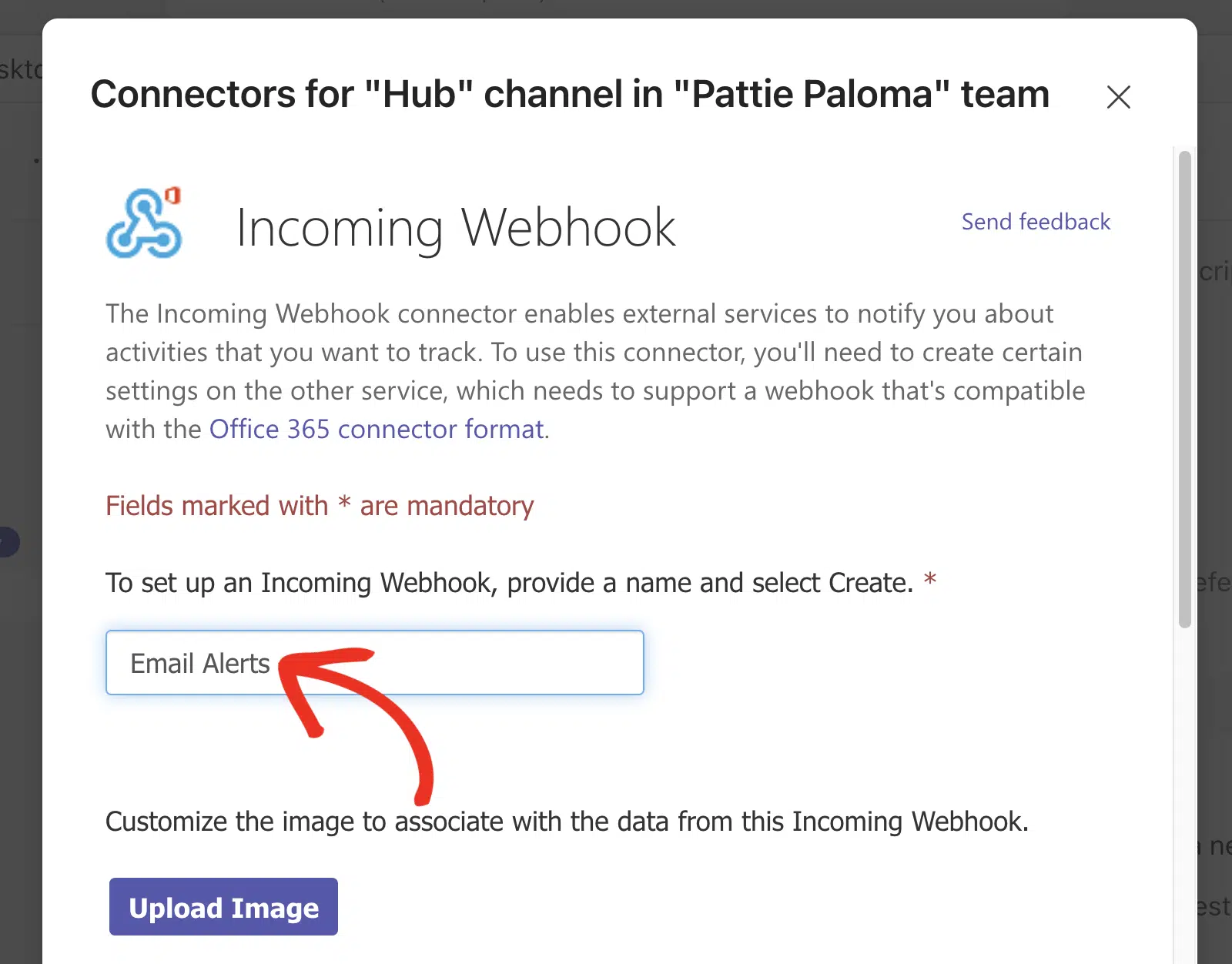
Se vuoi, puoi anche aggiungere un'immagine che verrà visualizzata insieme ai messaggi di avviso. Questo è facoltativo. Quando sei soddisfatto di ciò che hai, fai clic su Crea.
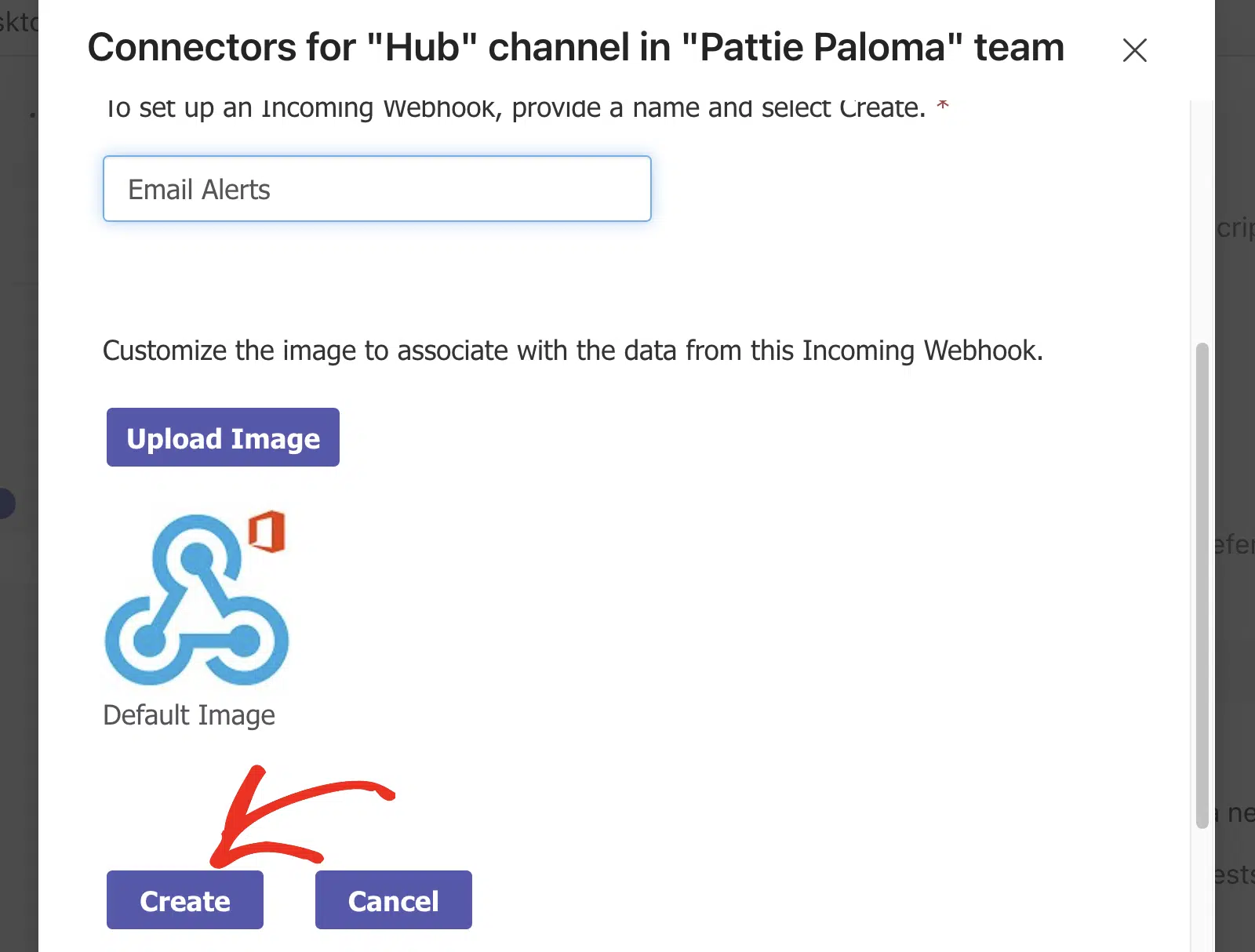
Una volta fatto clic su Crea, Microsoft Teams creerà un URL webhook. Questo è ciò che userai per stabilire la connessione, quindi procedi e copia quel valore.
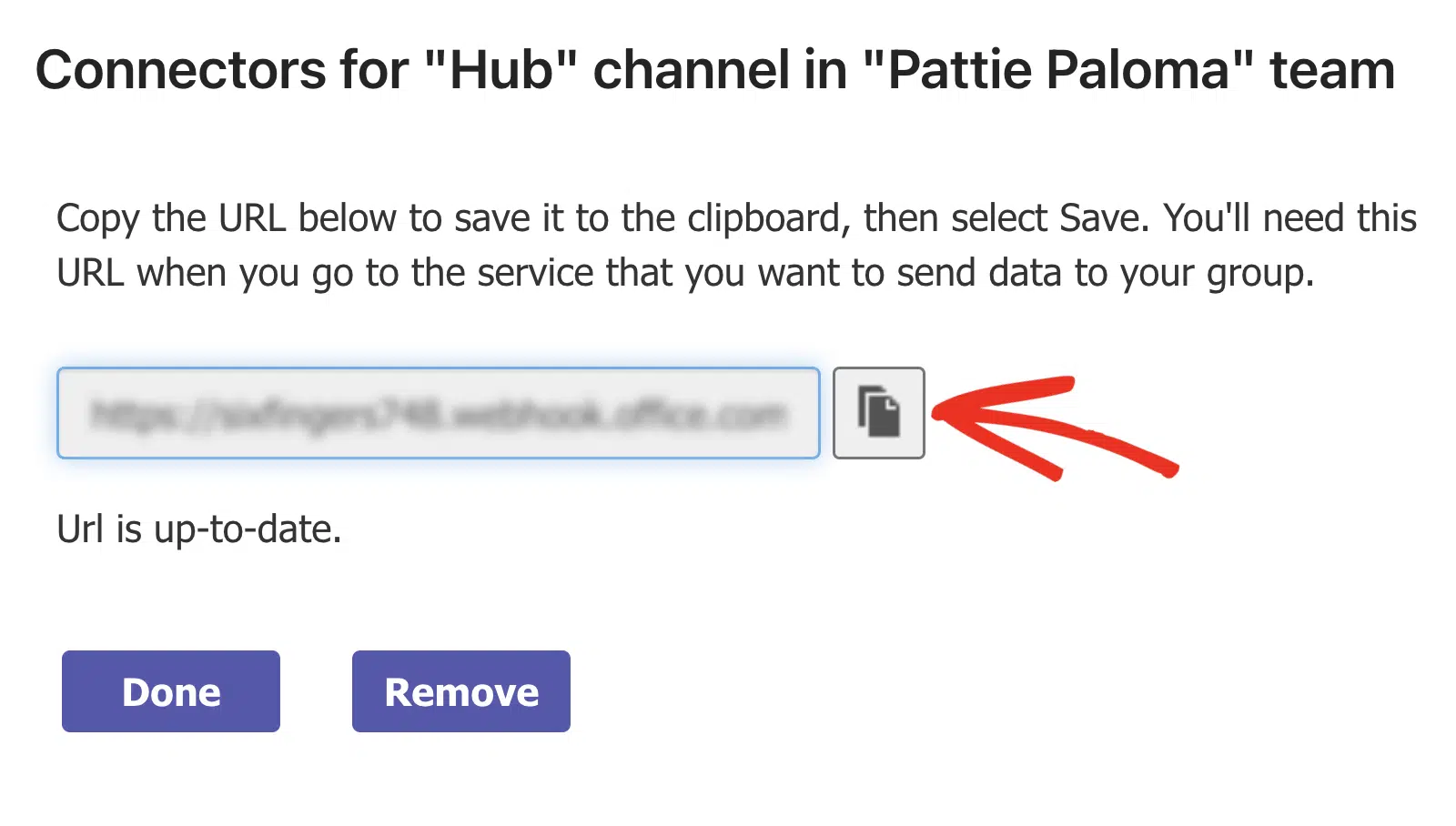
Dopo aver copiato quel valore da Microsoft Teams, puoi fare clic su Fatto per terminare lì.
Ora puoi tornare alla finestra o scheda in cui hai ancora aperte le impostazioni di WP Mail SMTP Avvisi.
Torna a dove hai attivato l'interruttore per abilitare Microsoft Teams. Ora puoi incollare il tuo webhook nel campo URL Webhook.
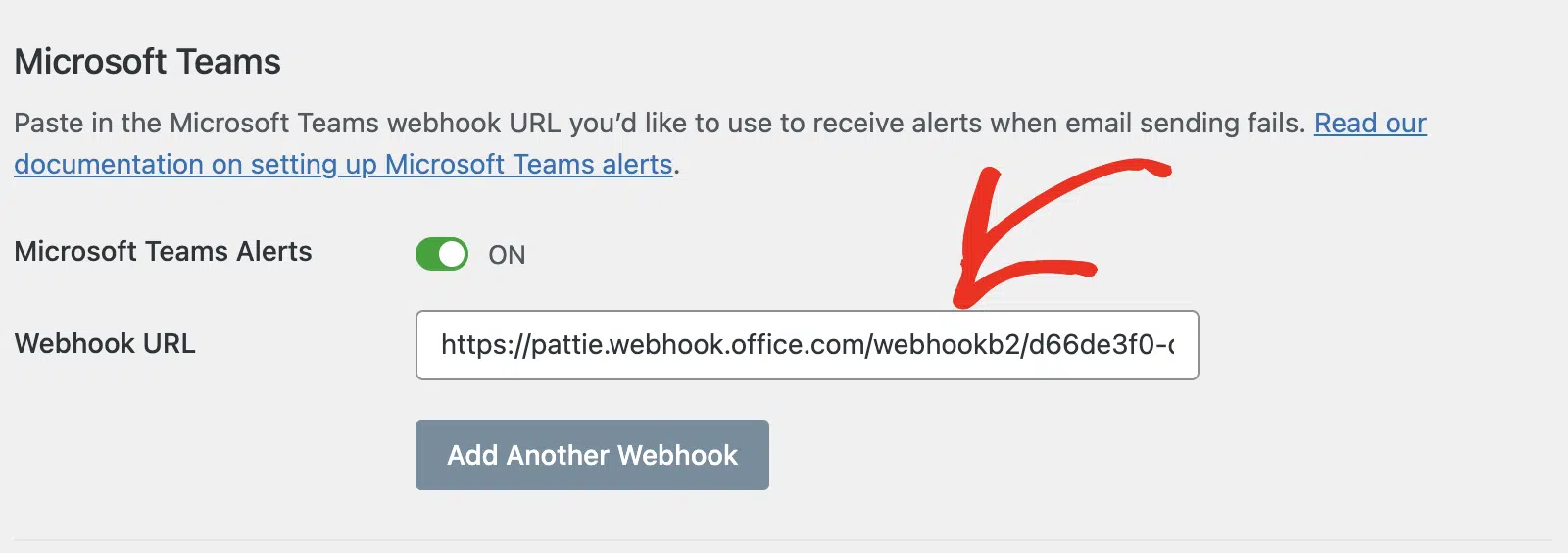
Se desideri aggiungere un altro connettore per ricevere notifiche in più posti, puoi farlo. Se ti basta che Teams ti invii avvisi, puoi scorrere fino in fondo e fare clic su Salva impostazioni.
Ora che tutto è configurato, dovresti iniziare a ricevere notifiche in Teams quando il tuo sito riscontra un errore di recapito delle e-mail.
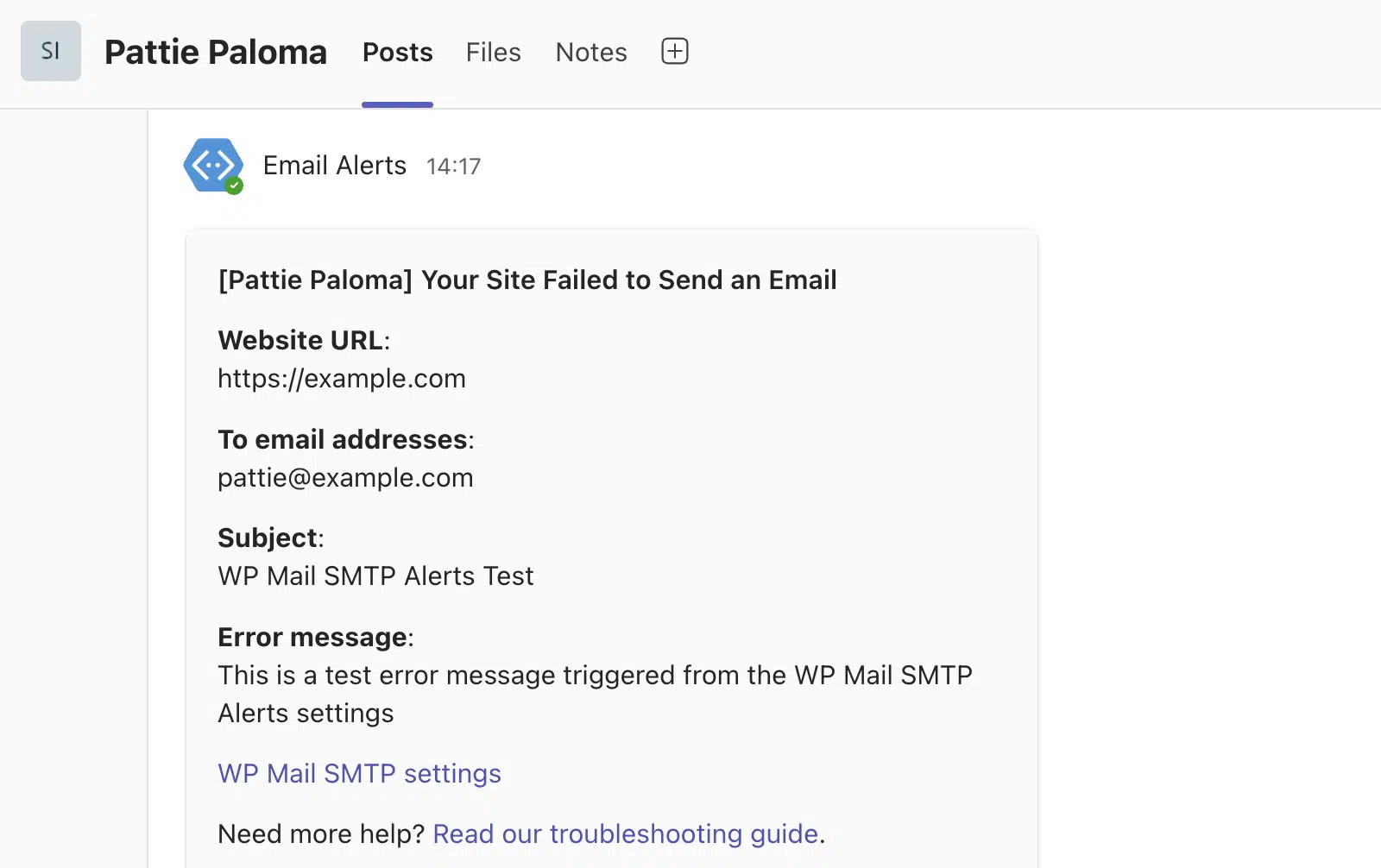
Questo è tutto ciò che c'è da fare per configurare gli avvisi in Microsoft Teams!
Metodo n. 5: Notifiche di avviso tramite SMS
WP Mail SMTP supporta anche notifiche SMS per gli errori di invio e-mail di WordPress. Questa è un'opzione davvero conveniente perché non è nemmeno necessario essere connessi a Internet per ricevere notifiche SMS.
La configurazione delle notifiche SMS richiede un'integrazione Twilio. Per iniziare, abilita prima l'opzione SMS tramite avvisi Twilio nelle impostazioni di WP Mail SMTP Avvisi.
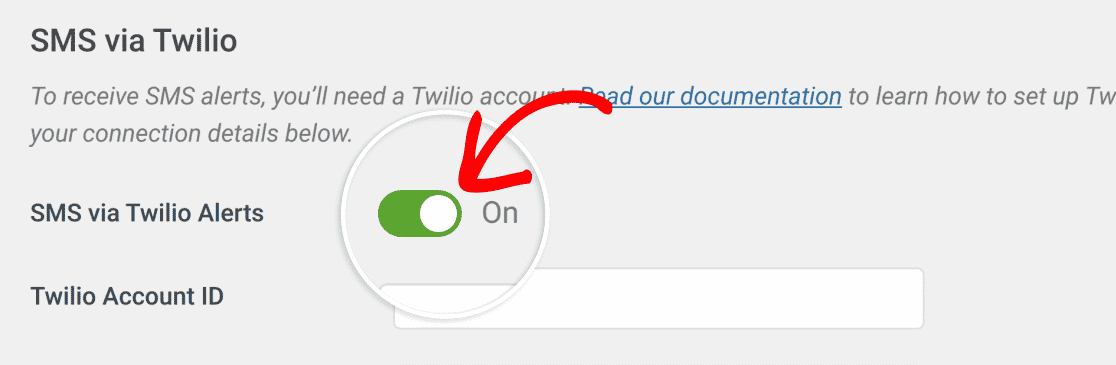
Ora dovrai inserire alcuni dettagli sul tuo account Twilio per far funzionare questa integrazione. Se non hai ancora un numero di telefono Twilio, puoi leggere la documentazione di Twilio per iniziare.
Una volta creato il tuo account Twilio e ottenuto il tuo numero di telefono Twilio, apri la console Twilio. Da qui, copia il tuo Account SSID, Auth Token e Twilio Phone Number.
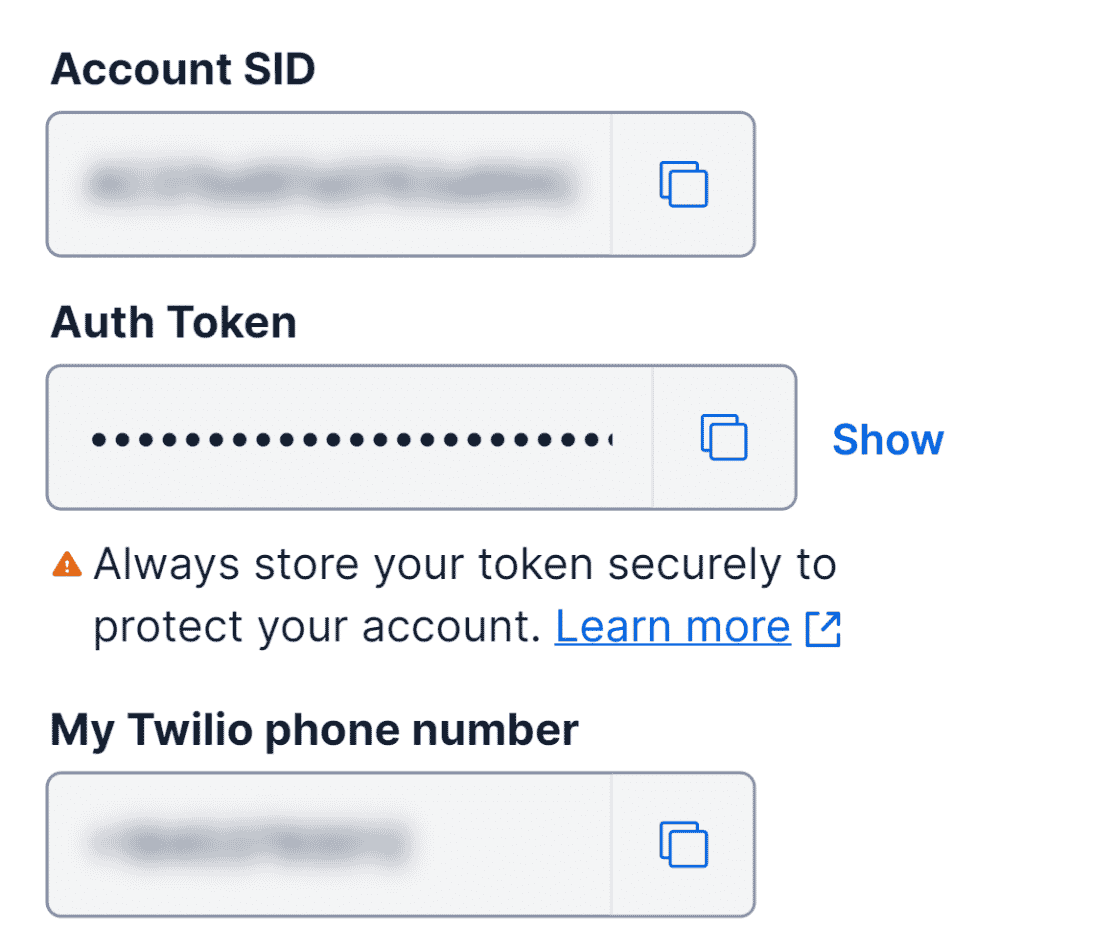
Ora, torna alle impostazioni di WP Mail SMTP Alerts e inserisci questi dettagli copiati nei campi sotto la sezione SMS section via Twilio.
Tieni presente che il tuo numero di telefono Twilio dovrebbe andare nel campo From Phone Number e il campo To Phone Number dovrebbe contenere il numero dove desideri ricevere le notifiche di errore dell'email.
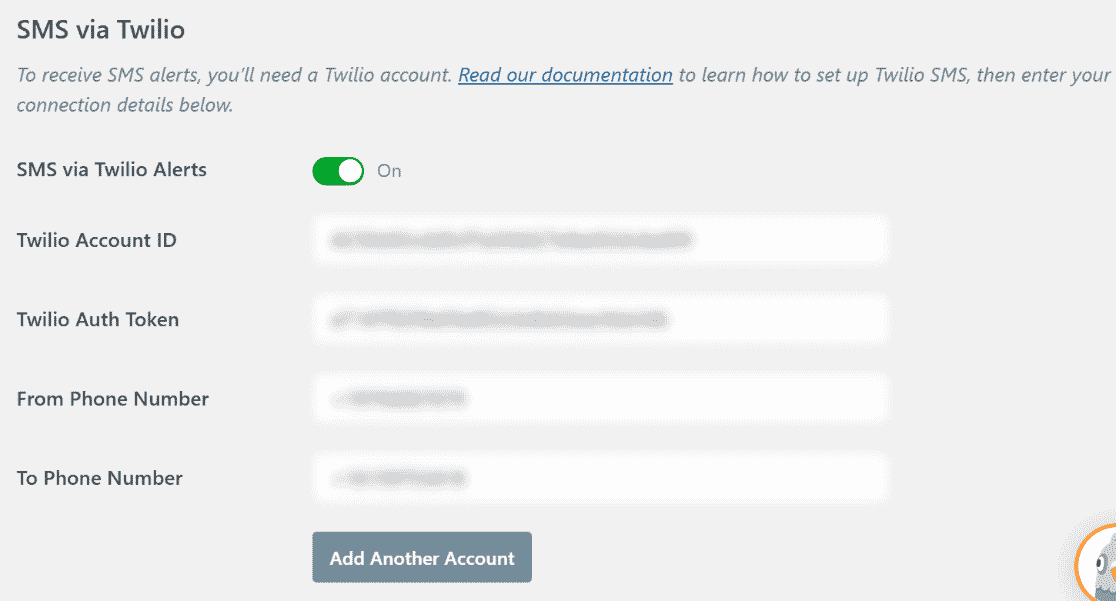
Puoi aggiungere più numeri di telefono, se lo desideri. Fai clic sul pulsante Add Another Account e ripeti il processo come prima con un nuovo numero questa volta.
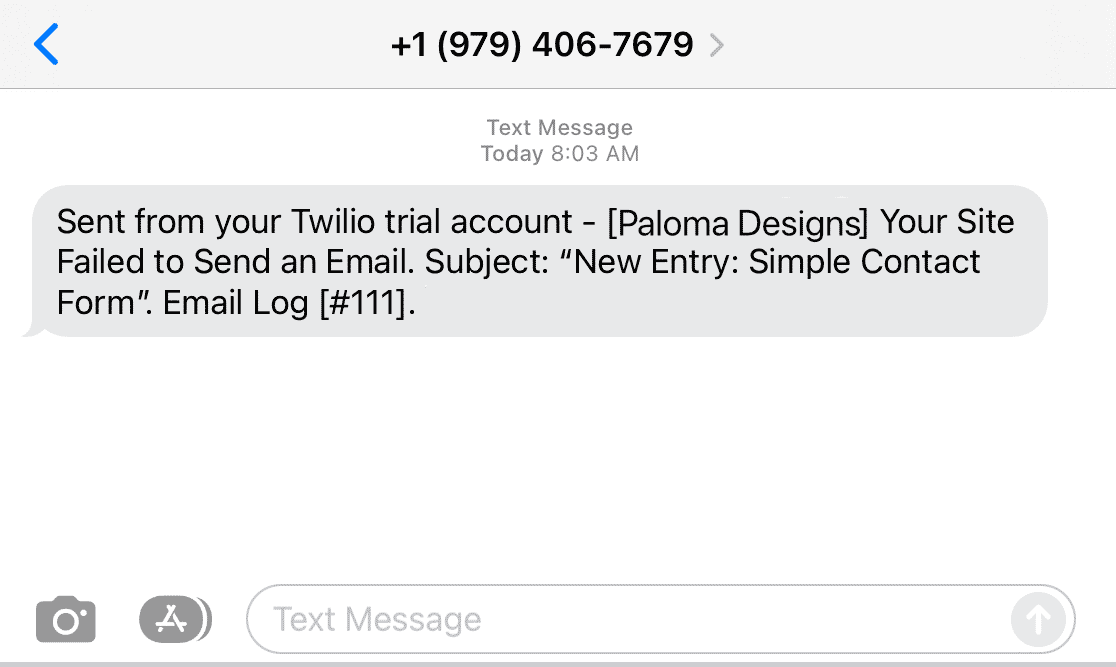
A causa dei limiti di caratteri degli SMS, gli avvisi SMS non sono dettagliati come altre integrazioni. Ma contengono comunque informazioni preziose per notificarti un errore dell'email.
Metodo n. 6: Avvisi di notifica push
WP Mail SMTP supporta anche le notifiche push per gli errori di invio email di WordPress. Questa è un'opzione conveniente perché puoi ricevere notifiche istantanee nel browser anche quando non sei attivamente sul tuo sito web.
La configurazione delle notifiche push funziona direttamente tramite il tuo browser e non richiede account di servizi esterni.
Per iniziare, abilita prima l'opzione Push Notifications Alerts nelle impostazioni di WP Mail SMTP Alert.

Dopo aver attivato l'opzione, vedrai apparire un pulsante Enable Push Notifications. Fai clic su questo pulsante per configurare le notifiche per il tuo browser attuale.

Il tuo browser ti chiederà di consentire le notifiche dal tuo sito web. Fai clic su Allow per concedere l'autorizzazione.

Una volta abilitate, puoi testare le notifiche push per assicurarti che funzionino correttamente.

Puoi abilitare le notifiche push su più browser e dispositivi ripetendo questo processo su ogni dispositivo in cui desideri ricevere avvisi. Se desideri configurare avvisi su un iPhone, ci sono alcuni passaggi aggiuntivi. Puoi ottenere istruzioni complete per la configurazione degli avvisi di errore email su iPhone nella nostra documentazione.
Le notifiche push ti mostreranno informazioni di base sull'errore dell'email, incluso il messaggio di errore. Per informazioni più dettagliate, puoi sempre controllare i log delle email di WP Mail SMTP.
A causa della natura delle notifiche push, funzionano solo quando il tuo browser è aperto. Per il monitoraggio 24/7, considera di combinare le notifiche push con altri metodi di avviso come email o SMS.
Metodo n. 7: Avvisi WhatsApp
WP Mail SMTP supporta anche le notifiche WhatsApp per gli errori di invio email di WordPress. Questo è utile se utilizzi frequentemente WhatsApp e desideri notifiche istantanee sui problemi di posta elettronica.
La configurazione delle notifiche WhatsApp richiede la creazione di un'app sviluppatore Meta (Facebook) e la configurazione dell'integrazione WhatsApp Business API.
Per iniziare, abilita prima l'opzione WhatsApp Alerts nelle impostazioni di WP Mail SMTP Alert.
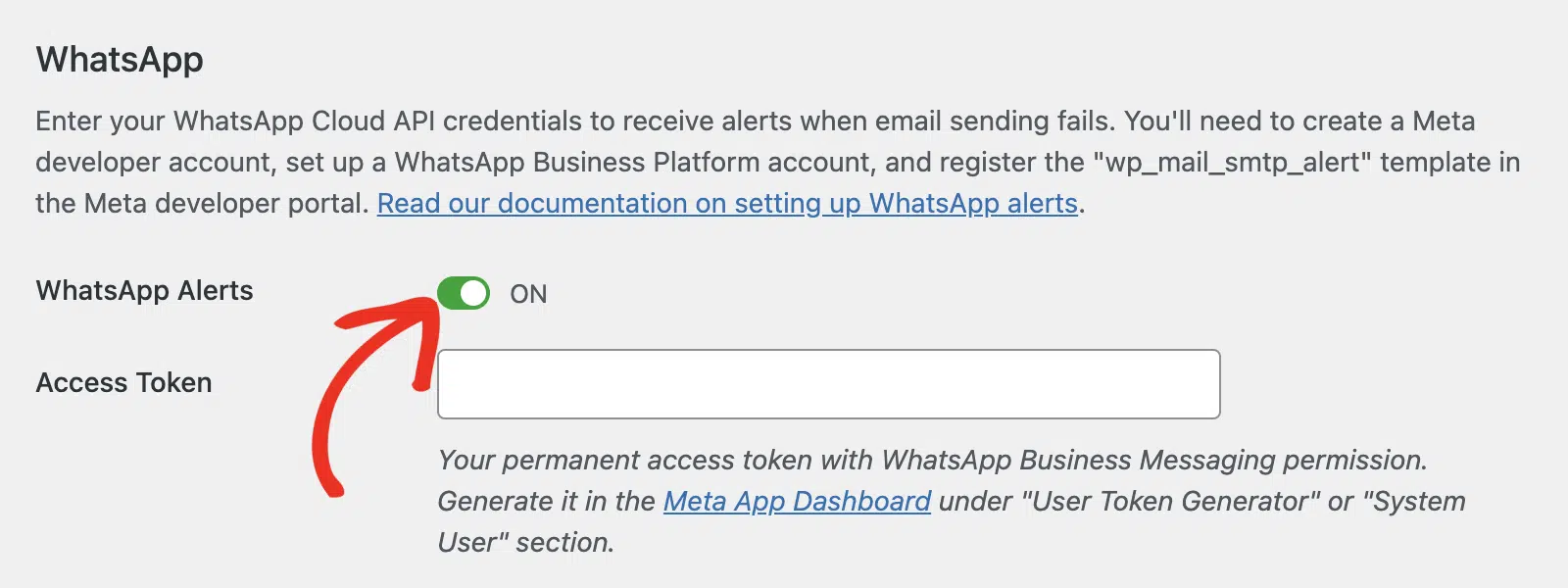
Ora dovrai configurare un'app sviluppatore Meta per far funzionare questa integrazione. Se non hai ancora un account sviluppatore Meta, puoi crearne uno su developers.facebook.com.
Una volta creato il tuo account sviluppatore Meta, dovrai creare una nuova app e abilitare WhatsApp Business API per essa. Dalla dashboard della tua app, dovrai copiare diversi dettagli, tra cui il tuo ID app, il segreto dell'app, l'ID del numero di telefono e il token di accesso.
Ora, torna alle impostazioni di WP Mail SMTP Alerts e inserisci questi dettagli copiati nei campi sotto la sezione WhatsApp.

Dovrai anche inserire l'ID del numero di telefono e il numero di telefono a cui desideri ricevere le notifiche WhatsApp nel campo Numero di telefono di destinazione. Assicurati di includere il prefisso internazionale e di non includere caratteri speciali.

Puoi aggiungere più numeri di telefono, se lo desideri. Fai clic sul pulsante Aggiungi un'altra connessione e ripeti il processo con un nuovo numero.
Tieni presente che WhatsApp Business API potrebbe richiedere la verifica aziendale per l'uso in produzione e potrebbero essere applicati costi di utilizzo in base al volume dei tuoi messaggi.
Data la natura tecnica dell'impostazione di WhatsApp Business API, ti consigliamo di consultare la documentazione di Meta per istruzioni dettagliate sull'impostazione.
Metodo n. 8: Avvisi di fallimento email tramite Webhook personalizzati
La funzionalità WP Mail SMTP Alerts ti consente di ricevere notifiche con qualsiasi servizio che supporti webhook personalizzati.
Basta abilitare l'opzione Webhook Alerts e inserire l'URL del webhook che desideri utilizzare per ricevere notifiche ogni volta che si verifica un errore di posta elettronica.
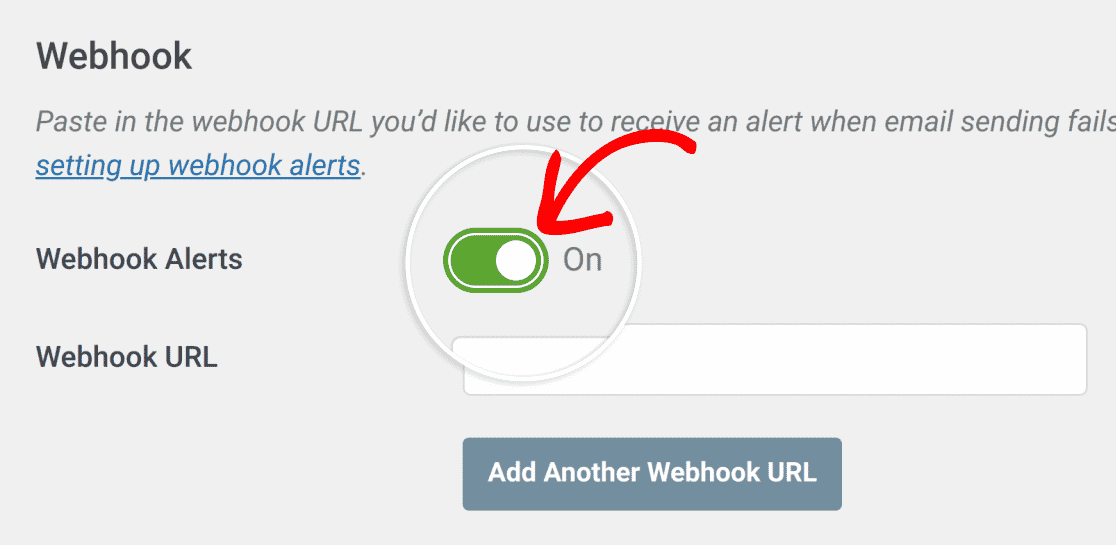
Ricorda che puoi configurare tutte le integrazioni di notifica sopra menzionate se desideri ricevere avvisi tramite più piattaforme contemporaneamente.
E il gioco è fatto! Ora sei pronto per ricevere avvisi sulle tue app preferite quando le tue email WordPress smettono di funzionare.
Successivamente, Imposta una connessione di backup per WP Mail SMTP
Vuoi inviare automaticamente le email se il tuo provider di posta non funziona? Puoi impostare connessioni aggiuntive in WP Mail SMTP Pro, quindi selezionare una Connessione di backup. Se la tua connessione primaria non funziona per qualche motivo, WP Mail SMTP tenterà di inviare le email utilizzando la tua connessione di backup.
Potresti anche voler consultare il nostro post su come cambiare l'indirizzo email di notifica di WordPress. E qui trovi la nostra guida per l'invio di email da localhost tramite SMTP.
Ricevi subito avvisi di fallimento delle email
Pronto a risolvere i tuoi problemi di posta elettronica? Inizia oggi stesso con il miglior plugin SMTP per WordPress. Se non hai tempo per risolvere i tuoi problemi di posta elettronica, puoi ottenere assistenza completa per la configurazione White Glove come acquisto aggiuntivo, e c'è una garanzia di rimborso di 14 giorni per tutti i piani a pagamento.
Se questo articolo ti è stato d'aiuto, seguici su Facebook e Twitter per altri suggerimenti e tutorial su WordPress.
