


Riassunto AI
Ti sei mai chiesto come ricevere una notifica SMS quando gli utenti inviano un modulo sul tuo sito web WordPress?
Le notifiche SMS, provenienti dai tuoi moduli WordPress, colmano il divario tra azioni online e avvisi in tempo reale.
Questo tutorial ti mostra come abilitare le notifiche SMS per i moduli utilizzando WPForms e collegandolo a Twilio tramite Zapier.
Perché le notifiche SMS per i moduli di WordPress sono importanti?
Analizziamo i motivi specifici per cui l'integrazione delle notifiche SMS per l'invio di moduli è una mossa essenziale per ogni proprietario di sito:
- Avvisi istantanei: le notifiche SMS garantiscono che nel momento in cui un utente interagisce con il tuo modulo, tu venga avvisato immediatamente. Questa rapida comunicazione significa che non perderai mai azioni o risposte tempestive.
- Tempo di risposta ridotto: più velocemente vieni avvisato, più velocemente puoi agire. Che si tratti di una richiesta del cliente, di un ordine di prodotto o di un modulo di feedback, un tempo di ritardo ridotto garantisce la massima soddisfazione dell'utente.
- Mobilità migliorata: non sempre al computer? Nessun problema. Con le notifiche SMS, i proprietari di siti non sono legati ai loro desktop. Che tu sia in riunione, in viaggio o in vacanza, rimani informato e connesso.
- Rischio minimo di trascuratezza: le e-mail possono spesso finire nello spam o perdersi tra la confusione dei messaggi promozionali. Le notifiche SMS aggirano queste insidie, garantendo che le informazioni cruciali dall'invio dei moduli non vengano trascurate.
Come puoi vedere, le notifiche SMS per i moduli di WordPress sono una grande funzionalità per aumentare l'efficienza operativa. Il passo successivo è capire come abilitarla in modo efficace.
Come ricevere una notifica SMS dal tuo modulo di contatto
Questo tutorial video ti guida attraverso il processo di configurazione dei tuoi moduli di contatto WordPress per inviare notifiche SMS.
Ecco i passaggi per configurare le notifiche SMS per l'invio di moduli se preferisci istruzioni scritte.
1. Installa e attiva WPForms
Il primo passo è scaricare il plugin WPForms e attivarlo sul tuo sito. WPForms è il miglior plugin per WordPress quando crei moduli di contatto.
Il plugin offre centinaia di modelli di moduli e componenti aggiuntivi per personalizzare i tuoi moduli, e la sua versatilità lo rende utile anche per l'invio di notifiche SMS.
Ti consigliamo di ottenere WPForms Pro poiché viene fornito con il componente aggiuntivo Zapier, necessario per integrare WPForms con un servizio di messaggistica come Twilio.
Se sei nuovo ai plugin di WordPress e non sai come installarne uno, consulta questa guida per passaggi semplici su come installare un plugin di WordPress.
2. Crea un modulo di contatto
Una volta installato correttamente il plugin WPForms Pro, vai su WPForms » Nuovo per creare un nuovo modulo.
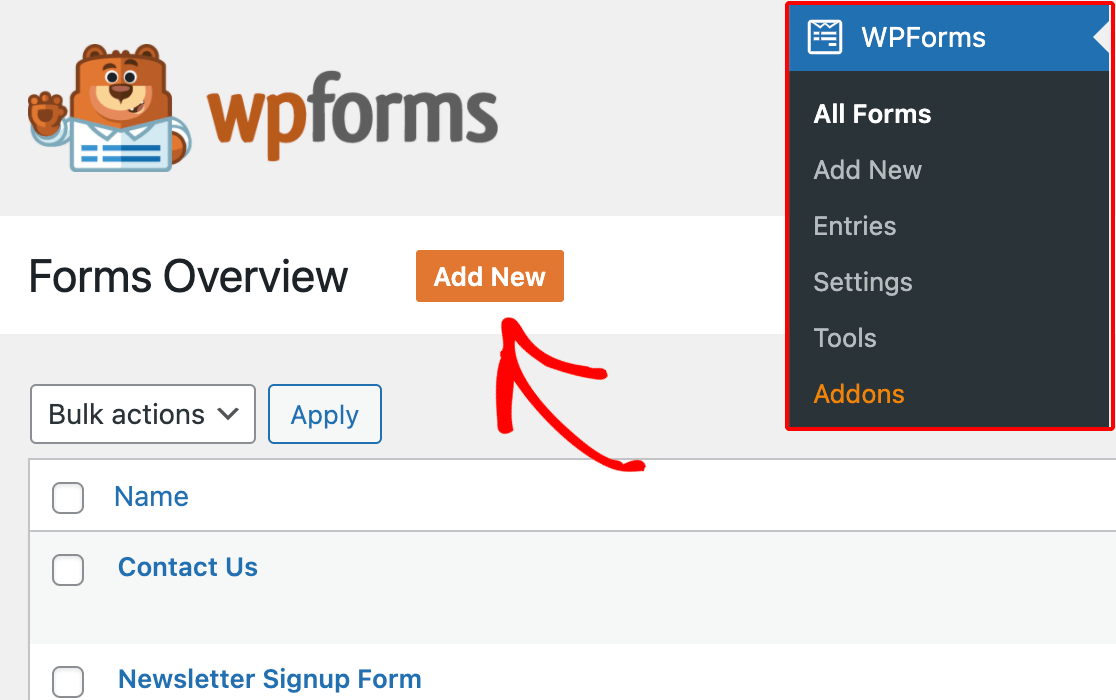
Dai un nome al tuo modulo e usa la casella di ricerca per trovare il modello di modulo di contatto. Una volta visualizzato, fai clic sul pulsante Usa modello.
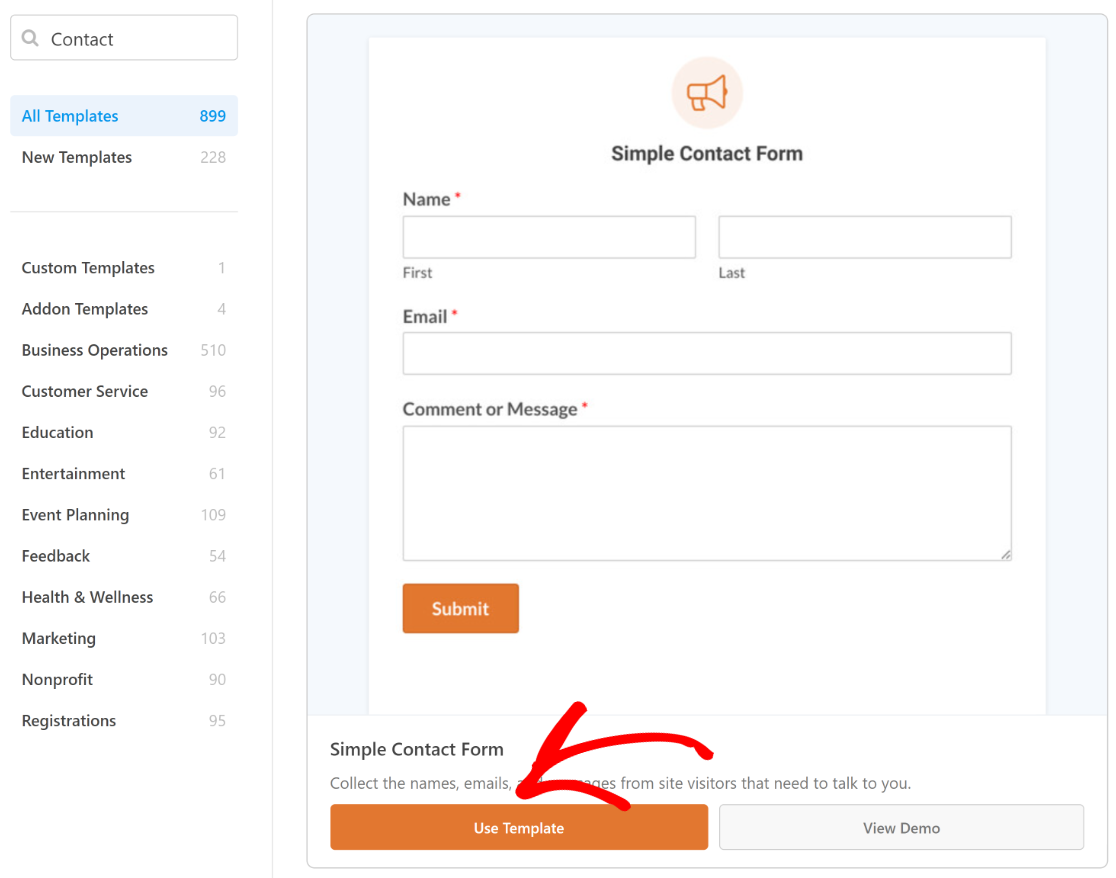
Ora puoi visualizzare in anteprima il tuo modulo nell'interfaccia del generatore di moduli e aggiungere altri campi trascinandoli dal pannello di sinistra al pannello di destra.
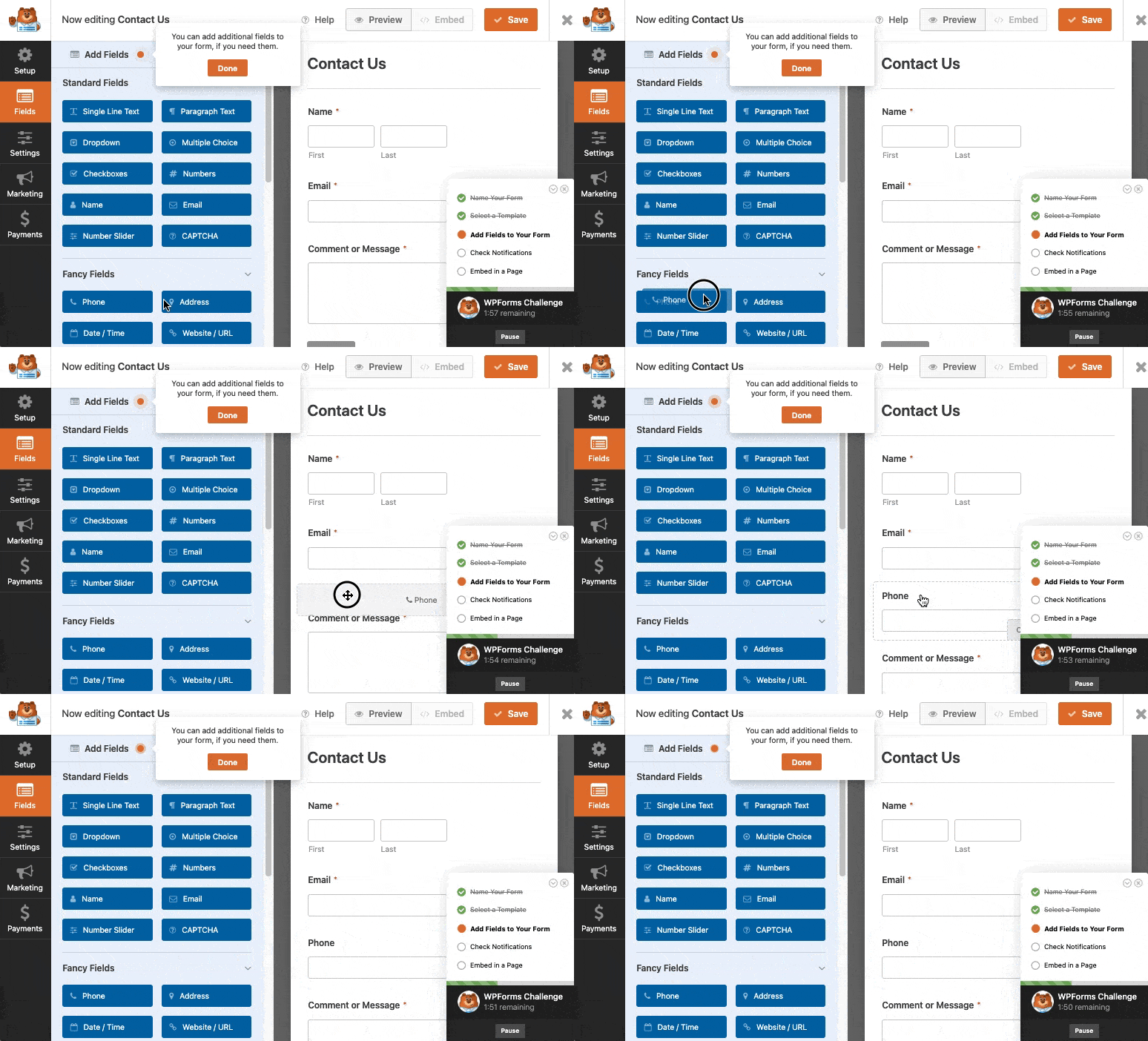
Una volta personalizzato il modulo a tuo piacimento con il generatore di moduli drag-and-drop, puoi passare al passaggio successivo e installare il componente aggiuntivo Zapier.
3. Installa il componente aggiuntivo Zapier
Dal tuo pannello di amministrazione di WordPress, vai su WPForms e fai clic su Componenti aggiuntivi dall'elenco delle opzioni.
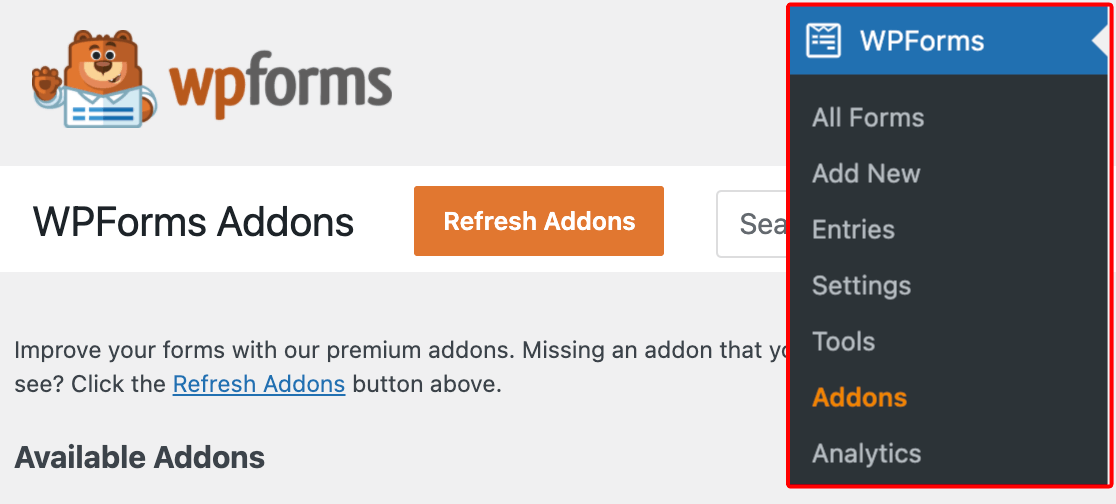
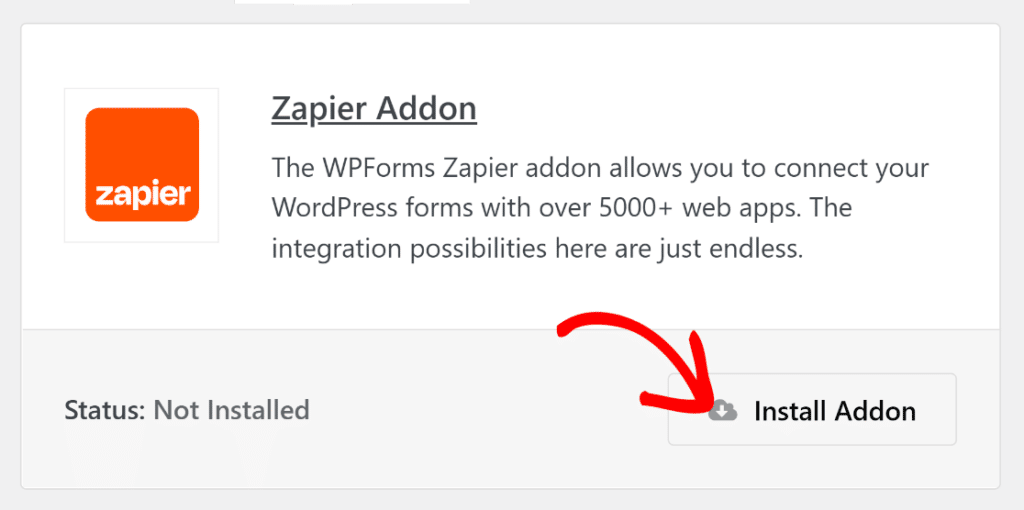
Ora, cerca il componente aggiuntivo Zapier digitando il suo nome nel campo Cerca componenti aggiuntivi. Successivamente, fai clic su Installa componente aggiuntivo.
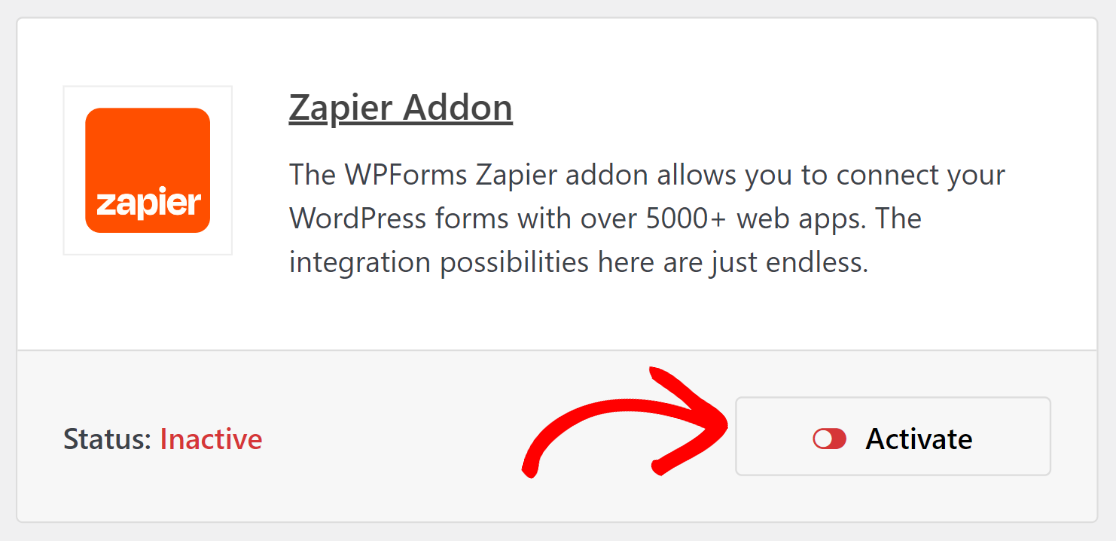
Dopo che il componente aggiuntivo Zapier è stato installato correttamente, premi nuovamente lo stesso pulsante per Attivarlo.
Ottimo lavoro finora! Ora sei pronto per collegare il tuo modulo di contatto a Zapier e integrarlo con Twilio per le notifiche SMS.
4. Crea il tuo nuovo Zap
Le integrazioni che crei con Zapier sono chiamate "zap". Quindi, il passo successivo è creare uno zap che trasmetta i dati raccolti dai tuoi moduli a un servizio esterno.
Dovrai accedere al tuo account Zapier per realizzare questo. Se non ne hai ancora uno, puoi iscriverti gratuitamente.
Dopo aver effettuato l'accesso al tuo account, fai clic sul pulsante arancione Crea Zap nell'angolo in alto a sinistra.
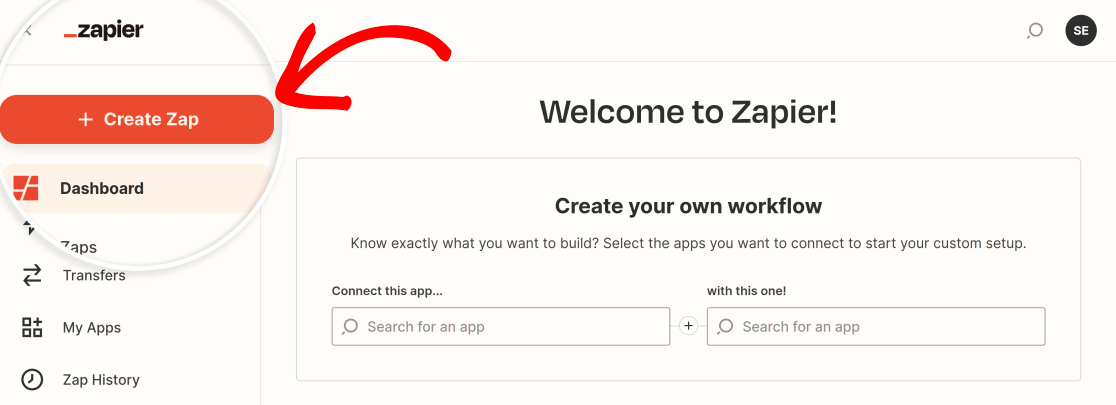
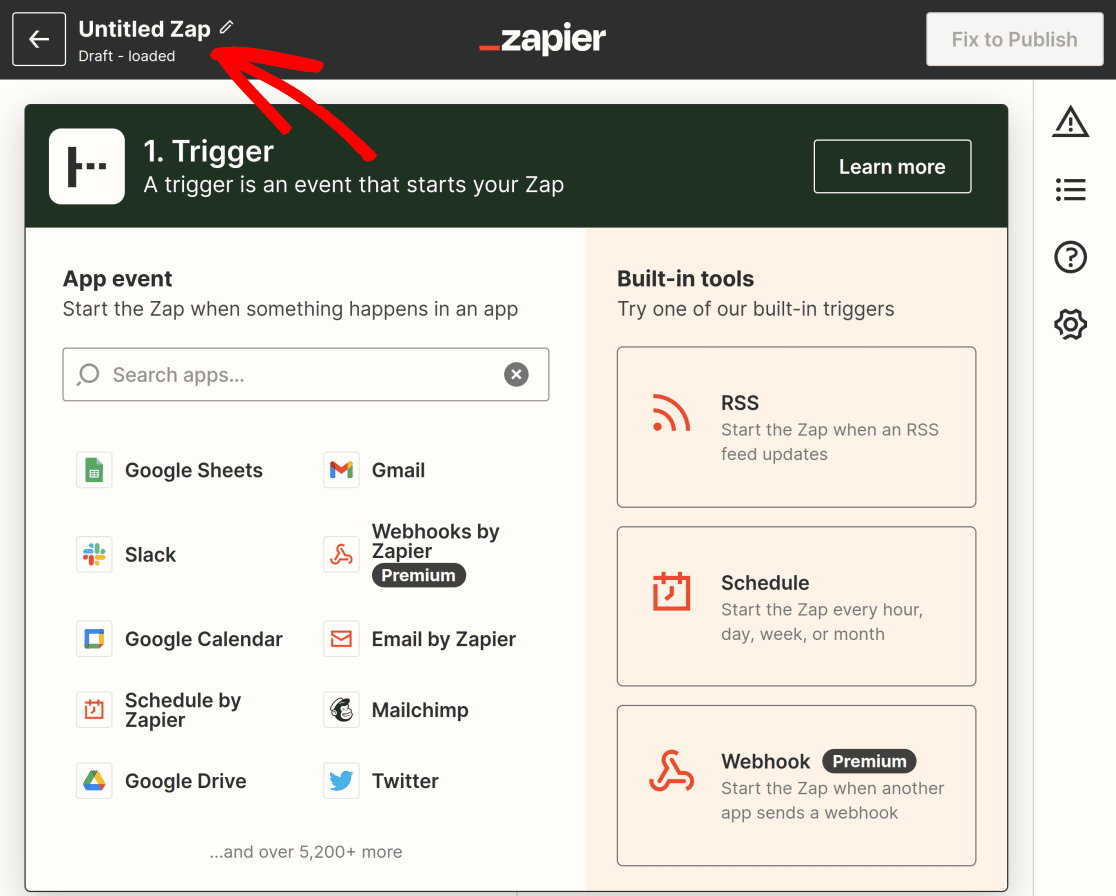
Questo aprirà la pagina di configurazione del tuo nuovo Zap. Fai clic su Zap senza titolo nell'angolo in alto a sinistra della pagina per aggiungere un nome al tuo Zap, se lo desideri.
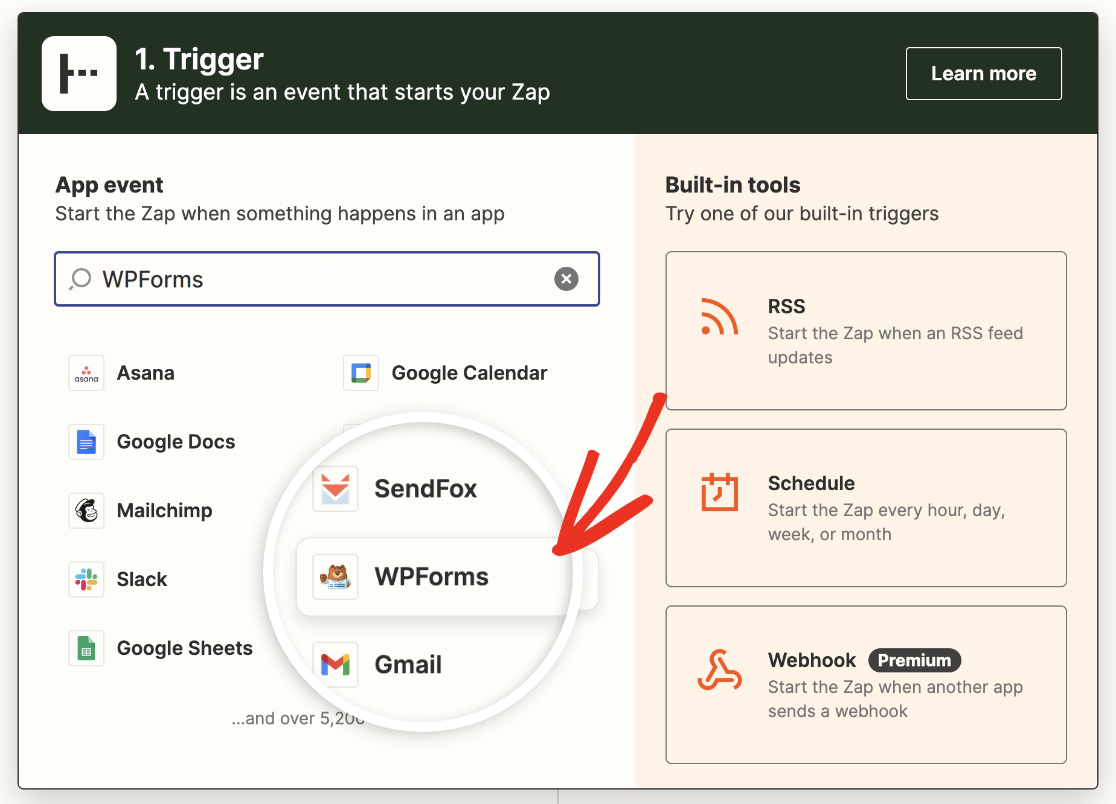
Il passo successivo è scegliere WPForms come app di attivazione. Nella casella di ricerca per Evento app, digita "WPForms". Quando compaiono i risultati, fai clic su WPForms.
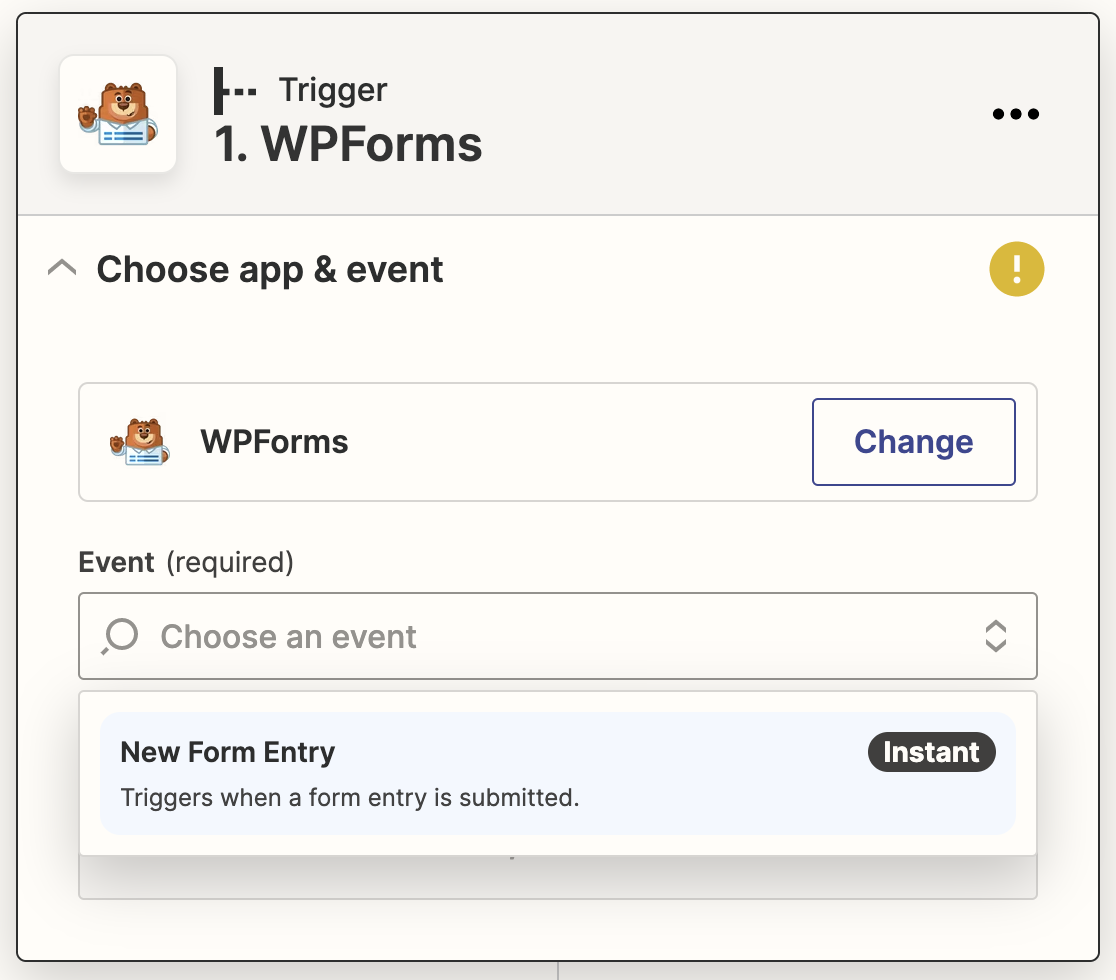
Una volta selezionato WPForms, Zapier ti presenterà le tue opzioni nella sezione sotto Attivazione. L'unica opzione di attivazione disponibile per WPForms è "Nuova immissione modulo".
Per creare una Nuova immissione modulo, fai prima clic all'interno della casella di ricerca, quindi selezionala dal menu a discesa.
Una volta fatto, fai clic su Continua. Il passo successivo è collegare il tuo account WPForms al tuo account Zapier. Per fare ciò, fai clic sul pulsante Accedi,
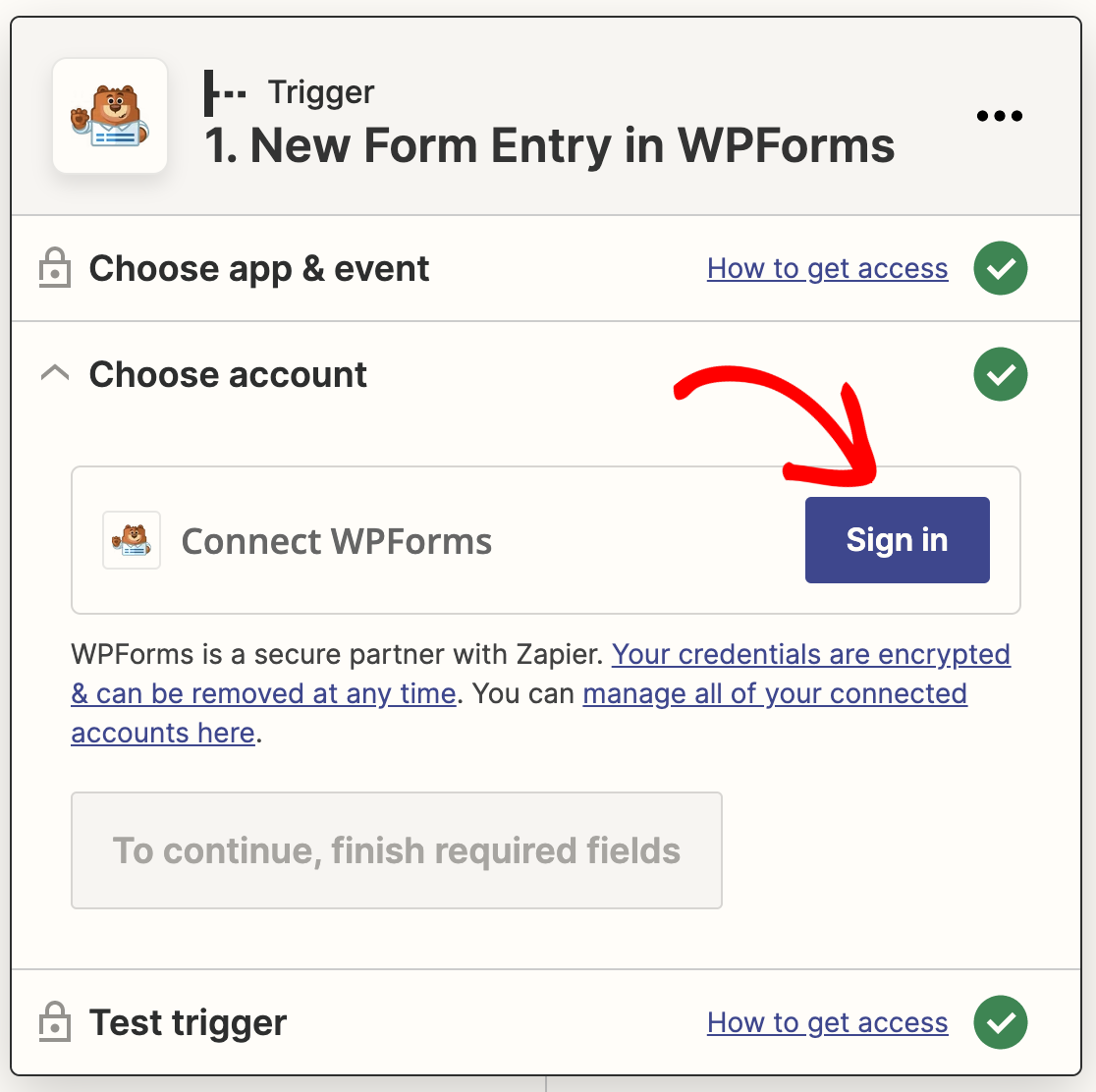
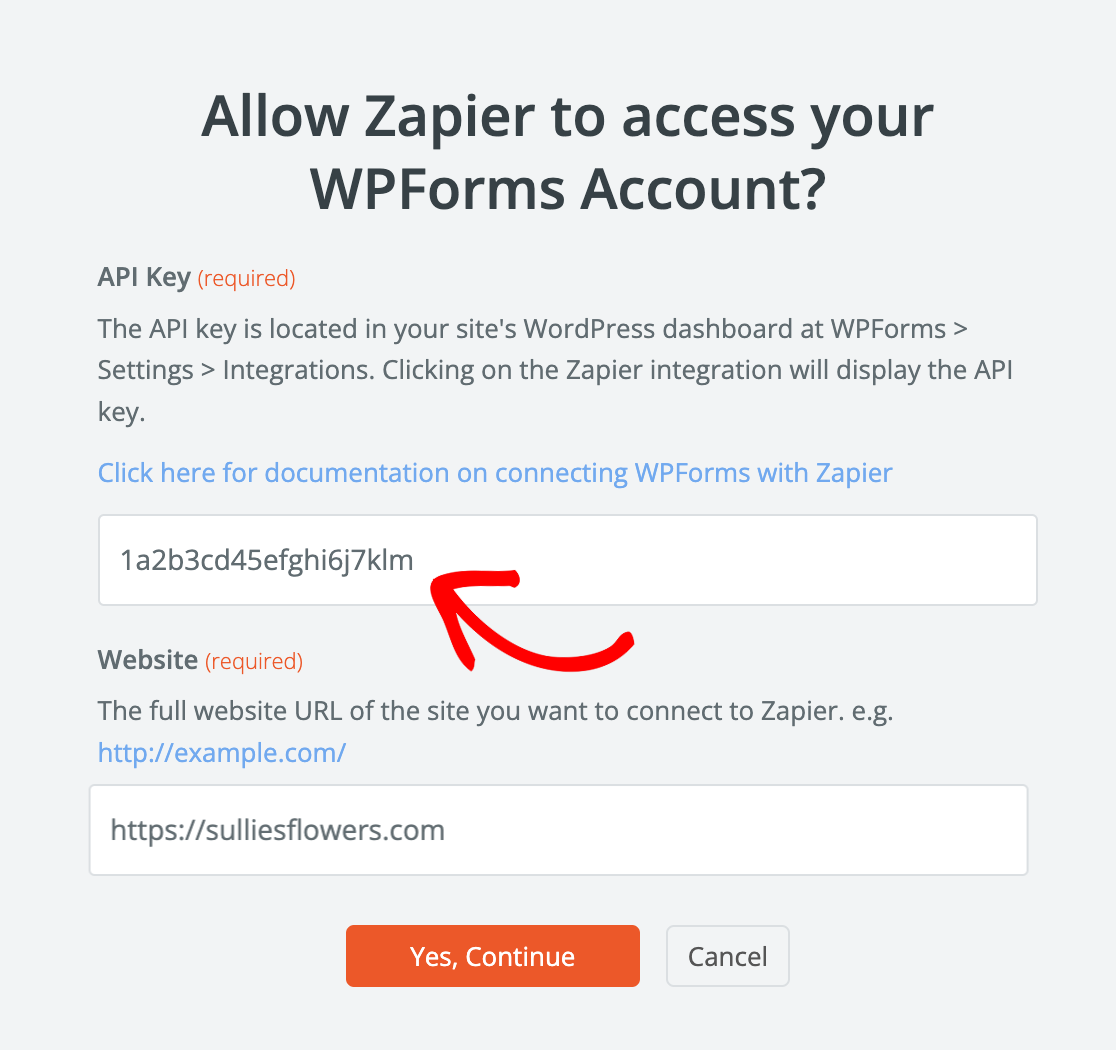
Questa azione comporterà la visualizzazione di una nuova finestra. In questa sezione, dovrai inserire la tua Chiave API per procedere.
Torna alla scheda o finestra in cui hai configurato le tue connessioni WPForms per trovare la tua chiave API, come mostrato di seguito.
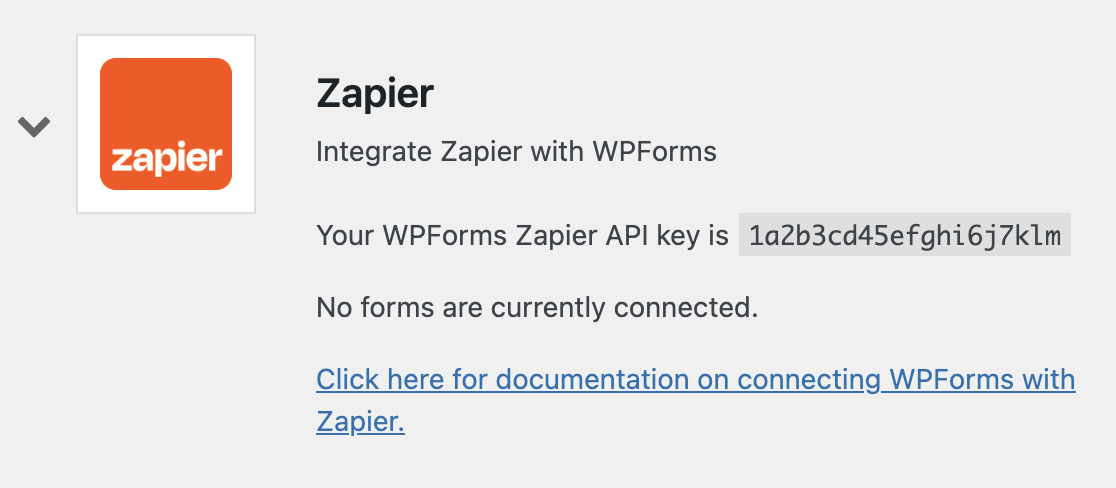
Copia e incolla semplicemente la tua chiave API nella finestra popup di Zapier, quindi inserisci il tuo nome di dominio e fai clic sul pulsante Sì, Continua.
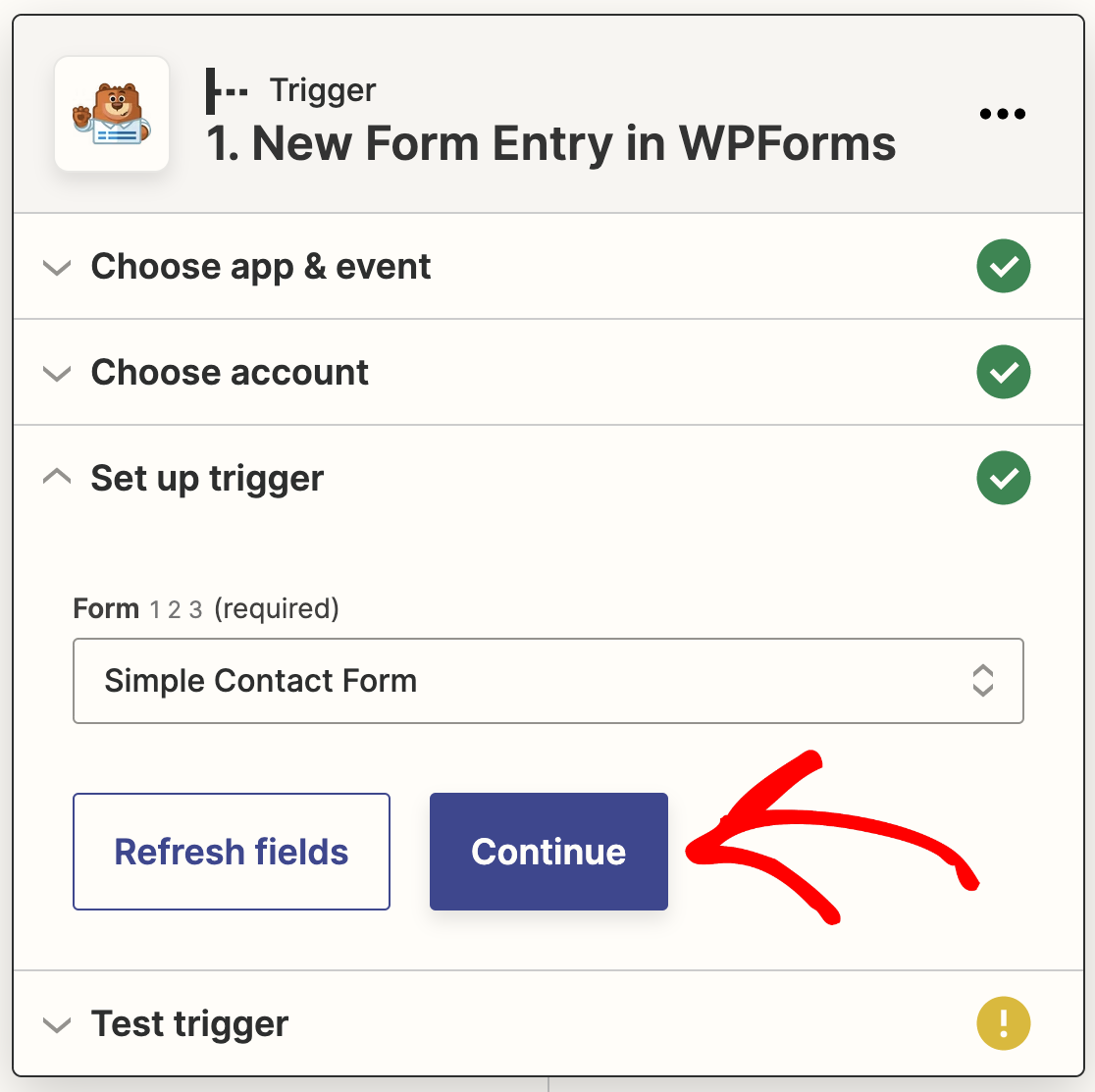
Ora, dal menu a discesa, scegli il modulo per il quale desideri ricevere notifiche SMS e premi il pulsante Continua.
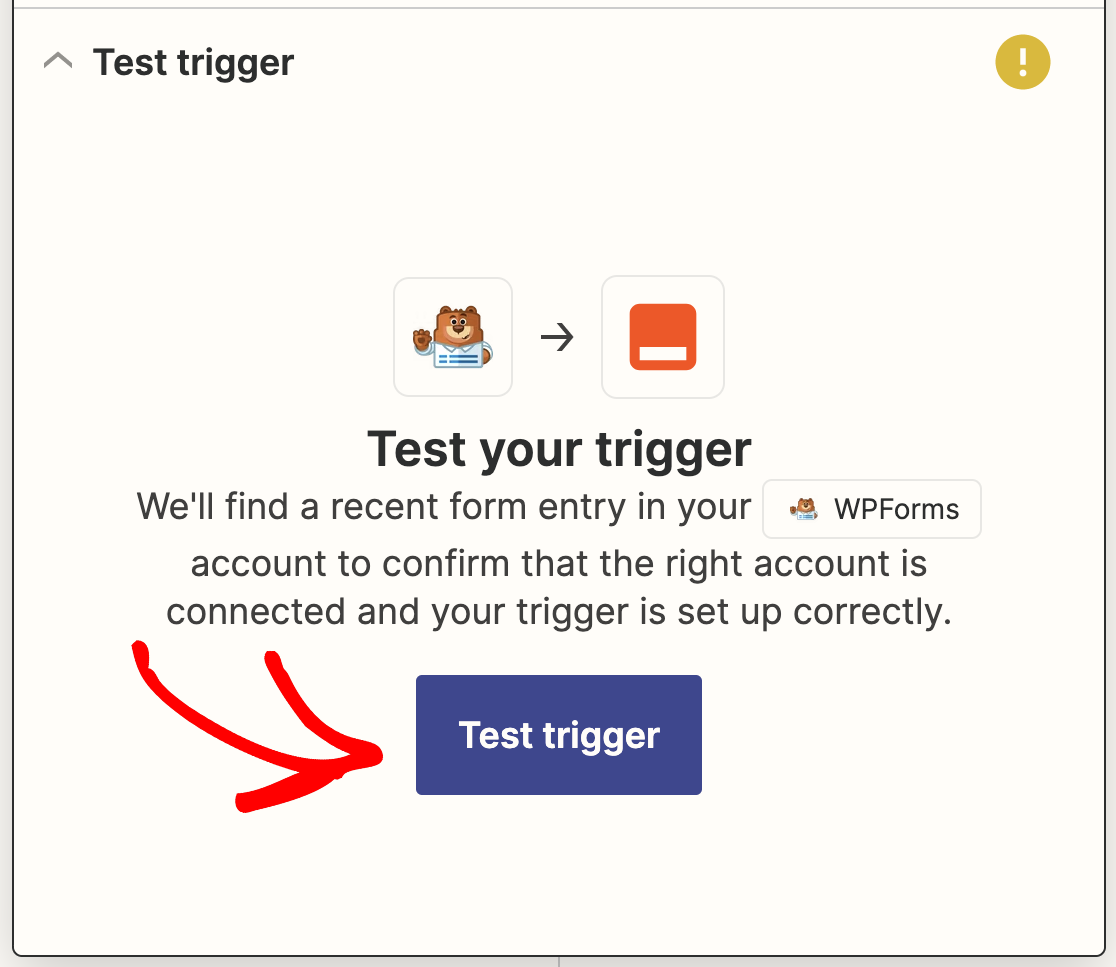
Ora puoi testare la connessione del tuo modulo a Zapier. Prima di procedere a fare clic su Testa attivazione, è fondamentale che tu abbia incluso almeno un'immissione di prova per il tuo modulo.
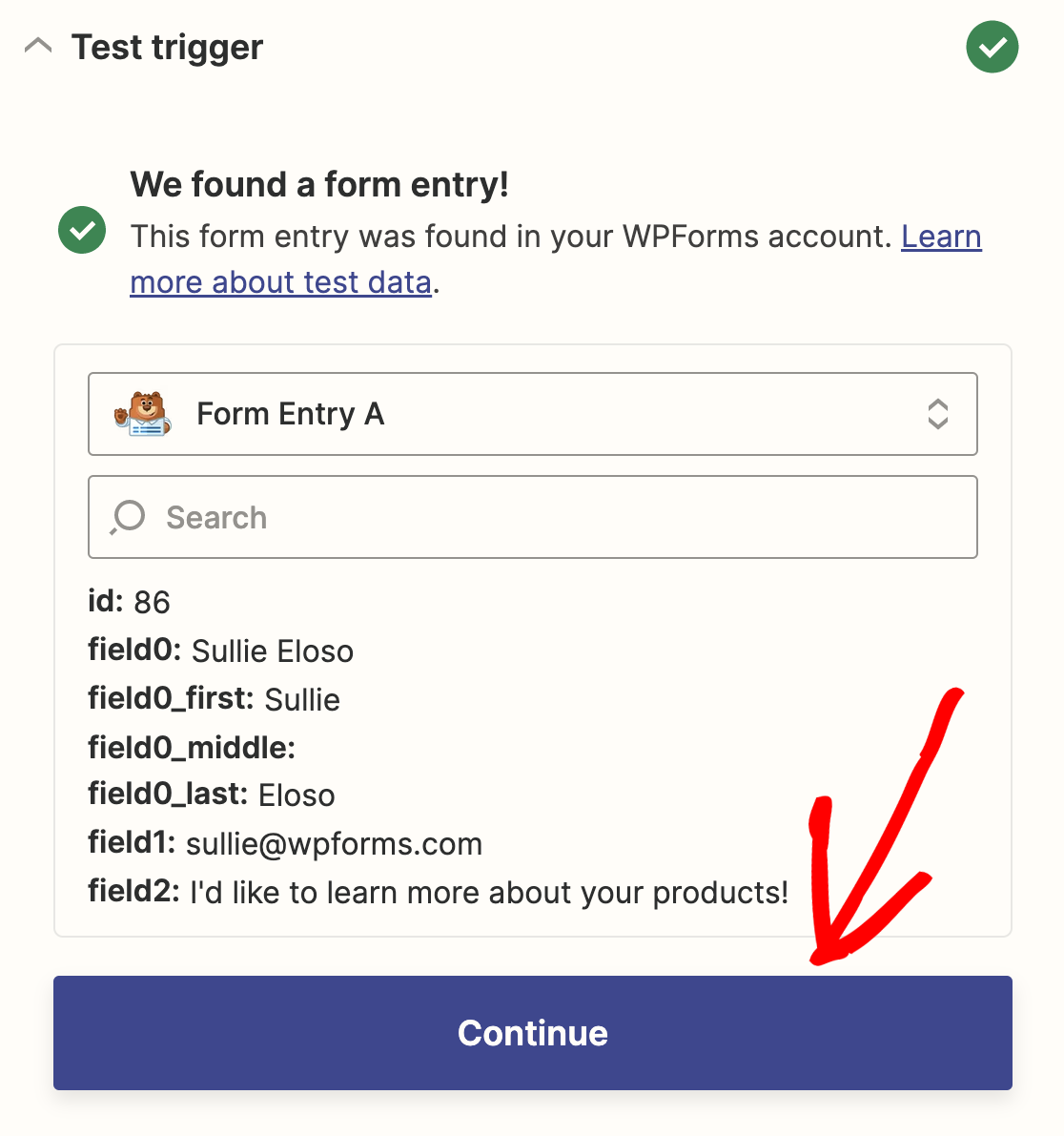
Dopo un momento, riceverai un messaggio che conferma il successo della tua azione. Inoltre, puoi visualizzare i dati che hai inserito nel modulo.
Fai clic sul pulsante Continua per configurare la tua azione, il che significa creare un'integrazione SMS in WordPress utilizzando Twilio.
Dopo aver fatto clic sul pulsante Continua, dovrai creare una nuova scheda del browser, poiché devi accedere al tuo account Twilio.
5. Configura la tua integrazione SMS Twilio
Se non hai ancora un numero di telefono Twilio, devi crearne uno. Per iniziare, semplicemente crea un account Twilio e fai clic sul pulsante Ottieni un numero di telefono Twilio.
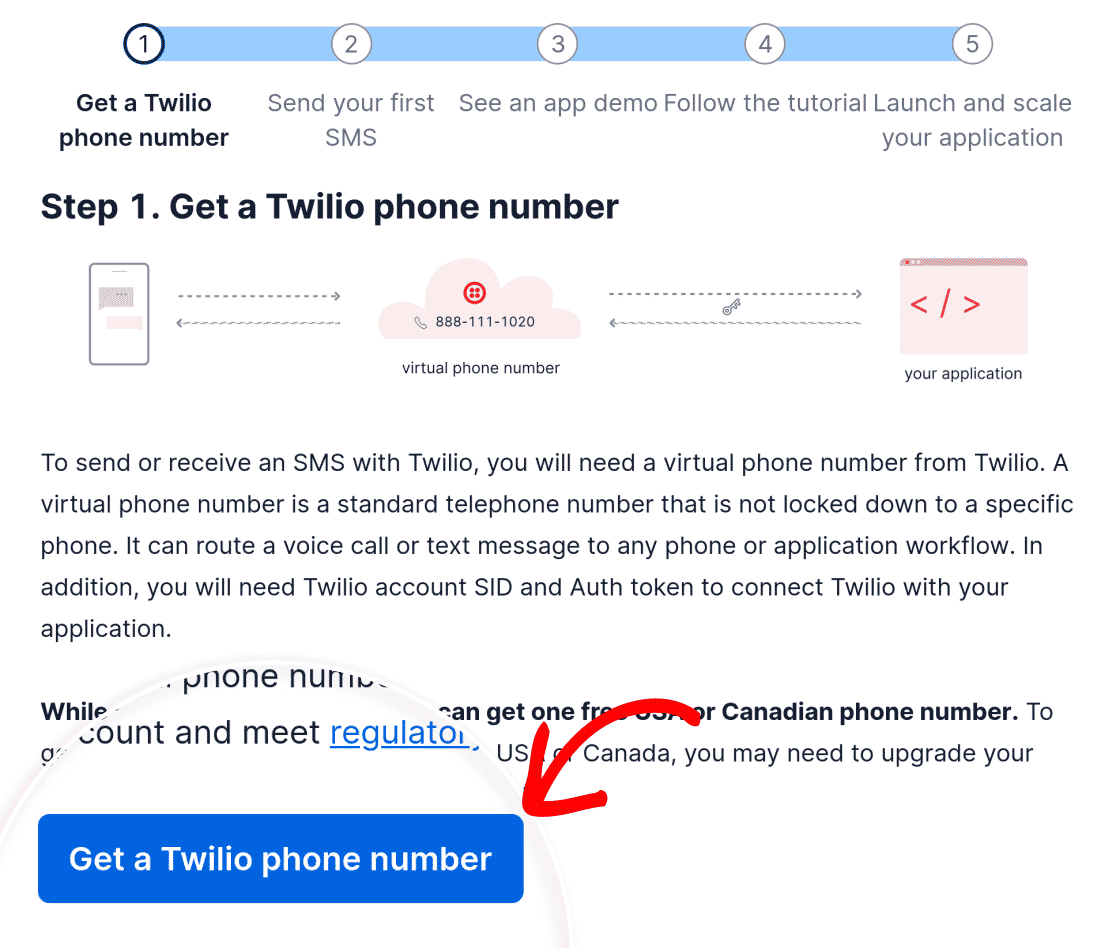
Una volta generato correttamente il tuo numero di telefono, puoi continuare a configurare l'integrazione di Twilio sul tuo sito web.
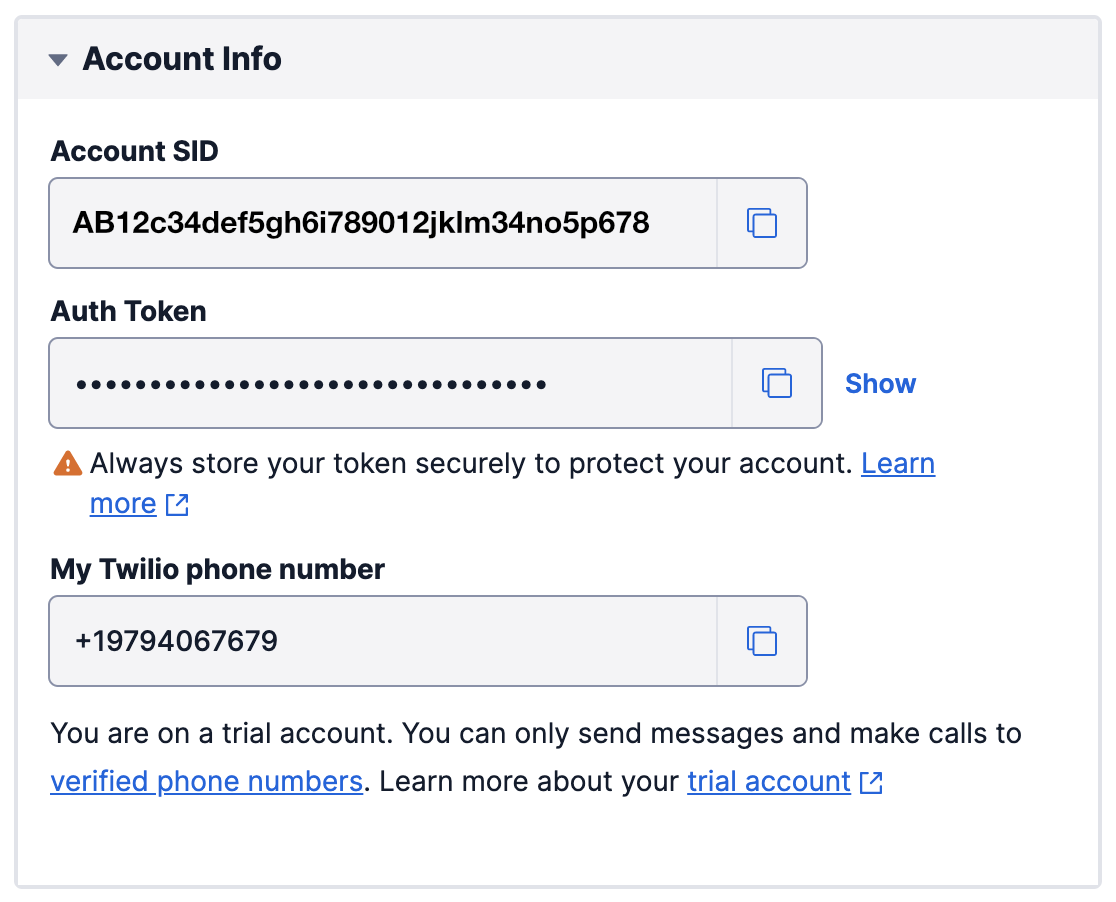
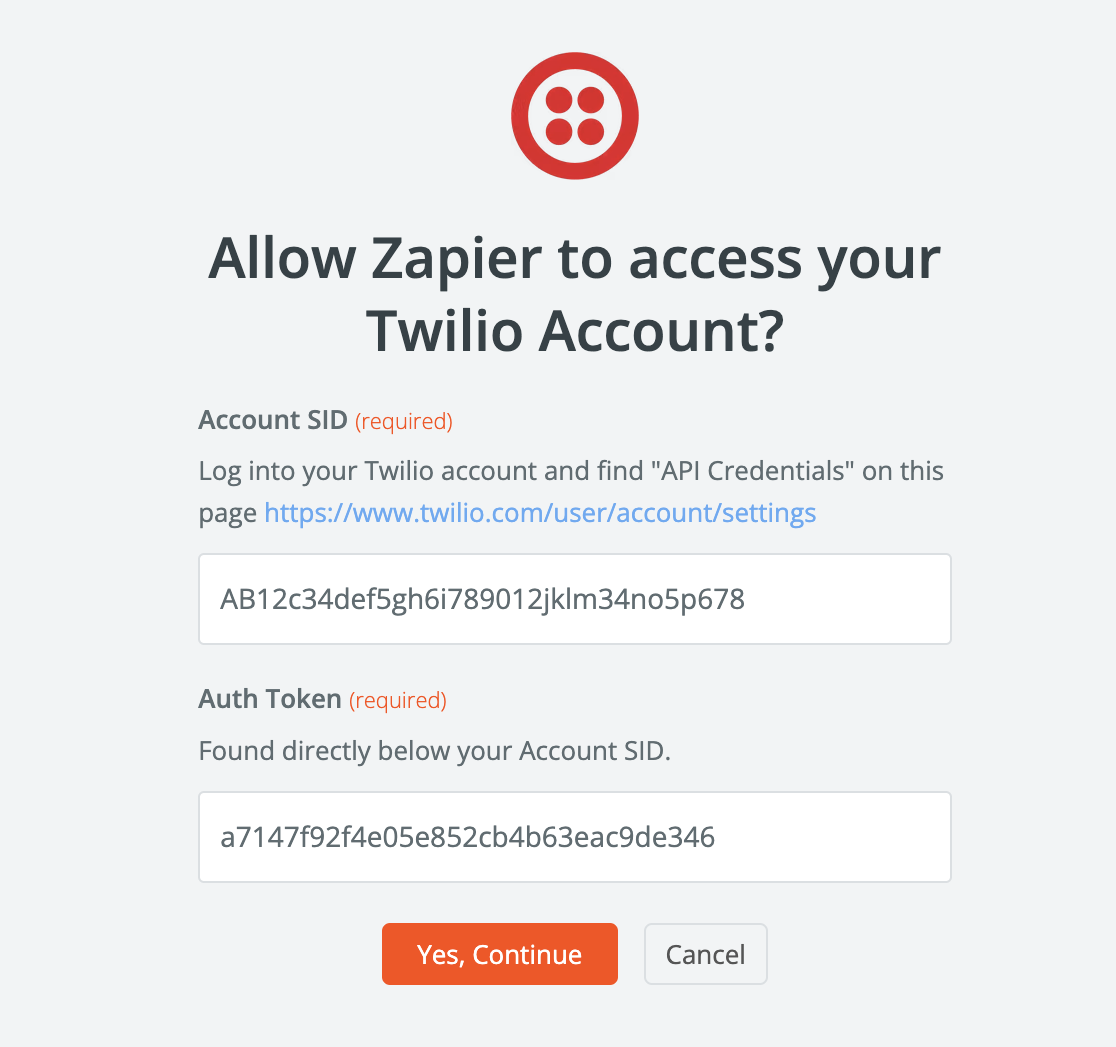
Ora devi trovare il tuo Account SID e Auth Token. Per farlo, naviga semplicemente nella sezione Informazioni sull'account. Conserva queste informazioni in un luogo sicuro.
Torna allo step Azione in Zapier per creare un'integrazione SMS in WordPress utilizzando Twilio. Per Evento app per il tuo Zap, scegli Twilio.
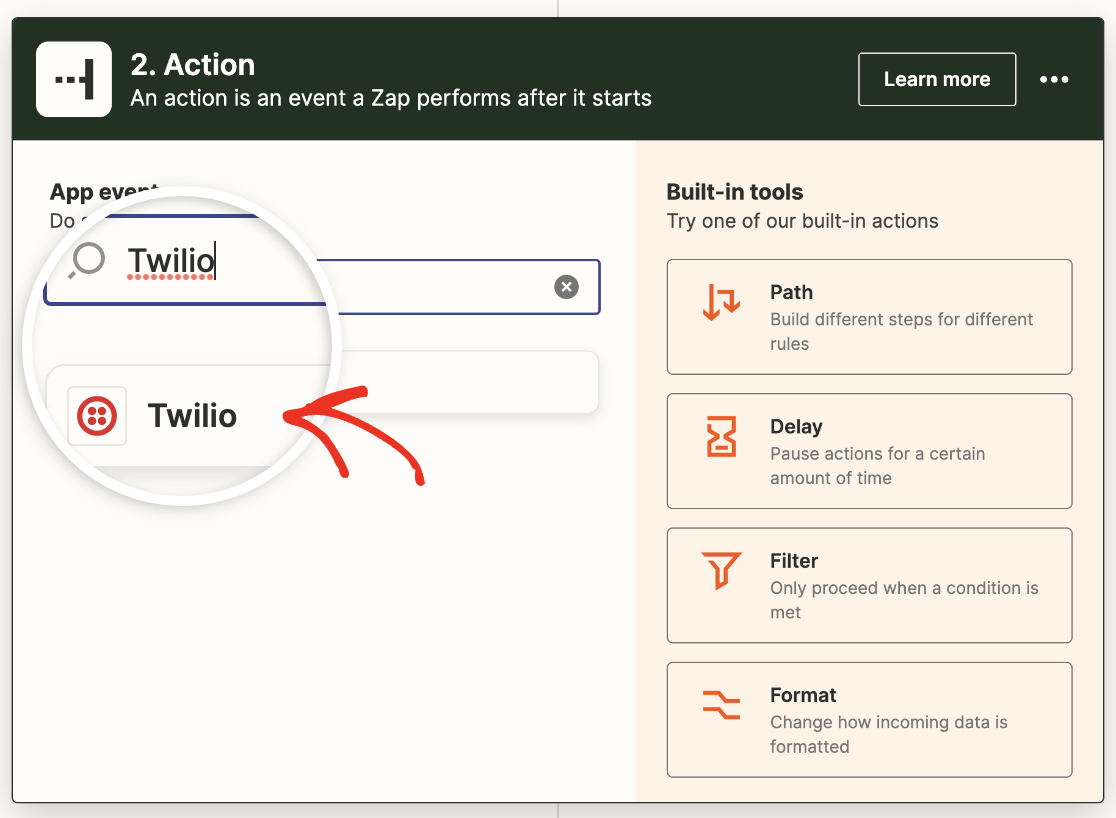
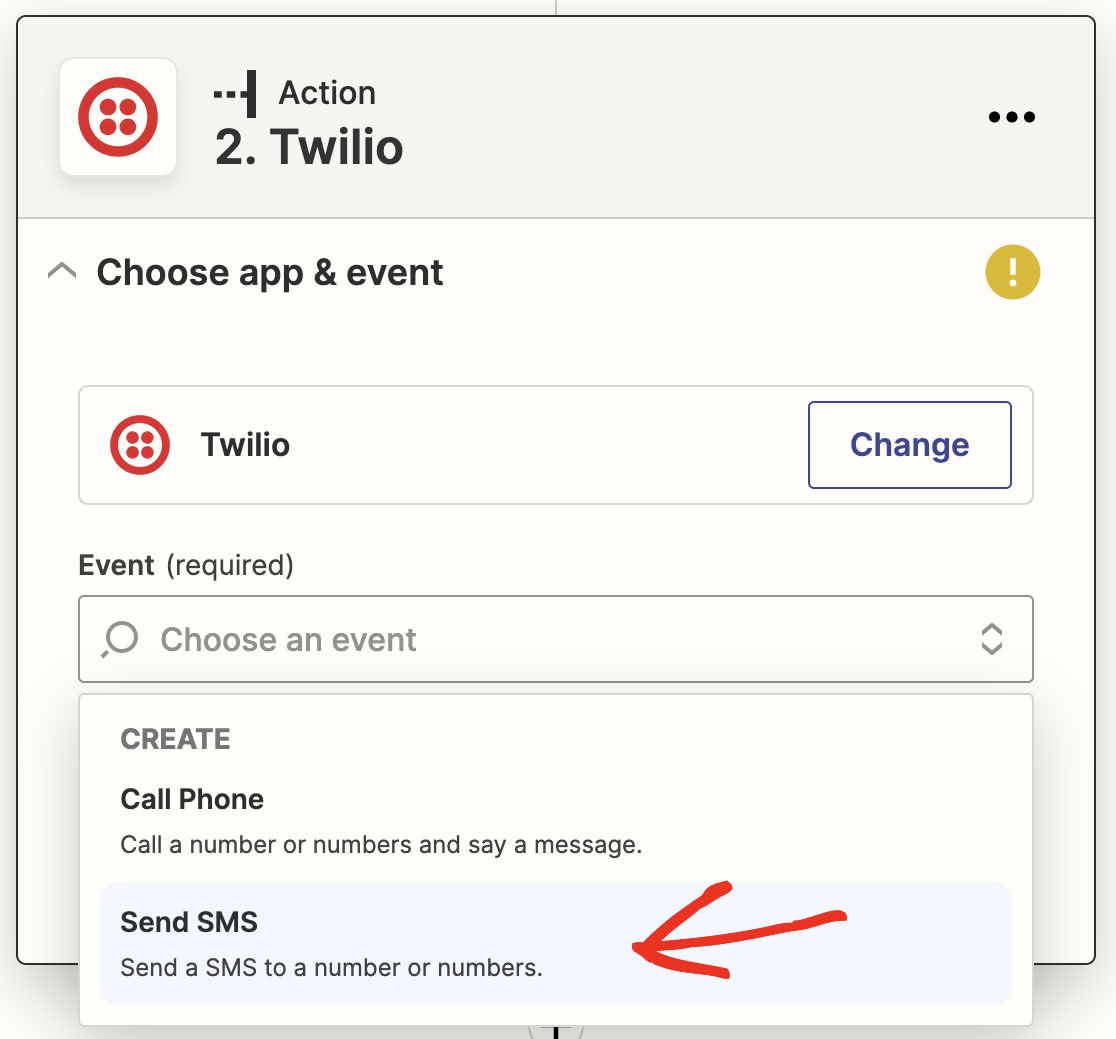
Successivamente, scegli Invia SMS dal menu a discesa etichettato Scegli un evento. Quindi, premi il pulsante Continua.
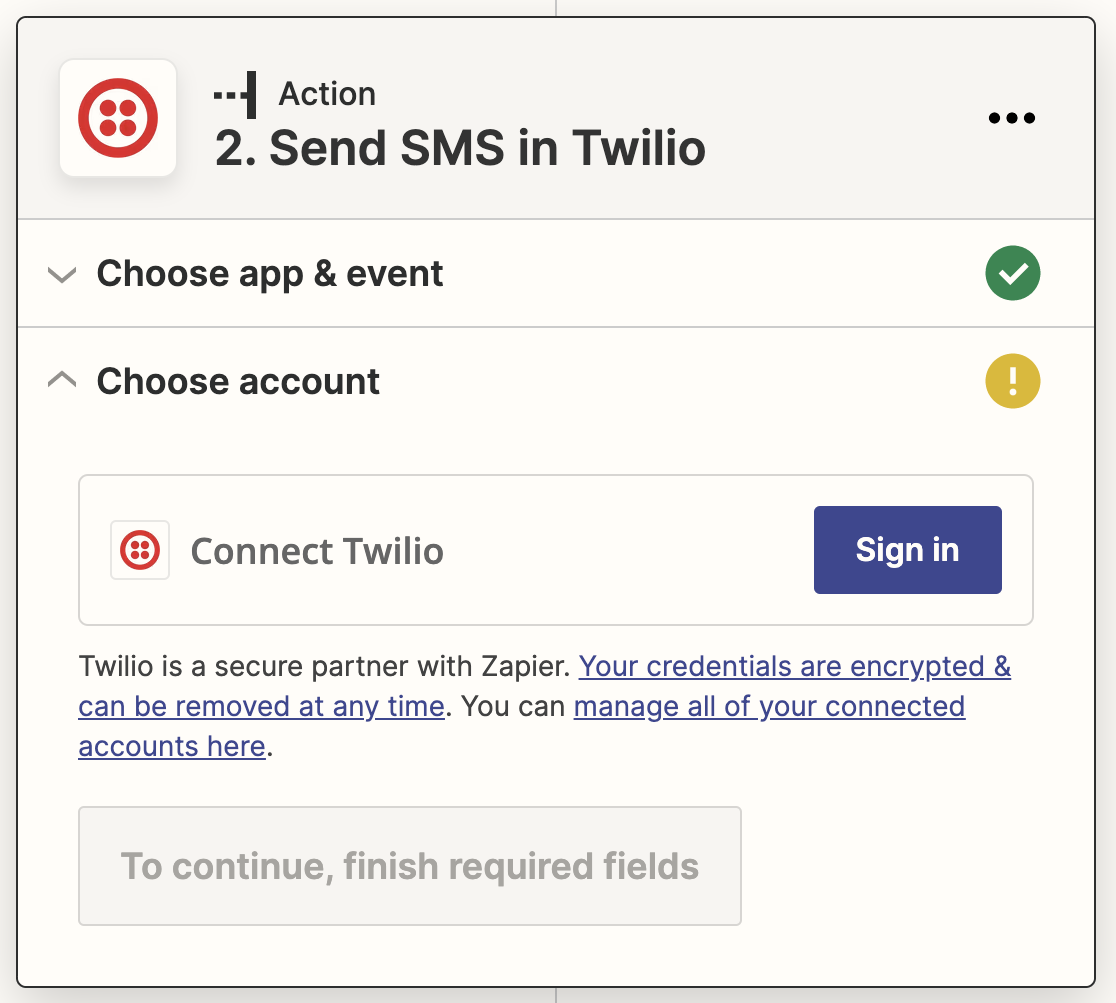
Successivamente, dovrai collegare il tuo account Zapier con il tuo account Twilio. Fai clic sul pulsante Accedi per farlo e inserisci le tue credenziali Twilio.
Successivamente, copia e incolla l'Account SID e l'Auth Token che hai salvato in precedenza nei campi pertinenti nella finestra popup di Zapier e premi il pulsante Sì, Continua.
Ci sei quasi! Ora che hai collegato Zapier a Twilio, devi solo configurare le impostazioni di notifica SMS.
6. Configura le impostazioni di notifica SMS in Zapier
Procedi a completare i restanti campi per il tuo account Twilio in Zapier. Iniziamo con il campo Numero mittente.
Questo è il numero di cellulare che Twilio utilizzerà per inviare notifiche SMS dopo l'invio di un modulo sul tuo sito web.
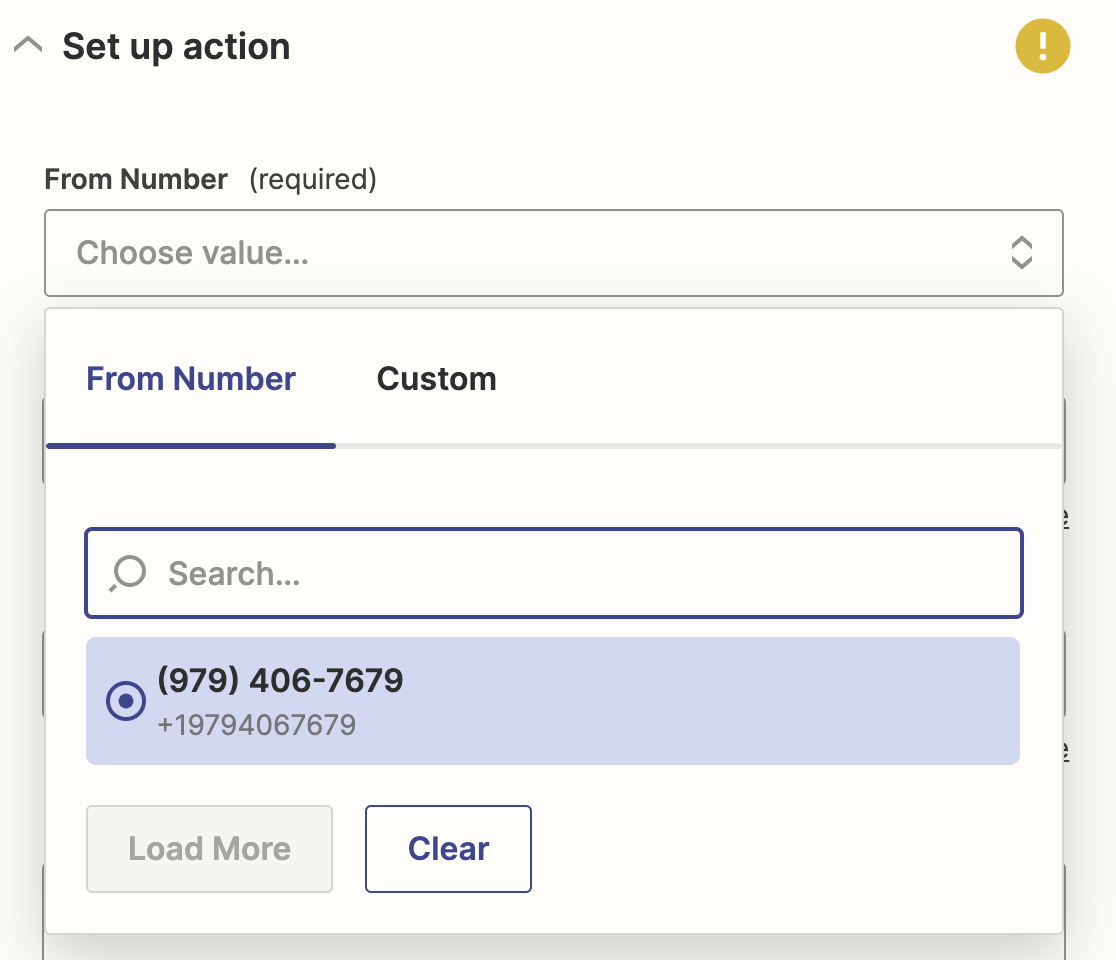
Successivamente, inserisci i seguenti dettagli in Zapier:
- ID mittente alfanumerico: Inserisci un ID mittente che visualizzerà la notifica SMS. Il tuo account Twilio deve avere questo ID convalidato.
- Numero destinatario (richiesto): Il numero di cellulare a cui desideri inviare le notifiche SMS. Questo numero deve essere verificato nel tuo account Twilio.
- Messaggio (richiesto): Il testo del messaggio che ti verrà inviato tramite SMS. Hai la possibilità di inserire testo originale o estrarre materiale da un campo del modulo.
- URL media: Hai la possibilità di includere un'immagine nella tua notifica SMS aggiungendo l'URL dell'immagine. Leggi qui per maggiori informazioni.
- Invia messaggi lunghi?: Puoi inviare un messaggio con un massimo di 160 caratteri o più messaggi con un massimo di 1.600 caratteri ciascuno.
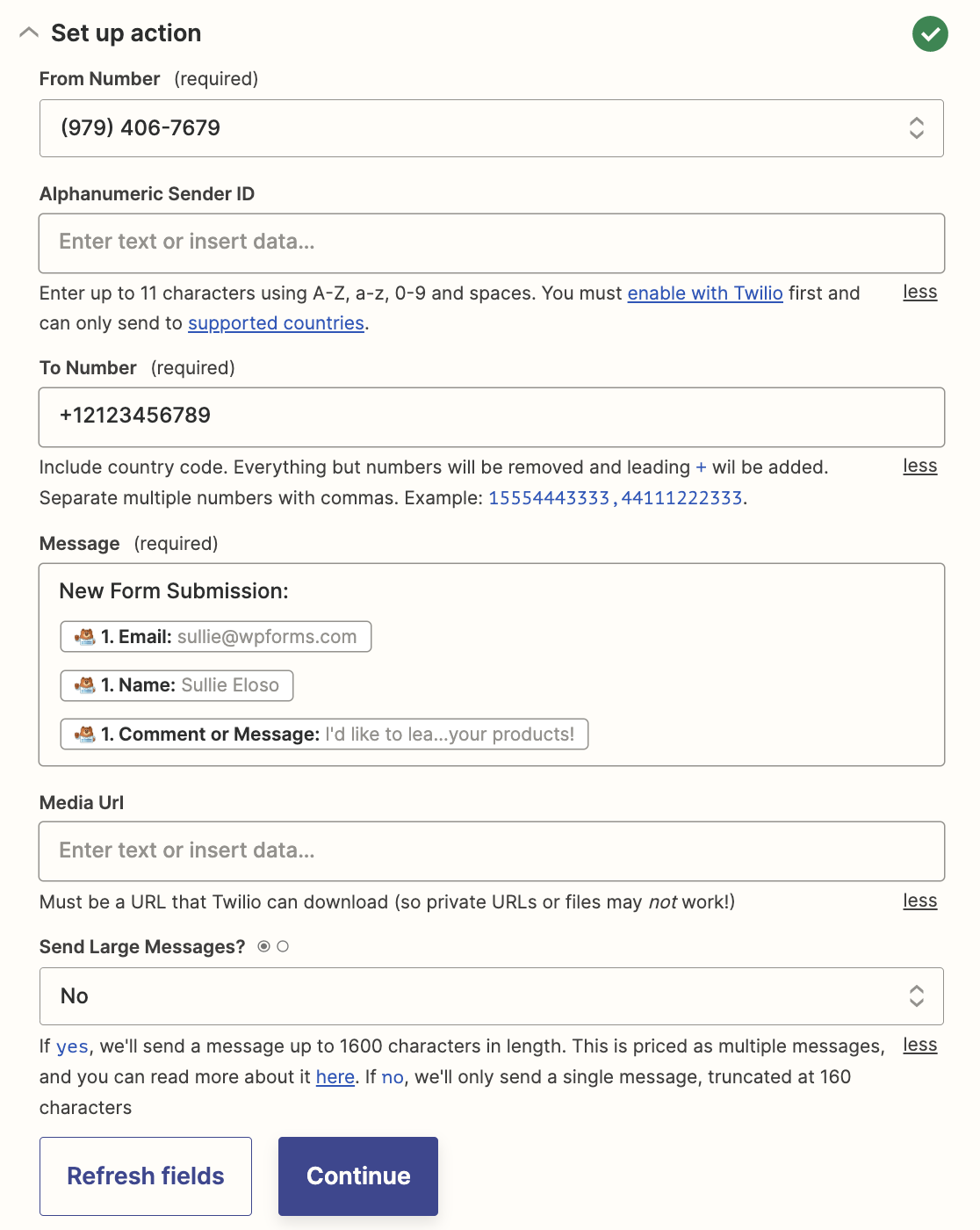
Puoi lasciare vuoti i campi non obbligatori e fare clic su Continua. Ora tutto ciò che devi fare è fare clic sul pulsante Testa e continua per testare la tua connessione Twilio.
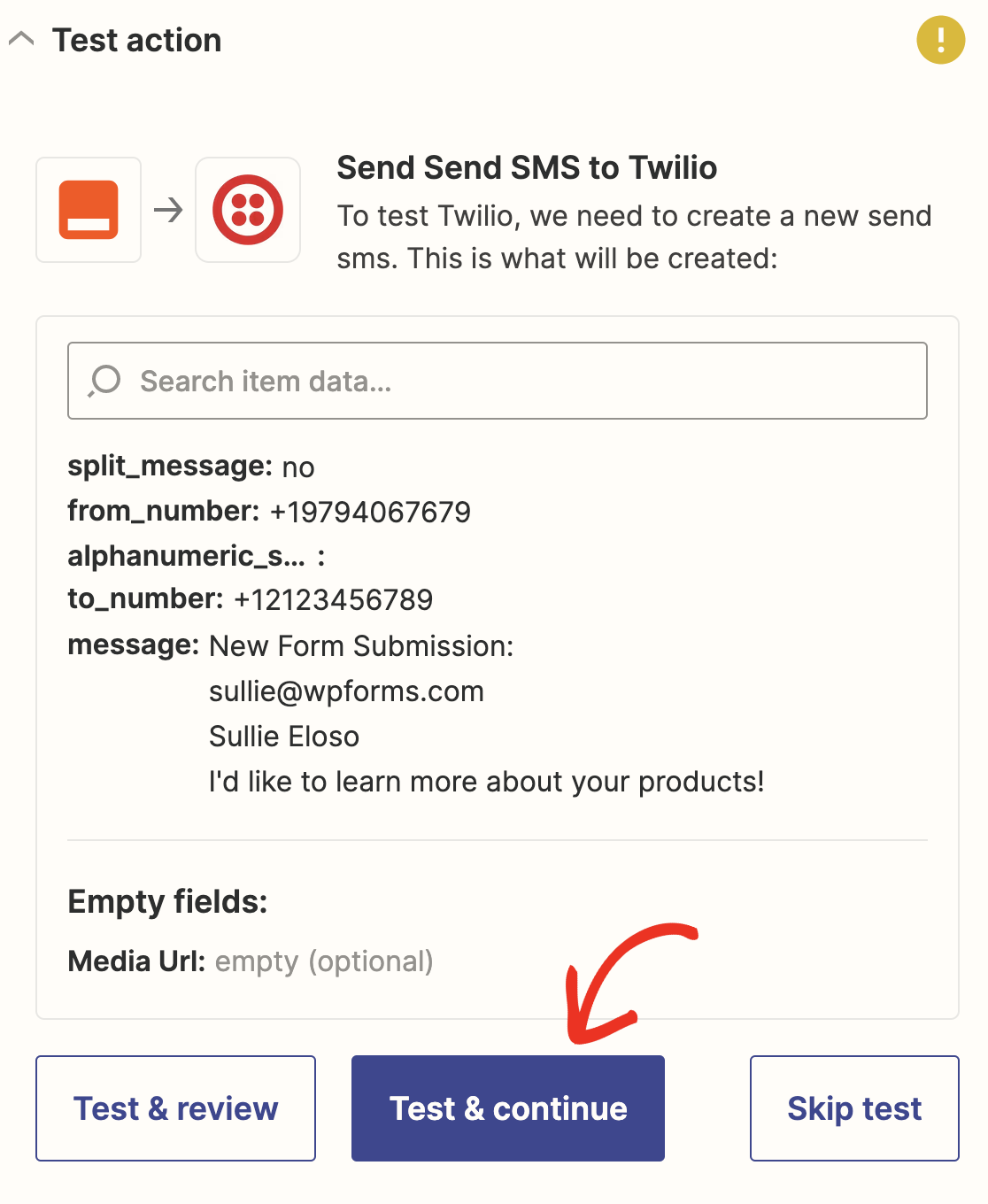
Se tutti i campi necessari sono compilati correttamente, verrà visualizzato un messaggio di successo.
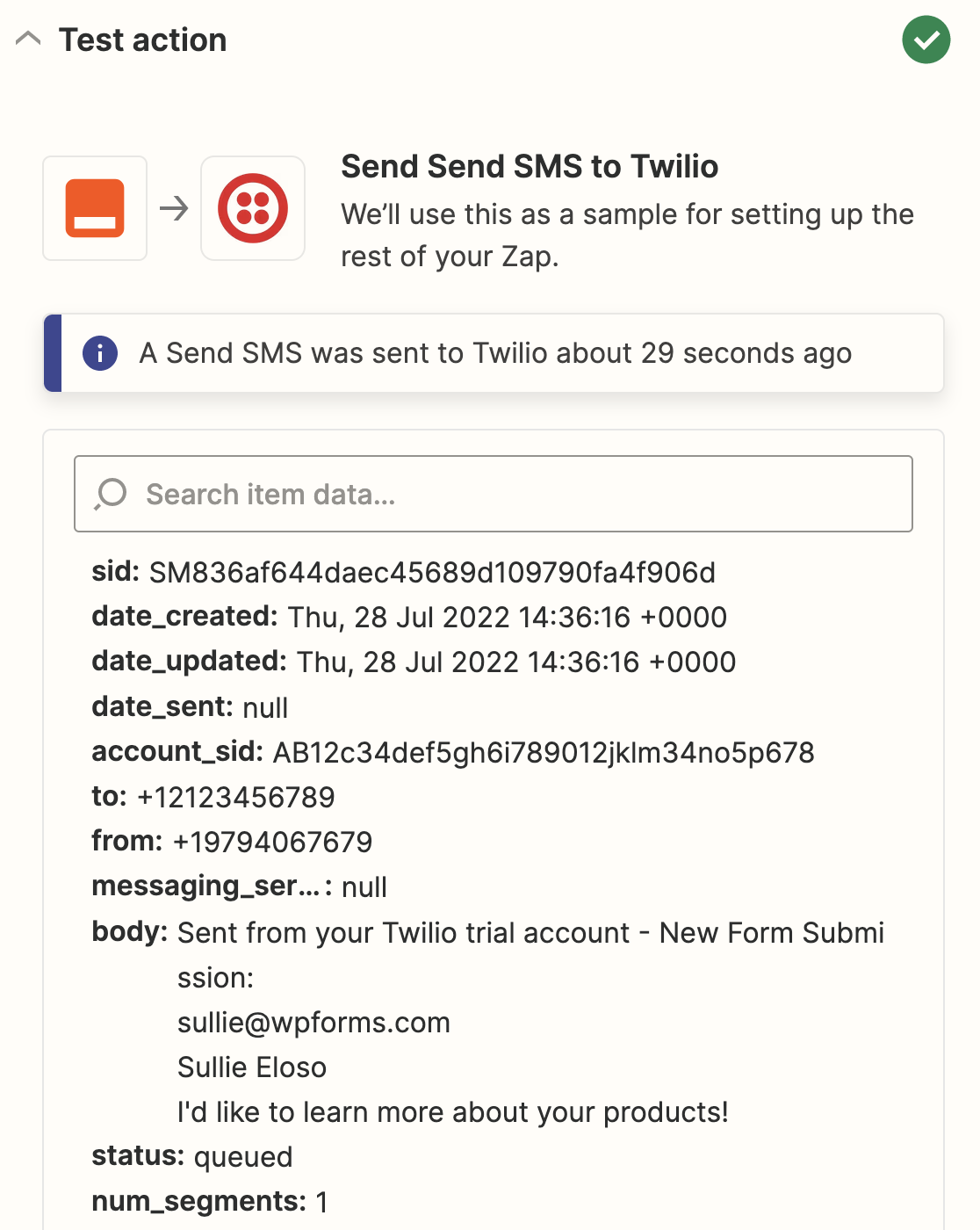
Inoltre, verrà inviata una notifica SMS al Numero destinatario specificato.
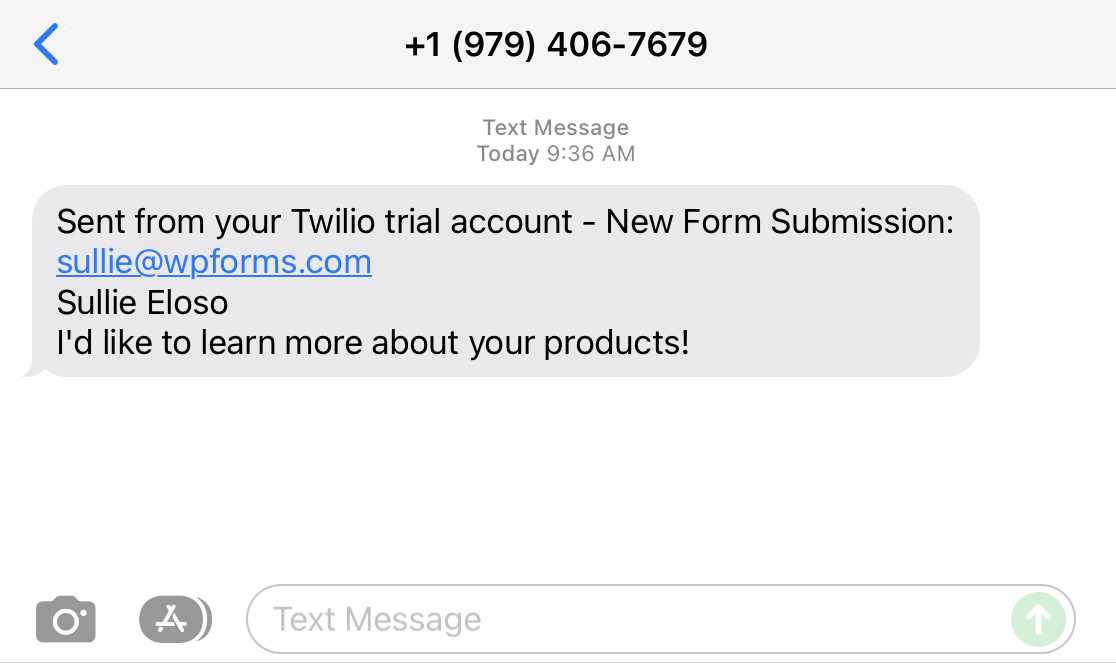
Se tutto funziona a tua soddisfazione, ora devi solo premere il pulsante Pubblica Zap.
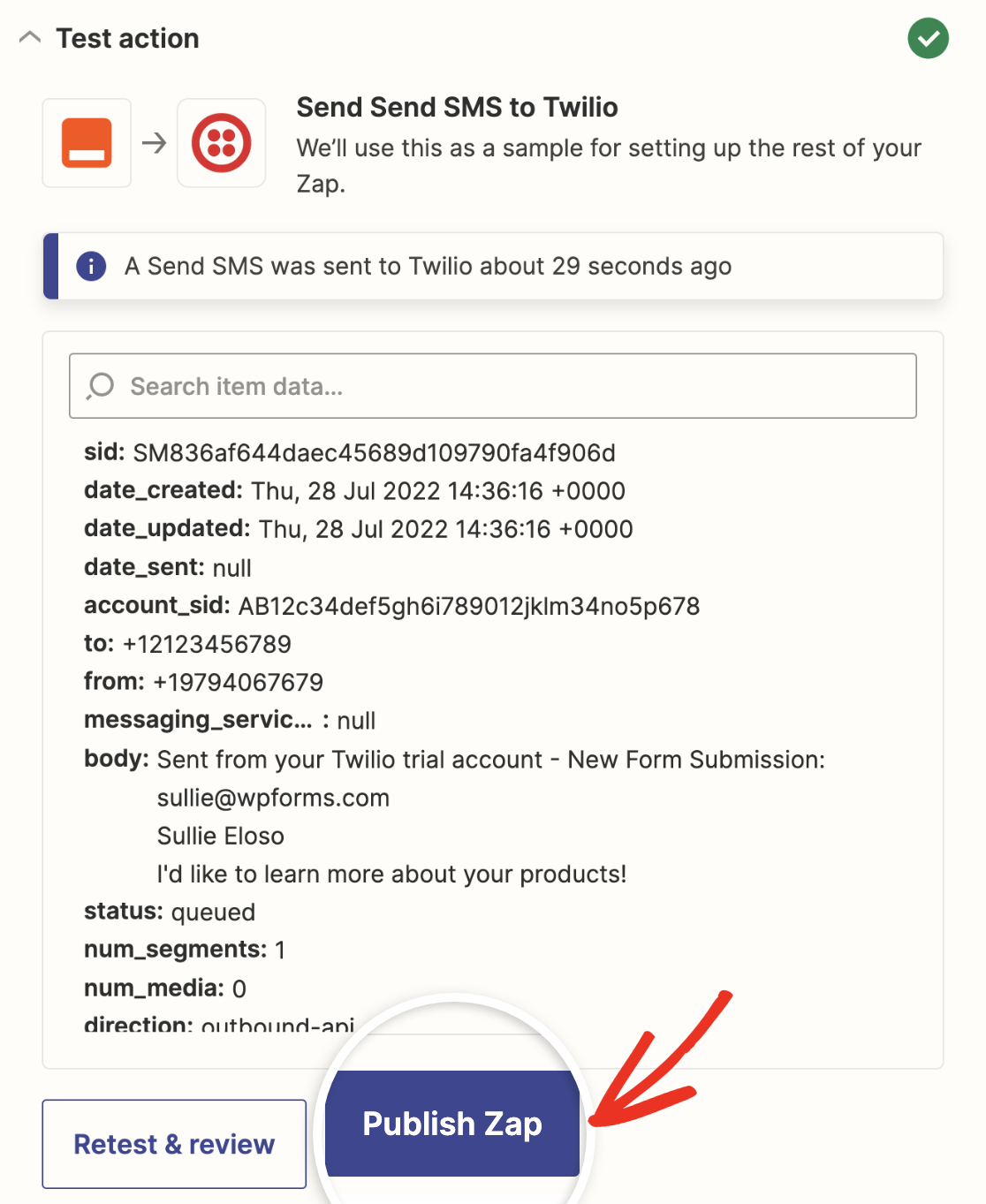
E questo è tutto! Congratulazioni, hai configurato correttamente le notifiche dei messaggi SMS per il tuo modulo WordPress.
FAQ sulle notifiche SMS in WordPress
Le notifiche SMS in WordPress sono un argomento di grande interesse per i nostri lettori. Ecco le risposte ad alcune domande comuni in merito.
Come abilitare le notifiche SMS per l'invio di moduli in WordPress?
Un modo semplice è utilizzare il plugin WPForms insieme all'addon Zapier. Questo ti permette di collegare i tuoi moduli WordPress ai servizi di messaggistica SMS come Twilio per inviare notifiche tramite SMS ogni volta che un modulo viene inviato.
Quale plugin consente le notifiche SMS all'invio di un modulo WordPress?
WPForms è un ottimo plugin WordPress che consente notifiche SMS all'invio di moduli. Con il loro addon di integrazione Zapier, puoi collegare WPForms a un gateway SMS come Twilio per inviare avvisi tramite SMS.
Posso ricevere avvisi via SMS quando qualcuno compila un modulo sul mio sito WordPress?
Sì, utilizzando WPForms e collegandolo a Twilio tramite Zapier, puoi ricevere notifiche SMS ogni volta che qualcuno invia un modulo sul tuo sito WordPress.
Come configuro le notifiche SMS per i moduli in WordPress senza programmare?
Il plugin WPForms rende facile configurare le notifiche SMS senza alcuna programmazione. Basta installare WPForms, ottenere il loro addon Zapier e collegare i tuoi moduli WordPress a Twilio utilizzando i flussi di lavoro di Zapier per abilitare gli avvisi tramite SMS.
Successivamente, Come salvare le email dei moduli di contatto nel database di WordPress
Se stai usando WordPress, le informazioni inserite in un modulo di contatto non devono andare perse premendo il pulsante di invio. Scopri come salvare le email dei moduli di contatto nel database di WordPress per avere una cronologia di tutti gli invii dei moduli.
Cerchi una soluzione per migliorare l'esperienza dei visitatori del sito web che ti contattano tramite un modulo multi-step? Dai un'occhiata a questa guida per scoprire come creare un modulo multi-step in WordPress con WPForms.
Correggi subito le tue email WordPress
Pronto a risolvere i tuoi problemi di posta elettronica? Inizia oggi stesso con il miglior plugin SMTP per WordPress. Se non hai tempo per risolvere i tuoi problemi di posta elettronica, puoi ottenere assistenza completa per la configurazione White Glove come acquisto aggiuntivo, e c'è una garanzia di rimborso di 14 giorni per tutti i piani a pagamento.
Se questo articolo ti è stato d'aiuto, seguici su Facebook e Twitter per altri suggerimenti e tutorial su WordPress.
