


Riassunto AI
Stai creando un modulo di contatto con indirizzi email multipli per inviare notifiche?
In molti casi, potresti voler inviare notifiche di invio modulo a diversi membri del tuo team.
Oppure potresti voler creare messaggi di notifica separati per diversi gruppi di persone (clienti e il tuo team).
Qualunque sia il tuo obiettivo, ti mostreremo come creare un modulo di contatto WordPress con indirizzi email multipli.
Perché dovrei aggiungere indirizzi email multipli a un modulo di contatto WordPress?
Ci sono vari scenari possibili in cui potresti voler aggiungere indirizzi email multipli al tuo modulo di contatto:
- Invio di email a diversi membri del team: Potrebbero esserci più persone responsabili delle email nel tuo team. Ha senso che ricevano tutti le notifiche quando un utente invia un modulo sul tuo sito.
- Invio di notifiche personalizzate a diversi gruppi di persone: È comune impostare una notifica per il tuo team quando un utente invia un modulo e una notifica separata per il visitatore che effettua l'invio. In questo modo, entrambe le parti possono ricevere notifiche personalizzate per essere utili a loro.
- Invio a destinatari diversi in base alla risposta dell'utente: A volte, ha senso inviare una notifica a un destinatario specifico solo se l'utente ha fornito una risposta particolare durante l'invio del modulo.
Fortunatamente, abbiamo bisogno solo di un singolo plugin per moduli di contatto per coprire tutti questi scenari di notifica: WPForms.
Come creare un modulo di contatto WordPress con indirizzi email multipli
Vediamo come possiamo sfruttare al meglio le notifiche multiple in 4 scenari diversi.
Installazione di WPForms
Avrai bisogno di un plugin per la creazione di moduli che abbia sufficiente flessibilità per consentire l'impostazione di indirizzi email multipli. Consigliamo WPForms perché ti consente di aggiungere indirizzi email multipli in molti modi diversi. E rende il processo eccezionalmente semplice!
Per iniziare, ottieni WPForms Pro. Puoi consultare questa guida per vedere se hai bisogno di aiuto per installare WPForms sul tuo sito.
Successivamente, creeremo un modulo in cui possiamo aggiungere indirizzi email multipli.
Creazione di un modulo WordPress
Una volta che WPforms è installato sul tuo sito, puoi iniziare a creare un nuovo modulo e includere gli indirizzi email dei destinatari.
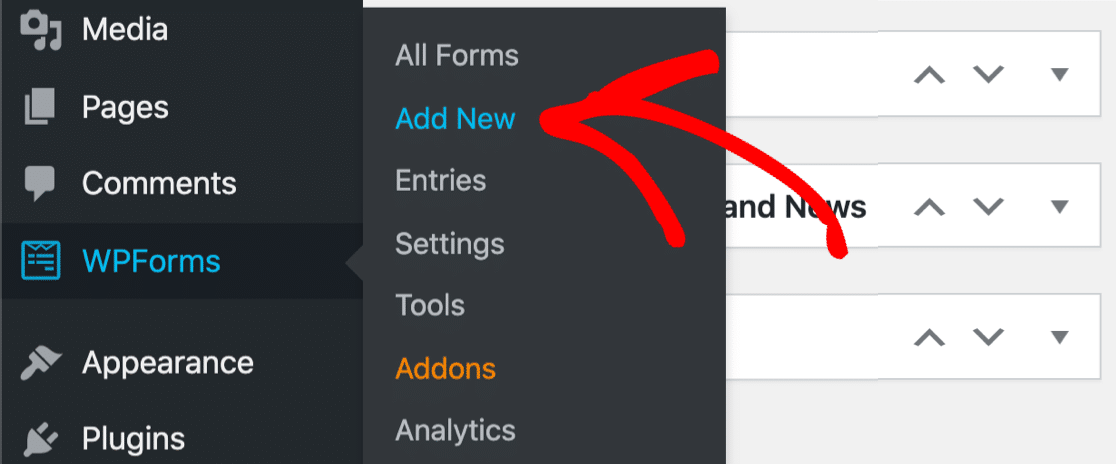
Per creare un modulo, fai clic su WPForms » Aggiungi Nuovo.
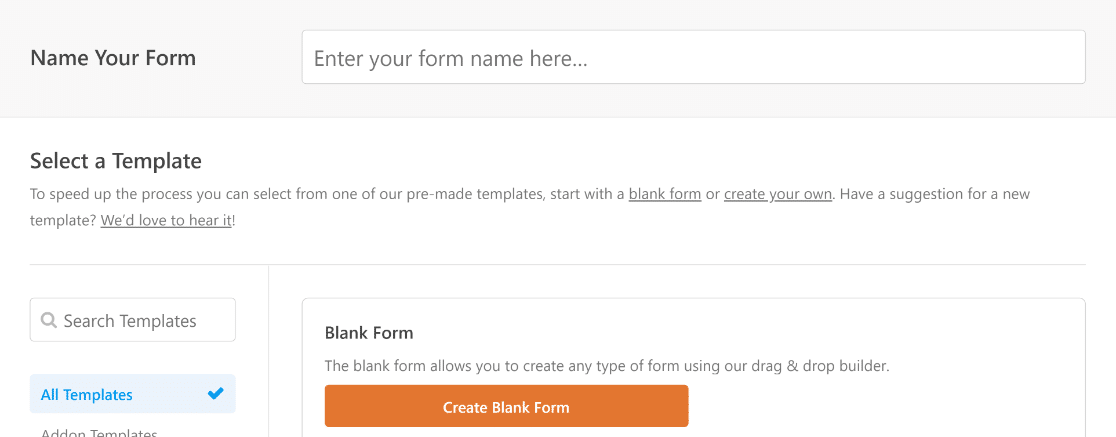
Ora dovresti vedere la schermata di creazione moduli di WPForms. Qui, dai un nome al tuo modulo in modo da poterlo ritrovare facilmente in seguito, se necessario. Quindi, seleziona un modello tra le opzioni disponibili.
Dopo aver selezionato il modello, dovrebbe caricarsi in un paio di secondi. Puoi personalizzare il modulo utilizzando i campi trascina e rilascia.
Al termine della personalizzazione del tuo modulo, puoi passare alla fase successiva per impostare gli indirizzi email di notifica.
Ti mostreremo 4 casi distinti per aggiungere indirizzi email multipli al tuo modulo di contatto.
Caso 1: Impostare una singola notifica per indirizzi email multipli
È un requisito comune inviare la stessa notifica del modulo a più persone. Con WPForms, questo è estremamente facile da fare.
Dalla schermata del generatore di moduli, vai su Impostazioni » Notifiche.
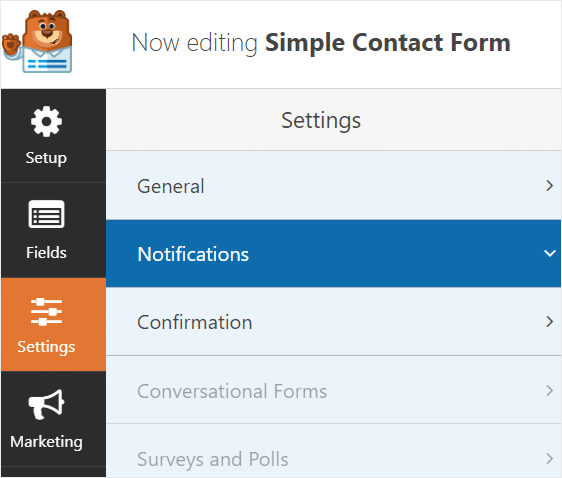
Qui, inserisci gli indirizzi email di tutte le persone a cui desideri inviare la notifica nel campo Indirizzo email di invio. Ogni indirizzo email deve essere separato da una virgola, come mostrato nell'esempio seguente.
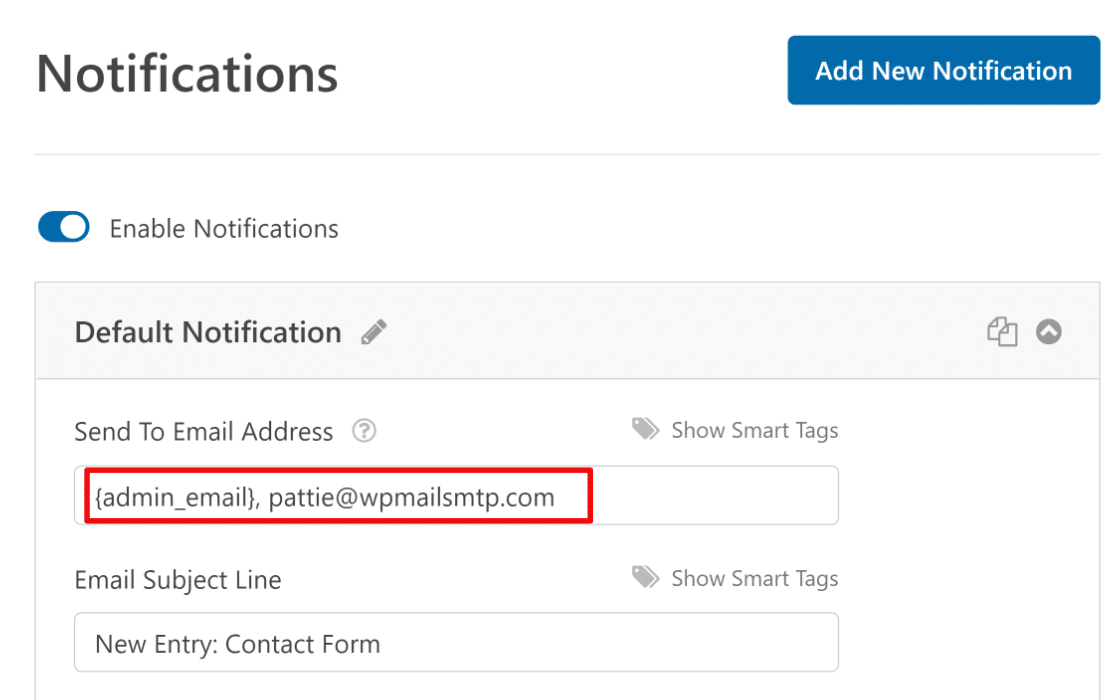
Nota: Puoi utilizzare sia i tag intelligenti che gli indirizzi email completi nel campo. Nell'esempio sopra, c'è un tag intelligente per l'indirizzo email dell'amministratore e un indirizzo email completo per altre persone.
Se lo desideri, puoi anche personalizzare l'oggetto dell'email e il messaggio della notifica da qui. Per maggiori dettagli, consulta questa guida sulla documentazione relativa a impostazione delle notifiche di WPForms.
Caso 2: Inviare email a più destinatari in Copia Carbone (CC)
Nel metodo sopra, ogni destinatario riceverà la propria copia separata della notifica.
Ciò significa che i destinatari non possono vedere le altre persone che hanno ricevuto la stessa notifica. Né possono utilizzare la funzione rispondi a tutti per rispondere a tutte queste persone, poiché vedranno solo un singolo indirizzo email (l'email Mittente).
Ma puoi abilitare la funzione Copia Carbone di WPForms per consentire a ogni destinatario di rispondere a tutte le altre parti che ricevono la stessa notifica del modulo.
Puoi includere un campo CC nelle impostazioni di notifica del tuo modulo andando su WPForms » Impostazioni e selezionando la scheda Email.
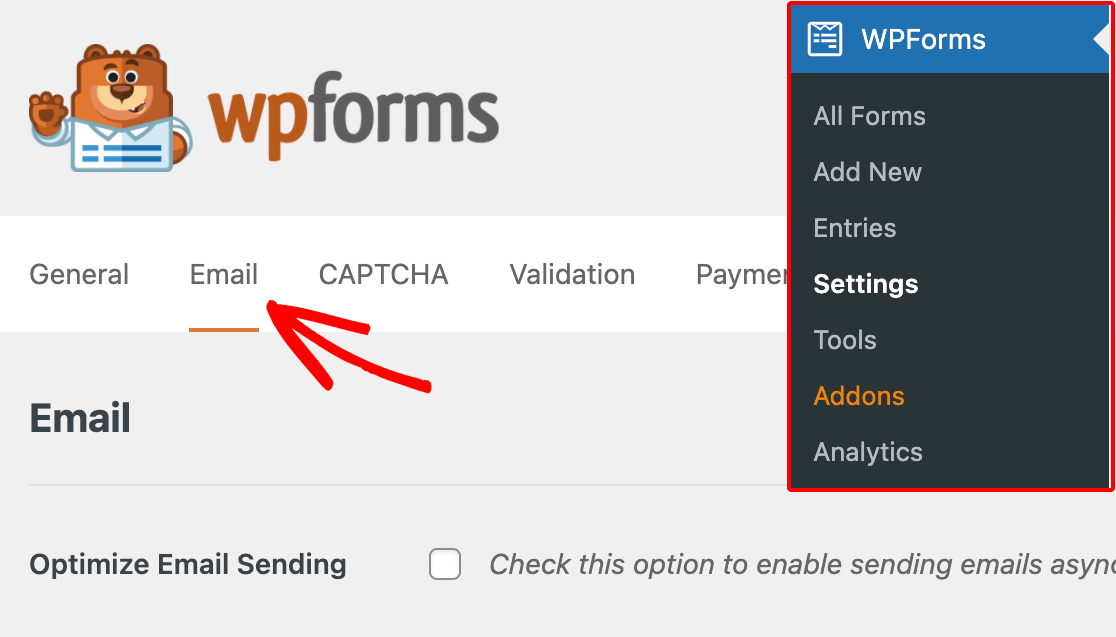
Troverai le impostazioni di Copia Carbone in fondo a questa pagina. Seleziona l'opzione Copia Carbone e fai clic su Salva Impostazioni per abilitarla.
Torna all'area di notifica del tuo modulo. Ora dovresti vedere un campo CC subito sotto il campo Indirizzo email di invio. Come prima, puoi inserire più indirizzi email nel campo CC separati da virgole.
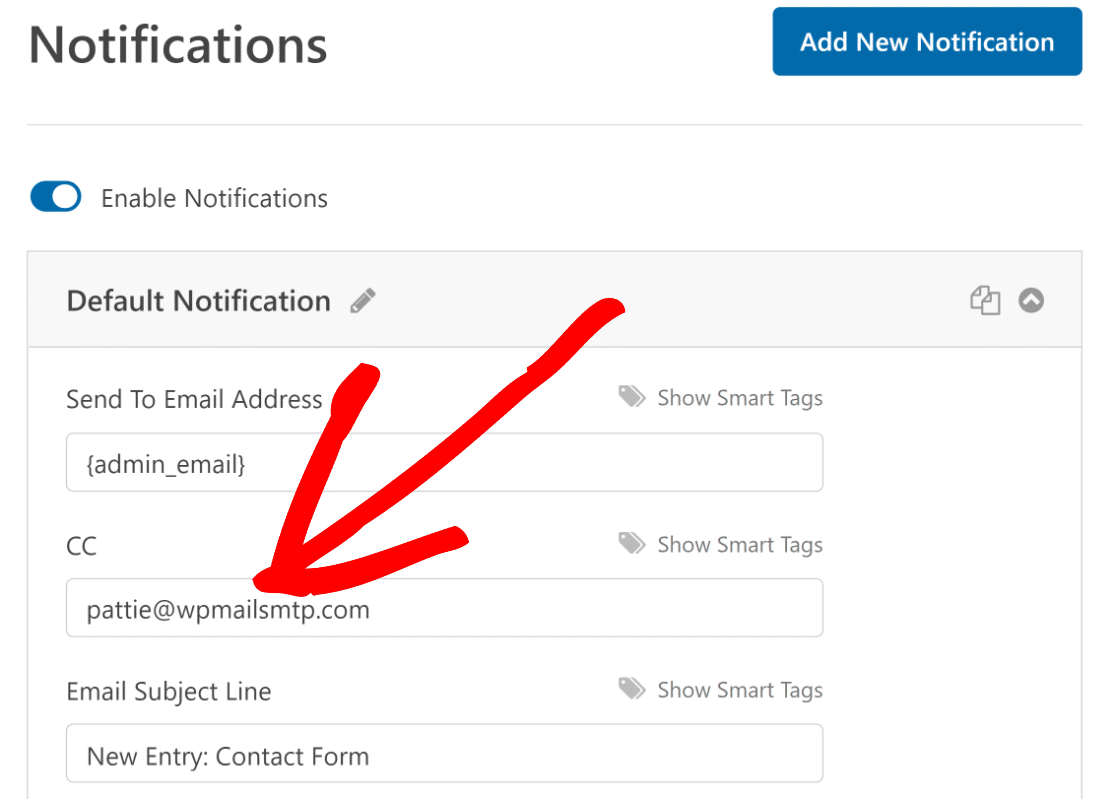
Ora, i tuoi destinatari potranno utilizzare la funzione rispondi a tutti del loro servizio di posta elettronica per inviare una risposta a tutte le altre persone che hanno ricevuto questa notifica.
Quando si utilizza il campo CC, è meglio includere un solo indirizzo email nel campo Indirizzo email di invio. Puoi aggiungere gli indirizzi email di tutti gli altri destinatari nel campo CC in modo che venga inviata una sola copia dell'email a ciascun destinatario.
Caso 3: Inviare email a destinatari specifici in base alla risposta del modulo
Supponiamo che tu voglia inviare notifiche del modulo a diversi membri del tuo team a seconda delle risposte fornite dall'utente che invia il modulo.
Puoi farlo facilmente utilizzando la funzione di logica condizionale di WPForm.
Nell'esempio seguente, abbiamo creato un modulo di contatto che chiede agli utenti di specificare a quale reparto di supporto desiderano contattare.
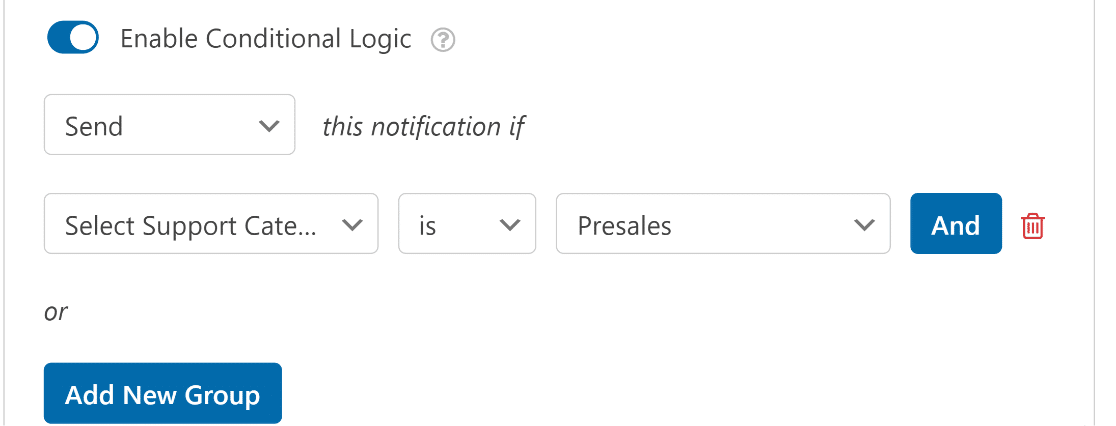
In base alla loro risposta, la notifica del modulo verrà inviata solo alla persona (o alle persone) che gestisce le email per quel reparto.
Se l'utente desidera contattare il reparto pre-vendite, possiamo impostare una notifica separata con Indirizzo email di invio e altri dettagli associati a quel reparto.
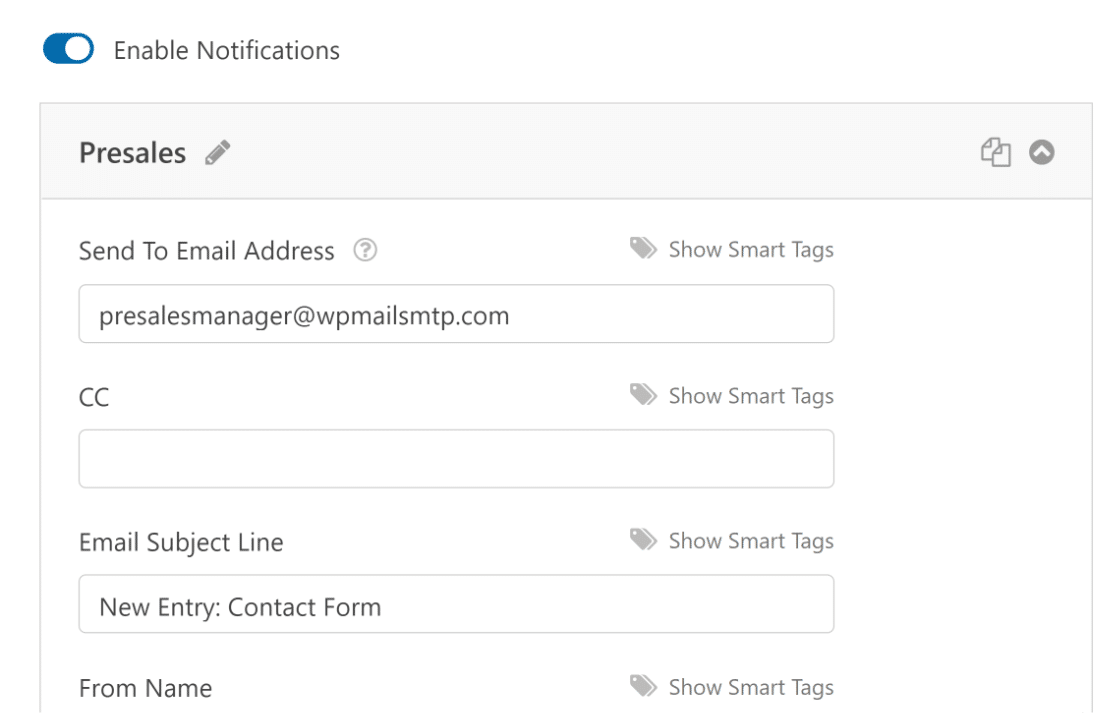
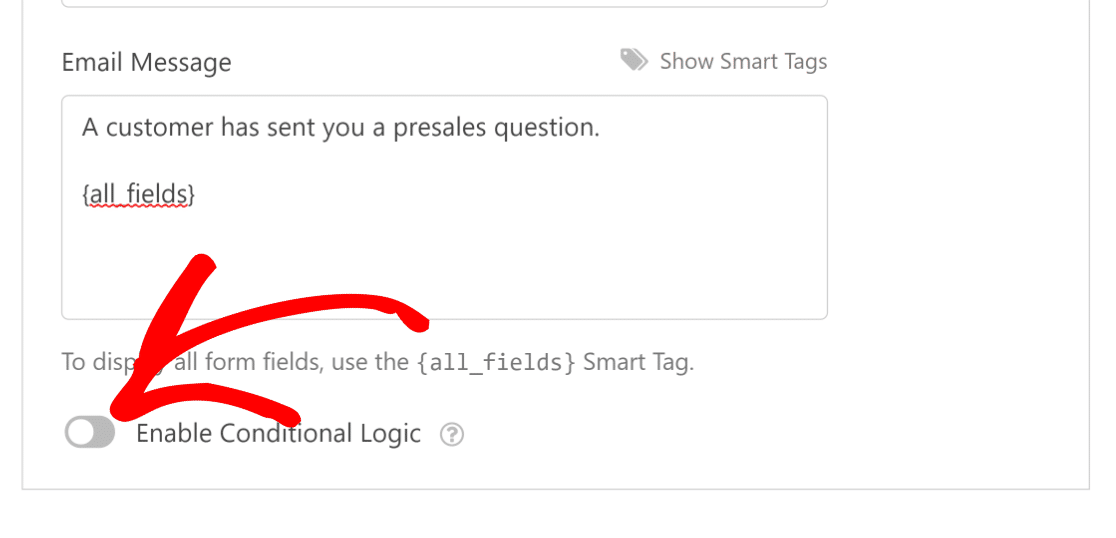
Dopo aver personalizzato l'email, scorri verso il basso e usa il pulsante di attivazione accanto a Abilita logica condizionale.
Ora, usa i semplici menu a discesa per creare regole che determinano quando una notifica deve essere inviata a un particolare destinatario.
Dopo aver impostato le regole di notifica intelligenti, vai in cima alla pagina delle impostazioni di notifica del modulo.
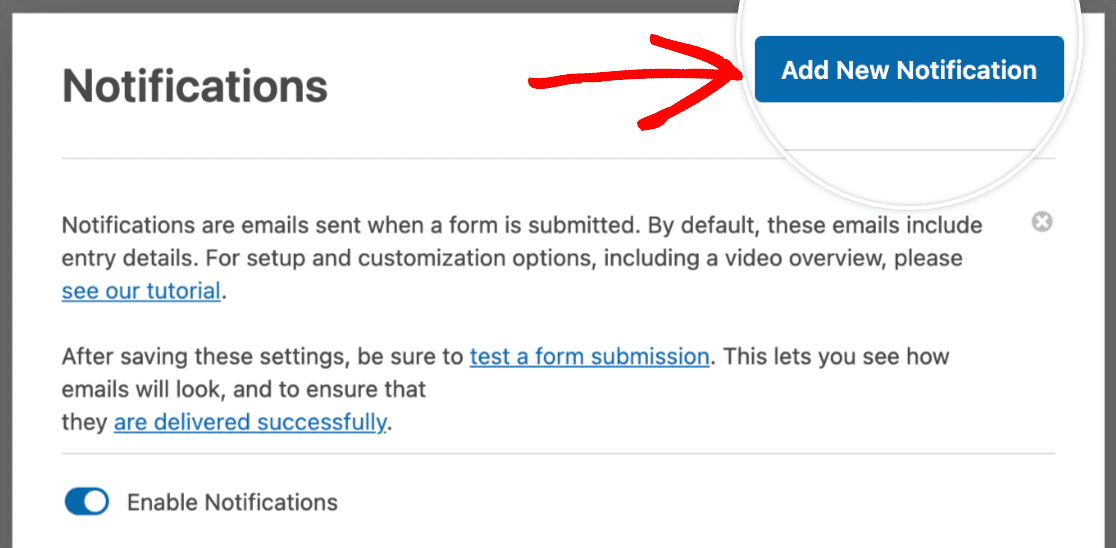
Fai clic su Aggiungi nuova notifica e ripeti lo stesso processo per impostare una notifica separata per altri destinatari in base a diverse risposte dell'utente (come un utente che desidera contattare un diverso dipartimento di supporto).
Successivamente, esamineremo l'impostazione di notifiche completamente separate per diversi destinatari.
Caso 4: Notifiche separate per destinatari diversi
Con WPForms, puoi anche creare notifiche personalizzate per diversi destinatari o gruppi di persone.
Ad esempio, creiamo una notifica del modulo da inviare all'amministratore quando un utente invia un modulo e un'altra notifica da inviare all'utente che compila il modulo.
Per la prima notifica, personalizza la notifica predefinita come faresti normalmente e inserisci l'indirizzo email del destinatario desiderato nel campo Indirizzo email di invio.
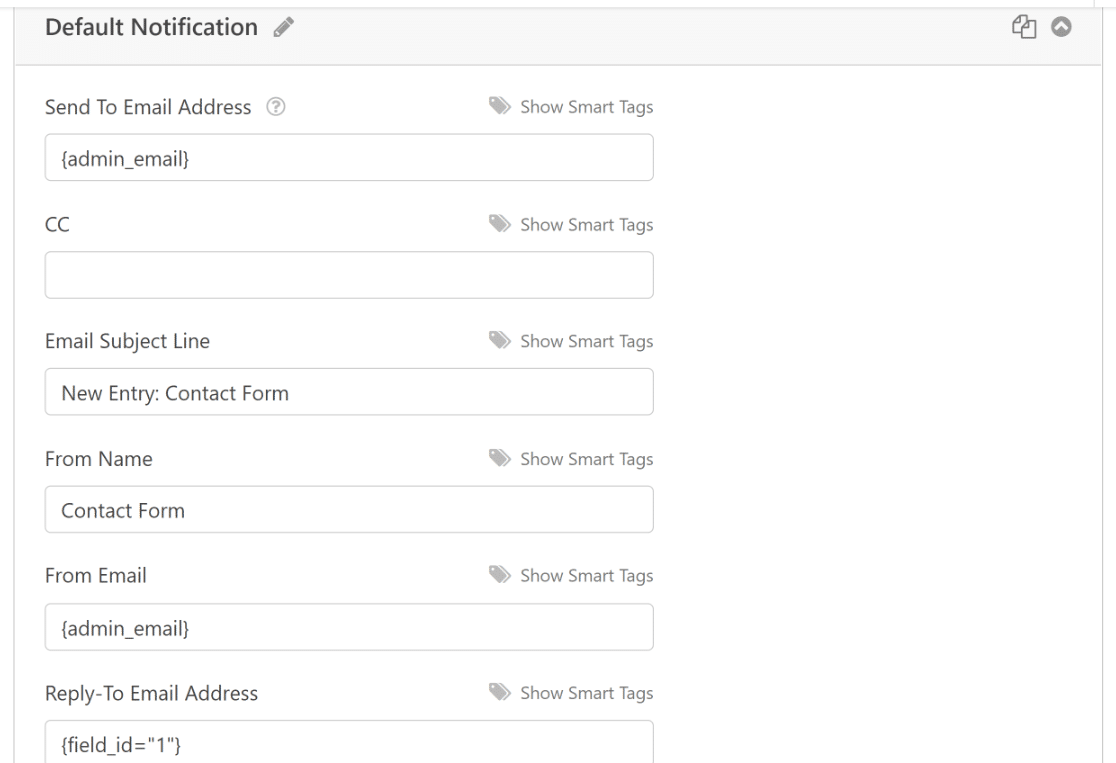
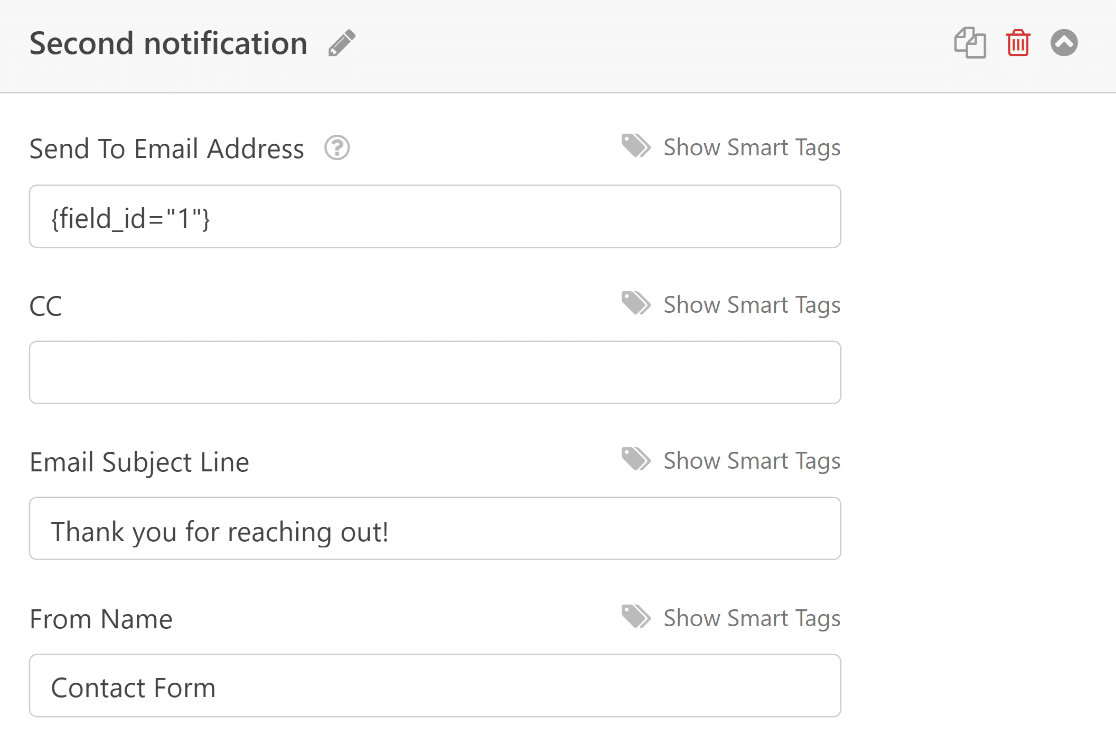
Successivamente, fai clic su Aggiungi nuova notifica in alto e assegna un nome alla tua seconda notifica.
Ora, personalizza il messaggio dell'email e inserisci l'indirizzo email del destinatario desiderato nel campo Indirizzo email di invio.
Poiché vogliamo inviare questa notifica agli utenti che inviano il modulo, useremo un tag intelligente per utilizzare l'email che hanno fornito nel modulo come destinatario.
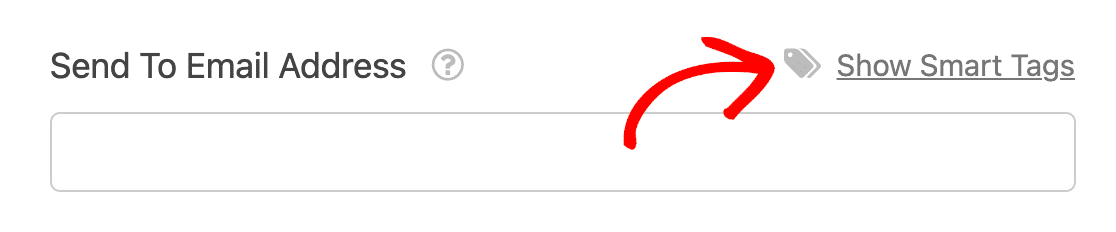
Per fare ciò, fai clic sul link Mostra tag intelligenti nel campo Indirizzo email di invio.
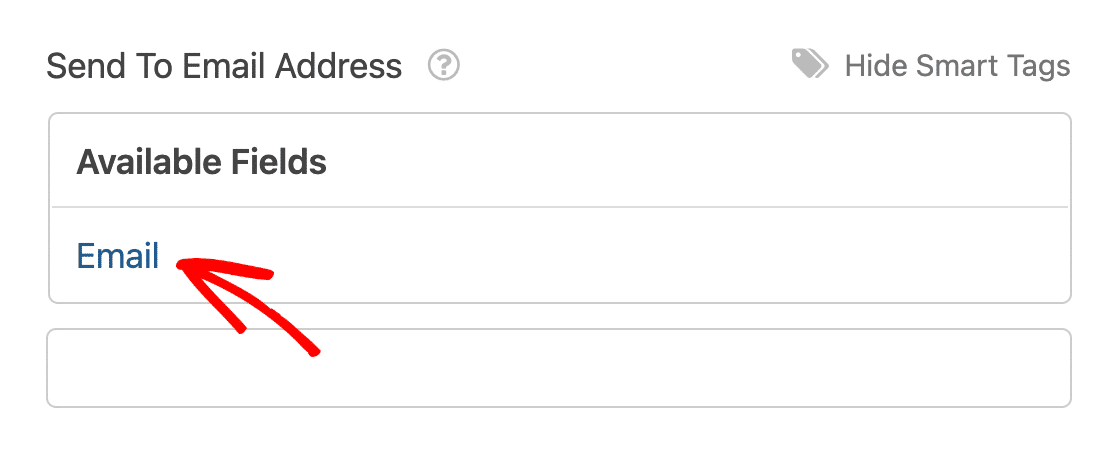
Ora si aprirà un menu a discesa con diversi tag intelligenti disponibili. Trova e fai clic su Email per inserire il tag intelligente appropriato per il campo Email nel campo Indirizzo email di invio.
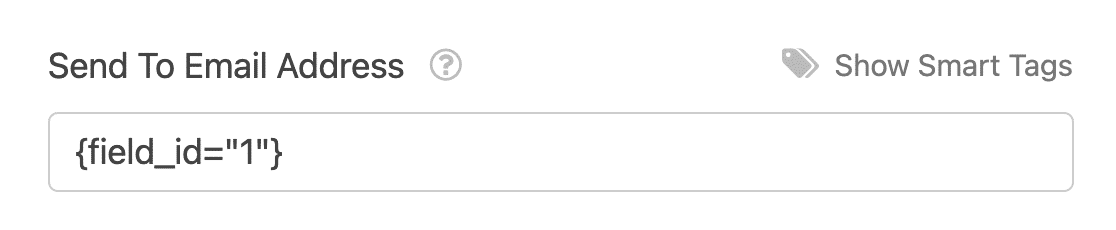
Ora, WPForms invierà automaticamente la notifica all'indirizzo email che l'utente ha inserito durante l'invio del modulo.
Assicurati di personalizzare la riga dell'oggetto, il messaggio e altri dettagli in modo che siano pertinenti al destinatario della tua seconda notifica (nel nostro esempio, è la persona che invia il modulo).
Abbiamo finito di impostare le notifiche del modulo con più indirizzi email. Ma cosa succede se stai riscontrando problemi di recapito delle email? In tal caso, nessuno sarà in grado di ricevere le tue notifiche!
Nel prossimo passaggio, ti mostreremo come risolvere eventuali problemi di posta elettronica che potresti avere sul tuo sito WordPress.
Configurare SMTP per garantire la recapito delle notifiche
Le email di WordPress spesso non vengono inviate se si utilizza la funzione di posta PHP predefinita per le email in uscita.
Quindi potresti avere le notifiche del modulo più perfettamente personalizzate, ma non ti serviranno a nulla se non vengono inviate.
Fortunatamente, puoi risolvere la maggior parte dei problemi con WordPress che non invia email utilizzando WP Mail SMTP.
Procedi e installa WP Mail SMTP sul tuo sito e collegalo al tuo provider di posta. La nostra procedura guidata di configurazione rende incredibilmente facile collegare le tue email WordPress con un provider di servizi di posta.

Una volta configurato WP Mail SMTP sul tuo sito, le notifiche del modulo che abbiamo creato in precedenza dovrebbero iniziare a essere inviate senza problemi.
Ti consigliamo inoltre di consultare questa guida su come impostare le email per gli autori quando i loro post vengono pubblicati. Questo può essere molto utile se gestisci un blog con più autori.
E questo è tutto! Ora puoi creare un modulo di contatto WordPress con più indirizzi email in una varietà di scenari diversi. Sfrutta questa capacità di WPForms per ottenere il massimo dalle notifiche del modulo.
Successivamente, Interrompi lo spam dei moduli di contatto
WPForms ha una prevenzione avanzata dello spam dei moduli di contatto integrata. Consulta il nostro post su come interrompere lo spam dei moduli di contatto per scoprire come puoi usare WPForms per combattere le voci di spam.
Inoltre, non dimenticare di consultare la nostra guida dettagliata sulle migliori pratiche per le email di reimpostazione della password.
Correggi subito le tue email WordPress
Pronto a risolvere i tuoi problemi di email? Inizia oggi stesso con il miglior plugin SMTP per WordPress. WP Mail SMTP Elite include la configurazione White Glove completa e offre una garanzia di rimborso di 14 giorni.
Se questo articolo ti è stato d'aiuto, seguici su Facebook e Twitter per altri suggerimenti e tutorial su WordPress.
