


Riassunto AI
Ti sei mai chiesto come salvare le email dai tuoi moduli di contatto WordPress nel database del tuo sito?
Se stai usando WordPress, le informazioni inserite in un modulo di contatto non devono andare perse quando si preme il pulsante di invio. Salvando questi dati, puoi avere una cronologia delle comunicazioni a cui è possibile accedere in qualsiasi momento.
Salva le email dei moduli di contatto in WordPress
Questo tutorial ti mostra come migliorare la gestione dei moduli e delle email utilizzando WP Mail SMTP per il logging delle email e la versione premium di WPForms per l'archiviazione delle voci.
Perché salvare le email dei moduli di contatto nel database di WordPress?
Le email inviate tramite un modulo di contatto dovrebbero essere salvate nel tuo database di WordPress per un facile accesso. L'importanza di questa strategia è evidenziata da alcuni motivi importanti, come:
- Sicurezza dei dati — Puoi evitare di perdere informazioni importanti archiviando le tue email nel database di WordPress. Le email inviate tramite il modulo di contatto verranno salvate nel caso in cui vengano perse durante il transito o eliminate inavvertitamente.
- Continuità aziendale — Le email dei moduli di contatto contengono spesso richieste cruciali dei clienti o feedback dei consumatori; conservarle in un database aiuta a mantenere l'attività in corso. In caso di interruzioni del servizio di posta elettronica, questo archivio di dati è inestimabile.
- Analisi delle email — Puoi trovare uno scrigno di informazioni sulle abitudini di comunicazione dei tuoi clienti all'interno delle email archiviate nel tuo database di WordPress. Sulla base delle risposte e delle domande dei clienti, puoi adattare le tue tattiche aziendali di conseguenza.
- Gestione delle comunicazioni — Mantenere un registro delle email dei moduli di contatto consente una gestione delle comunicazioni più organizzata facilitando il tracciamento, la ricerca e l'ordinamento. Quando si ha a che fare con una grande quantità di posta, questo è inestimabile.
- Reinviare le email non riuscite — Puoi facilmente reinviare le email restituite come non consegnate con la funzionalità di reinvio integrata di WP Mail SMTP. Ciò migliorerà il tuo servizio clienti assicurando che le comunicazioni critiche non vengano mai perse durante il transito.
Le email dei moduli di contatto possono essere archiviate nel database di WordPress, ma questo è solo l'inizio della loro utilità. Il passo successivo è capire come farlo in modo efficace.
Come salvare le email dei moduli di contatto in un database WordPress
Ci sono 2 semplici modi per salvare le email dei moduli di contatto nel tuo database di WordPress: con un plugin di logging delle email o utilizzando il tuo plugin per la creazione di moduli.
Ecco come utilizzare entrambi i metodi per tenere traccia di tutte le email dei tuoi moduli di contatto.
Metodo 1: Archivia le email dei moduli di contatto nei log delle email con WP Mail SMTP
Devi disporre della licenza WP Mail SMTP Pro o superiore per abilitare il logging completo delle email sul tuo sito web WordPress. Segui i passaggi seguenti per iniziare.
1. Installa e attiva WP Mail SMTP
Per registrare le tue email di WordPress, installeremo il plugin WP Mail SMTP. Oltre 3 milioni di utenti WordPress si affidano a WP Mail SMTP per aumentare la consegna e il tracciamento delle email.
Puoi ottenere il file .zip per l'installazione del plugin WordPress dal tuo account WP Mail SMTP. È disponibile nella scheda Download.

Il passo successivo è accedere a WordPress e caricare il file .zip nella pagina Plugin. Se hai bisogno di assistenza, consulta come installare un plugin in WordPress.

La procedura guidata di configurazione di WP Mail SMTP si avvierà non appena il plugin verrà attivato sul tuo sito WordPress.
2. Scegli il tuo provider di servizi email
Ora possiamo utilizzare la procedura guidata di configurazione per impostare il tuo servizio SMTP preferito. Fai clic sul pulsante Iniziamo per cominciare.

WP Mail SMTP funziona con vari provider di posta elettronica a pagamento e gratuiti. Per selezionare un provider, fai clic sul suo nome nella schermata successiva.

Una volta deciso il provider di posta elettronica, puoi procedere con la configurazione consultando la nostra documentazione nella tabella sottostante.
| Provider disponibili in tutte le versioni | Provider in WP Mail SMTP Pro |
|---|---|
| SendLayer | Amazon SES |
| SMTP.com | Microsoft 365 / Outlook.com |
| Brevo | Zoho Mail |
| Google Workspace / Gmail | |
| Mailgun | |
| Postmark | |
| SendGrid | |
| SparkPost | |
| Altri SMTP |
Quando viene inviata un'e-mail, la maggior parte dei plugin di registrazione la registra come Inviata o Fallita. Tuttavia, non possono fornire informazioni su ciò che è accaduto in seguito.
Se utilizzi WP Mail SMTP per registrare le e-mail di WordPress, avrai maggiore visibilità sullo stato di consegna dei tuoi messaggi.
Con WP Mail SMTP, puoi sbloccare due report di stato aggiuntivi: Non confermato (In attesa) e Confermato (Consegnato), che ti informano sulle seguenti cose:
- Inviata — Ciò indica che WordPress ha generato e inviato l'e-mail con successo.
- Fallita — Se lo stato di un'e-mail è "fallita", non è mai stata inviata. Questo può accadere se il tuo server SMTP è inattivo o se c'è un problema con la configurazione del tuo server.
- Confermato — Quando un'e-mail è confermata, significa che è stata inviata con successo ed è stata recapitata nella casella di posta del destinatario.
- Non confermato — Non confermato indica che l'e-mail è stata recapitata con successo ma che WP Mail SMTP è ancora in attesa dello stato.
I servizi di posta elettronica Non confermato e Confermato sono supportati dai seguenti provider di posta elettronica. Ecco una tabella che mostra ogni stato e i provider che li supportano:
| Servizio Email | Fallito | Inviato | In attesa / Non confermato | Consegnato / Confermat |
|---|---|---|---|---|
| SendLayer | ✓ | ✓ | ✓ | ✓ |
| SMTP.com | ✓ | ✓ | ✓ | ✓ |
| Brevo (precedentemente Sendinblue) | ✓ | ✓ | ✓ | ✓ |
| Amazon SES | ✓ | ✓ | ||
| Google Workspace / Gmail | ✓ | ✓ | ||
| Mailgun | ✓ | ✓ | ✓ | ✓ |
| Microsoft 365 / Outlook.com | ✓ | ✓ | ||
| Postmark | ✓ | ✓ | ✓ | ✓ |
| SendGrid | ✓ | ✓ | ||
| SparkPost | ✓ | ✓ | ✓ | ✓ |
| Zoho Mail | ✓ | ✓ | ||
| Altri SMTP | ✓ | ✓ |
Consigliamo di utilizzare WP Mail SMTP con un provider di posta elettronica transazionale come SendLayer, Brevo, SMTP.com, Mailgun, Postmark o SparkPost per un monitoraggio ottimale delle e-mail.
Hai bisogno di aiuto?
Puoi acquistare White Glove Setup come servizio aggiuntivo con una qualsiasi delle nostre licenze WP Mail SMTP e lasciare che il nostro team di supporto clienti configuri WP Mail SMTP per te.
3. Usa la procedura guidata di configurazione per registrare tutto il contenuto delle email
Nella Fase 2 della procedura guidata di configurazione, avrai l'opportunità di selezionare il provider di posta elettronica di tua scelta e configurarne le impostazioni.
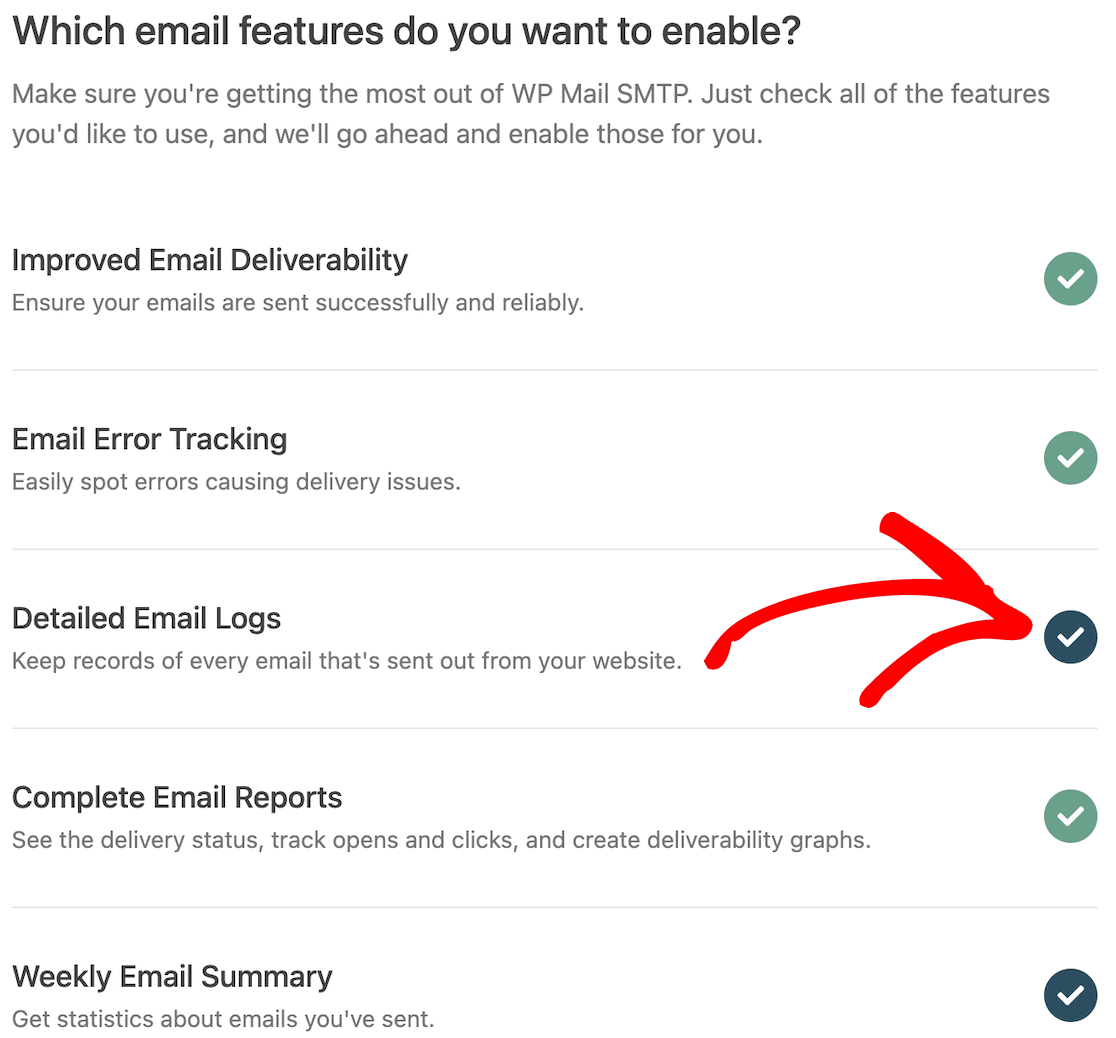
Nella Fase 3, puoi abilitare le funzionalità di posta elettronica. Le tue 4 opzioni sono: Miglioramento della recapito delle e-mail, Monitoraggio degli errori di posta elettronica, Registri dettagliati delle e-mail e Avvisi e-mail istantanei.
Fai clic su Registri dettagliati delle e-mail per abilitarlo e aggiungere automaticamente le opzioni per Rapporti completi sulle e-mail e Riepilogo settimanale delle e-mail (facoltativo).
Per ottenere i risultati più accurati possibile, ti suggeriamo vivamente di registrare anche il contenuto di tutte le e-mail che invii.
Nella schermata successiva, potrai farlo. Dovrai selezionare l'opzione: Memorizza il contenuto di tutte le e-mail inviate.
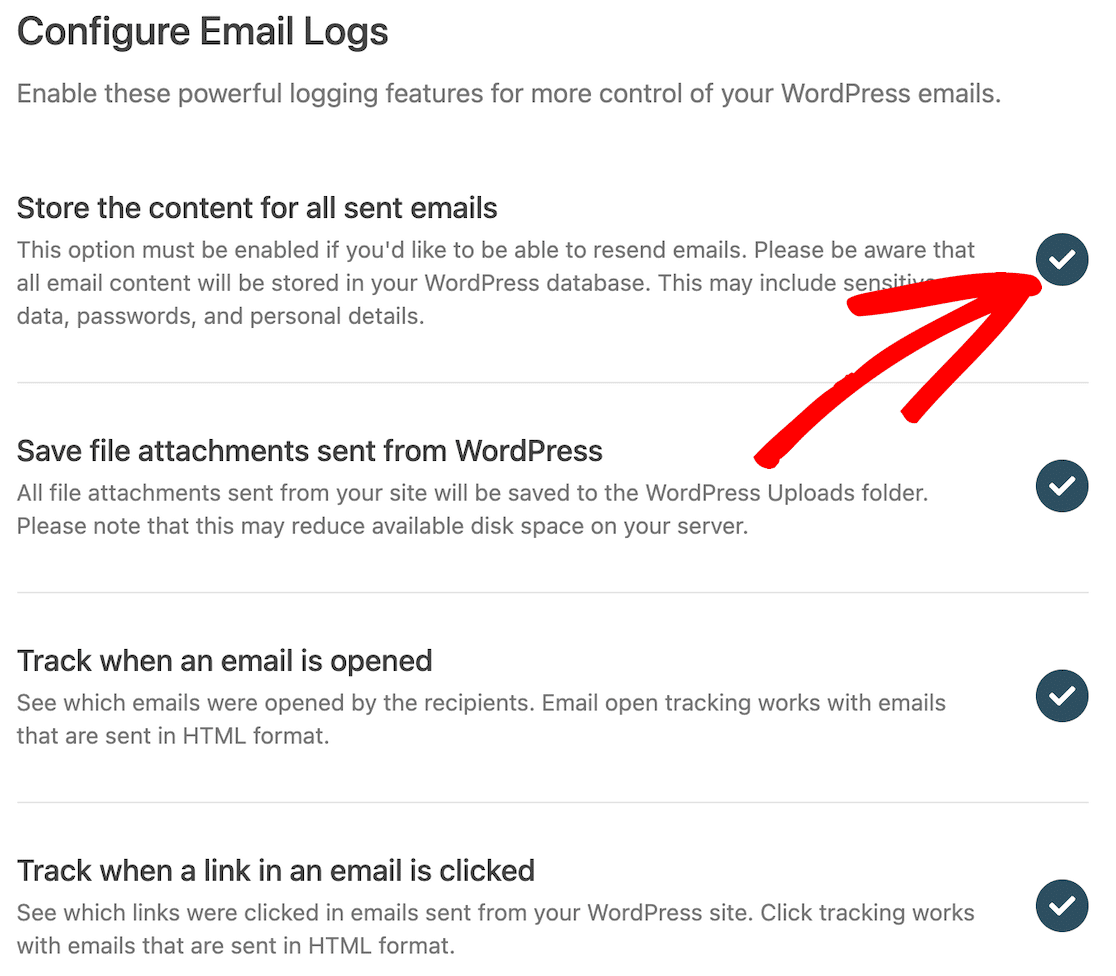
Devi farlo se desideri inviare nuovamente le tue email o salvare le email generate dal tuo plugin per moduli di contatto, come le notifiche di invio.
Tieni presente, tuttavia, che ciò comporterà l'archiviazione di tutti i contenuti delle email. Ciò potrebbe includere dati, password e dettagli personali.
In questa schermata, puoi anche scegliere di salvare gli allegati email nella cartella di caricamento di WordPress, tracciare quando un'email viene aperta e tracciare quando un link in un'email viene cliccato abilitando le opzioni pertinenti.
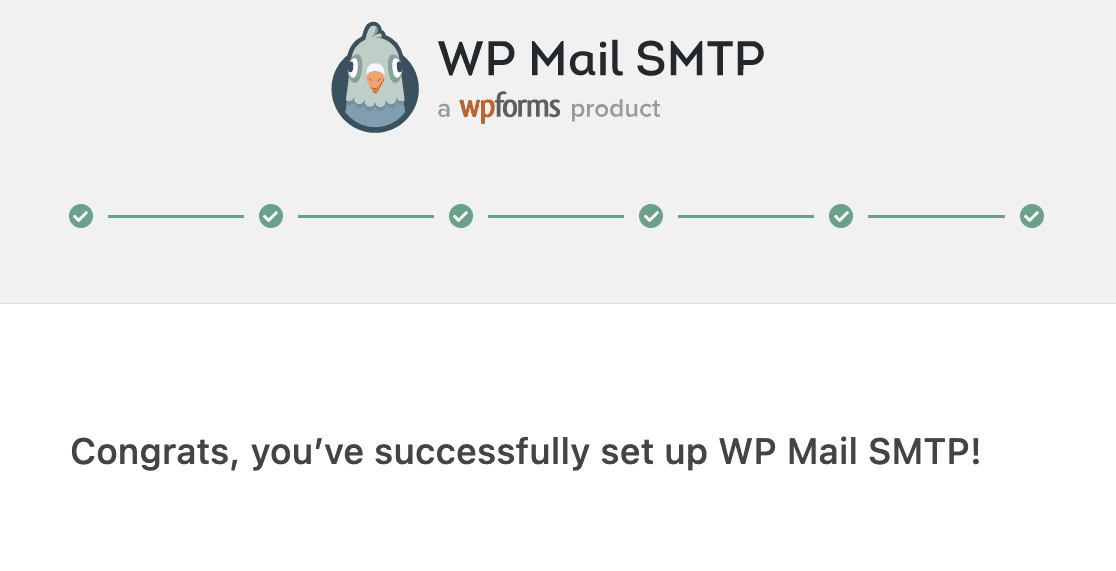
Dopo aver completato questo passaggio, la procedura guidata di configurazione eseguirà un test della tua connessione e ti informerà in caso di problemi. Se tutto procede senza intoppi, riceverai il messaggio di successo sottostante.
Mentre la maggior parte della configurazione può essere eseguita con la procedura guidata di configurazione, per modificare le impostazioni del webhook e della conservazione dei log, dovrai navigare su WP Mail SMTP » Impostazioni » Registro email.
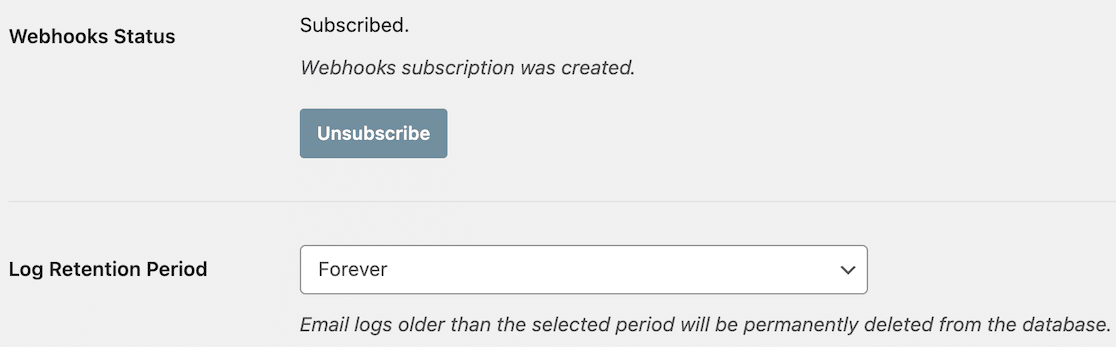
Ogni email inviata utilizzando la funzione wp_mail() verrà ora registrata, poiché hai appena finito di configurare i registri email per WordPress.
4. Visualizza i log delle email di WordPress
Controlliamo ora i registri delle email. Per visualizzare il registro delle email per WordPress, vai su WP Mail SMTP » Registro email dalla tua dashboard.
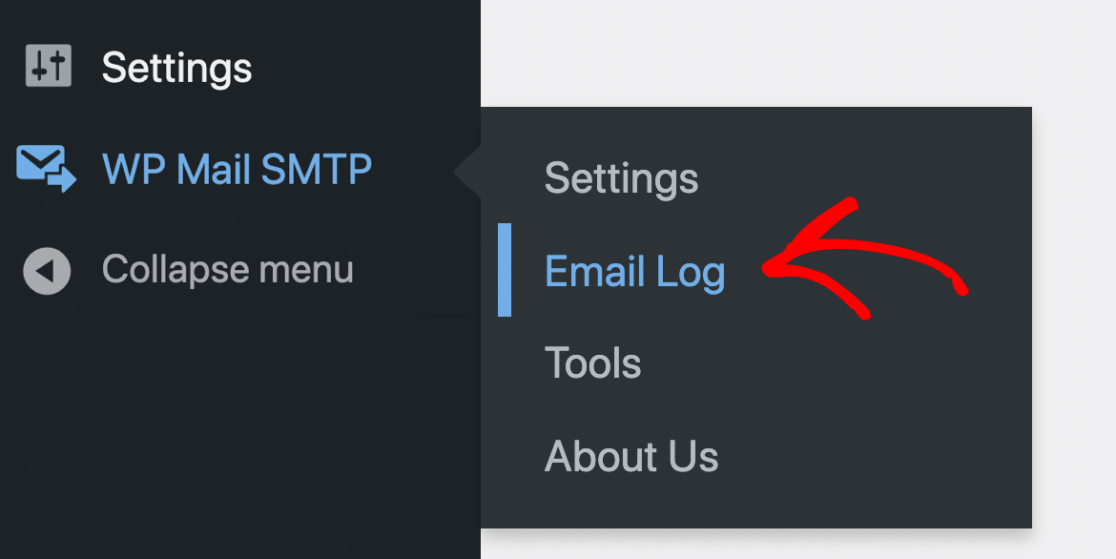
Potresti non avere molti log da consultare ancora perché la tua installazione è nuova. Dimostreremo come apparirà quando sarà passato un po' di tempo.
Iniziamo ordinando il registro in base alla data. In questo esempio, stiamo cercando le email che non sono state consegnate il 20 aprile.
Puoi visualizzare rapidamente e facilmente i file di registro per una determinata data o intervallo di date utilizzando il selettore di data nella parte superiore del registro email di WP Mail SMTP.
Vedi come lo abbiamo utilizzato nell'immagine sottostante, dove stiamo cercando di trovare messaggi pubblicati sul nostro blog WordPress tra il 14 e il 21 aprile.
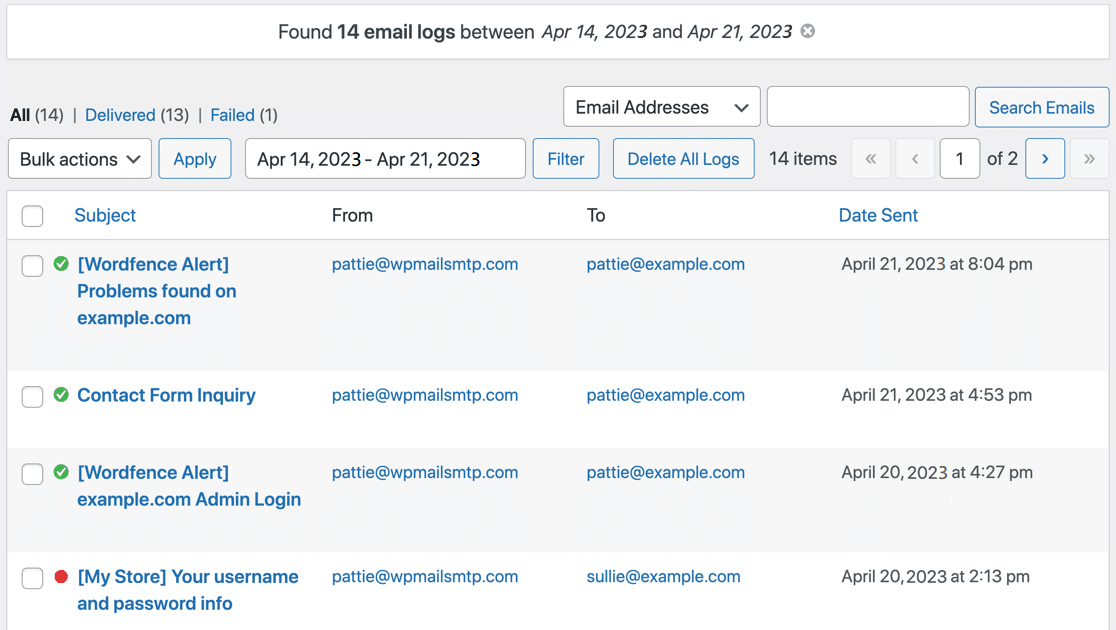
Sappiamo che le prime tre email sono state consegnate con successo perché il nostro gestore di posta transazionale indica che sono Consegnate con un cerchio verde e un segno di spunta.
Un punto rosso accanto a un'email indica che è Fallita. I pulsanti Visualizza registro e Elimina appaiono quando spostiamo il puntatore del mouse su quella riga.
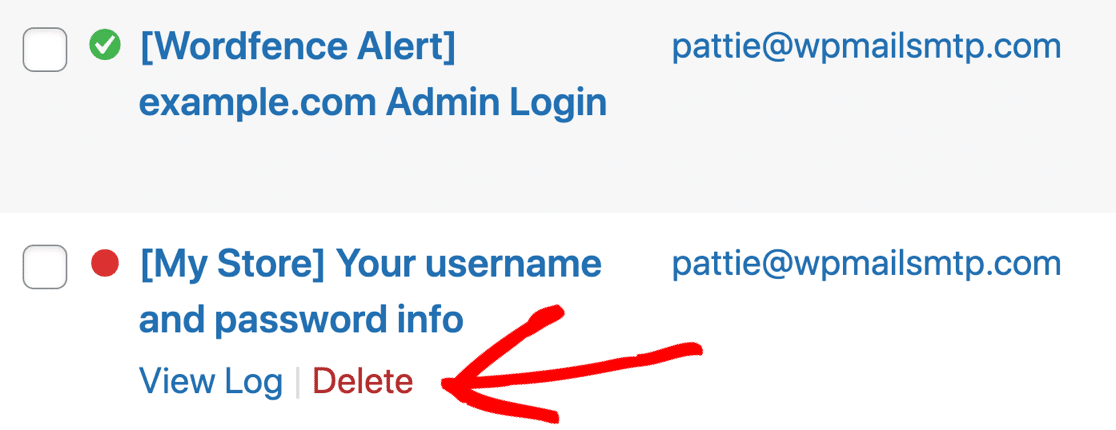
Controlliamo il registro dell'email facendo clic sul pulsante Visualizza registro. Ogni pagina di registro individuale ci consente di:
- Stampare il registro delle email o salvarlo come PDF
- Esportare questo registro come file CSV, EML o Excel.
Il registro delle email indica anche quale plugin ha generato l'email.
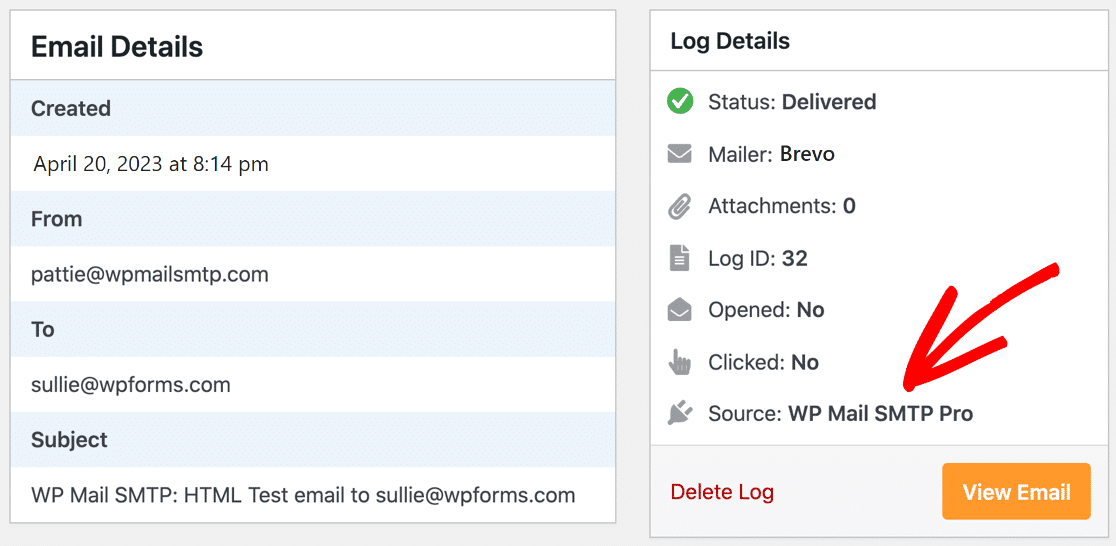
Puoi modificare l'indirizzo del destinatario e inviare nuovamente l'email selezionando Invia nuovamente. Questo può essere utilizzato per rinviare la nuova attivazione utente e le email di reimpostazione della password.

Le intestazioni complete del registro possono essere visualizzate selezionando il menu a discesa Dettagli tecnici nella parte inferiore della finestra per una risoluzione dei problemi più dettagliata.
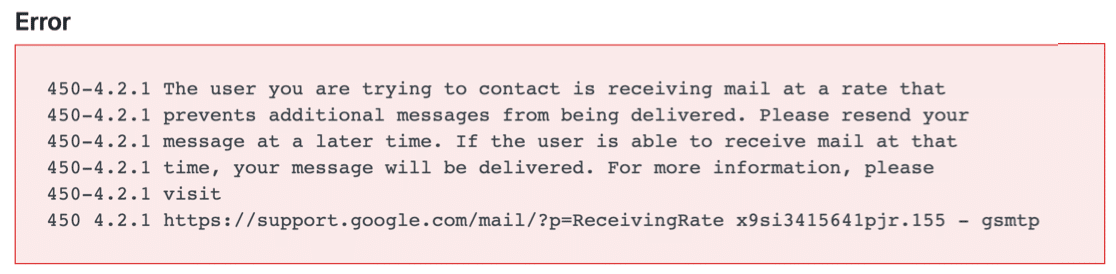
Il destinatario in questione ha raggiunto il limite di Gmail per il numero di messaggi che può ricevere contemporaneamente. In questo modo, sappiamo che non è stato un problema con il nostro servizio di posta elettronica o la configurazione.
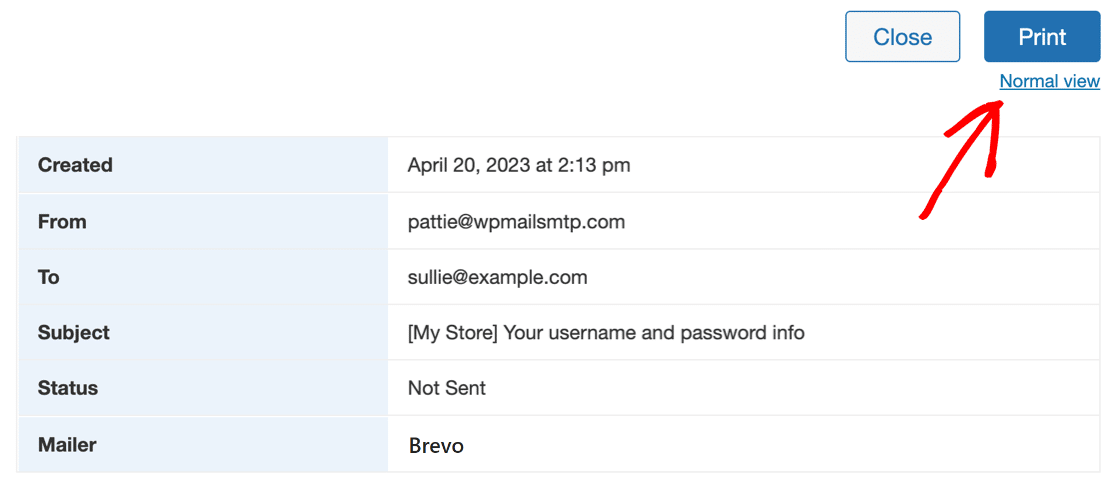
I log possono essere stampati in formato Normale o Compatto direttamente dalla pagina dei dettagli del file di log. Se hai bisogno di risparmiare carta o ridurre le dimensioni del PDF pur avendo un file di log sostanziale, la Vista Compatta è una buona opzione.
Torniamo al pannello principale dei log ed esaminiamo i modi alternativi con cui possiamo controllare le email di WordPress.
I log delle email possono essere filtrati utilizzando la barra di ricerca. L'elenco può essere ulteriormente ristretto applicando più parametri di ricerca fino a trovare il risultato desiderato.
Abbiamo precedentemente applicato filtri per data. Il passo successivo è esaminare Oggetto e Intestazioni per verificare se sono state inviate credenziali di accesso fallite quella settimana.
Queste funzionalità di ricerca e filtro rendono semplice individuare qualsiasi email e sapere se è stata inviata e consegnata o meno.

Puoi persino consultare i tuoi Report Email per i dettagli sui tassi di apertura e click delle tue email utilizzando il plugin WP Mail SMTP.
Per accedervi, naviga nel menu WP Mail SMTP » Report Email. Ora puoi verificare come stanno andando le tue email in termini di recapito all'interno della dashboard di WordPress.

Ciò rende WP Mail SMTP uno strumento prezioso per tenere traccia degli utenti, in modo da poter misurare il loro coinvolgimento con le email.
Poiché potresti non voler accedere a WordPress ogni giorno per assicurarti che le email di attivazione dei tuoi utenti vengano inviate, WP Mail SMTP offre anche una soluzione per questo.
WP Mail SMTP invia un riepilogo settimanale via email ogni lunedì, in modo da poter tenere d'occhio il successo delle tue campagne email senza accedere a WordPress.

Puoi anche utilizzare gli Avvisi Email Istantanei che ti informano immediatamente se il tuo sito web non riesce a inviare un'email in modo da poter risolvere il problema.

5. Tieni traccia delle aperture e dei clic delle email
Ora che sai che le tue email raggiungono i destinatari previsti, dovresti verificare se vengono aperte e lette o meno.
Oltre ad aiutarti a tenere traccia delle email di WordPress, WP Mail SMTP Pro tiene anche traccia di quanto spesso le tue email HTML vengono aperte e cliccate.
Se vendi corsi online o invii newsletter tramite WordPress, troverai la funzionalità di tracciamento delle email estremamente utile.
È facile! Vai su WP Mail SMTP » Impostazioni. Per accedere alle impostazioni del registro email di WordPress, seleziona Registro Email dal menu.

Successivamente, scorri verso il basso e attiva queste due opzioni:
- Tracciamento aperture email
- Tracciamento clic sui link
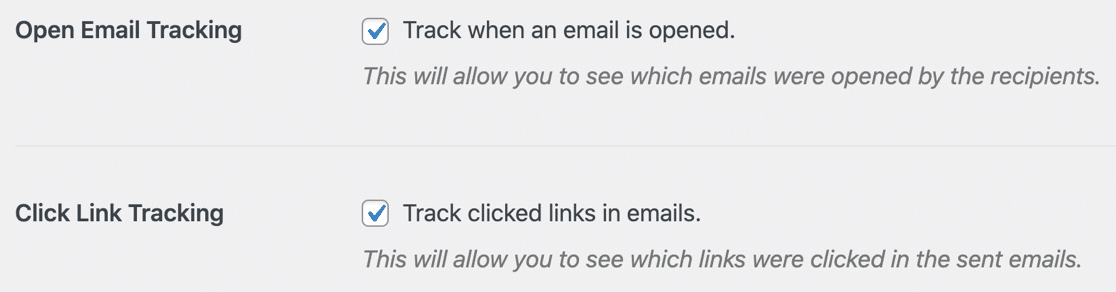
I dati di tracciamento delle aperture e dei clic verranno ora mostrati accanto a ciascun singolo log email per tua comodità di visualizzazione.
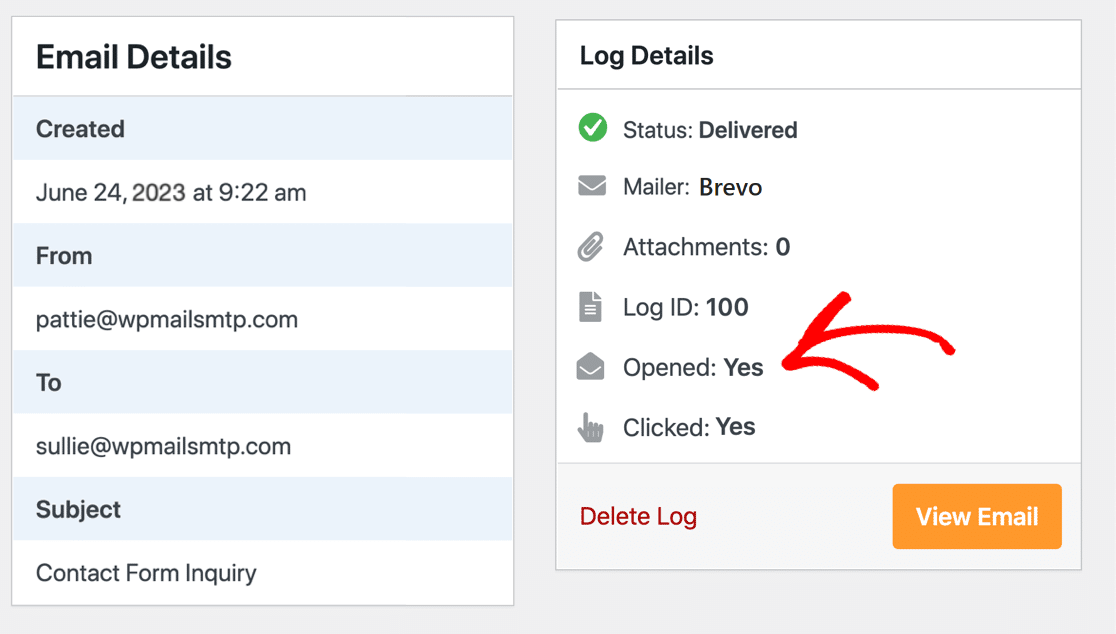
Sarai anche in grado di visualizzare i tassi di apertura e di click-through completi nel tuo Report Email se sei un cliente WP Mail SMTP Pro.

E questo è tutto! Ora sai come registrare le email del tuo modulo di contatto.
Ma che dire della cattura e dell'archiviazione dei dati dei moduli di contatto in WordPress? Potresti voler considerare l'utilizzo di WPForms con WP Mail SMTP.
In questa combinazione, WP Mail SMTP si occupa di garantire che le tue email vengano registrate e inviate correttamente, offrendo persino la possibilità di reinviare le email fallite.
D'altra parte, il plugin per la creazione di moduli, WPForms, eccelle nel catturare e archiviare i dati dei moduli direttamente nel tuo backend WordPress.
Ciò ottimizza il salvataggio delle email dei moduli di contatto in WordPress, creando un sistema completo e affidabile per le esigenze di comunicazione della tua azienda.
Metodo 2: Salva le voci dei moduli di contatto in WPForms
WPForms ti consente di salvare le voci dei moduli nel tuo database WordPress. Ciò ti consentirà anche di reinviare le notifiche via email dalla tua bacheca di amministrazione.
Avrai bisogno di una licenza WPForms a pagamento per accedere alle voci dei tuoi moduli e reinviare le notifiche.
1. Usa WPForms per salvare i dati delle voci del modulo
Archiviare e recuperare i dati dei moduli dal database di WordPress è estremamente intuitivo con la versione premium di WPForms.
Una volta installato e attivato il plugin per i moduli, puoi creare un semplice modulo di contatto e sfruttare la funzionalità di archiviazione delle voci di WPForms.
Mentre lavori all'interno del builder drag-and-drop di WPForms per il tuo modulo di contatto, passa al menu Impostazioni » Generali nel plugin per i moduli di contatto.
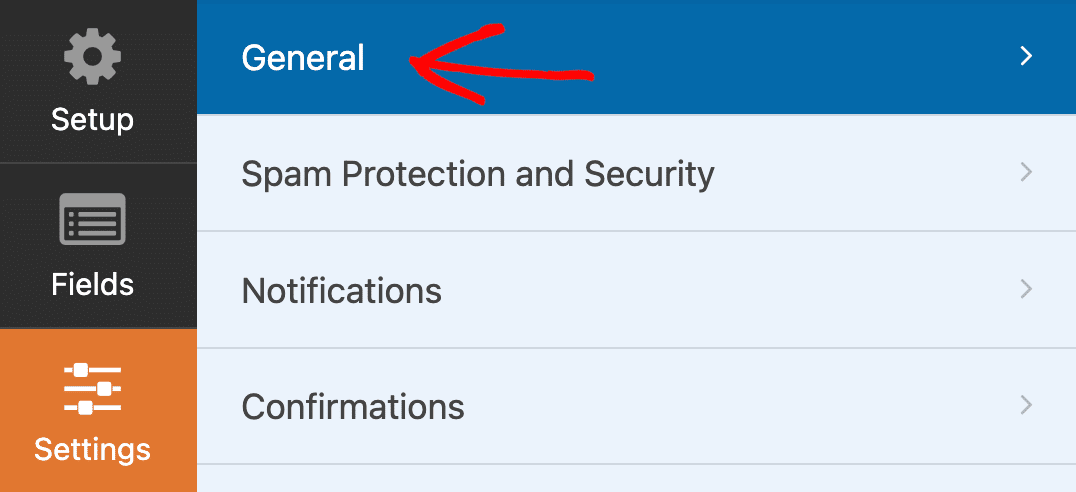
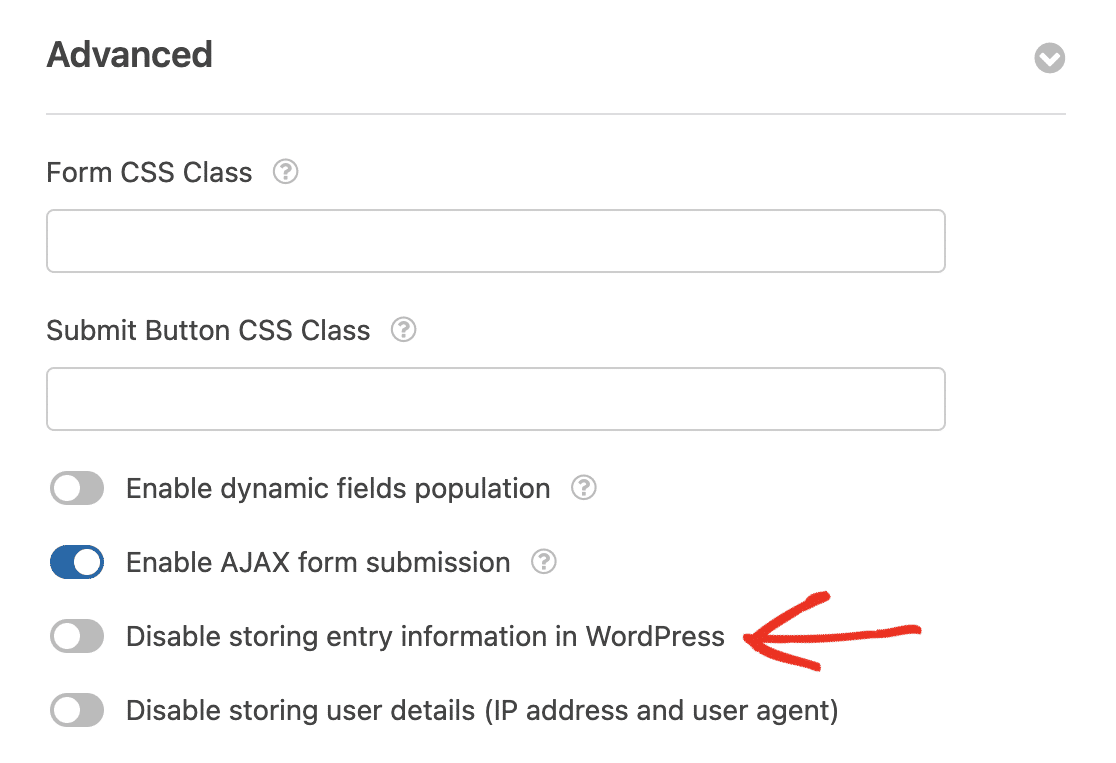
Assicurati che la casella etichettata Disabilita archiviazione informazioni voci in WordPress sia disattivata nella sezione Avanzate del menu.
Dopo aver pubblicato il tuo modulo, provalo completandolo e inviandolo tu stesso. Ciò creerà un invio del modulo nella tua bacheca di WordPress da esaminare.
Ora, per visualizzare la tua voce di prova e altre invii di moduli, naviga su WPForms » Voci e seleziona il modulo di contatto che hai creato.
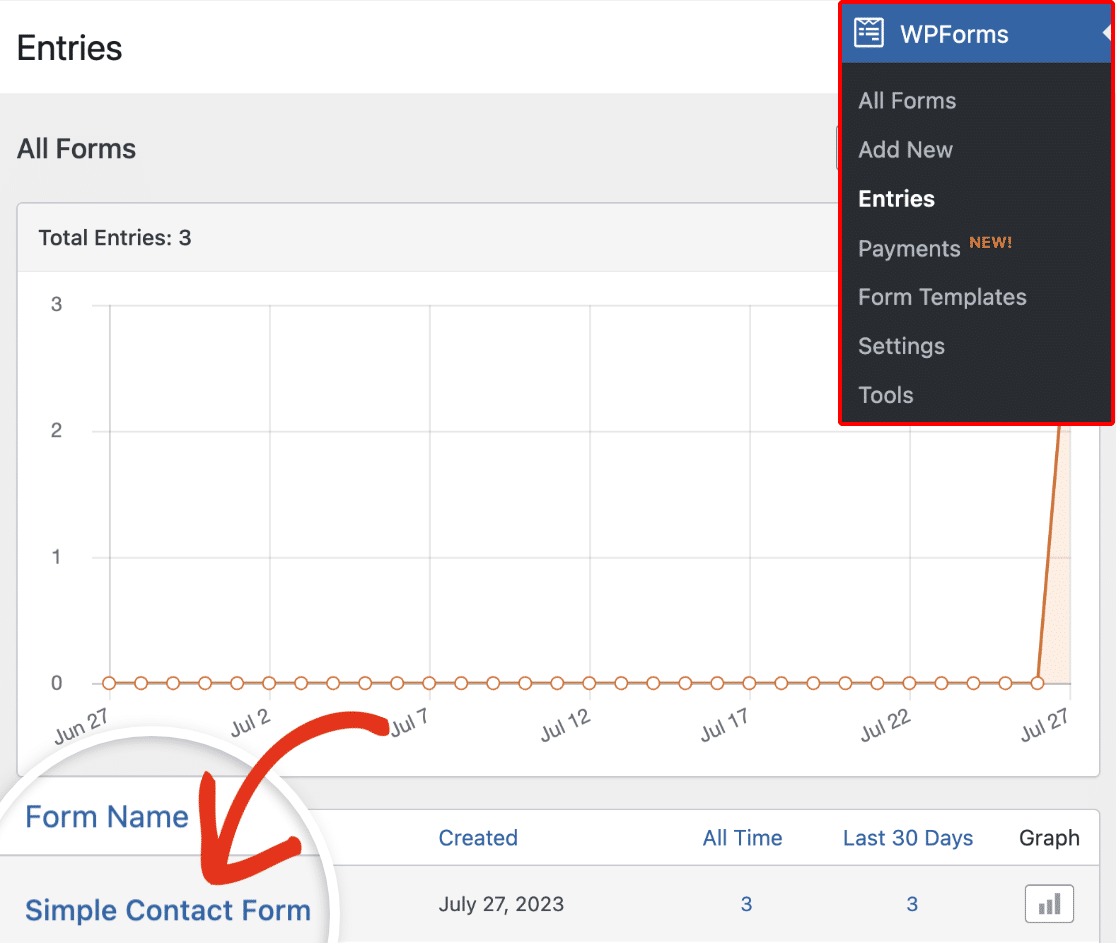
Scorrendo verso il basso, puoi contrassegnare le tue voci come lette, aggiungerle ai preferiti e persino eliminare quelle che non desideri conservare.
Puoi anche cercare rapidamente e aggiungere filtri alle voci dei moduli di contatto. Per trovare una voce specifica, puoi persino effettuare una ricerca generica per Qualsiasi campo del modulo o impostare condizioni.
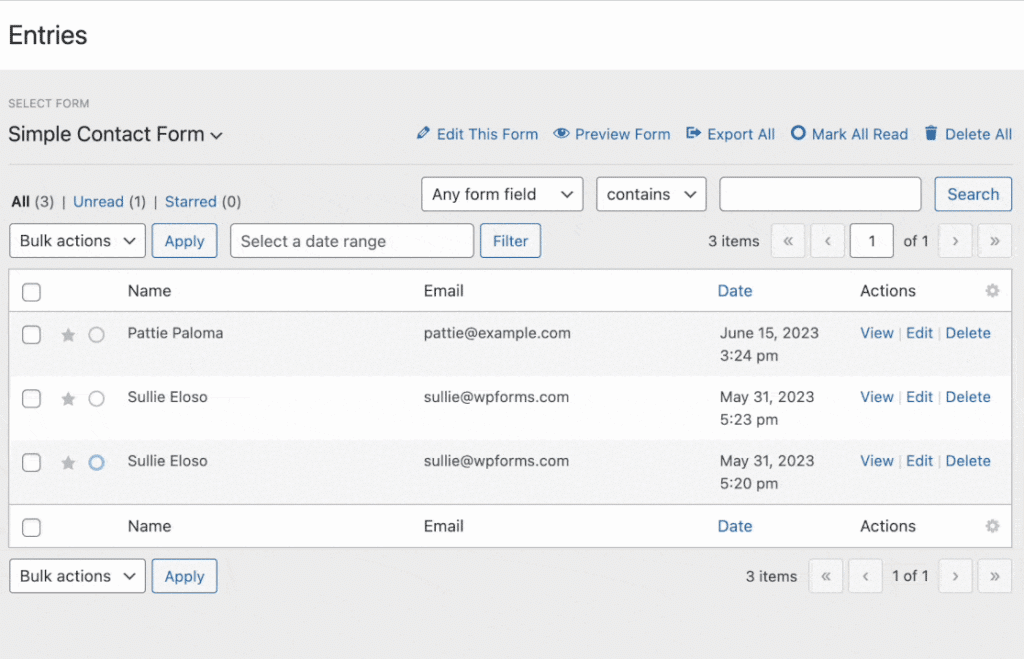
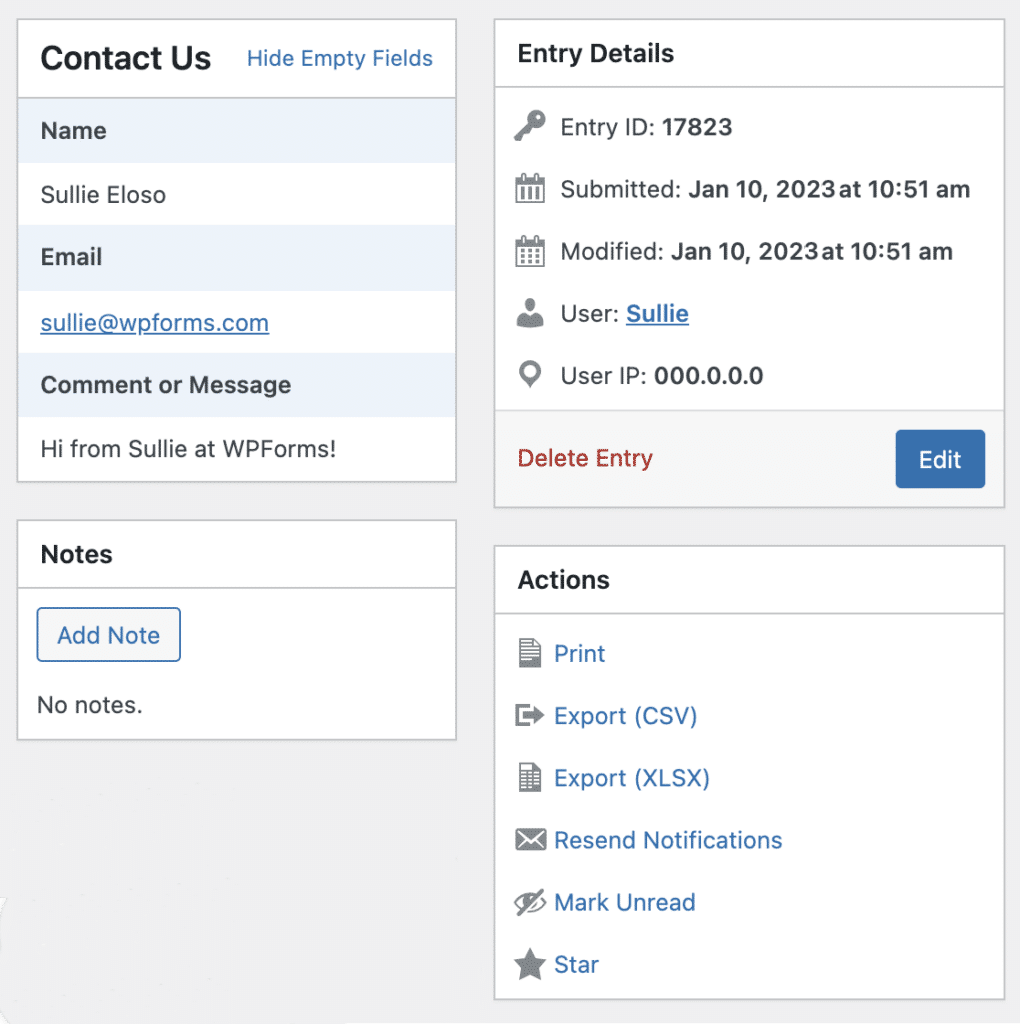
Per visualizzare una voce di modulo specifica, fai clic su Visualizza nella colonna Azioni. Da qui, puoi anche Reinvia notifiche.
Ricorda che avrai bisogno di un plugin di registrazione delle email come WP Mail SMTP per vedere il contenuto completo di tutte le email inviate dal tuo plugin per i moduli di contatto.
Se stai raccogliendo pagamenti tramite i tuoi moduli, puoi accedere ai dettagli tramite WPForms » Pagamenti per una rappresentazione visiva.
Nella sezione Pagamenti, oltre a vendite e abbonamenti, troverai anche informazioni sui coupon utilizzati sui tuoi moduli.
2. Accedi ai dati del modulo nel database di WordPress
Quando WordPress viene installato per la prima volta, genera automaticamente un database per te anche se potresti non vederlo sul frontend.
Il plugin WPForms salverà automaticamente tutti i dati inviati al database php nativo di WordPress in quattro tabelle. Sono le seguenti:
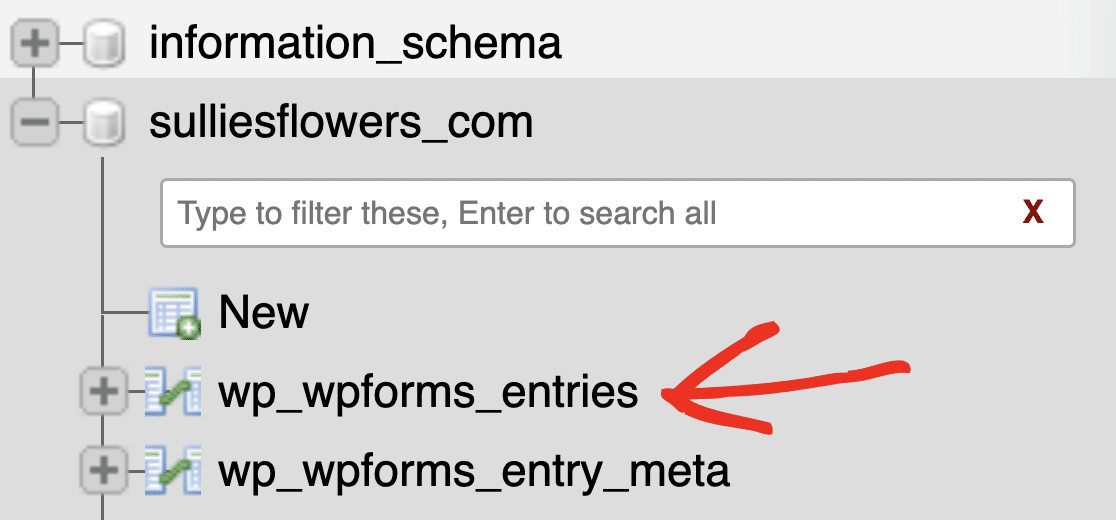
- wp_wpforms_entries — Questa tabella del database memorizza le informazioni nei campi (valori) delle tue voci.
- wp_wpforms_entry_meta — I metadati di questa tabella includono ID delle voci e date di creazione e modifica.
- wp_wpforms_entry_fields — Questa tabella memorizza le informazioni inserite nei tuoi moduli in formato codificato.
- wp_wpforms_tasks_meta — Questa tabella viene utilizzata per registrare informazioni sui processi eseguiti in background.
- wp_wpforms_payments — Questa tabella registra dati come lo stato, l'importo, eventuali sconti applicati, la valuta, il gateway di pagamento e l'ID della transazione.
- wp_wpforms_payment_meta — Questa tabella contiene informazioni aggiuntive sui pagamenti, come l'indirizzo IP del cliente e altri dati interni.
Dopo aver installato WordPress, la maggior parte degli host web ti fornirà semplici programmi web come phpMyAdmin per gestire il tuo database MySQL.
Gli utenti Bluehost possono accedere al server del database phpMyAdmin andando in fondo alla homepage e facendo clic su Link Utili » Avanzate » phpMyAdmin.
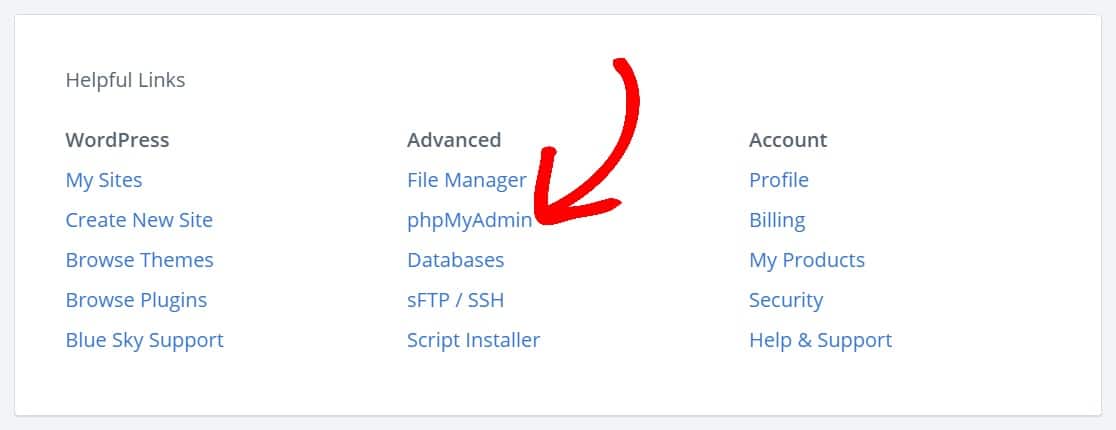
Scegli il database che contiene la tua installazione di WordPress e quindi naviga nella tabella wp_wpforms_entries utilizzando phpMyAdmin.
Ci sono molte cose che puoi fare qui. Puoi leggere questa guida per principianti alla gestione del database di WordPress con phpMyAdmin per ulteriori informazioni.
Successivamente, esporta e salva le email del tuo modulo di contatto
Ora che hai imparato come salvare le email dei moduli di contatto e le voci dei moduli nel database di WordPress, potrebbe anche essere un buon momento per approfondire la nostra documentazione per imparare come esportare e salvare i log delle email dei moduli di contatto.
Salva le email dei moduli di contatto in WordPress
Pronto a risolvere i tuoi problemi di posta elettronica? Inizia oggi stesso con il miglior plugin SMTP per WordPress. Se non hai tempo per risolvere i tuoi problemi di posta elettronica, puoi ottenere assistenza completa per la configurazione White Glove come acquisto aggiuntivo, e c'è una garanzia di rimborso di 14 giorni per tutti i piani a pagamento.
Se questo articolo ti è stato d'aiuto, seguici su Facebook e Twitter per altri suggerimenti e tutorial su WordPress.
