



Riassunto AI
Hai bisogno di inviare nuovamente l'email di attivazione di WordPress ai nuovi utenti? WordPress invia un'email di attivazione a ogni nuovo utente, ma a volte queste email possono andare perse.
Se hai bisogno di inviare nuovamente le email di attivazione ai tuoi utenti, siamo qui per aiutarti. In questo tutorial, ti guiderò attraverso ogni passaggio, rapido e semplice. Iniziamo!
Correggi subito le tue email WordPress
Perché l'email di registrazione di nuovi utenti di WordPress non funziona
L'email di registrazione di nuovi utenti contiene informazioni per aiutare gli utenti di WordPress a impostare le password e attivare i loro account utente. Non è un'email lunga, ma è importante.
Sfortunatamente, se l'email di attivazione del nuovo account utente non raggiunge l'utente, quest'ultimo non potrà attivare il proprio account, quindi è importante sapere come inviarla nuovamente.
Come inviare nuovamente l'email di nuovi utenti in WordPress
Se stai usando BuddyPress, c'è un passaggio aggiuntivo che devi eseguire per inviare nuovamente l'email di attivazione. Per saperne di più, leggi come inviare nuovamente l'email di attivazione di BuddyPress. Pronto per iniziare?
1. Installa il plugin WP Mail SMTP
Il primo passo è prendere il controllo di come il tuo sito WordPress invia le email. Per fare ciò, installeremo WP Mail SMTP, che è un plugin disponibile per i siti wordpress.org.
Innanzitutto, dovrai creare un account WP Mail SMTP ed effettuare l'accesso. Una volta lì, passa alla scheda Download. Puoi scaricare il file del plugin più recente facendo clic sul pulsante arancione.

Dopo aver scaricato il file .zip del plugin, accedi alla dashboard di WordPress del tuo sito web. Per installare il plugin, vai alla pagina dei plugin e carica il file zip.

Se hai bisogno di aiuto con questo passaggio, consulta questa guida all'installazione dei plugin di WordPress. Una volta installato, assicurati di Attivare il plugin.
Non appena lo fai, la procedura guidata di configurazione si avvierà nel tuo browser. Se desideri tornare alla procedura guidata di configurazione, puoi trovarla anche nelle impostazioni di WP Mail SMTP.
Dalla barra di navigazione laterale sinistra nella tua dashboard di WordPress, fai clic su WP Mail SMTP » Impostazioni. Vedrai il pulsante Avvia procedura guidata di configurazione vicino alla parte superiore della pagina.
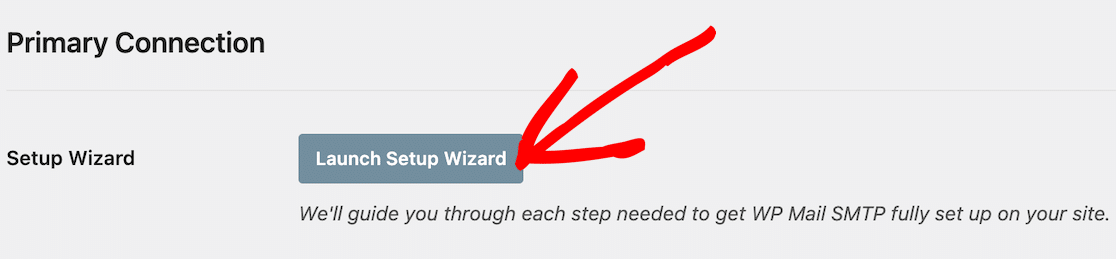
Ora seguiamo i passaggi della procedura guidata di configurazione.
2. Collega il tuo sito web a un servizio di posta elettronica
Questo è il passaggio più importante. Qui sostituirai la funzione email non funzionante di WordPress con un servizio di posta elettronica professionale.
Ciò invierà i tuoi messaggi, incluse le email di attivazione utente e le conferme di modifica dell'email dell'amministratore, tramite un provider di servizi di posta elettronica professionale. Nella procedura guidata di configurazione, fai clic sul pulsante Inizia.

Nella schermata successiva, selezionerai il tuo provider di posta. Come puoi vedere nello screenshot qui sotto, sono disponibili varie opzioni di provider di posta gratuite e a pagamento per evitare che le email di attivazione dei nuovi utenti finiscano nella cartella spam del destinatario.
Seleziona il tuo provider di posta. Se hai già un account, potrai connetterti utilizzando le tue credenziali esistenti. In caso contrario, potrai crearne uno con il provider di posta scelto.

Se hai un sito web di eCommerce, ti consigliamo di scegliere un provider di posta che supporti le email transazionali. Questa è l'opzione migliore per qualsiasi sito che invia un gran numero di email, come:
- Reti multisito
- Negozi WooCommerce
- Siti di appartenenza
Per ulteriore assistenza, abbiamo documentazione per ciascuno dei provider di posta disponibili. Queste guide ti guideranno nella creazione del tuo account e nella connessione a WordPress.
Accedi alla documentazione facendo clic sul link nella tabella sottostante. Ti consigliamo di aprire la guida in un'altra scheda o finestra.
| Provider disponibili in tutte le versioni | Provider in WP Mail SMTP Pro |
|---|---|
| SendLayer | Amazon SES |
| SMTP.com | Microsoft 365 / Outlook.com |
| Brevo | Zoho Mail |
| Google Workspace / Gmail | |
| Mailgun | |
| Postmark | |
| SendGrid | |
| SparkPost | |
| Altri SMTP |
Dopo aver connesso correttamente il tuo provider di posta, torna a questa guida per continuare con il passaggio successivo della procedura guidata.
3. Abilita il logging delle email
Il passaggio successivo consiste nell'attivare il logging delle email. Questa è la funzionalità che crea un record di ogni email inviata dal tuo sito, dandoti la possibilità di vederne lo stato di consegna e di reinviarla con un clic.
Nella procedura guidata, le funzionalità Miglioramento della recapito email e Monitoraggio errori email sono abilitate per impostazione predefinita. Per sbloccare la funzionalità di reinvio, devi anche selezionare la casella per Log dettagliati delle email.
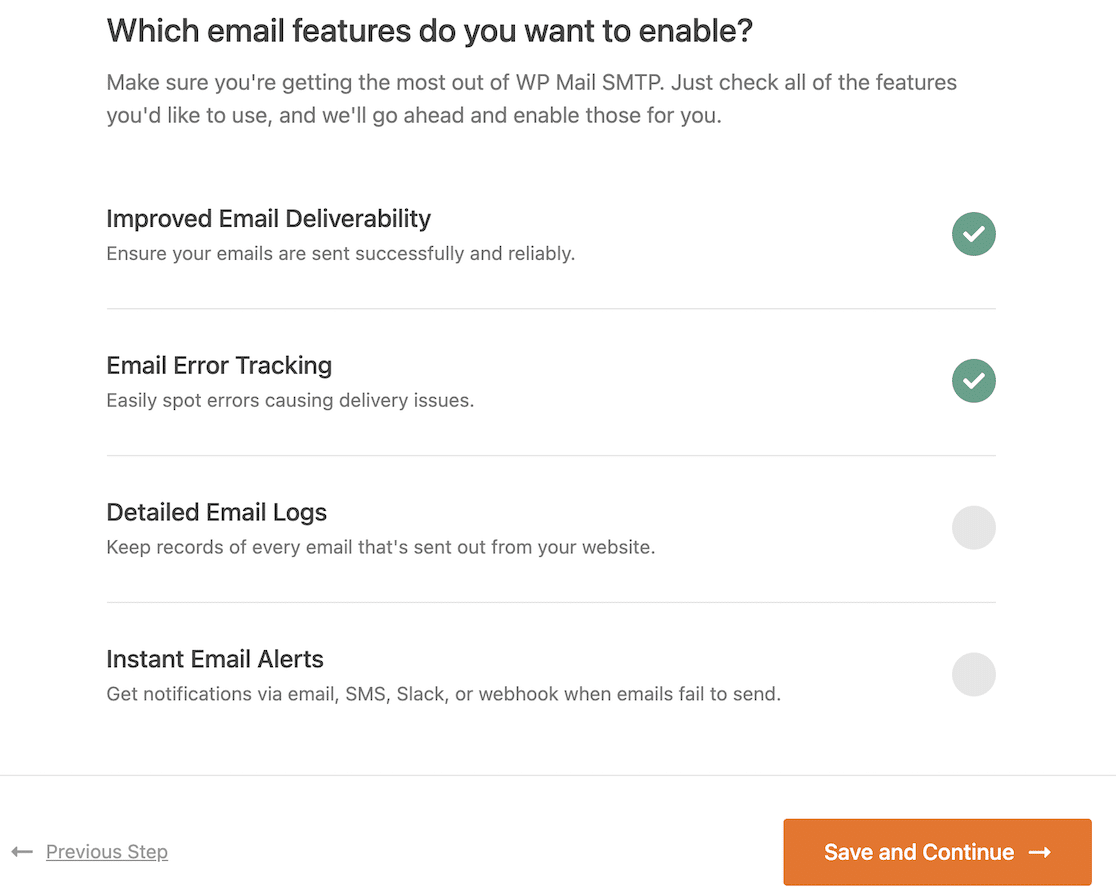
Fai clic sull'opzione per abilitare anche i Log dettagliati delle email. Tieni presente che, una volta fatto, otterrai le opzioni per Rapporti email completi e Riepilogo email settimanale.

Puoi anche abilitare gli Avvisi email istantanei, che ti invieranno notifiche immediate se un'email dal tuo sito WordPress non viene inviata in modo da poterla correggere.
4. Registra il contenuto delle email
In questo passaggio, configurerai esattamente quali informazioni WP Mail SMTP salva per ogni email. Questo è il passaggio più critico per abilitare la funzionalità di reinvio.
Per completare questo passaggio, devi aver selezionato Log dettagliati delle email nel passaggio precedente.

Le opzioni qui includono:
- Salva il contenuto di tutte le email inviate. Questo ti consente di salvare il contenuto delle tue email WordPress nel database del tuo sito.
- Salva gli allegati inviati da WordPress. Quando questa impostazione è abilitata, gli allegati email dal tuo sito WordPress verranno salvati nella cartella Upload del tuo sito.
- Traccia quando un'email viene aperta. Utilizza questa funzionalità per vedere se i destinatari aprono le tue email WordPress.
- Traccia quando viene cliccato un link in un'email. Abilita questa opzione per vedere quando i destinatari cliccano sui link nelle tue email.
Devi abilitare l'opzione Memorizza il contenuto di tutte le email inviate se desideri poter reinviare le email di WordPress. Dopo aver configurato i tuoi log delle email, WP Mail SMTP controllerà la configurazione del tuo mailer.
Copia la chiave di licenza dall'account WP Mail SMTP e incollala nella casella per abilitare la funzionalità Pro e gli aggiornamenti automatici futuri.

Ora che abbiamo configurato correttamente il plugin, possiamo reinviare l'email di attivazione del nuovo utente. Questo potrebbe anche essere un buon momento per imparare come salvare le email del modulo di contatto nel database di WordPress.
5. Invia nuovamente l'email di nuovi utenti in WordPress
Ora che la tua configurazione è completa, hai il pulsante "reinvio" che WordPress ha sempre avuto. Per iniziare, accedi alla tua bacheca di WordPress e vai su WP Mail SMTP » Log Email.

Questa schermata mostra un record completo di ogni email inviata dal tuo sito web. Per trovare l'email di attivazione di un utente specifico, puoi usare la barra di ricerca in alto per cercare il suo indirizzo email.
Una volta individuata l'email corretta, fai clic sull'icona Visualizza Log sul lato destro. Questo apre una visualizzazione dettagliata dell'email, inclusi il destinatario, l'oggetto e l'ora esatta in cui è stata inviata. I
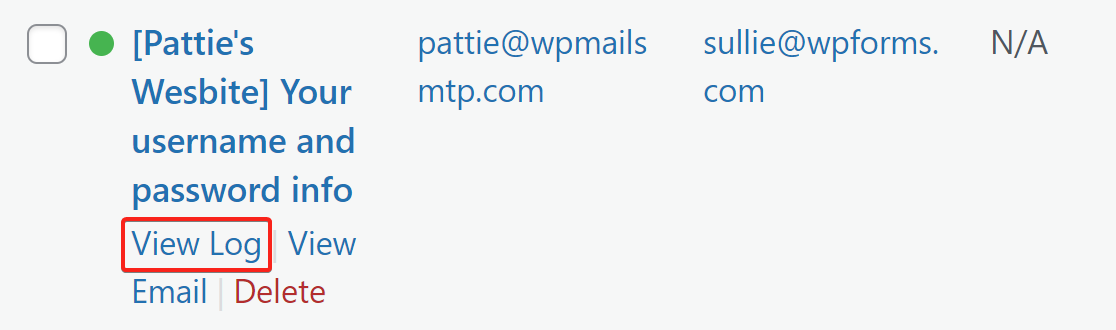
Nella pagina del log, troverai il pulsante Reinvio sotto la scheda Azioni in basso a destra. Fai clic su Reinvio e apparirà un popup. Il campo email avrà l'indirizzo email dell'utente precompilato.

Se il tuo utente ha difficoltà a ricevere email, puoi modificare questo indirizzo o aggiungere un secondo indirizzo email separato da una virgola.

Fai clic sul pulsante SÌ. WP Mail SMTP reinvierà l'email di verifica del nuovo utente di WordPress utilizzando il provider di posta elettronica che abbiamo impostato in modo che possano fare clic sul link di attivazione.
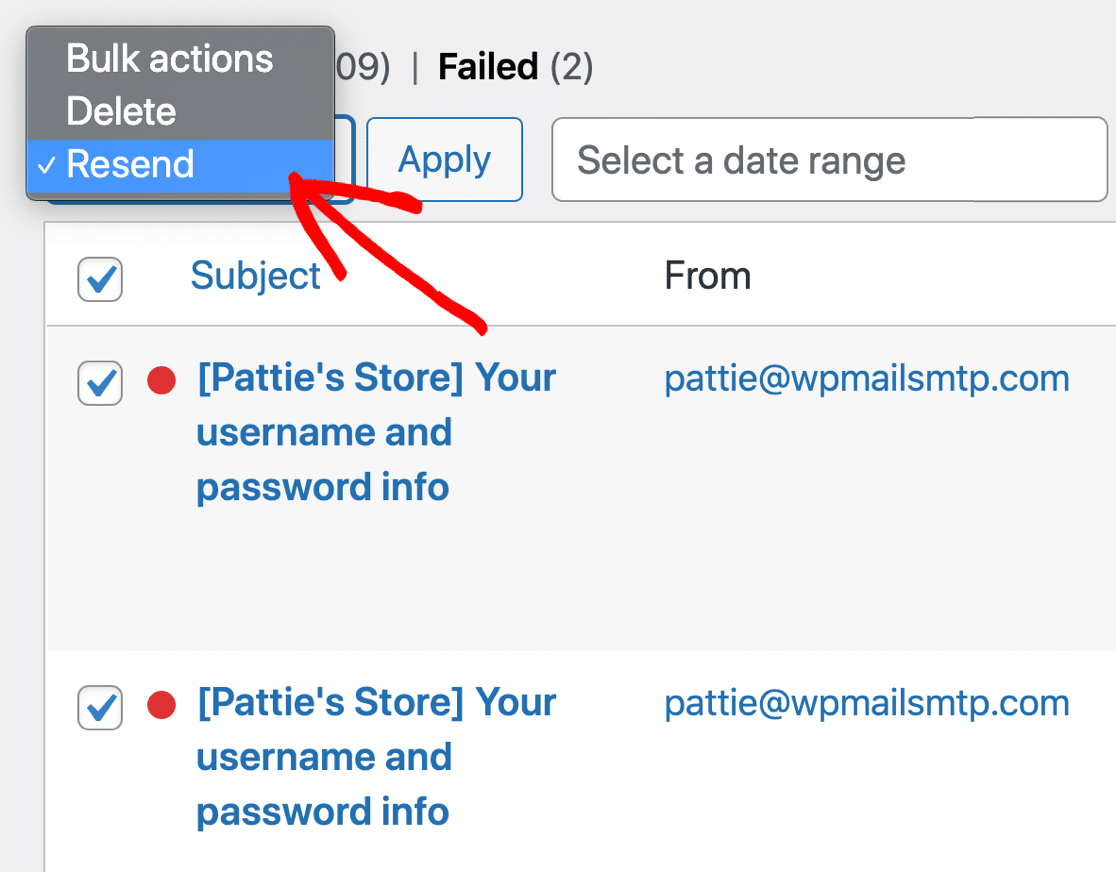
Se hai molte email fallite, WP Mail SMTP rende facile reinviarle in blocco dalla schermata del log delle email. Questo è un ottimo modo per ritentare l'invio di email che sono fallite a causa di un errore SMTP.
Infine, diamo un'occhiata a come puoi monitorare le tue email di WordPress in futuro.
6. Monitora le tue email di WordPress
Ora che puoi reinviare le email, il passo finale è monitorare la consegna delle tue email in modo da poter individuare i problemi prima dei tuoi utenti.
WP Mail SMTP Pro sblocca report e monitoraggio completi delle email per WordPress. Questo ti aiuterà a tenere d'occhio le tue email di attivazione.
Puoi anche vedere quali email ricevono più aperture e clic. Per visualizzare statistiche sulla recapitalità delle email e sui tassi di apertura, consulta i tuoi Report Email.
Li troverai nel menu WP Mail SMTP » Report Email. Il tuo report email può essere filtrato per mostrare lo stato e altre statistiche per qualsiasi email inviata dal tuo sito.

Sotto il report email, vedrai anche i tassi di apertura e i tassi di clic per le tue email. Questo rende WP Mail SMTP un prezioso plugin per il tracciamento degli utenti per aiutarti a misurare l'interazione via email.

Infine, potresti non voler accedere a WordPress ogni giorno per verificare che le email di attivazione utente vengano inviate, quindi abbiamo anche una soluzione per questo.
Ogni lunedì, WP Mail SMTP ti invierà un Riepilogo Email Settimanale. Questo ti permette di monitorare la recapitalità delle tue email senza accedere a WordPress.

FAQ su come inviare nuovamente l'email di attivazione di WordPress a un nuovo utente
Ecco le risposte alle domande più frequenti che riceviamo sulla gestione e l'invio di nuove email di attivazione utente in WordPress.
Come posso inviare nuovamente l'email di attivazione del nuovo utente in WordPress?
Il modo più semplice è con WP Mail SMTP Pro. Vai su WP Mail SMTP » Registro Email, trova l'email di attivazione dell'utente originale nell'elenco e fai clic sull'icona Visualizza registro. Nella schermata successiva, fai semplicemente clic sul pulsante Invia nuovamente per inviare nuovamente l'email.
Esiste un pulsante predefinito "invia nuovamente attivazione" in WordPress?
No, WordPress non dispone di una funzionalità integrata per inviare nuovamente l'email di attivazione del nuovo utente. Questo è un comune motivo di frustrazione per i proprietari di siti. Questa funzionalità viene aggiunta dal plugin WP Mail SMTP Pro tramite la sua potente funzionalità Registro Email.
Perché le email di attivazione utente di WordPress non vengono inviate in primo luogo?
Spesso falliscono perché WordPress utilizza per impostazione predefinita una funzione email non autenticata wp_mail(). Servizi come Gmail e Outlook sono molto severi e bloccano frequentemente queste email non autenticate o le inviano direttamente nella cartella spam perché non possono verificare che il mittente sia legittimo.
Come faccio a sapere se l'email di attivazione è stata effettivamente inviata o se è fallita?
Il registro email di WP Mail SMTP fornisce un record completo di ogni email che il tuo sito tenta di inviare. Ogni email ha uno stato chiaro Inviato o Fallito.
Se un'email è fallita, il registro mostrerà anche un messaggio di errore specifico dal tuo provider di posta, che ti aiuterà a diagnosticare il problema istantaneamente.
Posso inviare nuovamente l'email di attivazione a un indirizzo email diverso?
Sì. Quando fai clic sul pulsante Invia nuovamente nel registro email di WP Mail SMTP, appare una finestra di conferma con l'indirizzo email del destinatario originale.
Puoi modificare questo indirizzo direttamente nella casella prima di fare clic su Sì per inviare nuovamente, che è il modo perfetto per correggere un errore di battitura dell'utente durante la registrazione.
Cosa devo fare se anche l'email di attivazione inviata nuovamente fallisce?
Controlla il Registro e-mail per il nuovo messaggio di errore. Le ragioni più comuni per fallimenti ripetuti sono un indirizzo e-mail del destinatario errato, una connessione del mailer mal configurata (come una chiave API errata) o il superamento dei limiti di invio giornalieri/mensili del tuo account di posta.
Successivamente, controlla i tuoi record SPF
I server di posta elettronica utilizzano spesso record SPF, DKIM e DMARC per autenticare le e-mail. Quando invii un'e-mail di prova da WP Mail SMTP, controllerà automaticamente le impostazioni DNS e ti avviserà in caso di problemi.
I record SPF sono semplici record TXT che convalidano tutte le e-mail in uscita per prevenire lo spoofing del dominio. Se hai bisogno di avere più di un record SPF, consulta questa guida per unire più record SPF in una regola.
Correggi subito le tue email WordPress
Pronto a risolvere i tuoi problemi di posta elettronica? Inizia oggi stesso con il miglior plugin SMTP per WordPress. Se non hai tempo per risolvere i tuoi problemi di posta elettronica, puoi ottenere assistenza completa per la configurazione White Glove come acquisto aggiuntivo, e c'è una garanzia di rimborso di 14 giorni per tutti i piani a pagamento.
Se questo articolo ti è stato d'aiuto, seguici su Facebook e Twitter per altri suggerimenti e tutorial su WordPress.
