


Riassunto AI
Le notifiche email di BuddyPress non vengono inviate?
Molti utenti di BuddyPress si imbattono in questo problema. A volte, scoprirai che l'email di reimpostazione della password viene consegnata, ma quella di attivazione no.
Ti mostrerò come risolvere le tue notifiche BuddyPress con SMTP. Alla fine dell'articolo, ti mostrerò anche come registrare e reinviare queste email.
Correggi subito le tue email di BuddyPress! :)
Cos'è l'email di attivazione di BuddyPress?
L'email di attivazione di BuddyPress è l'email che viene inviata quando un nuovo utente si registra per la prima volta sul tuo sito. Contiene un link che il nuovo utente deve cliccare per attivare il proprio account.
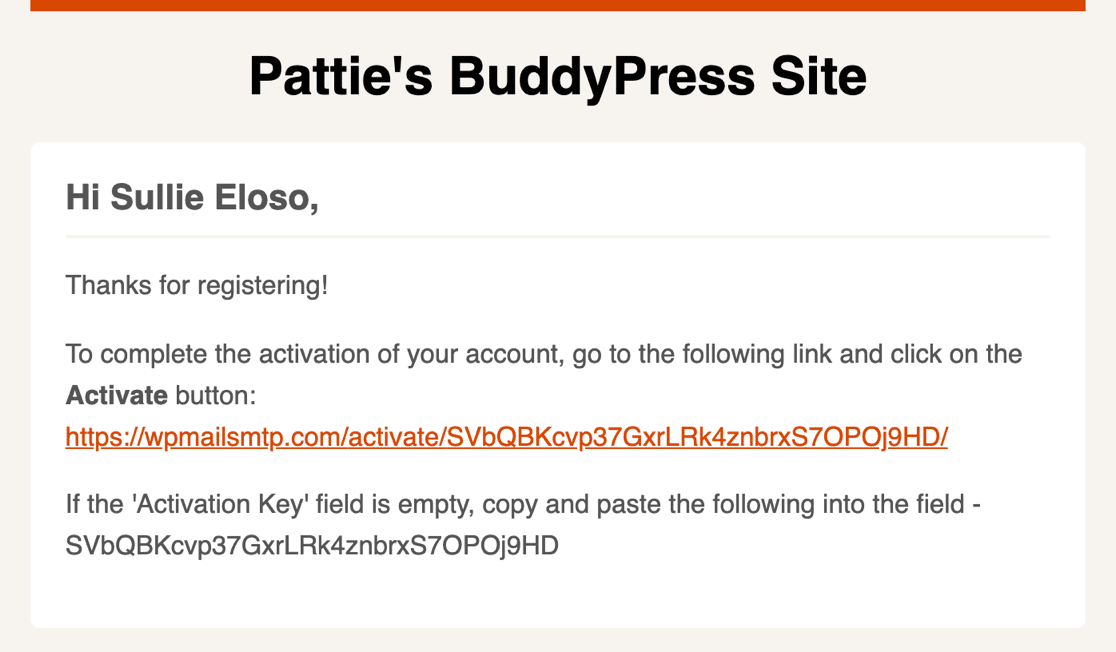
Se questa email non viene recapitata, i tuoi nuovi utenti non possono completare il processo di verifica delle email di BuddyPress. Ciò significa che non possono accedere e utilizzare il loro nuovo account.
Come correggere le notifiche email di BuddyPress
Ora ti guiderò attraverso i passaggi su come inviare tutte le email di BuddyPress tramite WP Mail SMTP e un provider di posta elettronica affidabile di terze parti.
- 1. Installa il plugin WP Mail SMTP
- 2. Scegli un provider di posta elettronica affidabile
- 3. Abilita il logging delle email
- 4. Aggiungi uno snippet di codice per correggere le email di BuddyPress
- 5. Testa l'email di attivazione di BuddyPress
- 6. Visualizza l'email di attivazione di BuddyPress nel registro
- 7. Invia nuovamente l'email di attivazione di BuddyPress
1. Installa il plugin WP Mail SMTP
WP Mail SMTP è il miglior plugin SMTP per WordPress. Ti consente di inviare email di WordPress tramite un provider di posta elettronica di terze parti.
L'utilizzo di un provider di posta elettronica aggiunge intestazioni di autenticazione vitali alle tue email. Ciò è estremamente importante perché le email senza queste intestazioni vengono spesso archiviate nella cartella Posta indesiderata.
I passaggi di base in questo tutorial funzioneranno con la versione gratuita o Pro di WP Mail SMTP. Ti consigliamo di utilizzare la licenza Pro perché ti offre alcune funzionalità aggiuntive, tra cui:
- Registrazione delle email di BuddyPress
- Invia nuovamente le email di BuddyPress singolarmente o in blocco
- Monitoraggio delle aperture e dei clic per le email di WordPress
Ti mostrerò come funzionano queste funzionalità più avanti nel tutorial. Se stai utilizzando la versione Pro o superiore, puoi scaricare l'ultima copia del plugin dalla scheda Download nel tuo account WP Mail SMTP.

Procedi e carica il file zip del plugin sul tuo sito WordPress.

Non appena attivi il plugin, la procedura guidata di configurazione si aprirà nel tuo browser. Lavoriamo ora alla procedura guidata di configurazione.
2. Scegli un provider di posta elettronica affidabile
In questo passaggio, decideremo quale provider di posta elettronica desideri utilizzare per inviare le email di WordPress. WP Mail SMTP supporta provider di posta gratuiti e a pagamento per qualsiasi dimensione di community BuddyPress.

Poiché desideri che le email di attivazione di BuddyPress arrivino rapidamente, ti consigliamo vivamente di scegliere un provider di posta elettronica transazionale.
I provider di posta elettronica transazionale sono progettati per gestire l'invio di grandi volumi e sono molto bravi a recapitare le email quasi istantaneamente. SendLayer, SMTP.com e Brevo (precedentemente Sendinblue) sono tutte ottime opzioni.
Altri provider come Gmail o Altro SMTP probabilmente funzioneranno su un piccolo sito, ma non sono progettati per gestire un volume di invio molto elevato. Quindi, con Gmail SMTP, è più probabile che si verifichino problemi man mano che la tua community cresce.
Una volta scelto il tuo provider di posta elettronica WordPress, fai clic sul link sottostante per aprire la documentazione corrispondente. Seguire i passaggi nella nostra documentazione ti aiuterà a completare il processo di registrazione e a connetterti.
| Provider disponibili in tutte le versioni | Provider in WP Mail SMTP Pro |
|---|---|
| SendLayer | Amazon SES |
| SMTP.com | Microsoft 365 / Outlook.com |
| Brevo | Zoho Mail |
| Google Workspace / Gmail | |
| Mailgun | |
| Postmark | |
| SendGrid | |
| SparkPost | |
| Altri SMTP |
Hai bisogno di aiuto?
La nostra licenza Elite include l'Impostazione White Glove per SendLayer, SMTP.com o Brevo.
Se desideri configurare più mittenti, puoi farlo nelle impostazioni Connessioni aggiuntive una volta terminato il Wizard di configurazione. Quindi puoi selezionare una Connessione di backup e configurare Instradamento intelligente.
3. Abilita il logging delle email
Alla fine della procedura guidata di configurazione di WP Mail SMTP, avrai l'opzione di attivare 3 funzionalità:
- L'impostazione Log email dettagliati terrà traccia dell'oggetto, del mittente, del destinatario e di altre informazioni di intestazione. Quando questa impostazione è attiva, vengono abilitate automaticamente anche le Rapporti email completi.
- Riepiloghi email settimanali creeranno un rapporto settimanale sulle email inviate.
- Gli Avvisi email istantanei ti informano se il tuo sito non riesce a inviare un'email in modo da poter risolvere il problema.
Ti consiglio di attivarle tutte.

Dopo aver abilitato il logging delle email, fai clic su Salva e continua per passare alla fase successiva. In questa schermata, potrai attivare alcune funzionalità avanzate di logging delle email.

Queste includono:
- Archivia il contenuto di tutte le email inviate. Salva il contenuto delle email nel database del tuo sito. Questo ti consente di re-inviare le email.
- Salva gli allegati inviati da WordPress. Salva gli allegati delle email nella cartella Upload del tuo sito.
- Traccia quando un'email viene aperta. Vedi quando i destinatari aprono le tue email.
- Traccia quando viene cliccato un link in un'email. Vedi quando i destinatari cliccano sui link nelle tue email.
Ti consigliamo di attivare anche tutte queste opzioni, in modo da poter ottenere il massimo dai tuoi log email.
Una volta completato il Wizard di configurazione, WP Mail SMTP invierà un'email di test automatica in modo da sapere che tutto funziona.
Ora che hai completato la configurazione di WP Mail SMTP BuddyPress, c'è ancora 1 cosa da fare. Devi aggiungere uno snippet di codice per reindirizzare le tue email BuddyPress tramite il tuo nuovo provider di posta elettronica.
4. Aggiungi uno snippet di codice per correggere le email di BuddyPress
Per impostazione predefinita, WordPress invia email di reimpostazione password utilizzando la funzione wp_mail(). Le email di attivazione di BuddyPress non vengono inviate tramite wp_mail() per impostazione predefinita, motivo per cui così tante persone hanno problemi con esse.
Quindi, in questo passaggio, aggiungeremo uno snippet di codice che reindirizzerà *tutte* le email di BuddyPress tramite WP Mail SMTP.
Questo snippet di codice garantirà anche che tutte le email vengano inviate come email HTML, anziché in formato di testo normale. Ciò ti consente di monitorare aperture e clic.
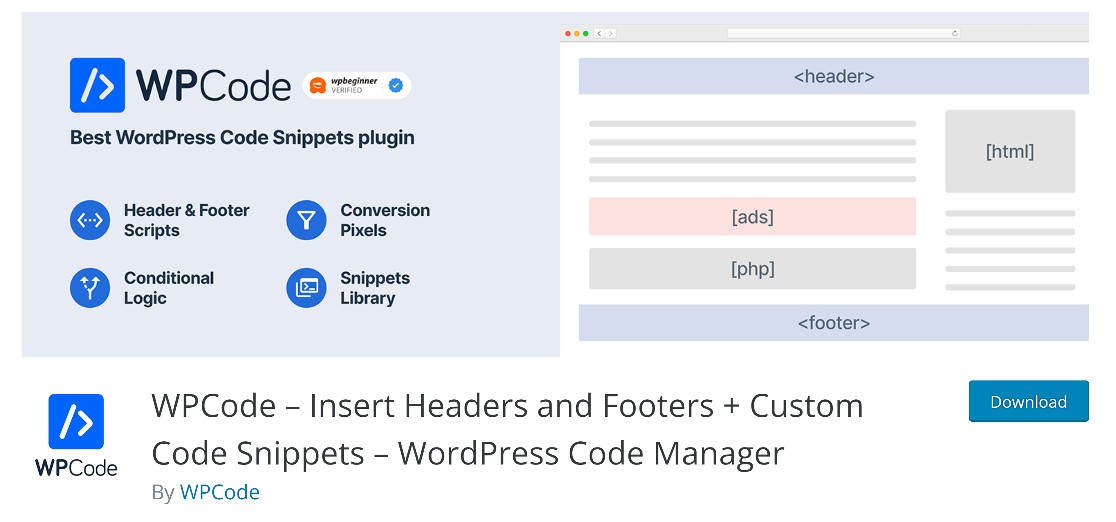
Innanzitutto, devi installare e attivare il plugin WPCode. Questo ti consentirà di aggiungere facilmente il codice per inviare le email di BuddyPress tramite wp_mail() senza modificare direttamente i file del tuo sito.
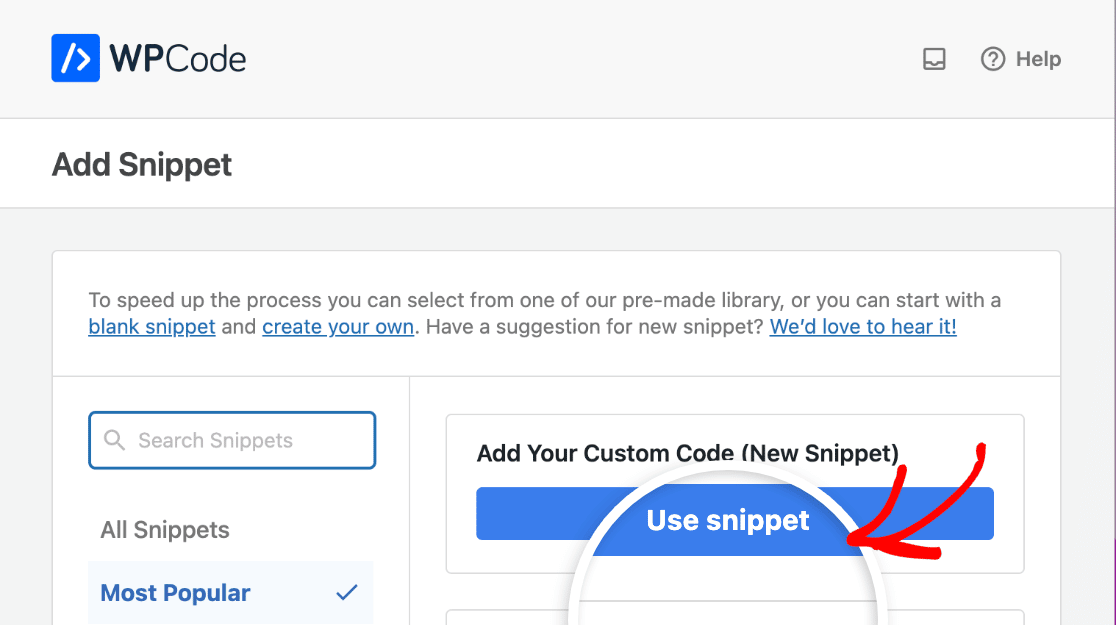
Successivamente, vai su Snippet di codice » + Aggiungi snippet nella tua dashboard di WordPress. Quindi scegli l'opzione Aggiungi il tuo codice personalizzato (Nuovo snippet).
Inserisci un titolo nel campo fornito in modo da poter identificare questo snippet, quindi imposta il menu a discesa Tipo di codice su Snippet PHP.
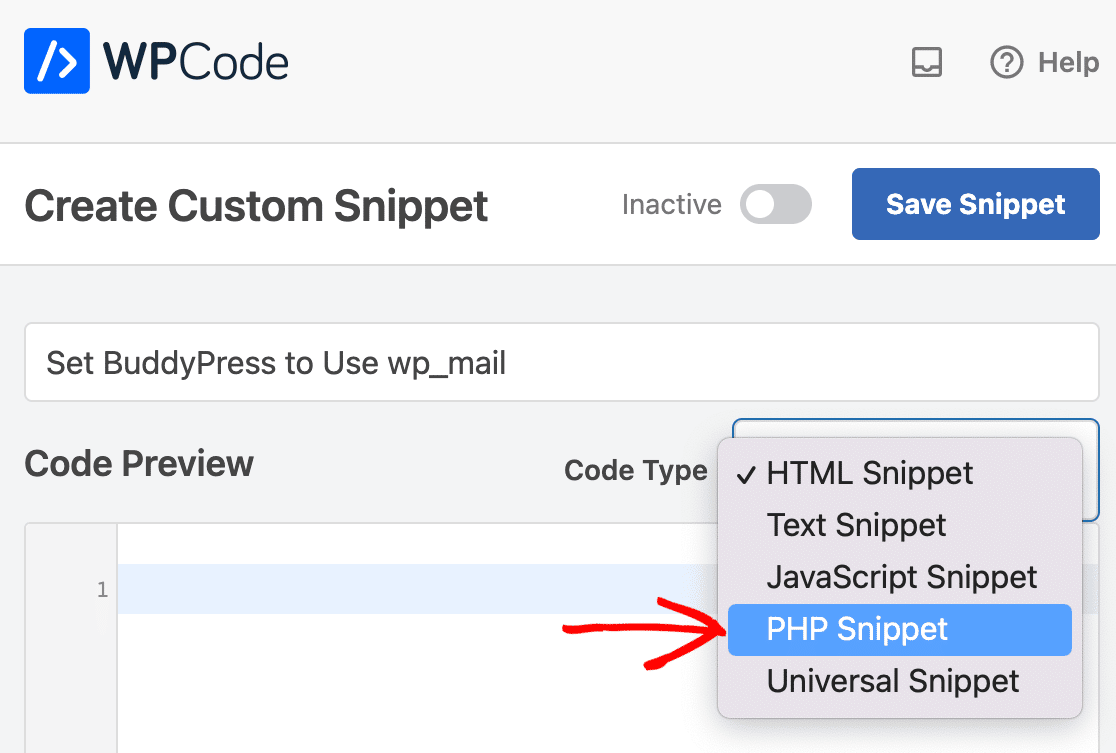
Ora incolla questo codice per abilitare SMTP in BuddyPress:
Una volta terminato, assicurati di fare clic sul pulsante Salva snippet.
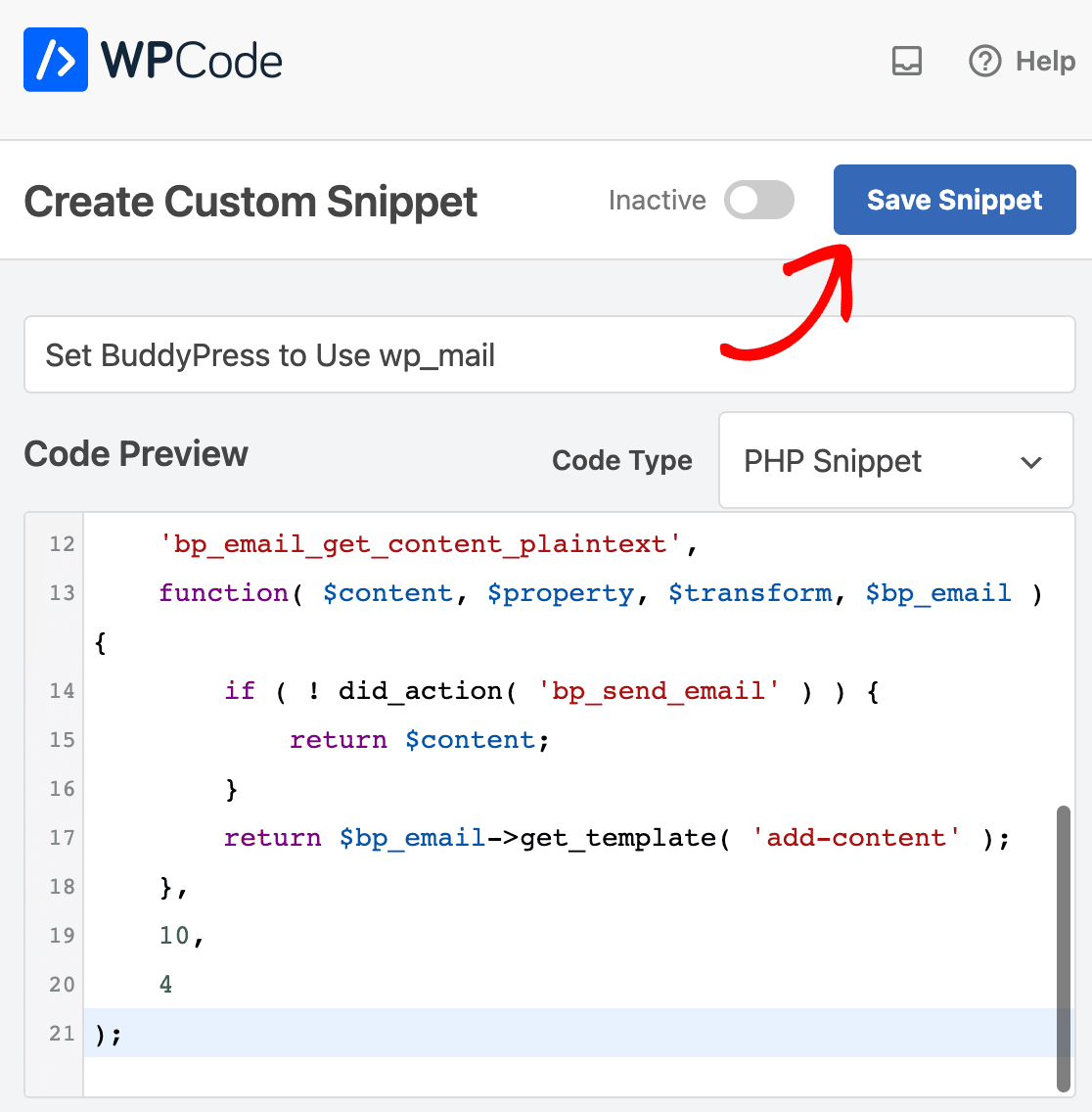
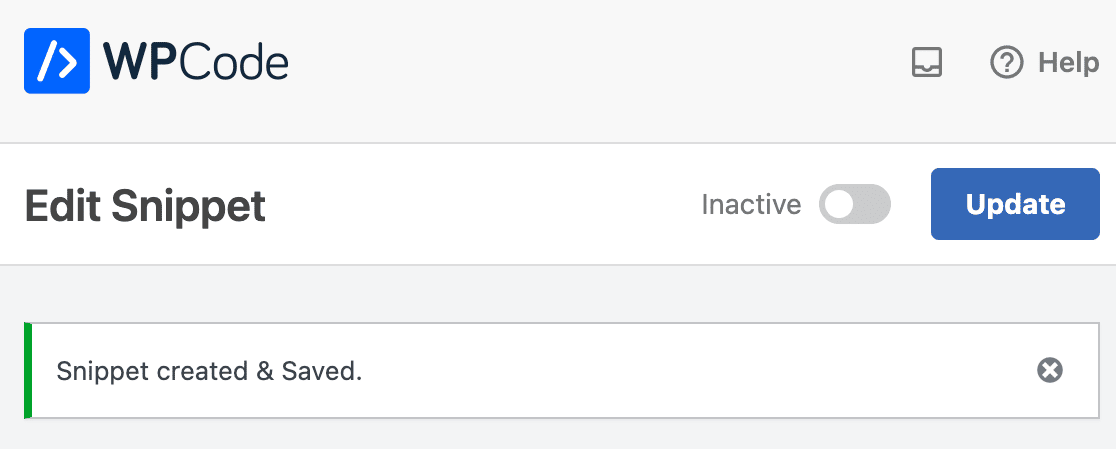
Dovresti quindi vedere un messaggio di successo.
Successivamente, scorri verso il basso e assicurati che il Metodo di inserimento sia impostato su Inserimento automatico e che la Posizione sia impostata su Esegui ovunque.
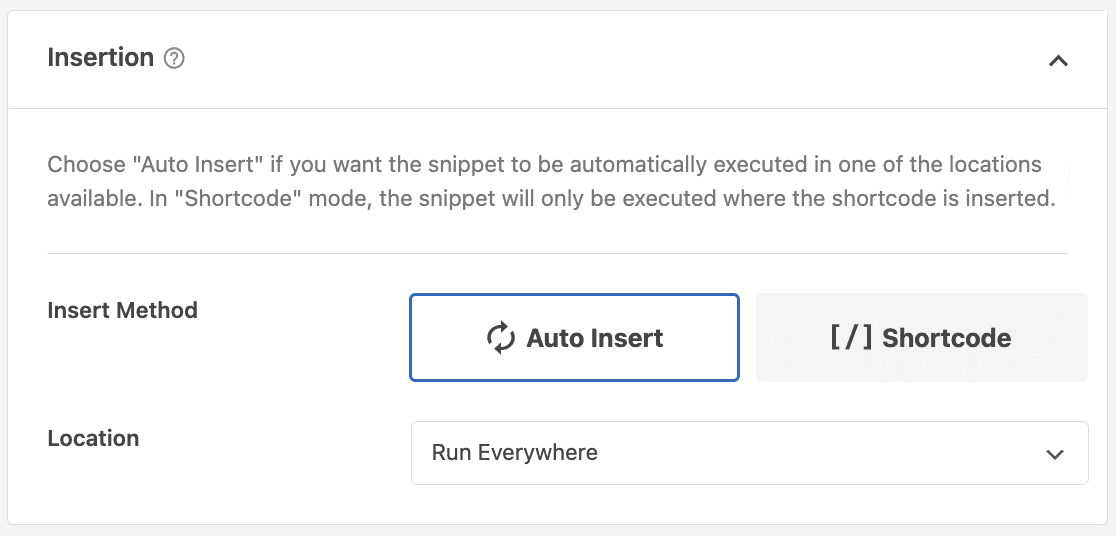
Ciò applicherà automaticamente questo snippet ovunque sul tuo sito. L'ultima cosa da fare è attivare lo snippet utilizzando l'interruttore in alto nella schermata.
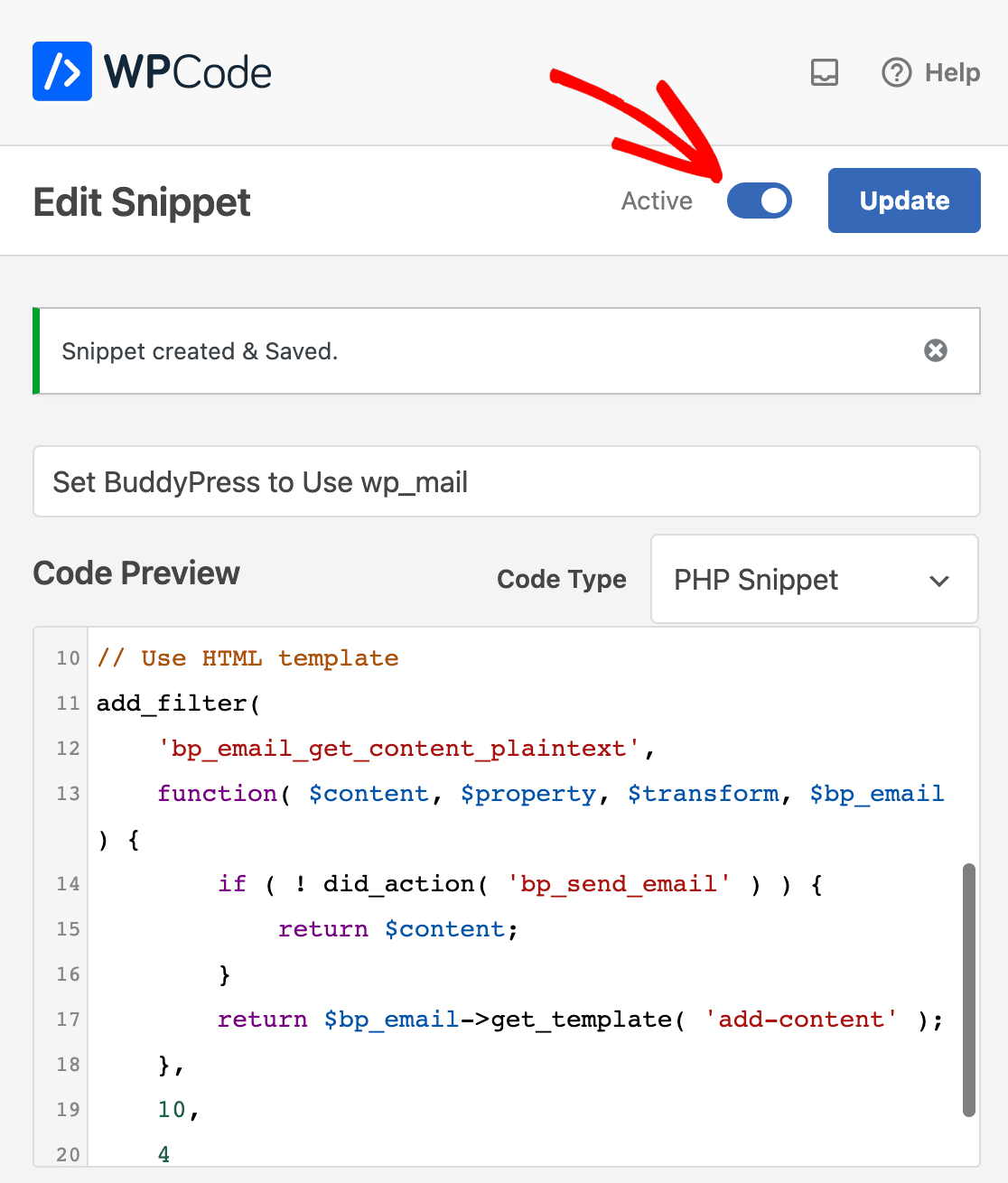
Ora tutte le tue email di BuddyPress vengono inviate tramite WP Mail SMTP in formato HTML. Proviamo!
5. Testa l'email di attivazione di BuddyPress
Ora che WP Mail SMTP è attivo e funzionante, tutte le email di BuddyPress vengono inviate tramite il tuo provider di posta elettronica. Questo risolverà i problemi che avevi con la consegna delle email.
Per testarlo, possiamo registrare un nuovo utente sul tuo sito BuddyPress per attivare l'email di attivazione. Assicurati di utilizzare un indirizzo email reale per questo test, perché vogliamo essere sicuri che l'email venga consegnata.
Procedi e registra subito un utente di prova.
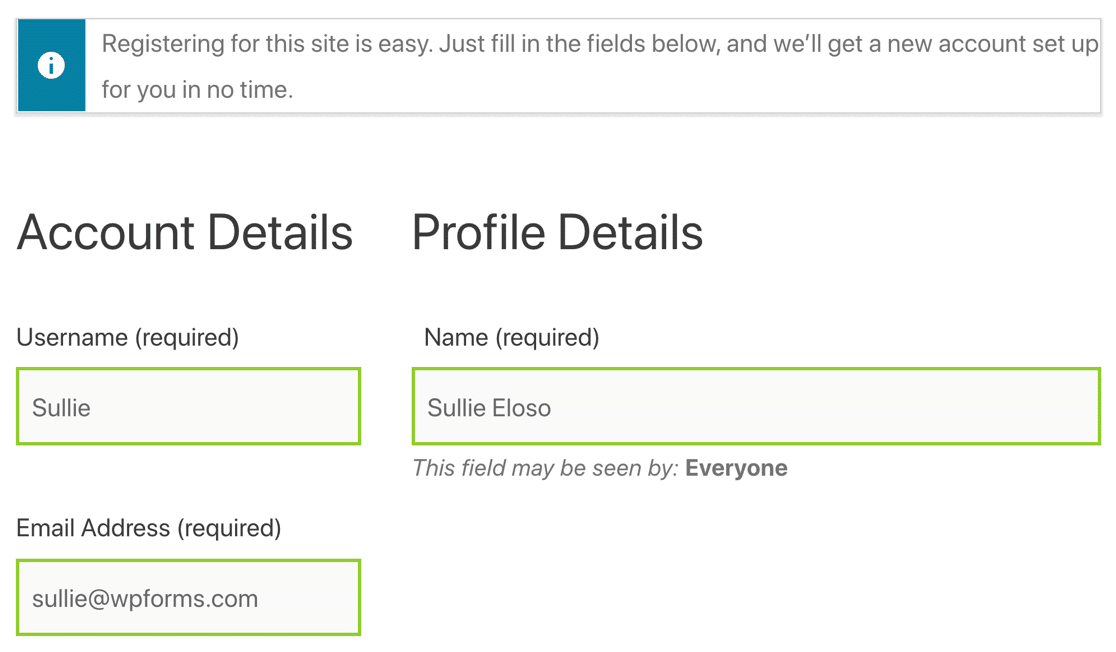
Quando invii il modulo, riceverai l'email di attivazione nella tua casella di posta.
Se l'email di verifica di BuddyPress finisce nello spam, è possibile che ti manchi un record DNS. Puoi testarlo andando alla pagina Email Test di WP Mail SMTP.
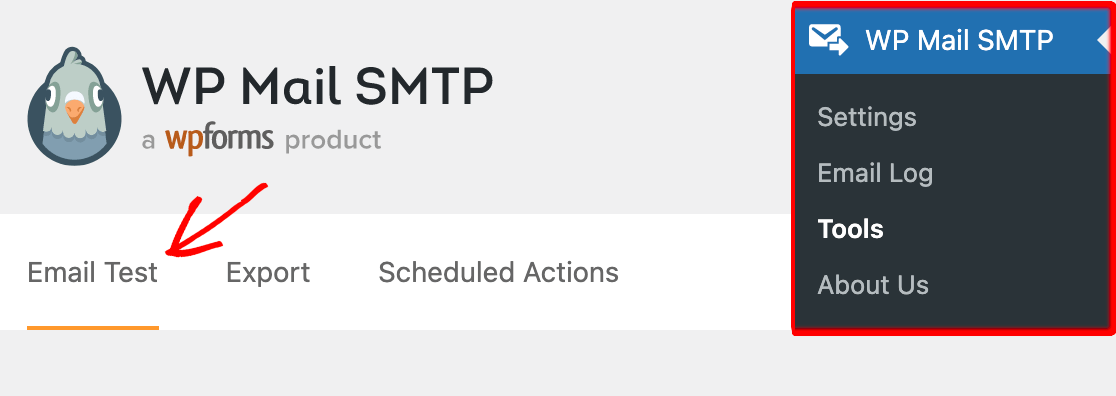
Quando invii un'email di prova, WP Mail SMTP rileverà eventuali problemi con i tuoi record DNS e ti farà sapere cosa manca. Ad esempio, ecco cosa vedrai se non hai creato un record DMARC.

Se tutto funziona, possiamo passare a esaminare alcune delle funzionalità aggiuntive di registrazione delle email di cui abbiamo parlato all'inizio.
6. Visualizza l'email di attivazione di BuddyPress nel registro
Ora che hai abilitato la registrazione delle email di WordPress, ogni email inviata da BuddyPress verrà salvata nel tuo registro email. Vai su WP Mail SMTP » Email Log per dare un'occhiata.

Puoi vedere l'email di attivazione di BuddyPress proprio qui in cima al registro email.

E poiché abbiamo abilitato il tracciamento delle aperture e dei clic, sappiamo anche che il destinatario ha ricevuto l'email di attivazione e ha cliccato su un link.

Quando apri il file di registro, vedrai alcune informazioni aggiuntive. In cima, puoi vedere lo Stato dell'email.
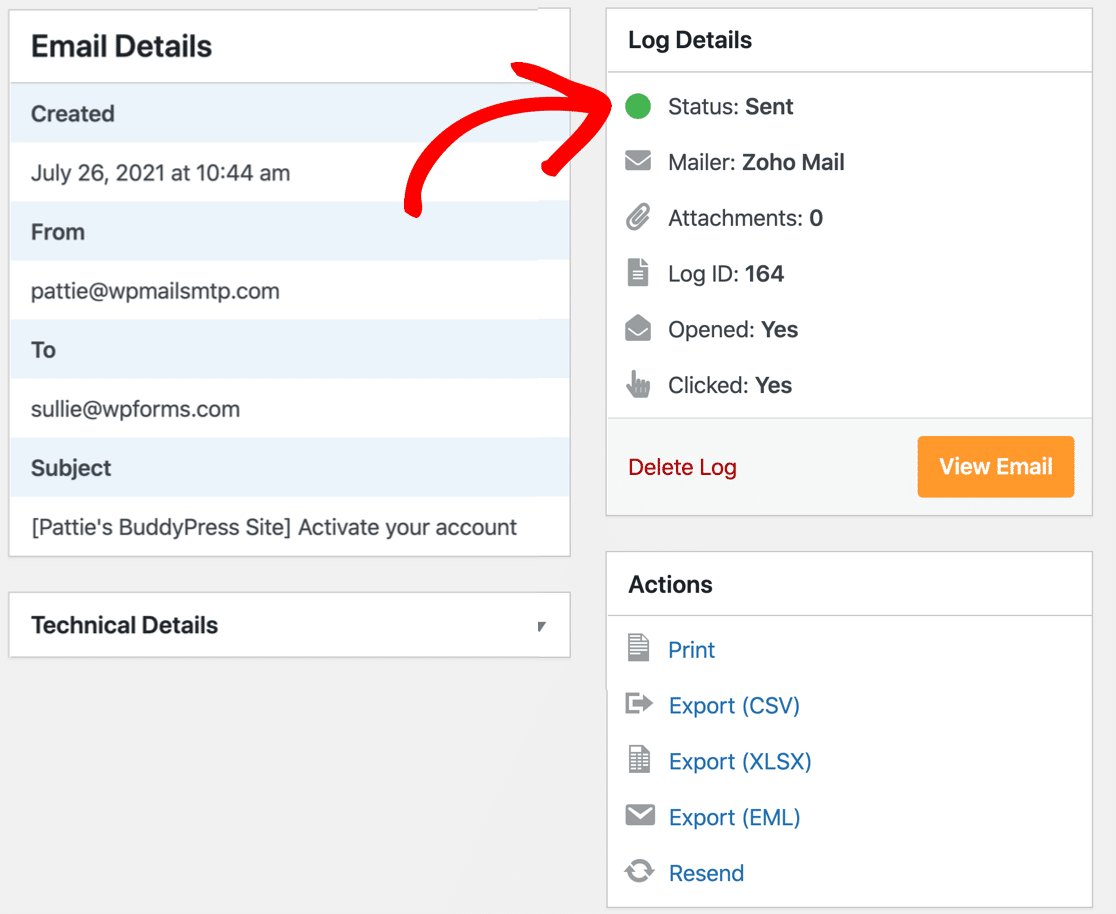
Tutti i mailer supportano lo stato Sent (Inviato) e Failed (Fallito). Se stai utilizzando un mailer transazionale come SendLayer, potresti vedere anche gli stati Unconfirmed (Non confermato) o Delivered (Consegnato).
Successivamente, ti mostrerò un ultimo consiglio: come reinviare le email di verifica da BuddyPress.
7. Invia nuovamente l'email di attivazione di BuddyPress
Subito sotto le informazioni di base del registro email, c'è anche un link Resend (Reinvia).
Questo ti permette di reinviare le email di attivazione di BuddyPress che non sono andate a buon fine. Se vuoi, puoi inoltrarle a un indirizzo email diverso. Basta premere Yes (Sì) per reinviare l'email di attivazione di BuddyPress che non è andata a buon fine.

E questo è tutto! Ora sai come usare BuddyPress SMTP per correggere le tue email di attivazione.
FAQ su come correggere BuddyPress che non invia email di attivazione
BuddyPress che non invia email di attivazione è un argomento di interesse popolare tra i nostri lettori. Ecco le risposte ad alcune domande comuni al riguardo:
Posso reinviare un'email di attivazione di BuddyPress a un utente?
Sì. Installa il plugin WP Mail SMTP, scegli l'email che desideri inviare dai registri email e fai clic su Resend (Reinvia). WP Mail SMTP quindi reinvia l'email di attivazione di BuddyPress per una nuova registrazione.
Come cambio il messaggio dell'email di attivazione di BuddyPress?
Nella tua bacheca di WordPress vai su Email › BuddyPress e apri Attivazione account. Modifica l'oggetto e il corpo, quindi salva. Il nuovo testo verrà visualizzato per ogni nuovo membro.
Come posso impedire che le email di attivazione di BuddyPress finiscano nello spam?
Invia le email tramite uno strumento SMTP come WP Mail SMTP, aggiungi i record SPF e DKIM e mantieni l'indirizzo "Da" sullo stesso dominio del tuo sito. Questi passaggi indicano ai server di posta che il messaggio è reale.
WP Mail SMTP aiuta le email di attivazione di BuddyPress a raggiungere le caselle di posta?
Sì. Il plugin collega il tuo sito a servizi come Gmail, SendLayer o Amazon SES. Le email autenticate sono considerate più affidabili dai provider, quindi gli utenti vedono l'email nella loro casella di posta principale invece che nella posta indesiderata.
Come posso registrare le email di registrazione di BuddyPress per i test?
Attiva Email Log in WP Mail SMTP. Ogni email di attivazione apparirà quindi in un registro con data, indirizzo e stato, in modo da poter confermare che è stata inviata.
Posso aggiungere il mio logo all'email di attivazione di BuddyPress?
Installa un plugin per modelli di email (ad esempio, Email Templates WP). Scegli un'immagine di intestazione, carica il tuo logo e salva. BuddyPress utilizzerà quel design per tutta la posta in uscita.
Cosa causa lo stato "in sospeso" dell'email di attivazione di BuddyPress?
Molto spesso l'utente non clicca mai sul link, oppure l'email è stata bloccata dall'host. Verifica che SMTP funzioni, assicurati che l'indirizzo "Da" sia valido e chiedi all'utente di controllare la cartella spam.
Successivamente, configura le notifiche push in WordPress
Vuoi avvisare gli utenti o i visitatori di BuddyPress? Puoi inviare avvisi automaticamente in base ad azioni specifiche, o inviare manualmente notifiche push quando hai qualcosa di nuovo da annunciare. Dai un'occhiata a questo tutorial su come aggiungere notifiche push web a WordPress con un plugin gratuito.
Correggi subito le tue email WordPress
Pronto a risolvere i tuoi problemi di posta elettronica? Inizia oggi stesso con il miglior plugin SMTP per WordPress. Se non hai tempo per risolvere i tuoi problemi di posta elettronica, puoi ottenere assistenza completa per la configurazione White Glove come acquisto aggiuntivo, e c'è una garanzia di rimborso di 14 giorni per tutti i piani a pagamento.
Se questo articolo ti è stato d'aiuto, seguici su Facebook e Twitter per altri suggerimenti e tutorial su WordPress.
