


Riassunto AI
Vuoi configurare le notifiche push di WordPress sul tuo sito web?
Con le notifiche push web, puoi inviare messaggi agli utenti anche dopo che hanno lasciato il tuo sito. Questo aumenta il traffico mirato e potrebbe aumentare le tue conversioni.
Correggi subito le tue email WordPress
In questo articolo, ti mostreremo come configurare un plugin gratuito per le notifiche push in modo che tu possa provarlo tu stesso.
Cosa sono le notifiche push web?
Le notifiche push web sono messaggi inviati ai visitatori (che hanno scelto di riceverli) dopo che hanno lasciato il tuo sito web. Per iscriverti, di solito vedrai un prompt come questo:
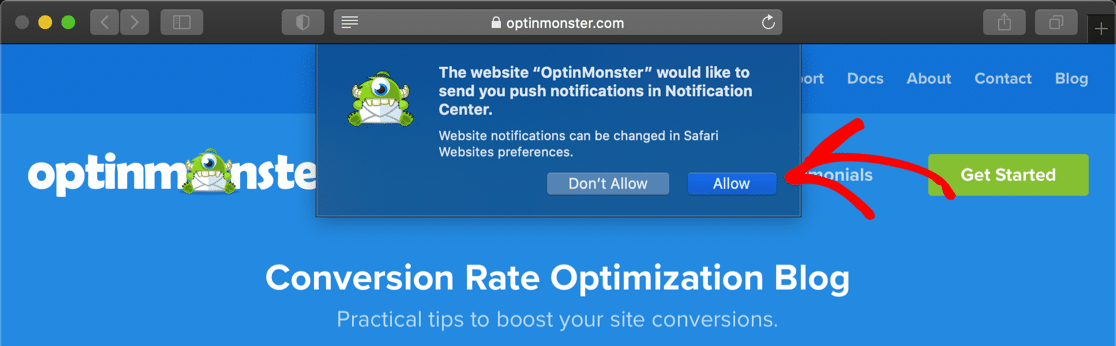
Le notifiche push funzionano e si presentano esattamente come le notifiche che ricevi sul tuo telefono. Funzionano sia su dispositivi desktop che mobili e possono essere inviate automaticamente o manualmente.
La cosa migliore delle notifiche push è la loro performance, soprattutto se confrontate con le email:
- Le notifiche push web sono note per avere un ottimo tasso di apertura. Saleduck, una community di offerte online, ha ottenuto un tasso di apertura 400% superiore con le notifiche push.
- Un altro cliente PushEngage ha visto tassi di click-through 4 volte superiori rispetto alle email.
- Il tasso di consegna per le push è intorno al 90%, e non c'è il rischio che il tuo messaggio finisca nella cartella spam!
Vuoi vedere se ottieni gli stessi risultati? Proviamo PushEngage sul tuo sito.
Come aggiungere notifiche push web al tuo sito WordPress
PushEngage è un plugin gratuito per notifiche push di WordPress compatibile con i browser più diffusi, tra cui:
- Chrome
- Firefox
- Safari
- Microsoft Edge
Utilizzeremo PushEngage perché può essere utilizzato su molte piattaforme, tra cui WordPress e Shopify.
Se hai un sito web WooCommerce, puoi inviare notifiche push per l'abbandono del carrello, vendite e avvisi di scorte basse. Se scrivi regolarmente blog, puoi impostare PushEngage per creare notifiche push automatiche ogni volta che pubblichi qualcosa di nuovo.
- La versione gratuita ti consente di iscriverti a 500 abbonati e inviare fino a 300 notifiche al mese.
- I piani a pagamento partono da $14/mese per un massimo di 100.000 abbonati e notifiche illimitate. Ottieni anche il supporto per WooCommerce e altre funzionalità avanzate.
1. Installa il plugin PushEngage
Innanzitutto, installeremo il plugin PushEngage. Lo troverai nel repository dei plugin di WordPress.
Se non sei sicuro di come trovarlo, consulta la nostra guida passo passo su come installare un plugin di WordPress.
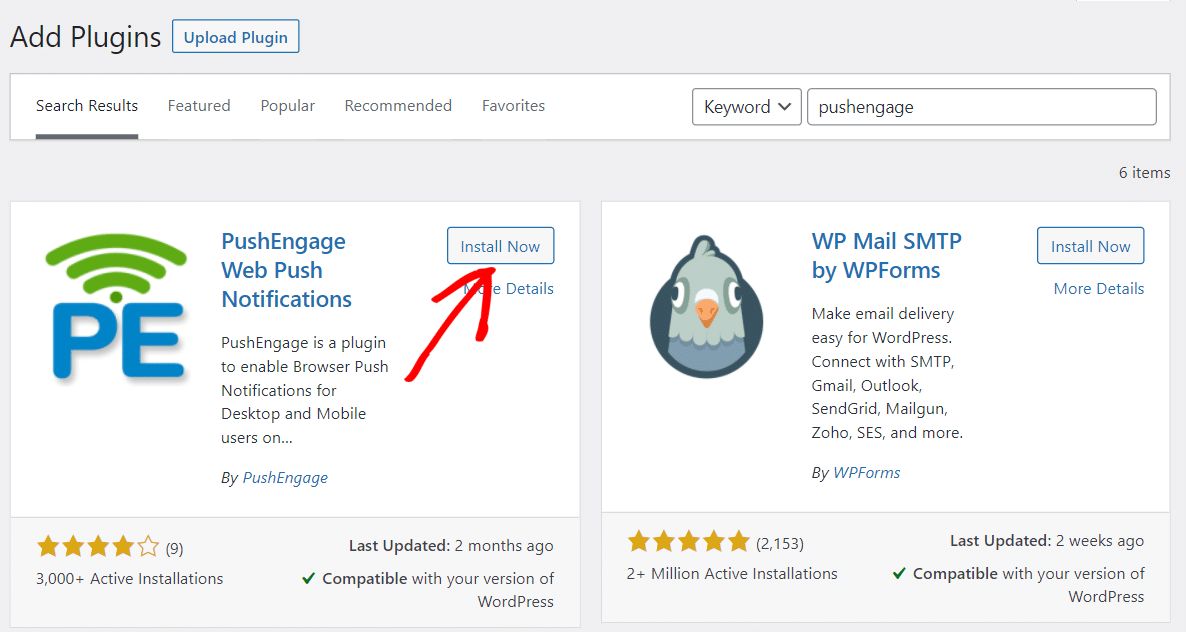
Una volta installato il plugin, puoi procedere alla creazione di un account gratuito su PushEngage e collegarlo al plugin.
2. Crea un account gratuito su PushEngage
In questo passaggio, creeremo il tuo account e lo collegheremo a WordPress.
Vai sul sito web PushEngage e fai clic su Inizia subito gratuitamente!
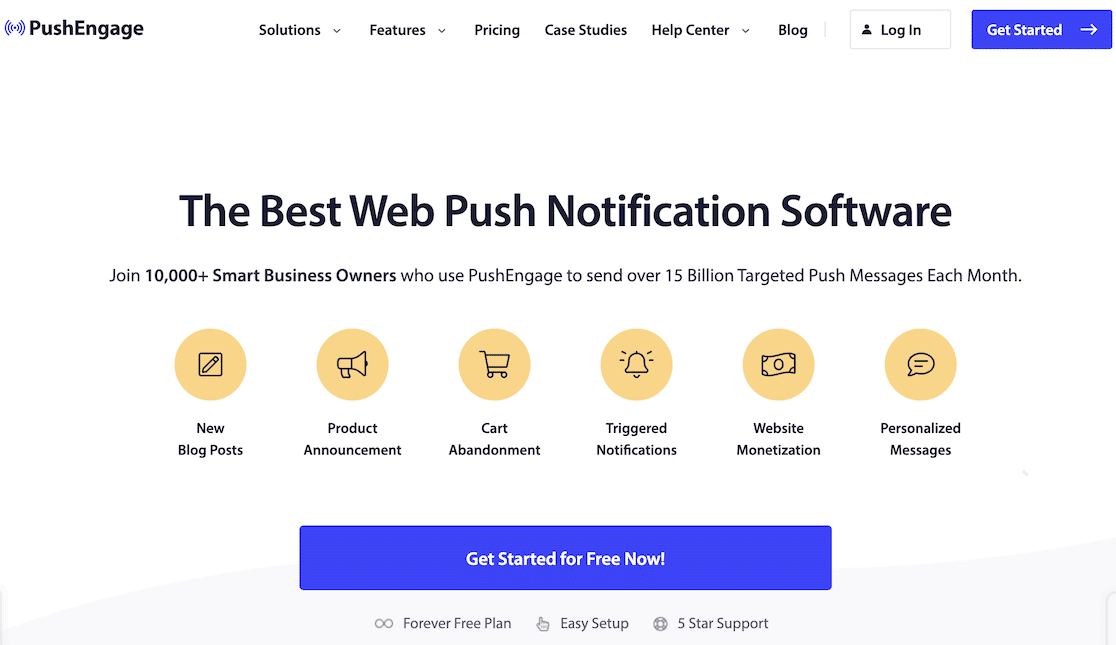
Compila i dettagli del tuo account e completa la registrazione qui. Se scegli di configurare utilizzando il tuo account Google, PushEngage ti chiederà di inserire i dettagli del tuo sito web.
Una volta nella dashboard, vedrai una procedura guidata di configurazione che semplifica la configurazione del plugin. Fai clic su Visualizza attività per avviare il processo.
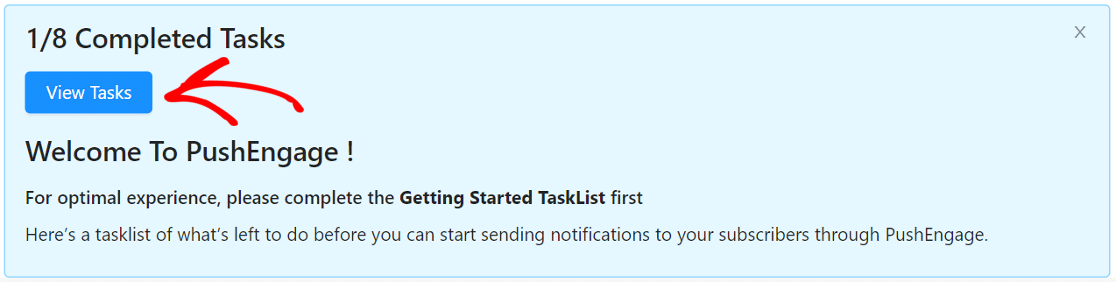
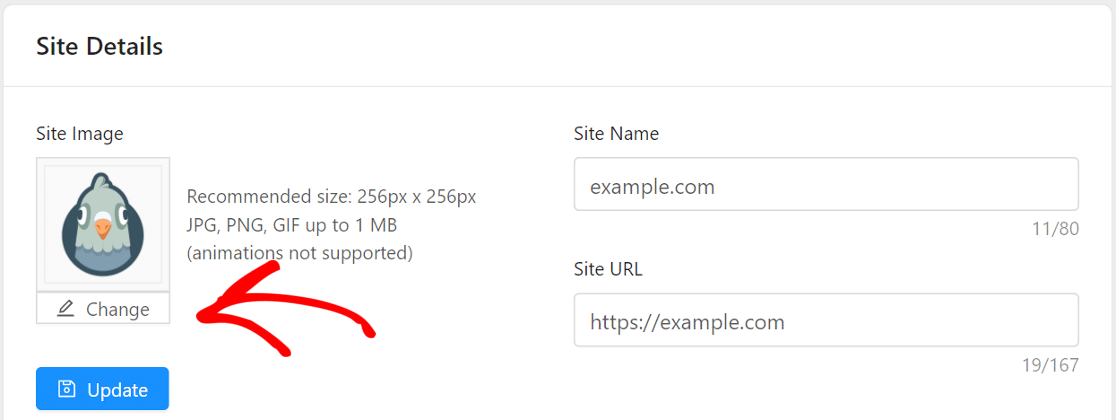
Innanzitutto, caricheremo il logo del tuo sito. Questo apparirà come immagine predefinita nel messaggio di notifica push.
Fai clic sul pulsante Cambia e carica un'immagine in formato file PNG o JPG.
Al completamento di questo passaggio, PushEngage ti chiederà di confermare il tuo fuso orario. Poiché ciò viene fatto automaticamente, passiamo al terzo passaggio della procedura guidata di onboarding.
3. Collega il tuo sito WordPress
In questo passaggio, collegheremo il tuo sito al tuo nuovo account PushEngage.
Abbiamo già installato il plugin, quindi è semplice. Dobbiamo solo copiare il codice API da PushEngage e incollarlo sul nostro sito web.
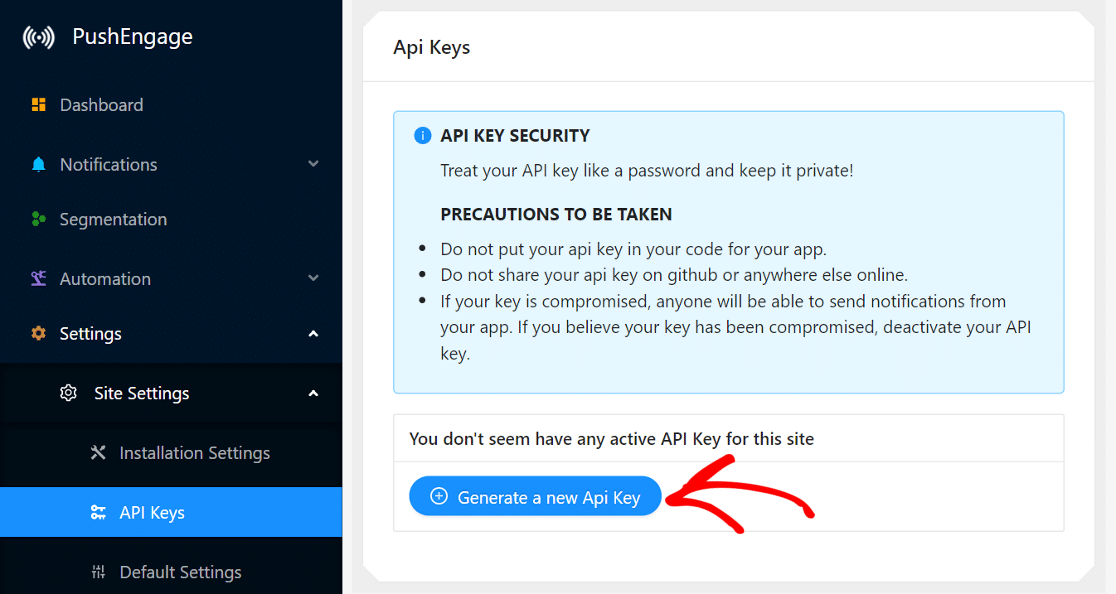
Sul sito PushEngage, scorri verso il basso e fai clic sul pulsante Ottieni chiave API e quindi fai clic su Genera una nuova chiave API.
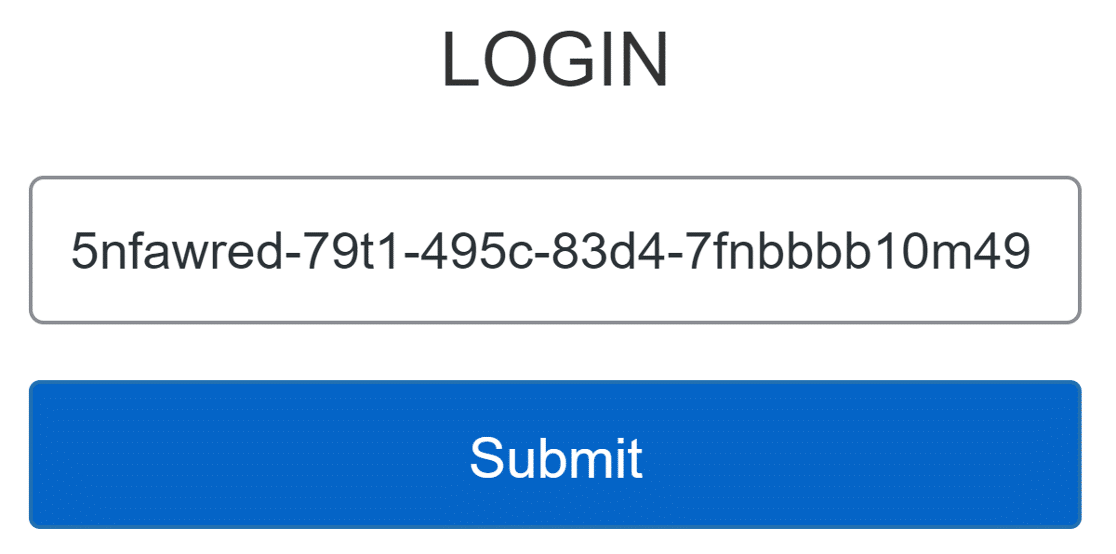
Torna ora alla tua dashboard di WordPress. Copia e incolla la chiave API dove richiesto e fai clic su Invia.
Il sito web si connetterà ora a PushEngage.
Ora puoi modificare alcune impostazioni di base dalla dashboard di WordPress. In particolare, potresti voler prestare attenzione a queste 2 impostazioni:
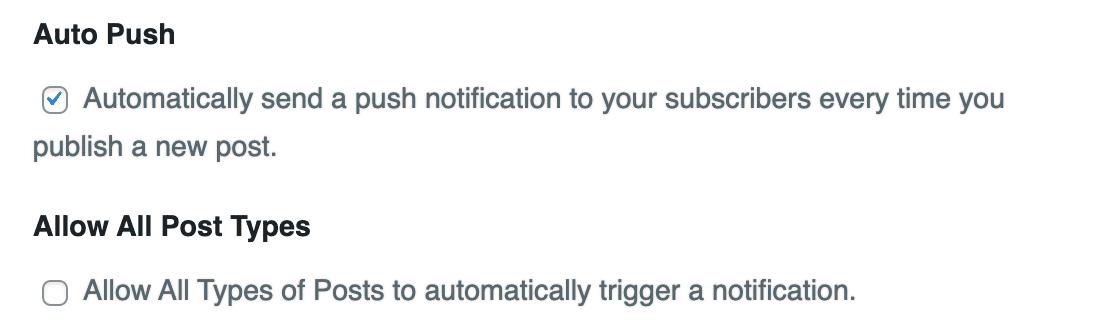
- Invia automaticamente una notifica push ai tuoi abbonati ogni volta che pubblichi un nuovo post: questa impostazione invierà una notifica ai tuoi abbonati non appena un nuovo post sarà online. Se desideri un maggiore controllo, disattiva questa opzione qui. Puoi quindi inviare notifiche manuali selezionando una casella nell'editor dei post o scrivendo la tua notifica sul sito web di PushEngage.
- Consenti a tutti i tipi di post di attivare automaticamente una notifica: Se questa opzione è abilitata, assicurati di controllare i tipi di post personalizzati sul tuo sito in modo da non inviare accidentalmente notifiche per tipi di post privati. In caso di dubbi, puoi disattivarla.
Da questo punto, alcune delle impostazioni che ti mostreremo possono essere applicate in WordPress o sul sito PushEngage. Ti mostreremo il sito PushEngage poiché è un po' più dettagliato.
4. Imposta la notifica di benvenuto
Il quarto compito è impostare una notifica di benvenuto per i tuoi iscritti. Questa notifica verrà mostrata dopo che qualcuno si è iscritto alle notifiche dal tuo sito web.
Nel messaggio di benvenuto, devi impostare un titolo e un messaggio. Puoi impostare l'URL su qualsiasi pagina desideri. Abbiamo utilizzato l'URL della home page, ma potresti anche utilizzare una categoria specifica o una pagina di vendita.
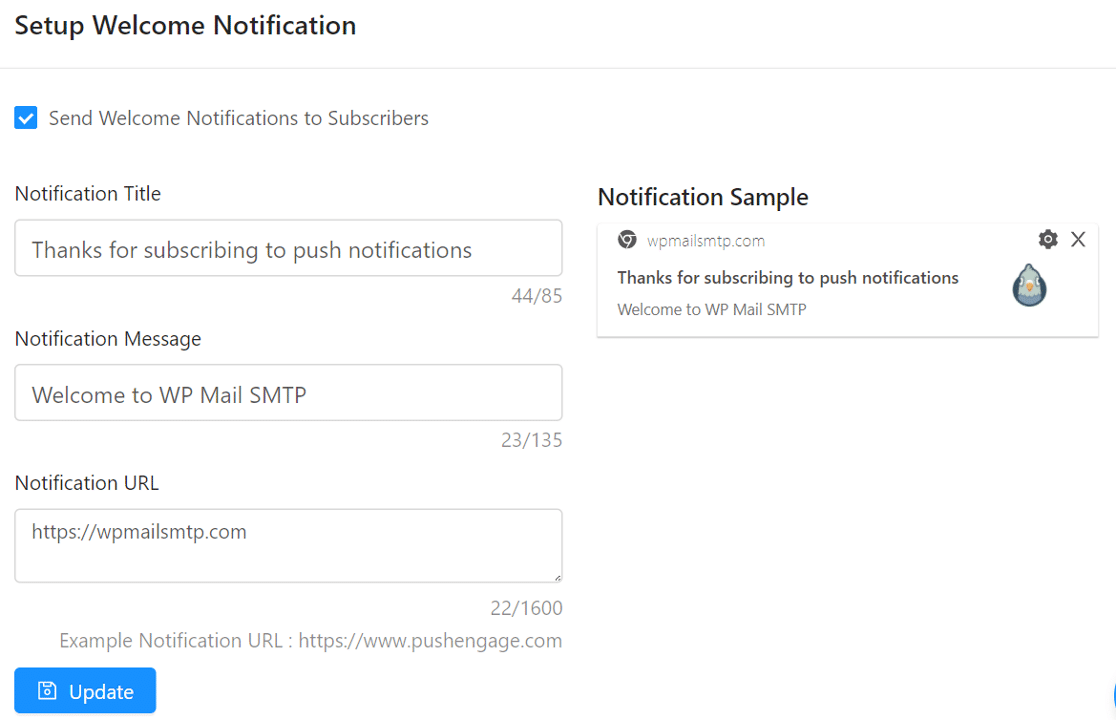
Assicurati di selezionare la casella Invia notifiche di benvenuto agli iscritti e fai clic sul pulsante Aggiorna per salvare le modifiche.
Successivamente, imposteremo la finestra di dialogo che invita gli utenti a iscriversi.
5. Configura la finestra di dialogo di iscrizione
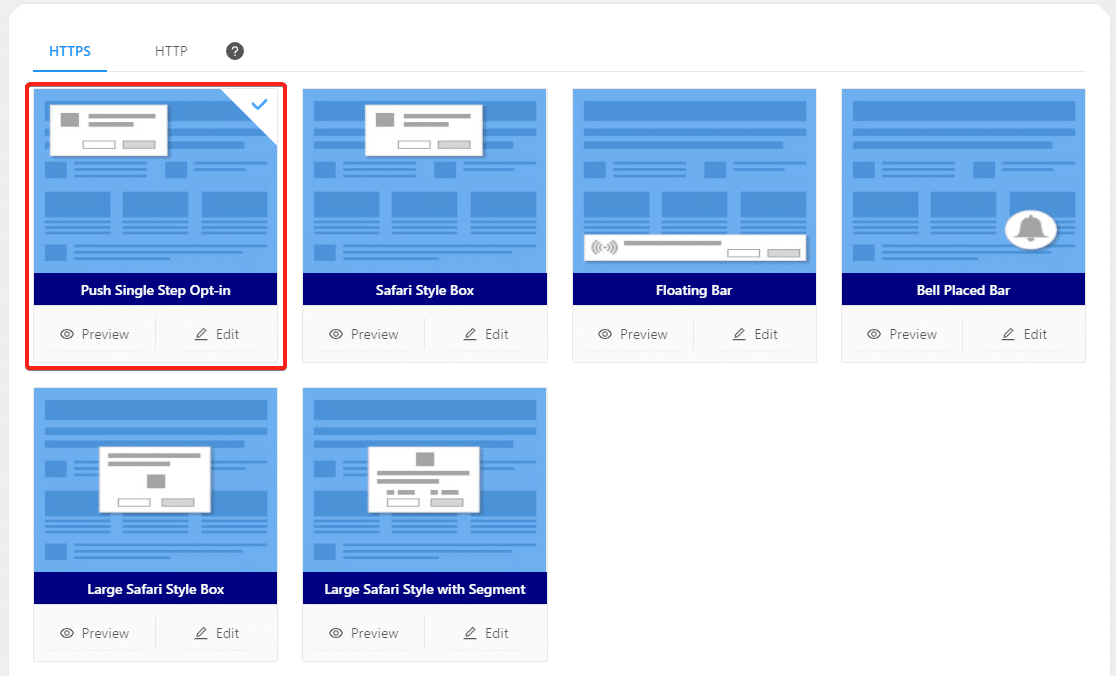
Il quinto compito è impostare una finestra di dialogo di iscrizione o il prompt di notifica che i visitatori vedranno quando visitano il tuo sito web.
Puoi trovarla nell'elenco dei compiti o sotto Impostazioni » Impostazioni di iscrizione » Finestra di dialogo di iscrizione. Puoi Anteprima per vedere come appare ciascuna o fare clic su Modifica per cambiarne lo stile.
PushEngage raccomanda Iscrizione in un unico passaggio per le migliori prestazioni.
A questo punto, dovrai caricare alcuni file se non stai utilizzando WordPress. Ciò ti consentirà di inviare notifiche dal tuo dominio invece che dal sottodominio PushEngage.
Poiché abbiamo installato il plugin WordPress, saltiamo questo passaggio e iniziamo l'invio.
7. Inizia a inviare notifiche push
Ora è il momento di inviare la tua prima notifica. Se vuoi testare questo passaggio, visita la tua home page e iscriviti in modo da avere un abbonato di prova con cui iniziare.
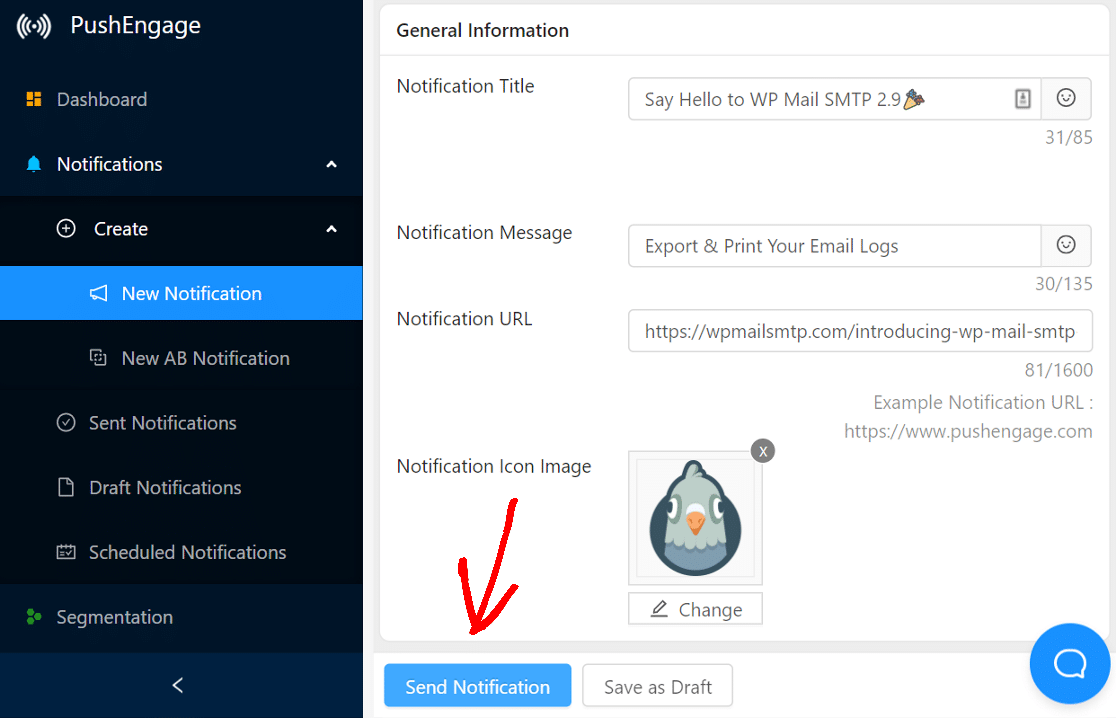
Per inviare una nuova notifica, fai clic su Notifiche dalla barra laterale e fai clic su Crea » Nuova notifica.
Qui, devi digitare:
- Il titolo e il messaggio per la notifica
- L'URL della pagina specifica che vuoi indirizzare
- Un'immagine personalizzata per il messaggio di notifica (se vuoi sovrascrivere quella predefinita).
Suggerimento Pro: Raccomandiamo di utilizzare anche Notifica Multi-Azione. Questo ti permette di aggiungere un pulsante 'Leggi di più' che potrebbe aiutarti a ottenere più clic.
Una volta fatto, puoi scegliere di inviare la tua notifica ora o programmarla per un secondo momento. Se hai un piano a pagamento, puoi anche programmarla per l'invio in base al fuso orario dell'utente.
Rivedi tutto prima di fare clic sul pulsante Invia notifica… e il gioco è fatto! Tieni d'occhio le tue analisi PushEngage per vedere come si comportano le tue notifiche.
Correggi subito le tue email WordPress
Successivamente, Notifica agli autori quando i loro post vengono pubblicati
È molto più facile tenere traccia del programma di pubblicazione di un blog multi-autore se si dispone di notifiche email automatiche impostate per gli autori quando i loro post vengono pubblicati.
E se sei stufo dello spam sul tuo sito, ti consigliamo di dare un'occhiata a queste alternative a Google reCAPTCHA
Pronto per correggere le tue email? Inizia oggi con il miglior plugin SMTP per WordPress. Se non hai tempo per correggere le tue email, puoi ottenere assistenza completa per la configurazione White Glove come acquisto aggiuntivo, e c'è una garanzia di rimborso di 14 giorni per tutti i piani a pagamento.Se questo articolo ti è stato d'aiuto, seguici su Facebook e Twitter per altri suggerimenti e tutorial su WordPress.
