


Riassunto AI
Vuoi abilitare il monitoraggio delle email di WordPress sul tuo sito?
Il monitoraggio delle email ti consente di vedere se i tuoi destinatari ricevono e aprono le tue email da WordPress.
In questo articolo, spiegherò come monitorare le aperture delle email in WordPress in modo da poter ottenere queste informazioni aggiuntive.
Monitora subito le tue email di WordPress! :)
Ho bisogno di un plugin per il registro delle email per monitorare le email?
No. Se hai WP Mail SMTP Pro, non hai bisogno di un plugin separato per il registro delle email per monitorare aperture e clic. WP Mail SMTP ti consente di monitorare tutte le email inviate quando abiliti il registro delle email.
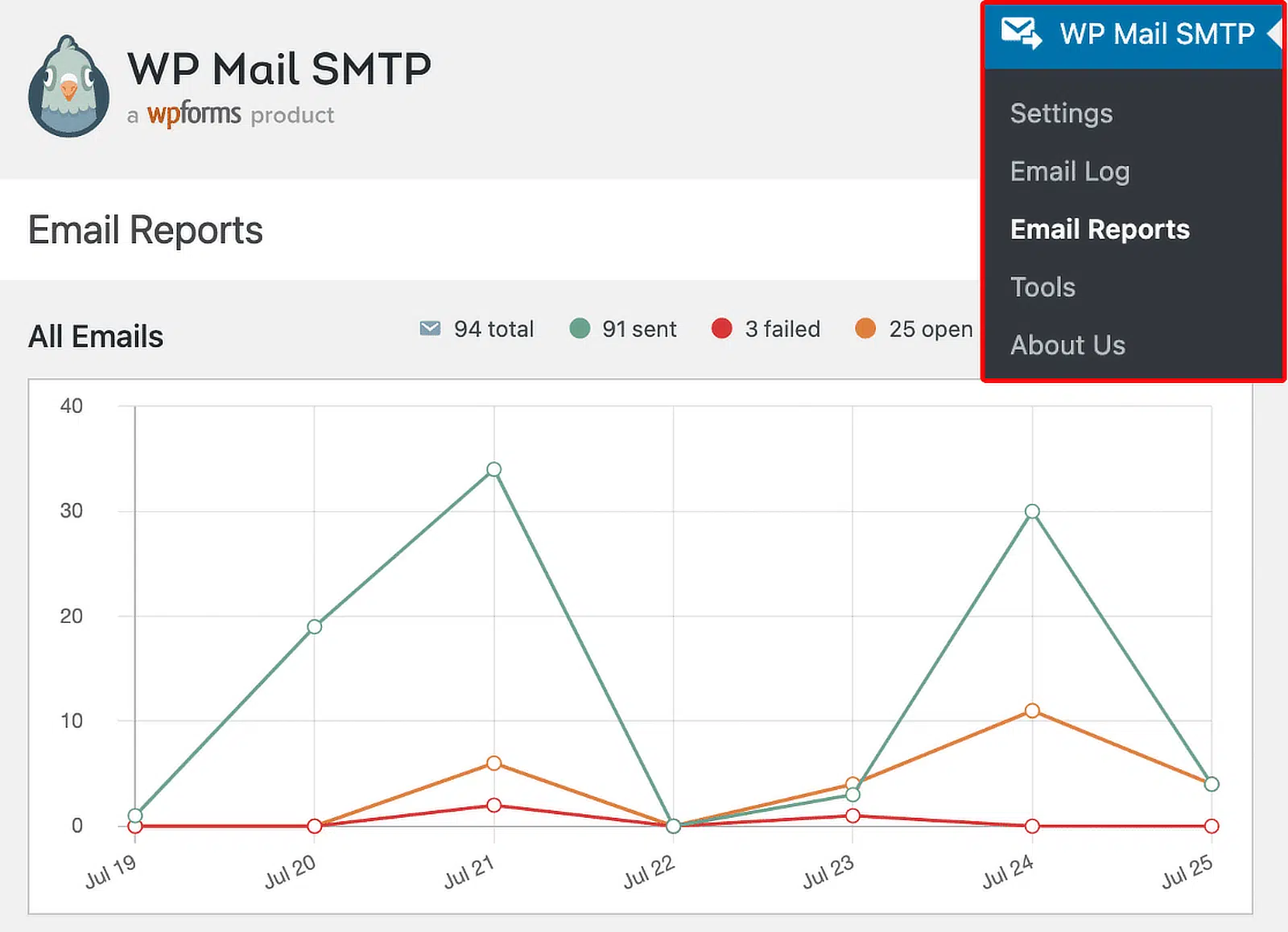
Ha senso usare 1 plugin per SMTP di WordPress e il monitoraggio in modo da evitare conflitti tra plugin che potrebbero influire sulla recapitalizzazione delle email.
Come funziona il monitoraggio delle email in WP Mail SMTP?
WP Mail SMTP aggiunge un'immagine invisibile di 1x1 pixel al contenuto dell'email in modo da poter rilevare quando viene aperta. Questo link punta a un endpoint dell'API REST di WP sul tuo sito WordPress.
In termini meno tecnici, ciò significa che il tuo sito WordPress riceve un segnale quando l'email viene aperta. Questo è ciò che aggiorna i dati di monitoraggio delle aperture. L'immagine non aumenterà il punteggio di spam della tua email.
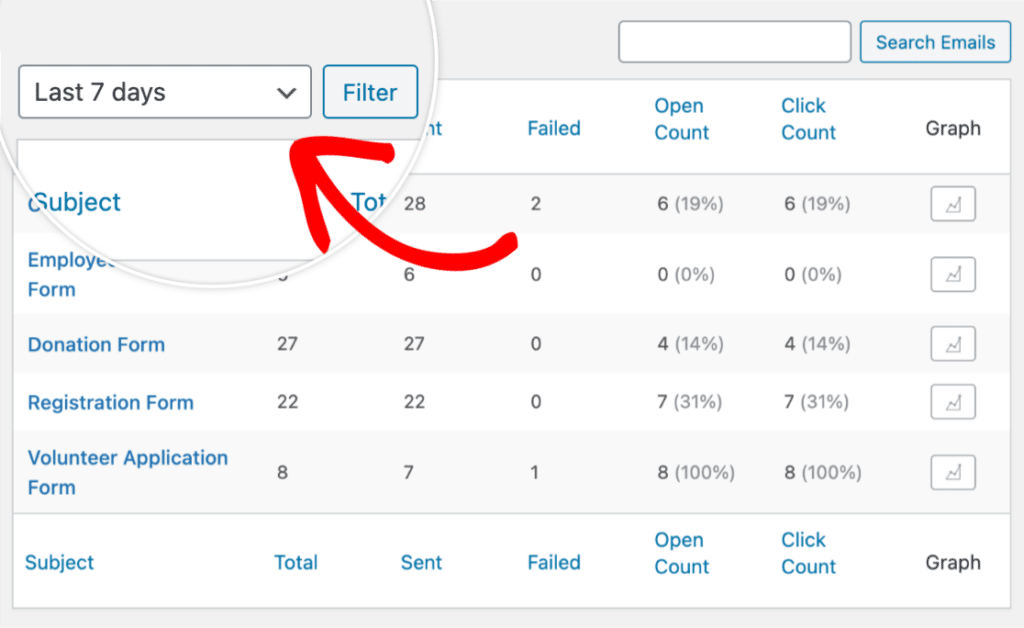
Il monitoraggio dei link cliccati di WP Mail SMTP funziona sostituendo automaticamente i link del tuo sito web con un URL univoco e monitorabile. Ciò consente al plugin di rilevare il clic e non interferirà con la funzionalità del tuo sito web.
Il monitoraggio dei link non sostituisce link speciali (come i link mailto: per gli indirizzi email).
Come abilitare il monitoraggio delle email di WordPress
Se hai già installato WP Mail SMTP Pro, puoi passare direttamente alla sezione abilita il monitoraggio delle email.
1. Installa WP Mail SMTP Pro
Innanzitutto, dovrai installare WP Mail SMTP. Per monitorare le tue email di WordPress, avrai bisogno della licenza Pro o superiore. La versione Pro include il registro delle email.
Funziona come una cartella Inviati per le email di WordPress e ti consente di salvare facoltativamente il contenuto e le copie degli allegati email inviati da WordPress.
Se desideri che qualcuno configuri tutto per te, la licenza Elite è una scelta migliore perché include la configurazione White Glove.
Ciò significa che un esperto del team di supporto di WP Mail SMTP configurerà SendLayer, SMTP.com o Brevo (precedentemente Sendinblue) per il tuo sito.

Ho fatto questo screenshot durante una vendita. Clicca qui per vedere se questi prezzi sono ancora disponibili!
Se sei pronto per installare il plugin da solo, prima scarica il file zip del plugin dalla pagina Download nel tuo account WP Mail SMTP. Fai clic sul pulsante arancione Scarica WP Mail SMTP per salvarne una copia sul tuo computer.

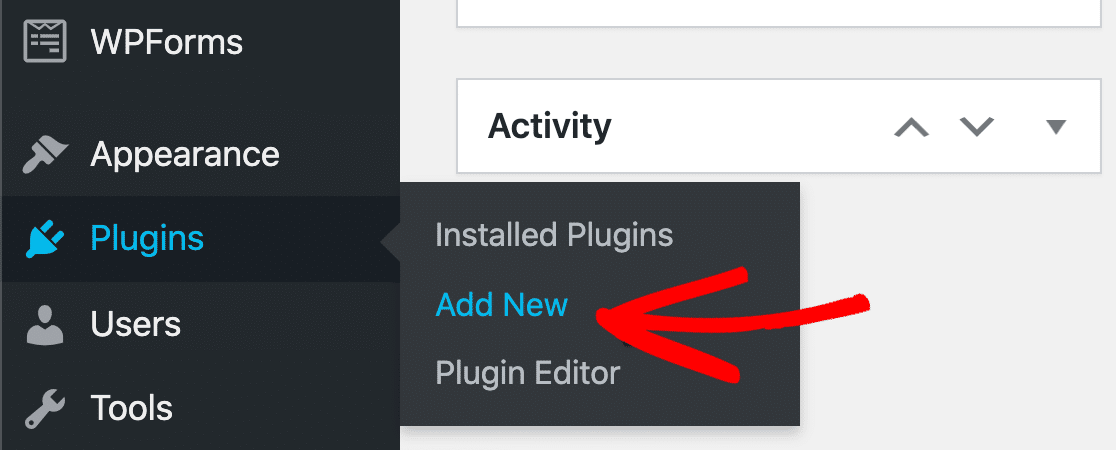
Successivamente, apri la tua bacheca di WordPress e vai su Plugin » Aggiungi nuovo.
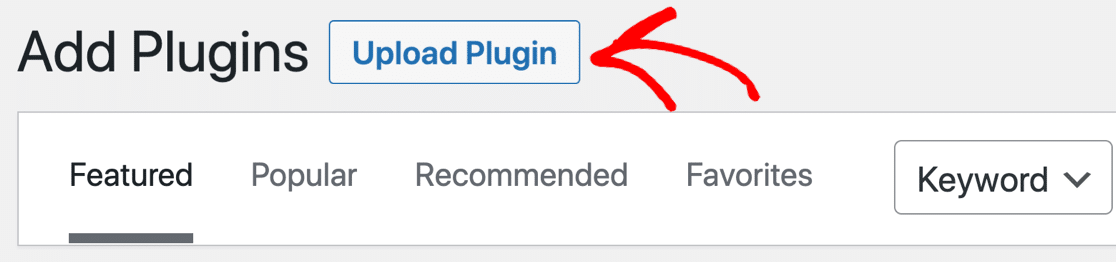
Ora fai clic sul pulsante Carica plugin nella parte superiore dello schermo.
Fai clic su Scegli file per selezionare il file zip del plugin dalla cartella Download. Quindi fai clic su Installa ora per installarlo.

Una volta installato e attivato il plugin, si aprirà la procedura guidata di configurazione di WP Mail SMTP.
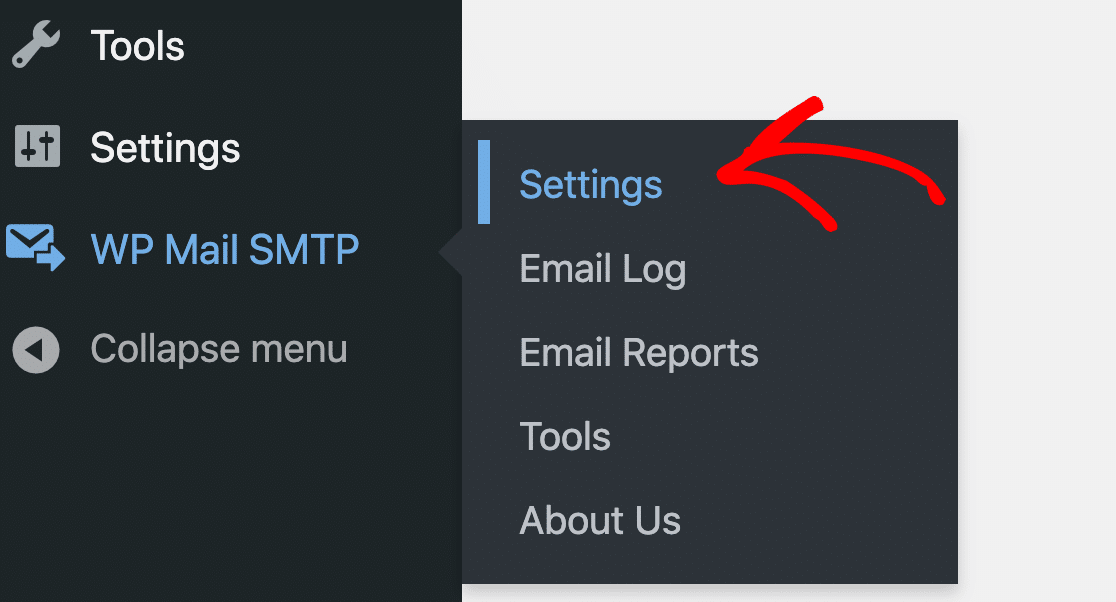
Se desideri tornare a questo tutorial in seguito, puoi andare su WP Mail SMTP » Impostazioni e fare clic sul pulsante Avvia procedura guidata per aprirla manualmente.

Ora siamo pronti per scegliere un provider di servizi e-mail per il tuo sito WordPress.
2. Scegli un provider di posta elettronica
Prima di procedere con la procedura guidata di configurazione, vale la pena pensare alle funzionalità che desideri dal tuo provider di servizi e-mail. Fai clic su Iniziamo per visualizzare le opzioni.

WP Mail SMTP visualizzerà un elenco di provider di posta elettronica supportati dal plugin.

Prima di sceglierne uno, definiamo cosa intendiamo per "monitoraggio e-mail" in modo che tu possa fare la scelta giusta qui. WP Mail SMTP supporta 2 diversi tipi di monitoraggio per le tue e-mail inviate:
- Monitoraggio aperture e clic ti dice se le tue e-mail vengono aperte e i link vengono cliccati. Questo funziona con *tutti* i mailer in WP Mail SMTP Pro.
- Monitoraggio stato consegna ti dice se l'e-mail è stata inviata correttamente. Inoltre, i mailer transazionali possono anche dirti se è stata Consegnata.
Per chiarire, ecco una tabella per illustrare gli stati di consegna che sarai in grado di vedere.
| Servizio Email | Fallito | Inviato | In attesa | Consegnato |
|---|---|---|---|---|
| SendLayer | ✓ | ✓ | ✓ | ✓ |
| SMTP.com | ✓ | ✓ | ✓ | ✓ |
| Brevo | ✓ | ✓ | ✓ | ✓ |
| Amazon SES | ✓ | ✓ | ||
| Gmail / Google Workspace | ✓ | ✓ | ||
| Mailgun | ✓ | ✓ | ✓ | ✓ |
| Microsoft 365 / Outlook.com | ✓ | ✓ | ||
| Postmark | ✓ | ✓ | ✓ | ✓ |
| SendGrid | ✓ | ✓ | ||
| SparkPost | ✓ | ✓ | ✓ | ✓ |
| Zoho Mail | ✓ | ✓ | ||
| Altri SMTP | ✓ | ✓ |
Quindi, per la migliore visibilità possibile, raccomandiamo uno dei seguenti:
- SendLayer
- SMTP.com
- Brevo
- Mailgun
- Postmark
- SparkPost
Se scegli un mailer diverso (come Gmail o Altro SMTP), il tuo link di monitoraggio e il monitoraggio delle aperture delle e-mail continueranno a funzionare correttamente. Ti perderai solo la possibilità di vedere se le e-mail sono state Consegnate.
Tutto pronto? Quando sei pronto per procedere, fai clic sul mailer che desideri utilizzare. Puoi seguire la nostra documentazione per completare la connessione al tuo server SMTP o API scelto.
| Provider disponibili in tutte le versioni | Provider in WP Mail SMTP Pro |
|---|---|
| SendLayer | Amazon SES |
| SMTP.com | Microsoft 365 / Outlook.com |
| Brevo | Zoho Mail |
| Google Workspace / Gmail | |
| Mailgun | |
| Postmark | |
| SendGrid | |
| SparkPost | |
| Altri SMTP |
In caso di problemi, consulta questa guida su come configurare le impostazioni SMTP di WordPress.
Una volta scelto il tuo mailer, ti verrà chiesto di selezionare le funzionalità che desideri abilitare in WP Mail SMTP. Miglioramento della recapitalità delle e-mail e Monitoraggio errori e-mail sono obbligatori e attivati automaticamente.
Dovrai assicurarti che Registri e-mail dettagliati sia selezionato qui.

L'attivazione di questa funzionalità attiverà automaticamente anche Registrazioni e-mail complete. Puoi scegliere di attivare l'opzione Riepilogo e-mail settimanale se desideri ricevere un report con una panoramica dei tuoi log e-mail ogni settimana.
L'opzione Avvisi e-mail istantanei ti notificherà se un'e-mail non riesce a essere inviata dal tuo sito WordPress. Una volta abilitate tutte le funzionalità che desideri utilizzare, passa al passaggio successivo nella procedura guidata di configurazione.
3. Abilita il monitoraggio delle email di WordPress
Una volta attivato il logging delle e-mail, sarai in grado di vedere se le tue e-mail sono state consegnate correttamente.
Tuttavia, ci sono alcune opzioni aggiuntive che puoi abilitare per rendere i tuoi log ancora più utili. Nel passaggio successivo della procedura guidata di configurazione, hai la possibilità di:
- Archivia il contenuto di tutte le email inviate. Questo salva il contenuto delle tue email di WordPress nel database del tuo sito e ti consente di rinviare le email.
- Salva gli allegati dei file inviati da WordPress. Abilita questa opzione per salvare gli allegati dei file nella cartella Upload del tuo sito WordPress.
- Tieni traccia quando un'email viene aperta. Questa funzione ti consente di vedere quando i destinatari aprono le tue email.
- Tieni traccia quando viene cliccato un link in un'email. Attiva questa opzione per vedere quando i destinatari cliccano sui link nelle tue email.

Una volta configurate queste impostazioni, puoi completare la procedura guidata di configurazione. Se hai bisogno di modificare le impostazioni di registrazione delle email, vai su WP Mail SMTP » Impostazioni.
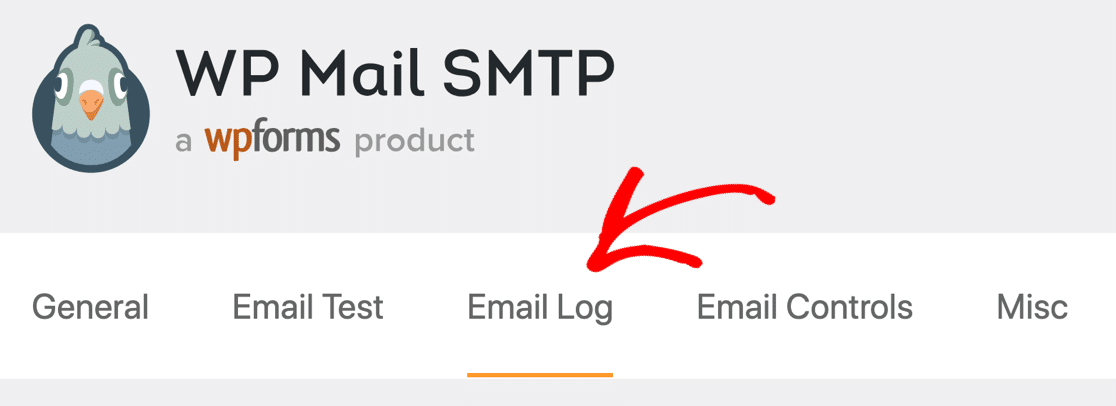
Quindi fai clic sulla scheda Registro email nella parte superiore della schermata delle impostazioni per aprire le impostazioni di registrazione delle email.
Un'opzione non disponibile nella procedura guidata di configurazione è il Periodo di conservazione del registro, che ti consente di scegliere per quanto tempo devono essere salvate le email inviate. Se sei preoccupato che il registro delle email occupi spazio su disco, modifica questa impostazione qui.
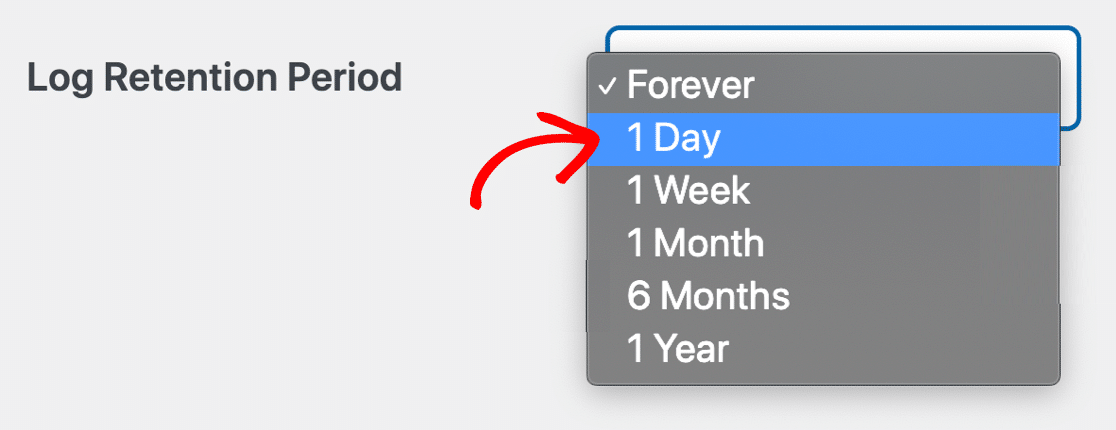
Se imposti un Periodo di conservazione del registro diverso da Sempre, i tuoi registri delle email verranno eliminati dopo il tempo scelto per evitare di occupare spazio. Tieni presente che questo elimina anche eventuali allegati associati.
Ora fai clic su Salva impostazioni in basso per abilitare la registrazione delle email di WordPress sul tuo sito. Fatto! Da questo momento in poi, ogni email HTML inviata verrà tracciata. Successivamente, la metteremo alla prova.
4. Controlla le analisi del monitoraggio delle email in WordPress
Ora che abbiamo configurato il tracciamento delle email in WordPress, il tuo registro email registra le attività di apertura e clic utilizzando un'immagine invisibile.
Per vedere come funziona, puoi inviare un'email di test HTML da WP Mail SMTP o compilare il tuo modulo di contatto. Quando ricevi l'email, aprila nella tua applicazione di posta elettronica.
Ora controlliamo le tue statistiche di apertura e clic in WordPress.
Visualizza aperture e clic nel registro email
Puoi visualizzare le statistiche di apertura e clic delle email direttamente dalla pagina Registro email. Questo ti offre una rapida panoramica del coinvolgimento del pubblico. Vai su WP Mail SMTP » Registro email nella dashboard di amministrazione.
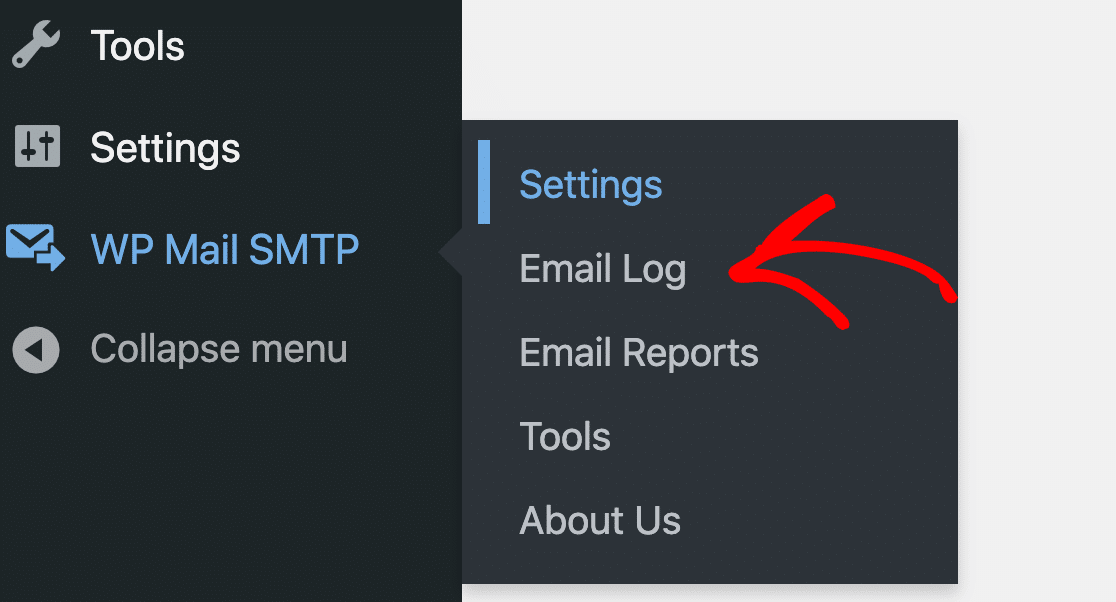
Ora avrai 2 nuove colonne per il tracciamento delle aperture e dei clic. Questo ti offre una comoda panoramica dell'interazione via email a colpo d'occhio.
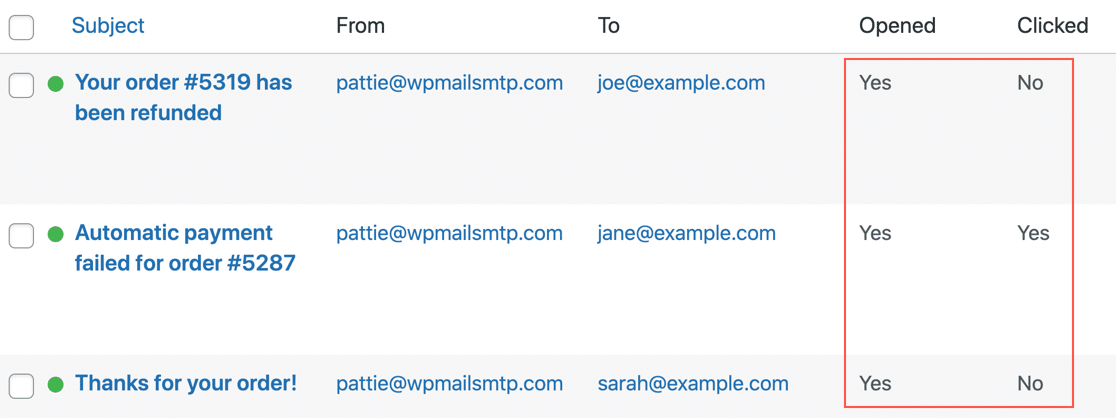
Ricorda, se vedi N/D qui, l'email era solo testo anziché HTML.
Visualizza aperture e clic nella schermata Dettagli email
Successivamente, possiamo provare ad aprire qualsiasi registro email nella sua finestra per vedere le informazioni di tracciamento dell'email. Questo è un modo super conveniente per ottenere tutte le informazioni su un'email in un unico posto.
Tutto è elencato sul lato destro:
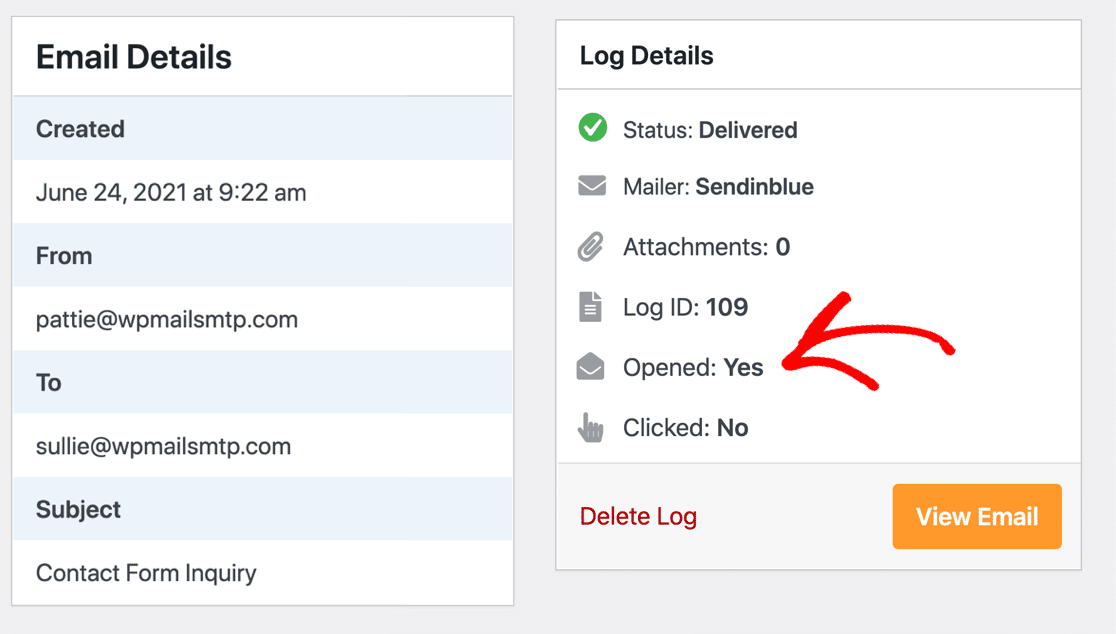
Ricordi quando abbiamo parlato dello stato Consegnato? Questo registro email ci mostra tali informazioni con un'icona codificata a colori.
Esporta i dati di apertura e clic delle email da WordPress
Infine, ecco una fantastica funzionalità che ti aiuterà davvero se vuoi analizzare le tue aperture e i tuoi clic in una dashboard di terze parti. Puoi esportare i dati del registro delle email dal menu Strumenti in WP Mail SMTP.
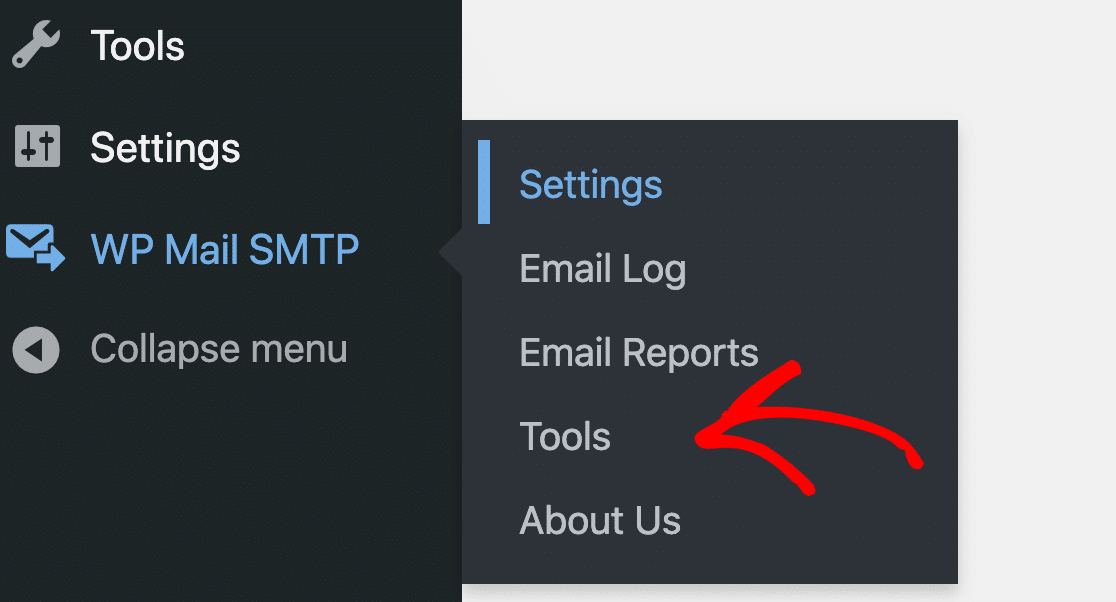
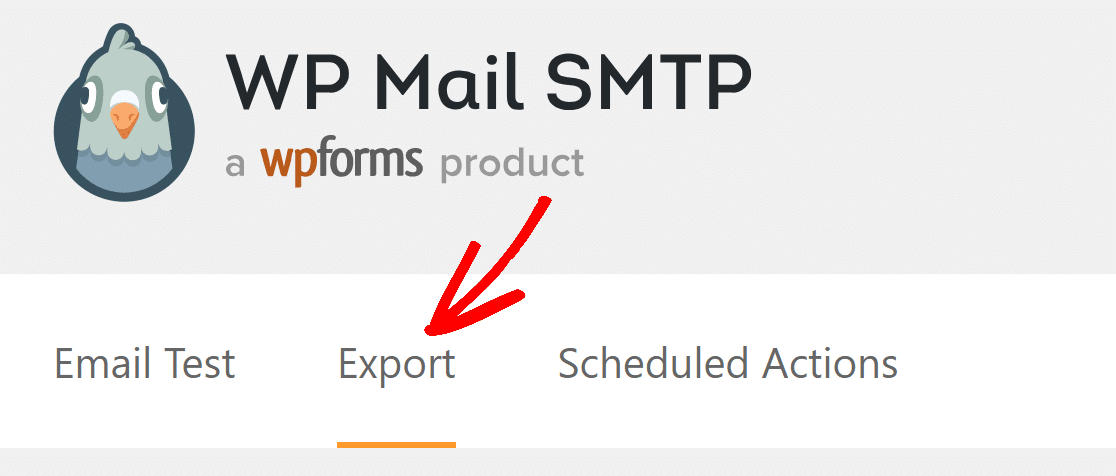
Dalle schede in alto, fai clic su Esporta.
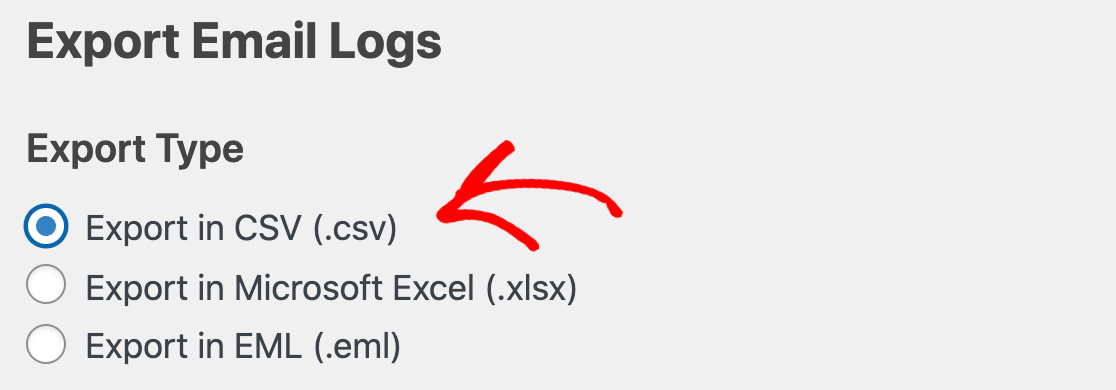
L'esportazione EML esporta una copia dell'email stessa (incluso il corpo e gli allegati se li stai registrando).
Quindi, per esportare i dati di apertura e clic, dovrai scegliere il formato CSV o XLSX sotto Tipo di esportazione.
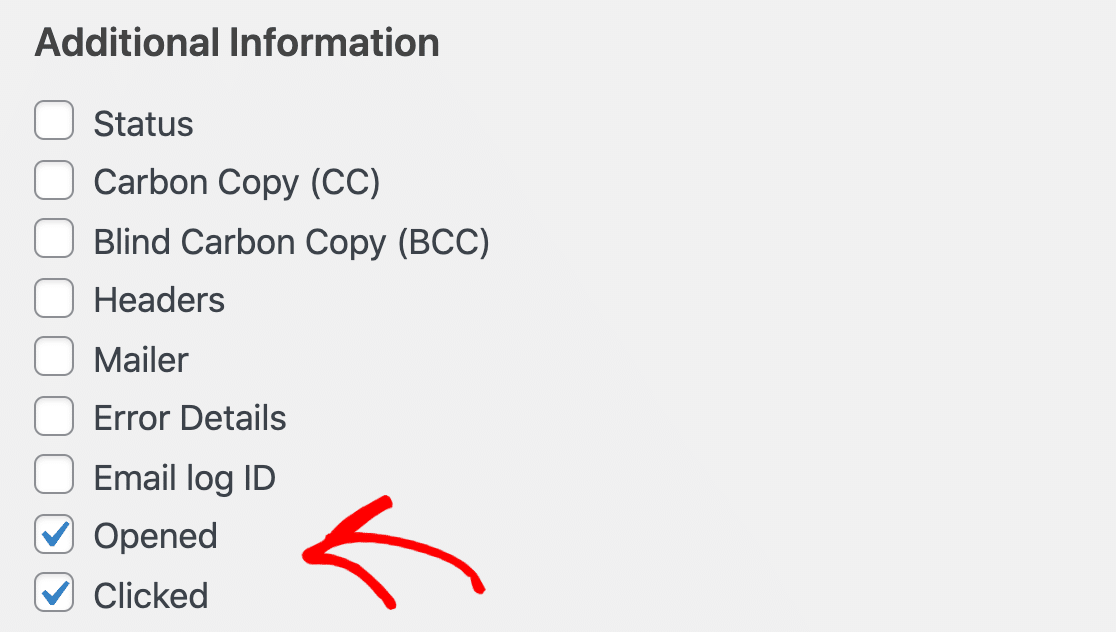
Ora scorri verso il basso e fai clic sulle caselle di controllo accanto a Aperto e Cliccato.
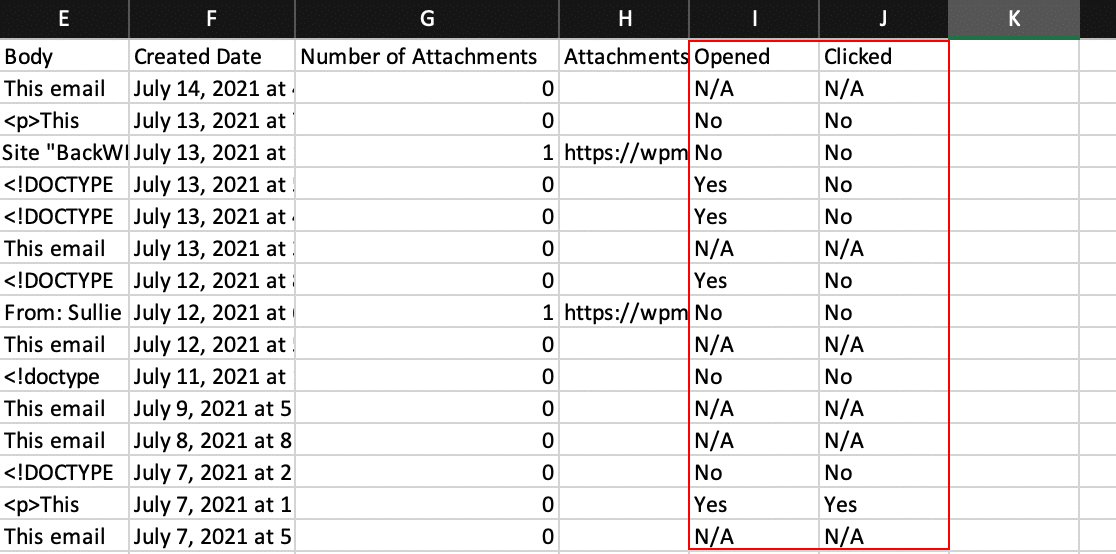
Quando scarichi il file, puoi vedere i dati di apertura e clic nell'esportazione del registro delle email. Ognuno è riportato nella propria colonna.
E questo è tutto! Ora sai come monitorare le aperture e i clic delle email in WordPress ed esportare i dati ogni volta che ne hai bisogno!
FAQ su come abilitare il monitoraggio delle email di WordPress
Il monitoraggio delle email di WordPress è un argomento di grande interesse per i nostri lettori. Ecco le risposte ad alcune domande comuni al riguardo:
Come posso monitorare i clic sui link nelle email di WordPress?
Attiva il monitoraggio dei clic sui link in WP Mail SMTP » Impostazioni » Registro email. Il plugin registra ogni clic nel registro delle email per i nuovi messaggi che invii.
WordPress può monitorare le aperture delle email senza codice?
Sì. In WP Mail SMTP, abilita il monitoraggio delle aperture delle email. Il plugin aggiunge una piccola immagine di monitoraggio per te. Nessuna codifica necessaria.
Come attivo il monitoraggio delle aperture e dei clic in WP Mail SMTP?
Vai su WP Mail SMTP » Impostazioni » Registro email e attiva Abilita registro, Monitoraggio aperture email e Monitoraggio clic sui link. Salva, quindi invia un'email di prova.
Come posso vedere se un'email è stata consegnata, fallita o respinta in WordPress?
Apri WP Mail SMTP » Registro email. Vedrai lo stato di ogni messaggio (inviato o fallito). I dettagli completi sui bounce provengono dalla dashboard del tuo provider di posta (ad es. SendLayer, SES, SendGrid).
Il monitoraggio delle email funziona con le email degli ordini di WooCommerce?
Sì. Una volta attivato il monitoraggio, le email di WooCommerce vengono registrate come qualsiasi altra email di WordPress. Vedrai aperture, clic e stato nel registro.
Posso esportare i dati di apertura e clic da WordPress?
Sì. In WP Mail SMTP, vai su Strumenti » Esporta, scarica un CSV con oggetto, destinatario, stato, aperture, clic e altro. Filtra per data o origine prima, se preferisci.
Perché il mio plugin di monitoraggio delle email non funziona in WordPress?
Cause comuni: il monitoraggio era disattivato al momento dell'invio dell'email, l'email era in testo normale, la cache ha riscritto i link o il provider di posta è configurato in modo errato. Attiva il monitoraggio, invia un nuovo test HTML e controlla Strumenti » Test email.
Come monitoro le aperture delle email con Google Analytics (GA4)?
GA4 non può monitorare le aperture. Usa WP Mail SMTP per le aperture. GA4 è ideale per monitorare ciò che gli utenti fanno dopo il clic sul tuo sito.
Ho bisogno di Google Tag Manager per monitorare i clic sulle email?
No. WP Mail SMTP monitora i clic nell'email stessa. GTM è necessario solo se desideri eventi aggiuntivi sul sito oltre a quelli già registrati da GA4/MonsterInsights.
Il monitoraggio delle email rallenterà il mio sito?
No. Il monitoraggio utilizza piccole chiamate e registri memorizzati. Per siti di grandi dimensioni, esporta o cancella i vecchi registri periodicamente per mantenere il database ordinato.
Come posso testare se il monitoraggio delle email funziona?
Invia a te stesso un test da WP Mail SMTP » Strumenti » Test email. Apri il messaggio e fai clic su un link, quindi controlla il registro delle email per un'apertura e un clic.
Posso monitorare le email inviate da Contact Form 7, WPForms e altri plugin?
Sì. Se il plugin invia posta tramite WordPress, WP Mail SMTP può registrarla e registrare aperture e clic una volta abilitato il monitoraggio.
Il monitoraggio delle aperture delle email è accurato con le moderne app di posta in arrivo?
Non sempre. Alcune app memorizzano nella cache le immagini o nascondono le aperture. Considera le aperture come una guida e affidati ai dati dei clic quando hai bisogno di un segnale più forte.
Successivamente, scopri i migliori plugin email per WordPress
Vuoi migliorare la recapitalità delle email o inviare newsletter da WordPress? Abbiamo preparato un elenco dei migliori plugin email che dovresti assolutamente controllare!
Correggi subito le tue email WordPress
Pronto a risolvere i tuoi problemi di posta elettronica? Inizia oggi stesso con il miglior plugin SMTP per WordPress. Se non hai tempo per risolvere i tuoi problemi di posta elettronica, puoi ottenere assistenza completa per la configurazione White Glove come acquisto aggiuntivo, e c'è una garanzia di rimborso di 14 giorni per tutti i piani a pagamento.
Se questo articolo ti è stato d'aiuto, seguici su Facebook e Twitter per altri suggerimenti e tutorial su WordPress.
