


Riassunto AI
Hai mai avuto bisogno di trovare un file importante inviato dal tuo sito WordPress, solo per scoprire che non c'è traccia? Per impostazione predefinita, WordPress non salva le email in uscita né i relativi allegati.
Una volta inviata un'email, è persa per sempre, lasciandoti con un punto cieco critico nelle tue operazioni aziendali. Senza una registrazione, non puoi risolvere i problemi di consegna o fornire prove di comunicazione.
Mantenere una copia di ogni allegato rende facile archiviare o controllare i file che il tuo sito sta inviando. In questo articolo, ti mostrerò come salvare facilmente gli allegati email di WordPress.
Salva Subito i Tuoi Allegati Email di WordPress! 🙂
Come Invio un Allegato in WordPress?
Il tuo sito WordPress invia allegati più spesso di quanto pensi. Ad esempio:
- Plugin per moduli di contatto come WPForms consentono agli utenti di caricare file
- Plugin WooCommerce allegato fatture PDF alle email degli ordini
- Plugin di backup possono inviare file .zip del tuo sito.
Il problema è che ognuno di questi sistemi invia gli allegati in modo indipendente e nessuno di essi mantiene un registro centrale.
Indipendentemente da come invii gli allegati, salvare una copia automaticamente ha senso.
Per maggiori informazioni, consulta il nostro post dedicato: Come Inviare un'Email con Allegati in WordPress.
Come Salvare gli Allegati Email di WordPress
Segui i passaggi seguenti per imparare come utilizzare WP Mail SMTP Pro per salvare automaticamente una copia di ogni allegato inviato dal tuo sito web, creando un archivio sicuro e ricercabile direttamente nella tua bacheca di WordPress.
- Passaggio 1: Installa il plugin WP Mail SMTP
- Passaggio 2: Connetti a un Servizio di Posta Affidabile
- Passaggio 3: Abilita le Funzionalità di Registrazione Email
- Passaggio 4: Salva gli Allegati Email in WordPress
- Passaggio 5: Visualizza gli Allegati in WordPress
- Passaggio 6: Esporta gli Allegati dal Registro Email
Passaggio 1: Installa il plugin WP Mail SMTP
WP Mail SMTP è il miglior plugin email per WordPress. Ti consente di inviare email tramite un servizio di posta esterno per assicurarti che non vengano contrassegnate come spam.
La versione Pro del plugin ha anche un registro email super potente. Ti mostrerò come usarlo per salvare gli allegati email.
Per scaricare il plugin, vai al tuo account WP Mail SMTP e passa alla scheda Download per scaricare l'ultima versione del file del plugin.

Torna alla tua bacheca di WordPress e carica il file zip nella pagina dei plugin. Hai bisogno di aiuto? Dai un'occhiata a come installare un plugin di WordPress.

Una volta installato il plugin, assicurati di Attivarlo. Questo avvierà la procedura guidata di configurazione, che semplifica l'intero processo di configurazione e garantisce che non ti vengano a mancare impostazioni critiche.
Passaggio 2: Connetti a un Servizio di Posta Affidabile
Nel primo passaggio della procedura guidata, connetteremo il tuo sito web a un provider di servizi email di terze parti. Fai clic sul pulsante Iniziamo per avviare il processo.

Ora vedrai un elenco di tutte le opzioni di posta supportate da WP Mail SMTP. Prima di scegliere un servizio di posta, è una buona idea considerare:
- Il tipo di email che invii: le email degli ordini di WooCommerce devono essere consegnate molto più velocemente delle email dei siti di hobby, quindi raccomandiamo un provider di email transazionali a tale scopo.
- La dimensione degli allegati: Amazon SES addebita costi aggiuntivi per gli allegati, mentre altri provider hanno limiti di dimensione degli allegati bassi come 4 MB:
| Provider | Limite dimensione allegato | Costo per allegati |
|---|---|---|
| Brevo (precedentemente Sendinblue) | 4 MB | |
| SMTP.com | 15 MB | |
| Amazon SES | 40 MB | 0,12 $ per GB |
| Sendgrid | 10 GB | |
| Gmail | 25 GB | |
| Google Workspace | 25 GB | |
| Outlook/ Microsoft 365 | 4 MB | |
| Zoho Mail | 20 MB | |
| Altri SMTP | Varia |
Quando scegli un provider di posta, tieni presente che un limite di dimensione elevato non significa necessariamente che tutti i tuoi allegati verranno recapitati.

La maggior parte dei provider di posta bloccherà allegati molto grandi. In alcuni casi, il destinatario potrebbe non avere spazio sufficiente nella casella di posta per ricevere il messaggio. Entrambi sono ottimi motivi per salvare gli allegati email in WordPress.
Una volta deciso il provider, selezionalo dall'elenco nell'Assistente di configurazione e segui il link alla documentazione per completare la connessione.
| Provider disponibili in tutte le versioni | Provider in WP Mail SMTP Pro |
|---|---|
| SendLayer | Amazon SES |
| SMTP.com | Microsoft 365 / Outlook.com |
| Brevo | Zoho Mail |
| Google Workspace / Gmail | |
| Mailgun | |
| Postmark | |
| SendGrid | |
| SparkPost | |
| Altri SMTP |
Una volta impostata una connessione, torna a questa guida per seguire i passaggi successivi dell'assistente.
Passaggio 3: Abilita le Funzionalità di Registrazione Email
Dopo aver connesso il tuo provider di posta, avrai la possibilità di attivare funzionalità aggiuntive di WP Mail SMTP. Assicurati di attivare i Log email dettagliati. Questa funzionalità traccerà le intestazioni, l'oggetto e il destinatario.
Quando i Log email dettagliati sono abilitati, il Report email completo verrà attivato automaticamente. Ti consiglio inoltre di attivare il Riepilogo email settimanale in modo da poter tenere traccia delle tue email senza accedere a WordPress.

Una volta abilitate queste funzionalità, fai clic su Salva e Continua per passare alla fase di configurazione finale.
Passaggio 4: Salva gli Allegati Email in WordPress
Questa è la fase di configurazione finale e più importante nell'Assistente di configurazione. Qui, dirai a WP Mail SMTP di iniziare a salvare una copia di ogni allegato che il tuo sito web invia.
In questa schermata, devi selezionare la casella per Salva gli allegati di file inviati da WordPress. Questa è l'impostazione che attiva la funzionalità principale di questa guida.
L'Assistente di configurazione ti consentirà inoltre di configurare impostazioni aggiuntive per i tuoi log email. Queste includono:
- Archivia il contenuto di tutte le email inviate. Questa funzionalità salva il contenuto delle tue email WordPress nel database del tuo sito. Deve essere attivata se desideri re-inviare email.
- Traccia quando un'email viene aperta. Se desideri monitorare l'interazione degli utenti, puoi attivare questa opzione per vedere quando i destinatari aprono le tue email.
- Traccia quando viene cliccato un link in un'email. Questa funzionalità aiuta anche con il monitoraggio degli utenti e ti consente di vedere quando i destinatari cliccano sui link nelle tue email.

Se mai avrai bisogno di modificare queste impostazioni, vai su WP Mail SMTP » Impostazioni » Registro email. Vediamo ora come visualizzare un allegato email in WordPress.
Passaggio 5: Visualizza gli Allegati in WordPress
Ora che il logging degli allegati è attivo, ogni email che il tuo sito invia con un file verrà archiviata nella tua bacheca di WordPress.
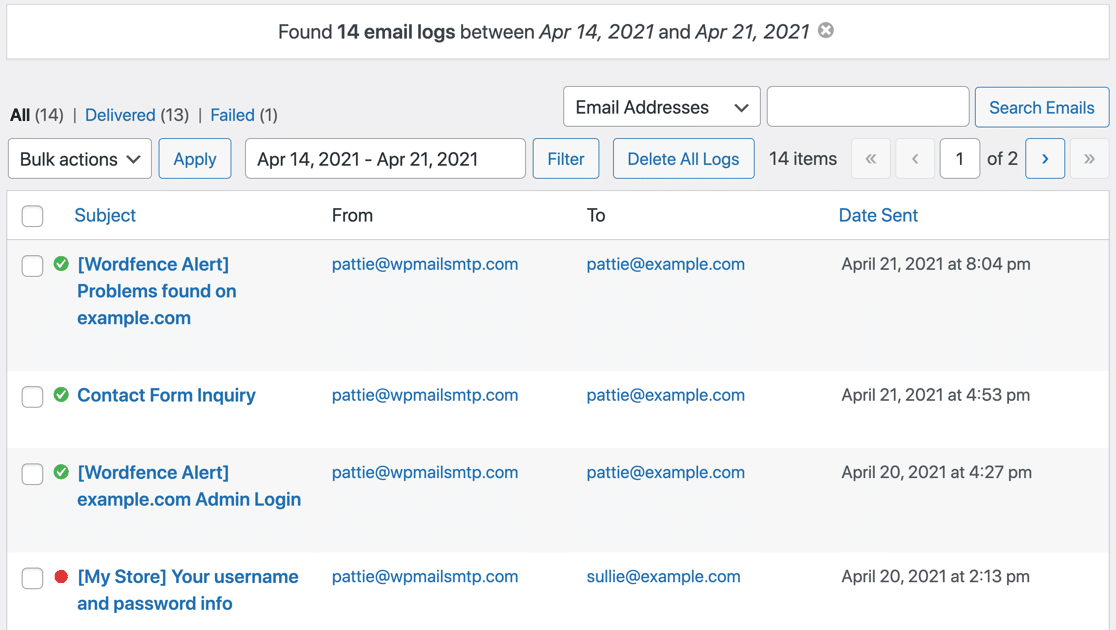
Una volta inviata un'email con allegati in WordPress, puoi scaricare facilmente gli allegati email dal registro. Per provarlo, vai su WP Mail SMTP » Registro email.

Questa schermata mostra un elenco completo di tutte le email inviate dal tuo sito. Per trovare un'email specifica, puoi usare la barra di ricerca per cercare l'indirizzo email di un destinatario o una riga dell'oggetto specifica.
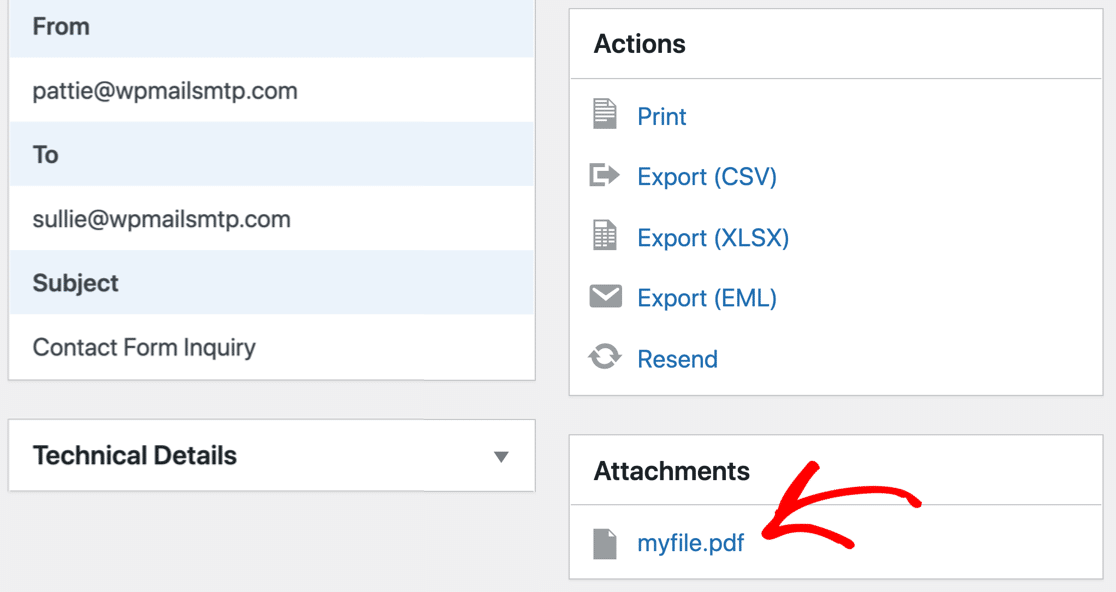
Vedrai gli allegati originali elencati nella sezione Allegati. Fai clic sul link per visualizzare o scaricare l'allegato.
Anche se qui puoi vedere il nome del file originale, verrà salvato con un nome file casuale dietro le quinte. Questo aiuta a mantenere i tuoi file al sicuro.
Tieni presente che i file allegati sono associati al registro email. Quindi, se elimini il registro email, anche gli allegati corrispondenti verranno eliminati dal tuo account di hosting web.
Cosa succede se vuoi scaricare tutti gli allegati contemporaneamente? Vediamo come possiamo esportare facilmente gli allegati utilizzando WP Mail SMTP.
Passaggio 6: Esporta gli Allegati dal Registro Email
Avere una registrazione dei tuoi allegati è ottimo per ricerche individuali, ma a volte è necessario scaricarli in blocco per scopi contabili, legali o di archiviazione.
WP Mail SMTP ti consente di esportare il registro email e gli allegati in formato CSV, XLSX ed EML. Il processo è leggermente diverso per EML, quindi ti mostreremo come farlo in entrambi i modi.
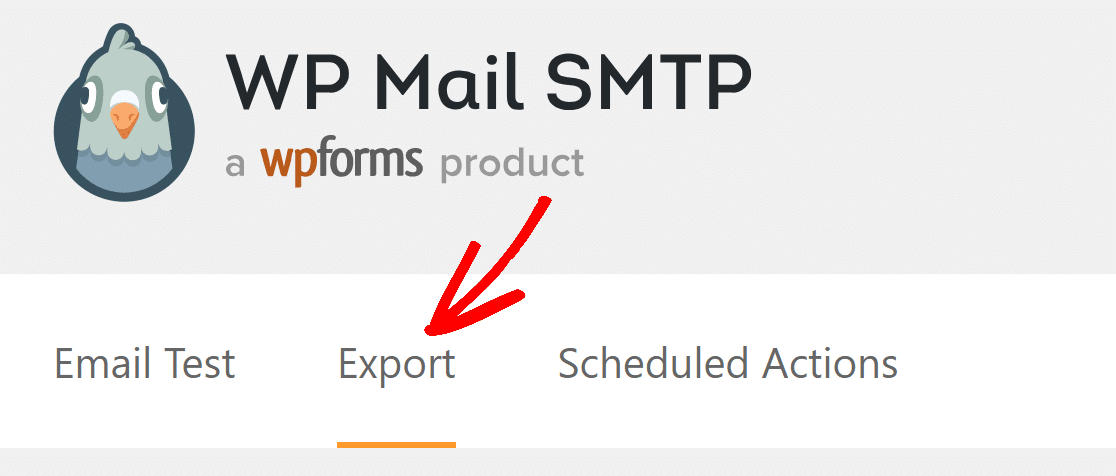
Per creare il tuo file di esportazione, vai su WP Mail SMTP » Strumenti. Quindi, fai clic sulla scheda Esporta in alto.
Innanzitutto, vediamo come esportare i registri email e i dettagli degli allegati in formato CSV o foglio di calcolo.
Esportazione degli allegati email in formato CSV o XLSX
Le esportazioni CSV e XLSX includono un link a ciascun file allegato, anziché includere i file stessi. Questo aiuta a mantenere ridotte le dimensioni del file. Per prima cosa, seleziona CSV o Microsoft Excel sotto Tipo di esportazione.
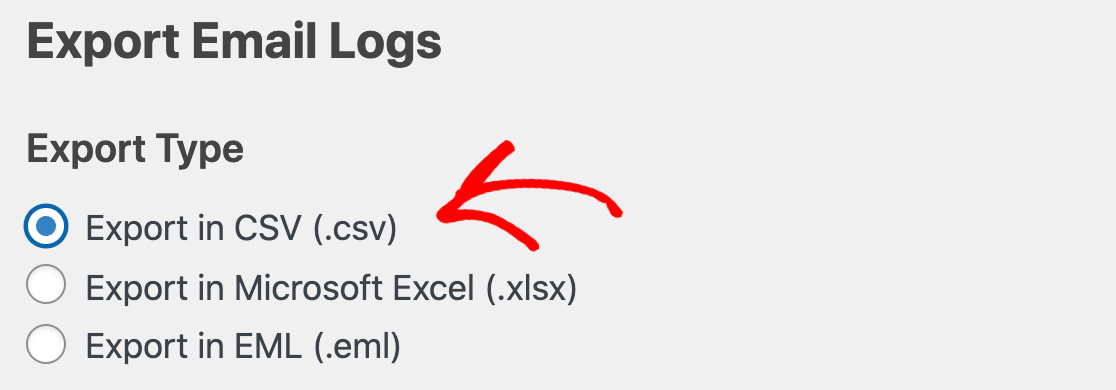
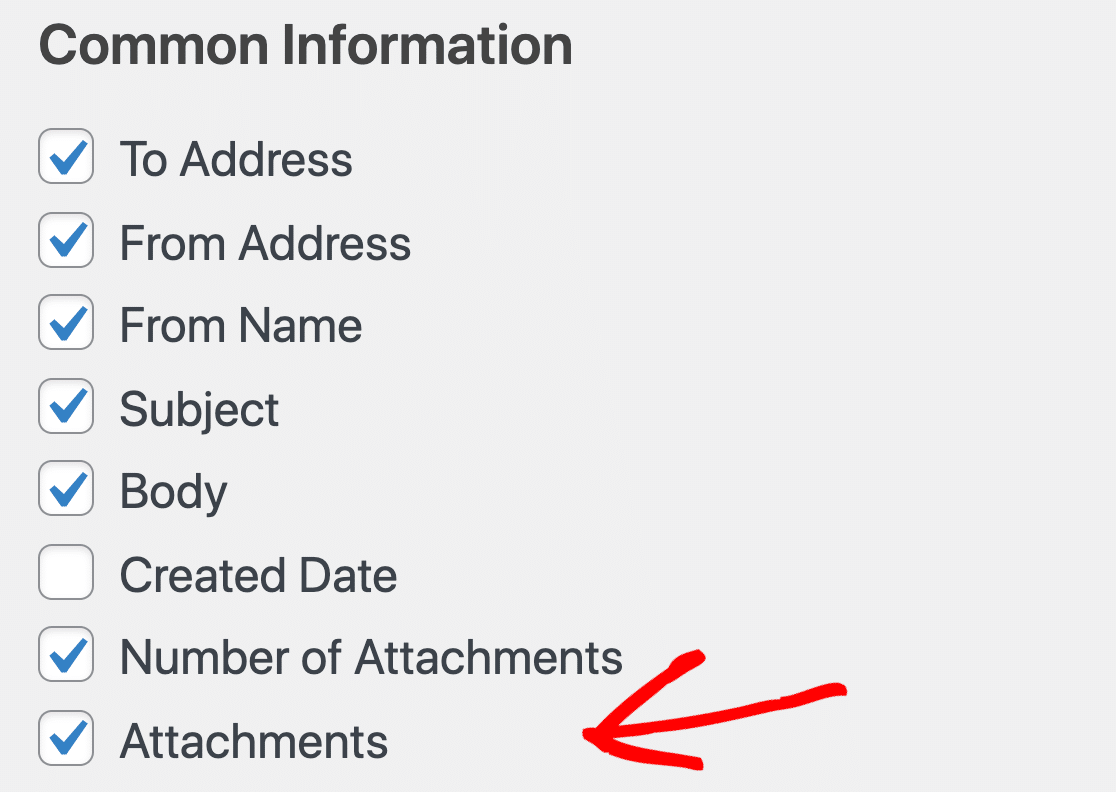
Sotto Informazioni comuni, assicurati che la casella di controllo Allegati sia selezionata. Questo aggiunger una colonna al tuo foglio di calcolo contenente un link diretto a ciascun file salvato.
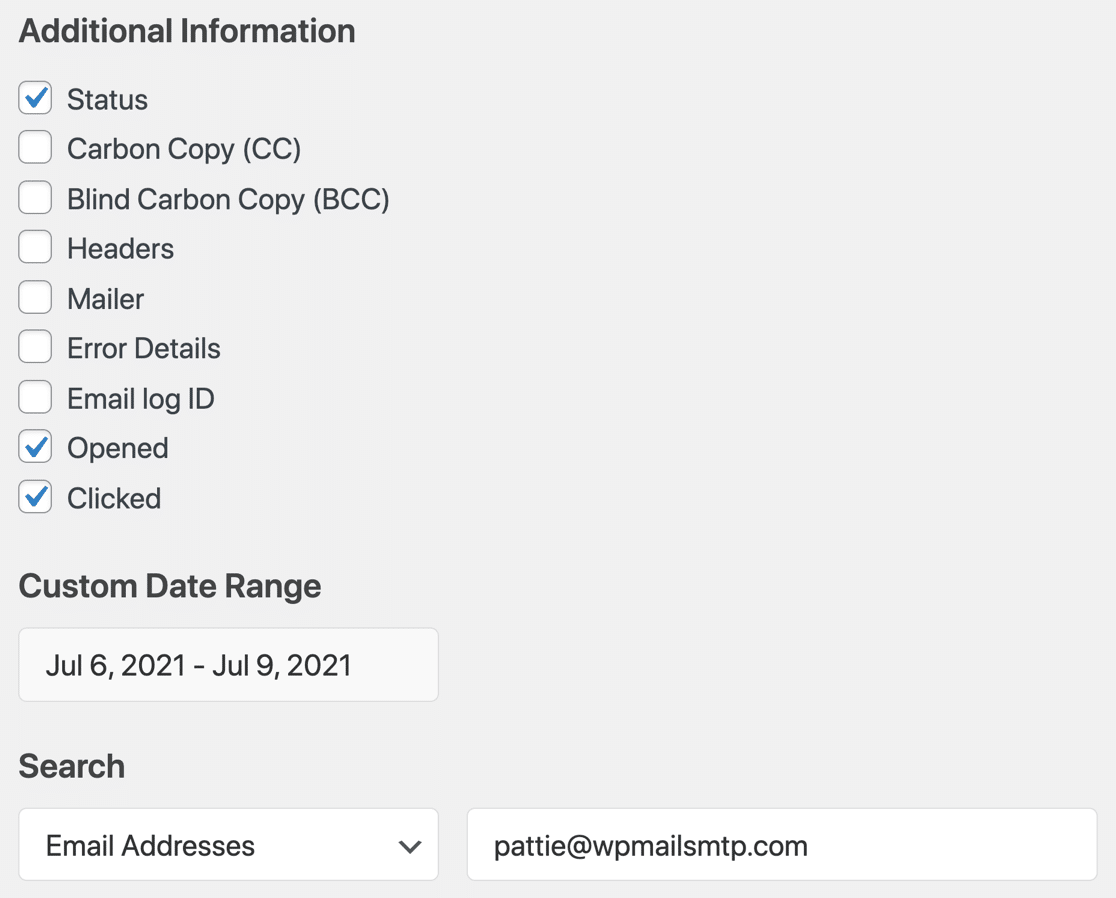
Se vuoi, puoi includere ulteriori informazioni e filtrare l'esportazione.
Fai clic su Scarica file di esportazione e un file verr scaricato nel formato selezionato nel tipo di esportazione. Quando lo apri, gli allegati sono elencati nella colonna Allegati.

Come ho menzionato sopra, il nome del file stato sostituito con un nome casuale per motivi di sicurezza.
Esportazione di allegati email in formato EML
Se vuoi esportare gli allegati stessi, meglio usare il formato EML. In questo modo, otterrai un file zip di ogni email che include gli allegati originali.
Per esportare le email con i loro allegati, fai clic su EML nella sezione Tipo di esportazione. I file EML contengono tutti i dettagli del registro, incluso il contenuto dell'email se hai scelto di salvarlo.
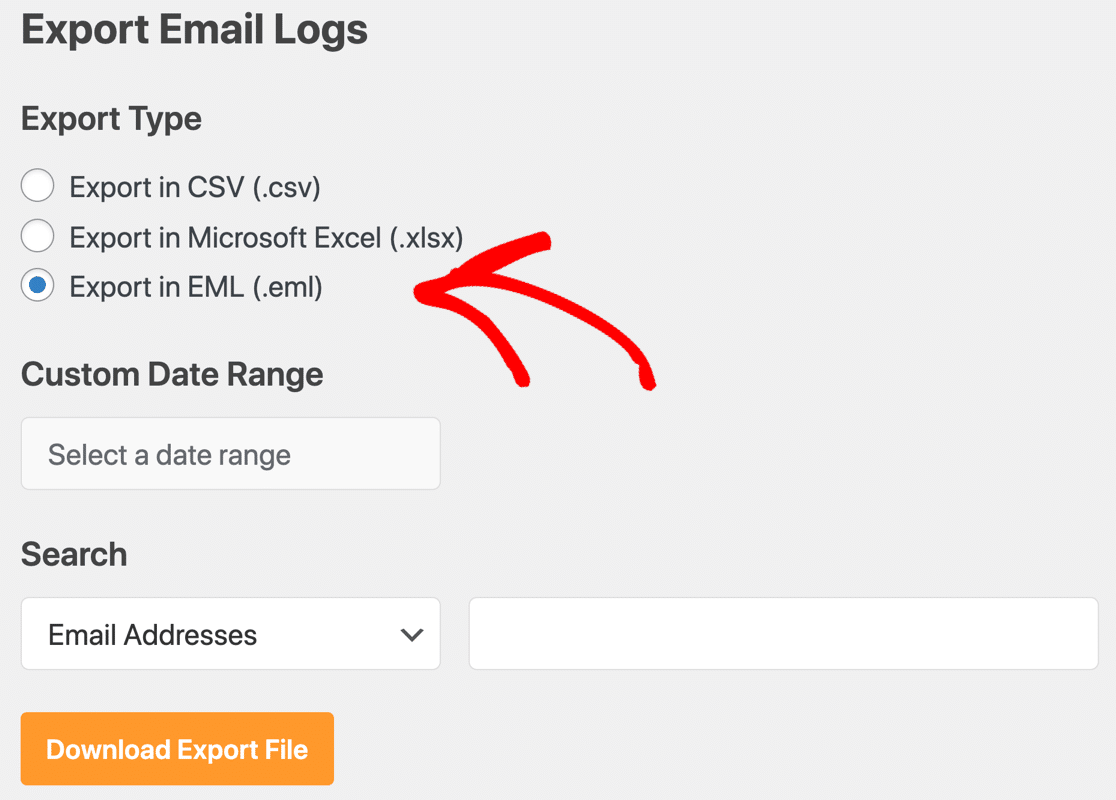
Ora fai clic su Scarica file di esportazione per scaricare tutte le email in formato EML. All'interno del file zip, vedrai ogni singola email.

Fai clic su qualsiasi email per visualizzare il registro e i suoi allegati. Questo un modo fantastico per visualizzare in anteprima i modelli di email personalizzati.
Ad esempio, se stai utilizzando un plugin personalizzatore di email WooCommerce, puoi esportare i tuoi modelli in formato EML e provare ad aprirli in diversi client di posta elettronica.
Domande frequenti sul salvataggio degli allegati email in WordPress
Ecco le risposte alle domande pi comuni che riceviamo sull'archiviazione degli allegati inviati da WordPress.
Dove vengono effettivamente archiviati gli allegati email?
Quando abiliti il logging degli allegati in WP Mail SMTP, i file vengono salvati in modo sicuro nella cartella standard di caricamento del tuo sito web (tipicamente wp-content/uploads/wp-mail-smtp).
Per sicurezza, il plugin assegna un nome file casuale a ogni allegato per impedire l'accesso pubblico diretto, ma vedrai sempre il nome file originale nel tuo registro email per una facile identificazione.
Ho bisogno di WP Mail SMTP Pro per salvare gli allegati?
S , la possibilit di salvare, visualizzare ed esportare gli allegati email una funzionalit inclusa in tutte le licenze WP Mail SMTP Pro e superiori.
La versione Pro sblocca i registri email dettagliati, che la funzionalit principale che alimenta la gestione degli allegati.
Questo funziona per gli allegati inviati dal mio plugin per moduli di contatto (come WPForms)?
Assolutamente. WP Mail SMTP funziona a livello di WordPress, quindi salver automaticamente gli allegati da qualsiasi plugin che utilizza la funzione standard wp_mail() per inviare email.
Ci includono popolari generatori di moduli come WPForms, Ninja Forms e Formidable Forms, oltre a plugin e-commerce come WooCommerce che inviano fatture PDF.
Cosa succede all'allegato salvato se elimino la voce del registro email?
Se elimini una voce del registro email dal registro email di WP Mail SMTP, anche il file allegato corrispondente verr eliminato in modo permanente dal tuo server. L'allegato direttamente collegato alla voce del registro per garantire che il tuo server non si riempia di file orfani.
Salvare una copia di ogni allegato rallenterà il mio sito web?
No, il processo di salvataggio di un allegato è altamente ottimizzato e ha un impatto trascurabile sulle prestazioni del tuo sito. L'azione avviene in background dopo l'invio dell'email.
Tuttavia, nel lungo periodo, l'archiviazione di migliaia di file di grandi dimensioni può consumare lo spazio su disco del tuo server, quindi è buona norma rivedere e pulire periodicamente gli allegati molto vecchi.
Successivamente, Abilita il tracciamento di aperture e clic
Ora sai come salvare gli allegati email in WordPress utilizzando il plugin WP Mail SMTP. Già che ci sei, assicurati di attivare anche il tracciamento di aperture e clic.

Il tracciamento di aperture e clic ti consente di vedere quando le tue email vengono lette. Per vedere come funziona, consulta il nostro articolo su come abilitare il tracciamento di aperture e clic per le email di WordPress. Pronto a registrare le tue email?
Correggi subito le tue email WordPress
Pronto a risolvere i tuoi problemi di email? Inizia oggi stesso con il miglior plugin SMTP per WordPress. WP Mail SMTP Elite include la configurazione completa White Glove e offre una garanzia di rimborso di 14 giorni.
Se questo articolo ti è stato d'aiuto, seguici su Facebook e Twitter per altri suggerimenti e tutorial su WordPress.
