


Riassunto AI
Vuoi inviare un'email con allegati da WordPress?
Potresti voler che il tuo sito invii allegati da un modulo di contatto o da un negozio WooCommerce.
In questo articolo, ti mostreremo come ottenere entrambi e anche come archiviare gli allegati inviati.
Correggi subito le tue email WordPress
WordPress può inviare email con allegati?
Sì, WordPress può inviare email con allegati. La maggior parte dei plugin per moduli di contatto dispone del campo per il caricamento di file, ma solo pochi hanno l'opzione per inviare il file anche come allegato. In questo tutorial, utilizzeremo Formidable Forms e WooCommerce per mostrarti come generano e inviano allegati.
Come Inviare un'Email con Allegati da WordPress
Diamo un'occhiata a entrambi i casi d'uso uno per uno:
Innanzitutto, utilizzeremo un modulo di contatto per inviare un allegato.
1. Invia un allegato da un modulo di contatto
Se desideri consentire ai tuoi visitatori di inviarti allegati, ti consigliamo Formidable Forms. È un potente plugin per moduli di contatto che ti consente di ricevere allegati insieme alla notifica del modulo di contatto.
La prima cosa che dovrai fare è installare e attivare il plugin Formidable Forms. Se sei nuovo di WordPress, puoi dare un'occhiata a questo tutorial su come installare un plugin di WordPress.
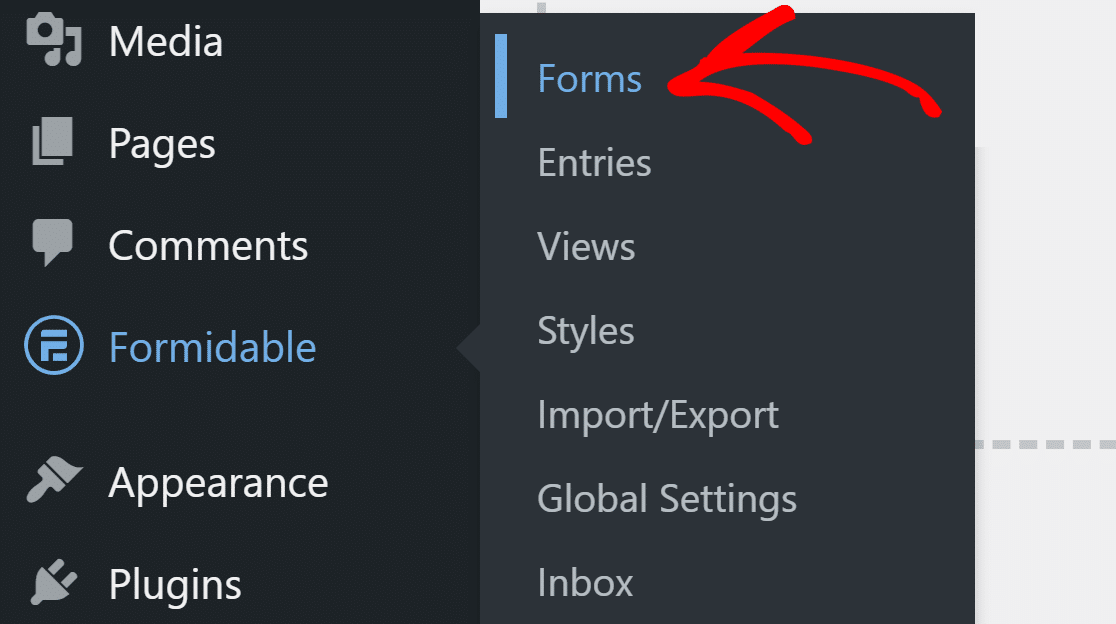
Una volta installato il plugin, vai alla tua bacheca di WordPress e fai clic su Formidable Forms » Forms.
Fai clic sul pulsante Aggiungi nuovo in alto per cercare un modello di modulo.

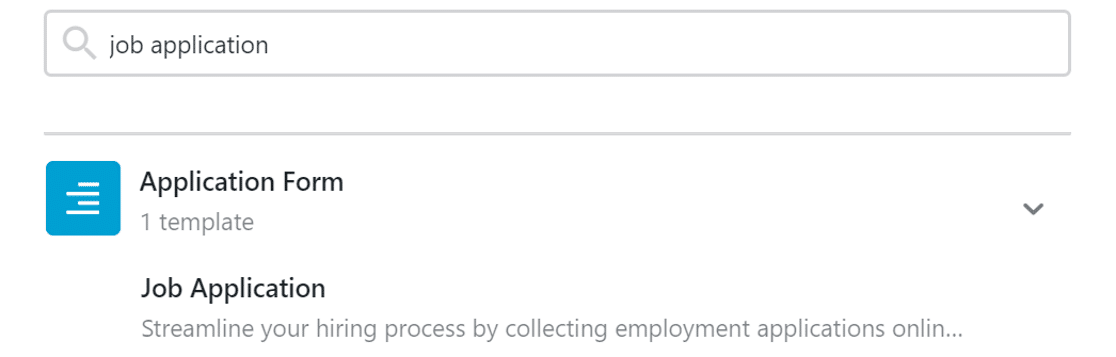
Per questo tutorial, creeremo un modulo di candidatura per un lavoro.
Fai clic sul modello per selezionarlo qui:
Successivamente, fai clic sul campo Caricamento file per configurare le impostazioni.
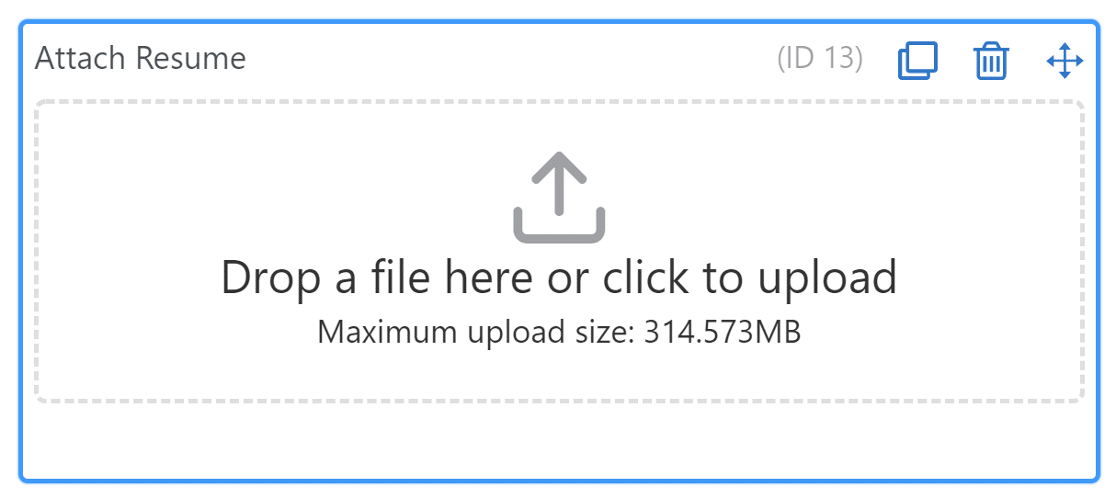
Nella sezione Opzioni di caricamento file, seleziona la casella etichettata Allega questo file alla notifica email. Le altre impostazioni qui sono facoltative:
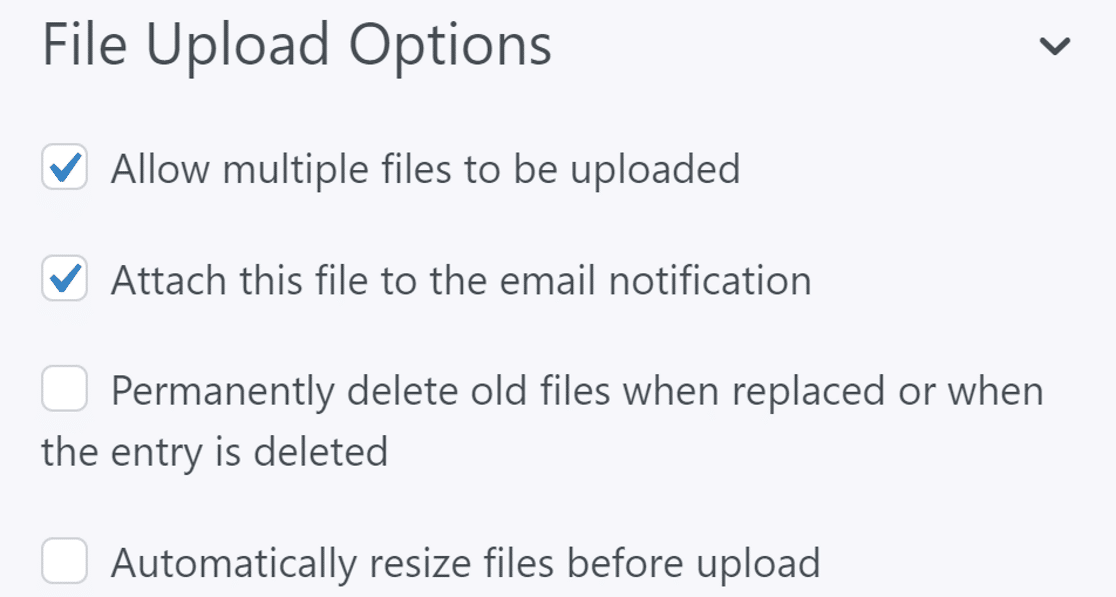
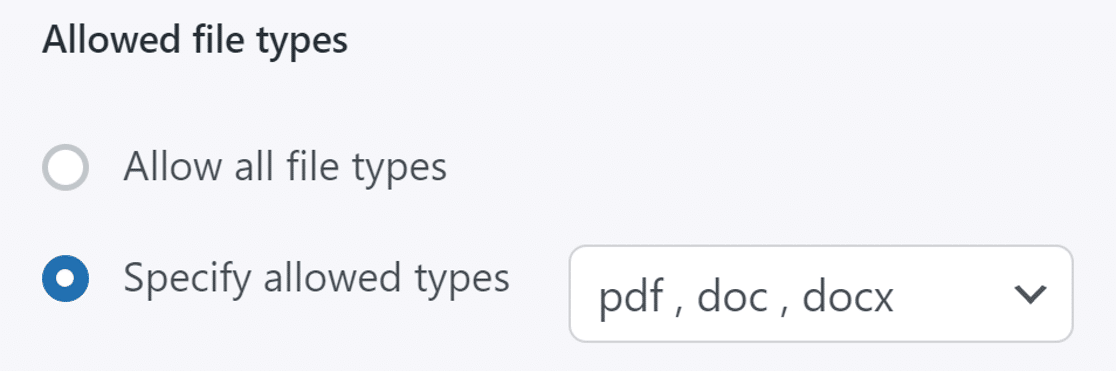
Ora, scorri verso il basso e specifica i tipi di file che desideri consentire. Puoi impostarlo su estensioni di file specifiche o consentire tutti i tipi di file supportati da WordPress.
Salva il tuo modulo affinché le modifiche abbiano effetto.
Vediamo ora come possiamo aggiungere lo stesso modulo a una pagina.
Aggiungi Formidable Forms a una pagina
Puoi aggiungere Formidable Forms a una pagina utilizzando uno shortcode o un blocco, quindi utilizzeremo un blocco per questo tutorial.
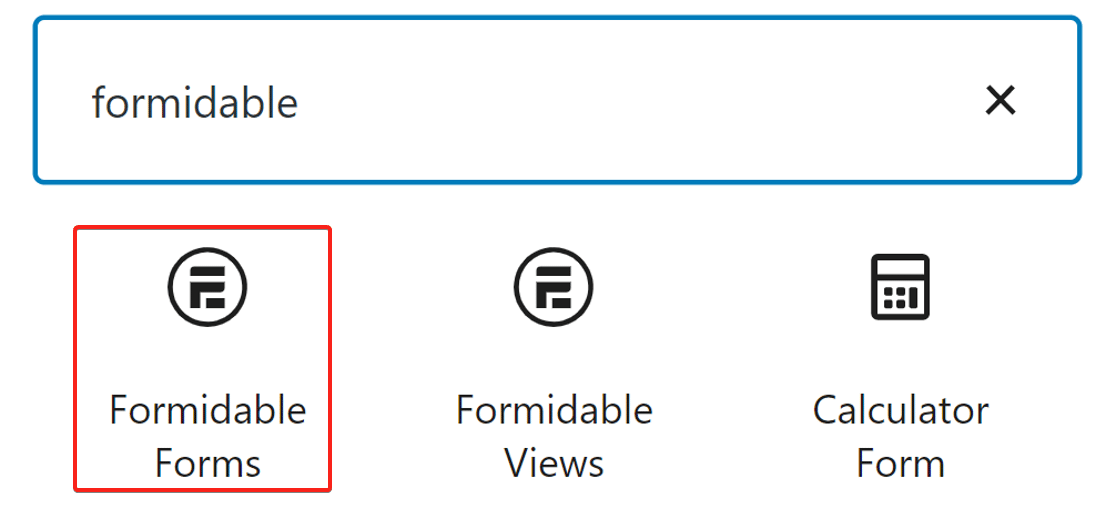
Apri una pagina WordPress qualsiasi, o cerca una pagina esistente. Una volta aperta per la modifica, cerca il blocco Formidable Forms.
Fai clic sul logo Formidable Forms per aggiungere il blocco alla tua pagina:
Successivamente, seleziona il modulo Candidatura lavoro che hai appena creato.
E questo è tutto! Pubblica la pagina e invia un file tramite il modulo per testarlo.
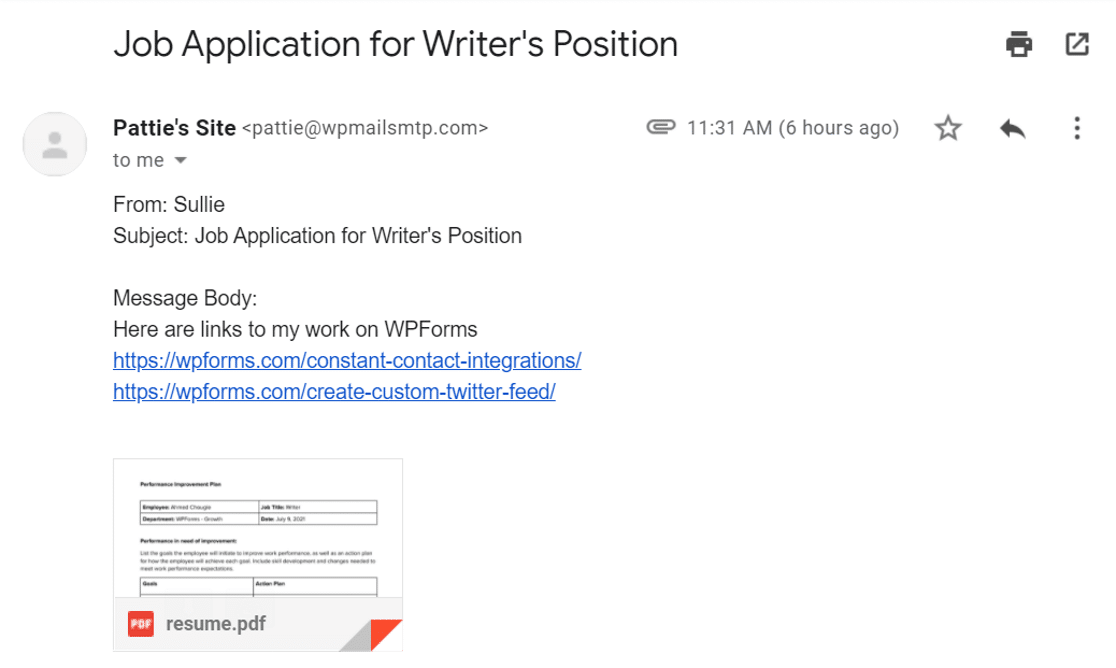
Vediamo ora come visualizzare tali allegati direttamente nella bacheca di WordPress.
Visualizza allegati file in WordPress
Il plugin WP Mail SMTP ti consente di salvare ogni allegato caricato tramite il tuo modulo di contatto. Questo è un modo utile per mantenere un backup e puoi anche reinviare la notifica con i suoi allegati se necessario.
Se sei nuovo di WP Mail SMTP, dovrai scaricare e installare il plugin prima di continuare con questa guida. Nota che avrai bisogno della versione Pro per abilitare il logging degli allegati.
Se hai bisogno di un piccolo aiuto per la configurazione, consulta questa guida su come configurare le impostazioni SMTP di WordPress.
Una volta installato il plugin sul tuo sito web, dovremo modificare le impostazioni per salvare gli allegati in WordPress. Per iniziare, vai su WP Mail SMTP » Impostazioni.

Successivamente, dalla barra in alto, passa a Registro email.

Qui, seleziona le caselle di controllo per Contenuto email di registro e Salva allegati.
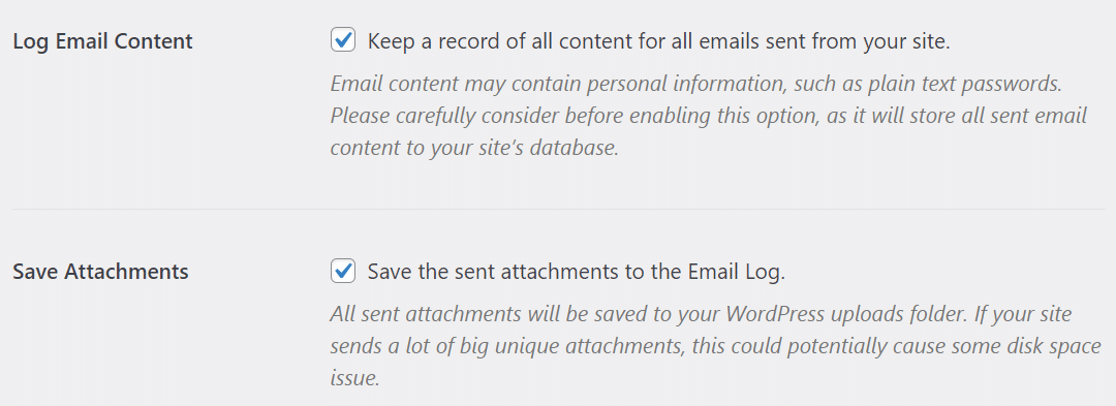
Infine, scorri fino in fondo alla pagina e fai clic su Salva impostazioni per applicare le modifiche.
Ora ogni allegato email inviato da Formidable Forms verrà salvato anche nel tuo registro email.
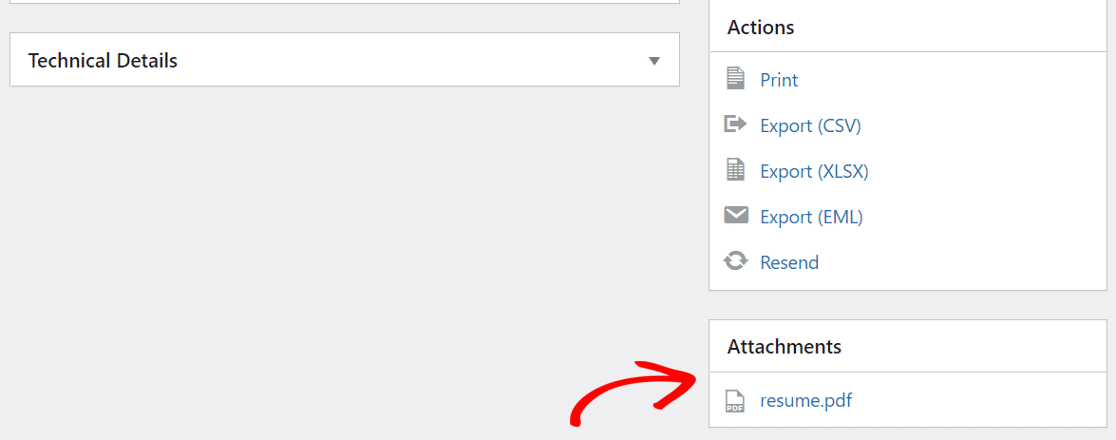
Per vedere come funziona, puoi visualizzare i file su WP Mail SMTP » Registro email.

I file caricati appaiono nella sezione Allegati del file di registro.
Fatto! Vediamo ora come inviare una fattura come allegato nelle email di WooCommerce.
2. Invia allegato fattura da WooCommerce
Vuoi inviare una fattura ai clienti dopo che hanno effettuato un acquisto? Per impostazione predefinita, WooCommerce include le informazioni sull'ordine nel corpo dell'email.
Per inviare la fattura come allegato email, dovrai installare un plugin aggiuntivo. Vediamo come si fa.
Installa il plugin WooCommerce PDF Invoices & Packing Slips
Per creare una fattura e allegarla alle tue email WooCommerce, puoi installare il plugin gratuito WooCommerce PDF Invoices & Packing Slips.
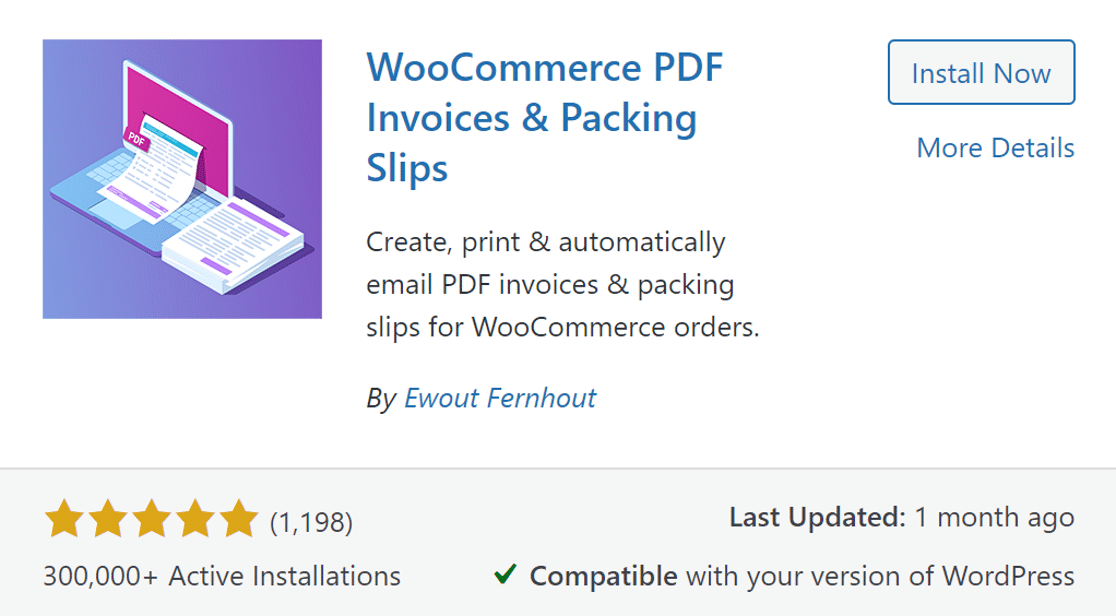
Dopo aver installato e attivato il plugin, fai clic sul pulsante Esegui la procedura guidata di configurazione in alto per configurarlo.
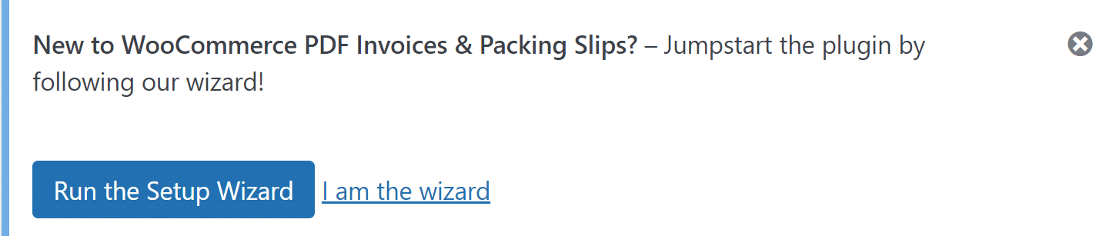
La procedura guidata ti consente di:
- Personalizzare l'aspetto della fattura che verrà aggiunta come allegato
- Scegliere quali email devono avere una fattura allegata.
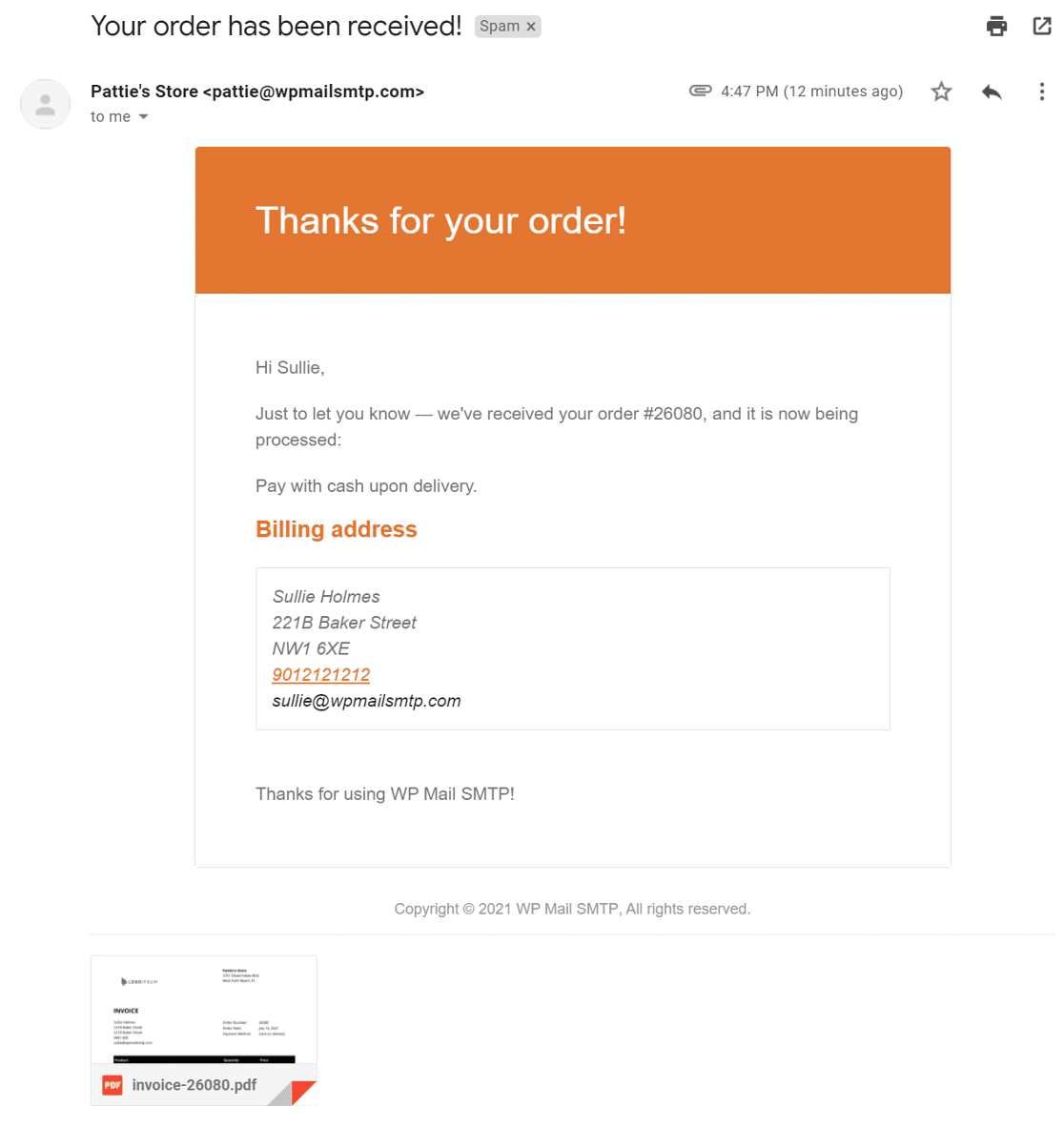
Vediamo ora come possiamo utilizzare lo stesso plugin WP Mail SMTP per esportare tutte le tue fatture contemporaneamente.
Esporta allegati dal tuo registro email
Installa prima il plugin WP Mail SMTP. Puoi utilizzare la procedura guidata di configurazione per configurare il provider di posta elettronica scelto e tornare a questa guida quando hai finito.
Nelle impostazioni del plugin, assicurati di selezionare le caselle di controllo per Contenuto email di registro e Salva allegati.
Se desideri anche registrare il contenuto dell'email, seleziona anche quell'impostazione. Quindi fai clic su Salva impostazioni.
Ora stai registrando gli allegati nelle tue email d'ordine, puoi visualizzarli nel Registro email in WP Mail SMTP.
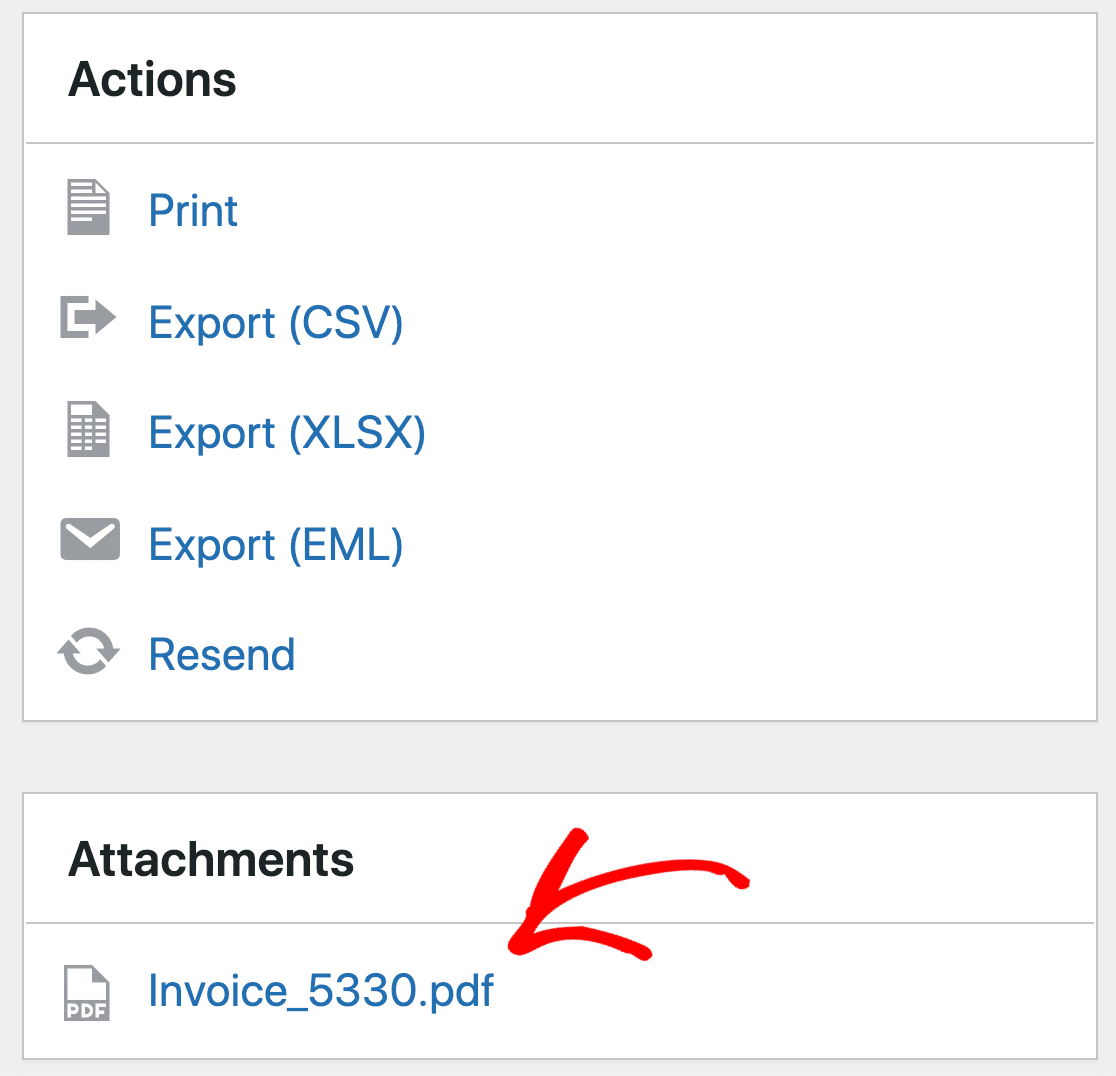
Possiamo anche esportare i collegamenti a tutti questi allegati in modo da poter scaricare rapidamente quelli di cui hai bisogno. Questo è molto utile quando devi completare la tua contabilità.
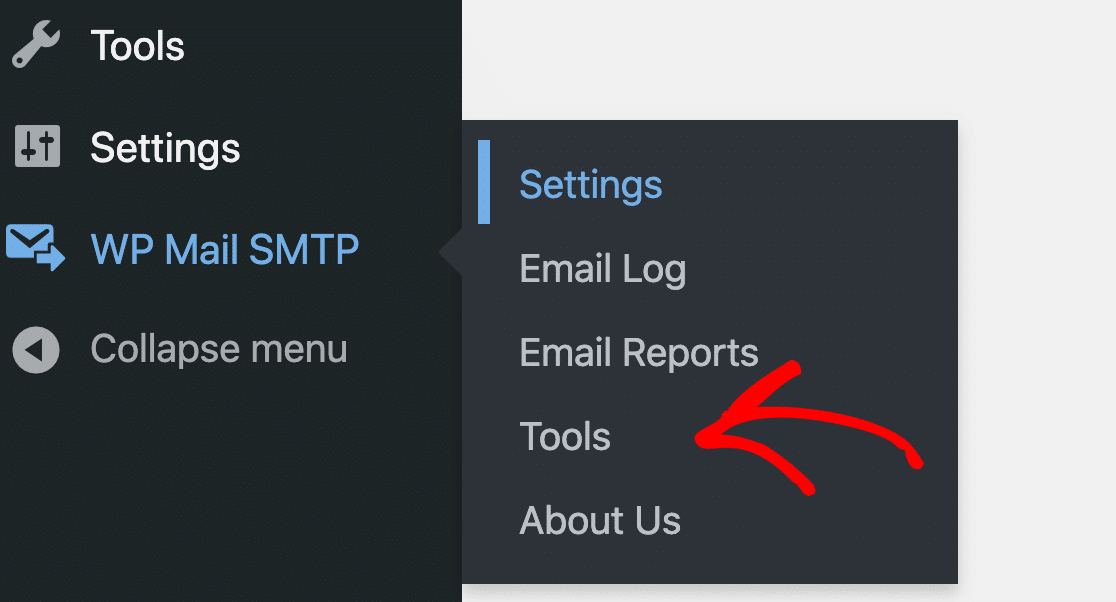
Per iniziare, vai su WP Mail SMTP » Strumenti.
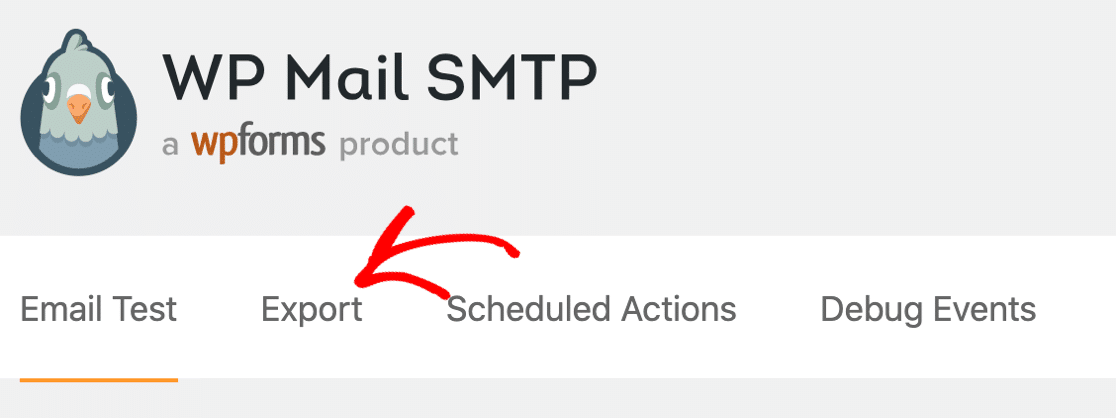
Quindi passa alla scheda Esporta.
Da qui, possiamo creare un file di esportazione che includa le informazioni a cui devi fare riferimento.
Innanzitutto, sotto Tipo di esportazione, puoi scegliere il formato del file per l'esportazione del registro email.
Nota che le esportazioni CSV e XLSX genereranno un file con collegamenti a tutti gli allegati che sono stati aggiunti alle email in 1 colonna. Se scegli il formato EML, potrai esportare l'intera email così come è stata inviata originariamente, in modo che mantenga il contenuto del messaggio e l'allegato in 1 file.
Una volta configurato il file di esportazione, assicurati di selezionare la casella Allegati alla fine della sezione Informazioni comuni:
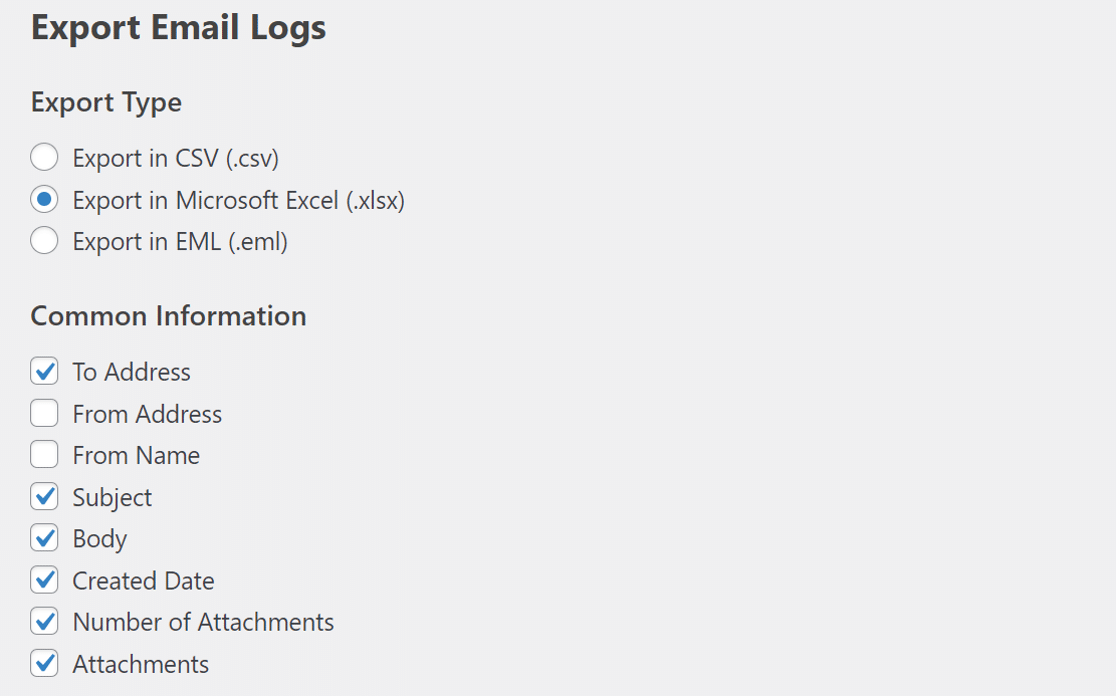
In questa schermata, puoi anche:
- Selezionare un intervallo di date personalizzato per l'esportazione
- Filtrare l'esportazione per parola chiave nell'oggetto o nelle intestazioni
Tutto pronto? Premi Scarica file di esportazione.
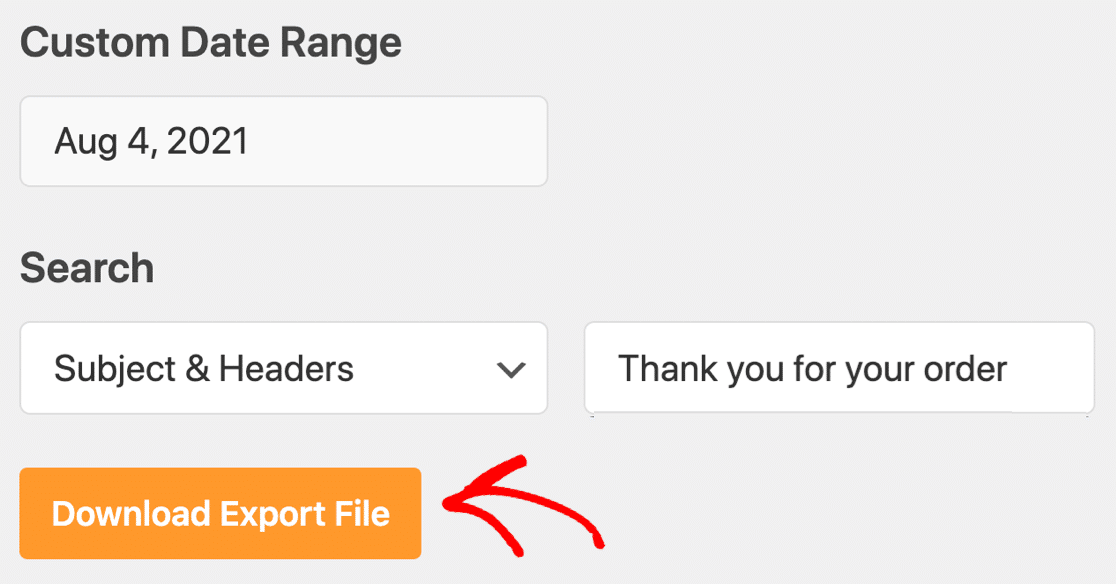
Quando scarichi i log delle email, tutti i collegamenti ai tuoi allegati saranno inclusi. Ecco come appare il contenuto del file zip se lo esportiamo in formato EML:

Se hai scelto di esportare il file come XLSX o CSV, potrai scaricare i file cliccando sui collegamenti nella colonna Allegati.

E questo è tutto! Ora sai come inviare un'email con allegati in WordPress e salvare o archiviare i file quando ne hai bisogno.
Correggi subito le tue email WordPress
FAQ sull'invio di email con allegati
Molti dei nostri utenti ci chiedono informazioni sull'invio di email con allegati da WordPress. Ecco alcune delle domande più frequenti che riceviamo:
Come invio un'email con allegati in WordPress senza un plugin?
Puoi agganciarti a phpmailer_init e passare un array di percorsi di file al metodo $mail->addAttachment(), oppure usare il parametro attachments di wp_mail(). Questo funziona, ma devi fornire credenziali SMTP funzionanti nel codice o il messaggio fallirà (spesso con un errore 500). Per chi non è un programmatore, un plugin è ancora la strada più sicura.
Qual è la dimensione massima dei file per gli allegati email in WordPress?
WordPress eredita upload_max_filesize del tuo server (tipicamente da 4 MB a 128 MB, ma alcuni host consentono fino a 500 MB) e poi passa il file al tuo mailer, che potrebbe imporre un limite molto più basso. Ad esempio, Brevo consente 4 MB, mentre Amazon SES accetta fino a 40 MB ma addebita per gigabyte.
Perché le mie email WordPress con allegati finiscono nello spam e come può l'SMTP risolvere questo problema?
PHP mail invia messaggi non autenticati, quindi la policy DMARC del 2024 di Gmail e Yahoo spesso li invia nella posta indesiderata o li blocca completamente. Passare a un plugin SMTP come WP Mail SMTP e autenticare ogni messaggio con SPF/DKIM migliora la recapitalità, anche quando è presente un allegato.
I provider SMTP limitano la dimensione degli allegati?
Sì, i limiti variano a seconda del provider e possono sovrascrivere le impostazioni di WordPress o del server. I limiti comuni sono Brevo 4 MB, SMTP.com 15 MB, Amazon SES 40 MB (con costi aggiuntivi di circa 0,12 $/GB per eccedenza), SendGrid 10 GB e Gmail / Google Workspace 25 GB. Controlla sempre la policy attuale del tuo mailer prima di inviare file di grandi dimensioni.
Successivo: Scegli un provider di email transazionali
Se gestisci un negozio online, devi assicurarti che le tue email d'ordine vengano consegnate istantaneamente. Abbiamo una guida che elenca il miglior provider di email transazionali per aiutarti a sceglierne uno per il tuo negozio WooCommerce.
Inoltre, non dimenticare di consultare questo tutorial su come creare una barra laterale personalizzata di WordPress se hai intenzione di aggiungerne una al tuo sito.
Se stai utilizzando un plugin per moduli come Visual Form Builder e riscontri problemi con le notifiche, consulta questa guida alla risoluzione dei problemi su Visual Form Builder email non inviata.
Pronto a risolvere i tuoi problemi di posta elettronica? Inizia oggi stesso con il miglior plugin SMTP per WordPress. Se non hai tempo per risolvere i tuoi problemi di posta elettronica, puoi ottenere assistenza completa per la configurazione White Glove come acquisto aggiuntivo, e c'è una garanzia di rimborso di 14 giorni per tutti i piani a pagamento.
Se questo articolo ti è stato d'aiuto, seguici su Facebook e Twitter per altri suggerimenti e tutorial su WordPress.
