


Riassunto AI
Stai cercando un modo per risolvere il problema dell'invio di e-mail di Visual Form Builder (VFB)? Questo è un problema abbastanza comune che molti utenti VFB affrontano.
Il plugin funziona perfettamente per la creazione di moduli, ma quando si tratta di consegna e-mail, sei in balia della funzione wp_mail() di WordPress e di qualsiasi configurazione e-mail che il tuo host abbia messo insieme.
Fortunatamente, è molto facile far ripartire l'invio di e-mail con VFB. In questo post, ti mostrerò come fare con istruzioni passo passo per risolvere il problema.
Correggi subito le email del tuo Generatore di Moduli Visivi! 🙂
Perché il Generatore di Moduli Visivi non invia le email?
Il Generatore di Moduli Visivi spesso non riesce a inviare email perché utilizza wp_mail(), che è una funzione di posta PHP. Molti hosting web non supportano la posta PHP, quindi tutte le email generate da VFB non vengono consegnate correttamente. Per maggiori dettagli, consulta perché wp_mail non funziona.
Vale anche la pena assicurarsi di aver inserito l'indirizzo email corretto per ricevere le email. È più probabile che tu riceva email se utilizzi un indirizzo email specifico del dominio come [email protected]. Quindi, cerca di evitare di utilizzare indirizzi email generici, poiché questi vengono spesso contrassegnati come spam.
Come risolvere il problema del Generatore di Moduli Visivi che non invia email
Ci sono 2 modi molto semplici per risolvere il problema del Generatore di Moduli Visivi che non invia email: controllare le impostazioni email del Generatore di Moduli Visivi e installare WP Mail SMTP. Ecco come utilizzare ciascuno di questi metodi.
- 1. Controlla le impostazioni email del Generatore di Moduli Visivi
- 2. Installa il plugin WP Mail SMTP
- 3. Scegli il tuo provider di posta elettronica o server SMTP
- 4. Attiva funzionalità aggiuntive di WP Mail SMTP (facoltativo)
- 5. Invia un'email di prova per verificare la recapitalità
- Successivamente, Registra le email degli ordini WooCommerce
1. Controlla le impostazioni email del Generatore di Moduli Visivi
Quando crei un nuovo modulo, VFB ti chiede di fornire un indirizzo email dove desideri ricevere i dati dai moduli compilati dagli utenti. Ti chiede anche di fornire un indirizzo email a cui i tuoi clienti possono rispondere.
È importante utilizzare un'email effettiva e registrata (preferibilmente specifica del dominio) in questi campi per evitare problemi di mancato invio delle email.
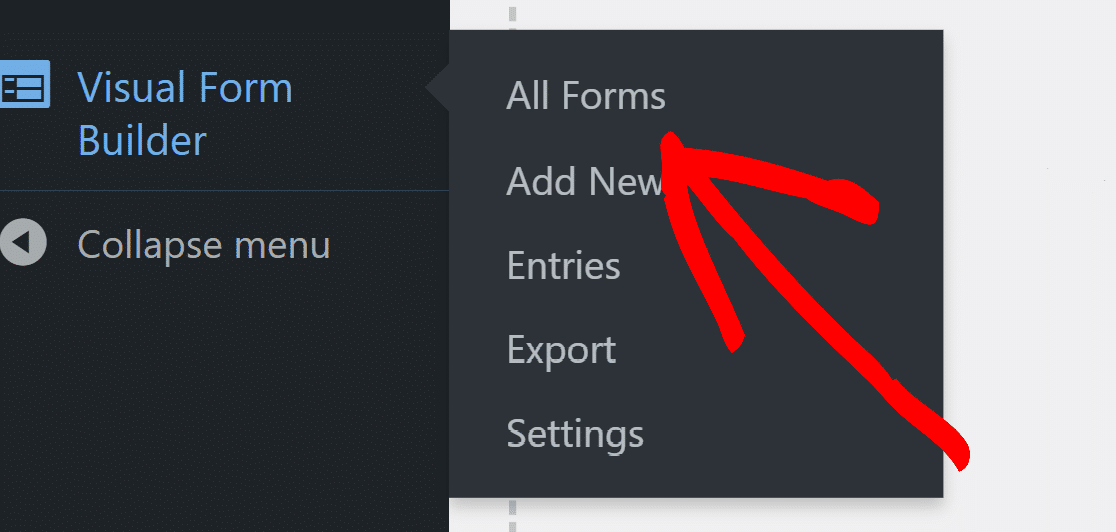
Per controllare le tue impostazioni email in VFB, passa il mouse sopra Generatore di Moduli Visivi nel menu laterale della tua bacheca WordPress e fai clic su Tutti i moduli.
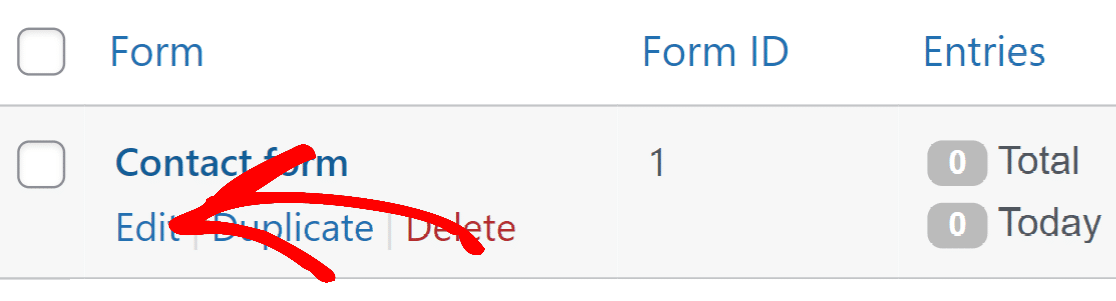
Ora, fai clic su Modifica sotto il modulo che ti sta dando il problema email. Questo ti porterà a una nuova finestra dove puoi modificare il modulo.
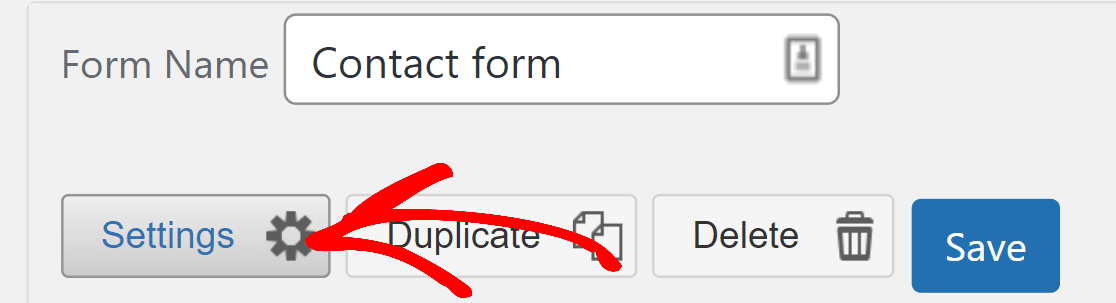
Successivamente, fai clic sul pulsante Impostazioni per espandere il menu a discesa.
Ora, fai clic su Email.
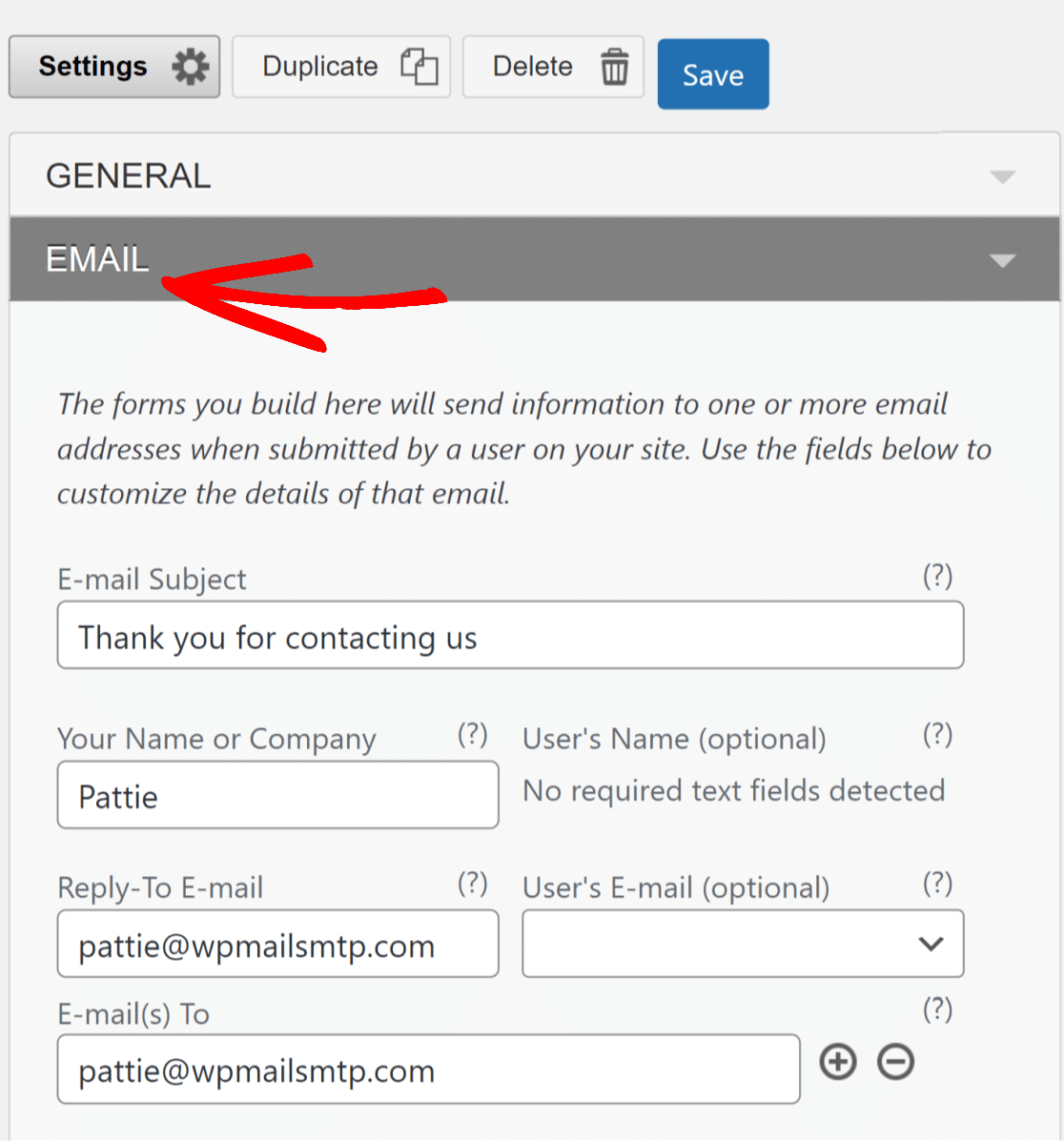
Qui, assicurati di aver inserito il tuo indirizzo email corretto nel campo Email(s) a. Dovresti anche inserire un indirizzo email a cui gli utenti possono rispondere nel campo Email di risposta.
Una volta apportate le modifiche, fai clic sul pulsante Salva in alto a destra del modulo. Questo metodo non risolverà il problema del Generatore di Moduli Visivi che non invia email se stavi già utilizzando indirizzi email corretti.
In tal caso, dovrai utilizzare il metodo seguente per risolvere in modo affidabile i problemi di posta elettronica per VFB e per tutto il tuo sito WordPress.
2. Installa il plugin WP Mail SMTP
WP Mail SMTP è il miglior plugin SMTP per WordPress. È progettato per risolvere tutti i problemi di recapitalità delle email per plugin come il Generatore di Moduli Visivi. Infatti, WP Mail SMTP può anche aiutare se Contact Form 7 non invia email.
Per impostazione predefinita, la maggior parte dei plugin WordPress utilizza il tuo hosting web e la funzione di posta PHP per inviare email. Questo crea problemi di recapitalità delle email per 2 motivi:
- Il tuo hosting web potrebbe non supportare la funzione di posta PHP.
- Anche se la posta PHP è supportata, le tue email mancano ancora di autenticazione per raggiungere in modo affidabile la tua casella di posta senza essere contrassegnate come spam.
Poiché garantire la consegna efficace delle email è la funzione principale di WP Mail SMTP, è molto più affidabile del tuo hosting web predefinito per le email.
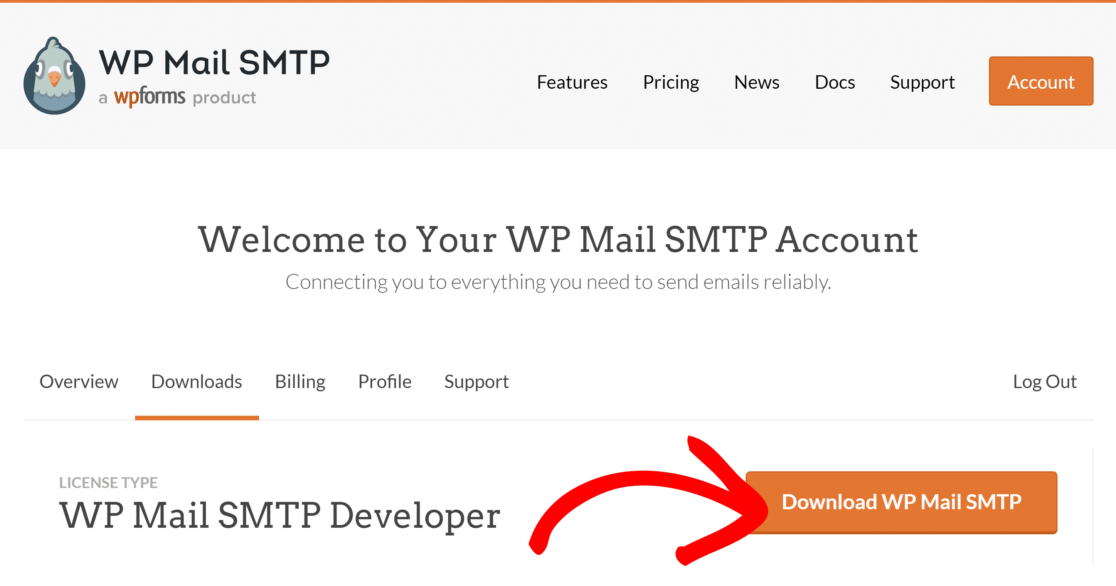
Prima di tutto, scarica il file zip di WP Mail SMTP. Apri il tuo account WP Mail SMTP e fai clic sulla scheda Download. Quindi, premi il pulsante Scarica WP Mail SMTP.
Ora, apri la tua bacheca WordPress e passa il mouse su Plugin per espandere le opzioni del menu. Fai clic su Aggiungi Nuovo e poi su Carica Plugin.

Successivamente, fai clic su Scegli File e seleziona il file zip di WP Mail SMTP scaricato dal tuo computer. Quindi fai clic su Installa Ora. Una volta installato il plugin, fai clic su Attiva.

Questo avvierà automaticamente la procedura guidata di configurazione. Puoi anche avviarla manualmente facendo clic sul pulsante Avvia procedura guidata di configurazione nelle impostazioni di WP Mail SMTP.

Puoi anche consultare questa guida all'installazione di un plugin WordPress per istruzioni più dettagliate. Ora è il momento di configurare il tuo provider di posta elettronica.
3. Scegli il tuo provider di posta elettronica o server SMTP
L'esecuzione della procedura guidata di configurazione ti consentirà di stabilire una connessione dal tuo sito WordPress a un provider di posta elettronica dedicato. Questo è fondamentale se vuoi che Visual Form Builder ricominci a inviare email.
WP Mail SMTP rende molto facile ottenere questo risultato, anche se non l'hai mai fatto prima. Nella schermata di benvenuto della procedura guidata di configurazione, fai clic su Iniziamo.

La schermata successiva mostrerà un elenco dei nostri provider di posta elettronica consigliati. La scelta di un provider dipende dalle dimensioni del tuo sito.

La maggior parte dei siti otterrà i migliori risultati con SendLayer, Brevo (precedentemente Sendinblue) o SMTP.com. I siti web più piccoli che non generano molte email possono utilizzare Gmail.
Consulta questa guida ai migliori provider di posta elettronica transazionale per saperne di più sulle diverse opzioni di provider. Una volta selezionato un provider, salta alla guida di configurazione sottostante per il provider che desideri utilizzare:
| Provider disponibili in tutte le versioni | Provider in WP Mail SMTP Pro |
|---|---|
| SendLayer | Amazon SES |
| SMTP.com | Microsoft 365 / Outlook.com |
| Brevo | Zoho Mail |
| Google Workspace / Gmail | |
| Mailgun | |
| Postmark | |
| SendGrid | |
| SparkPost | |
| Altri SMTP |
Al termine della configurazione, torna a questo post per ottenere il massimo da WP Mail SMTP abilitando il registro delle email.
Vuoi configurare più servizi di invio email? Puoi farlo nelle impostazioni di Connessioni aggiuntive, quindi selezionare una Connessione di backup e configurare lo Smart Routing.
4. Attiva funzionalità aggiuntive di WP Mail SMTP (facoltativo)
Dopo che la procedura guidata avrà terminato la configurazione delle email, WP Mail SMTP ti chiederà di abilitare le funzionalità desiderate. 2 di queste funzionalità sono abilitate per impostazione predefinita:
- Migliore recapito delle email: WP Mail SMTP indirizzerà tutte le tue email tramite il tuo nuovo provider di posta elettronica.
- Monitoraggio degli errori: WP Mail SMTP ti avviserà tempestivamente in caso di errori di recapito delle email.
Oltre a questi, puoi anche abilitare Registri email dettagliati e Avvisi email istantanei.

La funzionalità Rapporti email completi si attiverà automaticamente se abiliti il registro delle email. Il Riepilogo email settimanale invia le statistiche delle email direttamente nella tua casella di posta.
Questo è un ottimo modo per monitorare lo stato delle tue email con un riepilogo di facile comprensione:

L'impostazione Detailed Email Logs mantiene un registro di ogni email inviata tramite WP Mail SMTP sul tuo sito. Alcuni dei dettagli registrati sono:
- Intestazioni email
- Oggetto delle email
- Data di invio
- Stato
Avrai anche la possibilità di abilitare funzionalità aggiuntive di registrazione delle email, inclusi il tracciamento delle aperture e dei clic.

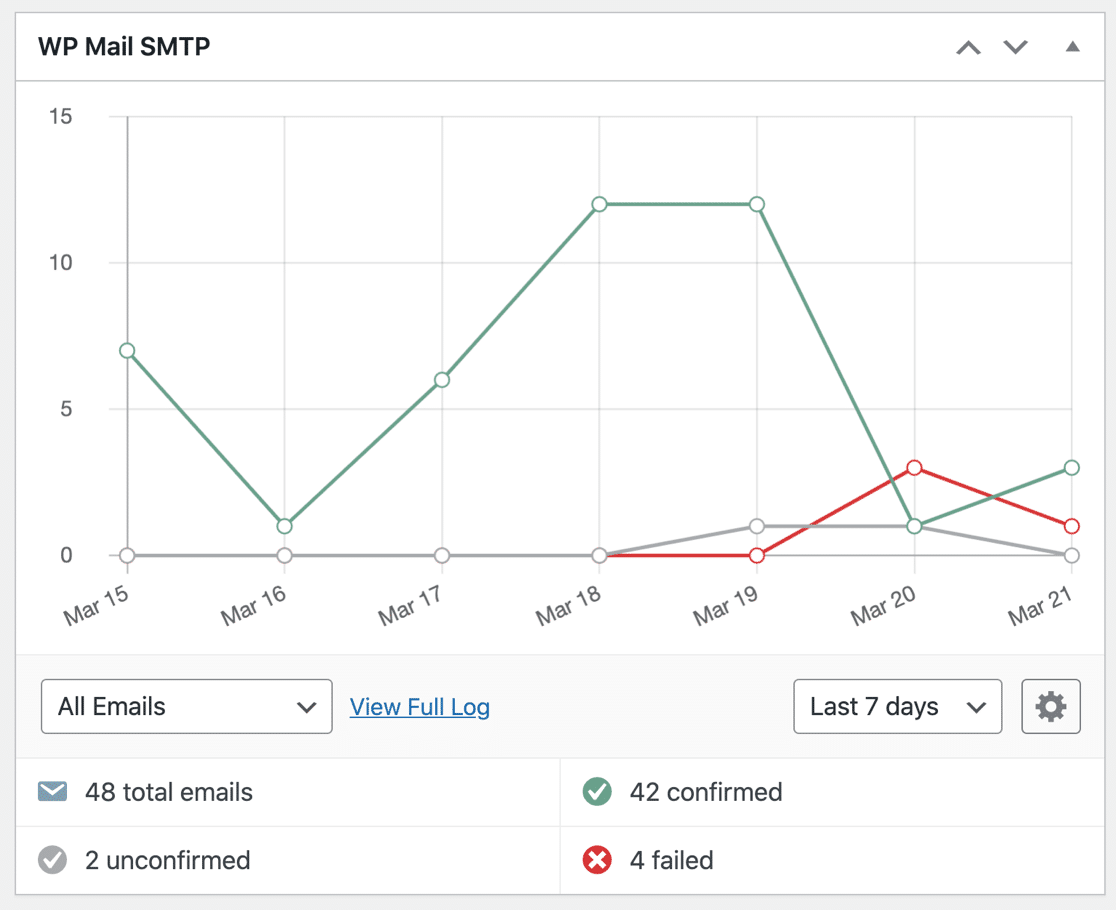
La versione Pro porta ancora più chiarezza sui tuoi stati delle email a colpo d'occhio perché include una visualizzazione dashboard per il tuo sito WordPress.
Questo widget visualizza un grafico per aiutarti a vedere rapidamente le email inviate e fallite in un periodo di tempo desiderato. In questo modo, puoi facilmente individuare eventuali problemi di posta elettronica con Visual Form Builder con l'aiuto di questo grafico.
L'abilitazione della registrazione delle email ti consentirà anche di:
- Tracciare le aperture delle email e i clic sui link
- Esportare i tuoi log come file CSV o Excel
- Stampare i tuoi log di posta elettronica
- Reinviare le email fallite
- Salvare gli allegati email
- E altro ancora
E questo è tutto! Ora hai il plugin SMTP più apprezzato per risolvere il problema dell'invio di email di Visual Form Builder. Ora, non ti resta che inviare un'email di prova.
5. Invia un'email di prova per verificare la recapitalità
Ora che hai configurato WP Mail SMTP, è il momento di assicurarti che Visual Form Builder stia effettivamente utilizzando il tuo nuovo sistema di posta elettronica. Faccio sempre questo test perché ho visto casi in cui i plugin ignorano le configurazioni SMTP a causa di conflitti o problemi di cache.
Vai alla pagina in cui è pubblicato il tuo modulo Visual Form Builder e compilalo esattamente come farebbe un visitatore reale. Utilizza un indirizzo email diverso da quello che riceve le notifiche. Questo ti aiuta a distinguere tra le email di prova e le notifiche del modulo effettivo.
Invia il modulo e presta attenzione a due cose: il messaggio di successo di Visual Form Builder (che conferma che il modulo è stato elaborato correttamente) e la notifica via email nella tua casella di posta. Entrambe dovrebbero verificarsi entro pochi minuti se tutto funziona correttamente.
Puoi anche andare su WP Mail SMTP » Strumenti » Test Email nella tua bacheca di WordPress. Questo strumento invia email di prova direttamente tramite il tuo provider SMTP configurato, bypassando eventuali potenziali conflitti di plugin.

Inserisci il tuo indirizzo email e invia un messaggio di prova. Se questo funziona ma le tue email di Visual Form Builder non arrivano ancora, hai un problema specifico del plugin piuttosto che un problema di configurazione del server.
FAQ su come risolvere il problema di Visual Form Builder che non invia email
Il fatto che Visual Form Builder (VFB) non invii email è un argomento di interesse popolare tra i nostri lettori. Ecco le risposte ad alcune domande comuni al riguardo:
Cos'è Visual Form Builder per WordPress?
Visual Form Builder è un plugin per WordPress che fornisce un'interfaccia drag-and-drop per la creazione di moduli di contatto, moduli di registrazione e sondaggi. Il plugin offre un editor visivo in cui è possibile aggiungere campi al modulo facendo clic anziché codificando.
Sebbene esista da 12 anni e abbia una base di utenti fedele, Visual Form Builder spesso incontra problemi di consegna delle email perché si basa sulla funzione wp_mail() di WordPress, che manca di un'autenticazione adeguata sulla maggior parte dei provider di hosting.
Vale la pena eseguire l'aggiornamento a Visual Form Builder Pro?
Visual Form Builder Pro aggiunge funzionalità come logica condizionale, caricamenti di file e opzioni di stile avanzate. Tuttavia, la versione Pro utilizza ancora lo stesso sistema wp_mail() per l'invio delle email, quindi l'aggiornamento non risolverà i problemi di invio delle email.
Se stai riscontrando problemi con le email, l'installazione di WP Mail SMTP è più importante dell'aggiornamento a Pro. Le funzionalità Pro sono utili per la funzionalità del modulo, ma l'invio delle email richiede una soluzione SMTP separata indipendentemente dalla versione utilizzata.
Come posso risolvere i problemi di invio delle email dei moduli WordPress?
I problemi di invio delle email dei moduli WordPress interessano la maggior parte dei plugin per moduli, inclusi Visual Form Builder, Contact Form 7, Gravity Forms e altri.
La soluzione consiste nell'installare WP Mail SMTP e configurare un provider di posta elettronica dedicato come SendLayer, SMTP.com o Brevo.
Questi servizi forniscono un'autenticazione email adeguata che i provider di hosting non possono eguagliare. La semplice verifica delle impostazioni del modulo raramente risolve il problema sottostante di invio delle email.
Posso usare Visual Form Builder con servizi email SMTP?
Sì, Visual Form Builder funziona perfettamente con i servizi email SMTP quando installi WP Mail SMTP. Il plugin instrada automaticamente tutte le email di WordPress (incluse le notifiche di Visual Form Builder) tramite il tuo provider SMTP scelto.
Ciò aggira il sistema di posta elettronica inaffidabile del tuo provider di hosting e garantisce che le richieste del modulo raggiungano la tua casella di posta in modo coerente. Il processo di configurazione è lo stesso indipendentemente dal plugin per moduli che stai utilizzando.
Quali sono le migliori alternative a Visual Form Builder?
Le alternative popolari a Visual Form Builder includono WPForms, Contact Form 7, Gravity Forms, Formidable Forms e Ninja Forms.
WPForms offre l'interfaccia più intuitiva con modelli estesi, mentre Gravity Forms fornisce funzionalità avanzate per moduli complessi.
Tuttavia, tutti i plugin per moduli richiedono una corretta configurazione SMTP per un invio affidabile delle email, quindi la tua scelta dovrebbe basarsi sulle funzionalità e sulla facilità d'uso piuttosto che sulle capacità di invio delle email.
Come faccio a sapere se le mie email di Visual Form Builder vengono inviate?
Installa WP Mail SMTP e abilita il registro delle email per tracciare tutte le email inviate dal tuo sito WordPress.
I registri delle email ti mostrano esattamente quali email di Visual Form Builder sono state tentate, se hanno avuto successo o sono fallite, e qualsiasi messaggio di errore.
Puoi anche utilizzare lo strumento di test email di WP Mail SMTP per verificare che la tua configurazione SMTP funzioni correttamente prima di testare le richieste effettive del modulo.
Visual Form Builder può gestire la protezione antispam?
Visual Form Builder include funzionalità di base per la protezione antispam come CAPTCHA e campi honeypot. Tuttavia, questi impediscono solo l'invio di spam. Non migliorano la recapitalità delle email per le richieste di moduli legittime.
Per una protezione completa, hai bisogno sia delle funzionalità di prevenzione dello spam di Visual Form Builder sia dell'invio di email autenticato di WP Mail SMTP per garantire che le richieste di moduli reali raggiungano la tua casella di posta bloccando lo spam.
Visual Form Builder è ancora aggiornato e supportato?
Visual Form Builder ha cicli di sviluppo più lenti rispetto a plugin per moduli più recenti come WPForms o Gravity Forms.
Anche se riceve ancora aggiornamenti occasionali, molti utenti stanno migrando verso alternative in fase di sviluppo più attivo.
Indipendentemente dal plugin per moduli che scegli, la soluzione di invio email rimane la stessa. Avrai bisogno di WP Mail SMTP per notifiche email affidabili da qualsiasi costruttore di moduli WordPress.
Successivamente, Registra le email degli ordini WooCommerce
Stai cercando un modo per registrare le email degli ordini di WooCommerce? WP Mail SMTP lo rende facile tenendo traccia di ogni email che hai inviato dal tuo sito.
Ti consente di vedere lo stato di consegna delle tue email di WooCommerce e anche di reinviare eventuali email. Per conservare una registrazione di tutte le email di WooCommerce, consulta questo articolo su come registrare le email dei tuoi ordini WooCommerce.
Inoltre, se stai riscontrando problemi con le email di conferma dei moduli Elementor, consulta questo post su le email dei moduli Elementor non vengono inviate per ricevere aiuto.
Correggi subito le tue email WordPress
Pronto a risolvere i tuoi problemi di posta elettronica? Inizia oggi stesso con il miglior plugin SMTP per WordPress. Se non hai tempo per risolvere i tuoi problemi di posta elettronica, puoi ottenere assistenza completa per la configurazione White Glove come acquisto aggiuntivo, e c'è una garanzia di rimborso di 14 giorni per tutti i piani a pagamento.
Se questo articolo ti è stato d'aiuto, seguici su Facebook e Twitter per altri suggerimenti e tutorial su WordPress.
