


Riassunto AI
Il tuo modulo Elementor non invia notifiche via email? Mi sono trovato nella stessa situazione, chiedendomi se il modulo fosse rotto o se qualcosa fosse configurato male sul sito.
A volte le email dai moduli Elementor scompaiono o finiscono nello spam, rendendo difficile rispondere ai messaggi dei tuoi visitatori. Nessuna conferma, nessun avviso, solo silenzio.
In questo articolo, ti mostrerò come risolvere il problema e controllare i messaggi di errore di Elementor per risolvere i problemi di recapito delle tue email. Iniziamo!
Risolvi subito le tue email Elementor
Perché il mio modulo Elementor non funziona?
Se il tuo modulo di contatto Elementor non funziona, è probabile che le email dal tuo sito vengano trattate come spam. Quando il tuo modulo Elementor invia un'email, utilizza la funzione wp_mail(), che invia l'email tramite il tuo provider di hosting senza autenticazione.
Quindi, quando quell'email passa da un server all'altro, viene scartata o archiviata nella cartella Posta indesiderata o spam. Questo è un problema molto comune con i siti web WordPress e gli host web, e può accadere con quasi tutti i plugin per moduli di contatto.
Dall'inizio del 2024, Gmail e Yahoo richiedono un'autenticazione del dominio adeguata (SPF e DKIM) per una consegna affidabile. Anche se le impostazioni del tuo modulo sembrano corrette, le email non autenticate vengono spesso bloccate o inviate nello spam.
Fortunatamente, è abbastanza facile da risolvere e di solito richiede solo la configurazione dell'SMTP (Simple Mail Transfer Protocol) del tuo sito e l'aggiornamento dei tuoi record DNS. Ti mostrerò esattamente come fare qui sotto.
Il modulo di contatto Elementor non invia email? Ecco cosa fare
Controlliamo prima che il tuo modulo di contatto Elementor sia configurato correttamente. Dopodiché, installeremo un plugin che risolverà il tuo problema di consegna delle email.
- Passaggio 1: Risoluzione dei problemi dei moduli Elementor
- Passaggio 2: Controlla le notifiche del tuo modulo Elementor
- Passaggio 3: Installa il plugin WP Mail SMTP
- Passaggio 4: Scegli un servizio SMTP affidabile per le email
- Passaggio 5: Invia un'email di prova da WP Mail SMTP
- Passaggio 6: Reinvia le email dei moduli Elementor non riuscite
- FAQ sul modulo di contatto Elementor che non invia email
Passaggio 1: Risoluzione dei problemi dei moduli Elementor
Se il tuo modulo di contatto Elementor non invia email, la prima cosa da controllare è che il modulo funzioni effettivamente sul tuo sito.
A volte nuovi plugin o temi possono compromettere i tuoi moduli. In particolare, i nuovi plugin di caching possono causare problemi con l'invio dei moduli, e a volte il pulsante di invio non funziona affatto. I messaggi di errore che vedrai dipendono dal generatore di moduli che stai utilizzando, quindi diamo un'occhiata ai più comuni.
Risoluzione dei problemi del modulo Elementor
Se stai utilizzando il generatore di moduli di Elementor Pro, potresti vedere errori come Server_error o Si è verificato un errore.
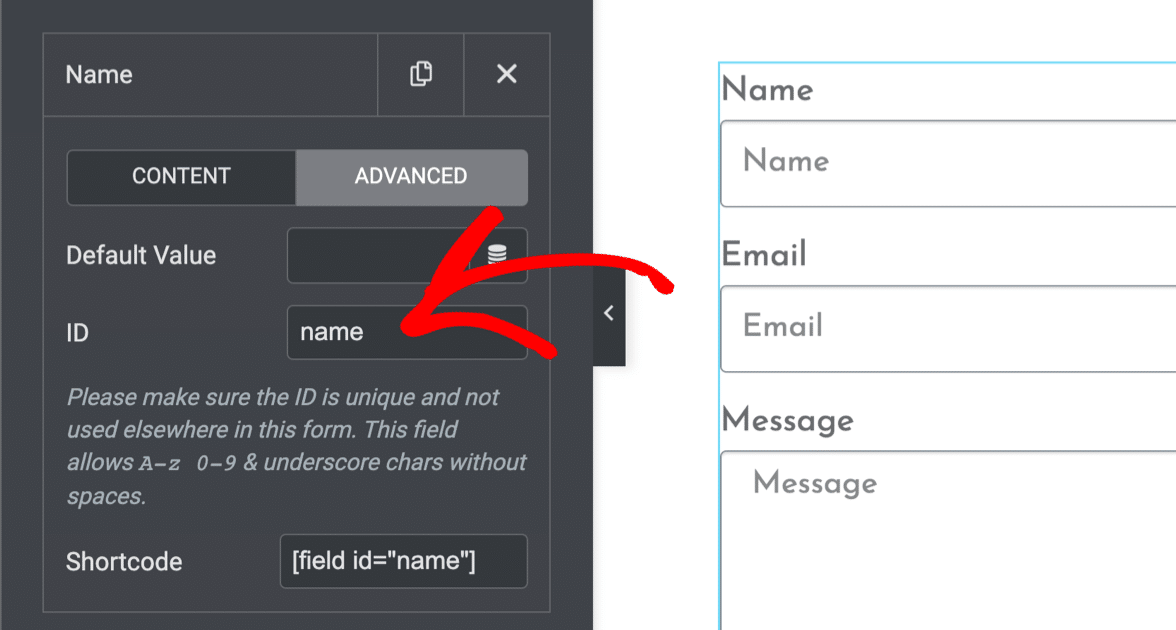
Assicurati che gli ID dei campi siano corretti: Entrambi questi errori probabilmente indicano che manca un ID di campo nel generatore di moduli Elementor. Per risolverlo, apri la pagina con il modulo nel page builder Elementor, quindi fai clic su ciascun campo uno per uno e controlla la scheda Avanzate. Dovrebbe esserci un ID assegnato a ogni campo del modulo.
Verifica l'indirizzo email "Da": Assicurati che l'email nel campo Da sia sullo stesso dominio del tuo sito web. Ad esempio, se il tuo sito web è "example.com", il tuo Email Da dovrebbe essere qualcosa come "[email protected]".
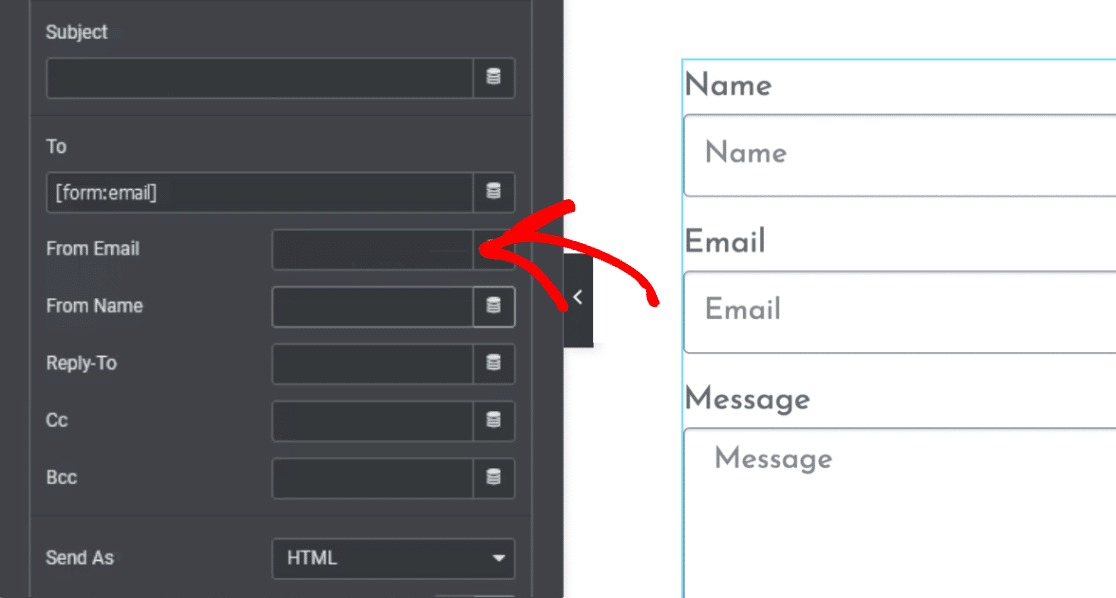
Per rispondere alle richieste, imposta il campo Rispondi a con l'email del visitatore e assicurati che sia un indirizzo reale.
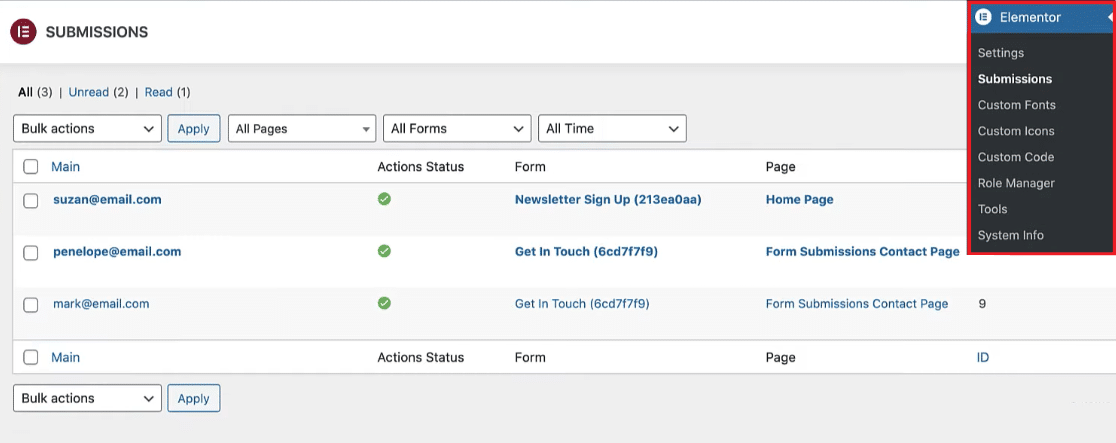
Controlla le richieste dei moduli: La funzione Invii Moduli di Elementor è un buon modo per verificare che il tuo modulo funzioni. Prova il modulo inserendo alcune informazioni fittizie, quindi vai su Elementor » Invii per vedere se la tua voce fittizia appare nell'elenco.
Ispeziona le integrazioni di terze parti: Disabilita temporaneamente integrazioni come Mailchimp o ActiveCampaign per vedere se questo risolve il problema. Se lo fa, rivedi le impostazioni di integrazione e assicurati che i campi obbligatori non siano impostati su “nessuno” e che tu non abbia incluso campi aggiuntivi come “indirizzo” o “compleanno” nella mappatura dei campi.
Prova con diversi indirizzi email: Il tuo provider di posta elettronica potrebbe contrassegnare le email del modulo come spam. Prova a utilizzare diversi indirizzi email e ad aggiustare la lunghezza della riga dell’oggetto.
Errori e risoluzione dei problemi di WPForms
Se desideri un generatore di moduli gratuito che funzioni con Elementor, puoi utilizzare WPForms. La versione Lite è gratuita al 100% e funziona perfettamente all'interno di Elementor.
Se WPForms non invia notifiche in Elementor, il problema è solitamente un conflitto tra plugin. Potresti vedere errori come:
- Token del modulo non valido: A volte causato da plugin di cache. Risolvi escludendo il JavaScript di WPForms nelle impostazioni del tuo plugin di cache.
- WPForms ha rilevato un problema con JavaScript in questa pagina: Ciò significa un problema JavaScript, spesso derivante da un plugin o un'impostazione del tema. La disabilitazione della minificazione di solito lo risolve.
Se riesci a inviare il tuo modulo senza vedere errori, è ora di controllare le impostazioni email del modulo di contatto di Elementor.
Passaggio 2: Controlla le notifiche del tuo modulo Elementor
Il passo successivo è verificare che il tuo modulo di contatto abbia le giuste notifiche email impostate. Ancora una volta, i passaggi differiscono leggermente a seconda di come hai creato il tuo modulo.
Notifiche del generatore di moduli di Elementor
Se hai creato il tuo modulo con il costruttore di moduli di Elementor, apri la tua pagina in Elementor e fai clic sul modulo che hai creato. Nella barra laterale sinistra, espandi le impostazioni di notifica e fai clic su Azioni dopo l’invio » Email per vedere la notifica inviata con ogni invio.
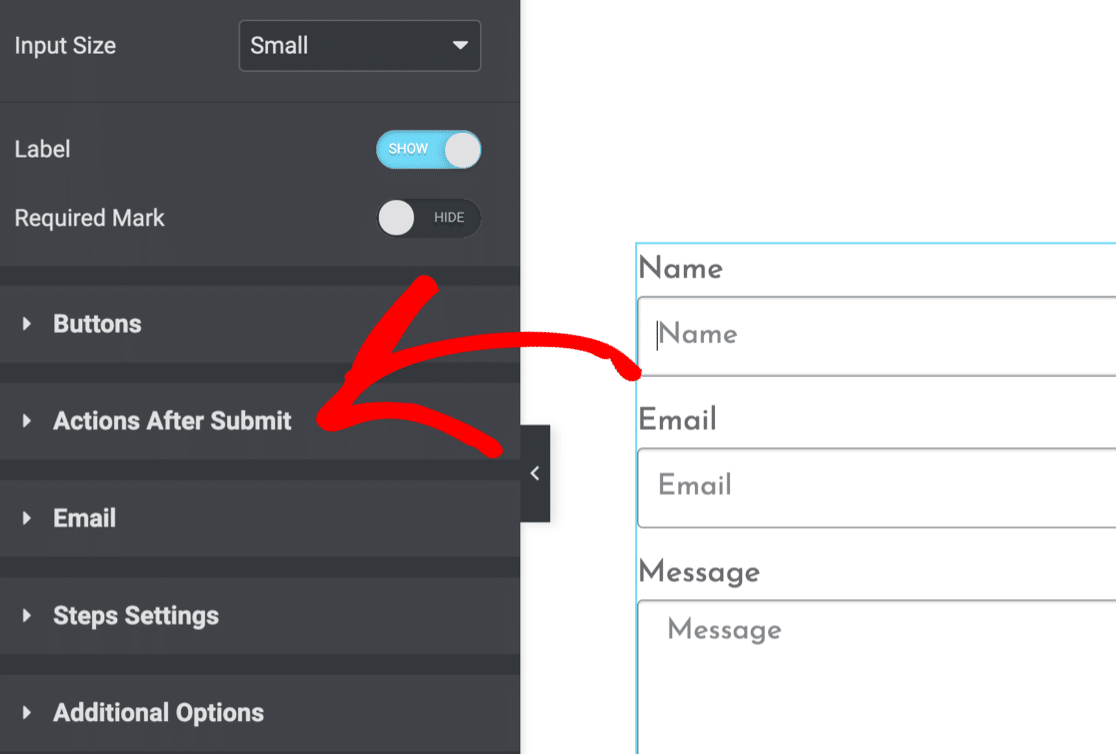
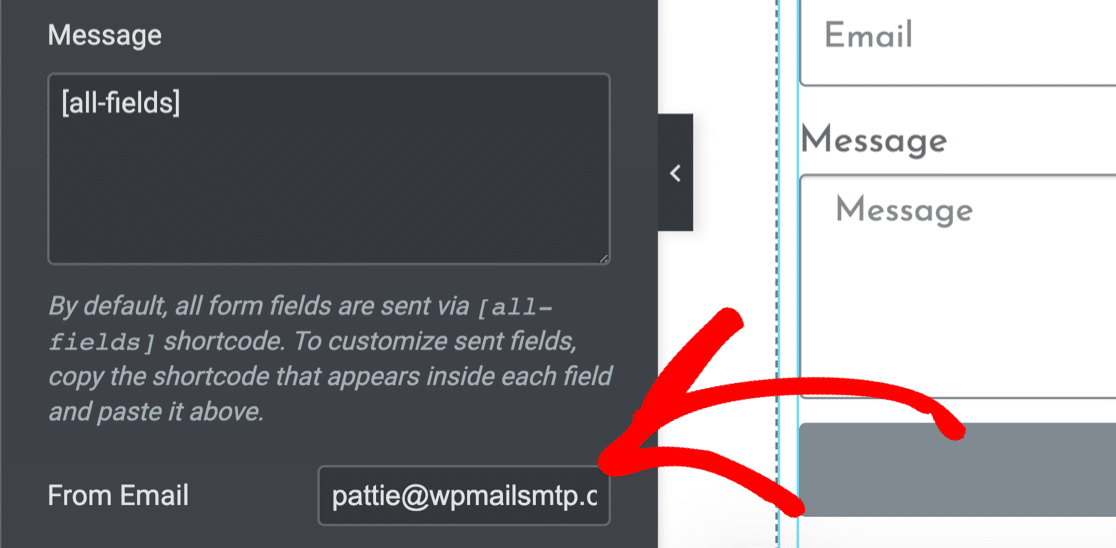
Ora controlla che la tua notifica sia impostata correttamente. Impostare Email Mittente su un indirizzo che corrisponde al tuo dominio aiuta a evitare problemi di consegna.
Notifiche WPForms
Puoi anche usare WPForms per creare il tuo modulo di contatto Elementor. Ci sono molti vantaggi, ad esempio, WPForms ha una protezione antispam molto migliore rispetto al costruttore di moduli di Elementor Pro.
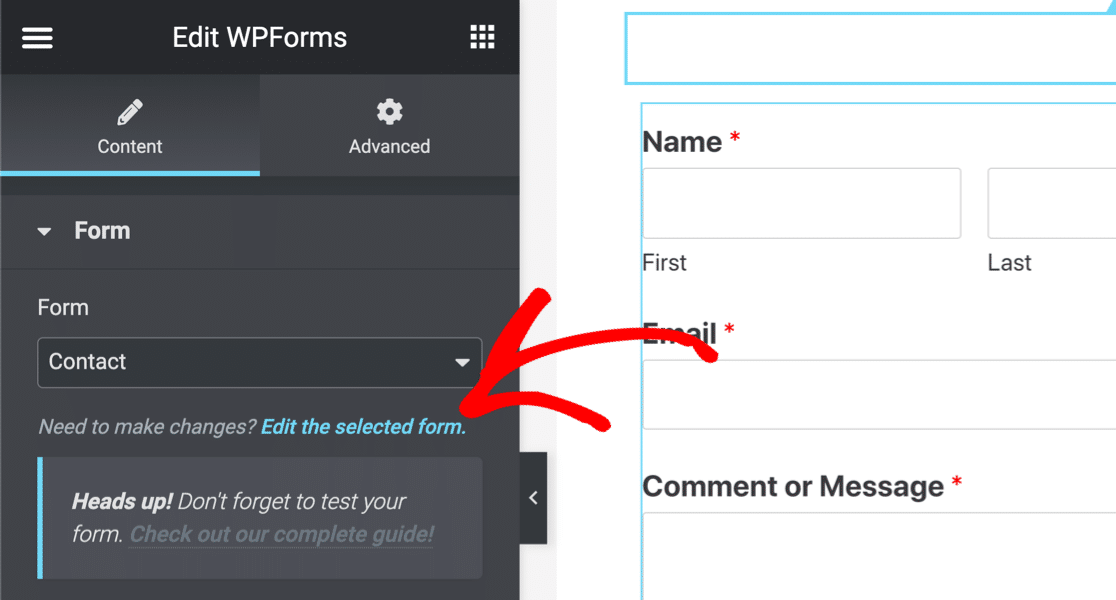
Per controllare le tue notifiche WPForms, apri la pagina del modulo in Elementor, fai clic sul modulo incorporato, quindi fai clic sul link Modifica il modulo selezionato.
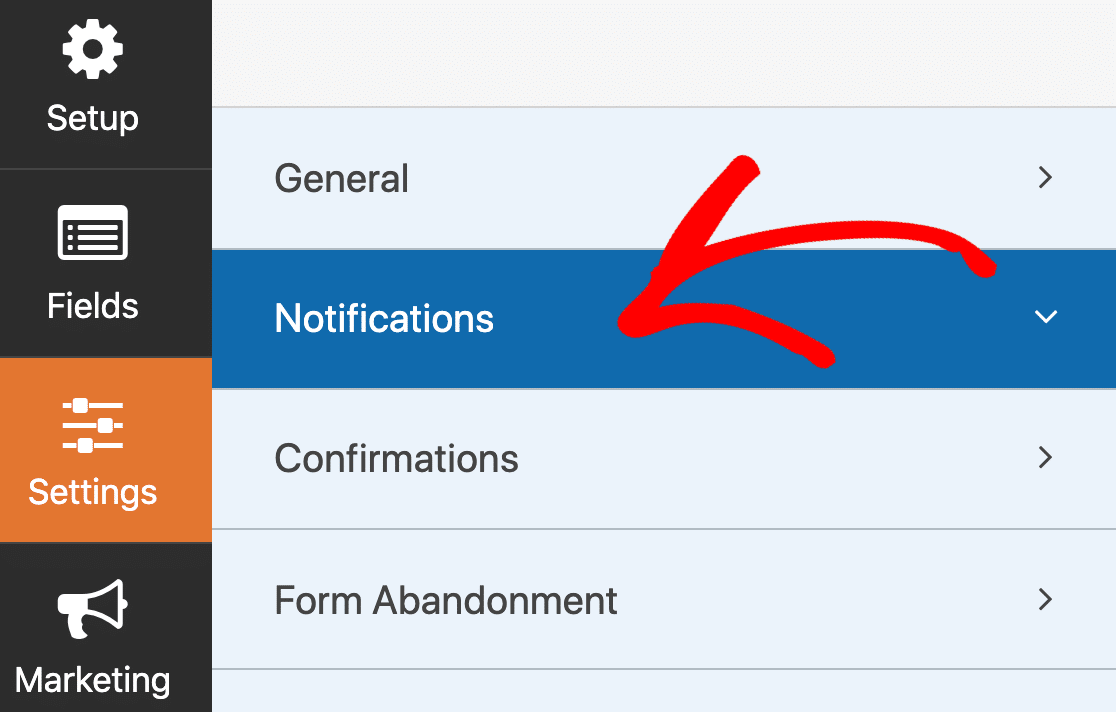
Quando si apre il costruttore di moduli, fai clic su Impostazioni » Notifiche.
La notifica dovrebbe essere Attiva e il tuo Indirizzo Email di Invio è importante. Se è impostato su {admin_email}, il tuo modulo invia notifiche all'indirizzo email predefinito dell'amministratore di WordPress.
Se l'indirizzo email dell'amministratore è errato, puoi modificare l'email dell'amministratore in WordPress, oppure eliminare il tag {admin_email} e digitare manualmente un indirizzo.
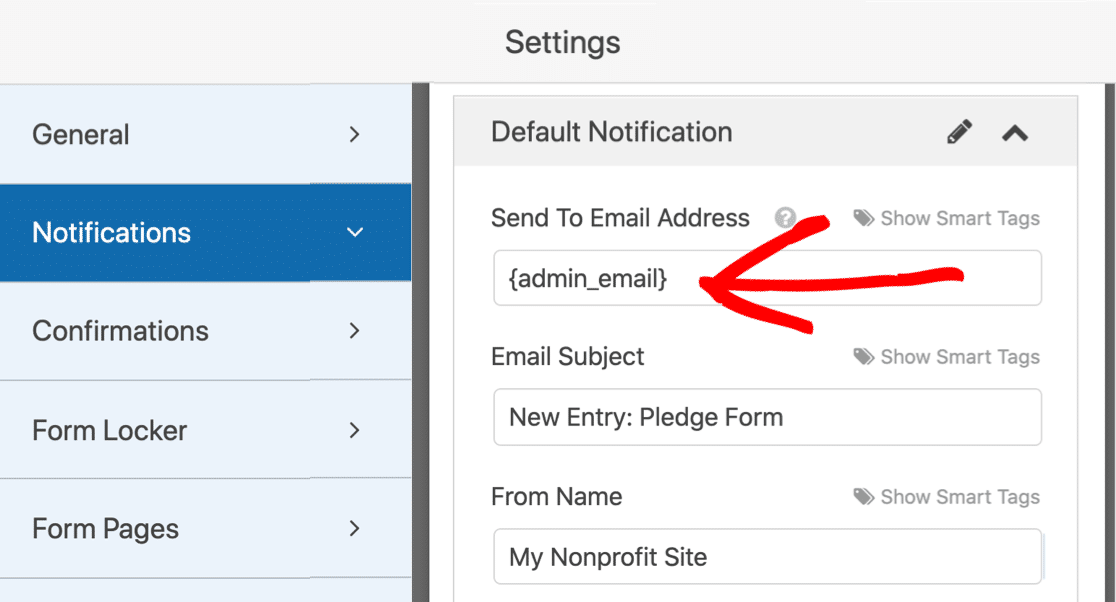
Se stai inviando a più indirizzi, separali con virgole nel campo Indirizzo Email di Invio. Fai clic su Salva, chiudi il costruttore e testa nuovamente il modulo.
Abbiamo altri suggerimenti in questa guida su WPForms non invia email.
Altri generatori di moduli
Utilizzi un costruttore di moduli diverso? Salta alle nostre guide per Ninja Forms, Gravity Forms o Essential Addons for Elementor.
Non sei sicuro se usare Elementor Forms vs WPForms? Questa guida comparativa può aiutarti. Se tutte le tue impostazioni sembrano corrette e il tuo modulo Elementor non invia ancora email, il passo successivo è installare WP Mail SMTP.
Passaggio 3: Installa il plugin WP Mail SMTP
WP Mail SMTP cambia il modo in cui le email vengono inviate dal tuo sito WordPress. Invece di fare affidamento sul tuo server web, reindirizza le tue email tramite un provider di posta elettronica esterno, che le autentica in modo che non vengano perse o archiviate come spam.
La versione gratuita WP Mail SMTP Lite risolve il problema delle email di Elementor, quindi la maggior parte delle persone può iniziare da lì. Nella tua bacheca di WordPress, vai su Plugin » Aggiungi Nuovo, cerca "WP Mail SMTP", quindi fai clic su Installa Ora e Attiva.
Se hai una licenza a pagamento, la installerai in modo leggermente diverso. Scarica lo zip dalla scheda Download del tuo account WP Mail SMTP.

Quindi vai su Plugin » Aggiungi Nuovo » Carica Plugin, scegli lo zip e installalo.

In entrambi i casi, una volta Attivato il plugin, la procedura guidata di configurazione di WP Mail SMTP si aprirà automaticamente. Se non lo fa, avviala da WP Mail SMTP » Procedura guidata di configurazione nel menu di WordPress.
Passaggio 4: Scegli un servizio SMTP affidabile per le email
La procedura guidata di configurazione ti guiderà nell'impostazione del tuo nuovo servizio di posta elettronica, che risolverà il problema dei moduli di contatto Elementor che non inviano email. Se hai già configurato un provider di posta, l'esecuzione della procedura guidata di nuovo lo sostituirà. Per iniziare, fai clic su Iniziamo.

Nella schermata successiva, scegli il tuo provider di posta elettronica. La scelta dipende da alcuni fattori:
- Volume di email: i provider gratuiti sono i migliori per i siti web di piccole dimensioni, mentre i provider a pagamento ti offrono maggiore capacità.
- Tipo di email: se hai un negozio online, cerca un provider specializzato in email transazionali.
Se non sei sicuro di quale provider scegliere, ti consiglio SendLayer, SMTP.com o Brevo.

Ora passa alle istruzioni di configurazione per il tuo provider di posta. Fai clic sul link sottostante per la documentazione pertinente:
| Provider disponibili in tutte le versioni | Provider in WP Mail SMTP Pro |
|---|---|
| SendLayer | Amazon SES |
| SMTP.com | Microsoft 365 / Outlook.com |
| Brevo | Zoho Mail |
| Google Workspace / Gmail | |
| Mailgun | |
| Postmark | |
| SendGrid | |
| SparkPost | |
| Altri SMTP |
Vuoi configurare più provider di posta? Puoi farlo nelle impostazioni Connessioni aggiuntive dopo la procedura guidata di configurazione, quindi selezionare una Connessione di backup e configurare il Routing intelligente. Nel passaggio successivo, Miglioramento della recapito delle email e Monitoraggio degli errori delle email vengono abilitati per te nella procedura guidata.
Ti consiglio anche di abilitare Log email dettagliati e il Riepilogo email settimanale per ottenere il massimo da WP Mail SMTP.

I Log email dettagliati tengono traccia di ogni email inviata dal tuo sito in Report email completi, inclusi intestazioni, oggetto, data di invio e stato. Se abiliti il Riepilogo email settimanale, riceverai un'email ogni settimana con statistiche complete.

Si consigliano anche gli Avvisi email istantanei. Ti informano se il tuo sito non riesce a inviare un'email in modo da poter diagnosticare e risolvere rapidamente il problema.

Una volta abilitato il logging delle email, puoi anche salvare il contenuto completo delle tue email, reinviare le email non riuscite dai tuoi moduli, archiviare gli allegati caricati tramite i moduli Elementor e monitorare le aperture e i clic delle email per le notifiche dei moduli Elementor. Dai un'occhiata a come registrare le tue email di WordPress per saperne di più.

Al termine della procedura guidata di configurazione, riceverai un'email di test automatica che conferma che tutto è a posto.

Fatto! Il tuo modulo Elementor dovrebbe ora funzionare. Vediamo un modo per testarlo.
Passaggio 5: Invia un'email di prova da WP Mail SMTP
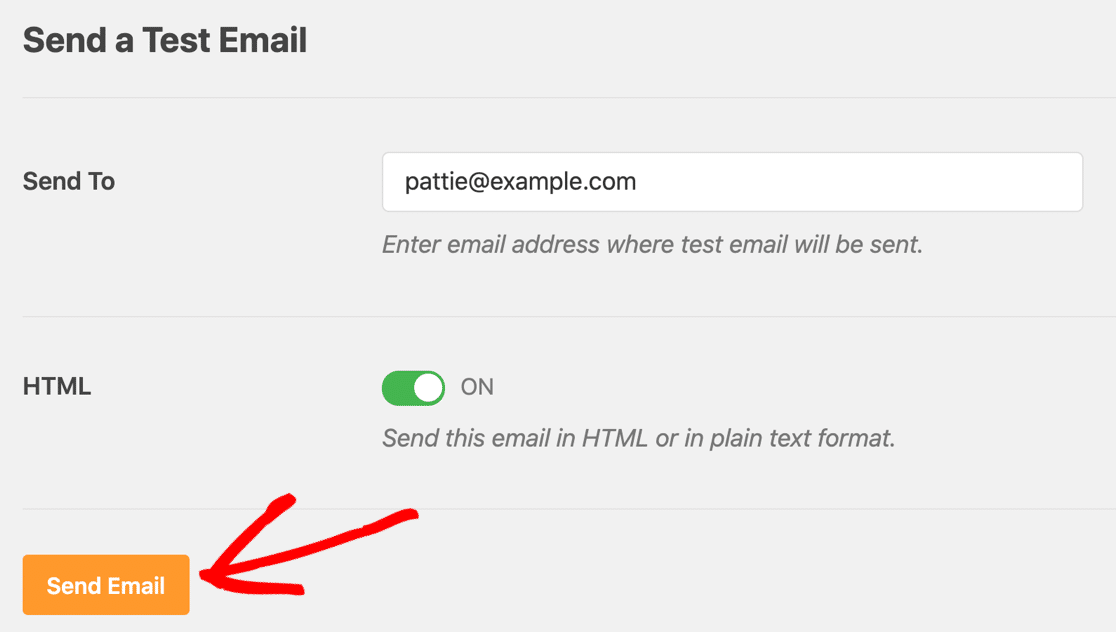
Una volta ricevuta la prima email di prova da WP Mail SMTP, è un buon segno che le cose funzionino. Ma se vuoi ricontrollare in seguito, puoi inviare manualmente un'altra email di prova. Vai alla scheda Email di prova nelle impostazioni di WP Mail SMTP.

Inserisci qualsiasi indirizzo email con cui desideri testare e fai clic su Invia email. Dietro le quinte, il plugin verifica se il tuo dominio è configurato correttamente per inviare email.
Ho visto questo strumento risolvere problemi che altrimenti avrebbero richiesto ore per essere scoperti. Se vedi un messaggio di successo verde, sei a posto. Se il messaggio appare in rosso, qualcosa non va, ma il plugin di solito ti dice esattamente cosa manca, come un record DNS mancante o una mancata corrispondenza dell'email del mittente.
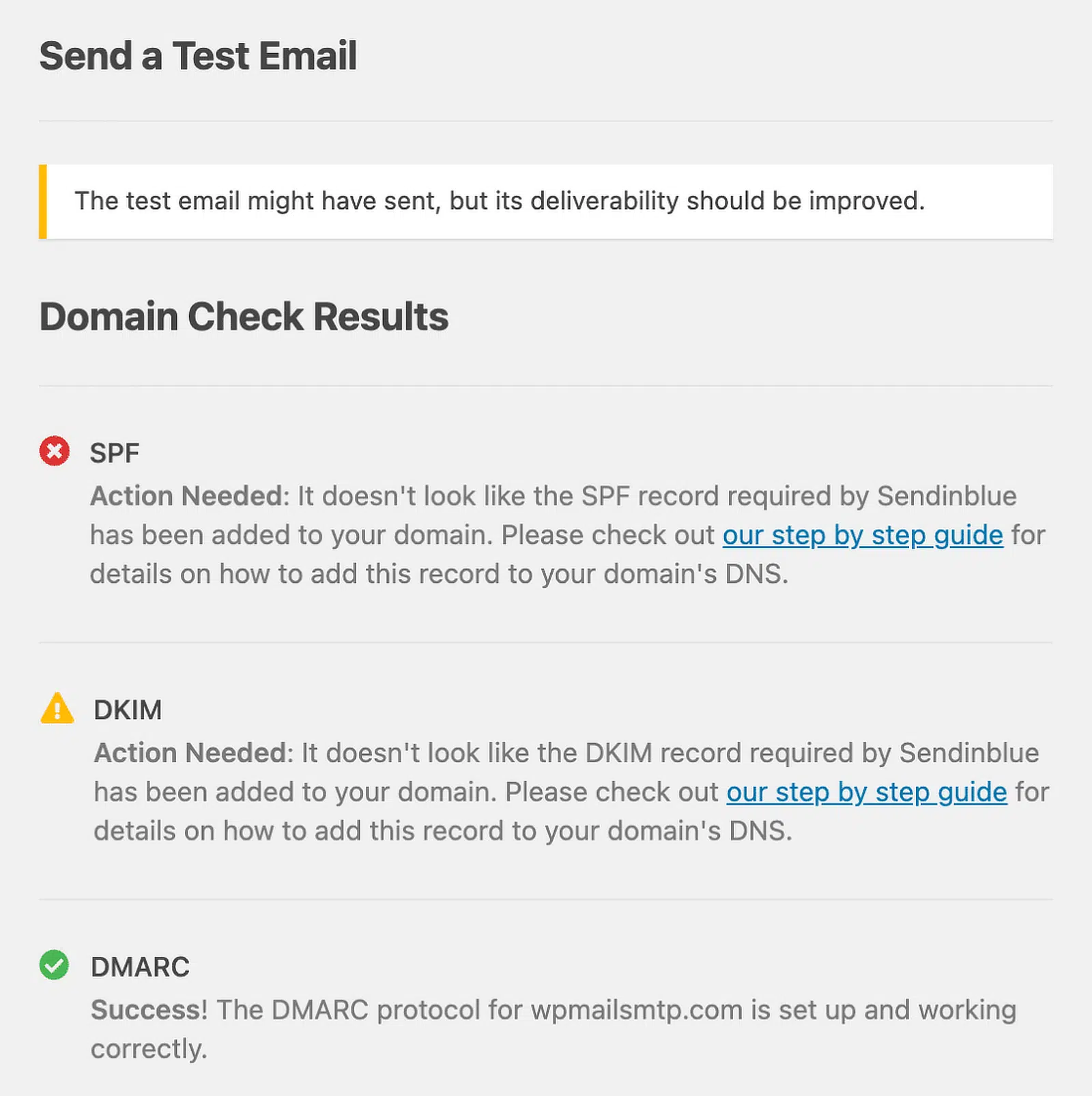
Se hai problemi nell'invio di un'email di prova, consulta questa guida su come risolvere il problema di WP Mail SMTP che non invia email di prova.
Passaggio 6: Reinvia le email dei moduli Elementor non riuscite
Anche quando tutto sembra a posto, potrebbero esserci rari momenti in cui le tue email non vengono recapitate, forse il server SMTP sta avendo un problema o la connessione è caduta brevemente. La buona notizia è che WP Mail SMTP ti consente di reinviare le email non riuscite invece di ricominciare da capo. Vai su WP Mail SMTP » Registro email dalla tua bacheca di WordPress.

Se un'email non viene inviata, vedrai un punto rosso accanto ad essa nel registro. Fai clic su Visualizza registro accanto all'email non riuscita per aprire i suoi dettagli.

Sul lato destro, nella sezione Azioni, troverai il pulsante Reinvia.

Se necessario, puoi aggiornare l'indirizzo email prima di reinviare, il che è utile se l'originale conteneva un errore di battitura. Quando sei pronto, conferma facendo clic su SÌ e la tua email verrà inviata di nuovo.

E questo è tutto! Hai risolto il problema del tuo modulo Elementor che non invia email.
FAQ sul modulo di contatto Elementor che non invia email
Cerchi altre risposte? Ecco alcune domande comuni sui problemi di invio email di Elementor.
Cosa significa "Errore del server. Modulo non inviato"?
Se ricevi un messaggio "Errore del server. Modulo non inviato" in Elementor, questo è molto probabilmente un problema di configurazione di wp_mail(). Per impostazione predefinita, wp_mail() utilizza PHP per inviare email, ma la maggior parte degli host web mantiene disabilitato PHP mail per motivi di sicurezza. Per risolvere il problema, installa WP Mail SMTP, che riconfigura wp_mail() per utilizzare SMTP invece di PHP. Segui i passaggi precedenti e non dovresti più vedere l'errore del server.
Come invio email di conferma agli utenti dopo l'invio del modulo in Elementor?
Per configurare le email di conferma in Moduli Elementor, aggiungi il widget moduli alla tua pagina, quindi vai su Azioni dopo l'invio » Aggiungi azione e aggiungi Email. Questo apre un menu in cui puoi personalizzare oggetto, contenuto del corpo, Nome mittente e indirizzo email. Se riscontri problemi con le email, tuttavia, tali email di conferma non verranno inviate finché non installerai WP Mail SMTP per risolvere la consegna.
Quali sono le migliori impostazioni SMTP per Elementor Forms?
Elementor non include la propria configurazione SMTP, ma funziona con plugin SMTP come WP Mail SMTP. Dopo aver installato WP Mail SMTP, collega il tuo provider di posta e assicurati che il tuo dominio abbia i record SPF e DKIM impostati, il che aiuta i tuoi moduli a inviare email in modo più affidabile.
Perché le mie email dei moduli Elementor non arrivano a Gmail?
Se Gmail non riceve le tue email dei moduli, o queste finiscono nello spam, è probabile che sia dovuto all'autenticazione mancante. Dovrai impostare i record SPF e DKIM sul tuo dominio. La maggior parte dei provider di posta ti fornisce queste impostazioni durante la configurazione.
WP Mail SMTP funzionerà con Elementor Pro?
Sì. Funziona sia con la versione gratuita che Pro di Elementor e supporta provider di posta popolari come Gmail, Outlook, SendLayer e SMTP.com.
Successivamente, controlla i tuoi record SPF, DKIM e DMARC
I server di posta utilizzano spesso i record SPF, DKIM e DMARC per autenticare le email. WP Mail SMTP controlla le impostazioni DNS e ti avvisa se rileva un problema.
I record SPF sono semplici record TXT che convalidano le email in uscita per prevenire lo spoofing del dominio. Se hai bisogno di più di un record SPF, consulta questa guida per unire più record SPF in uno solo. E se sei un utente di Visual Form Builder che riscontra errori di posta, consulta Visual Form Builder email non inviata.
Risolvi subito le tue email Elementor
Pronto a risolvere i tuoi problemi di posta elettronica? Inizia oggi stesso con il miglior plugin SMTP per WordPress. Se non hai tempo per risolvere i tuoi problemi di posta elettronica, puoi ottenere assistenza completa per la configurazione White Glove come acquisto aggiuntivo, e c'è una garanzia di rimborso di 14 giorni per tutti i piani a pagamento.
