



Riassunto AI
Ti stai chiedendo come usare WP Mail SMTP con Mailchimp per migliorare la tua deliverability delle email?
WP Mail SMTP e Mailchimp insieme formano un team potente, garantendo che le tue email vengano inviate con successo e finiscano nelle caselle di posta giuste.
In questa guida, approfondiremo i passaggi per impostare questa integrazione tra WP Mail SMTP e Mailchimp per rivoluzionare l'esperienza email del tuo sito web.
Usa WP Mail SMTP con Mailchimp! :)
Perché usare WP Mail SMTP con Mailchimp?
Per sfruttare appieno il potenziale del sistema di posta elettronica del tuo sito web, è fondamentale comprendere i vantaggi dell'integrazione di WP Mail SMTP con Mailchimp.
- Migliore recapito: Un ostacolo importante che i siti web affrontano è che le email finiscano nella cartella spam. Utilizzando WP Mail SMTP con Mailchimp, ti assicuri che le tue email vengano riconosciute dai server di posta elettronica, il che aumenta le possibilità che raggiungano la casella di posta principale.
- Gestione semplice: Con questa combinazione, ottieni la semplicità di WP Mail SMTP e le potenti funzionalità di email marketing di Mailchimp. Ciò significa meno problemi di configurazione e gestione, permettendoti di concentrarti maggiormente sulla creazione di contenuti coinvolgenti per i tuoi lettori.
- Analisi dettagliate: Mailchimp è noto per le sue analisi complete. Collegandoti con WP Mail SMTP, puoi accedere a informazioni su chi apre le tue email, quali link clicca e molto altro. Questi dati aiutano a perfezionare le tue strategie di posta elettronica nel tempo.
- Soluzione conveniente: Invece di destreggiarti tra più plugin o servizi, integrare questi due può farti risparmiare tempo e denaro. Ottieni il meglio da entrambi i mondi in termini di funzionalità senza spendere una fortuna per migliorare la recapito delle email del tuo negozio e-commerce.
Nella sezione successiva, troverai i passaggi per combinare questi strumenti in modo efficiente. Tuttavia, poiché questa integrazione non può essere eseguita con un account Mailchimp normale, assicurati di avere un account con Mailchimp Transactional (precedentemente Mandrill).
Come usare WP Mail SMTP con Mailchimp
Il modo più semplice per utilizzare i server SMTP di Mailchimp è distribuire Altro SMTP per WP Mail SMTP. Segui i passaggi seguenti per iniziare:
1. Prepara i dettagli SMTP di Mailchimp
Prima di poter approfondire la configurazione SMTP, devi disporre dei seguenti dettagli SMTP del tuo account Mailchimp.
- Host SMTP: Questo è il server che il tuo servizio di posta elettronica SMTP menziona per le email in uscita.
- Crittografia: Il metodo utilizzato per proteggere la connessione SMTP (può essere TLS, SSL o nessuna).
- Porta SMTP: Il numero specifico che il tuo servizio designa per le connessioni SMTP.
- Autenticazione: Questo interruttore abilita o disabilita la verifica. Di solito, si consiglia di mantenerlo attivo.
- Nome utente SMTP: In genere, questo è il tuo ID email.
- Password SMTP: Dovrai generare una password per l'app per il tuo account, come dettagliato più avanti in questo tutorial.
Per ottenere queste informazioni, è superfluo dire che hai bisogno di un account Mailchimp (necessario per accedere a Mandrill, il provider di posta elettronica transazionale).
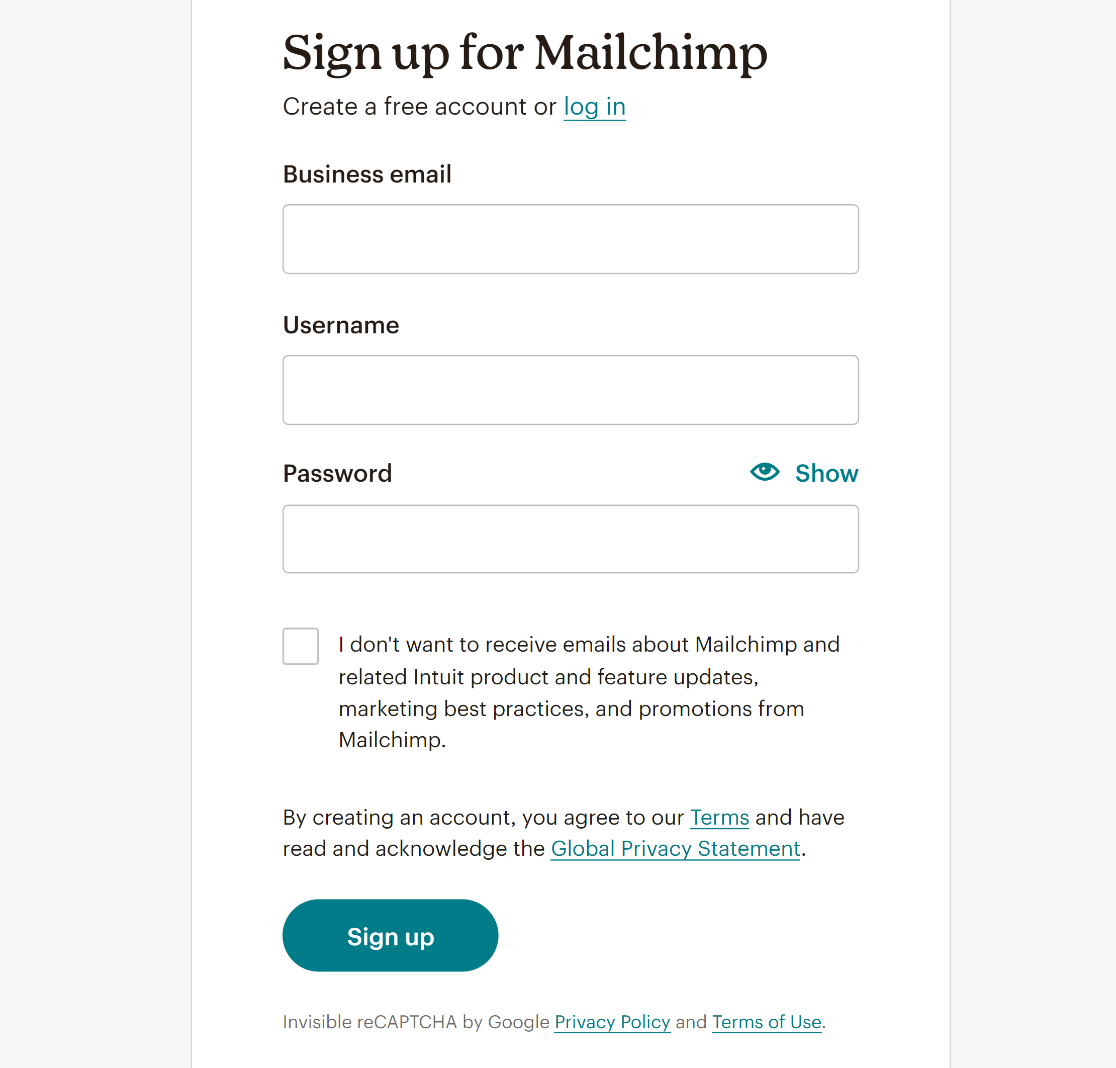
Pertanto, se non ti sei ancora registrato per un account Mailchimp, ora è il momento giusto per crearne uno per te stesso per utilizzare i server SMTP di Mailchimp.
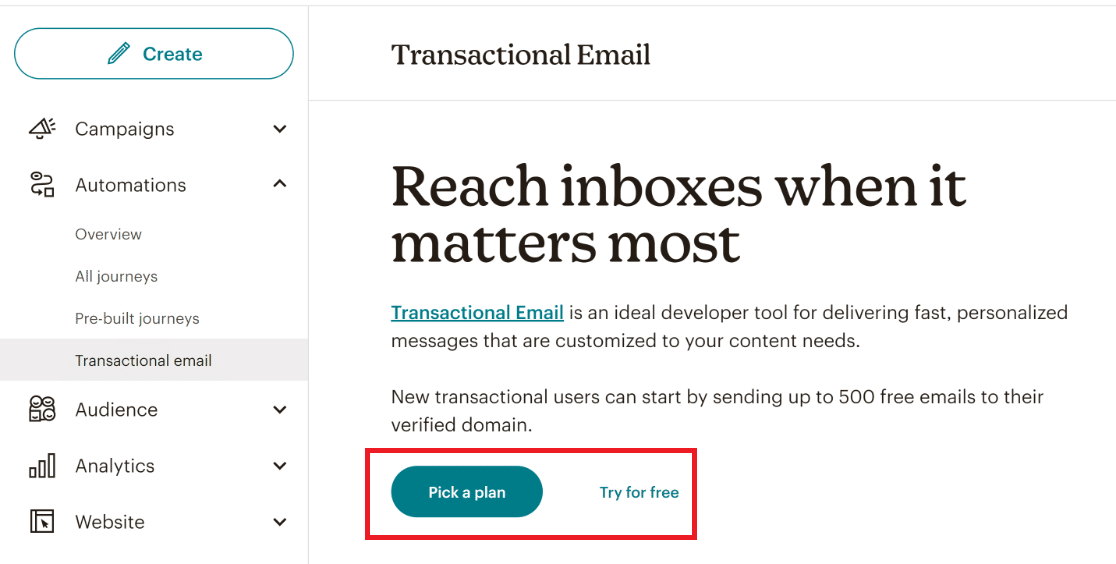
Una volta creato un account, naviga semplicemente su Automations » Transactional Email dal dashboard di Mailchimp.
Da lì, puoi fare clic su Pick a plan se hai esigenze superiori a 25.000 email al mese o premi l'opzione Try for free per testare e inviare fino a 500 email gratuite.
1.1. Configura i record DNS
Per questo tutorial, selezioneremo l'opzione Try for free. Quindi, faremo clic sul pulsante Launch App nell'angolo in alto a destra della pagina.
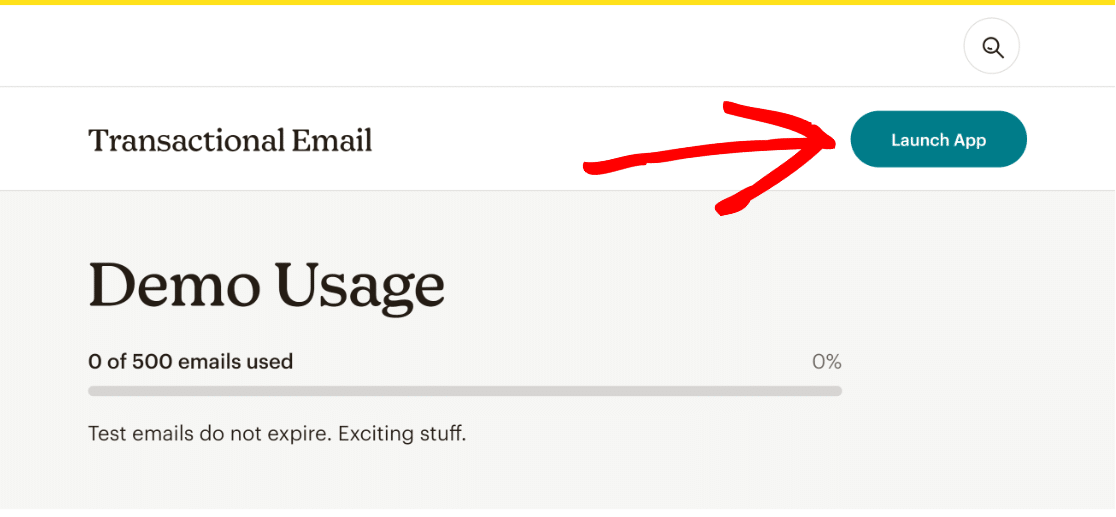
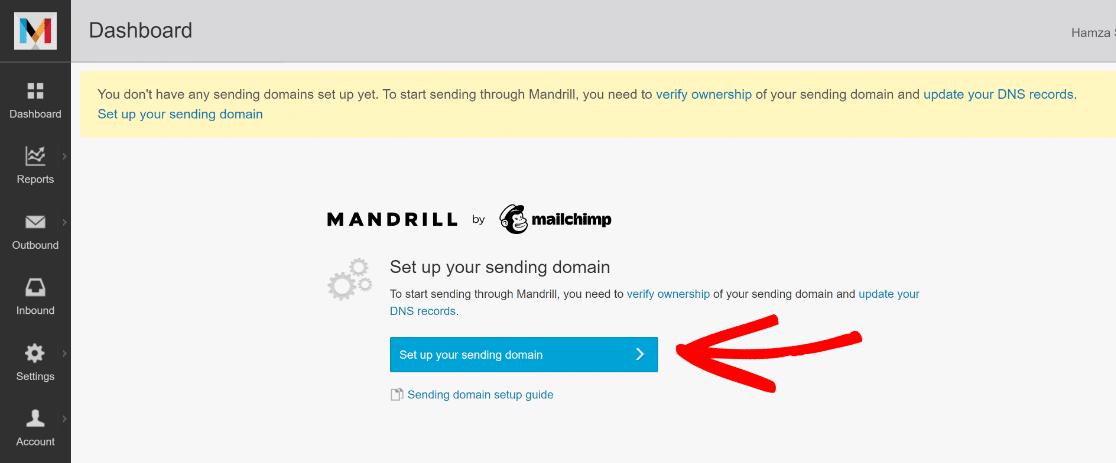
Questo ti reindirizzerà al dashboard di Mandrill, dove ti verrà richiesto di verificare la proprietà del tuo dominio di invio e aggiornare i tuoi record DNS.
A seconda dell'hosting che stai utilizzando, il processo di aggiornamento dei tuoi record DNS varierà, poiché ogni provider di hosting ha un'interfaccia diversa.
Per verificare la proprietà del dominio e aggiornare i tuoi record DNS, fai clic sul pulsante blu Set up your sending domain.
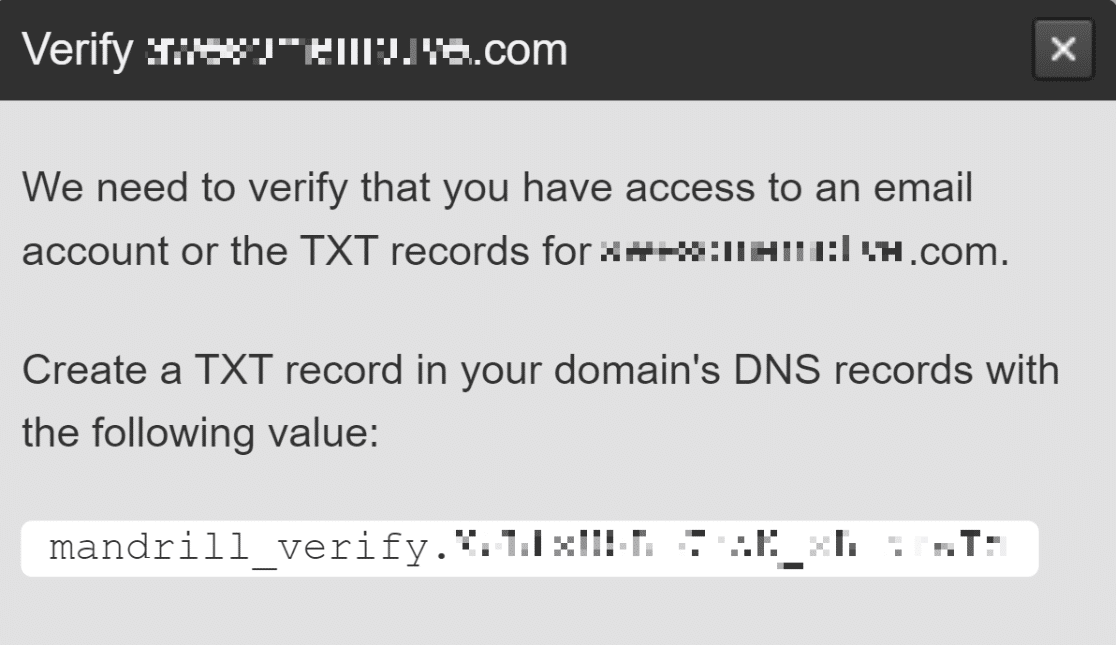
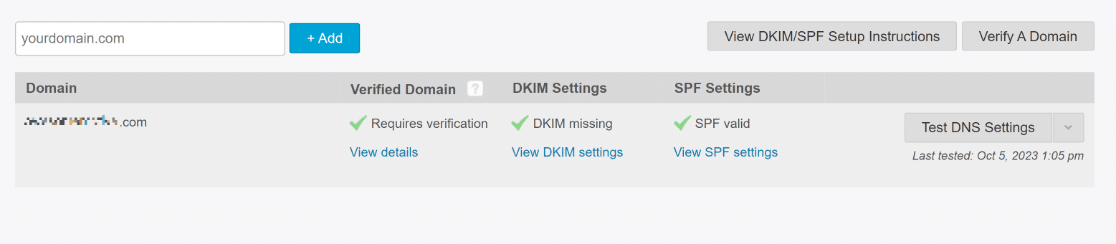
Da qui, fai clic sul link View details nella colonna Verified Domain e copia il valore per creare un record TXT nel record DNS del tuo dominio.
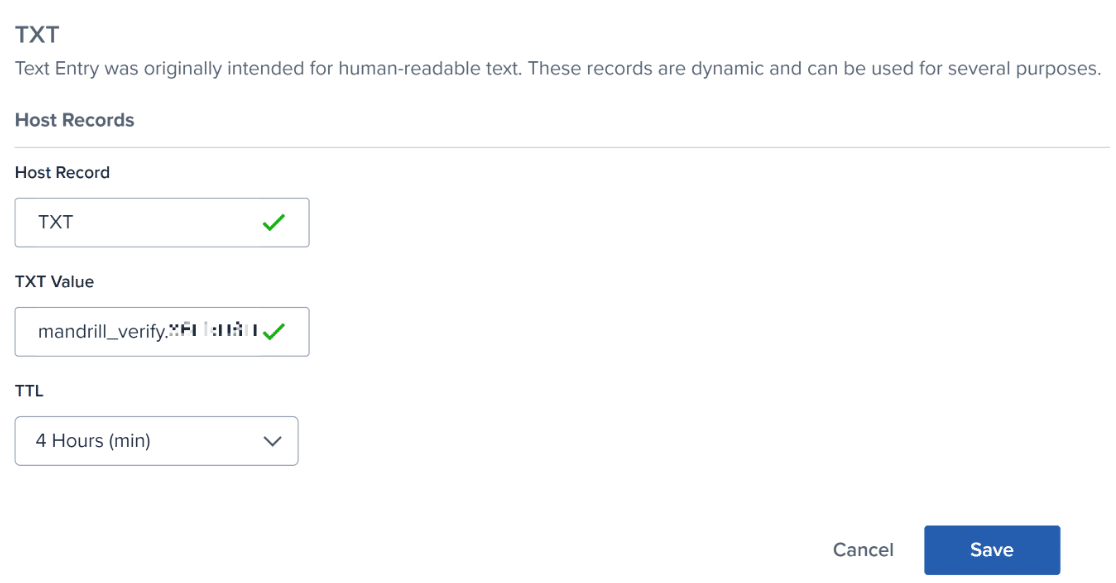
Come accennato in precedenza, il processo e l'interfaccia differiscono per ogni provider di hosting, ma dovrai incollare il valore nei record DNS del tuo dominio.
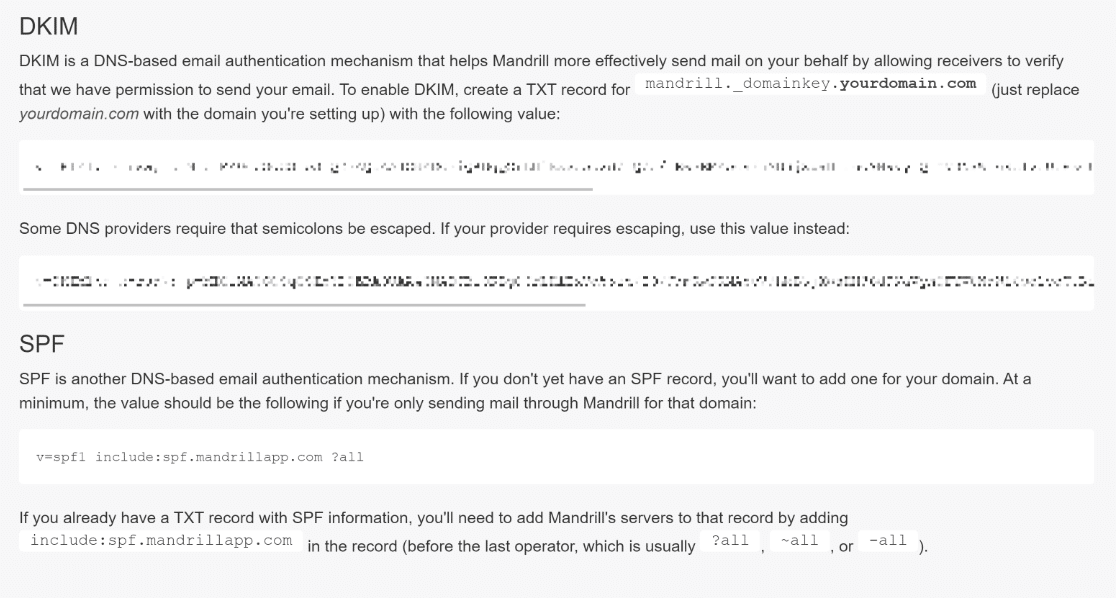
Una volta fatto, torna alla scheda Domains in Mandrill e fai clic sul pulsante View DKIM/SPF Setup Instructions . Ora, copia e incolla i record DKIM e SPF nelle impostazioni DNS del tuo provider di hosting.
Successivamente, torna alla scheda Domain nel dashboard di Mandrill e dovresti vedere dei segni di spunta verdi di fronte a Verified Domain, DKIM Settings e SPF Settings.
1.2. Genera chiave API transazionale
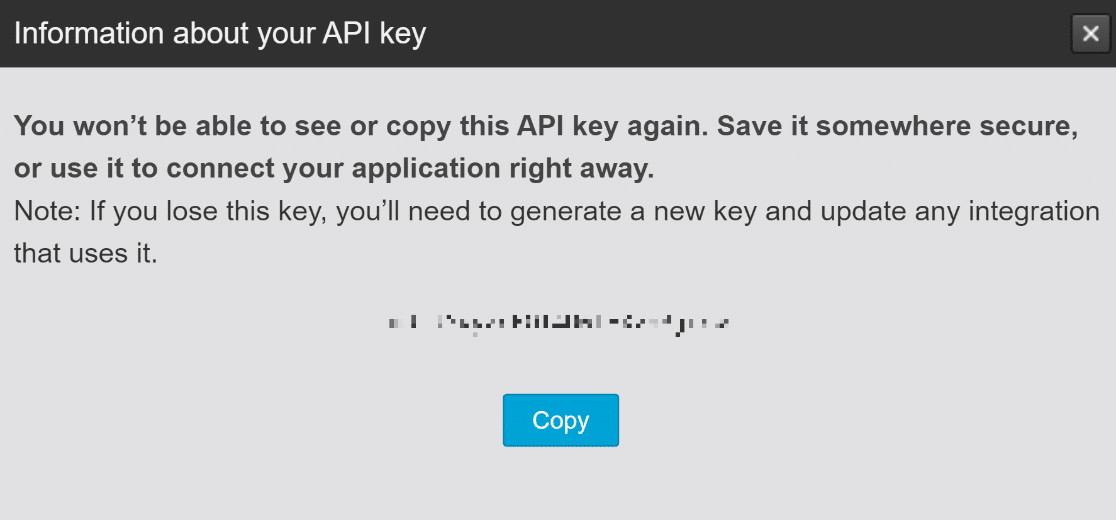
Dal dashboard di Mandrill, naviga alla scheda Settings dal menu di sinistra e fai clic sul pulsante + Add API Key.
Ora apparirà un popup, che ti chiederà di salvare questa chiave API in un luogo sicuro. Premi il pulsante Copy e conserva questa chiave API per dopo.
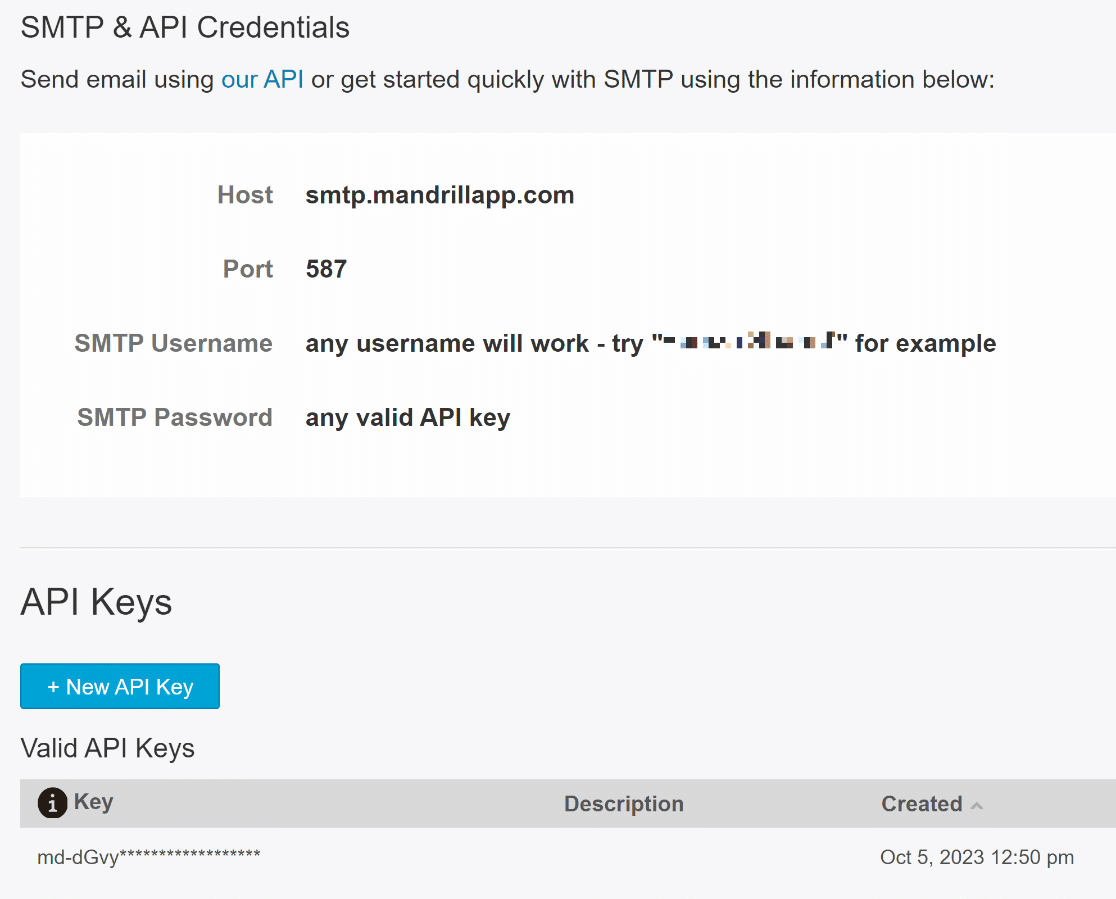
Ora avrai tutti i dettagli SMTP e API vitali per configurare il server SMTP utilizzando WP Mail SMTP, come:
- Host SMTP: smtp.mandrillapp.com
- Crittografia: TLS
- SMTP Port: 587 (o 465 utilizzando la crittografia SSL)
- Autenticazione: Attivata
- Username: Fornito nel tuo account Mandrill
- Password: La chiave API che hai salvato in precedenza
Ottimo lavoro finora! Ora dovremo installare e attivare WP Mail SMTP, in modo da poter utilizzare i dettagli del server SMTP che hai raccolto da Mailchimp.
2. Installa e attiva WP Mail SMTP
Avrai bisogno di un abbonamento a pagamento a WP Mail SMTP o della versione gratuita. Puoi ottenere uno dei due per utilizzare i server SMTP di Mailchimp.
Tuttavia, tieni presente che la versione gratuita non dispone di funzionalità avanzate come riepiloghi settimanali delle email e log delle email.
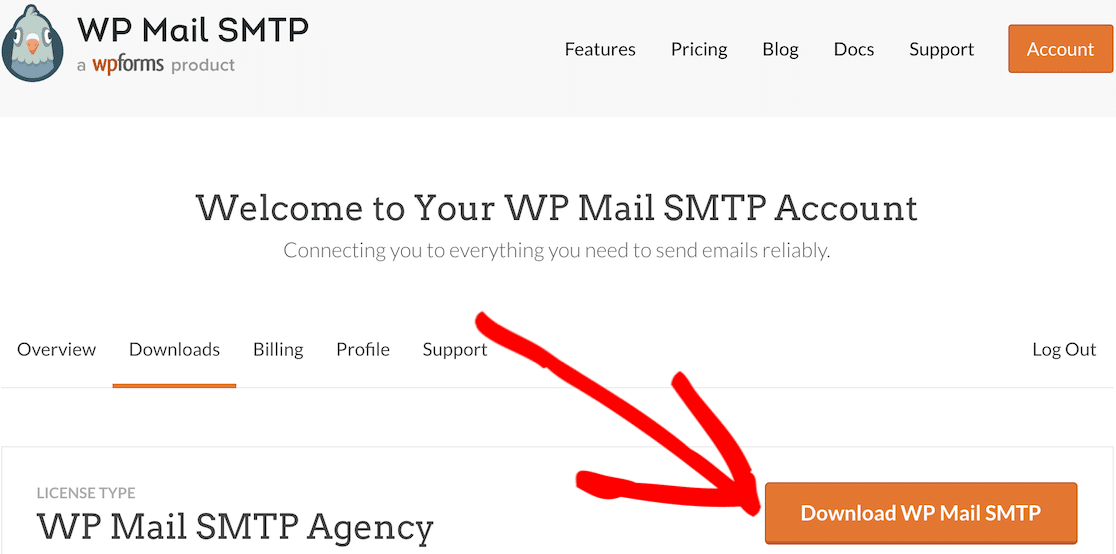
Dopo aver acquistato il tuo piano, vai alla dashboard di WP Mail SMTP e naviga nella scheda Download per ottenere il file .zip.
Successivamente, apri la dashboard di WordPress sul tuo sito web. Seleziona Plugin dalla barra del menu a sinistra, quindi seleziona Aggiungi Nuovo.

Il plugin inizierà ora l'installazione. Una volta completato il processo di installazione, assicurati di fare clic sul pulsante Attiva Plugin.
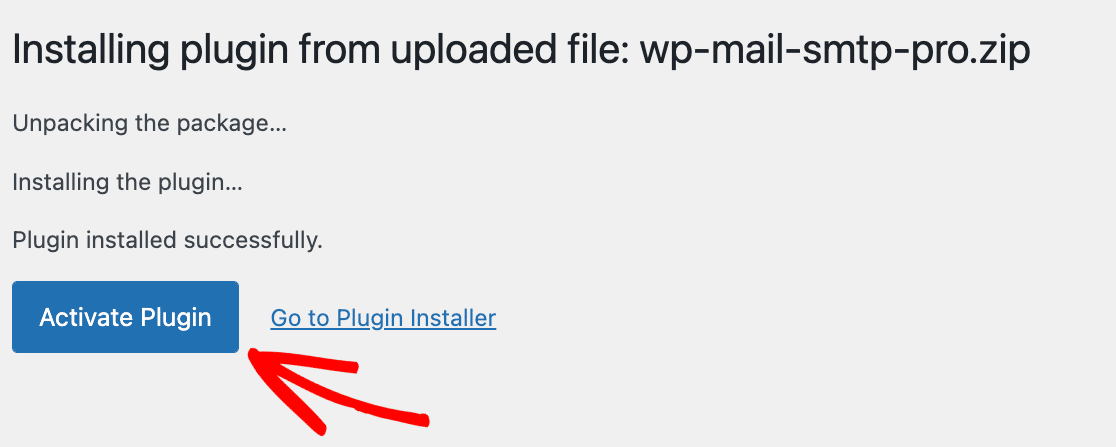
Questo dovrebbe avviare automaticamente la procedura guidata di configurazione. Se non si è avviata, vai su WP Mail SMTP » Impostazioni e premi il pulsante Avvia procedura guidata di configurazione.

Ottimo lavoro! Ora procediamo e colleghiamo WP Mail SMTP con Altro SMTP per utilizzare i server SMTP di Mailchimp.
3. Scegli Altro SMTP nell'Assistente di configurazione
Dopo aver installato WordPress Mail SMTP, devi configurarlo per connettere il tuo sito web al tuo provider di posta elettronica, in questo caso, Mailchimp.
Se preferisci che un professionista configuri WP Mail SMTP per te, il nostro personale di supporto fornisce un servizio White Glove Setup a un costo aggiuntivo.
Oppure, se desideri configurare tu stesso il provider di posta elettronica, fai semplicemente clic sul pulsante Iniziamo nella procedura guidata di configurazione di WP Mail SMTP.

WP Mail SMTP è compatibile sia con i provider di servizi di posta elettronica a pagamento che gratuiti. Per questo tutorial, selezioneremo Altro SMTP.
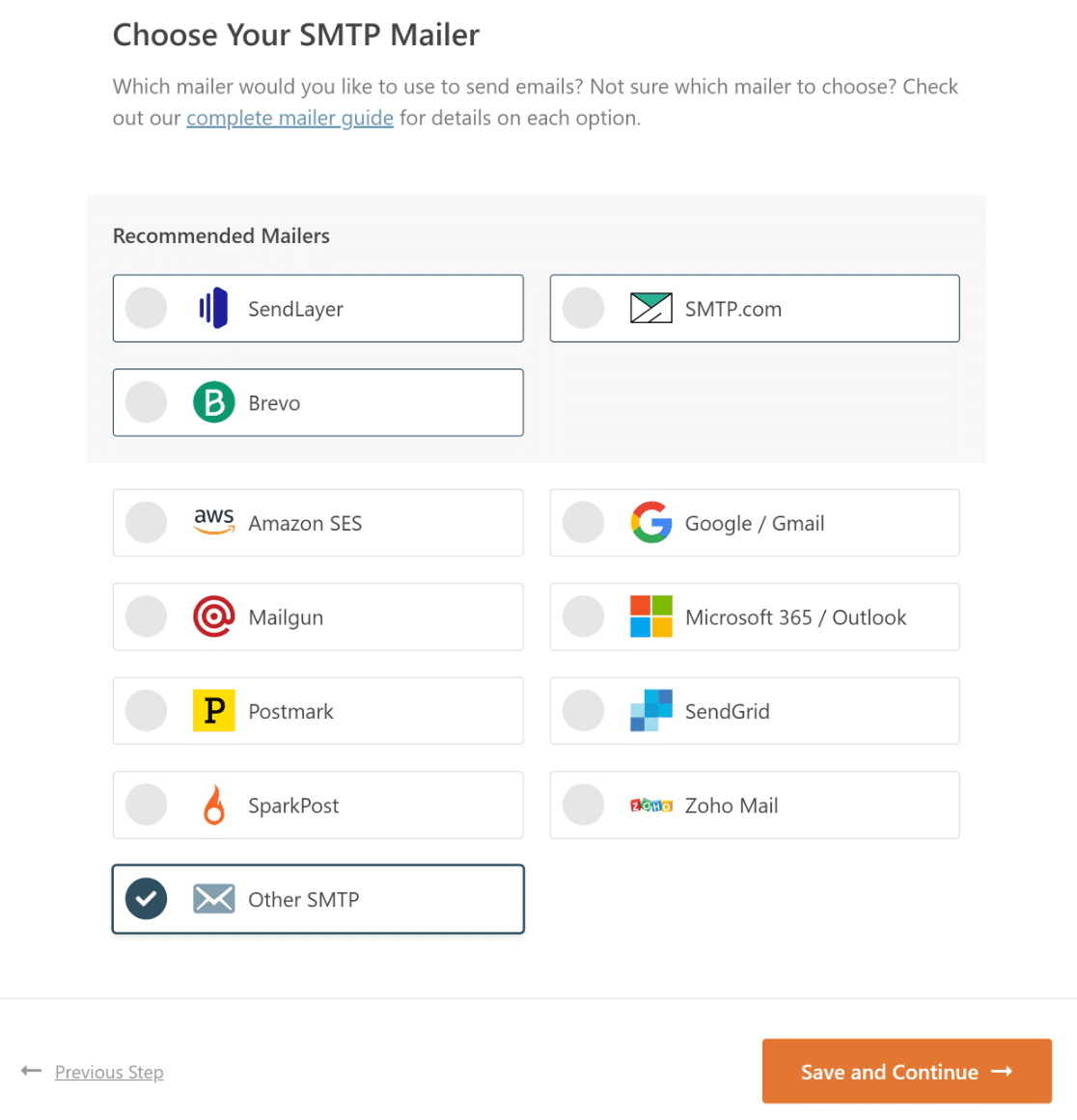
Nel passaggio successivo della procedura guidata di configurazione, devi aggiungere i dettagli del server SMTP di Mailchimp in WP Mail SMTP.
4. Inserisci le impostazioni SMTP di Mailchimp
Per iniziare, copia e incolla smtp.mandrillapp.com in Host SMTP, seleziona TLS in Crittografia e inserisci 587 in Porta SMTP.
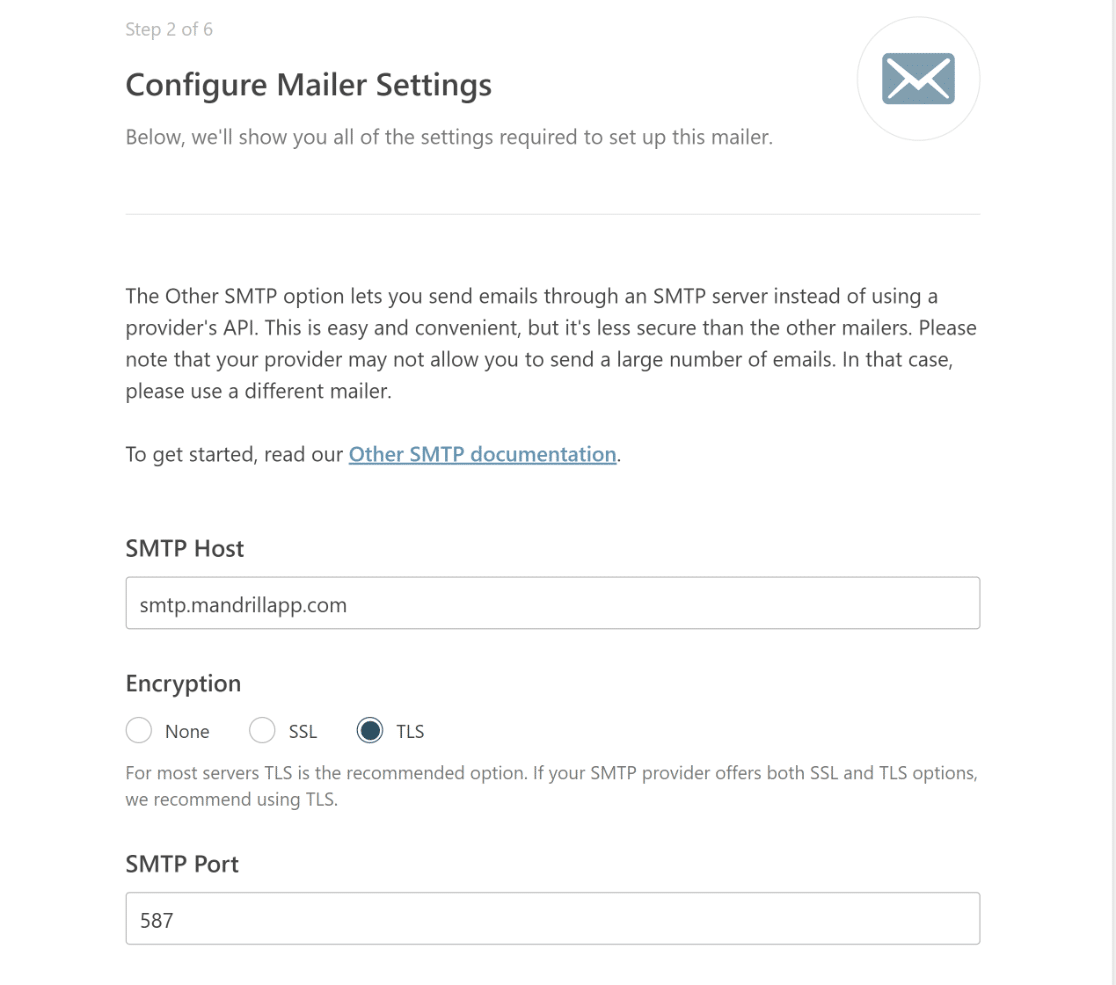
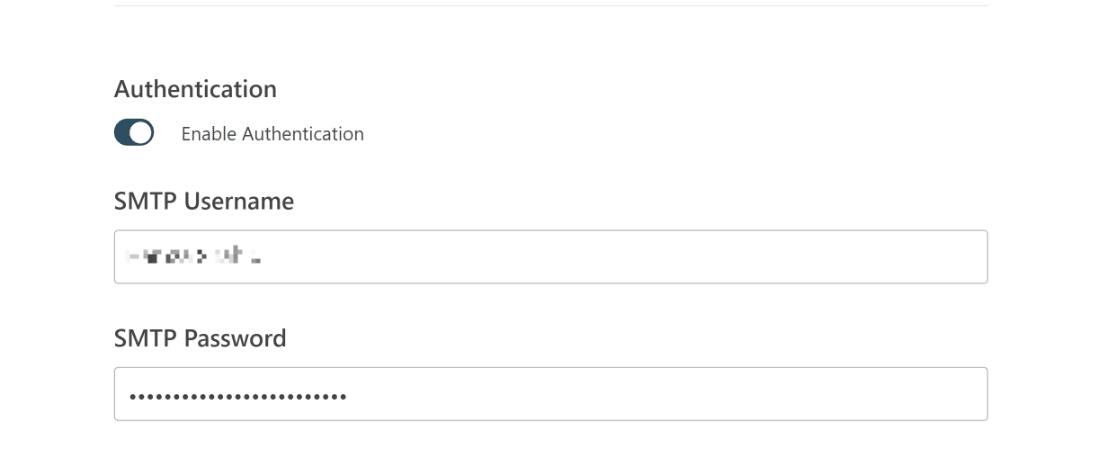
Successivamente, attiva l'opzione Abilita autenticazione e inserisci il Nome utente SMTP e la chiave API transazionale nel campo Password SMTP.
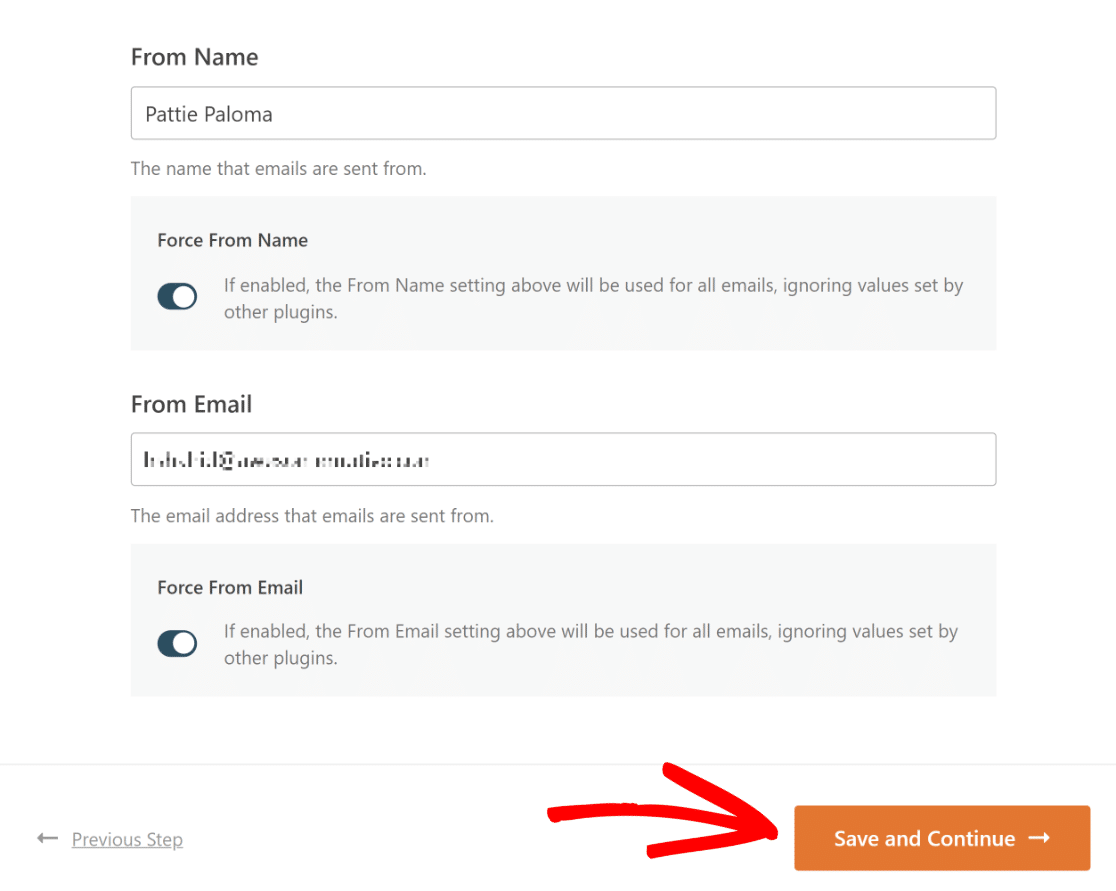
Ora, tutto ciò che devi fare è aggiungere il nome da cui vengono inviate le email e attivare l'opzione Forza nome mittente.
Una volta fatto ciò, inserisci l'indirizzo email da cui verranno inviate le email, attiva l'opzione Forza email mittente e premi il pulsante Salva e continua.
5. Completa tutti i passaggi nell'Assistente di configurazione
Dopo aver configurato correttamente SMTP di Mailchimp, puoi utilizzare le altre funzionalità di WP Mail SMTP. Ad esempio, assicurati di scegliere l'opzione Log email dettagliati.
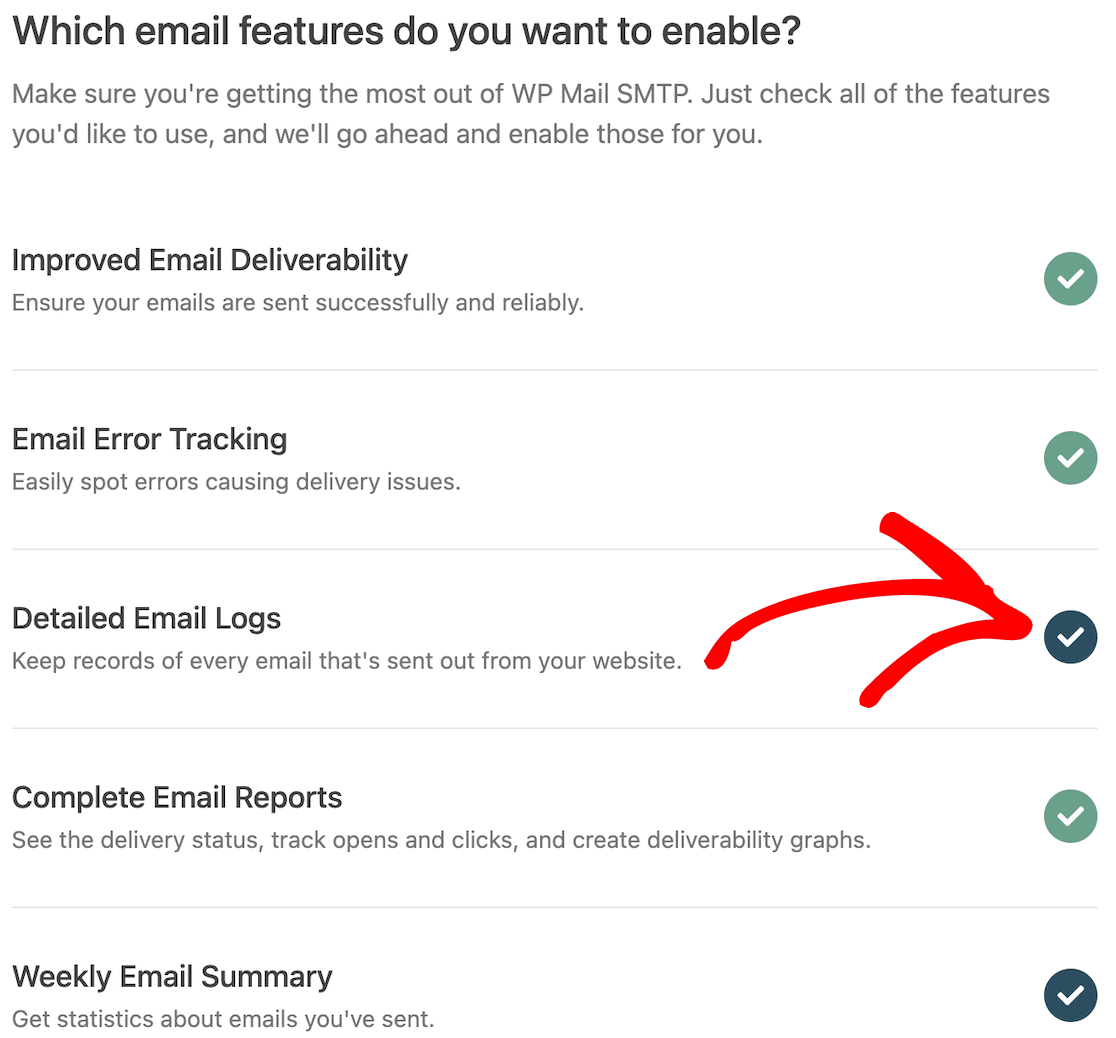
Ciò attiverà Rapporti email completi. Puoi anche ricevere un Riepilogo email settimanale dei tuoi log e Avvisi email istantanei quando un'email non viene inviata.
Dopo aver abilitato queste opzioni, ti verrà data la possibilità di configurare alcune funzionalità avanzate di logging delle email.

Queste opzioni includono:
- Archivia il contenuto di tutte le email inviate. Salva il contenuto delle email nel database del tuo sito (funziona con qualsiasi provider SMTP).
- Salva gli allegati inviati da WordPress. Salva i media dei moduli di contatto nella cartella Upload del tuo sito.
- Traccia l'apertura di un'email. Traccia e verifica quando i destinatari aprono le tue email per monitorare la consegna.
- Traccia i clic su un link in un'email. Verifica quando i destinatari fanno clic sui link nelle tue email e ricevi notifiche.
Salva le modifiche e procedi all'ultimo passaggio della procedura guidata, quindi fai clic sul pulsante Finalizza configurazione.
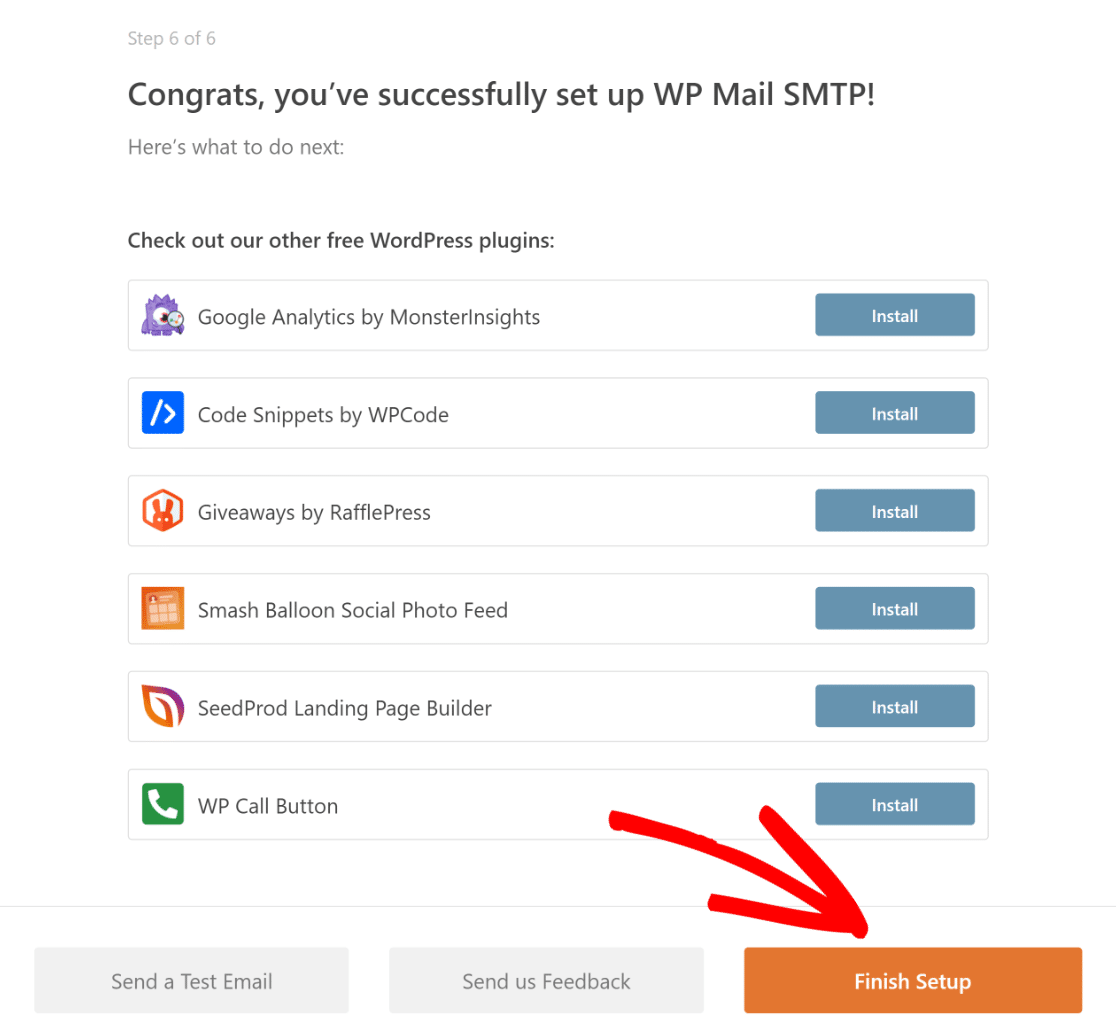
Dopo aver completato la procedura guidata di configurazione, riceverai un'email di test automatizzata per assicurarti che il tuo nuovo servizio Mailchimp SMTP sia attivo e funzionante.

Per ottenere una comprensione più accurata della tua deliverability delle email a questo punto, dovresti attendere che vengano generate alcune email d'ordine.
Se non vuoi aspettare, puoi andare su WP Mail SMTP » Strumenti » Test email per inviare alcune email di test da WP Mail SMTP.

Altre domande sull'utilizzo di WP Mail SMTP con Mailchimp
L'utilizzo di WP Mail SMTP con Mailchimp è un argomento di interesse popolare tra i nostri lettori. Ecco le risposte ad alcune domande comuni al riguardo.
Posso usare Mailchimp per SMTP?
Sì, Mailchimp offre un servizio SMTP chiamato Mandrill. Tuttavia, per utilizzarlo, avrai bisogno di un account Mailchimp e di una configurazione aggiuntiva.
A cosa serve WP Mail SMTP?
WP Mail SMTP è un plugin per WordPress che aiuta a garantire che le email inviate dal tuo sito WordPress vengano recapitate nella casella di posta. Lo fa permettendoti di utilizzare un servizio SMTP invece della funzione di posta PHP predefinita.
Qual è il miglior plugin SMTP per WordPress?
WP Mail SMTP è uno dei plugin SMTP più popolari e consigliati per WordPress. È facile da configurare e funziona con vari provider SMTP, incluso Mandrill di Mailchimp.
Qual è il server SMTP per Mailchimp?
Mailchimp utilizza Mandrill per inviare email tramite SMTP. L'indirizzo del server è solitamente smtp.mandrillapp.com e funziona con la porta 587 o 465.
Come collego Mailchimp a WordPress usando SMTP?
Per collegare Mailchimp, installa WP Mail SMTP, quindi scegli il mailer "Altro SMTP". Inserisci i dettagli SMTP di Mandrill, inclusi il tuo nome utente e la chiave API, e salva le impostazioni.
Perché Mailchimp non invia email tramite SMTP?
Ciò accade spesso se i dettagli di accesso SMTP sono errati o se il tuo account Mandrill ha restrizioni di consegna. Ricontrolla la tua chiave API, l'email del mittente e se il tuo piano supporta SMTP.
Qual è la differenza tra Mandrill e Mailchimp SMTP?
Mandrill è il servizio SMTP che opera dietro Mailchimp. Mailchimp gestisce le tue liste email e campagne, mentre Mandrill invia i messaggi effettivi tramite SMTP.
Ho bisogno di Mandrill per SMTP in Mailchimp?
Sì, se vuoi usare SMTP con Mailchimp, hai bisogno di un account Mandrill. Funziona solo se hai un piano Mailchimp a pagamento.
Successivamente, scopri le differenze tra WP Mail SMTP Lite e Pro
Vuoi conoscere le differenze tra WP Mail SMTP Lite vs. Pro? Cerchi consigli su come scegliere il piano giusto? Dai un'occhiata al nostro confronto tra WPForms Lite e WPForms Pro, così saprai esattamente cosa ottieni quando effettui l'aggiornamento.
Correggi subito le tue email WordPress
Pronto a risolvere i tuoi problemi di posta elettronica? Inizia oggi stesso con il miglior plugin SMTP per WordPress. Se non hai tempo per risolvere i tuoi problemi di posta elettronica, puoi ottenere assistenza completa per la configurazione White Glove come acquisto aggiuntivo, e c'è una garanzia di rimborso di 14 giorni per tutti i piani a pagamento.
Se questo articolo ti è stato d'aiuto, seguici su Facebook e Twitter per altri suggerimenti e tutorial su WordPress.
