



Riassunto AI
Gravity Forms non invia email dal tuo sito? Ci sono già passato, ed è frustrante. Non ricevi sempre un errore, il che rende difficile capire cosa è andato storto.
Il più delle volte non è un problema con Gravity Forms stesso, ma con il modo in cui WordPress invia le email per impostazione predefinita. Il sistema utilizza la posta PHP di base, che non sempre funziona bene con gli host web o i filtri antispam.
Ho risolto questo problema su più siti, e di solito si riduce a poche piccole modifiche. Ti mostrerò cosa faccio quando non ricevo le notifiche di Gravity Forms e come puoi farle tornare operative.
Risolvi subito le tue email di Gravity Forms
Come invia le email Gravity Forms?
Gravity Forms invia email e conferme dei moduli tramite il tuo server di hosting. Infatti, tutte le email dal tuo sito WordPress vengono inviate in questo modo per impostazione predefinita.
Il tuo server utilizza la funzione wp_mail(), che è un modo basilare per inviare email poiché utilizza PHP. Non autentica le email, ed è per questo che a volte vengono archiviate come spam.
Se ciò accade, tu (o i tuoi visitatori) potreste notare che le notifiche di Gravity Forms finiscono nello spam o nella cartella Posta indesiderata. Ma a volte sembrano semplicemente scomparire.
Questo problema non influisce solo su Gravity Forms. Altri plugin per moduli di contatto come Ninja Forms potrebbero riscontrare problemi di posta elettronica simili.
Il plugin WP Mail SMTP risolve facilmente questo problema. Invia le email tramite servizi di posta elettronica di terze parti in modo che le tue email vengano autenticate correttamente.
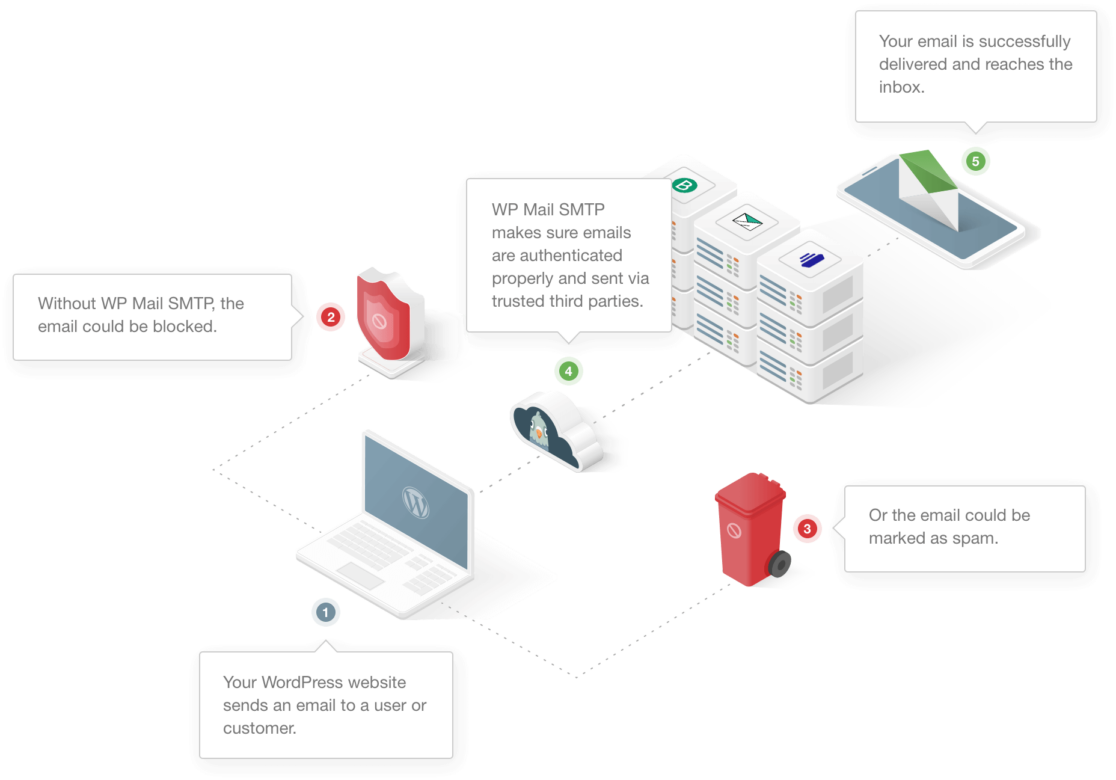
Nei passaggi seguenti, esamineremo tutti i modi per risolvere il problema di Gravity Forms che non invia email.
Come risolvere il problema di Gravity Forms che non invia email
- 1. Risoluzione dei problemi di Gravity Forms che non invia email
- 2. Configura le impostazioni SMTP di Gravity Forms
- 3. Scegli un provider di posta elettronica affidabile
- 4. Registra il contenuto e gli allegati delle email di Gravity Forms (facoltativo)
- 5. Testa le tue email di Gravity Forms
- Errori e note sulle email di Gravity Forms
- FAQ su come risolvere il problema dell'invio di email non riuscito di Gravity Forms
Inizieremo testando il tuo modulo per vedere se tutto funziona sul frontend. Alla fine, ti spiegherò come correggere Gravity Forms con SMTP, un metodo collaudato per risolvere la maggior parte dei problemi di posta elettronica dei moduli di contatto.
1. Risoluzione dei problemi di Gravity Forms che non invia email
A volte i moduli smettono di funzionare inaspettatamente. Se hai recentemente cambiato temi o plugin sul tuo sito, un nuovo conflitto di codice potrebbe impedire l'invio delle voci dei tuoi moduli.
L'invio di una voce di test è un semplice suggerimento per la risoluzione dei problemi perché ti aiuta a vedere se c'è un problema con il tuo plugin per moduli.
Quindi, se riscontri che le notifiche di Gravity Forms non vengono inviate, compila il tuo modulo come farebbe normalmente un visitatore. Quindi prova a procedere con l'invio del modulo.
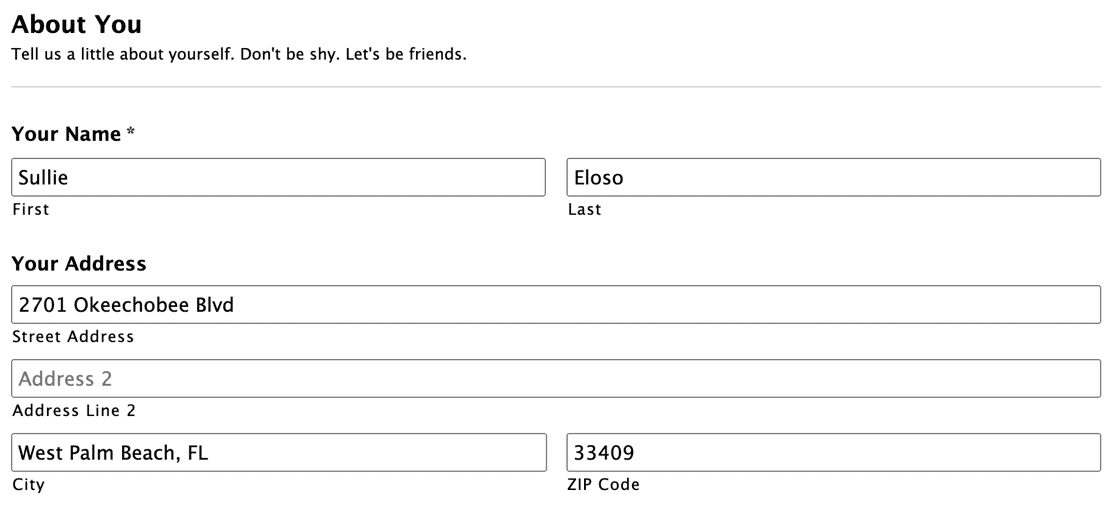
Se hai difficoltà nell'invio del modulo, ciò potrebbe suggerire un conflitto tra plugin. Ad esempio, il modulo potrebbe essere lento nell'invio o il pulsante Invia non fa nulla quando fai clic su di esso.
Se questo è il caso, potresti provare a passare a un plugin per moduli di contatto gratuito per vedere se ciò aiuta.
Se il tuo modulo viene inviato correttamente con Gravity Forms, vorrai verificare che l'inserimento sia stato salvato. Facciamolo ora.
Questo è lo stesso nelle versioni vecchie e nuove di Gravity Forms. Nella versione 2.5, le schermate hanno un aspetto leggermente diverso, ma i passaggi sono gli stessi.
Vai alla tua bacheca WordPress. Sotto Moduli, fai clic su Voci.
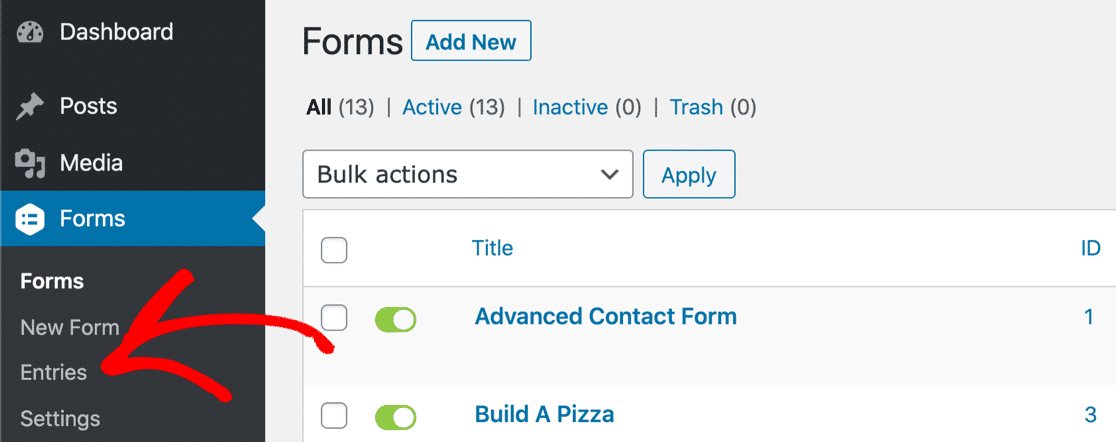
Se il tuo modulo funziona, dovresti vedere la tua voce elencata qui:
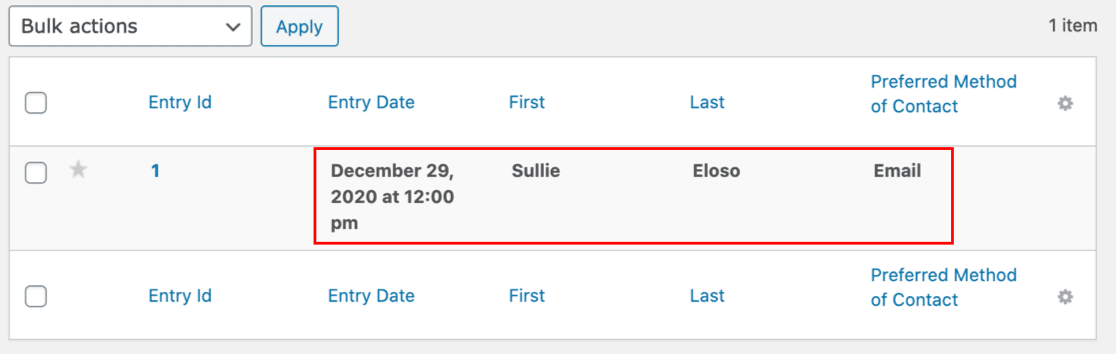
Tutto è a posto finora? Ora diamo un'occhiata alle notifiche email di Gravity Forms.
Controlla le impostazioni di notifica di Gravity Forms
Ogni modulo in Gravity Forms ha il proprio set di notifiche via email. Puoi attivare e disattivare le notifiche e puoi anche scegliere quali indirizzi email ricevono ciascuna notifica.
In particolare, controlla le tue notifiche condizionali e cerca errori di battitura negli indirizzi. Spesso, gli utenti scoprono che Gravity Forms non invia notifiche a causa di questi piccoli errori.
Nella dashboard di WordPress, fai clic su Moduli per vedere un elenco di tutti i moduli nel tuo account. Passa il mouse sul modulo che non invia email e fai clic su Modifica. Il processo è lo stesso in Gravity Forms 2.5, ma le schermate hanno un aspetto leggermente diverso.
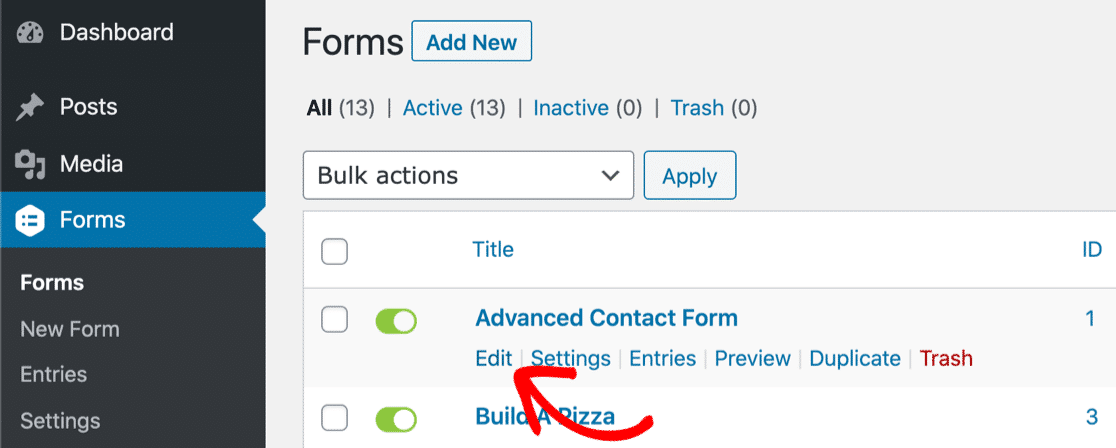
Nella versione 2.4 o precedente, guarda le schede in alto e passa il mouse su Impostazioni. Quindi fai clic su Notifiche.
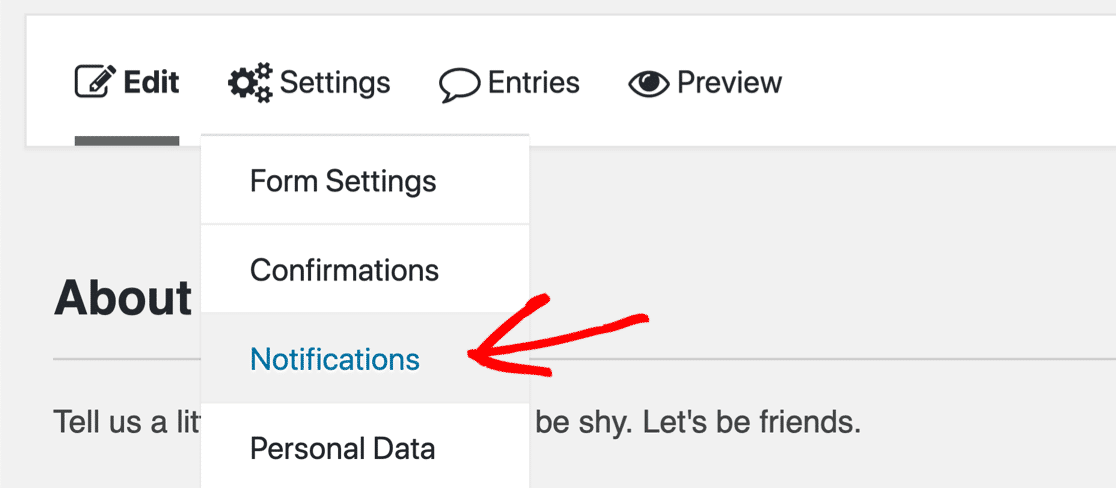
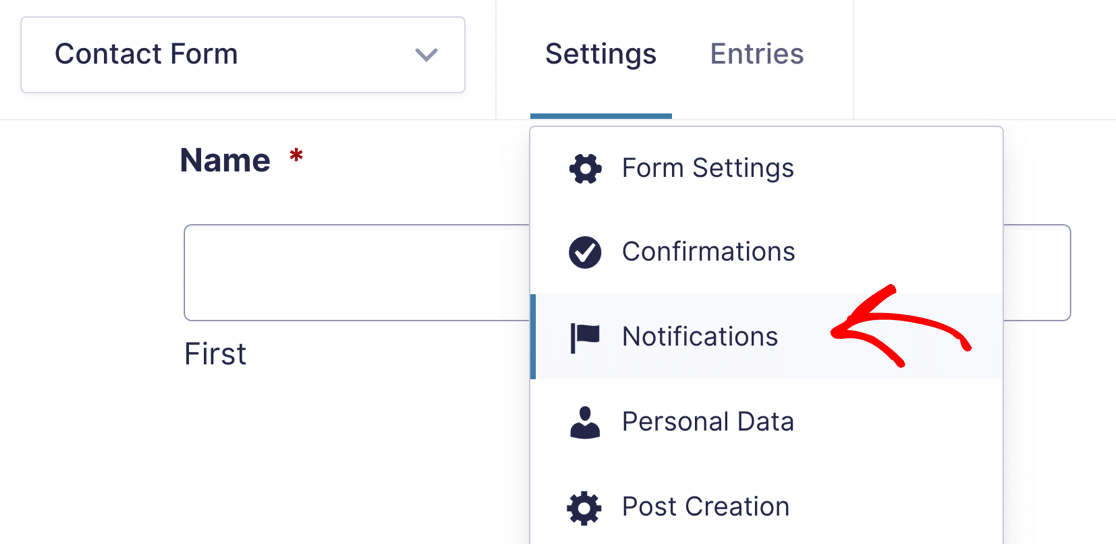
Nella versione 2.5 o successiva, il layout è lo stesso ma il menu a discesa ha un aspetto leggermente diverso.
Ora verifica che le notifiche che desideri siano attivate nell'editor del modulo.
Questo modulo ha solo 1 email impostata e l'interruttore qui dovrebbe essere verde.
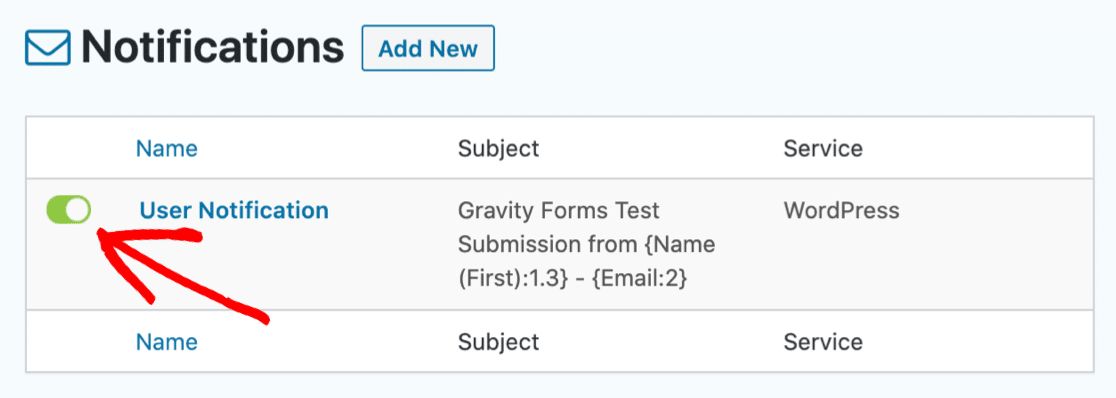
Nella versione 2.5, l'icona verde ha un aspetto leggermente diverso e mostra la parola Attivo.
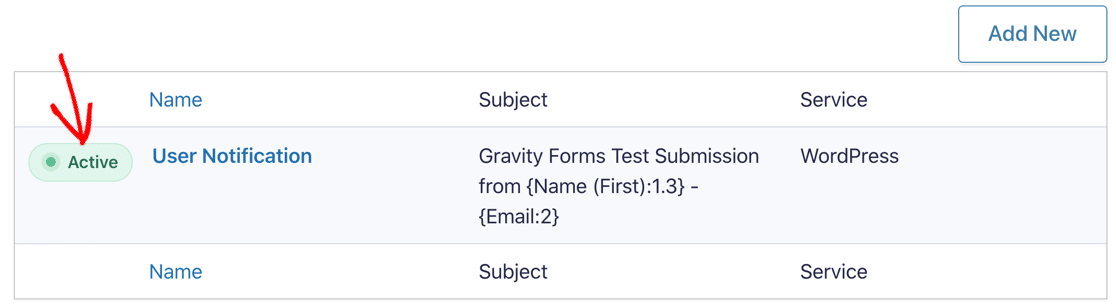
Successivamente, fai clic sul nome della notifica per modificare le impostazioni.
Configura l'indirizzo di invio
A volte, se le conferme di Gravity Forms non funzionano, vale la pena controllare l'indirizzo a cui vengono inviate le tue notifiche. Nella versione 2.5, le impostazioni sono esattamente le stesse.
Abbiamo già aperto le impostazioni di notifica del modulo. In alto, vedrai 3 diverse impostazioni per Invia a. Le abbiamo evidenziate qui con un contorno rosso:
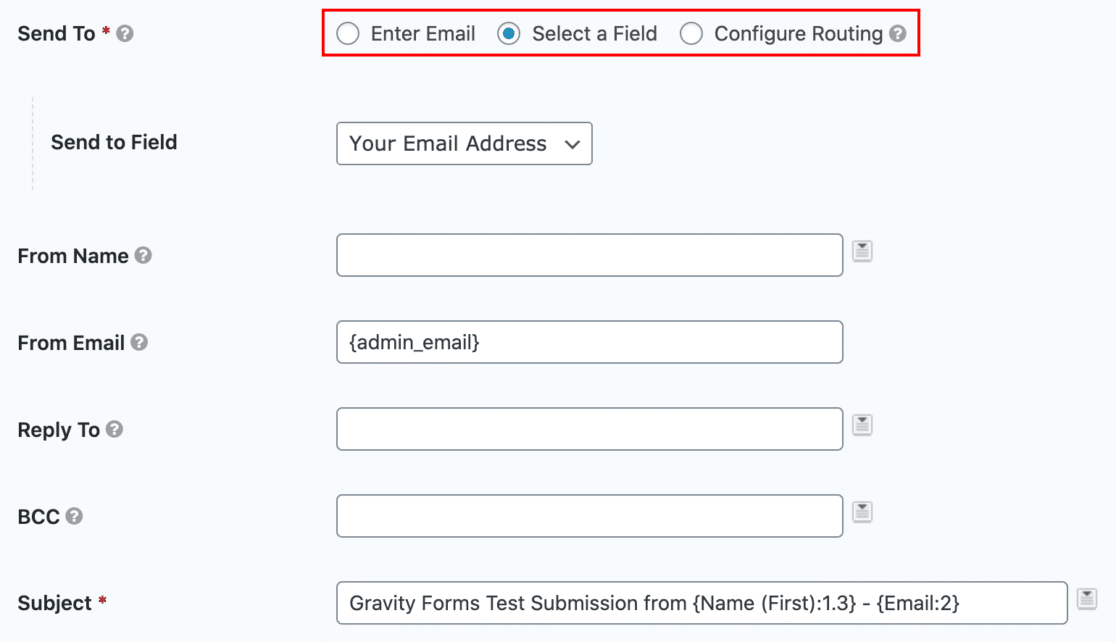
Nel campo Email Mittente, puoi vedere che abbiamo un segnaposto per l'email dell'amministratore del sito in WordPress. Potresti voler cambiare questo in modo da evitare di avere un mittente e un destinatario con la stessa email. Ciò può causare problemi di recapito e avvisi "fai attenzione a questo messaggio" in Gmail.
Guardando specificamente Invia a, ecco cosa fanno queste impostazioni:
- Inserisci Email ti consente di digitare un indirizzo email per la notifica. Se hai selezionato questa opzione, verifica che l'indirizzo email sia corretto, senza errori di battitura o di formattazione. Se non hai un destinatario valido qui, le tue email potrebbero fallire silenziosamente.
- Seleziona un Campo ti consente di selezionare un campo del modulo dal menu a discesa. Vorrai utilizzare questa impostazione per le notifiche utente, poiché invia un'email alla persona che compila il modulo.
- Configura Routing ti consente di utilizzare la logica condizionale per impostare il destinatario della notifica. Questa è l'impostazione più complicata ed è la più facile da sbagliare.
Ecco un esempio di come appare Configura routing per il campo email.
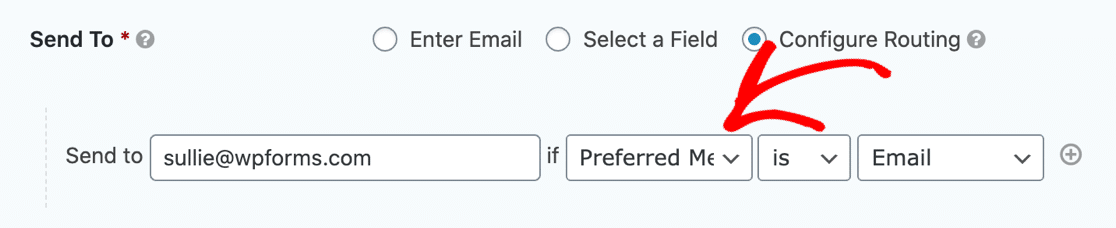
Se hai impostato questa logica in modo errato, è possibile che Gravity Forms non invii l'email quando te lo aspetti. Nel nostro esempio, invierà una notifica solo se l'utente seleziona il proprio metodo di contatto preferito come Email.
Hai ancora problemi? Installiamo il plugin WP Mail SMTP per risolvere il problema dell'invio di email da parte di Gravity Forms.
2. Configura le impostazioni SMTP di Gravity Forms
Ora che abbiamo controllato tutte le tue impostazioni email di Gravity Forms, installeremo WP Mail SMTP, un plugin WordPress progettato per risolvere i problemi di recapitabilità delle email.
WP Mail SMTP ti consente di utilizzare facilmente un servizio di posta di terze parti per aggiungere l'autenticazione corretta alle tue email utilizzando DKIM, SPF e DMARC.
Hai bisogno di aiuto per configurare SMTP per Gravity Forms?
La nostra licenza Elite include l'impostazione White Glove per SendLayer, SMTP.com o Brevo (precedentemente Sendinblue).
Se preferisci installare e configurare il plugin da solo, facciamolo.
Per iniziare, installa e attiva il plugin WP Mail SMTP. Se hai bisogno di aiuto in questo passaggio, consulta questa guida per principianti all'installazione di un plugin in WordPress.
Vedrai la procedura guidata di configurazione aprirsi nel tuo browser. Fai clic su Inizia per avviare la configurazione SMTP di Gravity Forms.

Successivamente, sceglieremo il provider di posta che desideri utilizzare per gestire le tue email di Gravity Forms.
3. Scegli un provider di posta elettronica affidabile
WP Mail SMTP ti consente di scegliere tra diversi servizi di posta. Quindi, che tu abbia un sito web piccolo e personale o un grande negozio e-commerce, c'è un'opzione che fa per te.
- SendLayer è un'ottima opzione per le piccole imprese. È conveniente e facile da usare.
- Per i siti più grandi, SMTP.com e Brevo (precedentemente Sendinblue) sono entrambe opzioni affidabili che ti consentono di inviare centinaia di email ogni giorno.
- Per un sito hobbistico o personale, puoi utilizzare l'opzione Altro SMTP per utilizzare i dettagli SMTP forniti dal tuo ISP. Se scegli questa opzione, assicurati di utilizzare la porta SMTP in uscita corretta. Consulta il nostro tutorial su Altro SMTP per i dettagli.
- C'è anche un'opzione Google che ti consente di inviare email tramite il tuo account Google Workspace o Gmail. Questa è una buona opzione per i piccoli siti che inviano solo poche email al giorno, e puoi inviare email da WordPress da diversi alias Gmail.

Una volta scelta la tua casella di posta, configurala sul sito web del provider. Abbiamo istruzioni complete per ogni servizio per aiutarti.
Fai clic sul link per la tua casella di posta scelta per passare al relativo tutorial di configurazione:
| Provider disponibili in tutte le versioni | Provider in WP Mail SMTP Pro |
|---|---|
| SendLayer | Amazon SES |
| SMTP.com | Microsoft 365 / Outlook.com |
| Brevo | Zoho Mail |
| Google Workspace / Gmail | |
| Mailgun | |
| Postmark | |
| SendGrid | |
| SparkPost | |
| Altri SMTP |
Se desideri configurare più mittenti, puoi farlo nelle impostazioni Connessioni aggiuntive una volta terminato il Wizard di configurazione. Quindi puoi selezionare una Connessione di backup e configurare Instradamento intelligente.
Alla fine della procedura guidata, ti consigliamo di attivare alcune funzionalità aggiuntive.

- Recapitabilità migliorata delle email (abilitata automaticamente). Aiuta le tue email a essere recapitate in modo più affidabile utilizzando SMTP.
- Monitoraggio degli errori delle email (abilitato automaticamente). Registra gli errori di invio delle email in modo da poter risolvere i problemi.
- Log email dettagliati. Tiene traccia dello stato di consegna delle tue email e di altri dettagli utili.
- Report email completi (abilitati automaticamente quando i Log email dettagliati sono attivi). Mostra dettagli come lo stato di consegna, gli indirizzi mittente e destinatario e quando le email sono state inviate.
- Riepilogo email settimanale (disponibile solo quando i Log email dettagliati sono attivi). Invia un report settimanale con le statistiche recenti di consegna delle email.
- Avvisi email istantanei. Ti notifica quando un'email non riesce ad essere inviata in modo che tu possa risolvere il problema.
Attiva le funzionalità che ti sembrano utili, quindi passa alla schermata successiva. Se hai abilitato il logging delle email, avrai anche la possibilità di utilizzare alcune funzionalità avanzate.

- Archivia il contenuto di tutte le email inviate. Salva il contenuto delle email nel tuo database WordPress. Questo ti consente anche di re-inviare email.
- Salva gli allegati dei file inviati da WordPress. Salva gli allegati delle email nella cartella Upload del tuo sito.
- Traccia quando un'email viene aperta. Vedi quando i destinatari aprono le tue email.
- Traccia quando viene cliccato un link in un'email. Vedi quando i destinatari cliccano sui link nelle tue email.
Esegui i passaggi rimanenti per completare la procedura guidata di configurazione. Alla fine, riceverai un'email di test automatica.

Se lo desideri, puoi anche attivare il logging delle email per l'intero contenuto delle tue email. Diamo un'occhiata più in dettaglio.
4. Registra il contenuto e gli allegati delle email di Gravity Forms (facoltativo)
La versione Pro di WP Mail SMTP può tracciare ogni email inviata dal tuo sito WordPress, incluse tutte le notifiche di Gravity Forms generate.
Come abbiamo menzionato nel passaggio precedente, una volta abilitato il logging delle email, hai anche la possibilità di:
- Tracciare aperture e clic in tutte le email di WordPress
- Generare report email
- Salvare gli allegati delle email in WordPress
- Esportare o stampare i tuoi log delle email
- Vedere lo stato delle email inviate
- Vedi quale plugin ha generato ogni email nel log
Ecco un esempio del grafico del report email che mostra aperture e clic:

Puoi vedere lo stato delle email anche sulla tua dashboard di WordPress. Approfondisci il grafico per controllare lo stato di tutte le email generate dal tuo sito.

Hai configurato i log delle tue email? Ottimo. Verifichiamo che Gravity Forms stia inviando le voci del modulo in modo affidabile.
5. Testa le tue email di Gravity Forms
Ora che hai configurato WP Mail SMTP, dovresti scoprire che i tuoi problemi con le notifiche di Gravity Forms non inviate sono risolti.
Puoi testare il tuo modulo di contatto Gravity Forms ora e controllare i log delle email per tracciare lo stato.
In WP Mail SMTP, puoi anche inviare un test email in qualsiasi momento. Vai semplicemente alla scheda Test Email nelle impostazioni del plugin.
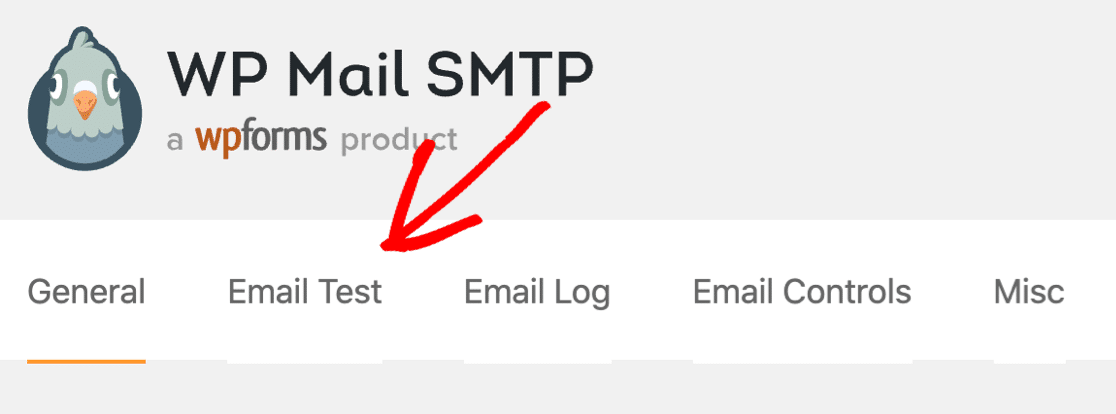
Dopo aver inviato l'email di test, WP Mail SMTP ti informerà se ci sono problemi con le impostazioni del tuo DNS. Questo è un modo semplice per assicurarsi che il tuo provider sia configurato correttamente.

E questo è tutto! Abbiamo esaminato tutti i passaggi per risolvere il problema di Gravity Forms che non invia email sul tuo sito.
Se hai altri problemi nell'utilizzo di WP Mail SMTP con Gravity Forms, puoi aprire un ticket di supporto se hai una licenza a pagamento. Gli utenti della versione gratuita possono ottenere aiuto sui forum di WordPress.org.
Errori e note sulle email di Gravity Forms
Stai vedendo errori nella sezione Note di Gravity Forms? Ecco una rapida guida su cosa significa ogni messaggio.
| Nota di Gravity Forms | Cosa significa |
|---|---|
| WordPress ha passato con successo l'email di notifica al server di invio | Gravity Forms ha generato correttamente l'email in WordPress e l'ha inviata. Ciò non significa necessariamente che sia stata recapitata e la maggior parte dei problemi di posta elettronica si verifica dopo questo punto, quindi il messaggio non è sempre utile. Installa WP Mail SMTP per migliorare la recapitabilità ed eseguire test più dettagliati che spiegano cosa non funziona, come problemi con le impostazioni del tuo DNS. |
| Impossibile inizializzare la funzione di posta. WordPress non è stato in grado di inviare l'email di notifica | Si è verificato un problema durante la generazione dell'email in WordPress. Ciò può accadere se la funzione di posta PHP è disabilitata dal tuo web host e SMTP non è configurato nella tua installazione WordPress. |
| Errore SMTP: impossibile connettersi(). Errore SMTP: Impossibile autenticarsi. Timeout di WordPress. Errore 5XX | C'è un problema con le impostazioni in WP Mail SMTP. Se stai usando il mailer SMTP Altro, controlla la porta e la password SMTP. Se stai usando Cloudflare, verifica che il tuo server di posta non sia in proxy. |
| Errore SMTP: Dati non accettati | C'è un problema con il tuo servizio di posta che impedisce a Gravity Forms di inviare email. Potresti tentare di inviare più email di quelle consentite dal provider o utilizzare un indirizzo Mittente non valido. |
| WordPress non è stato in grado di inviare l'email di notifica. Impossibile inviare email perché l'indirizzo Destinatario non è valido. | L'indirizzo email fornito non è corretto. Spesso ciò accade quando si fornisce lo stesso indirizzo email nei campi Mittente e Destinatario. Assicurati che gli indirizzi email Mittente e Destinatario siano distinti e validi. |
Successivamente, configura i record DMARC
Stai ancora vedendo le email del modulo di contatto finire nella cartella spam? Dovrai assicurarti che i tuoi record DNS siano impostati correttamente per il tuo nuovo provider di posta e che il tuo nome di dominio di posta sia verificato.
Per iniziare, consulta la nostra guida su cos'è un record DMARC e come aggiungerne uno. Potresti anche voler consultare il nostro post su come correggere l'avviso "fai attenzione a questo messaggio" in Gmail.
Pronto a risolvere definitivamente le tue email di Gravity Forms? Inizia oggi stesso con WP Mail SMTP.
Risolvi subito le tue email di Gravity Forms
FAQ su come risolvere il problema dell'invio di email non riuscito di Gravity Forms
Le notifiche di Gravity Forms non inviate sono un argomento popolare tra i nostri lettori. Ecco le risposte ad alcune domande comuni.
Come controllo le impostazioni email di Gravity Forms?
Apri il tuo modulo nell'editor di Gravity Forms, vai su Impostazioni » Notifiche e controlla i campi Invia a, Email Mittente e Oggetto. Assicurati che ognuno abbia un indirizzo email valido e che non ci siano errori di battitura.
Come posso collegare Gravity Forms SMTP con Office 365?
Per collegare Gravity Forms con Office 365, installa un plugin SMTP come WP Mail SMTP. Quindi configura il tuo account email Office 365 all'interno del plugin utilizzando la configurazione con un clic.
Cosa significa “WordPress non è stato in grado di inviare l’email di notifica”?
Questo errore di solito significa che WordPress non è riuscito a inviare il messaggio utilizzando il metodo di posta predefinito. Spesso si verifica quando l'indirizzo email non è valido o il tuo server blocca la posta in uscita.
Come imposto un "Email Mittente" personalizzato in Gravity Forms?
Vai alle impostazioni di notifica del tuo modulo. Sotto il campo Email Mittente, inserisci l'indirizzo email che desideri utilizzare. Scegline uno che corrisponda al tuo dominio per evitare problemi di consegna.
Ho bisogno di record DNS per risolvere i problemi di posta elettronica di Gravity Forms?
Sì, in molti casi. L'aggiunta di record DNS come SPF, DKIM e DMARC aiuta i server di posta a fidarsi dei tuoi messaggi. Senza di essi, è più probabile che le tue email vengano contrassegnate o scartate.
Come posso registrare le email di Gravity Forms per la risoluzione dei problemi?
Puoi installare un plugin come WP Mail SMTP, che include un registro delle email. Questo ti permette di vedere quali messaggi sono stati inviati, a chi e se sono stati recapitati.
Qual è il modo migliore per verificare se Gravity Forms sta inviando email?
Invia una voce di prova tramite il tuo modulo, quindi controlla la tua casella di posta. Per un migliore tracciamento, utilizza un registro delle email in modo da poter confermare se il messaggio è stato inviato o è fallito dietro le quinte.
