


Riassunto AI
Hai mai riscontrato il frustrante errore "could not instantiate mail function" sul tuo sito WordPress?
Questo errore mette a repentaglio interazioni essenziali del sito web come la registrazione degli utenti, il reset delle password e le notifiche critiche.
Mi sono imbattuto in questo errore alcune volte mentre aiutavo i clienti a configurare moduli di contatto e email transazionali.
Quindi, non stressarti! Ho creato questa guida per mostrarti come puoi correggere questo problema usando WP Mail SMTP!
Comprendere l'errore 'Impossibile istanziare la funzione di posta elettronica'
L'infame messaggio di errore 'Impossibile istanziare la funzione di posta elettronica' può occasionalmente ostacolare i tuoi sforzi di comunicazione, confondendo molte persone.
Cosa significa l'errore?
In termini più semplici, l'errore 'impossibile istanziare la funzione di posta elettronica' è il modo di WordPress per dire: "Ho provato a inviare un'e-mail, ma qualcosa mi ha fermato."
Sebbene la piattaforma WordPress sia eccellente per la creazione di siti Web e blog, la sua funzione di posta elettronica predefinita non sempre funziona bene con determinate impostazioni del server.
Cause comuni dell'errore
Ci sono alcuni motivi comuni per cui potresti riscontrare l'errore 'impossibile istanziare la funzione di posta elettronica':
- Restrizioni del server: Non tutti i server di hosting sono compatibili con la funzione di posta elettronica predefinita di WordPress. Alcuni potrebbero avere regole o limiti rigorosi sull'invio di e-mail.
- Problemi con la funzione mail() di PHP: WordPress utilizza la funzione mail() di PHP per inviare e-mail. Se c'è un problema con questa funzione o se è disabilitata, probabilmente riscontrerai questo errore.
- Configurazione errata: A volte, la configurazione dell'e-mail del sito Web potrebbe essere errata, causando il rimbalzo delle e-mail o il mancato invio.
Indipendentemente dal motivo per cui si verifica questo errore su WordPress, è molto probabile che WP Mail SMTP risolva il problema.
Come correggere 'Impossibile istanziare la funzione di posta elettronica' in WordPress
Il modo più semplice per risolvere tutti i problemi di consegna delle e-mail, incluso l'errore 'impossibile istanziare la funzione di posta elettronica', è utilizzare WP Mail SMTP. Segui i passaggi seguenti per iniziare:
1. Installa e attiva WP Mail SMTP
Innanzitutto, avrai bisogno di un abbonamento a pagamento a WP Mail SMTP o della versione gratuita. Puoi ottenere uno dei due per risolvere l'errore, ma la versione gratuita non dispone di funzionalità avanzate come riepiloghi settimanali delle e-mail e log delle e-mail.
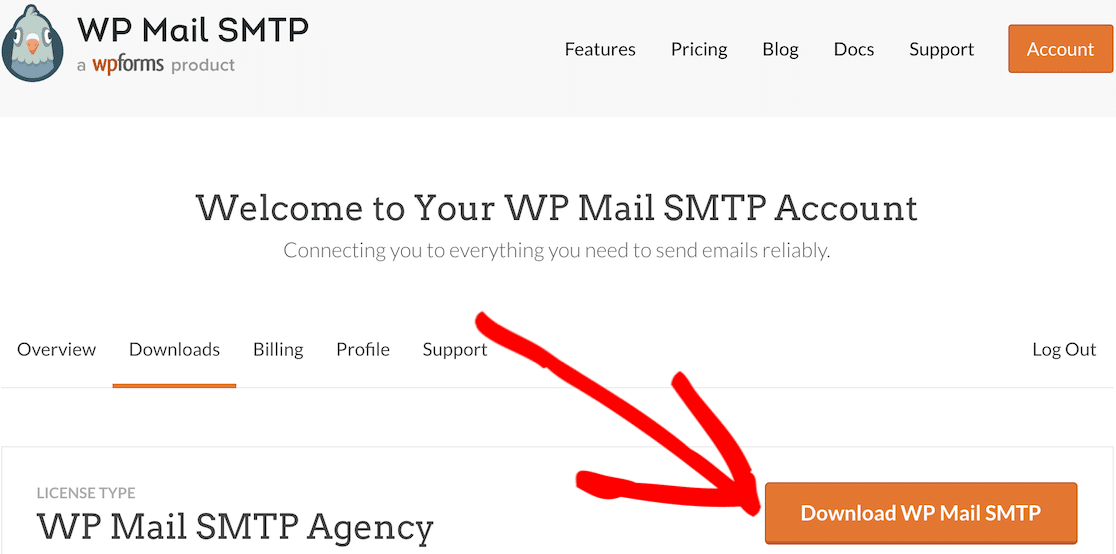
Dopo aver acquistato il tuo piano, vai semplicemente alla dashboard di WP Mail SMTP e naviga nella scheda Download. Scorri verso il basso per fare clic sul pulsante Scarica WP Mail SMTP per ottenere il file .zip.
Successivamente, apri la dashboard di WordPress sul tuo sito web. Seleziona Plugin dalla barra del menu a sinistra, quindi seleziona Aggiungi Nuovo.

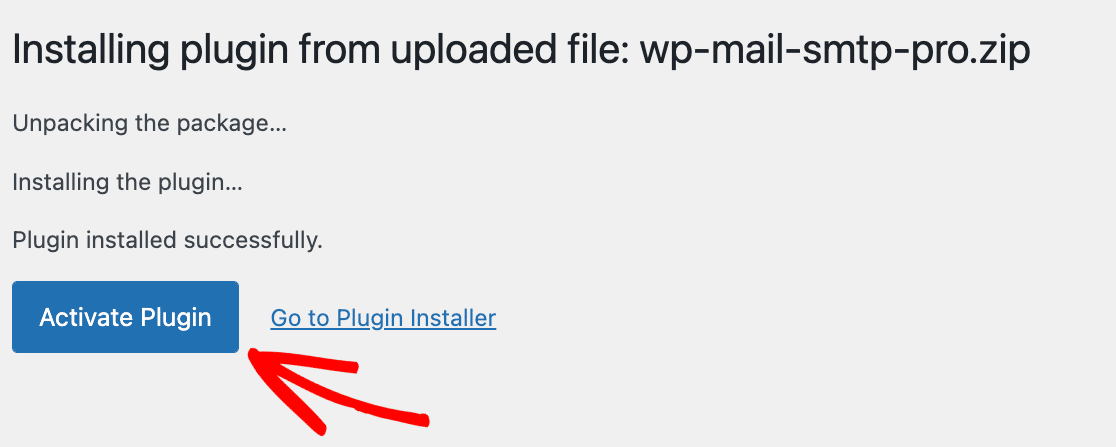
Il plugin inizierà ora l'installazione. Una volta completato il processo di installazione, assicurati di fare clic sul pulsante Attiva Plugin.
Questo dovrebbe avviare automaticamente la procedura guidata di configurazione. Se non si è avviata, vai su WP Mail SMTP » Impostazioni e premi il pulsante Avvia procedura guidata di configurazione.

Aggiorna subito a WP Mail SMTP Pro! :)
Connettiamo ora un provider di posta elettronica a WordPress.
2. Scegli il tuo provider di servizi email
Dopo aver installato WordPress Mail SMTP, devi configurarlo per connettere il tuo sito Web al tuo provider di posta elettronica o a un server SMTP di terze parti.
Se preferisci che un professionista configuri WP Mail SMTP per te, il nostro personale di supporto fornisce un servizio White Glove Setup a un costo aggiuntivo.
Oppure, se desideri configurare tu stesso il provider di posta elettronica, fai semplicemente clic sul pulsante Inizia nella Procedura guidata di configurazione di WP Mail SMTP.

WP Mail SMTP è compatibile sia con i provider di servizi di posta elettronica a pagamento che gratuiti. Per selezionare un provider di posta elettronica, fai clic sul suo nome nella schermata seguente.

Dopo aver selezionato un provider di posta elettronica, puoi procedere con l'autenticazione visitando la documentazione pertinente nella tabella seguente.
| Provider disponibili in tutte le versioni | Provider in WP Mail SMTP Pro |
|---|---|
| SendLayer | Amazon SES |
| SMTP.com | Microsoft 365 / Outlook.com |
| Brevo | Zoho Mail |
| Google Workspace / Gmail | |
| Mailgun | |
| Postmark | |
| SendGrid | |
| SparkPost | |
| Altri SMTP |
Ci sono molte opzioni qui, ma consigliamo SendLayer, SMTP.com, o Brevo (precedentemente Sendinblue). Quando si tratta di inviare email transazionali, questi provider sono tra le opzioni più affidabili disponibili.
Hai bisogno di aiuto?
Puoi acquistare White Glove Setup come servizio aggiuntivo con una qualsiasi delle nostre licenze WP Mail SMTP e lasciare che il nostro team di supporto clienti configuri WP Mail SMTP per te.
Dopo aver completato la procedura guidata di configurazione, puoi configurare più di un provider di posta elettronica nelle impostazioni Connessioni aggiuntive. Dopodiché, puoi impostare una connessione di backup e persino configurare lo Smart Routing, se necessario!
3: Abilita il logging delle e-mail e gli avvisi istantanei (facoltativo)
Una volta configurato correttamente il tuo provider di posta elettronica, puoi attivare funzionalità aggiuntive del plugin WP Mail SMTP Pro.
Migliore recapito delle email e Monitoraggio errori email sono abilitati per impostazione predefinita e non possono essere disattivati.

Consigliamo vivamente di attivare anche i Log dettagliati delle email. Questo attiverà i Report completi delle email.
Puoi anche ricevere un Riepilogo settimanale delle email dei tuoi log e Avvisi email istantanei quando un'email dal tuo sito non viene inviata.

Successivamente, se abiliti i log delle email, avrai anche la possibilità di attivare alcune funzionalità avanzate di logging e debug delle email.
Se desideri saperne di più sull'utilizzo di queste funzionalità, consulta la nostra guida dettagliata sul logging delle email per WordPress.

Queste opzioni includono:
- Archivia il contenuto di tutte le email inviate. Salva il contenuto delle email nel database del tuo sito.
- Salva gli allegati inviati da WordPress. Salva i file multimediali nella cartella Upload del tuo sito.
- Traccia quando un'email viene aperta. Monitora e visualizza quando i destinatari aprono le tue email.
- Traccia quando viene cliccato un link in un'email. Visualizza quando i destinatari cliccano sui link nelle tue email.
Salva le modifiche e procedi all'ultimo passaggio della procedura guidata. Vai su WP Mail SMTP » Impostazioni » Log email se desideri modificare queste impostazioni email.
4. Esegui un test email con WP Mail SMTP
Dopo aver completato tutti i passaggi precedenti, la procedura guidata di configurazione di WP Mail SMTP invierà un'email di prova per verificare se tutto è stato configurato correttamente.
Se non ci sono problemi con la configurazione scelta, la procedura guidata di configurazione di WP Mail SMTP visualizzerà un messaggio di successo.

A questo punto, dovresti attendere che vengano generate alcune email per assicurarti di non incontrare più l'errore 'impossibile inizializzare la funzione di posta'.
Se non vuoi aspettare, puoi andare su WP Mail SMTP » Strumenti » Test email per inviare alcune email di test da WP Mail SMTP.

Ecco uno screenshot di come potrebbe apparire il messaggio di prova nella tua casella di posta, così sai cosa aspettarti.

5. Alternative per correggere l'errore 'Impossibile inizializzare la funzione di posta'.
Se l'errore 'impossibile inizializzare la funzione di posta' persiste anche dopo aver configurato il tuo provider di posta elettronica con WP Mail SMTP, verifica la presenza di uno dei seguenti problemi:
- Controlla il tuo indirizzo email "Da": Molti plugin utilizzano l'email dell'amministratore come indirizzo Mittente. Questo può causare problemi di recapito delle email. Se hai molti plugin diversi che inviano email, WP Mail SMTP ti consente di forzare l'indirizzo email Mittente e il Nome Mittente su tutto il tuo sito che hai autenticato nella procedura guidata di configurazione.
- Verifica se l’indirizzo email del destinatario è valido: Se l’indirizzo email del destinatario non è valido, il tuo server di posta potrebbe rifiutarsi di trasmettere il tuo messaggio. Pertanto, se l’errore ‘impossibile creare la funzione di posta’ si verifica solo per alcuni dei tuoi iscritti, potrebbe essere perché il loro indirizzo email non è valido!
- Rimuovi eventuali caratteri speciali dalla riga dell’oggetto: Alcuni server di posta non trasmetteranno il tuo messaggio se l’oggetto contiene caratteri speciali come virgolette, due punti o qualsiasi altro carattere speciale. Crea una nuova newsletter con una riga dell’oggetto standard (come “test”) e riprova.
- Controlla il tuo limite di invio email: La maggior parte dei provider di posta elettronica ti consente di inviare X email al mese. Se superi tale limite, il server di posta si rifiuterà di consegnare altre email e visualizzerà questo messaggio di errore. Quindi, se hai inviato con successo 500 email e non puoi più inviarne altre, controlla i tuoi limiti di invio.
Hai bisogno di aiuto con WP Mail SMTP? Il nostro team di supporto può aiutarti a risolvere qualsiasi problema, oppure puoi consultare la nostra documentazione per alcune soluzioni comuni.
Altre domande sull’errore ‘Impossibile creare la funzione di posta’
Hai altre domande sull’errore ‘impossibile creare la funzione di posta’? Di seguito fornirò risposte ad alcune domande comuni.
Impossibile creare la funzione di posta in WordPress?
Questo errore si verifica in genere quando WordPress incontra ostacoli nell’invio di email utilizzando il suo sistema di posta predefinito. Restrizioni del server o problemi con la funzione mail() di PHP sono spesso i colpevoli. L’utilizzo di plugin affidabili come WP Mail SMTP può aggirare questi ostacoli e garantire una consegna email senza intoppi.
Come abilito la funzione mail()?
La funzione mail() fa parte di PHP e la sua attivazione dipende dalla configurazione del tuo server di hosting. Per abilitarla: accedi al tuo pannello di controllo di hosting (come cPanel), individua le impostazioni di PHPmailer e assicurati che la funzione mail() non sia disabilitata.
Perché la mia funzione di posta non funziona in PHP?
Diversi fattori possono influire sulla funzione di posta in PHP, come restrizioni del server sull’invio di posta, configurazione errata nel tuo file php.ini, una funzione mail() disabilitata dal tuo provider di hosting, ecc. Per gli utenti WordPress, l’installazione di WP Mail SMTP può aggirare comodamente questi ostacoli.
Cosa causa “Impossibile creare la funzione di posta” in WordPress?
Ciò significa solitamente che il tuo server non consente a WordPress di inviare email utilizzando la funzione di posta integrata di PHP. La maggior parte degli host condivisi la blocca per motivi di sicurezza. Ecco perché l’utilizzo di SMTP è un’opzione migliore.
Perché la mia email WordPress non viene inviata?
Se non ricevi email dai moduli o dagli ordini, è spesso perché il tuo server blocca la posta PHP in uscita. I plugin SMTP risolvono questo problema utilizzando invece servizi di posta elettronica appropriati.
Come risolvo “Impossibile creare la funzione di posta” in WooCommerce?
Installa WP Mail SMTP e collegalo a un servizio di email transazionali come SendLayer o SMTP.com. Questi servizi sono progettati per le email e-commerce e garantiscono che le conferme d'ordine raggiungano i clienti in modo affidabile. Dopo la configurazione, testa effettuando un ordine di prova per confermare che le email di ricezione funzionino.
Cosa significa "la funzione di posta è stata disabilitata" sul mio hosting?
Molti provider di hosting condiviso (come GoDaddy, Bluehost e HostGator) disabilitano completamente la funzione mail() di PHP per prevenire abusi di spam dai loro server.
Ciò causa l'errore "Impossibile creare l'istanza della funzione di posta" perché WordPress non può inviare email. L'unica soluzione è bypassare completamente la funzione disabilitata installando WP Mail SMTP.
Cosa significa "la funzione di posta è stata disabilitata" sul mio hosting?
Molti provider di hosting condiviso (come GoDaddy, Bluehost e HostGator) disabilitano completamente la funzione mail() di PHP per prevenire abusi di spam dai loro server.
Ciò causa l'errore "Impossibile creare l'istanza della funzione di posta" perché WordPress non può inviare email. L'unica soluzione è bypassare completamente la funzione disabilitata installando WP Mail SMTP.
Posso risolvere "Impossibile creare l'istanza della funzione di posta" senza un plugin?
Tecnicamente sì, ma non è consigliato. Potresti chiedere al tuo provider di hosting di abilitare e configurare correttamente la funzione PHP mail(), ma anche se lo facessero, PHP mail() manca delle intestazioni di autenticazione (SPF, DKIM, DMARC) che prevengono il filtraggio dello spam.
Le tue email finiranno comunque probabilmente nelle cartelle spam. In alternativa, potresti codificare manualmente la funzionalità SMTP nel tuo file wp-config.php, ma ciò richiede conoscenze di PHP e si interrompe quando WordPress si aggiorna.
L'installazione di WP Mail SMTP richiede 5 minuti, funziona in modo affidabile e gestisce automaticamente tutta l'autenticazione, non c'è motivo pratico per evitarne l'uso.
Successivamente, scopri come salvare le email dei moduli di contatto nel database di WordPress
Ti sei mai chiesto come salvare le email dai tuoi moduli di contatto WordPress nel database del tuo sito? Dai un'occhiata alla nostra guida su come salvare le email inviate nel database di WordPress per un facile accesso.
Correggi subito le tue email WordPress
Pronto a risolvere i tuoi problemi di posta elettronica? Inizia oggi stesso con il miglior plugin SMTP per WordPress. Se non hai tempo per risolvere i tuoi problemi di posta elettronica, puoi ottenere assistenza completa per la configurazione White Glove come acquisto aggiuntivo, e c'è una garanzia di rimborso di 14 giorni per tutti i piani a pagamento.
Se questo articolo ti è stato d'aiuto, seguici su Facebook e Twitter per altri suggerimenti e tutorial su WordPress.
