


Riassunto AI
Il tuo modulo Essential Addons for Elementor non funziona?
Le email da un modulo di contatto sono importantissime, quindi è frustrante quando il tuo modulo non sembra inviare email.
In questa guida, ti mostreremo come risolvere facilmente il problema con WP Mail SMTP.
Correggi subito le tue email WordPress
Cos'è Essential Addons for Elementor?
Essential Addons for Elementor è uno dei componenti aggiuntivi di terze parti più popolari per Elementor.
Estende la funzionalità di Elementor fornendo funzionalità e widget aggiuntivi, come:
- Contenuti protetti – mostra contenuti solo agli utenti autorizzati
- Hotspot immagine – aggiungi tooltip a un'immagine
- Effetto particella – aggiungi un effetto di sfondo che si muove con il mouse
- Progresso di lettura – mostra quanto tempo ci vorrà per leggere un articolo.
Il plugin ha anche un suo styler per moduli di contatto che funziona con diversi plugin per moduli di contatto.
Questo ti permette di stilizzare i tuoi moduli di contatto utilizzando l'editor di Elementor.
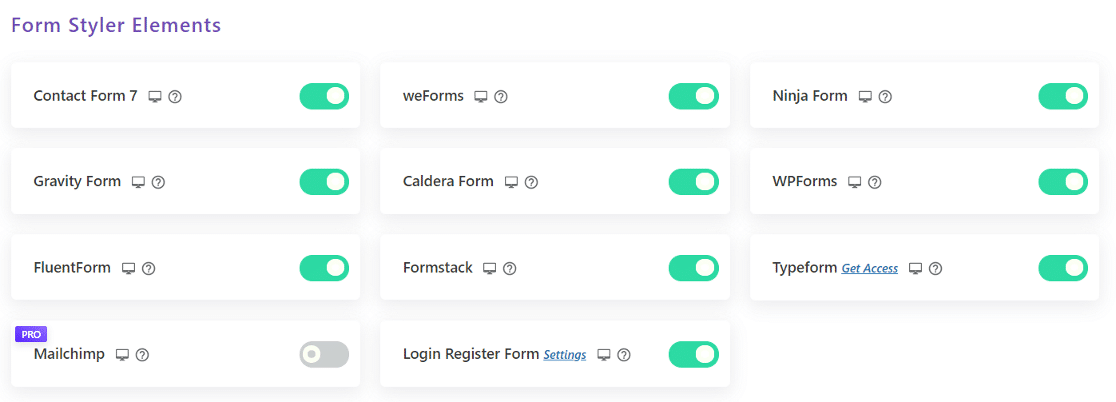
Spiegheremo come risolvere i tuoi problemi di email se il tuo modulo non sembra funzionare.
Come Risolvere il Problema di Essential Addons for Elementor Form Non Funzionante
1. Controlla le impostazioni del modulo di contatto
Per iniziare, vorrai capire quale plugin per moduli di contatto hai.
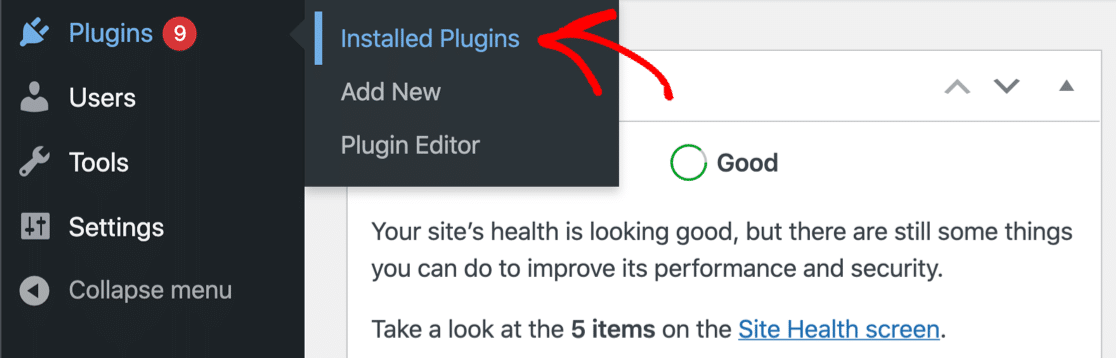
Puoi dare un'occhiata ai tuoi Plugin installati per vedere quali sono attivati sul tuo sito.
Abbiamo guide per la maggior parte dei plugin per moduli di contatto più diffusi per WordPress. Fai clic sul nome del tuo plugin e vedrai un tutorial che spiega come è configurato:
Consigliamo di utilizzare WPForms per aggiungere moduli a Elementor gratuitamente.
Dopo aver esaminato le impostazioni di notifica, continua a leggere. Dobbiamo anche aggiungere un plugin SMTP per gestire le email provenienti dal tuo modulo di contatto.
2. Installa il plugin WP Mail SMTP
WP Mail SMTP è il miglior plugin SMTP per WordPress. Risolve i problemi di recapito delle email collegando il tuo sito web a un provider di posta elettronica dedicato. Questo aggiunge l'autenticazione alle tue email che impedirà loro di finire nello spam.
Indipendentemente dal plugin per moduli di contatto che hai, WP Mail SMTP è essenziale. Installiamolo ora e configuriamolo.
Per prima cosa, vai al tuo account WP Mail SMTP. Fai clic sulla scheda Download e scarica l'ultima versione del file del plugin.

Successivamente, apri la tua dashboard di WordPress e carica il file zip nella pagina dei plugin. Se hai bisogno di aiuto con questa parte, consulta questa guida all'installazione di un plugin WordPress.

Dopo l'installazione, assicurati di attivare il plugin. Questo avvierà la procedura guidata di configurazione nel tuo browser. La procedura guidata ti aiuterà a configurare il plugin in pochi semplici passaggi.
Ora siamo pronti per scegliere un provider di posta.
3. Collega il tuo sito web a un provider di posta elettronica
In questo passaggio, connetteremo il tuo sito web a un servizio di posta che gestirà le tue email in uscita da WordPress.
Fai clic sul pulsante Iniziamo per cominciare.

WP Mail SMTP offre varie API di provider di posta elettronica. Puoi anche utilizzare l'opzione Altro SMTP se hai già in mente un server SMTP.
Ecco alcuni suggerimenti per aiutarti a scegliere un provider di posta elettronica:
- Se hai un sito web che invia email transazionali, hai bisogno di un provider specificamente progettato per questo. Ti consigliamo SendLayer, SMTP.com o Brevo (precedentemente Sendinblue).
- Se hai già un account con Google Workspace/Gmail, puoi usarlo. Tieni presente che la configurazione richiede molto tempo, quindi un'altra opzione potrebbe essere più adatta. Il lato positivo è che puoi usare un alias di Gmail per inviare email da WordPress se lo desideri.
Procedi e scegli il provider di posta elettronica che ritieni sia più adatto a te.

Una volta scelto un provider di posta, apri la pagina della documentazione e segui i passaggi per configurare il servizio sul sito web del provider.
| Provider disponibili in tutte le versioni | Provider in WP Mail SMTP Pro |
|---|---|
| SendLayer | Amazon SES |
| SMTP.com | Microsoft 365 / Outlook.com |
| Brevo | Zoho Mail |
| Google Workspace / Gmail | |
| Mailgun | |
| Postmark | |
| SendGrid | |
| SparkPost | |
| Altri SMTP |
Quando avrai stabilito una connessione tra il provider di posta e il tuo sito web, torna a questa guida e segui i passaggi seguenti.
Vuoi configurare più servizi di invio email? Puoi farlo nelle impostazioni di Connessioni aggiuntive, quindi selezionare una Connessione di backup e configurare lo Smart Routing.
4. Abilita il logging delle email
Dopo aver configurato il tuo provider di posta in WP Mail SMTP, vedrai alcune funzionalità aggiuntive che puoi abilitare: Log dettagliati delle email e Avvisi email istantanei. Ti consigliamo di attivarli entrambi.

Quando la funzionalità di registrazione delle email è attiva, sarai in grado di vedere lo stato di consegna di ciascuna delle email inviate dal tuo sito. Abilita anche automaticamente i Report email completi e ti dà la possibilità di ricevere il Riepilogo settimanale delle email.
La funzionalità di Riepilogo settimanale delle email ti invierà un'email una volta alla settimana con il numero di email che hai inviato e alcune altre analisi chiave.

Avrai anche la possibilità di attivare impostazioni più avanzate in modo da poter:
- Reinviare le email fallite
- Salvare gli allegati
- Esportare o stampare i log
- Tracciare le aperture delle email e i clic sui link
- E altro ancora.

Dai un'occhiata a questo articolo su come creare un log email di WordPress per maggiori dettagli su come funziona questa funzionalità.
Gli avvisi email ti notificano quando un'email non riesce a essere inviata dal tuo sito. Questo è utile perché ti fa sapere che c'è un problema in modo da poterlo risolvere rapidamente.

Infine, c'è un'ultima cosa che consigliamo per migliorare la recapito delle email.
5. Forza l'email del mittente
Se stai utilizzando un page builder o un plugin a blocchi per visualizzare i moduli di contatto, può essere piuttosto complicato tenere traccia delle impostazioni per ciascuno di essi.
È importante che tutte le tue email vengano inviate da un indirizzo autenticato. Il modo più semplice per farlo è utilizzare l'impostazione Forza email mittente. Puoi configurarla nella procedura guidata di configurazione.
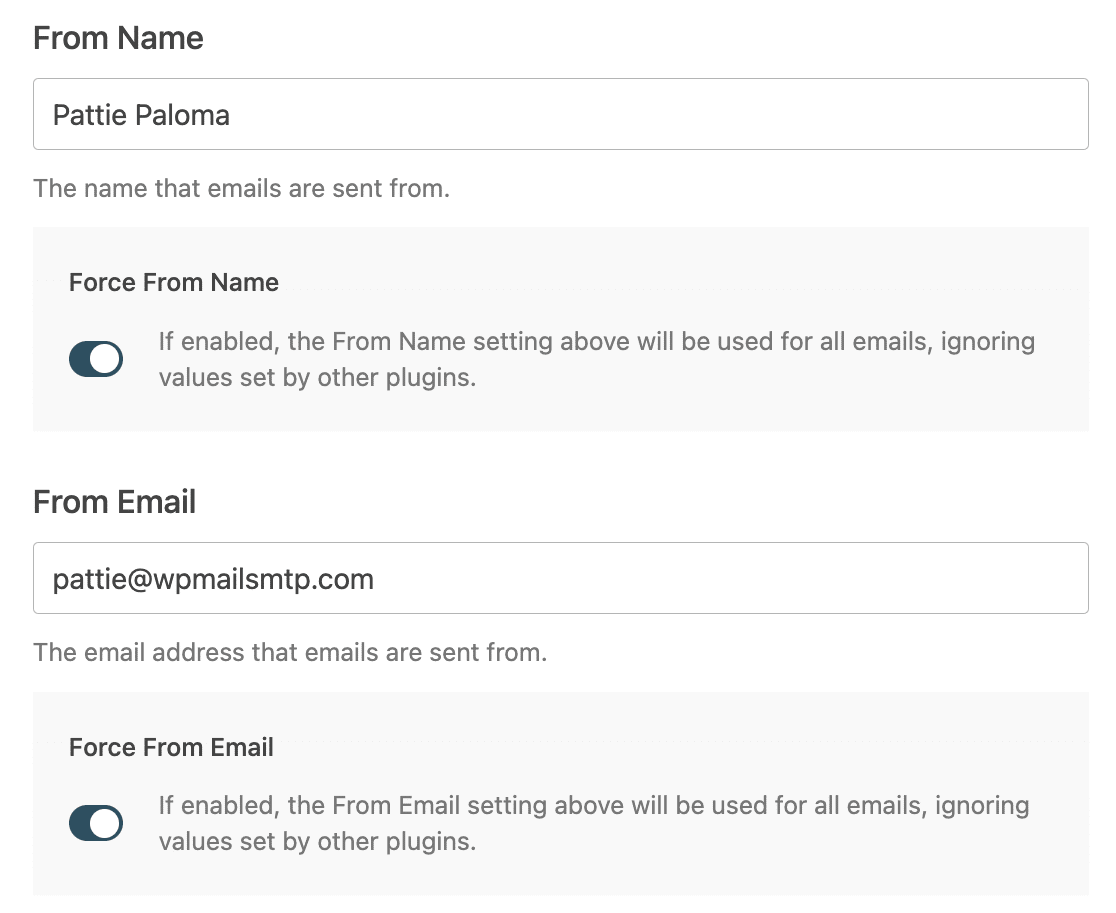
Inserisci semplicemente il nome che desideri che tutti i tuoi messaggi abbiano e l'indirizzo email che hai autenticato e attiva le opzioni Forza nome mittente e Forza email mittente.
Se desideri attendere e tornare a questa impostazione in seguito, puoi sempre modificarla andando su WP Mail SMTP » Impostazioni e cercando le impostazioni Nome mittente ed Email mittente. Quindi seleziona le caselle accanto a Forza nome mittente e Forza email mittente.

Ora le email di tutti i plugin sul tuo sito utilizzeranno l'indirizzo email che hai autenticato in WP Mail SMTP.
Correggi subito le tue email WordPress
Successivamente, configura i tuoi record DMARC
Le email dal tuo sito web potrebbero ancora finire nello spam se non disponi delle impostazioni DNS corrette.
Per configurarle, consulta la nostra guida su come aggiungere un record DMARC. Una volta terminato, potresti anche essere interessato a sapere cosa fare quando i moduli Elementor non inviano email.
Pronto a risolvere i tuoi problemi di email? Inizia oggi stesso con il miglior plugin SMTP per WordPress. WP Mail SMTP Elite include la configurazione completa White Glove e offre una garanzia di rimborso di 14 giorni.
Se questo articolo ti è stato d'aiuto, seguici su Facebook e Twitter per altri suggerimenti e tutorial su WordPress.
