


Riassunto AI
Vuoi creare un modulo Elementor gratuito su WordPress?
Elementor è un ottimo strumento per progettare pagine e layout, ma se hai un budget limitato e utilizzi la versione gratuita, non dispone di un modulo di creazione.
In questo post, ti guideremo attraverso i passaggi per creare moduli in Elementor.
Come creare un modulo Elementor gratuito?
Il modo migliore per creare un modulo Elementor gratuito su WordPress è utilizzare WPForms. Ancora meglio, se hai un budget limitato, puoi usare la versione gratuita di WPForms, WPForms Lite.
Elementor e WPForms sono entrambi plugin per WordPress e abbastanza semplici da usare.
L'integrazione di WPForms con Elementor ti consente di aggiungere facilmente i tuoi moduli dall'interno del costruttore drag-and-drop di Elementor.
Come creare un modulo Elementor gratuito in WordPress
Ora seguiamo i passaggi per utilizzare WPForms con Elementor per creare moduli gratuitamente.
Passaggio 1: Installa WPForms Lite
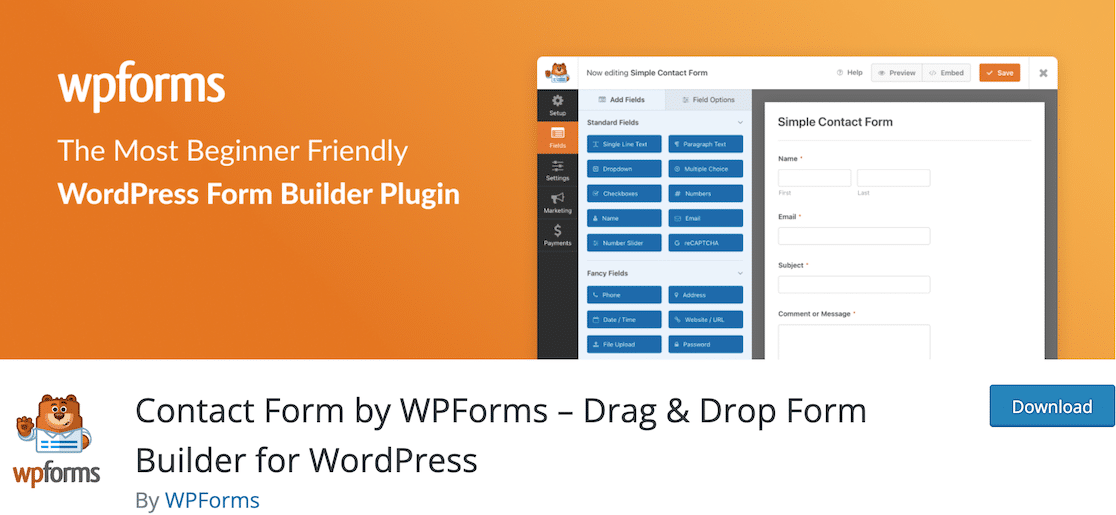
Supponendo che tu abbia già installato Elementor, la prima cosa che vorrai fare è installare WPForms Lite.
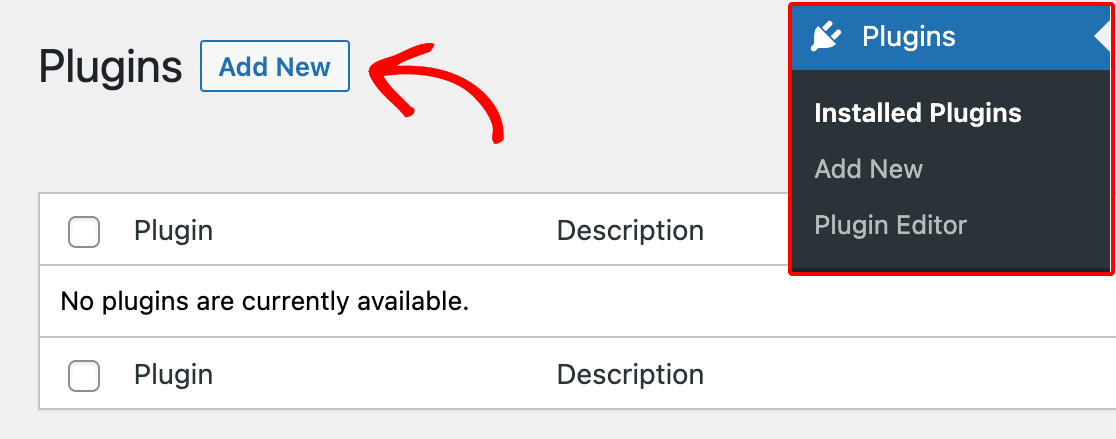
Per fare ciò, vai al menu dei plugin nella tua dashboard di WordPress e fai clic su Aggiungi nuovo.
Quando fai clic su questo, vedrai una serie di suggerimenti per i plugin. Puoi inserire WPForms nella barra di ricerca per trovare rapidamente il plugin.
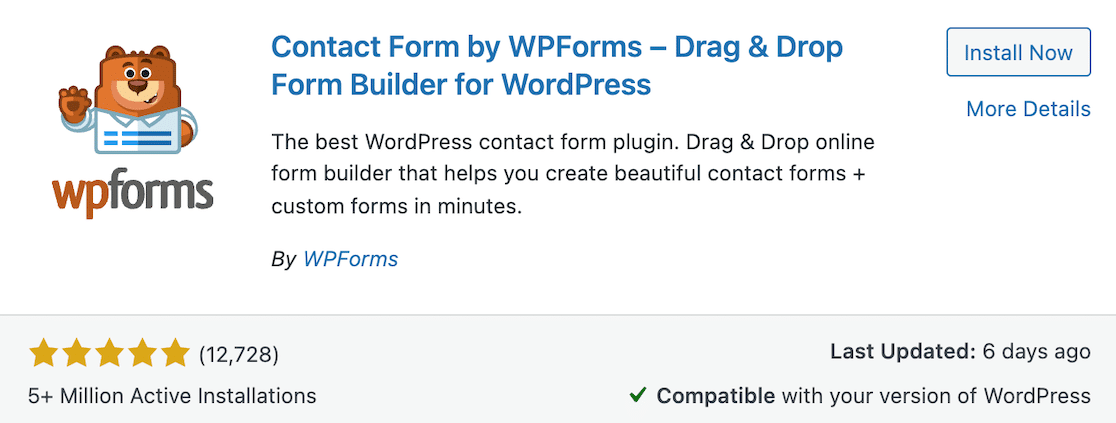
Fai clic sul pulsante Installa ora.
Dopo aver installato il plugin, non dimenticare di fare clic anche su Attiva!
Passaggio 2: Crea il tuo modulo in WPForms
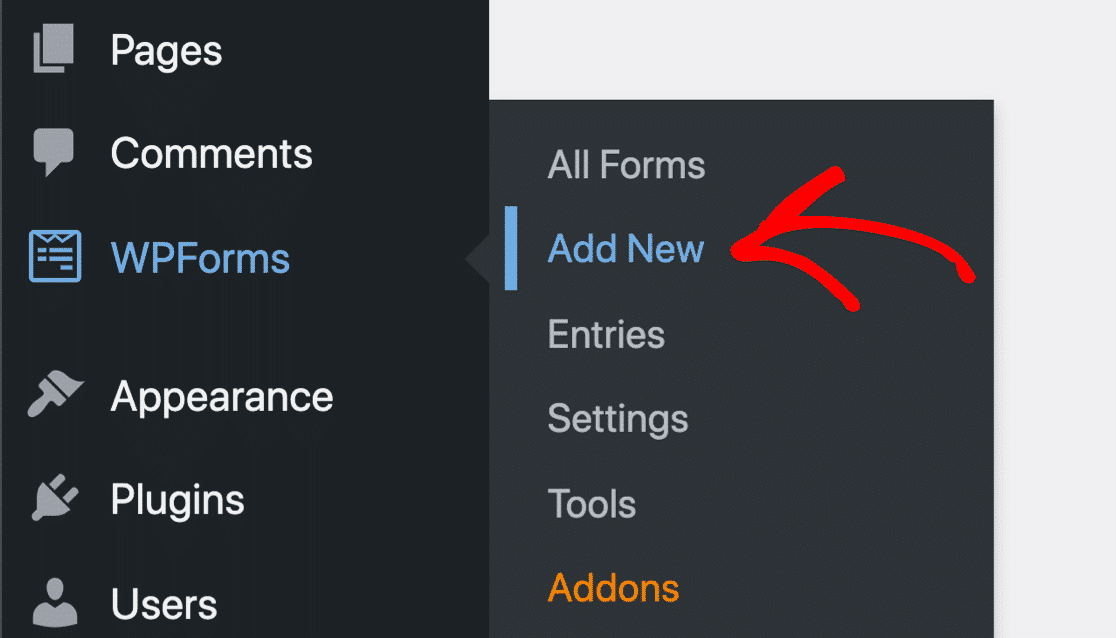
Dopo aver installato WPForms, sei pronto per configurare il tuo modulo. Nella tua dashboard di WordPress, fai clic su WPForms » Aggiungi nuovo nella barra laterale sinistra.
Successivamente, puoi scegliere se iniziare con un modulo vuoto o se utilizzare uno dei modelli disponibili.
Puoi creare tutti i tipi di moduli. Che si tratti di un modulo di contatto, di un modulo di registrazione o di qualsiasi altro tipo di modulo che puoi immaginare, WPForms lo rende semplice.
Inoltre, tutti i modelli sono completamente personalizzabili.
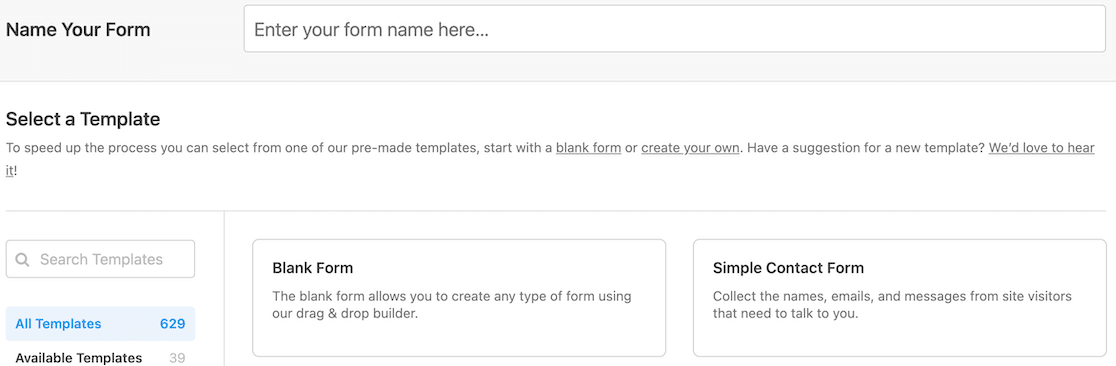
Una volta confermato il nome, vedrai il tuo modulo nell'editor di moduli drag-and-drop. Scegliendo tra i campi standard del modulo, puoi aggiungere gli elementi che ti servono per creare il tuo modulo.
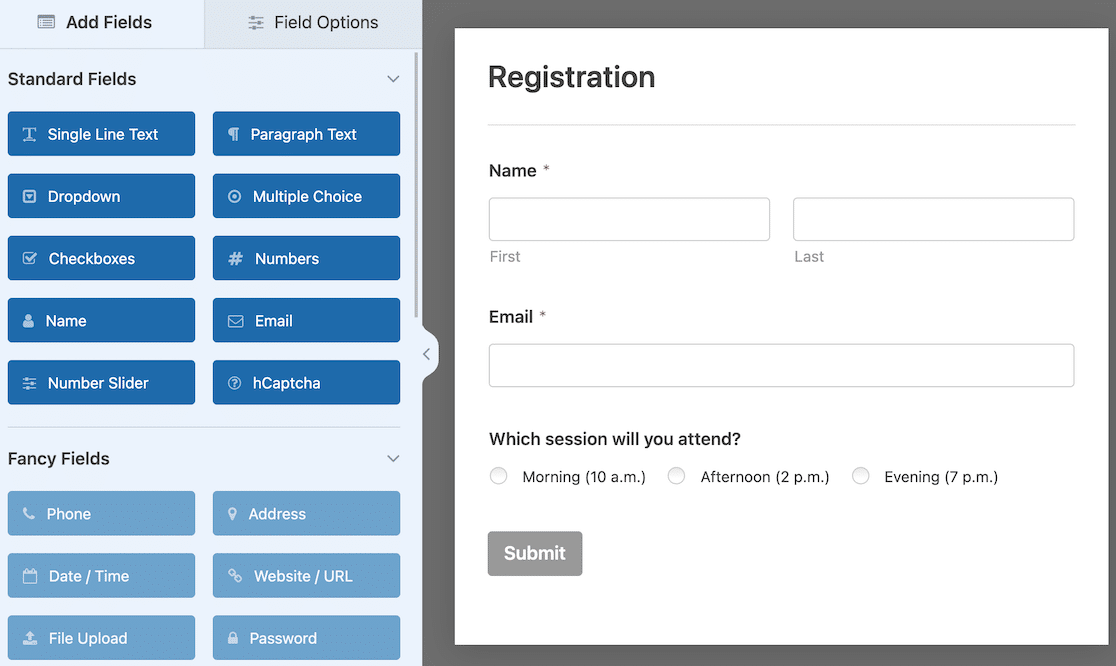
Quando il tuo modulo è completo, puoi salvarlo e uscire da WPForms.
Passaggio 3: Crea la tua pagina usando Elementor
Dopo aver completato la configurazione del modulo in WPForms, puoi andare alla bozza della pagina in cui desideri che appaia. Quando modifichi la pagina con Elementor, vedrai tutti i widget di Elementor sul lato da trascinare e rilasciare per costruire la tua pagina.
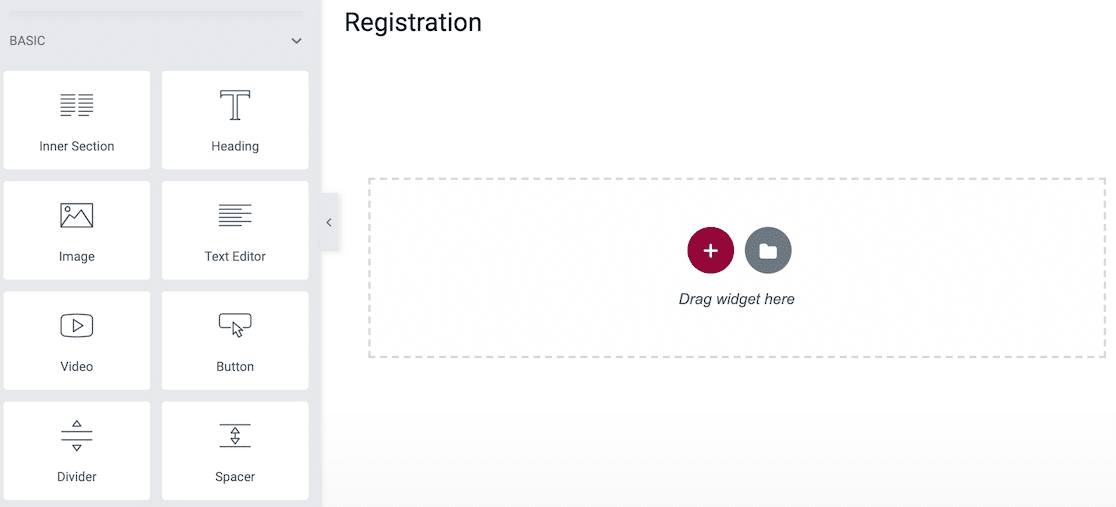
Puoi utilizzare questi widget per creare tutti i contenuti e il design della tua pagina.
Passaggio 4: Usa il widget WPForms per incorporare il tuo modulo
Scorrendo le opzioni dei widget sul lato sinistro, troverai il widget WPForms.
Tieni presente che devi avere WPForms attivato sul tuo sito affinché questo widget del modulo appaia. Ecco perché è importante assicurarsi di seguire prima i passaggi 1 e 2!
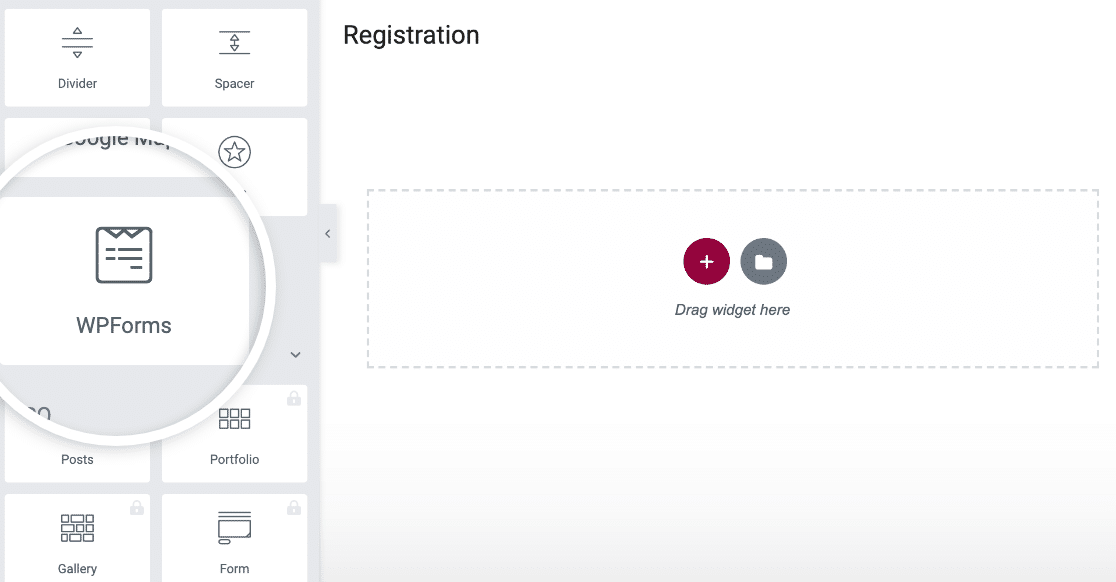
Dopo aver individuato il widget WPForms in Elementor, puoi trascinarlo nell'editor. Quando lo fai, avrai l'opzione di selezionare un modulo. Tutti i moduli che hai creato nel tuo account WPForms dovrebbero essere qui.
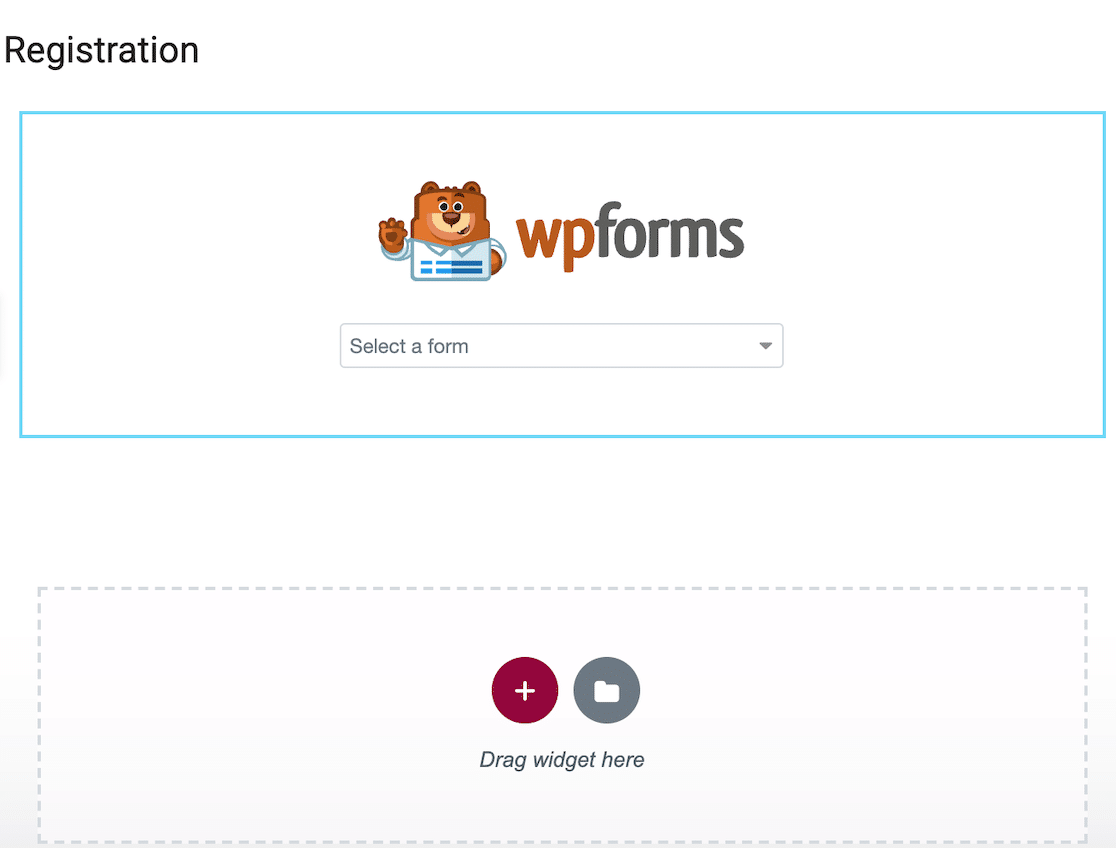
Nota che il contorno blu è visibile solo nell'editor di pagine di Elementor.
Successivamente, puoi procedere e selezionare il modulo che desideri incorporare nella tua pagina.
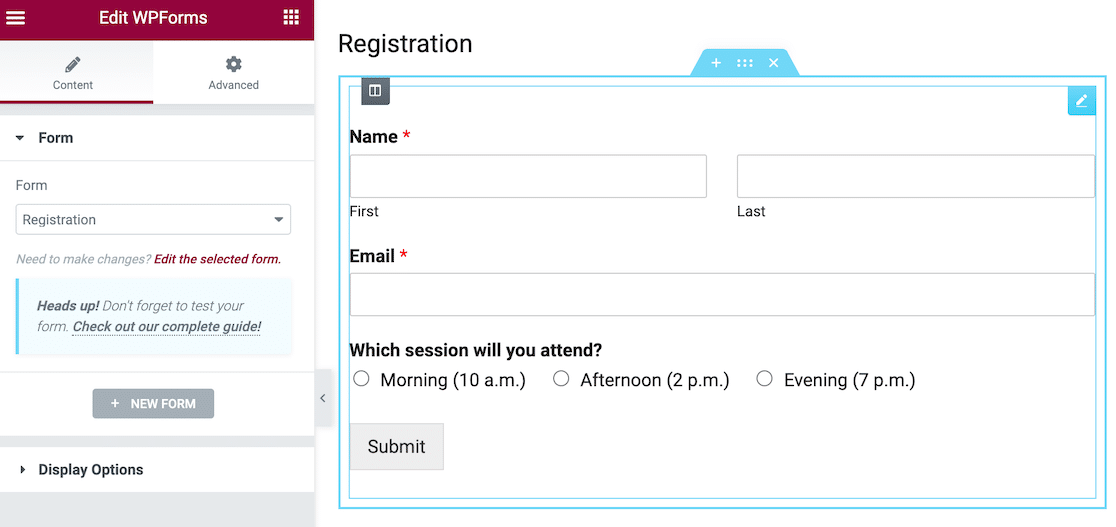
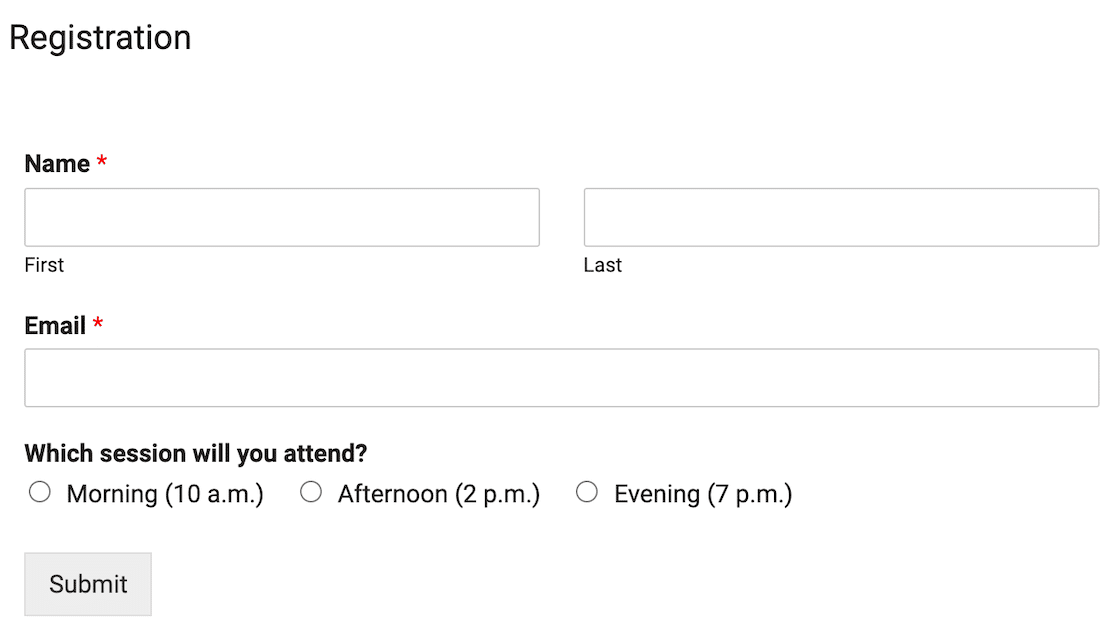
Una volta che hai tutti gli elementi sulla pagina che desideri utilizzare, tutto ciò che devi fare è salvare e pubblicare. Il modulo che hai creato in WPForms sarà proprio lì sulla pagina che hai progettato con Elementor.
Passaggio 5: Aggiorna per portare i tuoi moduli al livello successivo (facoltativo)

Se hai un budget limitato come nuova attività o solopreneur, stai indubbiamente cercando di contenere i costi. Ciò significa utilizzare plugin gratuiti quando possibile.
Ecco perché l'utilizzo di WPForms con Elementor è un'ottima combinazione. Puoi utilizzare le versioni gratuite di entrambi i plugin per creare una bella pagina con un modulo WordPress professionale.
Se alla fine decidi di voler utilizzare funzionalità di modulo più avanzate, puoi aggiornare WPForms a una licenza pro. La versione pro conferisce ai tuoi moduli maggiore funzionalità e la capacità di integrarsi con i tuoi strumenti preferiti.
Mentre Elementor Pro ha un costruttore di moduli integrato, non è robusto come WPForms. Se la funzionalità del modulo è ciò che stai cercando, è più conveniente attenersi alla versione gratuita di Elementor e aggiornare WPForms come tuo plugin per la creazione di moduli.
Successivamente, Trova il Miglior Plugin Anti-Spam per il Tuo Sito
Ora che hai creato un sito accattivante con moduli straordinari, vuoi proteggerlo dallo spam! Ci pensiamo noi. Dai un'occhiata alla nostra raccolta dei migliori plugin anti-spam per il tuo sito WordPress.
Ad esempio, puoi proteggere i tuoi moduli con Akismet, anche se stai usando WPForms Lite.
Correggi subito le tue email WordPress
Pronto per correggere le tue email? Inizia oggi stesso con il miglior plugin SMTP per WordPress. Se non hai tempo per correggere le tue email, puoi ottenere l'assistenza completa White Glove Setup come acquisto aggiuntivo, e c'è una garanzia di rimborso di 14 giorni per tutti i piani a pagamento.Se questo articolo ti è stato d'aiuto, seguici su Facebook e Twitter per altri suggerimenti e tutorial su WordPress.
