


Riassunto AI
Ti stai chiedendo come configurare il tuo sito per combattere lo spam dei moduli di contatto con Akismet?
Lo spam dei moduli di contatto è una grande sfida per i siti WordPress, ma usare Akismet è un ottimo modo per ottenere protezione per i tuoi moduli.
Fortunatamente, è abbastanza facile iniziare con Akismet utilizzando l'integrazione Akismet di WPForms.
Ecco come configurarlo!
Come uso Akismet Anti-spam?
Akismet anti-spam è un plugin per WordPress che aiuta a combattere lo spam vagliando i visitatori del tuo sito rispetto al suo vasto database di spammer noti e utilizzando potenti strumenti di analisi per analizzare il comportamento degli utenti sulle tue pagine web.
Puoi usare Akismet come plugin autonomo o in combinazione con altri potenti plugin per WordPress come WPForms. È una delle alternative reCAPTCHA più potenti che filtra gli spambot ma non causa alcun attrito nell'esperienza degli utenti reali utilizzando alcun tipo di puzzle di immagini.
Fortunatamente, la maggior parte delle installazioni di WordPress viene fornita con un'installazione predefinita di Akismet. Tutto quello che dovrai fare è creare un account Akismet e poi collegarlo al tuo modulo. Abbiamo coperto tutti i passaggi qui sotto!
Come filtrare lo spam dei moduli di contatto con Akismet
Passaggio 1: Installa WPForms

WPForms è il miglior costruttore di moduli per WordPress, con una serie di funzionalità utili e potenti strumenti anti-spam. Questi includono l'integrazione Akismet di WPForms.
Per iniziare, avrai bisogno di una licenza WPForms. Per accedere alle migliori funzionalità ai prezzi più competitivi, ti consigliamo di iniziare con la licenza WPForms Pro.
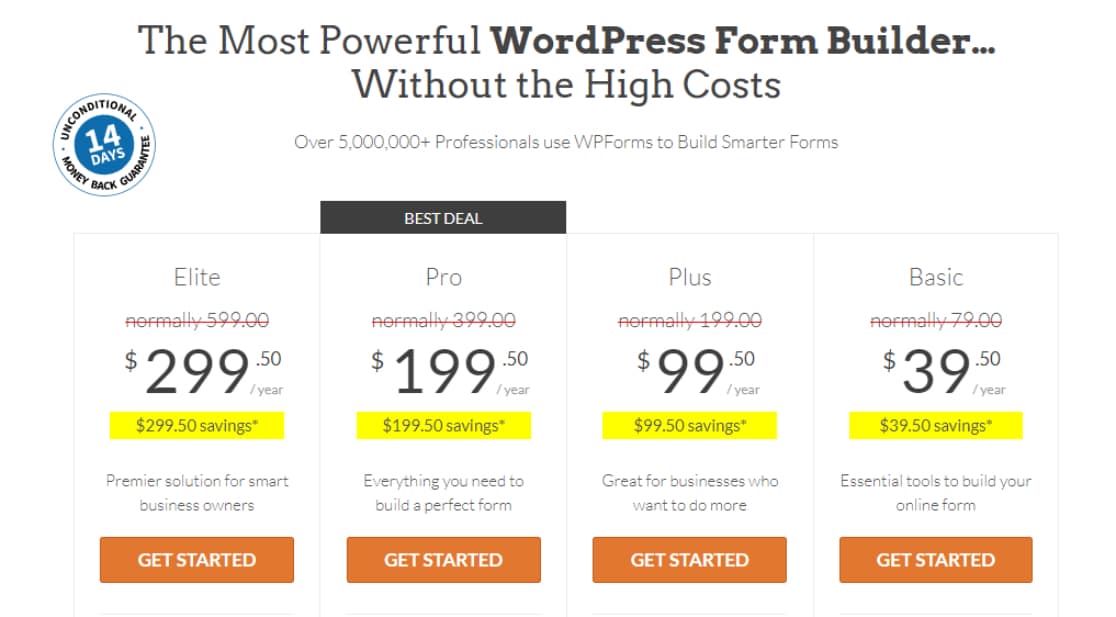
Dopo aver acquistato WPForms, procedi coninstalla WPFormssul tuo sito.
Ottimo! Ora siamo pronti per attivare e configurare Akismet per mantenere i nostri moduli privi di spam.
Passaggio 2: Installa Akismet
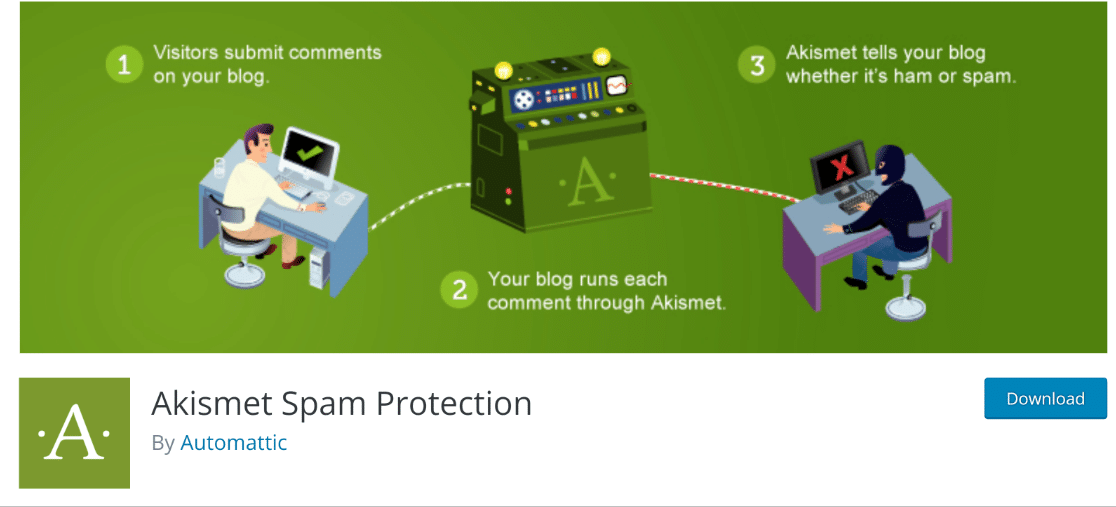
Iniziare con Akismet è di solito piuttosto semplice, poiché di solito viene installato di default sulla maggior parte dei siti WordPress.
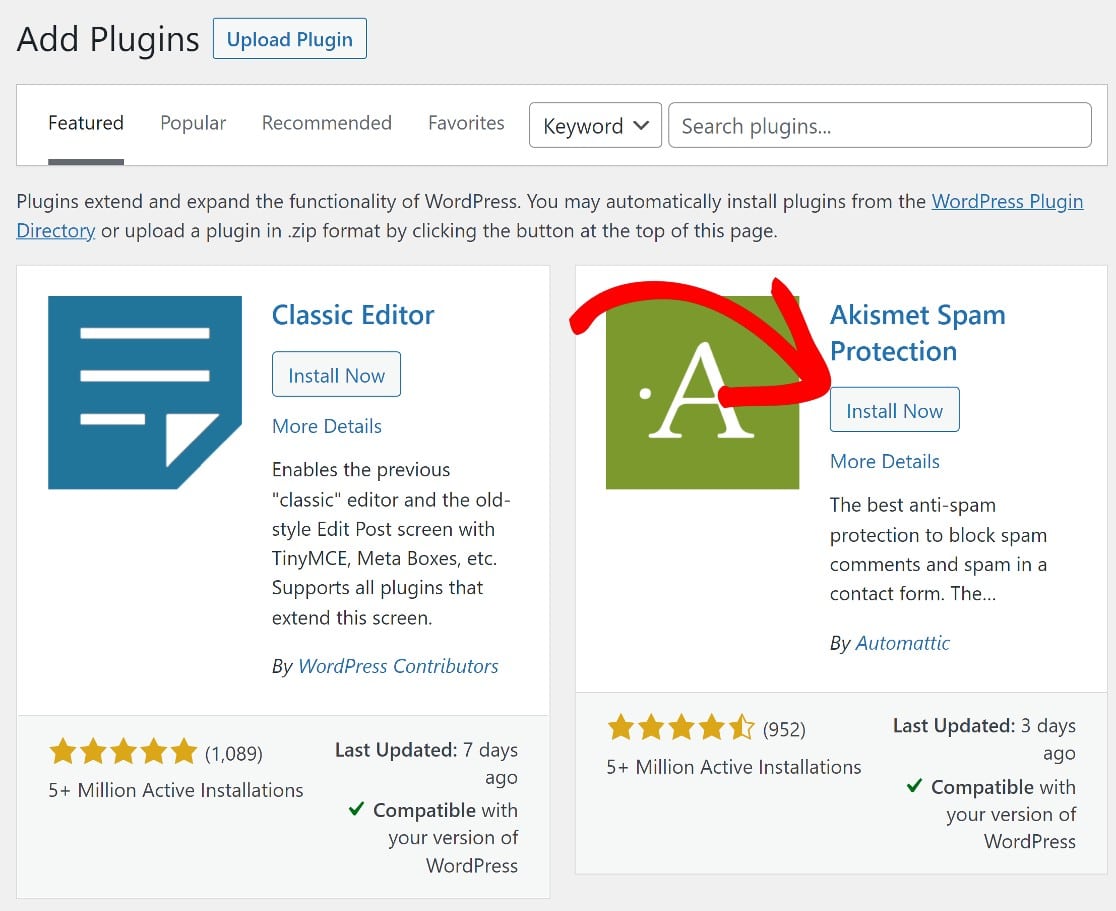
Se non lo hai già, puoi facilmente scaricare e installare Akismet dalla directory dei plugin di WordPress.
Con WPForms Pro e Akismet installati sul tuo sito web, siamo pronti per iniziare con le cose veramente interessanti.
Per prima cosa, configureremo Akismet, e poi creeremo un modulo WPForms che integreremo con Akismet.
Passaggio 3: Configura l'account Akismet
Una volta attivato Akismet, verrai reindirizzato alla pagina delle impostazioni di Akismet. Puoi anche arrivarci cliccando suImpostazioni » Akismet Anti-Spamdal pannello di controllo di WordPress.
Una volta fatto, clicca suConfigura il tuo account Akismet.
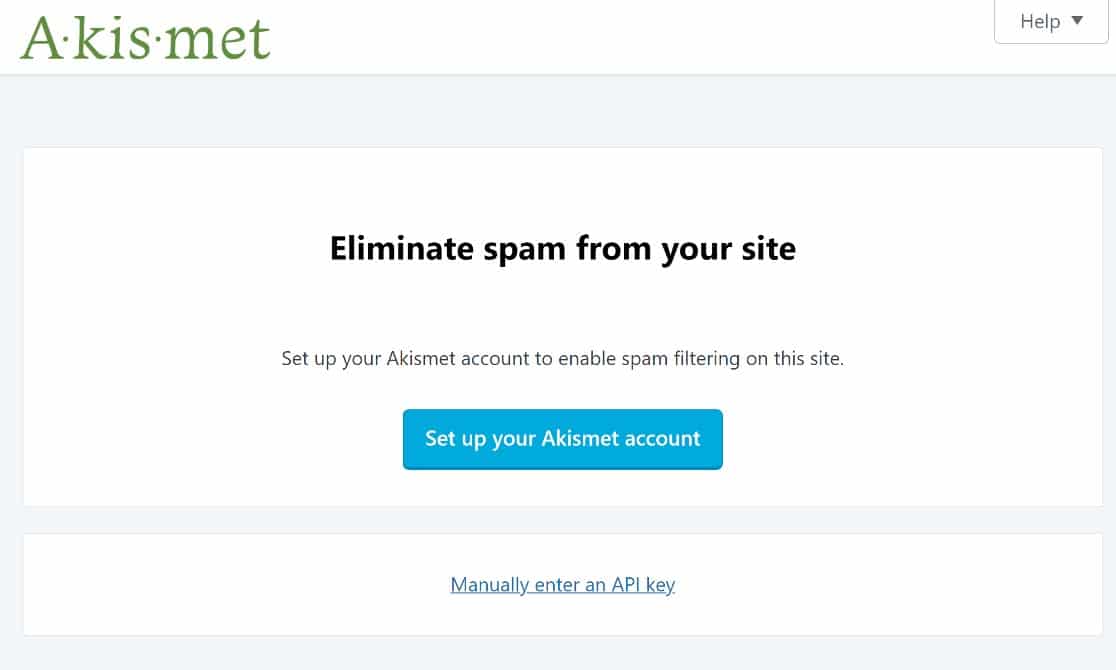
Il passo successivo nella configurazione del tuo account Akismet sarà la scelta del prezzo che desideri pagare per il servizio. Akismet utilizza una struttura di prezzi unica che consente alle organizzazioni non profit di utilizzarlo gratuitamente, mentre i siti personali o i blog possono decidere quale importo desiderano pagare.
Le aziende più consolidate devono scegliere un piano commerciale, che parte da $8,33 al mese, fatturato annualmente.
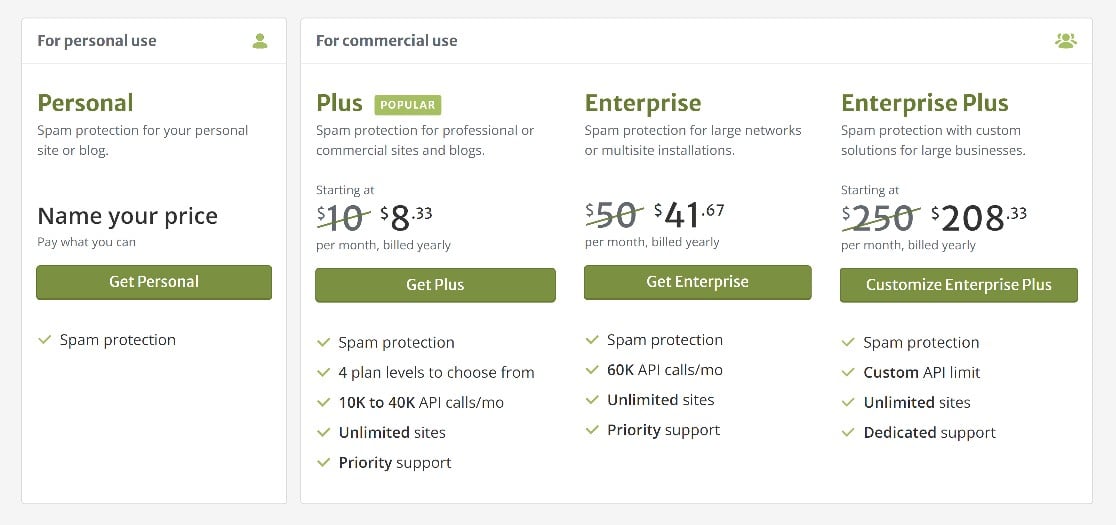
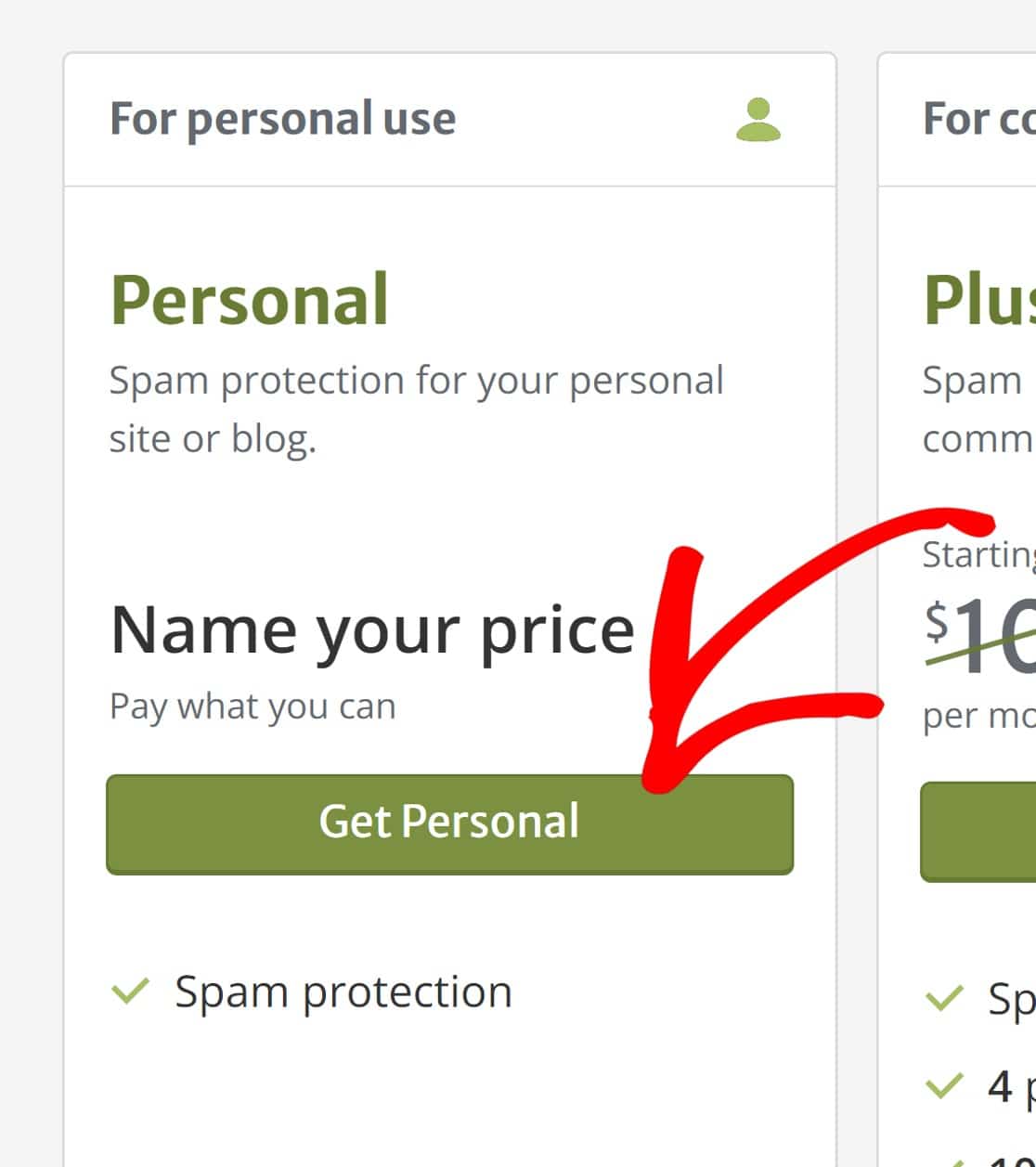
Ai fini di questo tutorial, useremo un piano gratuito. Ma se gestisci un'attività, procedi e scegli un piano adatto. Cliccheremo suOttieni Personaleper proseguire nel processo di configurazione.
Inserisci i tuoi dati e clicca Continua con l'abbonamento personale.
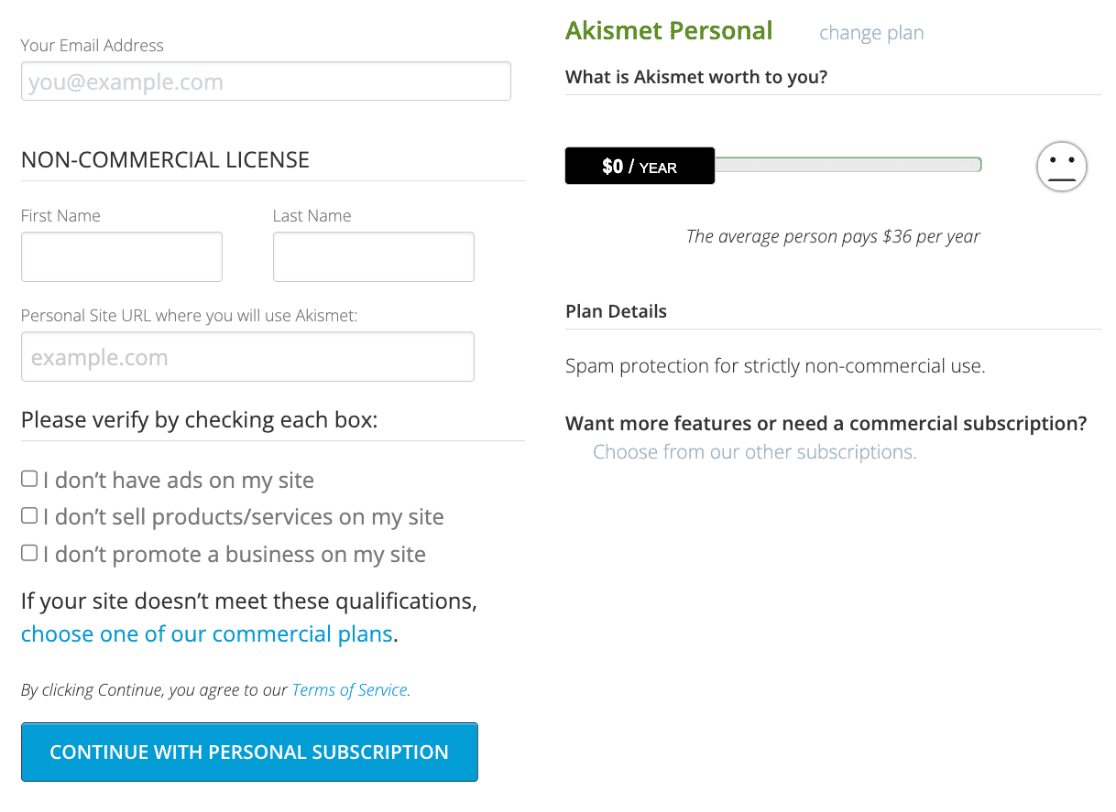
A questo punto, Akismet invierà un codice di conferma al tuo indirizzo email. Copialo e incollalo. Clicca su continua per passare all'ultimo passaggio qui.
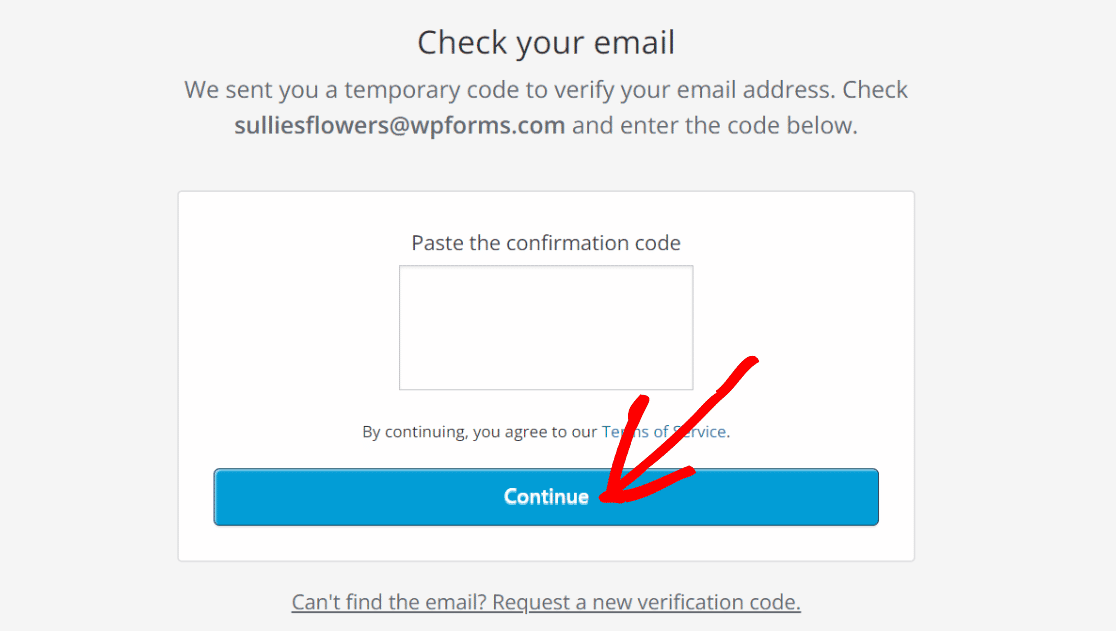
Ora riceverai una chiave API di Akismet nella tua email. Abbiamo finito di lavorare sul sito web di Akismet, quindi puoi chiudere questa scheda e tornare su WordPress.
Dal pannello di controllo, clicca su Plugin, poi cerca Akismet e clicca su Impostazioni. Una volta dentro, clicca suImpostazioni » Inserisci manualmente una chiave API.
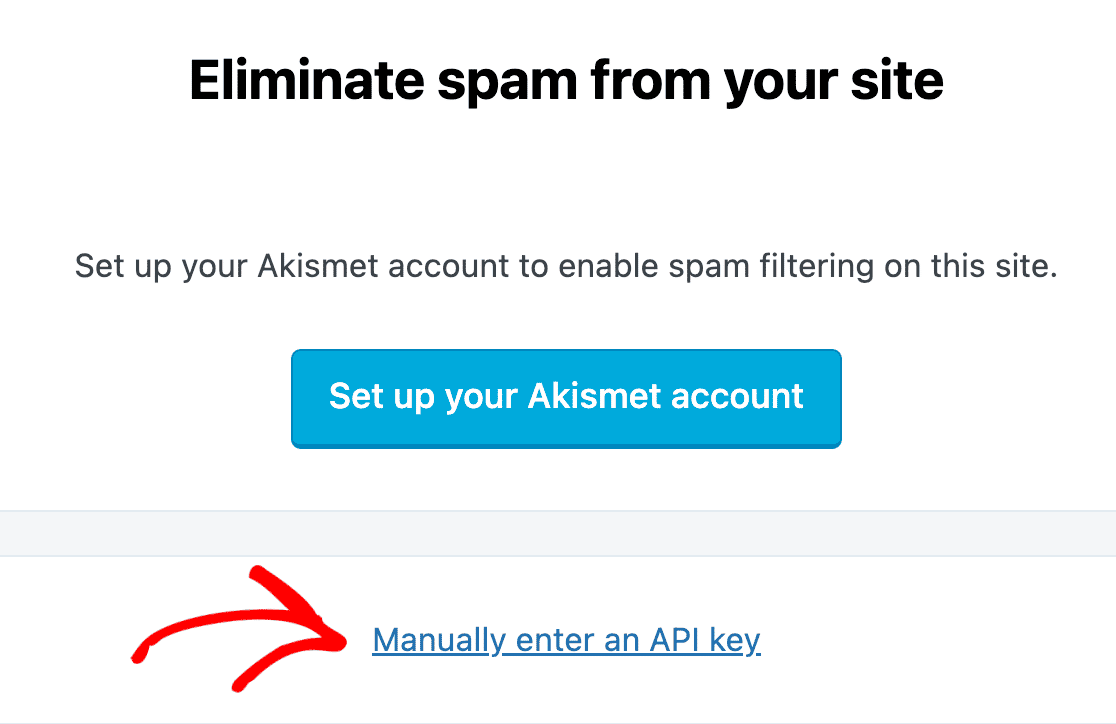
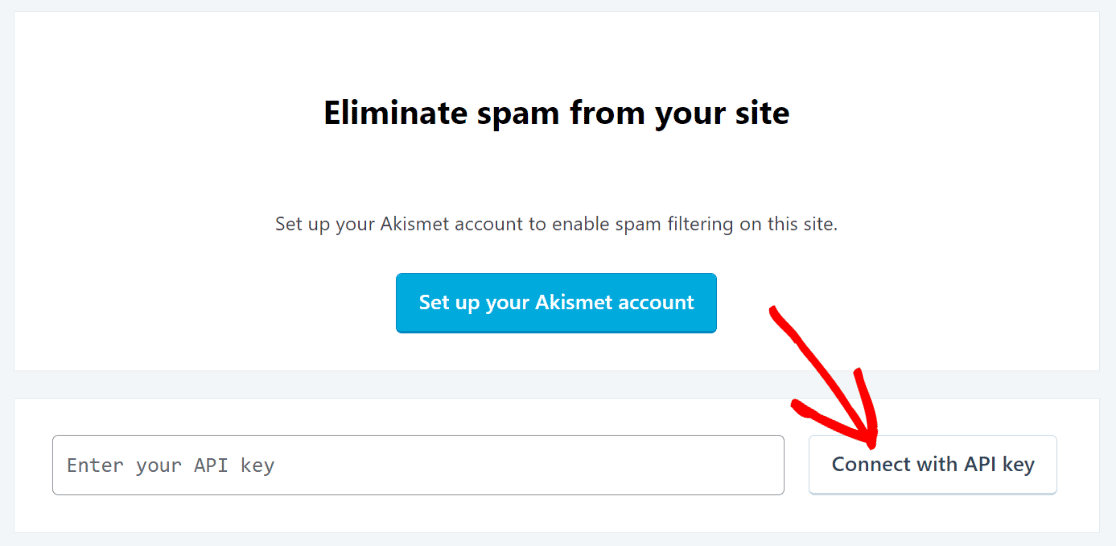
Inserisci la tua chiave API e clicca suConnettiti con la chiave API.
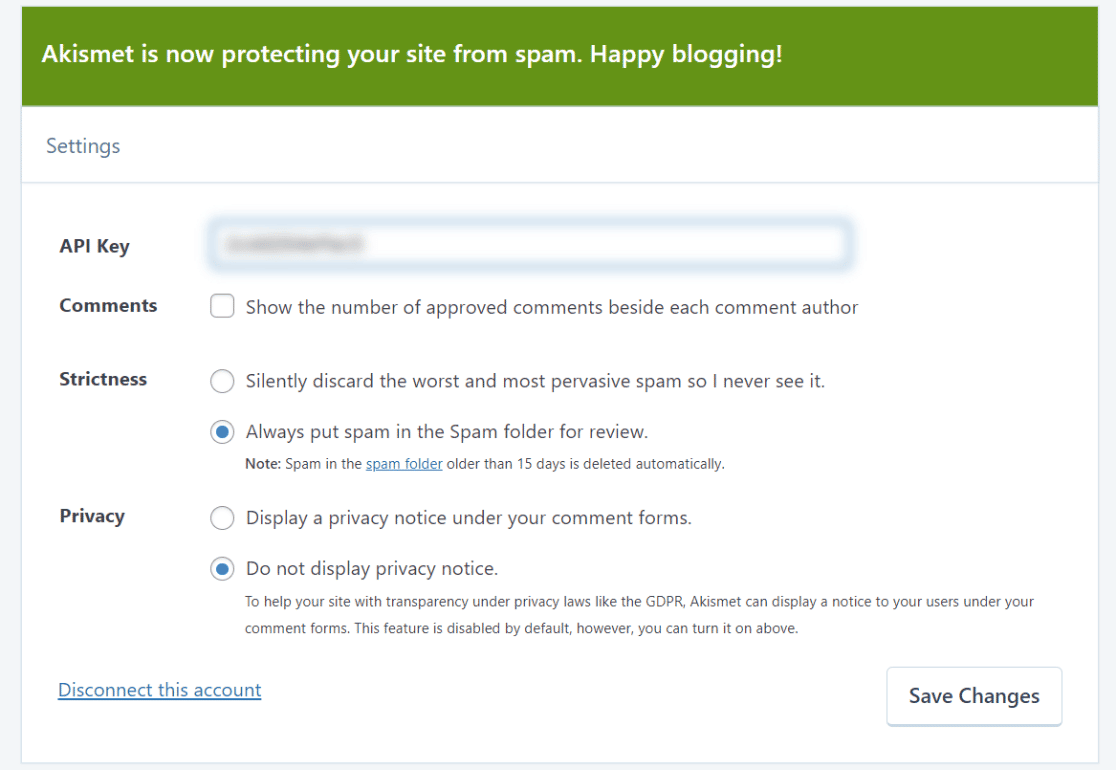
E questo sarà tutto per la configurazione di base di Akismet. Ci saranno alcune impostazioni opzionali, ma puoi ignorarle per ora. Abbiamo già tutte le impostazioni necessarie per proteggere i tuoi moduli dallo spam utilizzando Akismet.
Ora passeremo all'ultimo passaggio: la creazione di un modulo e l'integrazione di Akismet. Questa parte è davvero facile.
Passaggio 4: Crea un modulo
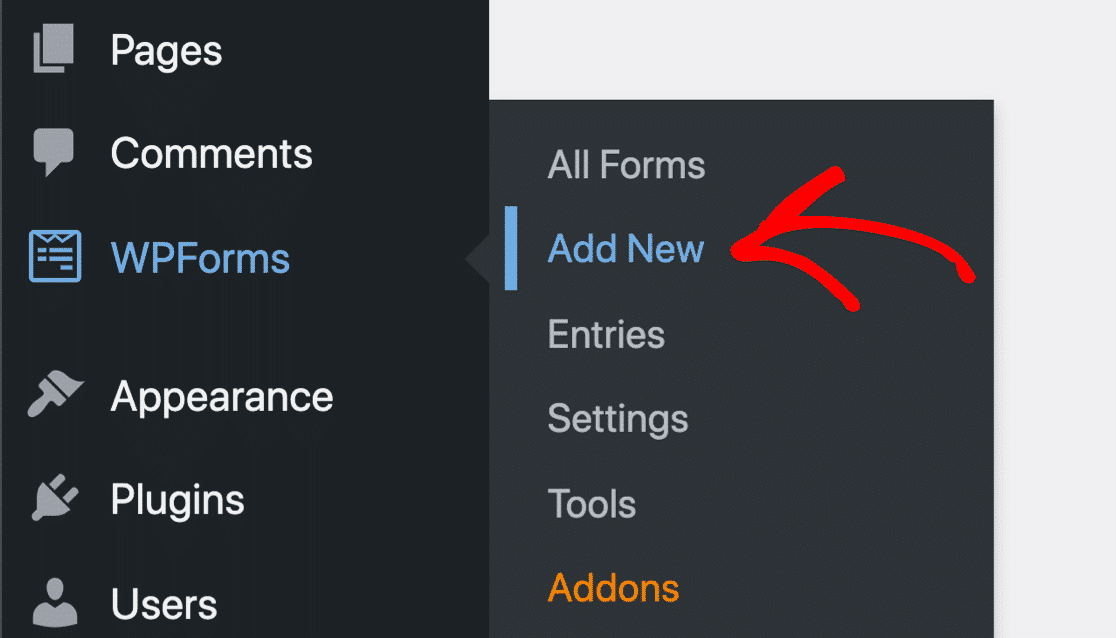
Puoi creare un modulo da zero utilizzando il costruttore di moduli di WPForms, oppure puoi semplicemente usarne uno dei500+ modelli di moduli predefinitiofferti da WPForms. Per iniziare, dalla tua bacheca di WordPress, fai clic suWPForms » Aggiungi nuovo.
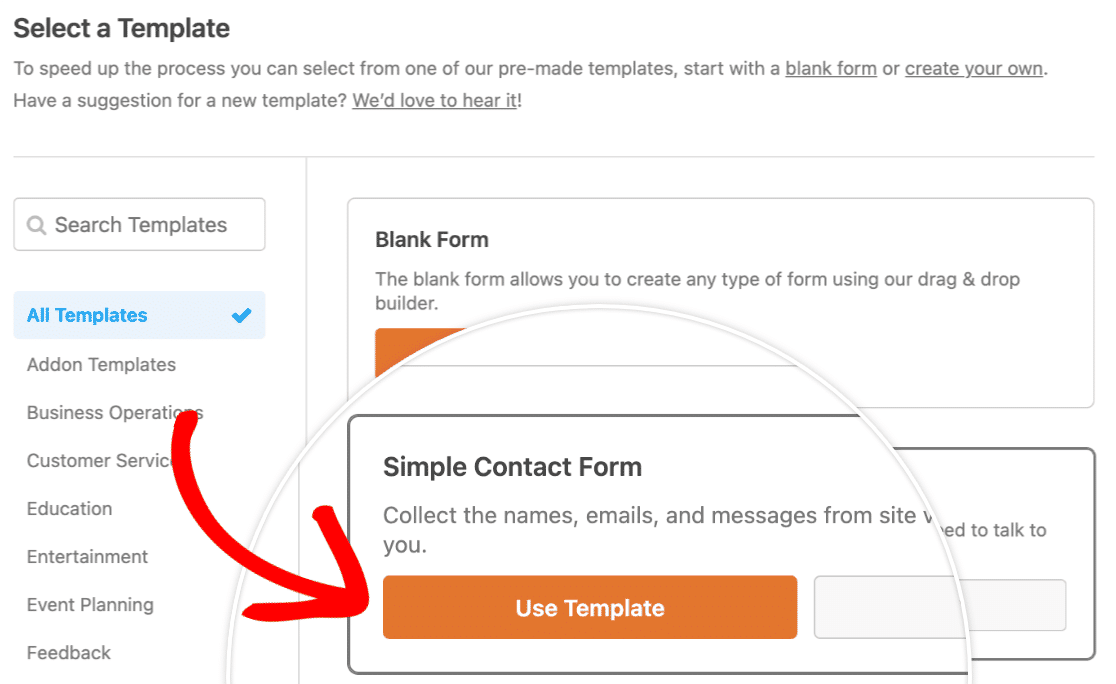
Inserisci un nome per il tuo modulo, quindi scegli uno dei modelli o scegli Modulo vuoto per creare un modulo da zero. Per questa guida, useremo ilModulo di contatto semplice.Fai clic suUsaModello.
Questo aprirà il generatore di moduli, dove vedrai il tuo modello di modulo sulla destra, con il pannello dei campi del modulo sulla sinistra.
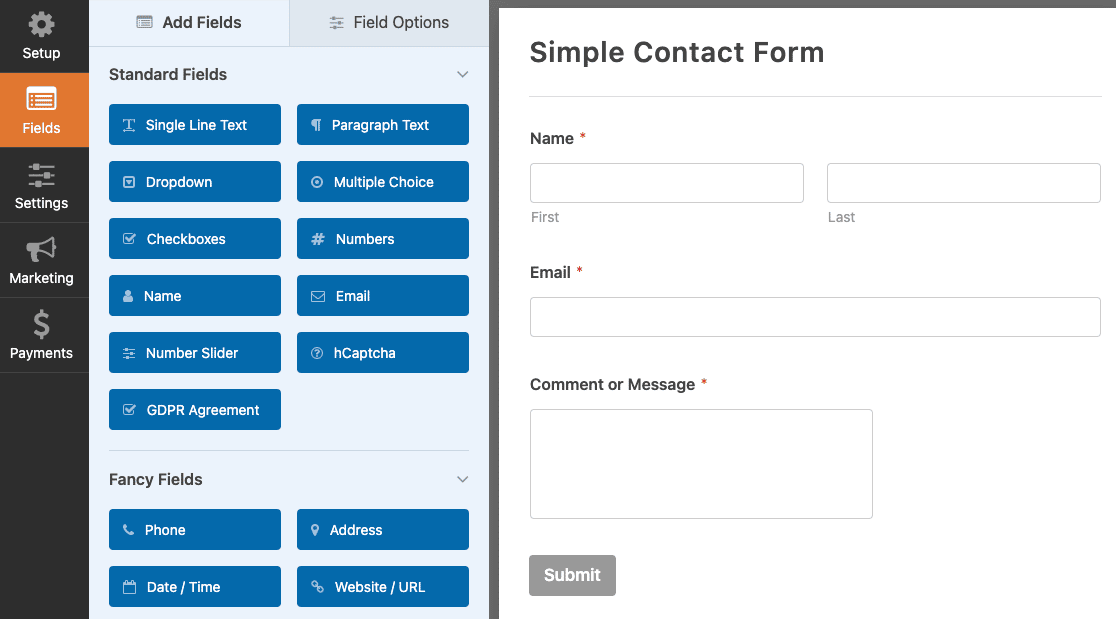
Puoi personalizzare questo modulo trascinando e rilasciando i campi del modulo sul modello del modulo. Per questa guida, il modello di modulo di contatto semplice è perfetto. Quindi passeremo all'integrazione di Akismet. È il prossimo!
Passaggio 5: Attiva Akismet sul tuo modulo
Per attivare Akismet su un modulo, vai alla barra laterale sinistra e fai clic suImpostazioni » Protezione antispam e Sicurezza.

Quindi attiva l'interruttoreAbilita la protezione antispam di Akismetpulsante.
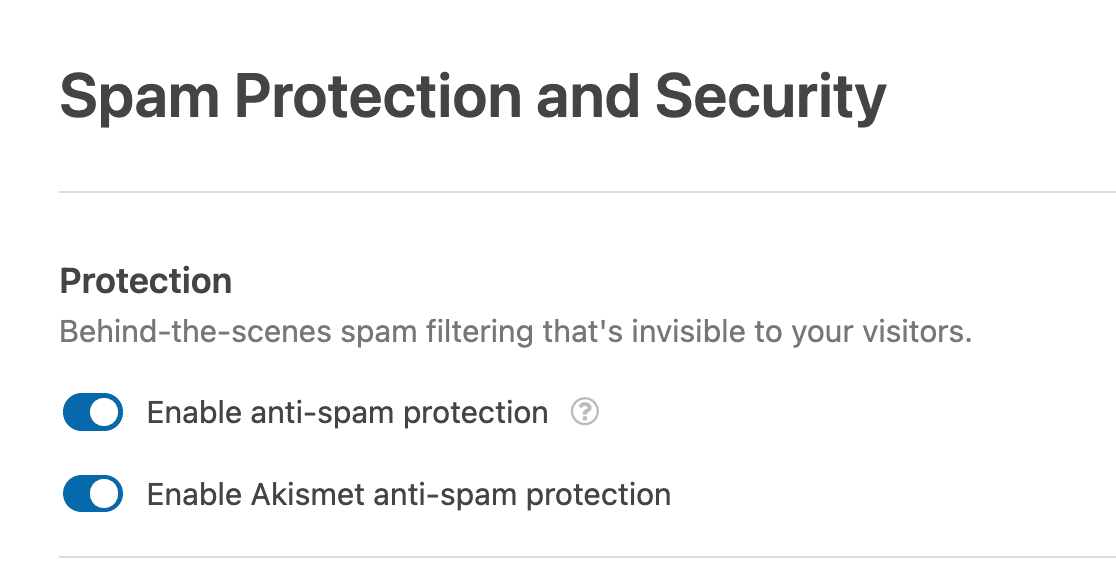
E questo è tutto! Akismet proteggerà ora questo modulo dallo spam una volta pubblicato. Salva queste impostazioni facendo clic sul pulsante Salva nella parte superiore della pagina.
Tutto ciò che resta da fare ora è pubblicare il modulo su una pagina live. Se sei un principiante, segui semplicemente i passaggi nella nostra guida peraggiungere un modulo di contatto a una pagina in WordPress.
Quando pubblichi questo modulo ora, sarà completamente protetto da Akismet!
Successivamente, aggiungi CAPTCHA a un modulo di contatto in WordPress
Oltre ad Akismet, ci sono alcuni altri strumenti che saranno molto utili per combattere lo spam su un sito WordPress. Un metodo popolare è aggiungere CAPTCHA ai tuoi moduli. Dai un'occhiata alla nostra guida per aggiungere CAPTCHA ai tuoi moduli utilizzando hCaptcha.
E se stai cercando di aggiungere altri strumenti di prevenzione dello spam al tuo sito, consulta la nostra raccolta delle migliori alternative di filtraggio antispam honeypot.
Correggi subito le tue email WordPress
Pronto a sistemare le tue email? Inizia oggi con il miglior plugin SMTP per WordPress. Se non hai tempo per sistemare le tue email, puoi ottenere assistenza completa per la configurazione White Glove come acquisto aggiuntivo, e c'è una garanzia di rimborso di 14 giorni per tutti i piani a pagamento.Se questo articolo ti è stato d'aiuto, seguici suFacebookeTwitterper altri suggerimenti e tutorial su WordPress.
