


Riassunto AI
Cerchi un modo per impostare hCaptcha sui tuoi moduli di WordPress?
hCaptcha è un'ottima alternativa a Google reCAPTCHA, ed è completamente gratuita.
In questo tutorial, ti guideremo su come impostare hCaptcha sui tuoi moduli (facilmente).
Risolvi subito le email del tuo modulo di contatto
Cos'è hCaptcha?
hCaptcha è un popolare servizio CAPTCHA gratuito. È uno strumento anti-spam che protegge i siti web da hacker e spammer. Ed è la migliore alternativa a Google reCAPTCHA.
L'informativa sulla privacy di hCaptcha è compatibile con le normative recenti come GDPR e CCPA. Quindi, se sei preoccupato per la privacy del tuo sito, hCaptcha potrebbe essere lo strumento anti-spam giusto per i tuoi moduli.
Come impostare hCaptcha sui moduli di WordPress
Impostare hCaptcha sui moduli di WordPress è facilissimo. Ecco un indice per il tutorial:
Iniziamo!
Passaggio 1: Installa e attiva WPForms
La prima cosa da fare è scaricare e attivare il plugin WPForms.
Per questo tutorial, puoi usare WPForms Lite o WPForms Pro.
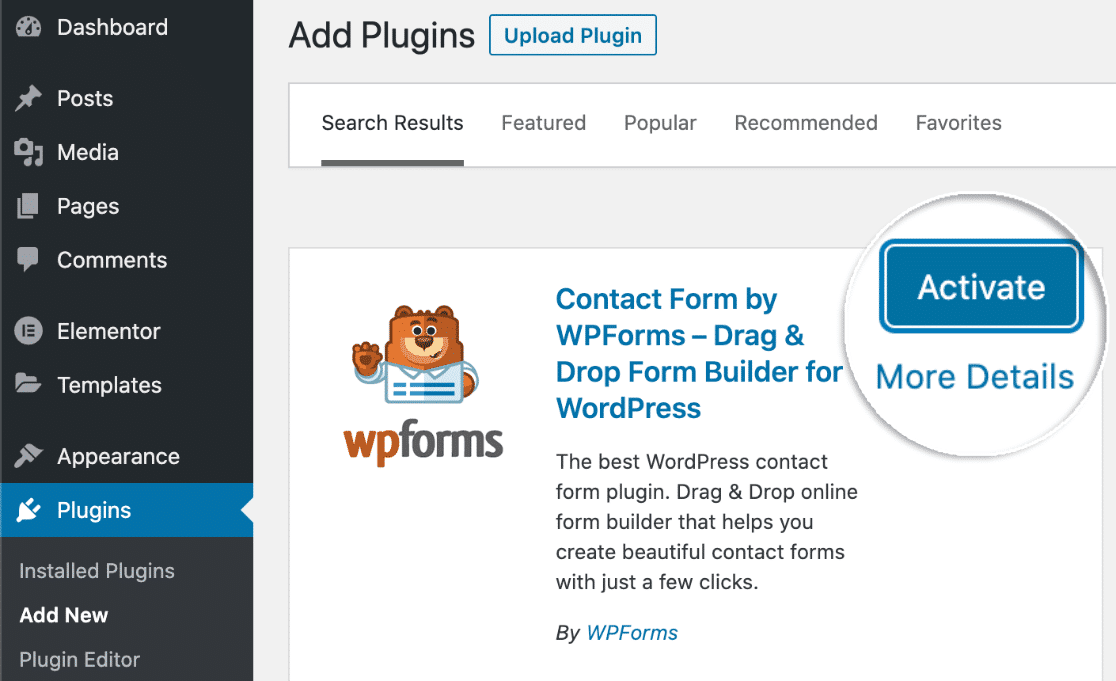
Se sei nuovo di WordPress, ecco una guida passo passo su come installare un plugin di WordPress per aiutarti a iniziare.
Successivamente, dovrai selezionare l'opzione hCaptcha dalle impostazioni di WPForms.
Per farlo, vai alla tua bacheca di WordPress e fai clic su WPForms » Impostazioni.
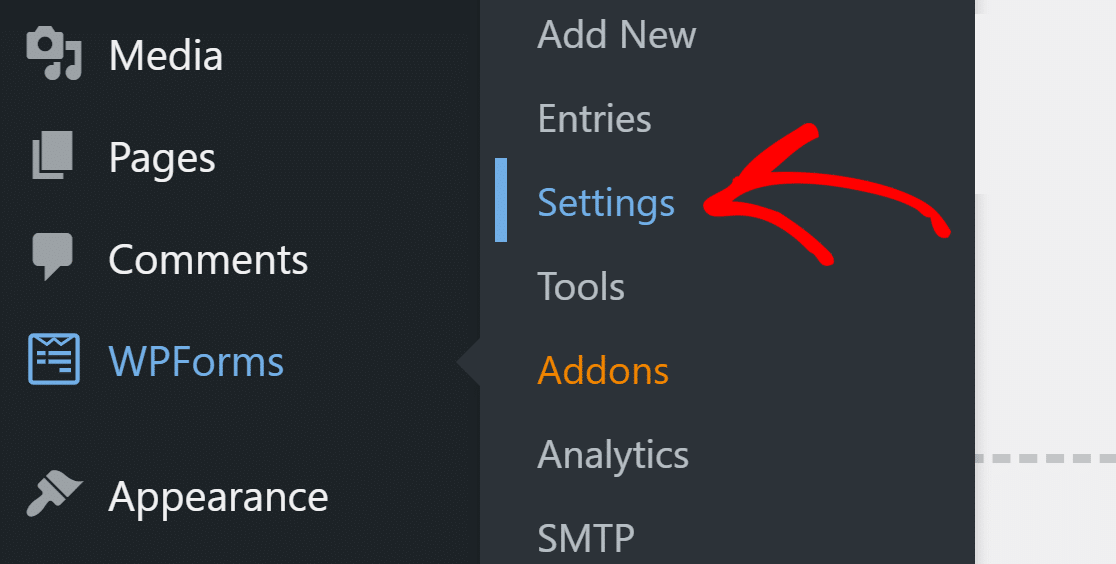
Questo aprirà la tua pagina delle impostazioni di WPForms. Puoi vedere diverse opzioni di schede nella parte superiore della pagina delle impostazioni. Fai clic sulla scheda CAPTCHA tra le schede in alto.

Vedrai due dei 3 servizi CAPTCHA più diffusi: Cloudflare Turnstile, hCaptcha e reCAPTCHA.
Seleziona l'opzione hCaptcha.
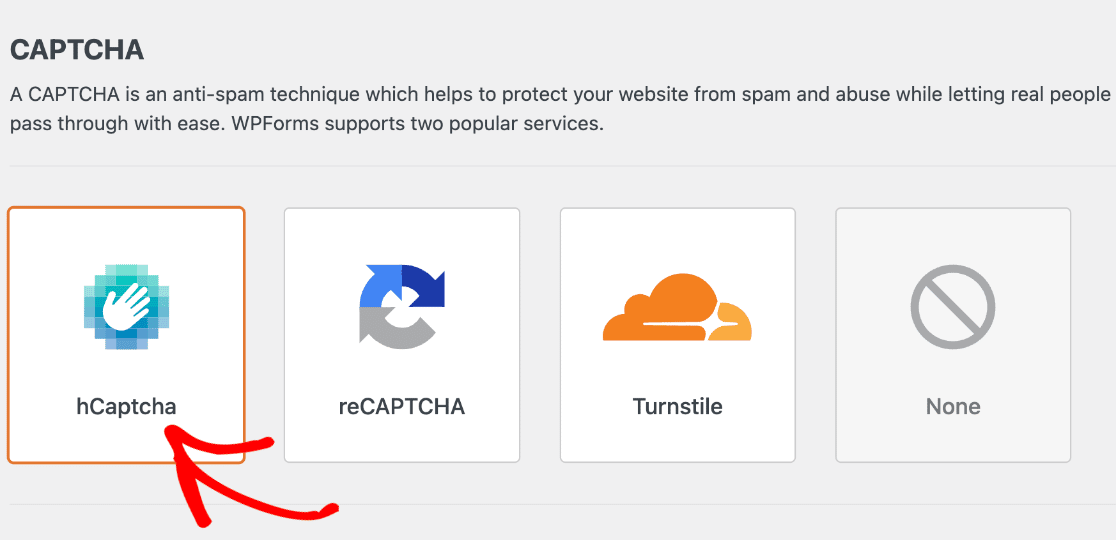
Non appena selezioni l'opzione hCaptcha, vedrai le impostazioni per aggiungere la Chiave del Sito e la Chiave Segreta di hCaptcha. Le genereremo ora.
Passaggio 2: Imposta la chiave del sito hCaptcha
Per ottenere le chiavi hCaptcha, apri il sito ufficiale hCaptcha in una nuova scheda e ricorda di tenere aperto WPForms in un'altra scheda.
Accedi al tuo account hCaptcha e aggiungi un nuovo sito.
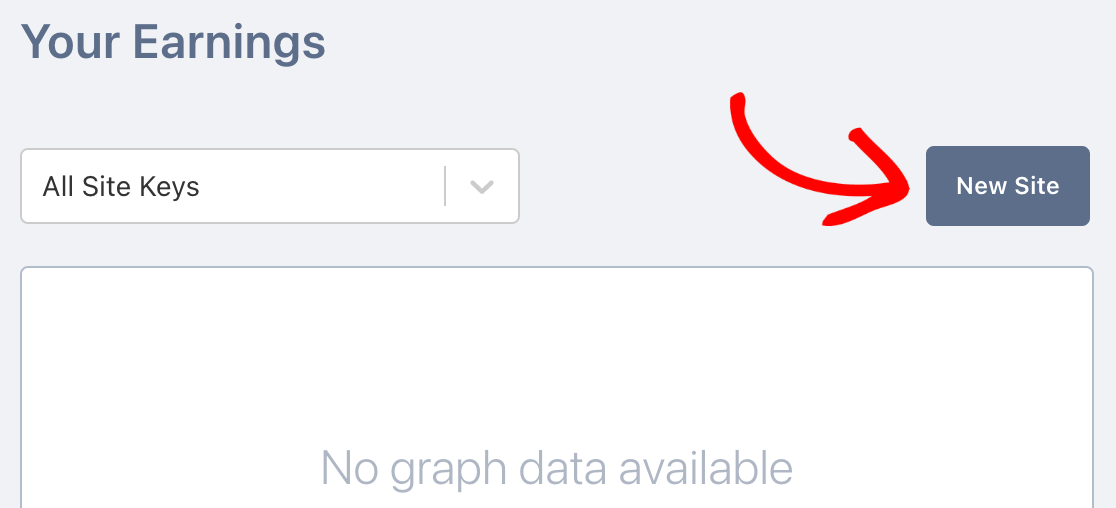
Questo aprirà una pagina in cui dovrai aggiungere i dettagli del tuo sito.
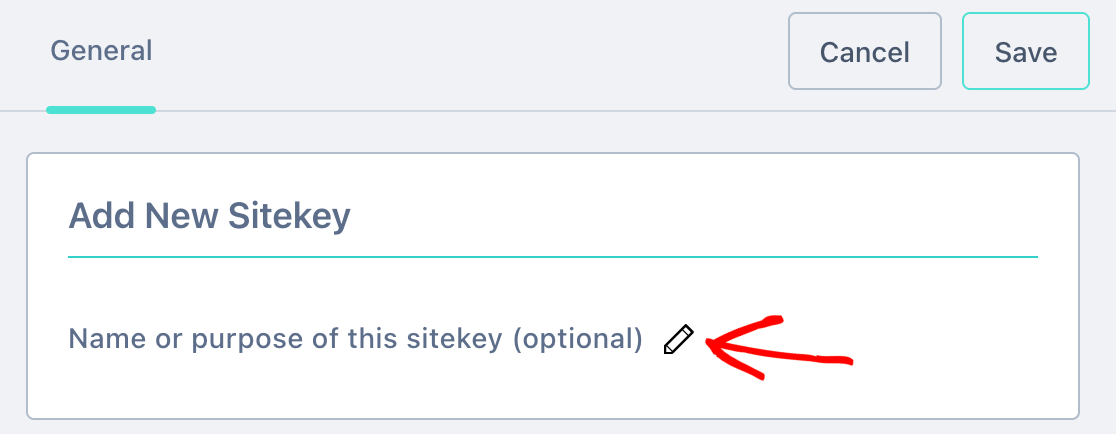
La prima sezione che vedrai qui è la sezione Aggiungi nuova chiave del sito. Qui puoi aggiungere un nome a questa specifica chiave del sito, ma è solo per tuo riferimento, quindi non preoccuparti troppo di come la chiami.
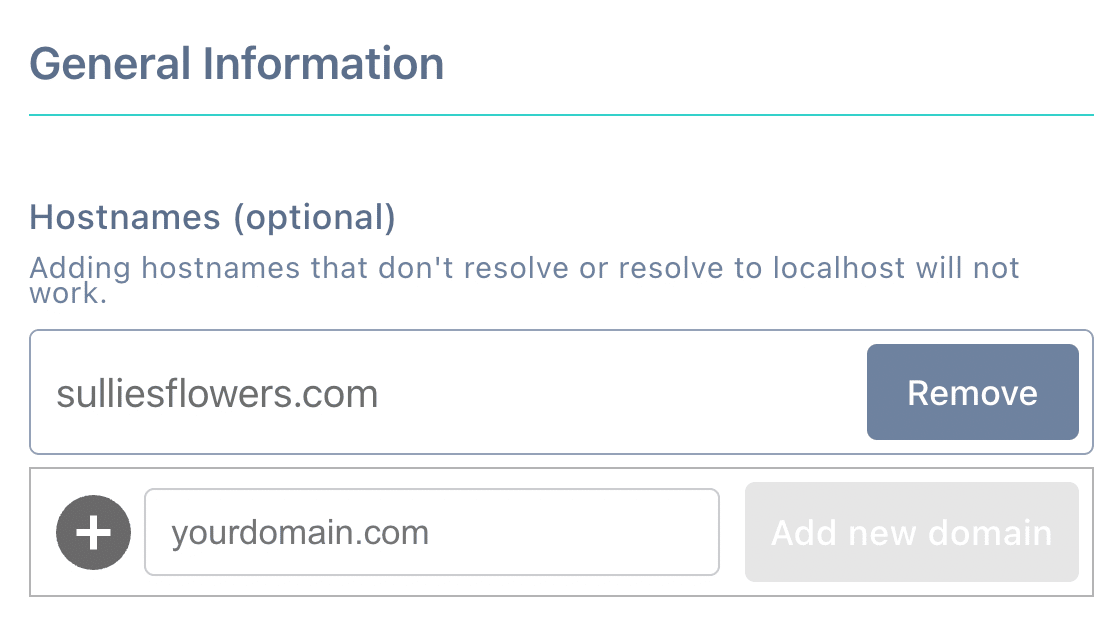
Ora, nella seconda sezione, dovrai definire tutti i siti web su cui desideri utilizzare questa chiave. Fai clic sul pulsante più se devi aggiungerne altri.
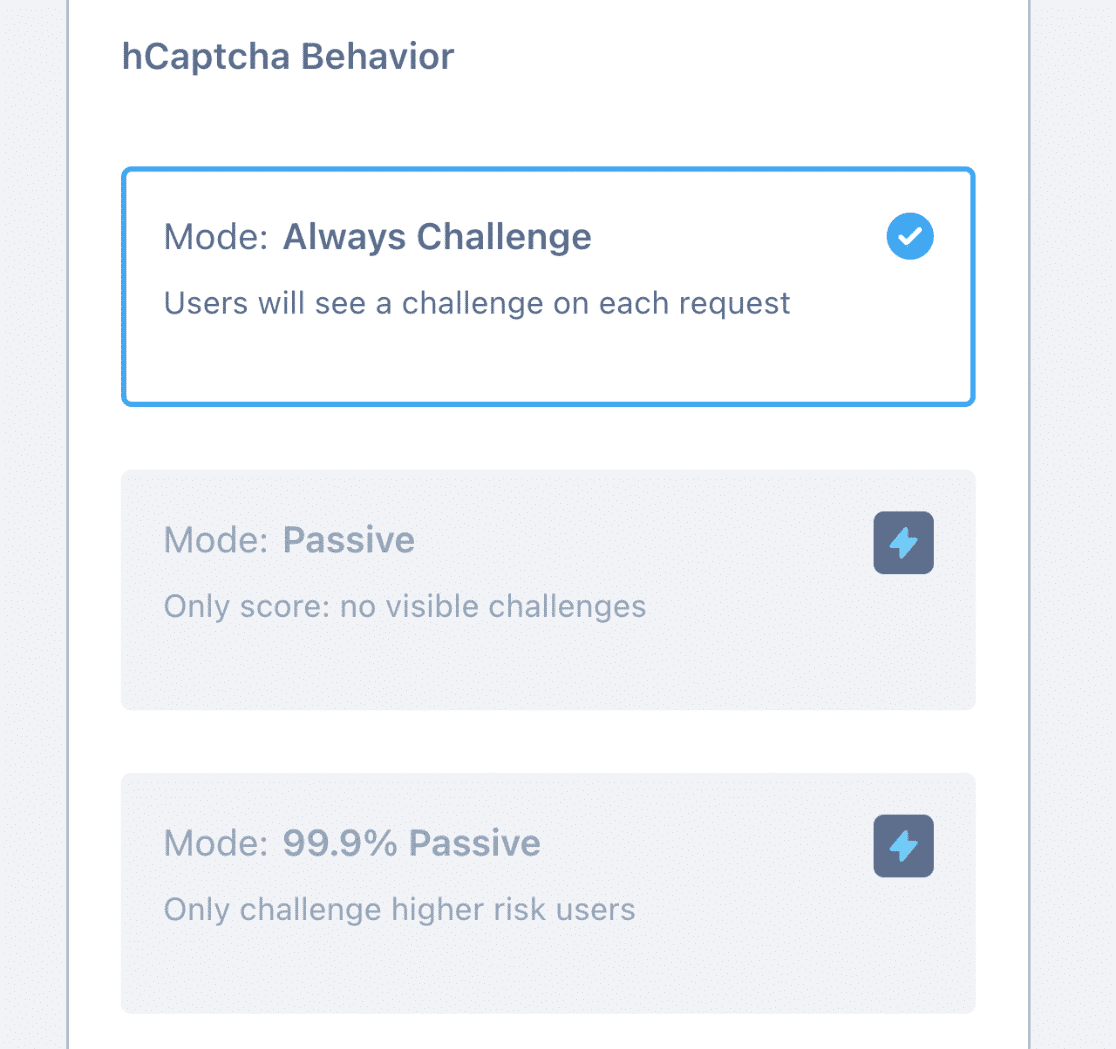
Se stai utilizzando un account hCaptcha gratuito, dovrai utilizzare la modalità Sfida sempre, quindi saltiamo questo passaggio.
Successivamente, vorrai decidere quanto difficili dovrebbero essere i tuoi CAPTCHA. hCaptcha chiama questa impostazione la Soglia di superamento.
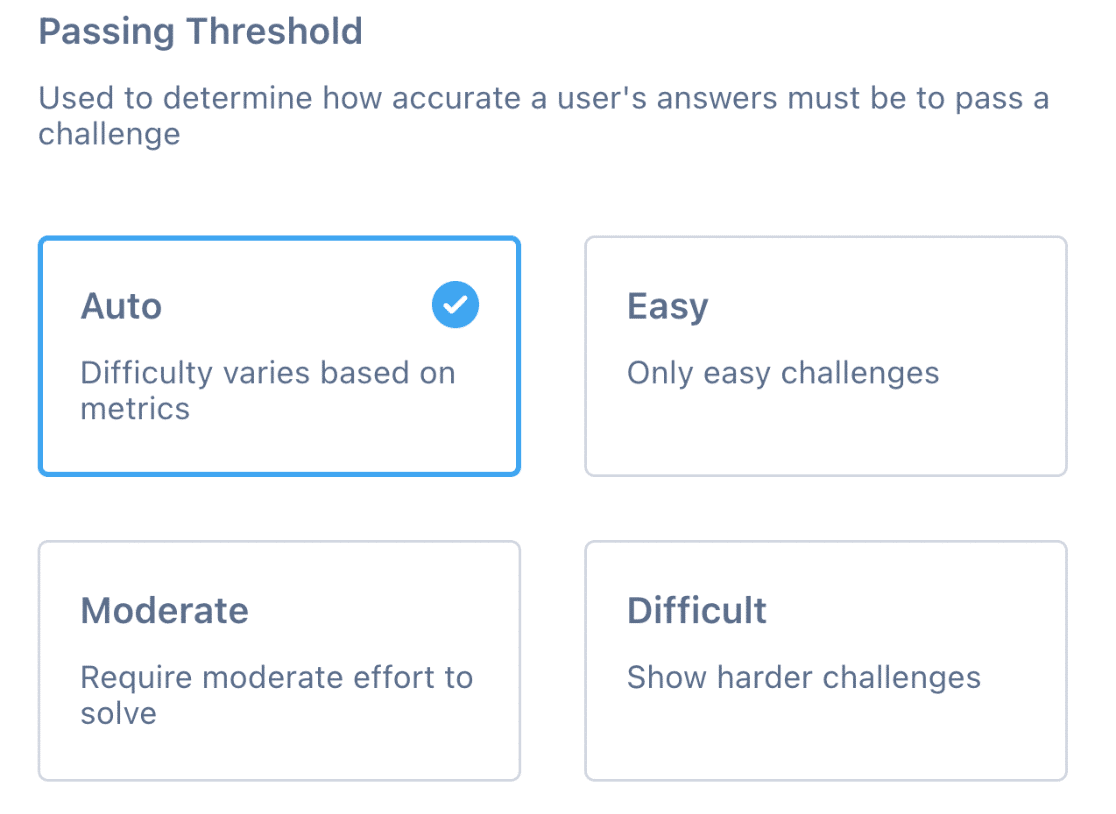
Per la maggior parte dei moduli WordPress, Automatico andrà benissimo. Se desideri controllare questa impostazione, ecco una guida generale su cosa significa ogni soglia:
- Facile visualizza le sfide standard "facili" per convalidare gli utenti.
- Moderato mostra una sfida leggermente più difficile.
- Difficile mostra una sfida difficile da risolvere. Sebbene questa sia la più sicura, potrebbe anche essere frustrante, quindi potresti voler considerare per cosa è il modulo e chi lo utilizzerà.
E questo è tutto! La tua chiave hCaptcha è configurata. Ora torniamo a WordPress e aggiungiamola ai tuoi moduli.
Passaggio 3: Aggiungi la chiave del sito a WPForms
Aggiungere la tua chiave del sito a WPForms completerà la connessione tra il tuo sito WordPress e hCaptcha.
Rimanendo un attimo sul sito hCaptcha, fai clic sul pulsante Impostazioni per iniziare.
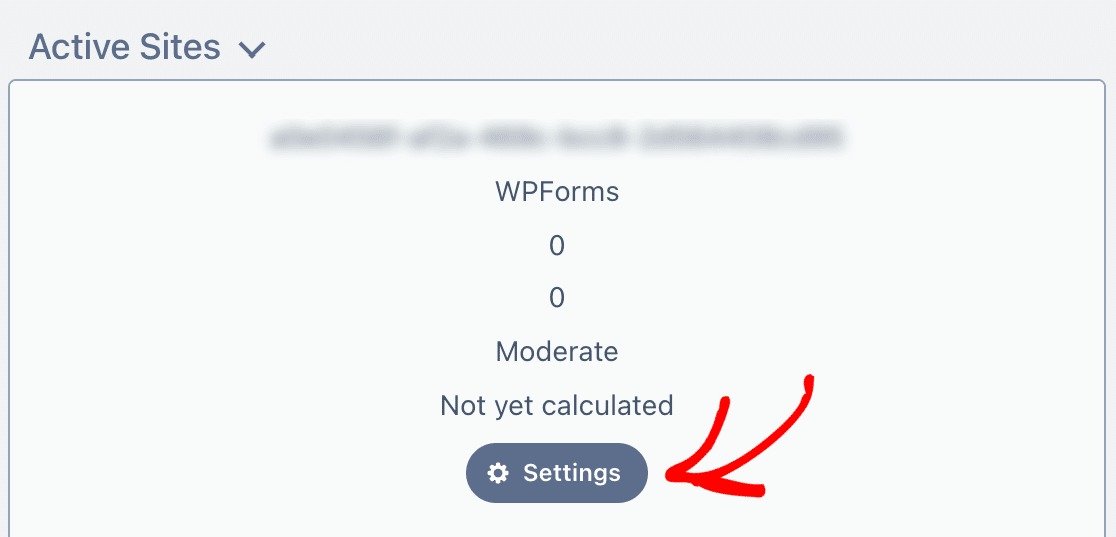
Copia il sitekey e incollalo nel campo Site Key in WPForms.
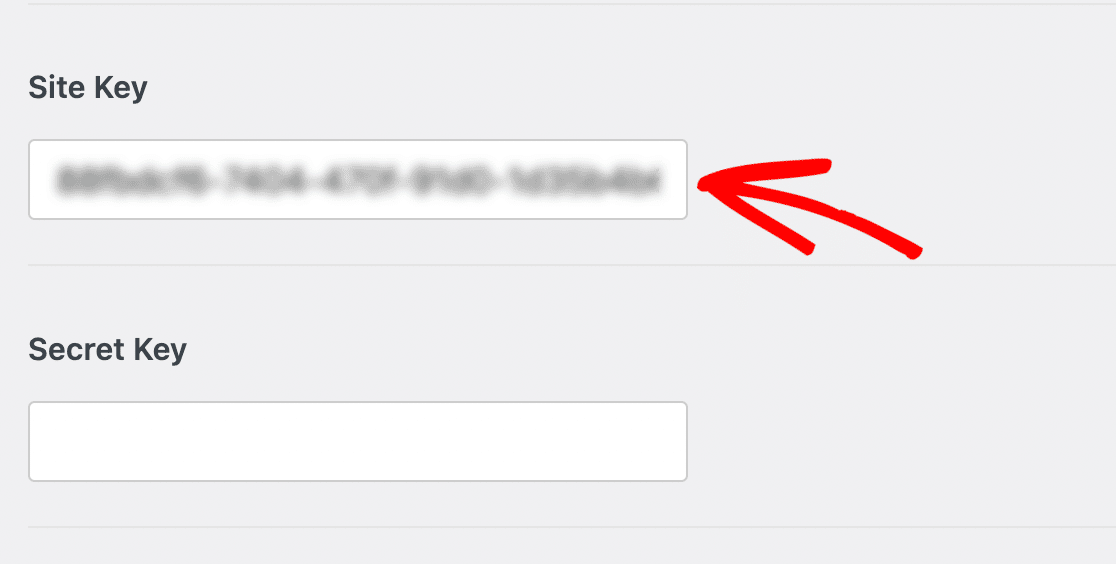
Successivamente, dobbiamo aggiungere la Chiave Segreta.
Per copiare la tua chiave segreta, fai clic sull'immagine del tuo profilo in alto a destra del sito web hCaptcha.
Quindi fai clic su Impostazioni.
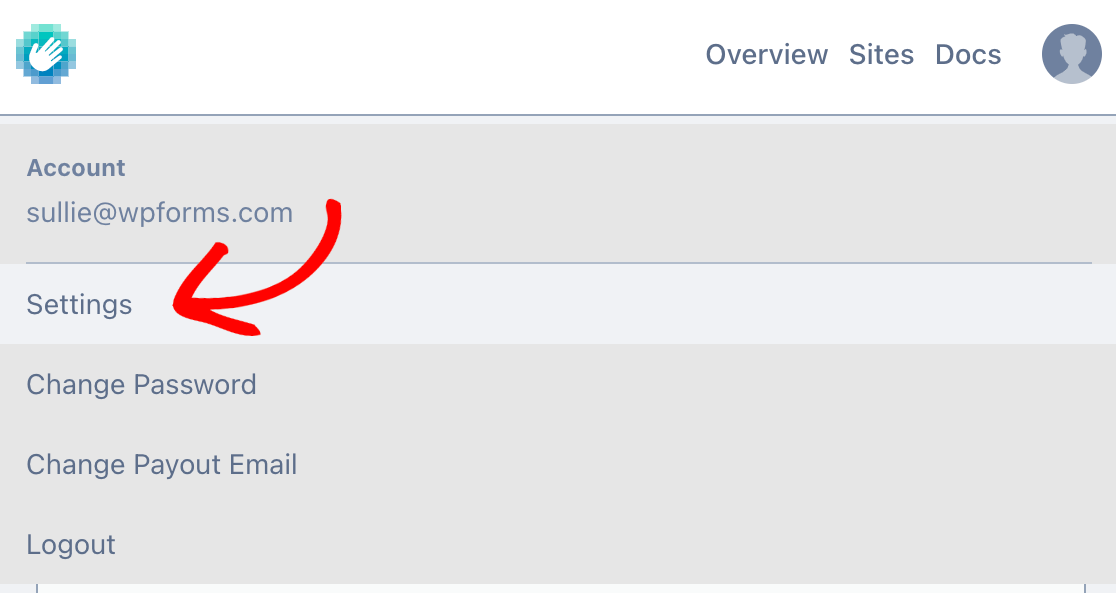
Copia la tua chiave segreta qui.
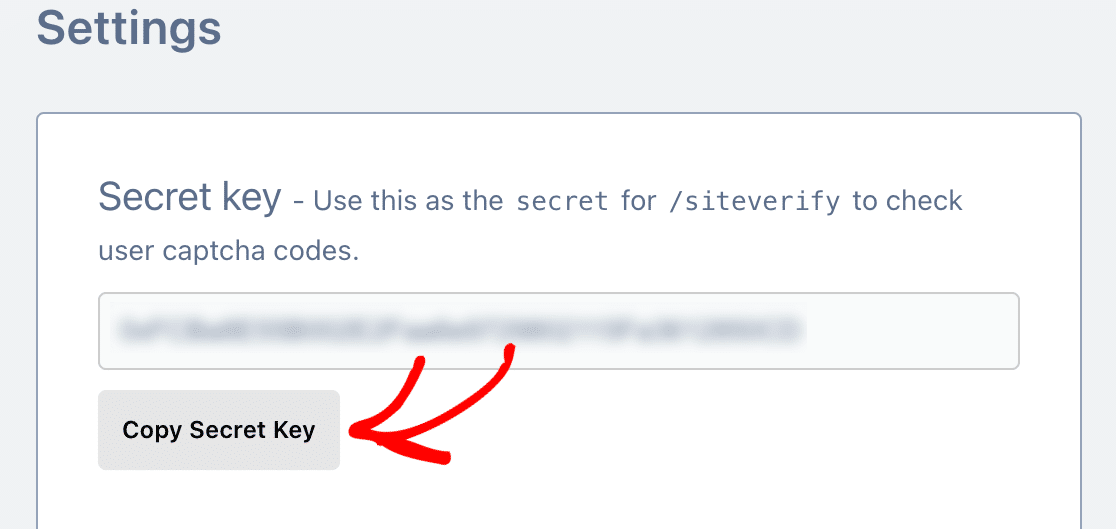
Una volta incollata la tua Chiave Segreta nelle impostazioni di WPForms, la connessione sarà completa.
Se desideri personalizzare ulteriormente le tue impostazioni hCaptcha, puoi modificare il Messaggio di errore prima di salvare.
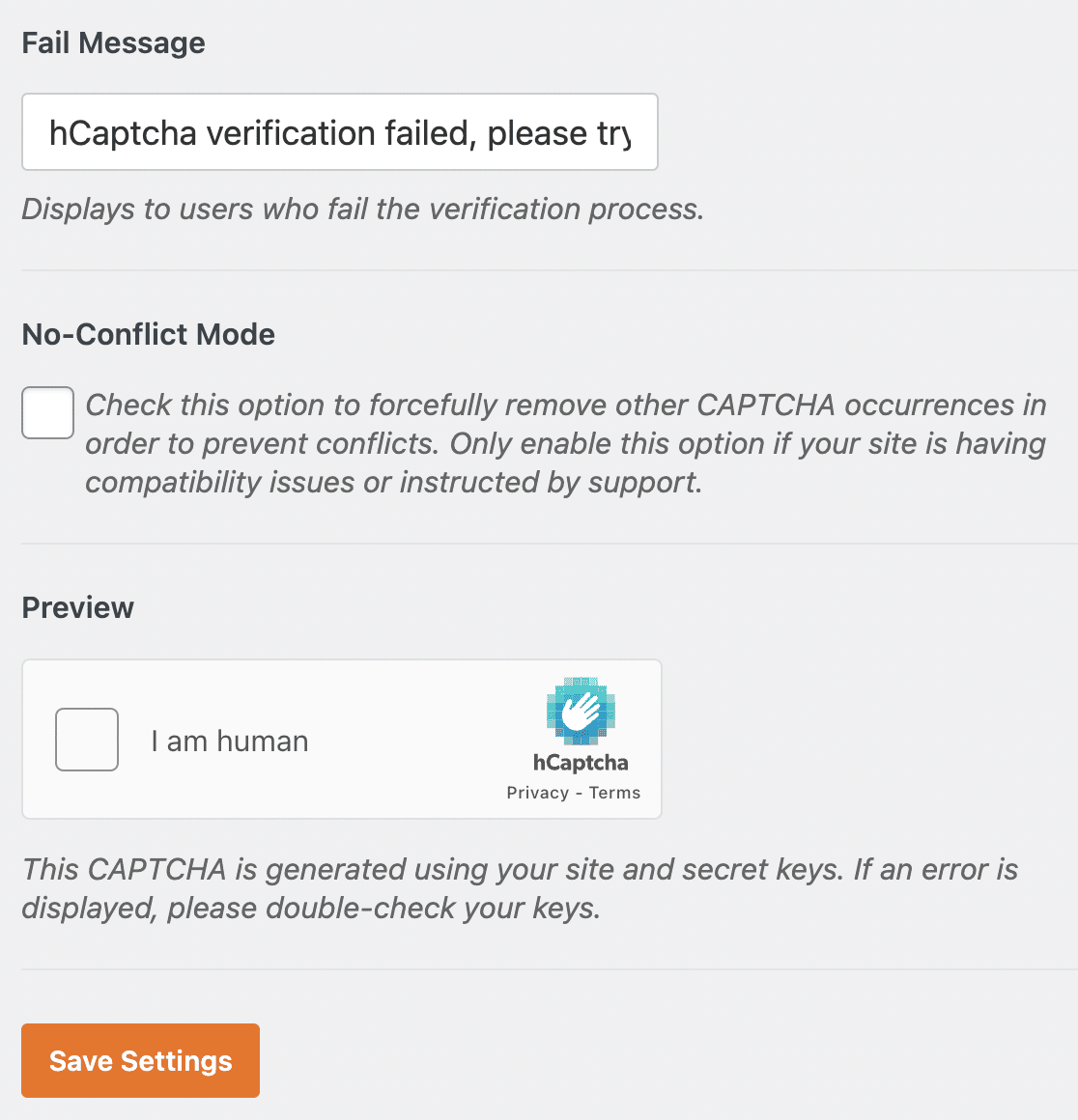
E questo è tutto! Ora possiamo aggiungere rapidamente hCaptcha ai tuoi moduli in WordPress.
Passaggio 4: Crea un nuovo modulo
Ora che hai configurato tutte le impostazioni di hCaptcha, è ora di abilitarlo nei tuoi moduli di contatto online.
Per questo, dobbiamo aprire un modulo che hai creato.
Se non hai ancora creato il tuo modulo, crea un nuovo modulo utilizzando il plugin WPForms.

WPForms è dotato di un'enorme libreria di modelli di modulo che consiste in diversi modelli di modulo predefiniti come:
- Modello di modulo per donazioni online
- Modello di modulo per sondaggi e questionari
- Modello di modulo d'ordine
- Modello di modulo per candidature di lavoro
- e molti altri.
Il principale vantaggio dell'utilizzo di un modello predefinito è che non è necessario creare il proprio modulo da zero.
Sceglieremo il modello Modulo di contatto semplice.
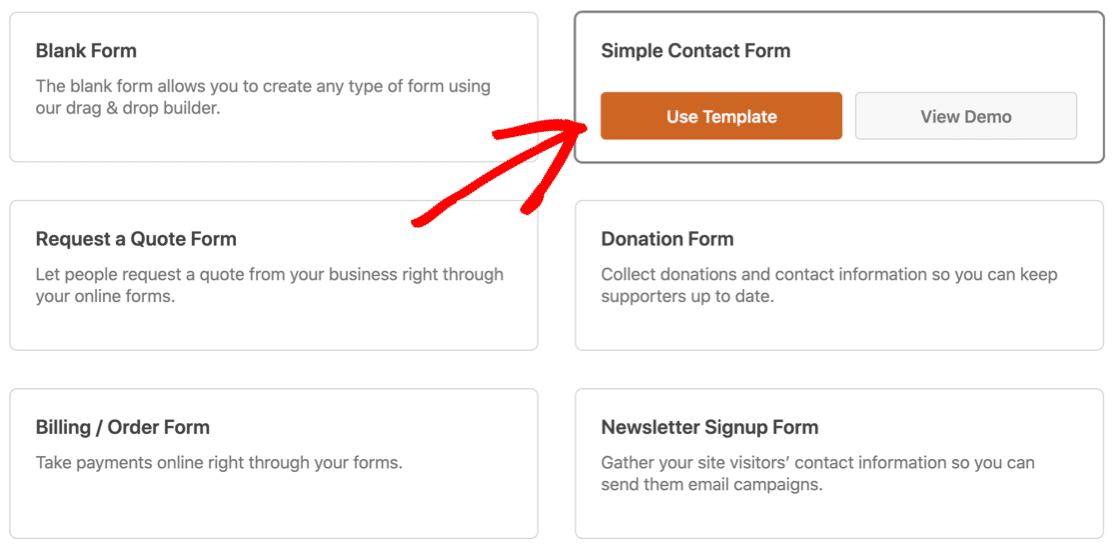
Una volta selezionato il modello, si aprirà la configurazione del generatore di moduli WPForms. Puoi vedere il modulo a destra e un generatore trascina e rilascia a sinistra.
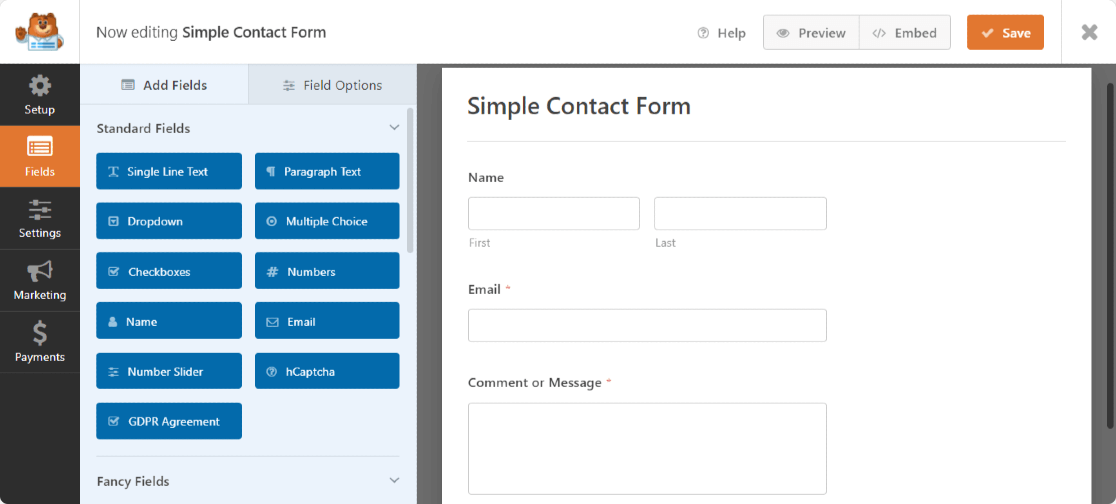
Puoi aggiungere campi aggiuntivi al tuo modulo online trascinandoli da sinistra a destra.
Passaggio 5: Aggiungi il campo hCaptcha sul modulo di WordPress
Il nostro modulo online è pronto; è ora di proteggerlo con hCaptcha.
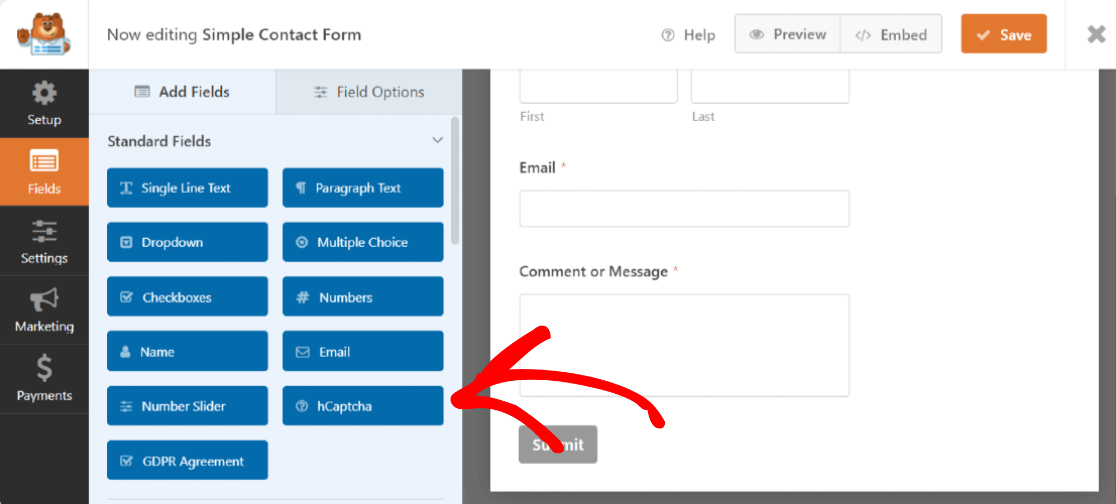
Per aggiungere il campo hCaptcha al tuo modulo, sul lato sinistro del generatore di moduli, nella sezione Campi standard, fai clic sul campo hCaptcha.
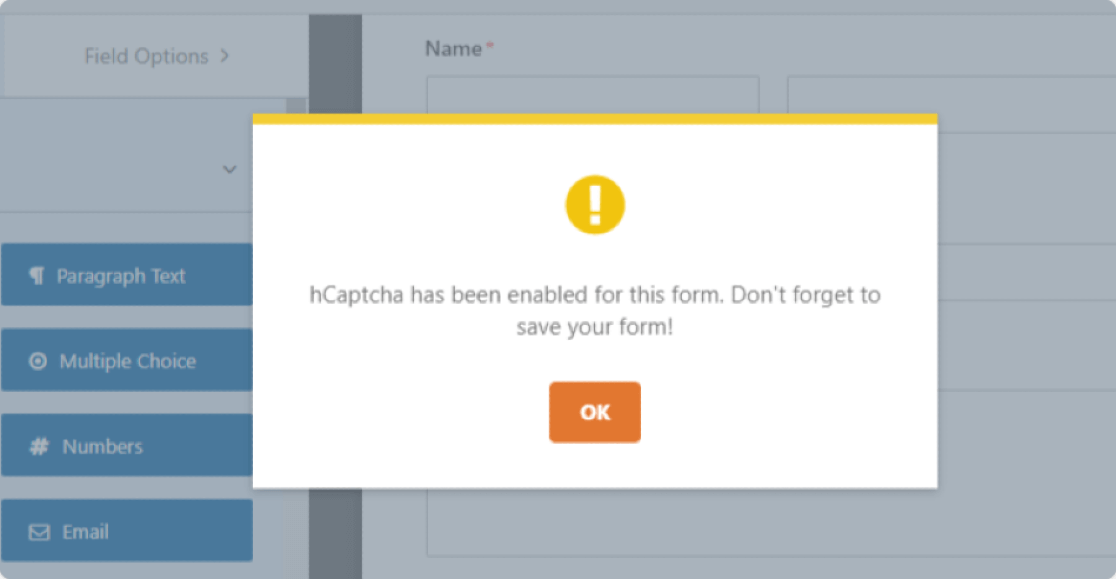
Non appena fai clic sul campo hCaptcha, verrà visualizzato un popup per confermare che hai attivato hCaptcha per questo modulo. Fai clic su OK.
Il logo hCaptcha in alto a destra del tuo modulo confermerà che il servizio hCaptcha è attivo sul tuo modulo.
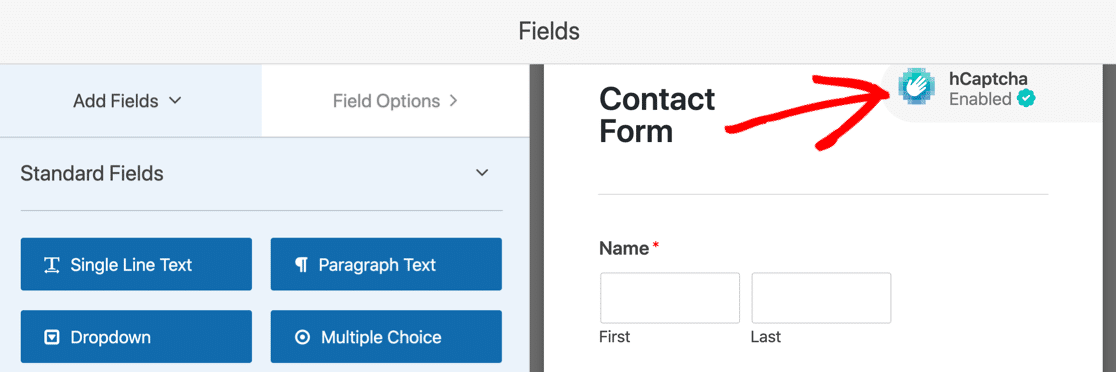
Questo logo serve solo a ricordarti che hCaptcha è attivo sul tuo modulo e non viene visualizzato sul tuo modulo pubblicato.
Fai clic sul pulsante Salva e aggiungi WPForms a una pagina in WordPress.
Passaggio 6: Testa il tuo nuovo campo hCaptcha
Ora devi assicurarti che hCaptcha funzioni correttamente con il tuo modulo di contatto o meno.
Per testare hCaptcha, apri il modulo di contatto sul front-end del tuo sito, compila le voci del modulo e seleziona la casella hCaptcha. A seconda del livello di difficoltà scelto, potrebbe apparire una sfida.
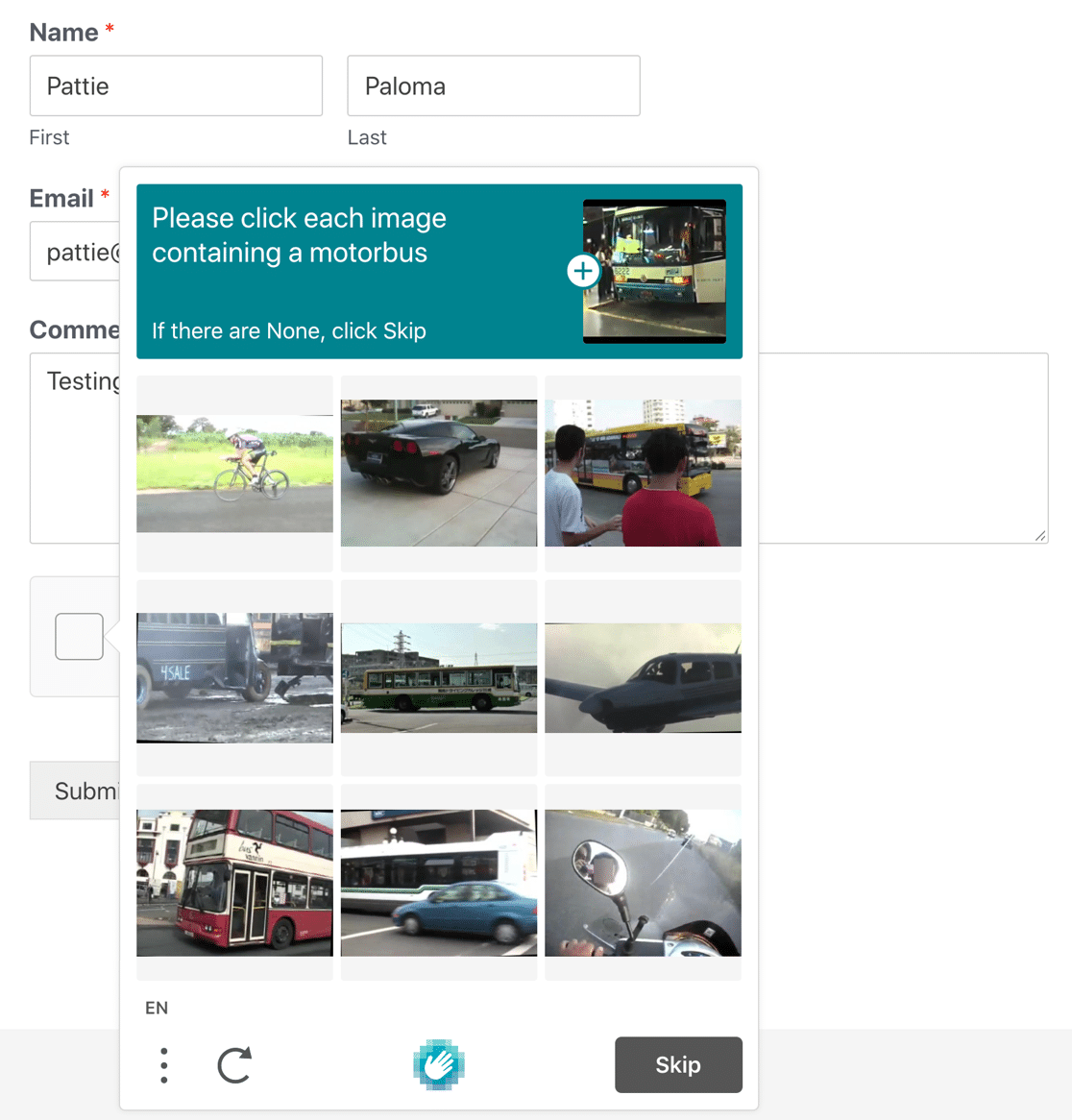
E questo è tutto! Ora sai come utilizzare hCaptcha sui moduli WordPress.
Nota: Ricorda di testare il tuo modulo di contatto in un altro browser o in una finestra di navigazione in incognito in cui non hai effettuato l'accesso come amministratore del tuo sito.
Risolvi subito le email del tuo modulo di contatto
Successivamente, aggiungi un accordo GDPR ai moduli online
Ed ecco fatto! È così semplice configurare hCaptcha sui moduli WordPress. Speriamo che questo articolo ti aiuti a creare moduli online più protetti e sicuri per i tuoi siti web WordPress.
Dopo aver aggiunto hCaptcha, potrebbe essere necessario aggiungere un accordo GDPR ai tuoi moduli. Dai un'occhiata al nostro tutorial passo passo su come aggiungere un accordo GDPR ai tuoi moduli WordPress.
Abbiamo anche una guida che ti aiuterà se WPForms non invia email.
Pronto a risolvere le tue email? Inizia oggi con il miglior plugin SMTP per WordPress. Se non hai tempo per risolvere le tue email, puoi ottenere assistenza completa per la configurazione White Glove come acquisto aggiuntivo, e c'è una garanzia di rimborso di 14 giorni per tutti i piani a pagamento.Se questo articolo ti è stato d'aiuto, seguici su Facebook e Twitter per altri suggerimenti e tutorial su WordPress.
