


Riassunto AI
Stai cercando di aggiungere maggiore sicurezza ai tuoi moduli WordPress? Con l'introduzione di Cloudflare Turnstile da parte di WPForms, i moduli WordPress sono più sicuri.
In questo post, ti mostreremo quanto sia rapido e semplice configurare Cloudflare Turnstile sul tuo sito WordPress.
Correggi subito le tue email WordPress
Cos'è Cloudflare Turnstile?
Cloudflare Turnstile è un'alternativa CAPTCHA che elimina la necessità per gli utenti di identificare immagini come fanno strumenti come hCaptcha e Google reCAPTCHA.
Mantiene i tuoi moduli liberi da spam ruotando silenziosamente sfide del browser ed eseguendo sfide JavaScript non interattive.
Molti sostengono che migliori l'esperienza utente perché non vengono rallentati dall'identificazione di immagini nei CAPTCHA.
Non è necessario essere un cliente Cloudflare per utilizzare questo servizio. Qualsiasi proprietario di sito può iscriversi gratuitamente.
Come Aggiungere Cloudflare Turnstile ai Moduli di WordPress
Ora che conosci un po' questa alternativa a CAPTCHA, vediamo come impostare Cloudflare Turnstile per proteggere i moduli del tuo sito WordPress.
Passaggio 1: Scarica e Installa WPForms

Per questo tutorial, dovrai avere WPForms installato sul tuo sito web WordPress.
Se hai bisogno di aiuto con questo passaggio, consulta questa guida passo passo all'installazione di un plugin WordPress.
Passaggio 2: Crea e Configura un Account Cloudflare

Dopo aver attivato WPForms sul tuo sito web, apri una nuova scheda o finestra e vai al sito web di Cloudflare.
Sul sito di Cloudflare, dovresti registrarti per un account o accedere a uno esistente se ne hai uno. Nota che è gratuito avere un account su Cloudflare.
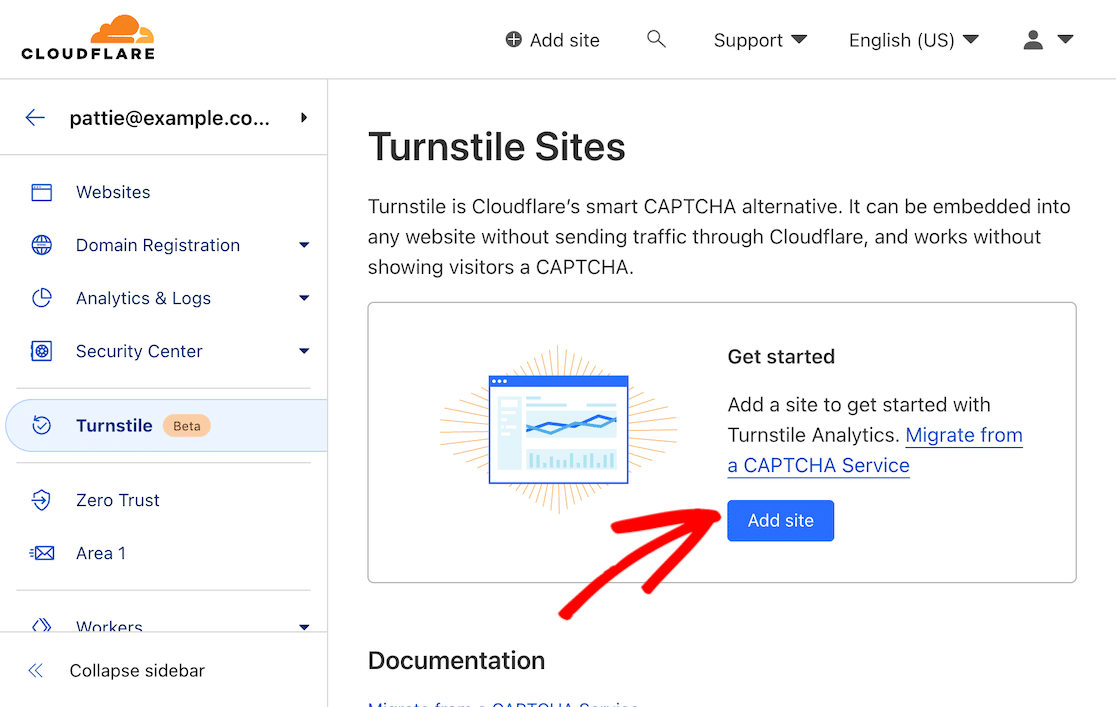
Una volta effettuato l'accesso e visualizzato il tuo pannello di controllo Cloudflare, seleziona l'opzione Turnstile nel menu della barra laterale destra e quindi fai clic su Aggiungi sito.
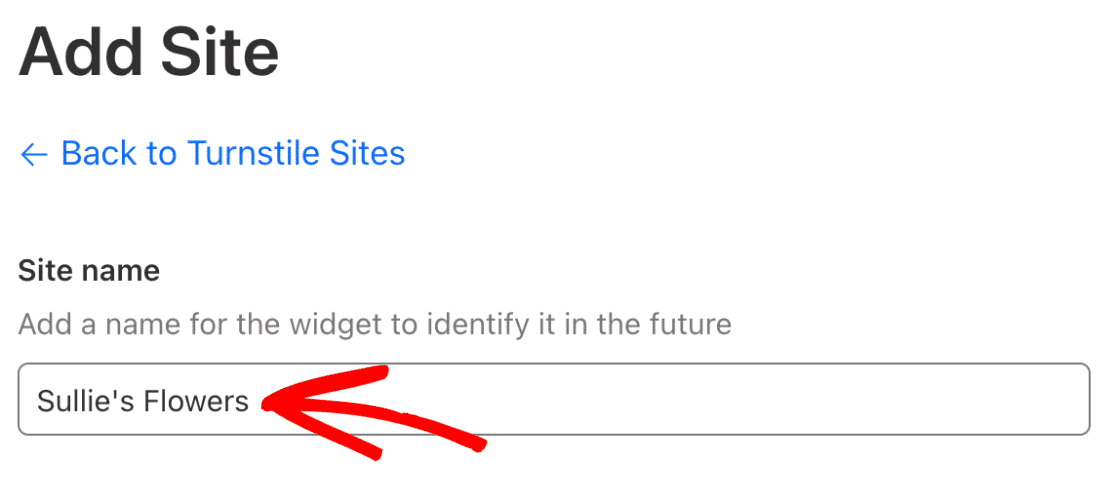
Successivamente, inserisci un nome del sito. Questo è solo per uso interno.
Dopo di che, inserirai l'URL del tuo sito web nel campo Dominio.
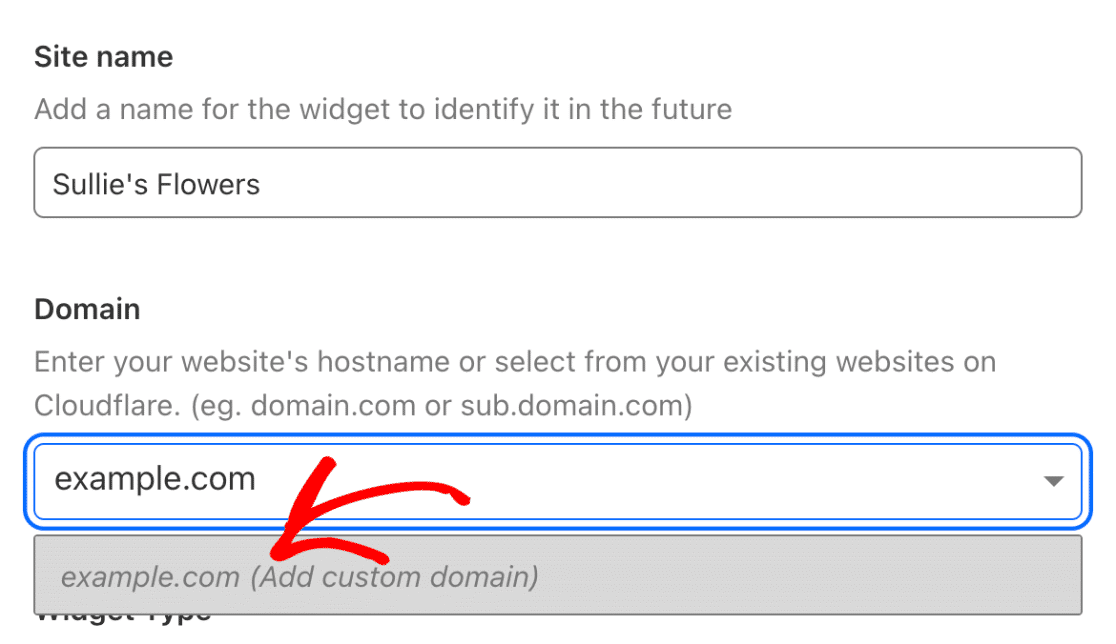
Nota che puoi inserire più domini qui e utilizzare un singolo set di chiavi API su tutti.
L'ultimo passaggio nella configurazione sul sito di Cloudflare è selezionare un tipo di widget. Con queste opzioni, hai la possibilità di scegliere come Cloudflare dovrebbe elaborare le richieste CAPTCHA.
Ci sono 3 opzioni: gestito, non interattivo e invisibile
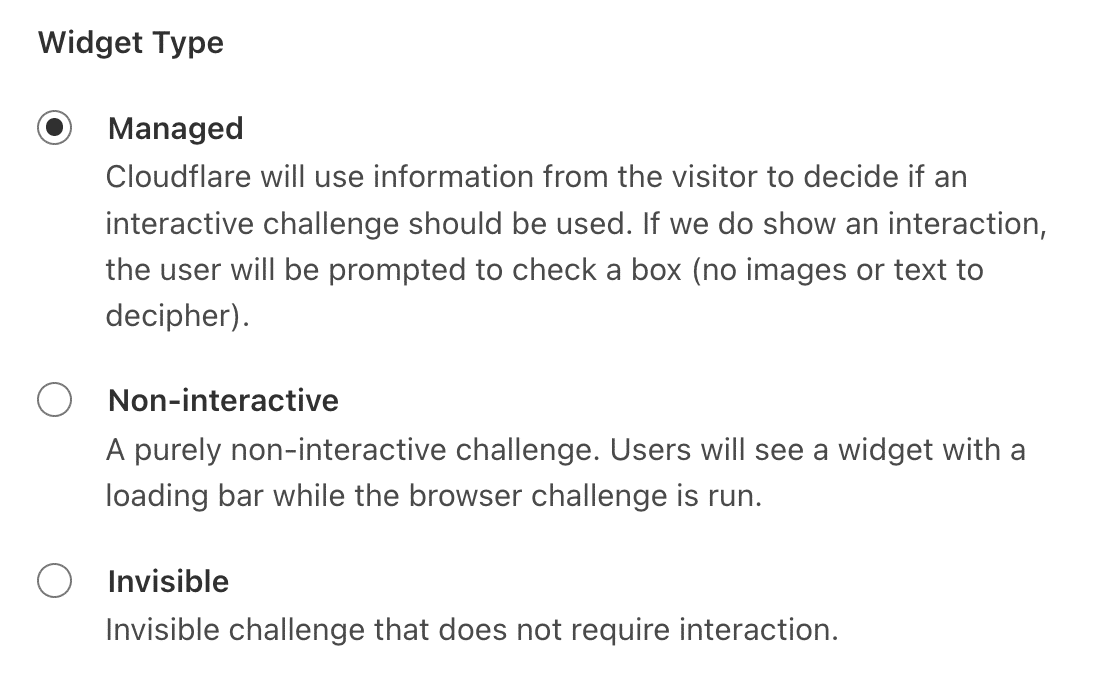
- Gestito: Questa opzione consente a Cloudflare di utilizzare le informazioni del visitatore per determinare se mostrare una sfida interattiva o verificare automaticamente in base ai dati del browser. L'unica sfida interattiva che mostra è una casella di controllo. Nessuna immagine o testo.
- Non interattivo: L'utente non interagisce in alcun modo con questa sfida. Vede solo un widget con una barra di caricamento mentre la sfida del browser viene eseguita per verificare l'utente.
- Invisibile: Questa opzione viene eseguita in background senza essere vista e non richiede alcuna interazione da parte dell'utente.
Dopo aver selezionato il tipo di widget, fai clic sul pulsante crea.

Facendo ciò verranno generate chiavi API uniche.
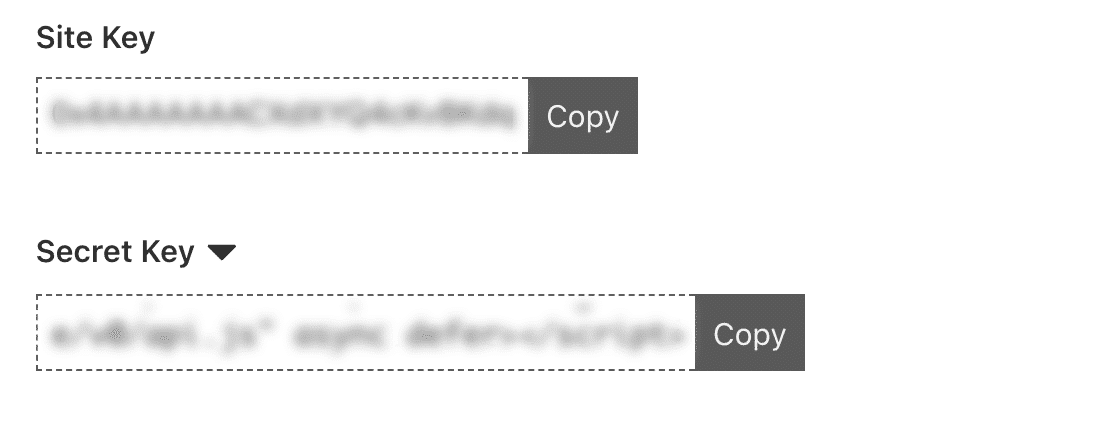
Mantieni aperte queste schede o finestre e torna alla scheda o finestra contenente il tuo pannello di controllo WordPress e il tuo account WPForms.
Passaggio 3: Configura Cloudflare Turnstile in WPForms
Ora è il momento di incollare la chiave del sito e la chiave segreta in WPForms per connettere il tuo account.
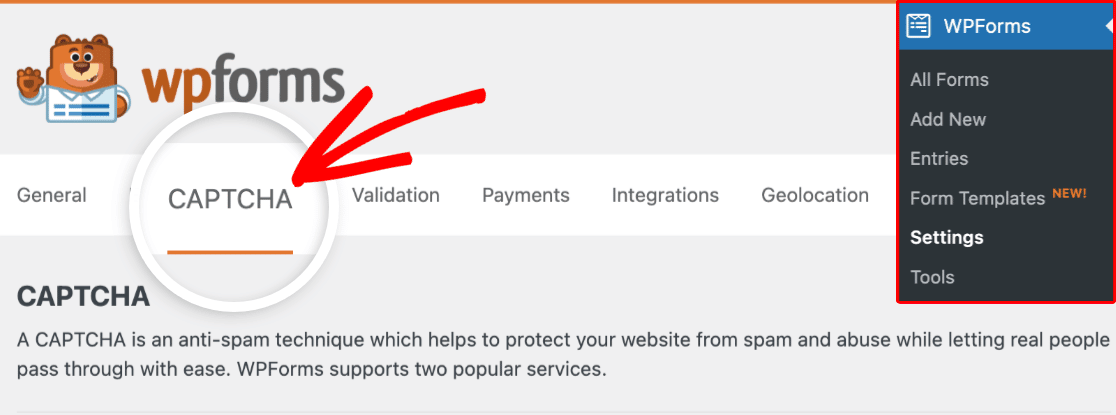
Dal tuo pannello di controllo WordPress, fai clic su WPForms » Impostazioni. Quindi seleziona la scheda CAPTCHA. È qui che risiede la connessione Cloudflare Turnstile.
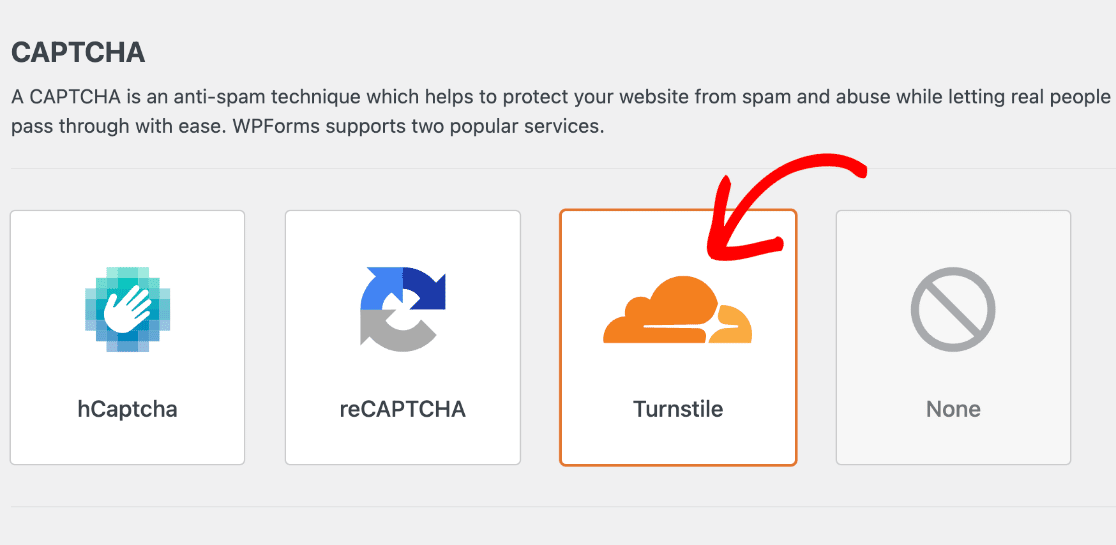
Successivamente, seleziona Turnstile dalle opzioni fornite.
Sotto, dovrai inserire la Chiave del Sito e la Chiave Segreta per connettere il tuo account Cloudflare a WPForms per prevenire lo spam nei moduli.
Copia questi valori esattamente dalla tua altra scheda con il tuo account Cloudflare aperto e incollali nella configurazione di Turnstile in WPForms.
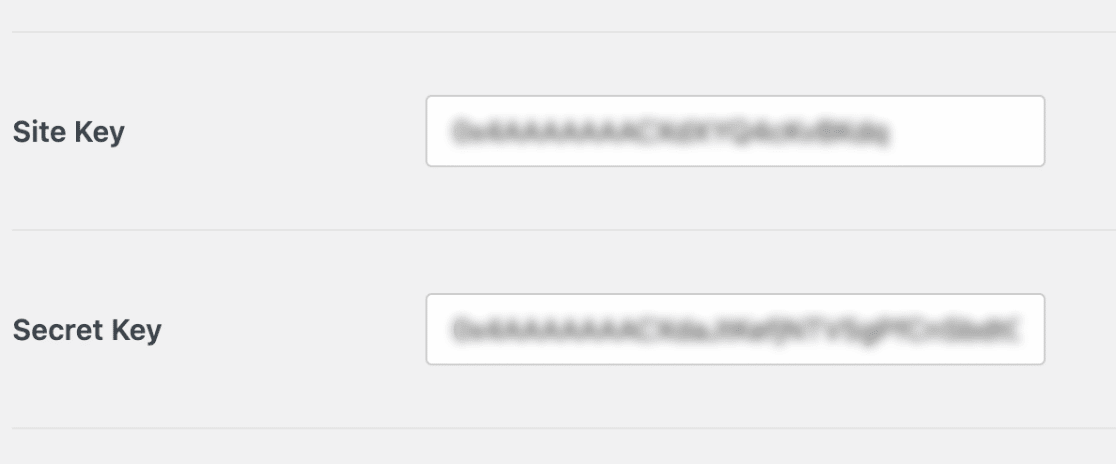
Una volta inserite entrambe le chiavi, puoi configurare impostazioni aggiuntive.
Messaggio di errore
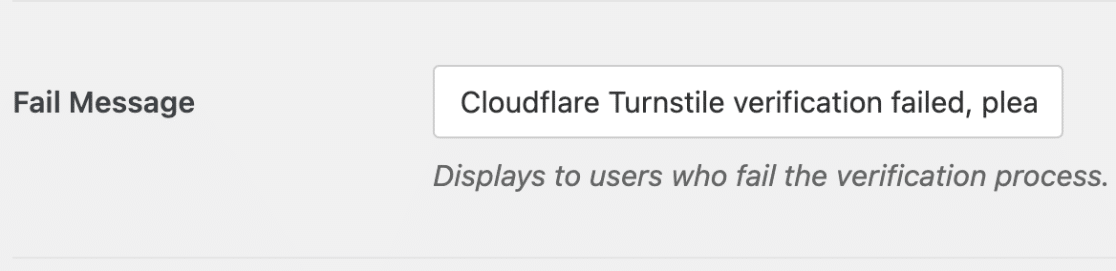
In questa impostazione, puoi personalizzare il messaggio che gli utenti vedranno se non superano il processo di verifica.
Tipo
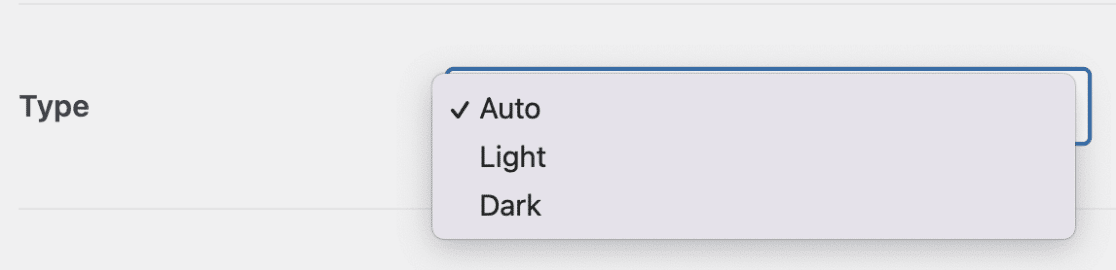
Le impostazioni di Tipo ti consentono di scegliere tra scuro, chiaro o automatico per determinare l'aspetto del widget Cloudflare sul tuo modulo. Se selezioni automatico, passerà avanti e indietro in base alle impostazioni del dispositivo degli utenti.
Anteprima e modalità senza conflitti
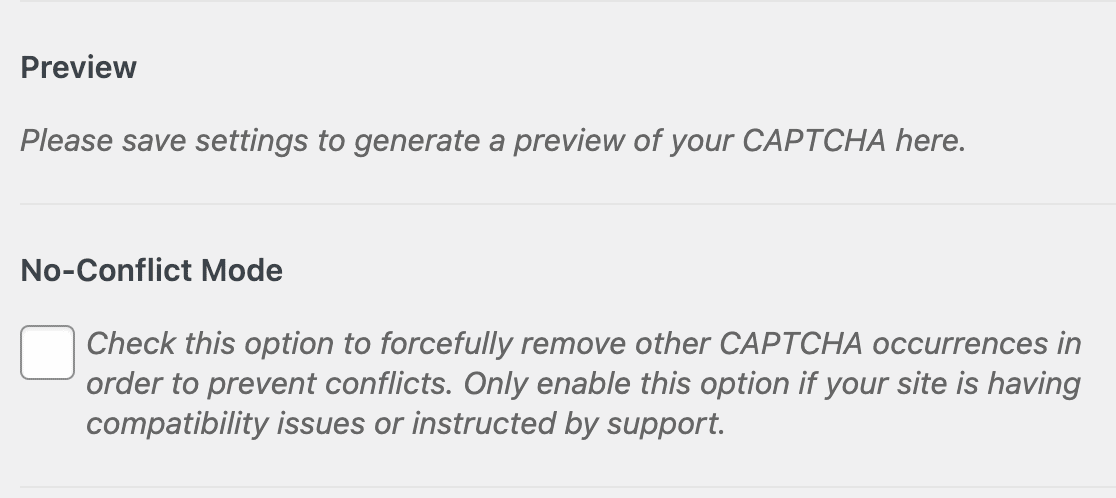
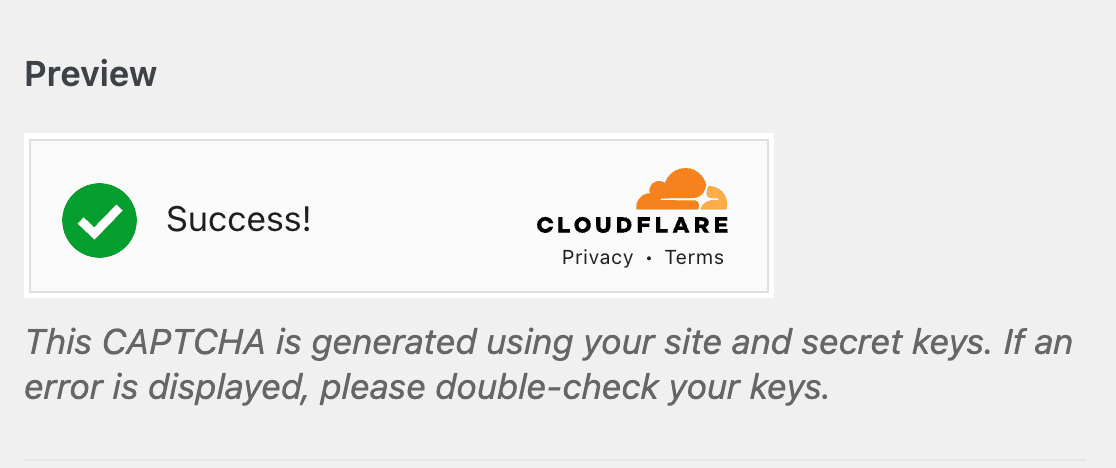
Dopo aver aggiornato il Tipo, vedrai una sezione di anteprima del widget. Nota che questo si aggiornerà dopo aver salvato le impostazioni.
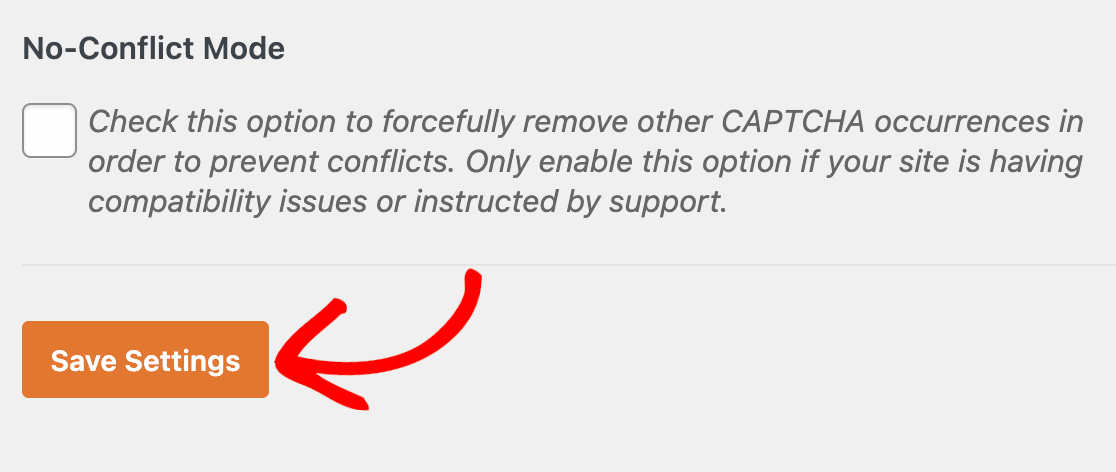
Sotto c'è la modalità senza conflitti. Se Cloudflare Turnstile o una delle opzioni CAPTCHA viene caricata più volte sul tuo sito, può presentare problemi che impediscono il corretto funzionamento della tua opzione anti-spam.
Un esempio di ciò è se WPForms e il tema del tuo sito utilizzano entrambi Turnstile.
Se selezioni la modalità senza conflitti, rimuoverà automaticamente il codice Turnstile che non è caricato da WPForms.
Se non sei sicuro o non ti senti a tuo agio nel prendere questa decisione, contatta il team di supporto che potrà aiutarti a rispondere alle tue domande.
Una volta fatto ciò, fai clic sul pulsante Salva impostazioni.
Dopodiché, dovresti essere in grado di vedere l'anteprima del tuo widget Turnstile e come apparirà agli utenti.
Passaggio 4: Aggiungi Cloudflare Turnstile a un Modulo in WPForms
Le tue chiavi sono impostate e il tuo account Cloudflare è collegato a WPForms. Il passo successivo è creare un modulo per testarlo.
Per questo, apri WPForms in WordPress. Puoi creare un nuovo modulo o lavorare con uno esistente.
Una volta entrato nel generatore di moduli, dovresti ora vedere un'opzione Turnstile nei Campi Standard. Usa questa opzione per aggiungere Turnstile al tuo modulo.
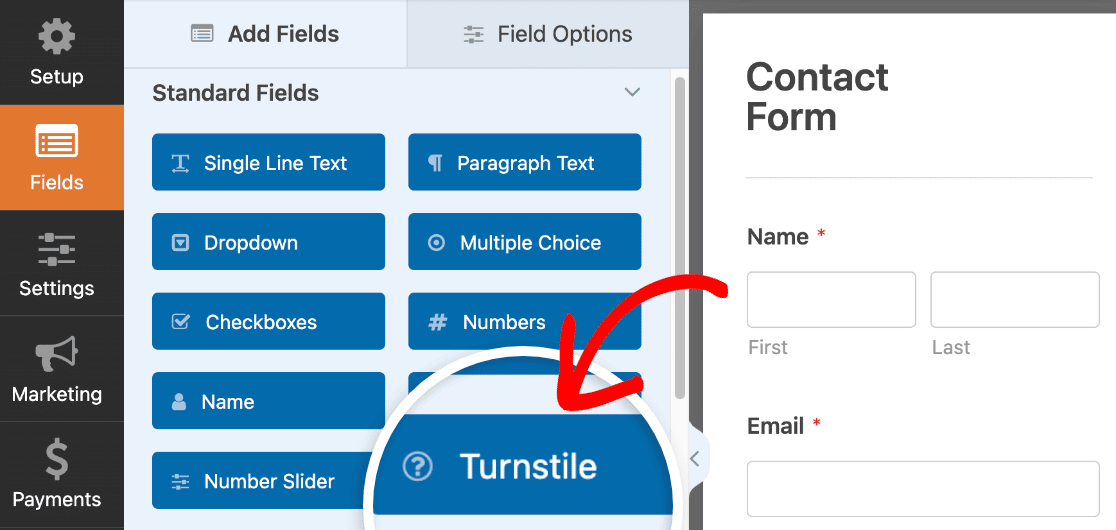
Una volta attivato Turnstile per il modulo, puoi facilmente disattivarlo e riattivarlo se necessario. Per fare ciò, vai su Impostazioni » Protezione antispam e sicurezza.
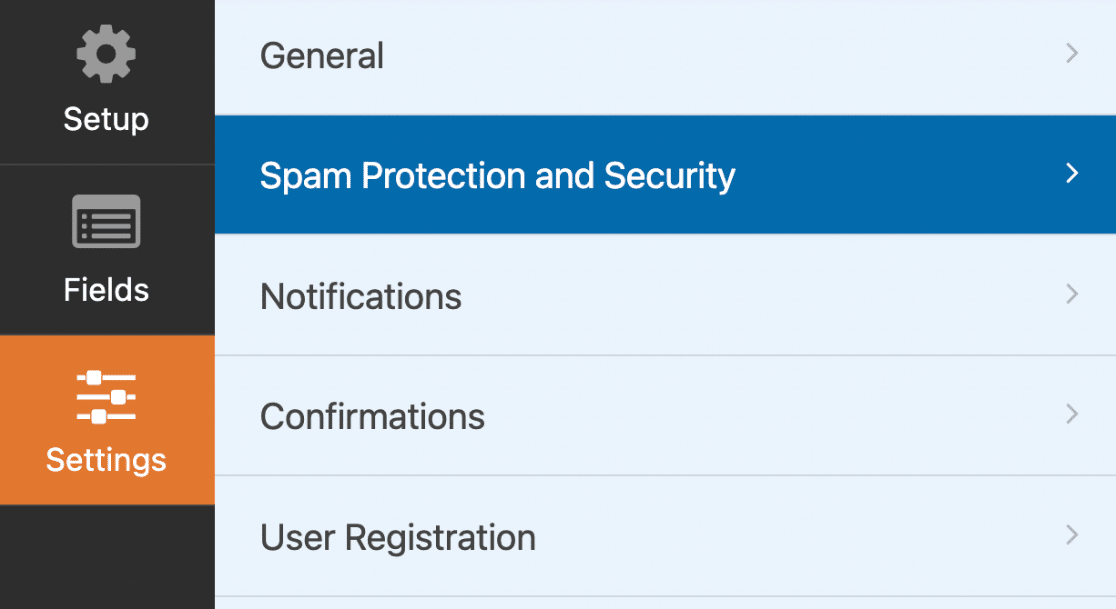
Da lì, usa l'interruttore per abilitare o disabilitare Turnstile per quel particolare modulo.
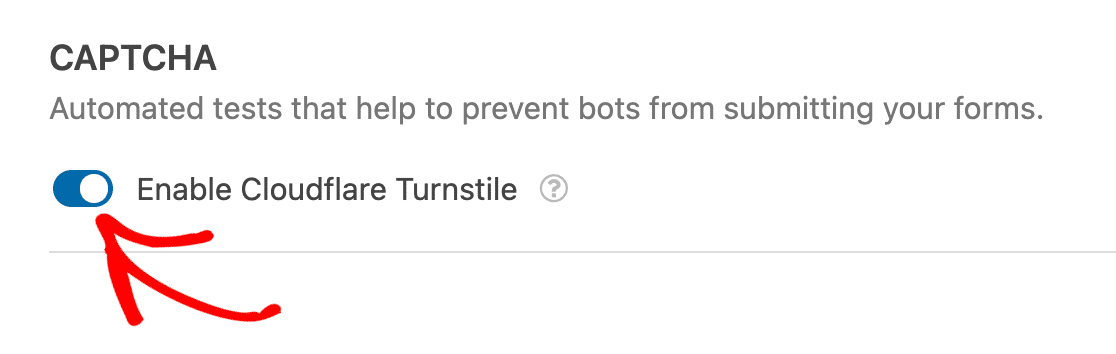
Nota che, nonostante l'opzione Turnstile appaia nella sezione Campi Standard, non ci sarà un campo specifico sul tuo modulo che visualizza Turnstile. Piuttosto, una volta che Turnstile è correttamente abilitato sul modulo, vedrai un badge nell'angolo in alto a destra del generatore di moduli.
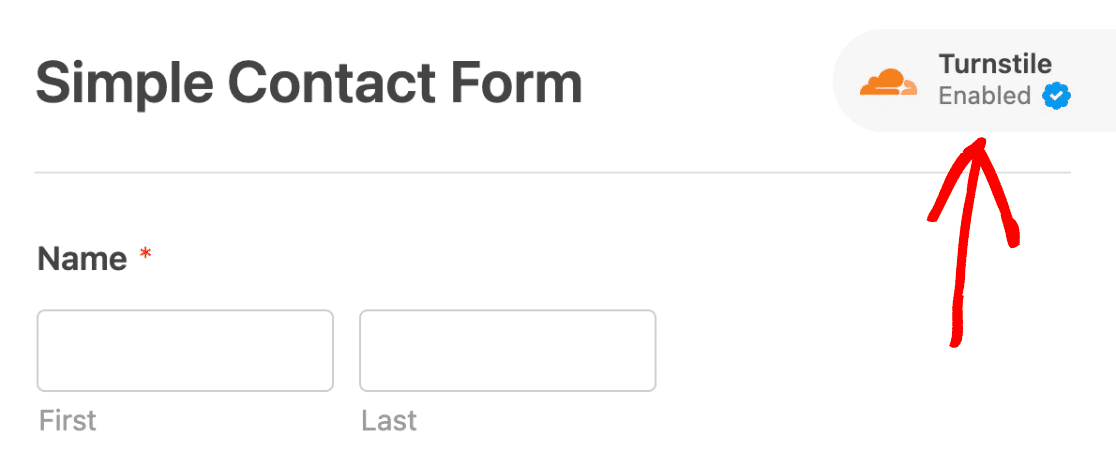
Quando il tuo modulo è completo, pubblicalo in modo da poter eseguire un test per assicurarti che sia funzionante.
Passaggio 5: Testa Cloudflare Turnstile
L'unica cosa rimasta da fare è testare il tuo lavoro! Per assicurarti che tutto funzioni come previsto, invia semplicemente una voce al tuo modulo.
Se desideri maggiori informazioni sui test dei tuoi moduli, consulta questa checklist completa per il test dei moduli.
Successivamente, migliora la tua recapitolazione delle email
Ti chiedi come assicurarti che le email che invii da WordPress arrivino dove dovrebbero? Dai un'occhiata al nostro articolo sulle migliori pratiche per la recapitolazione delle email di WordPress.
E non dimenticare di leggere come inviare email di prova da WordPress per assicurarti di poter testare correttamente le tue email.
Correggi subito le tue email WordPress
Pronto a risolvere le tue email? Inizia oggi con il miglior plugin SMTP per WordPress. Se non hai tempo per risolvere le tue email, puoi ottenere assistenza completa per la configurazione White Glove come acquisto aggiuntivo, e c'è una garanzia di rimborso di 14 giorni per tutti i piani a pagamento.Se questo articolo ti è stato d'aiuto, seguici su Facebook e Twitter per altri suggerimenti e tutorial su WordPress.
