


Riassunto AI
Ti stai chiedendo come inviare un'email di prova da WordPress?
Ogni sito WordPress deve avere una consegna email impeccabile. Sfortunatamente, questo può essere complicato all'inizio a causa delle impostazioni email predefinite in WordPress.
Questo articolo ti aiuterà a metterti sulla strada giusta mostrandoti un modo semplice per inviare email con WordPress e per testare che funzioni effettivamente.
Senza ulteriori indugi, iniziamo!
Invia subito un'email di prova
WordPress può inviare email?
La risposta breve è sì, WordPress può inviare email. Tuttavia, avrai bisogno di alcuni plugin e strumenti per aiutarti.
WordPress invia email utilizzando la funzione PHP Mailer. Tuttavia, poiché molte email di spam sfruttano la mancanza di protocolli di autenticazione in PHP Mailer, questa viene spesso disabilitata dagli host web per prevenire abusi. Ciò significa che le tue email non verranno inviate affatto.
Anche nei casi in cui il tuo web host consenta PHP Mailer, la mancanza di un'autenticazione adeguata significa che i tuoi servizi di posta elettronica (come Gmail, Yahoo, Outlook e così via) tratteranno probabilmente le tue email come spam o le respingeranno semplicemente.
Fortunatamente, questo problema è facile da risolvere. Per assicurarti che le tue email raggiungano i destinatari, dovrai utilizzare uno strumento Simple Mail Transfer Protocol (SMTP) come WP Mail SMTP, per fornire i dettagli di autenticazione corretti.
Nella sezione successiva, ti guideremo nell'impostazione completa e nell'invio di un'email di prova per verificare che funzioni come dovrebbe.
Continua a leggere per la guida passo passo!
Come inviare un'email di prova da WordPress
1. Configura WP Mail SMTP
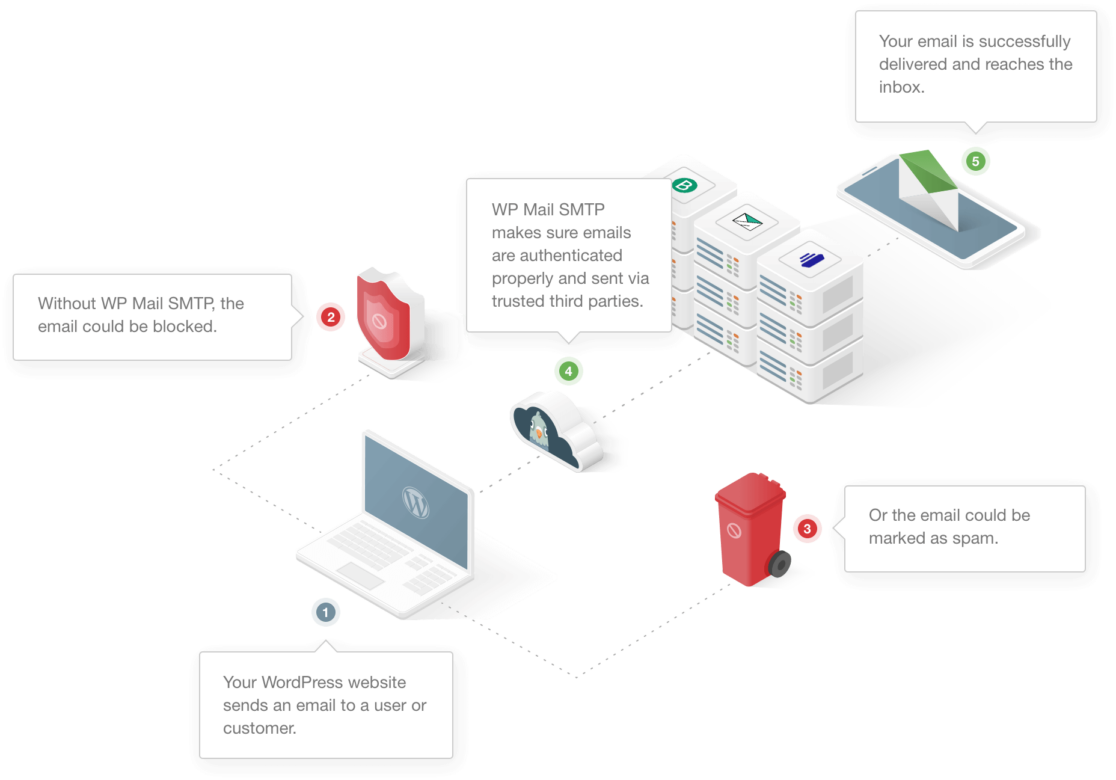
Come abbiamo già detto, dovrai installare un plugin SMTP.
Esistono diversi plugin SMTP, ma WP Mail SMTP è il leader del settore, ed è quello che useremo in questo tutorial.
Puoi usare WP Mail SMTP gratuitamente scaricandolo dalla directory dei plugin di WordPress. Tuttavia, consigliamo di utilizzare una licenza a pagamento, poiché questa offre molte più funzionalità.
Se non sei sicuro di come installare un plugin di WordPress, dai un'occhiata a questa semplice guida all'installazione dei plugin in WordPress.
Una volta installato il plugin, dovrai configurarlo. Con la procedura guidata di installazione, iniziare sarà un gioco da ragazzi.
Tuttavia, prima di iniziare, dovrai autenticare il tuo dominio con SendLayer e ottenere una chiave API di SendLayer.
Quindi, a questo punto, usciremo da WordPress ed entreremo in SendLayer, per impostare le cose anche lì.
Ti consigliamo di tenere aperta la scheda di WordPress mentre lavori in SendLayer, poiché dovrai andare avanti e indietro tra entrambi per un po'.
2. Configura SendLayer
SendLayer è un potente strumento di invio email, quindi, sebbene ci siano altre opzioni, questa è quella che raccomandiamo. A volte, ad esempio, il tuo web host potrebbe bloccare SMTP, ma SendLayer è un'opzione affidabile per garantire che le tue email vengano comunque consegnate.
Per iniziare con SendLayer, dovrai creare un nuovo account. Una volta fatto ciò, accedi alla dashboard di SendLayer per configurare il servizio di invio email.
Per iniziare, dovrai autorizzare il tuo nome di dominio. Questo è necessario sia per dimostrare che sei il legittimo proprietario del dominio che invierà le email, sia che il tuo dominio è legittimo.
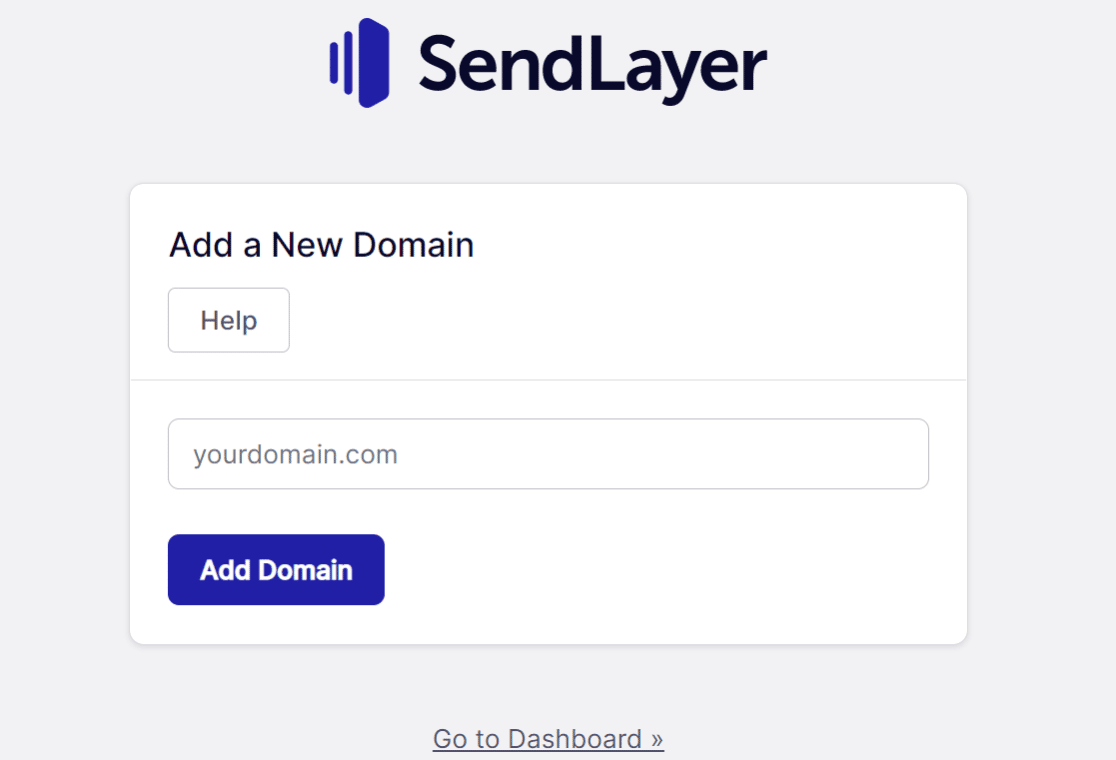
Nella tua dashboard di SendLayer, vedrai un pulsante etichettato Aggiungi dominio nella parte superiore della pagina. Fai clic su questo per iniziare.

Questo aprirà una nuova pagina in cui potrai inserire il nome del tuo dominio. Ancora una volta, fai clic su Aggiungi dominio per salvare e passare all'aggiunta dei record DNS.
SendLayer genererà i record DNS per impostazione predefinita, e questo avviene una volta aggiunto il nome del tuo dominio. Tutto ciò di cui devi preoccuparti è recuperare questi record DNS e inserirli correttamente.
Dove inserire i tuoi record DNS dipende dal servizio di hosting che stai utilizzando. Nella maggior parte dei casi, tuttavia, ci sarà un'opzione generica di gestione del dominio, quindi cercala. Se non sei ancora sicuro di dove cercare, contatta il tuo servizio di hosting per assistenza.
Una volta fatto ciò, seleziona la casella che dice Ho aggiunto i record DNS e sono pronto per procedere. Fai clic sul pulsante Verifica record DNS, e questo è tutto per questa fase.
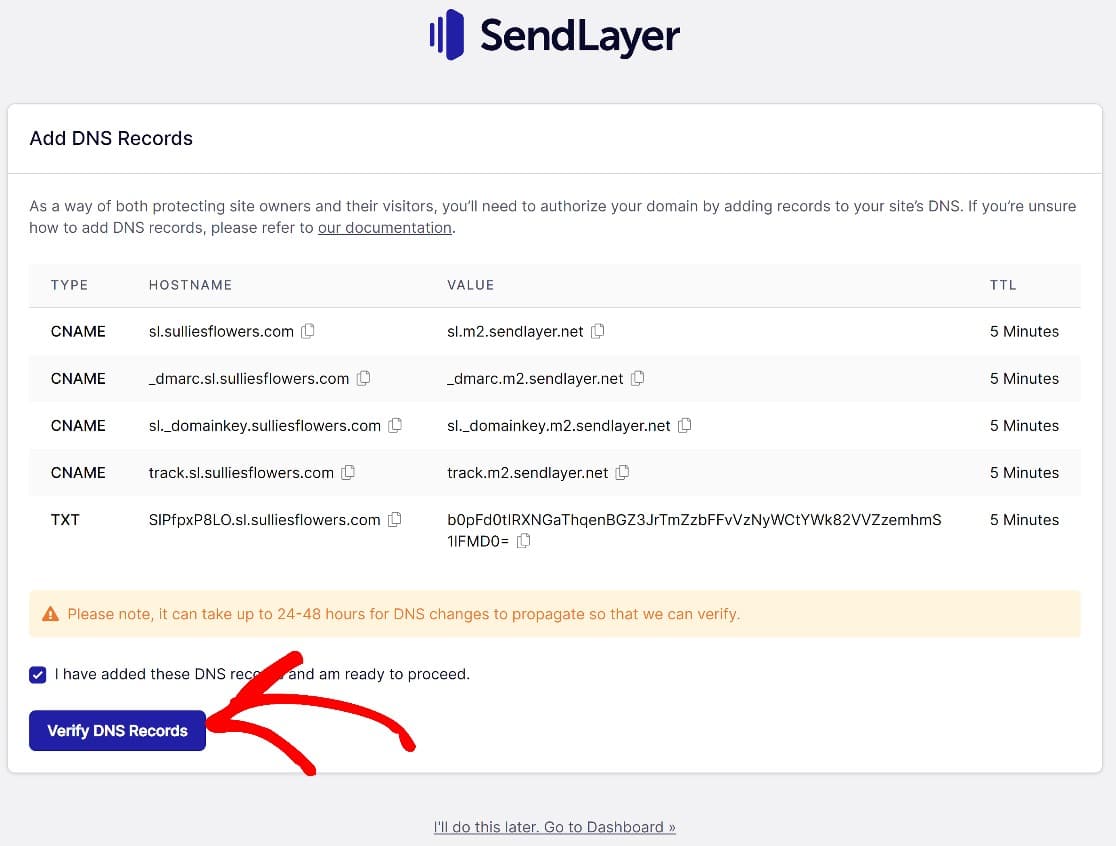
Il browser dovrebbe reindirizzarti automaticamente alla pagina Record DNS e Impostazioni dove potrai vedere lo stato dell'autenticazione del tuo dominio.
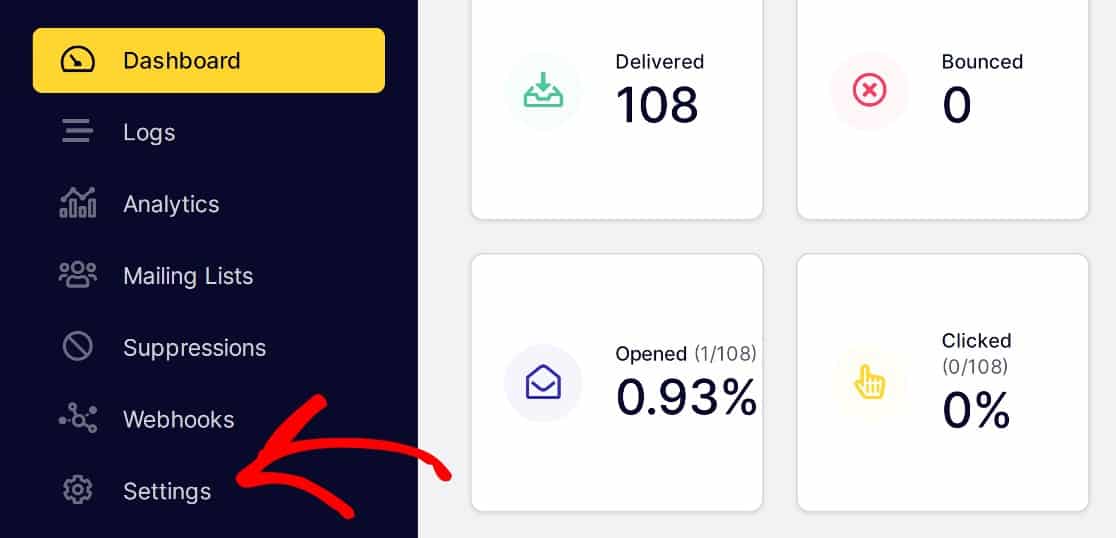
Se ciò non accade, per qualsiasi motivo, puoi arrivarci dalla dashboard di SendLayer facendo clic su Impostazioni » Record DNS e Impostazioni.
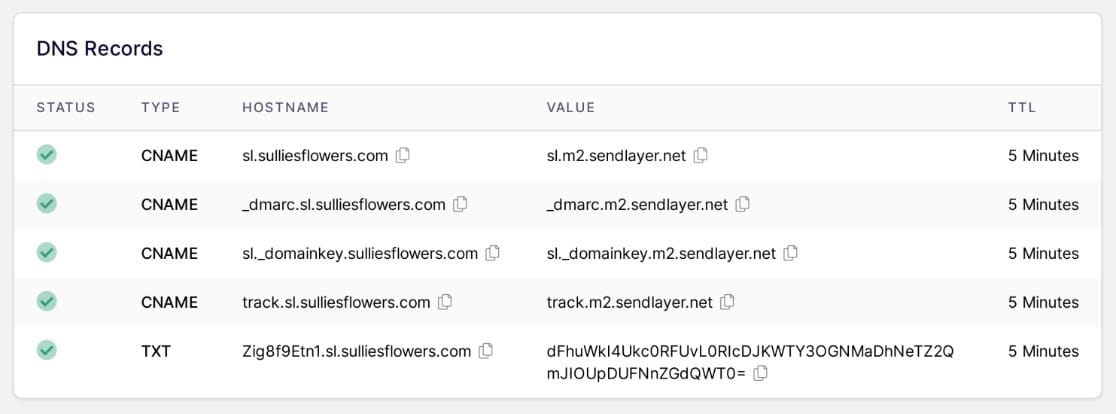
Se l'autorizzazione del dominio è andata a buon fine, vedrai ora un segno di spunta verde accanto a ciascun record.
Ora, torneremo alla configurazione delle Impostazioni del Mailer di WP Mail SMTP.
3. Configura WP Mail SMTP
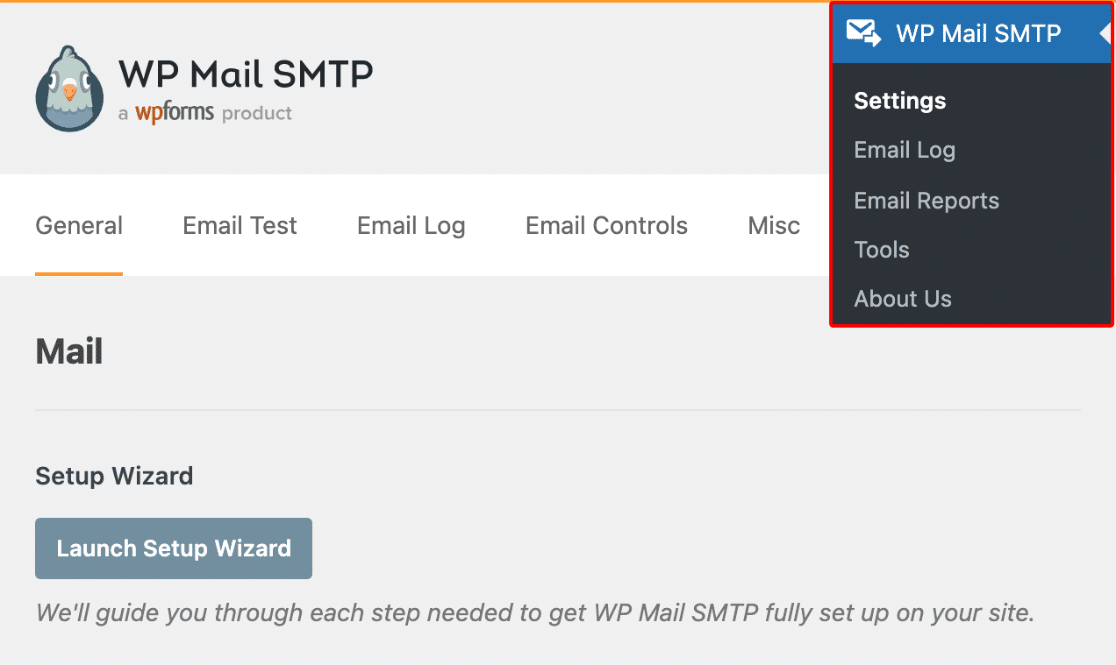
Nel primo passaggio, abbiamo installato WP Mail SMTP, ma non abbiamo avviato la procedura guidata di configurazione. Procedi ora facendo clic su WP Mail SMTP » Impostazioni » Generali. Scorri quindi verso il basso fino alla sezione Posta e fai clic su Avvia procedura guidata di configurazione.
Nel passaggio successivo, ti verrà chiesto di scegliere un Mailer. Ci sono molte opzioni, ma in questa guida stiamo usando SendLayer, quindi è quello che sceglieremo.
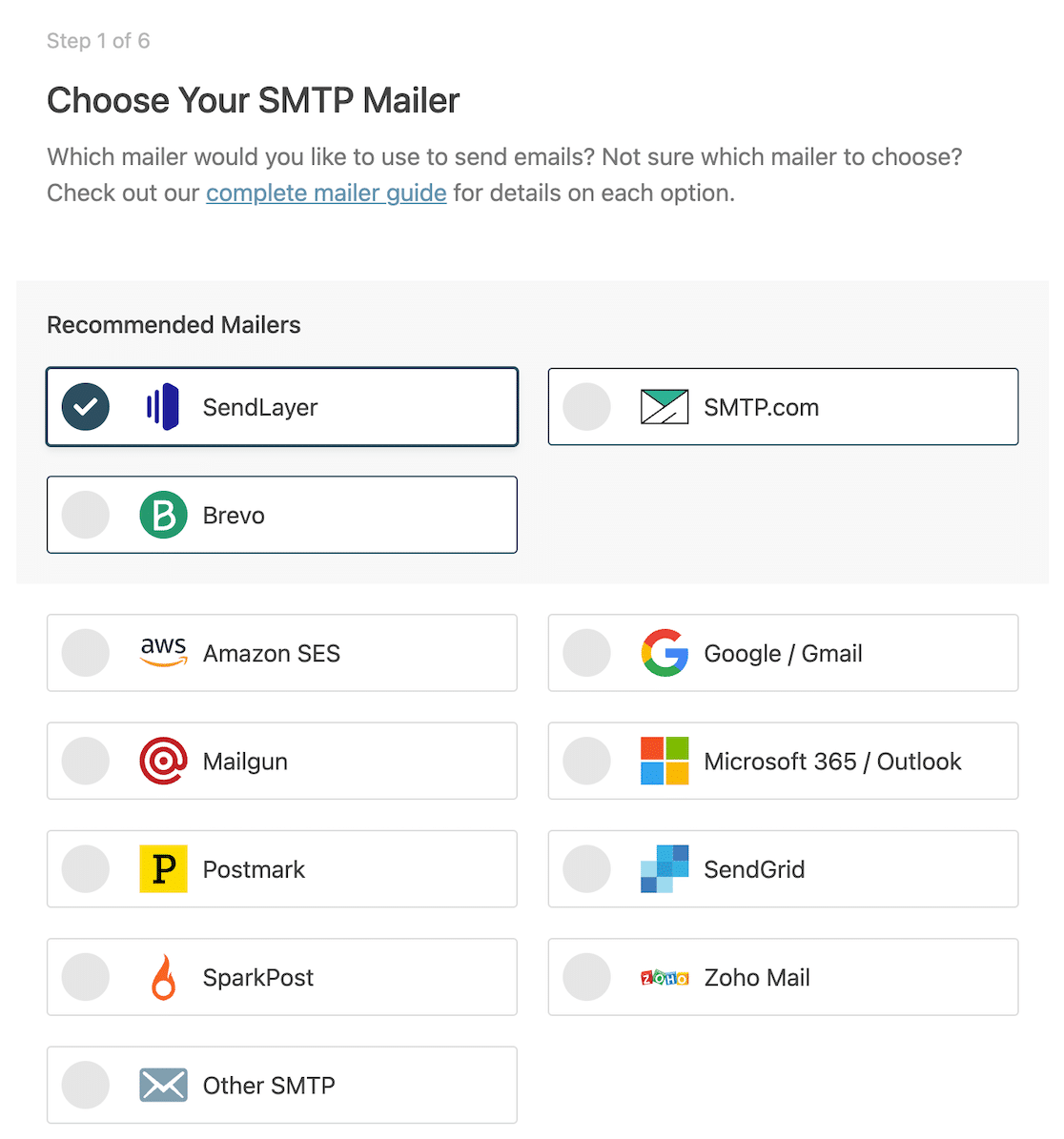
Una volta scelto SendLayer, scorri verso il basso e fai clic su Salva e Continua per passare alla fase successiva. Qui, ti verrà chiesto di configurare le impostazioni del mailer.
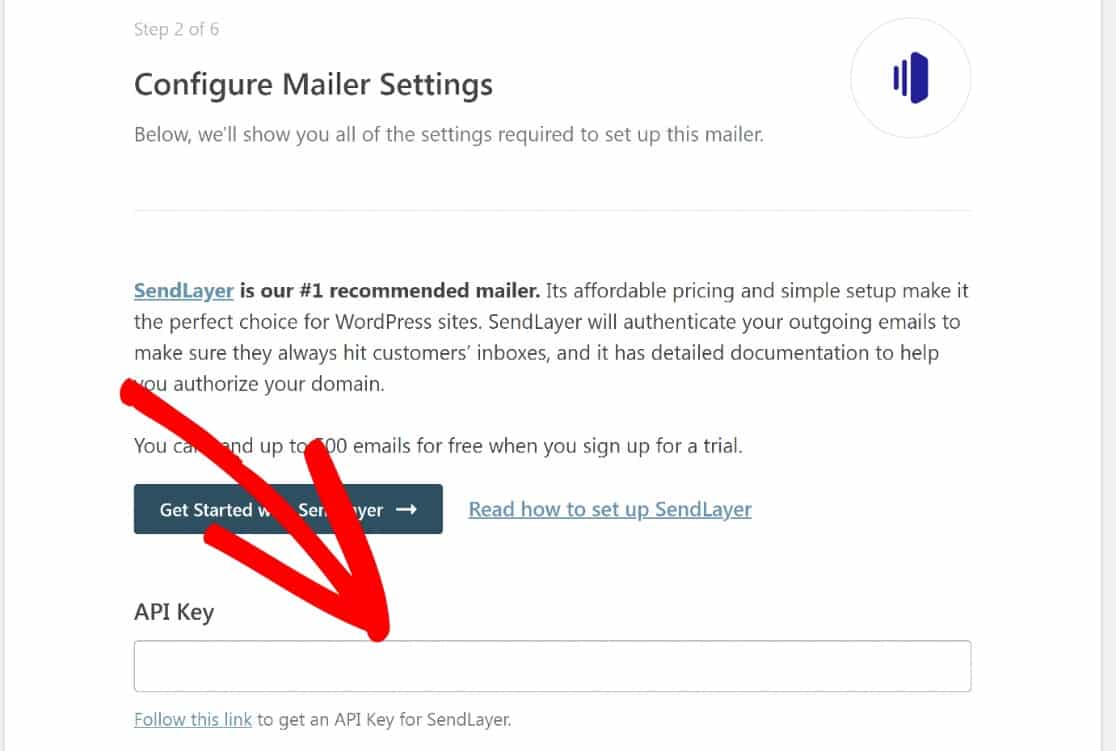
A questo punto, dovrai inserire la chiave API di SendLayer per il tuo dominio, ma non ne avrai ancora una.
Ottieni la chiave API di SendLayer
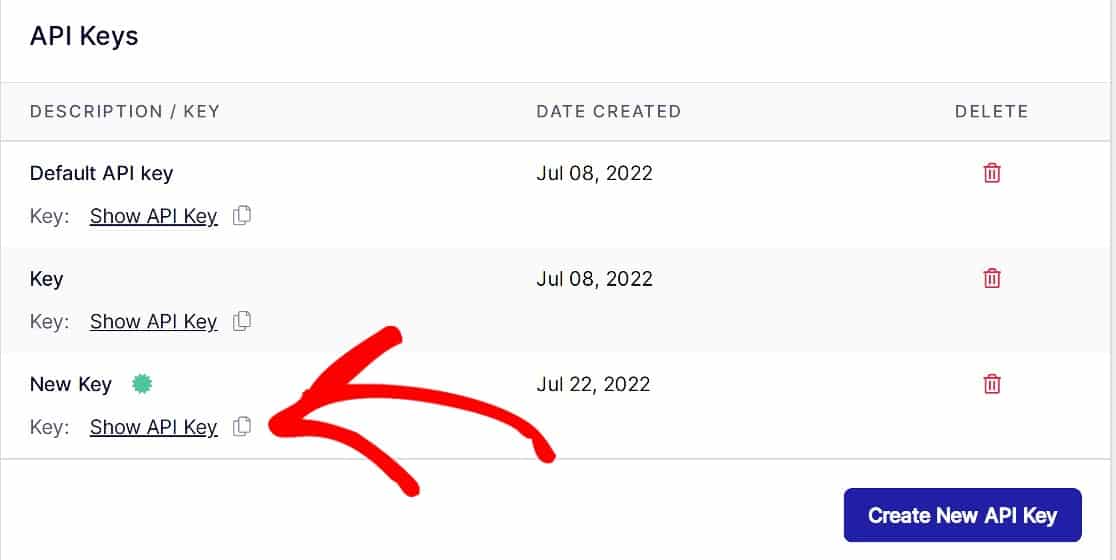
Dovrai tornare su SendLayer per ottenere la tua chiave API. Nella dashboard di SendLayer, fai clic su Impostazioni » Chiavi API.
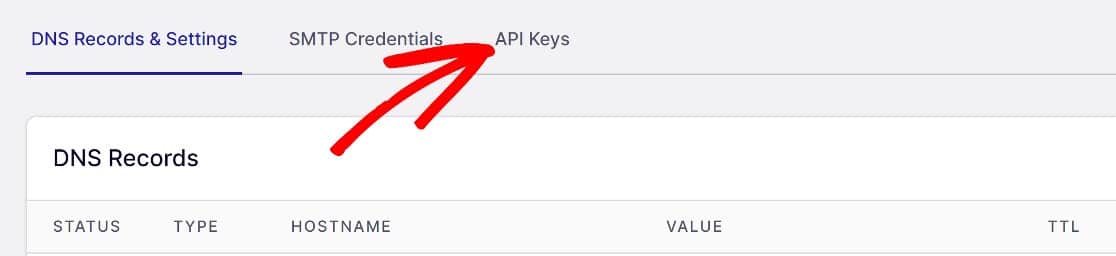
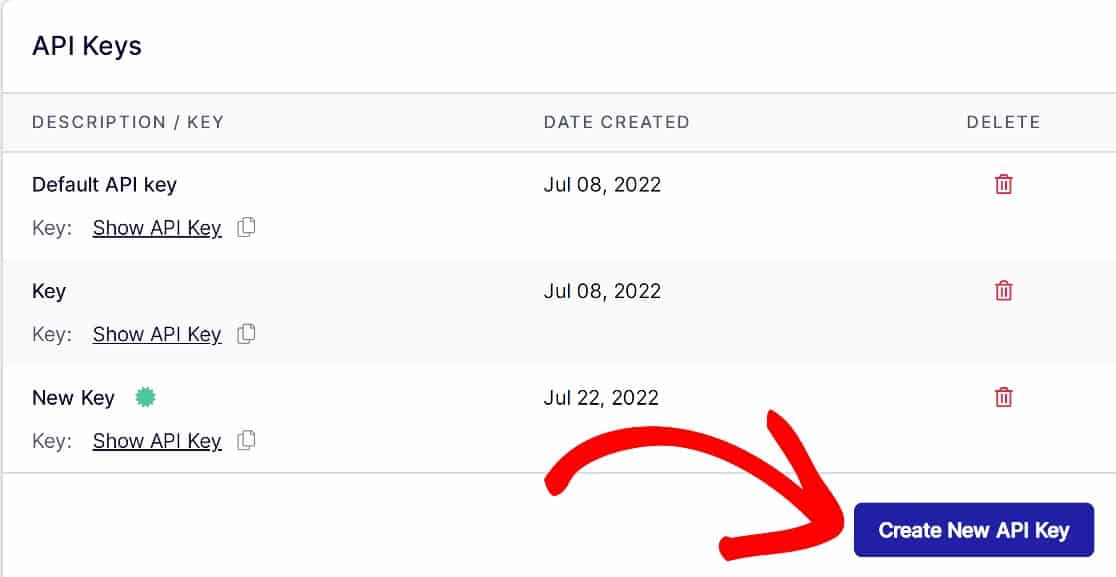
Una volta lì, scorri verso il basso e copia la chiave API predefinita o fai clic su Crea nuova chiave API.
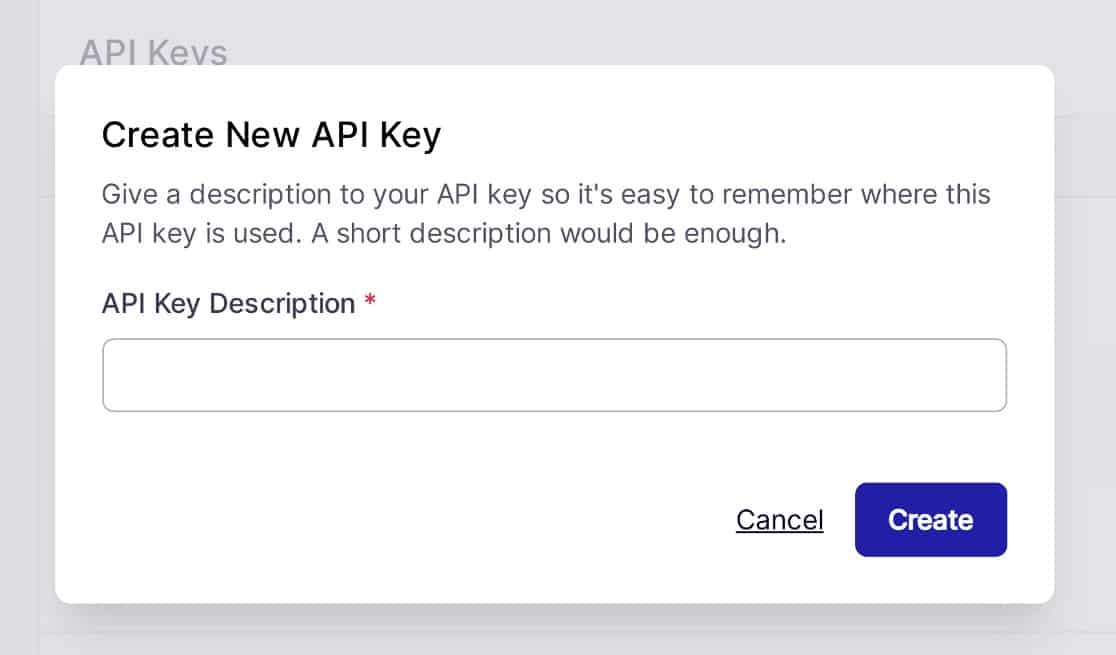
Dai alla tua nuova chiave API un nome o un altro identificatore e fai clic su Crea.
Una volta creata la tua nuova chiave API, fai clic sull'icona degli appunti accanto a Mostra chiave API per copiare la tua chiave API e tornare a WordPress.
Quando torni alla procedura guidata di configurazione di WP Mail SMTP, incolla la tua chiave API nel campo Chiave API nelle Impostazioni del Mailer di WP Mail SMTP.
Nel passaggio successivo, puoi configurare le informazioni del mittente.
Inserisci l'email del mittente
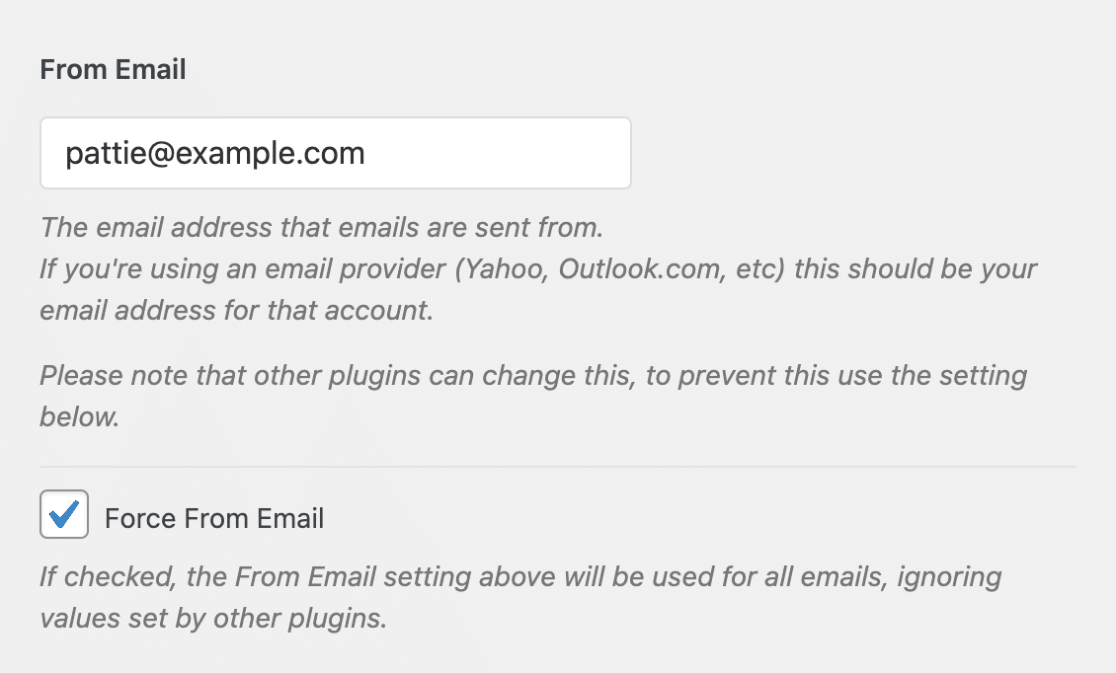
Questo è l'indirizzo che apparirà come mittente di tutte le tue email. Inserisci un indirizzo email del dominio che hai autenticato con SendLayer.
Se questo non è chiaro, ecco un esempio. Nell'indirizzo email [email protected], "pattie" è l'indirizzo email e "example.com" è il dominio verificato (una volta autenticato con SendLayer).
Avrai anche l'opzione di abilitare Forza dall'email. Questa impostazione sovrascrive il valore dell'email Mittente su tutti i plugin del tuo sito.
Puoi confermare questi risultati anche dalla sezione Log chiamate di SendLayer. Per arrivarci, fai clic su Log dalla dashboard di SendLayer.
Inserisci il nome del mittente
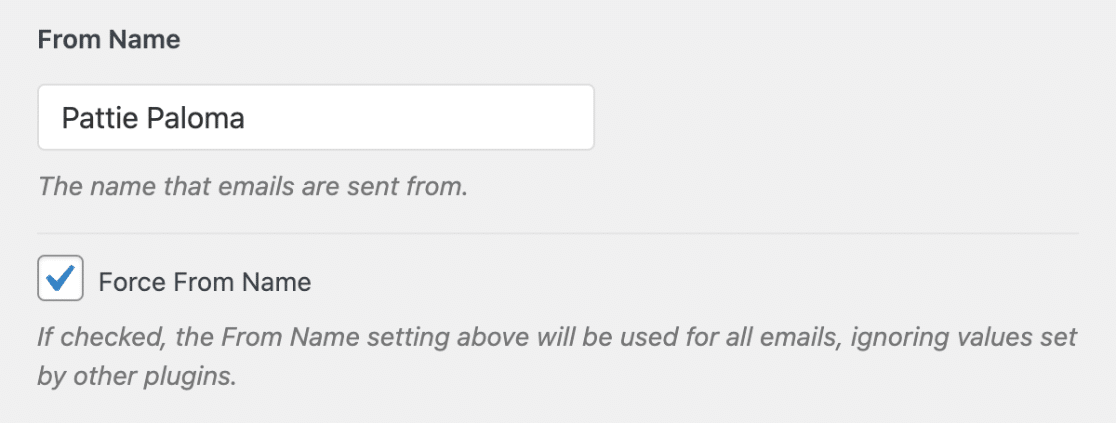
Proprio come con l'Email Mittente, questo è il nome da cui sembreranno provenire le email. Potresti voler impostarlo sul tuo nome o sul nome del tuo sito web.
Ancora una volta, abilitare l'opzione Forza Nome sarebbe una buona idea.
Ora che tutto è configurato in WP Mail SMTP e SendLayer, ecco l'ultimo passaggio: verificare che funzioni inviando un'email di prova da WordPress.
4. Invia un'email di prova da WordPress
WP Mail SMTP rende facile farlo con il suo strumento di prova email. Per arrivarci, fai clic su WP Mail SMTP » Strumenti » Prova email.

Nella nuova interfaccia, vedrai un campo etichettato Indirizzo di invio. Inserisci l'indirizzo di un account email a cui hai accesso e fai clic su Invia email.
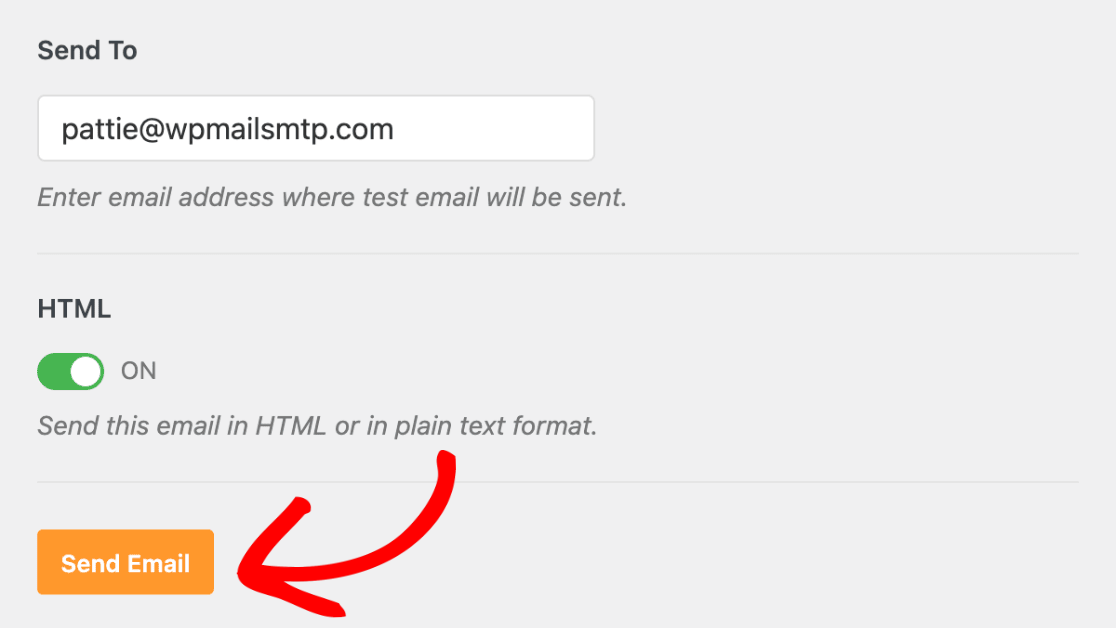
Se tutto ha funzionato bene, vedrai un messaggio di successo.
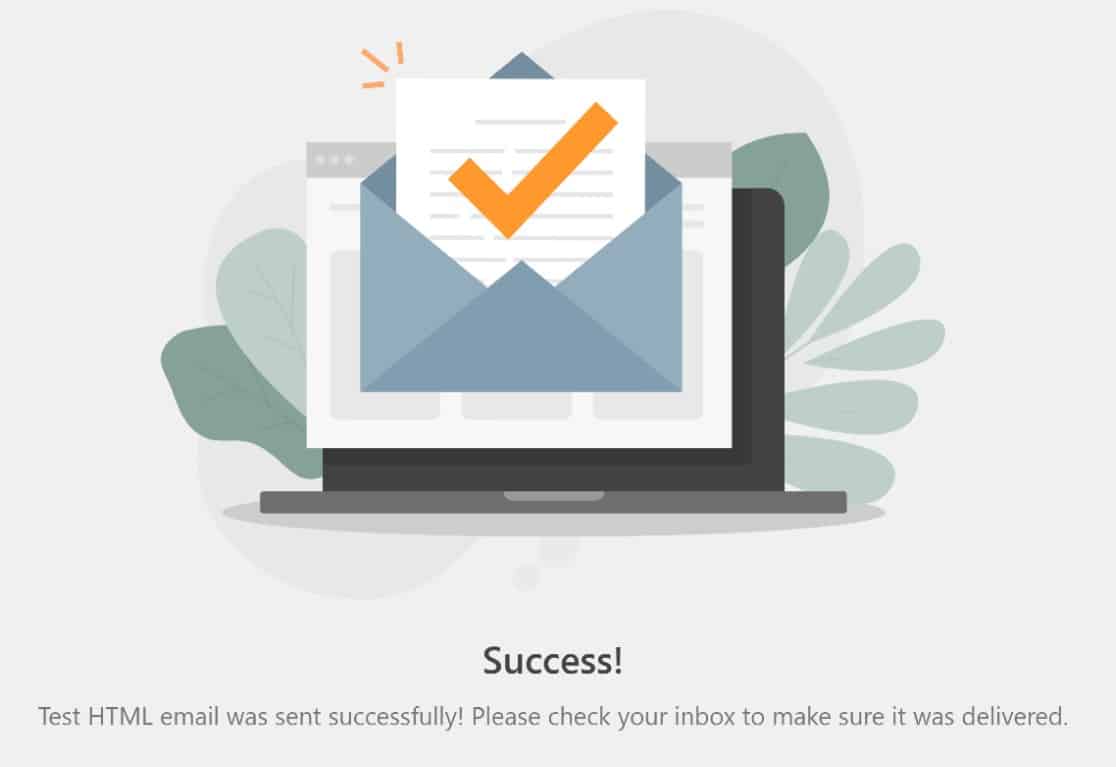
Dovresti quindi controllare la tua casella di posta per vedere se hai ricevuto l'email.

Questo è un buon modo per testare la tua prima email.
Se hai bisogno di controllare lo stato di consegna di ogni singola email inviata ai tuoi iscritti, puoi farlo facilmente utilizzando i log email di WP Mail SMTP.
Dovrai configurarlo la prima volta che lo utilizzi. La nostra guida su come configurare i log email di WordPress spiega tutto ciò che devi sapere su questa fantastica funzionalità.
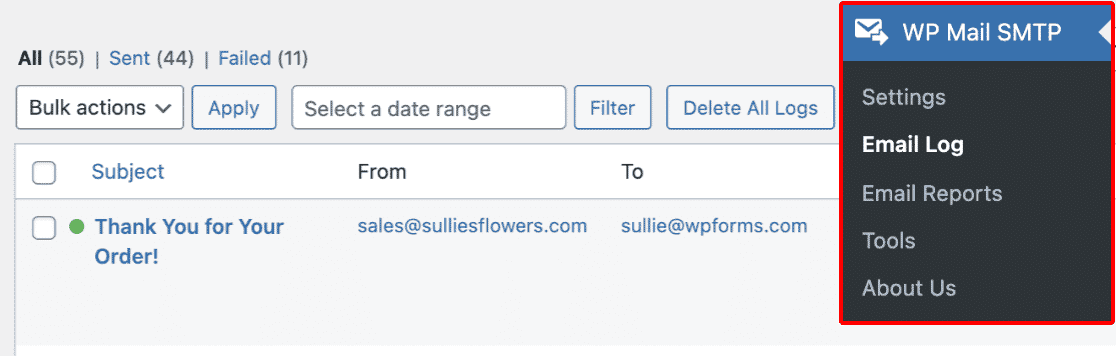
Puoi confermare questi risultati anche dalla sezione Registri chiamate di SendLayer. Per arrivarci, fai clic su Registri dalla dashboard di SendLayer.
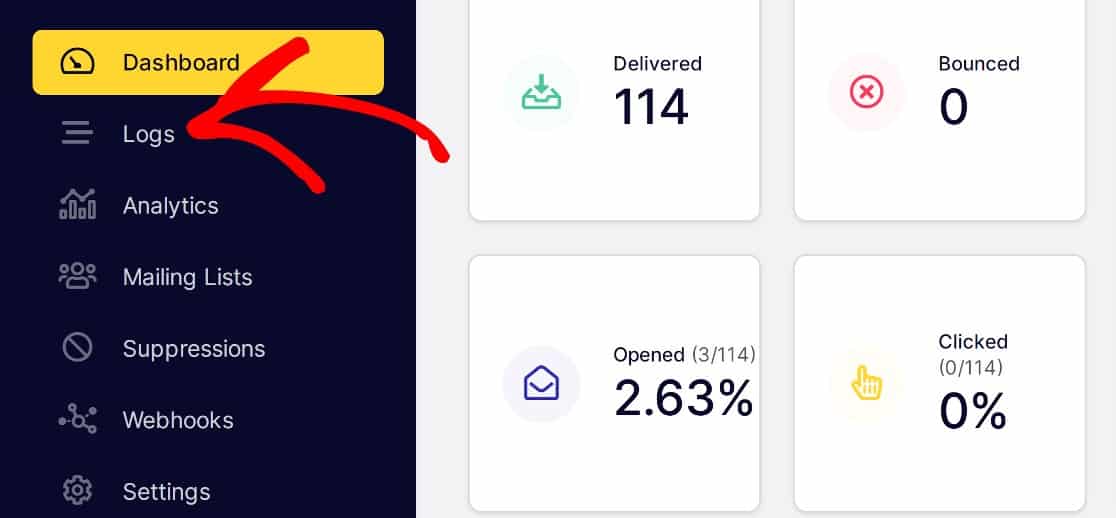
Non vorrai solo assicurarti che le tue email vengano inviate, ma probabilmente vorrai anche avere un'idea di quante persone interagiscono effettivamente con esse.
Se vuoi misurare i livelli di coinvolgimento (tasso di apertura e tasso di clic), WP Mail SMTP è anche il miglior plugin di tracciamento email per WordPress per questo.
E questo è tutto per oggi! Ora sei pronto per inviare un'email di prova da WordPress con WP Mail SMTP.
Successivamente, Notifica agli autori quando i loro post vengono pubblicati
Uno dei motivi per inviare email da WordPress è informare gli autori quando i loro post vengono pubblicati. Questo è particolarmente importante se hai più autori che scrivono e pubblicano sul tuo sito web.
Ora che sai come configurare WordPress per inviare email, ecco come configurare le notifiche email quando un post viene pubblicato. Potresti anche essere interessato a sapere come inviare email da localhost con SMTP.
Inoltre, stai usando moduli per il tuo sito WordPress? Potresti voler consultare la nostra recensione di WPForms per vedere se è il costruttore di moduli di cui hai bisogno per personalizzare qualsiasi tipo di modulo per la tua attività.
Invia subito un'email di prova
Pronto a correggere le tue email? Inizia oggi stesso con il miglior plugin SMTP per WordPress. Se non hai tempo per correggere le tue email, puoi ottenere assistenza completa per la configurazione White Glove come acquisto aggiuntivo, e c'è una garanzia di rimborso di 14 giorni per tutti i piani a pagamento.Se questo articolo ti è stato d'aiuto, seguici su Facebook e Twitter per altri suggerimenti e tutorial su WordPress.
