


Riassunto AI
Hai appena provato a inviare una serie di email solo per scoprire che SMTP è bloccato? Non sei solo. Oltre il 73% degli utenti di hosting condiviso incontra blocchi SMTP a un certo punto, secondo i recenti dati del settore dell'hosting.
Il problema colpisce più duramente quando meno te lo aspetti. Un giorno i tuoi moduli di contatto funzionano perfettamente. Il giorno dopo, niente. I tuoi clienti non ricevono conferme d'ordine. Le email di reimpostazione della password svaniscono. E tu non hai idea del perché.
In questo post, spiegherò perché il tuo web host potrebbe aver bloccato la tua connessione SMTP e come puoi risolverlo utilizzando un mittente che supporta l'API email.
Perché SMTP è bloccato dagli host web?
Gli host web bloccano le porte SMTP (specialmente la porta 25) per tre ragioni principali di cui nessuno parla:
- Protezione antispam troppo aggressiva: Quando lo spam viene inviato da un IP condiviso, i principali provider di posta elettronica come Gmail e Outlook mettono in blacklist l'intero server. Ogni sito web su quel server ne risente.
- Misure di riduzione dei costi: Gestire server di posta elettronica costa denaro. Molti soldi. Bloccando SMTP, gli host risparmiano su larghezza di banda, risorse del server e ticket di supporto. Alcuni host risparmiano fino a $ 50.000 al mese solo bloccando le e-mail in uscita.
- Politiche di tolleranza zero: Molti host economici utilizzano blocchi SMTP generici invece di monitorare i singoli account. È più facile ed economico bloccare tutti piuttosto che controllare chi sta inviando cosa.
Prima di iscriverti con qualsiasi host web, chiedi specificamente: "Bloccate la porta 25, 465, 587 o 2525?" Se rispondono sì a una di queste, trova un altro host o preparati a utilizzare un'API di posta elettronica fin dal primo giorno.
Fortunatamente, puoi comunque utilizzare altri provider di posta dedicati per inviare in modo affidabile le tue e-mail di WordPress utilizzando WP Mail SMTP.
Vediamo i passaggi per connettere WP Mail SMTP con un potente provider di posta per aggirare il blocco SMTP una volta per tutte sul tuo sito WordPress.
Come correggere il blocco SMTP in WordPress
Il modo migliore per risolvere i problemi SMTP sul tuo sito è utilizzare WP Mail SMTP e configurarlo con SendLayer o un altro provider basato su API. Questi servizi aggirano completamente i blocchi SMTP perché utilizzano HTTPS (porta 443) invece delle porte email. Ecco i passaggi:
Passaggio 1. Installa WP Mail SMTP
WP Mail SMTP è il miglior plugin SMTP per WordPress. Anche se il tuo host web sta bloccando SMTP, puoi comunque utilizzare WP Mail SMTP per inviare e-mail con successo.
Per iniziare, ti consigliamo di investire nel piano WP Mail SMTP Pro per funzionalità avanzate, sebbene la versione gratuita vada bene per le esigenze di base.

Dopo aver acquistato la licenza, procedi con l'installazione di WP Mail SMTP sul tuo sito. Se non hai ancora creato un account di posta, dovrai crearne uno prima di eseguire la procedura guidata di configurazione di WP Mail SMTP.
Quindi, per prima cosa, creeremo un account SendLayer e configureremo tutto lì. Successivamente otterremo la chiave API di SendLayer che aggiungeremo al tuo sito web quando eseguiremo la procedura guidata di configurazione di WP Mail SMTP.
Nota che puoi anche completare questi passaggi utilizzando Easy WP SMTP, che è una delle nostre alternative consigliate per WP Mail SMTP.
Passaggio 2. Crea un account SendLayer
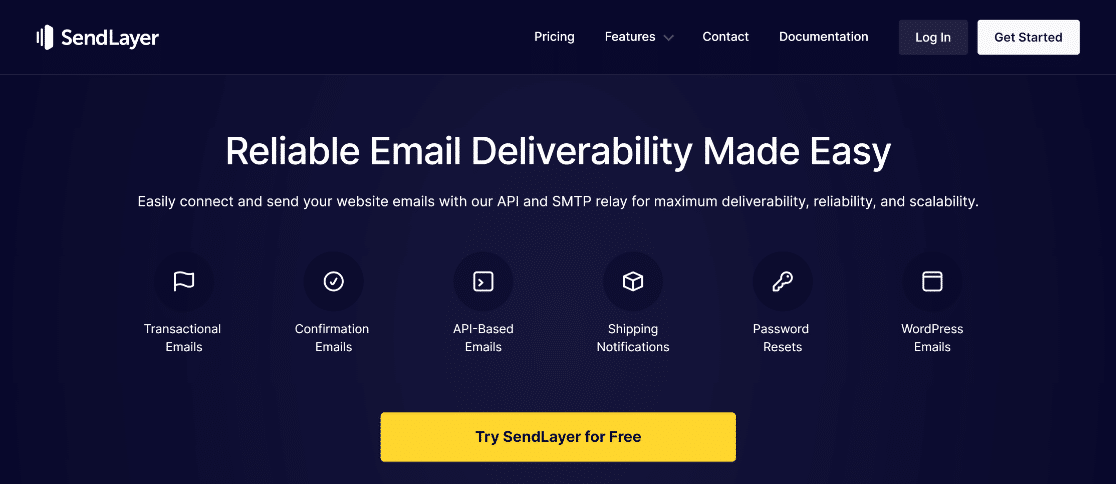
SendLayer è uno dei servizi di posta elettronica più potenti. Funziona in modo affidabile anche se il tuo SMTP è bloccato dal tuo host web WordPress. Ecco perché useremo SendLayer con SMTP in questo tutorial.
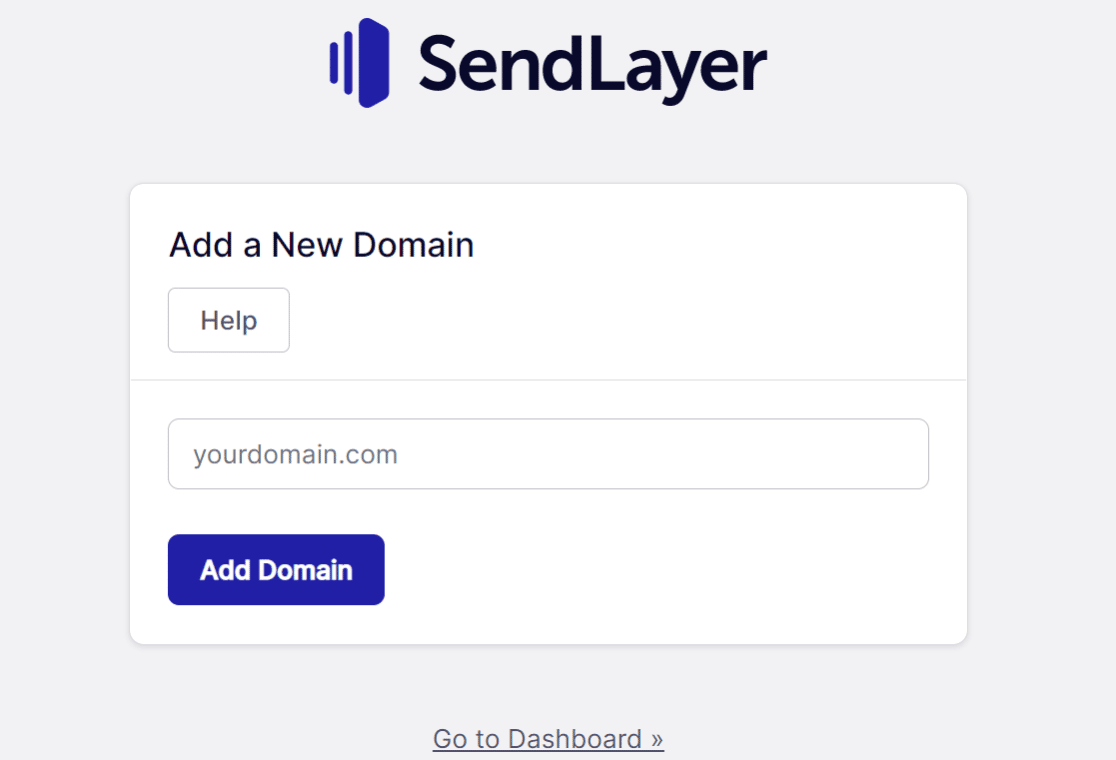
Visita SendLayer e crea un nuovo account per iniziare. Successivamente, accedi per accedere alla dashboard di amministrazione. Dalla dashboard, fai clic su Aggiungi dominio.

Nella nuova schermata, inserisci il dominio da cui invierai le email. Fai di nuovo clic su Aggiungi dominio per completare questo passaggio. Ora dovrai aggiungere i record DNS per il nome di dominio che desideri autenticare.
Aggiungi record DNS
SendLayer genererà un set di record DNS che dovrai aggiungere al tuo dominio nel tuo account di hosting. Copiali e apri il tuo account di hosting web in una nuova scheda. Tieni aperta la scheda SendLayer perché tornerai qui a breve.
Una volta aggiunti questi record DNS nel tuo account di hosting, torna alla finestra di SendLayer e seleziona la casella Ho aggiunto i record DNS e sono pronto per procedere. Quindi premi Verifica DNS.
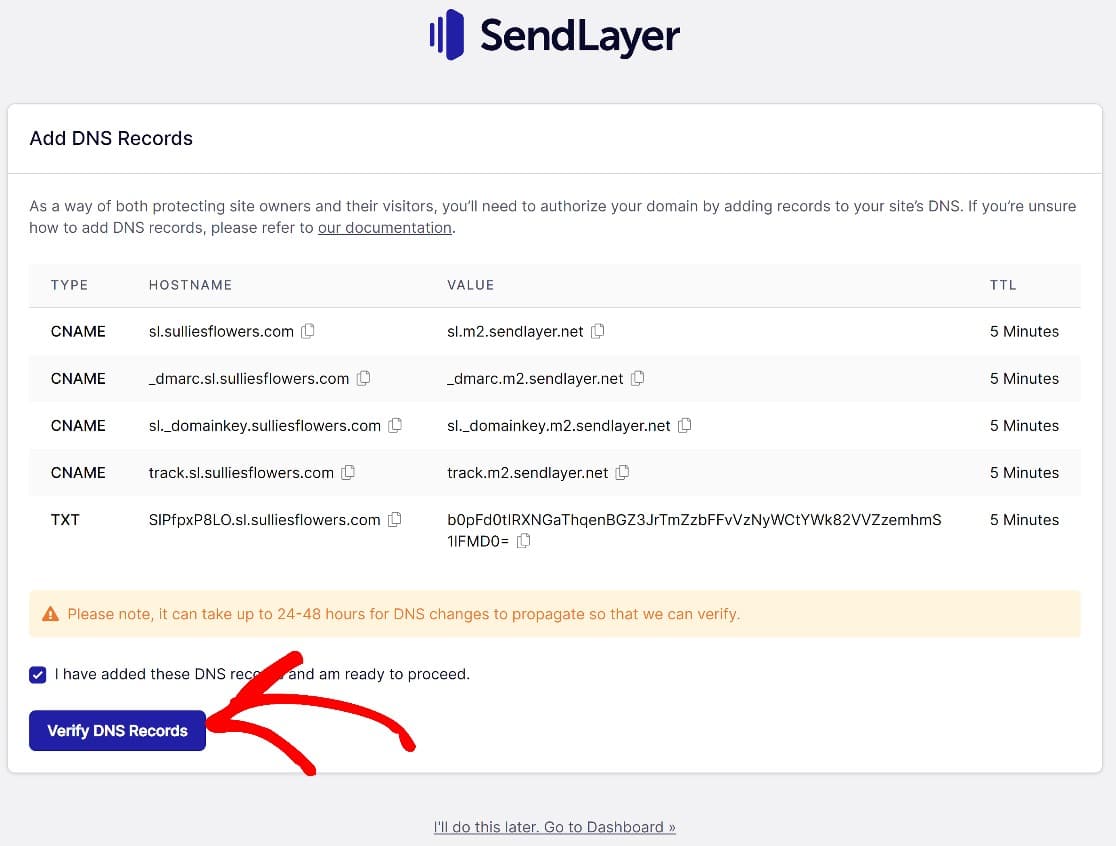
Una volta completato questo passaggio, verrai reindirizzato alla pagina Record e impostazioni DNS. Se hai inserito correttamente i record DNS, vedrai ora un segno di spunta verde accanto a ciascun record DNS.
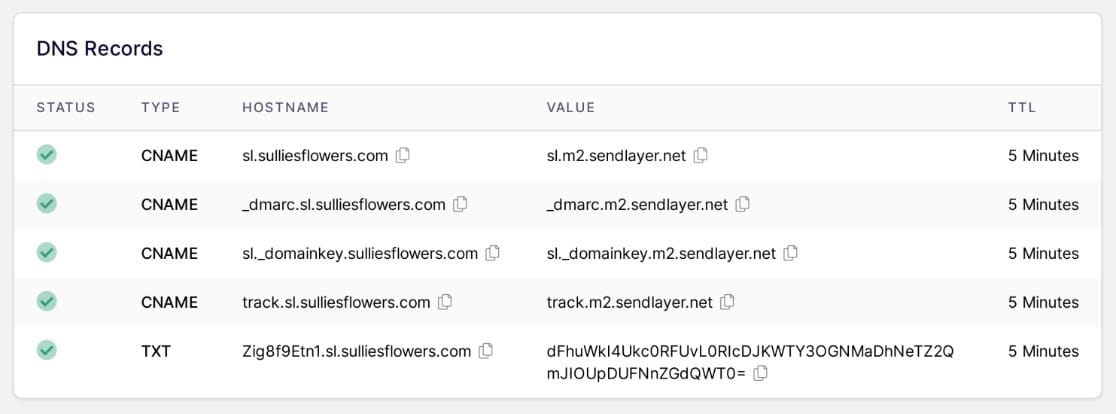
Ciò significherà che abbiamo quasi finito in SendLayer. Ma non abbiamo ancora ottenuto la nostra chiave API.
Ottieni la tua chiave API SendLayer
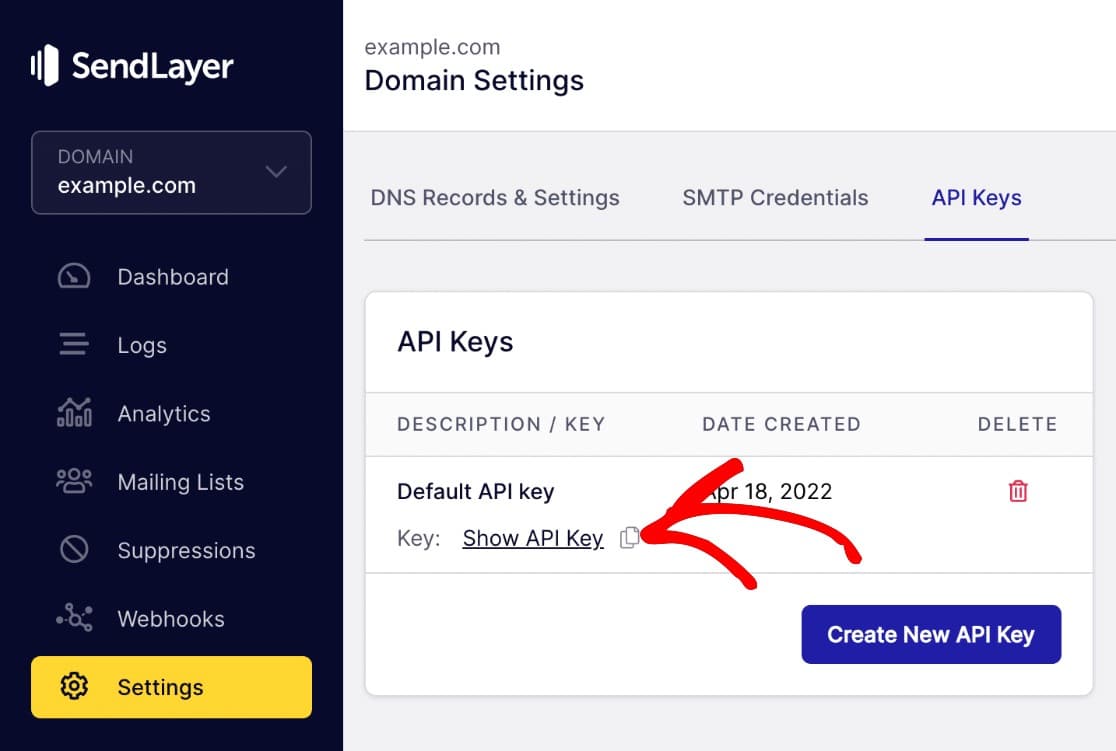
Dovremo aggiungere una chiave API di SendLayer al tuo sito web WordPress. SendLayer ne creerà una per te per impostazione predefinita, ma puoi crearne altre se necessario.
Tornando alla dashboard di SendLayer, fai clic su Impostazioni » Chiavi API, quindi copia la tua chiave API facendo clic sull'icona accanto al link Mostra chiave API.
Ora, ricollegheremo WP Mail SMTP e SendLayer in WordPress.
Passaggio 3: Connetti WP Mail SMTP e SendLayer
Nel primo passaggio abbiamo evitato di eseguire la procedura guidata di configurazione perché non avevamo ancora creato un account SendLayer. Ora che il tuo dominio è autenticato con SendLayer, procedi e avvia la procedura guidata di configurazione:
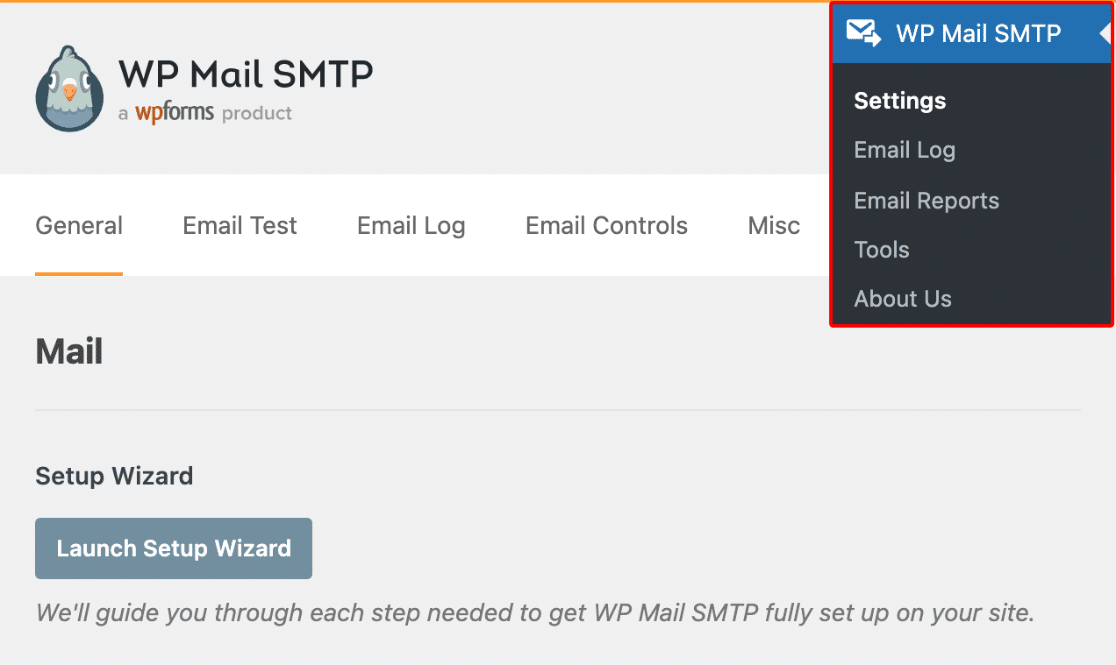
- Vai su WP Mail SMTP » Impostazioni » Generali
- Scorri verso il basso fino alla sezione Posta
- Fai clic su Avvia procedura guidata di configurazione
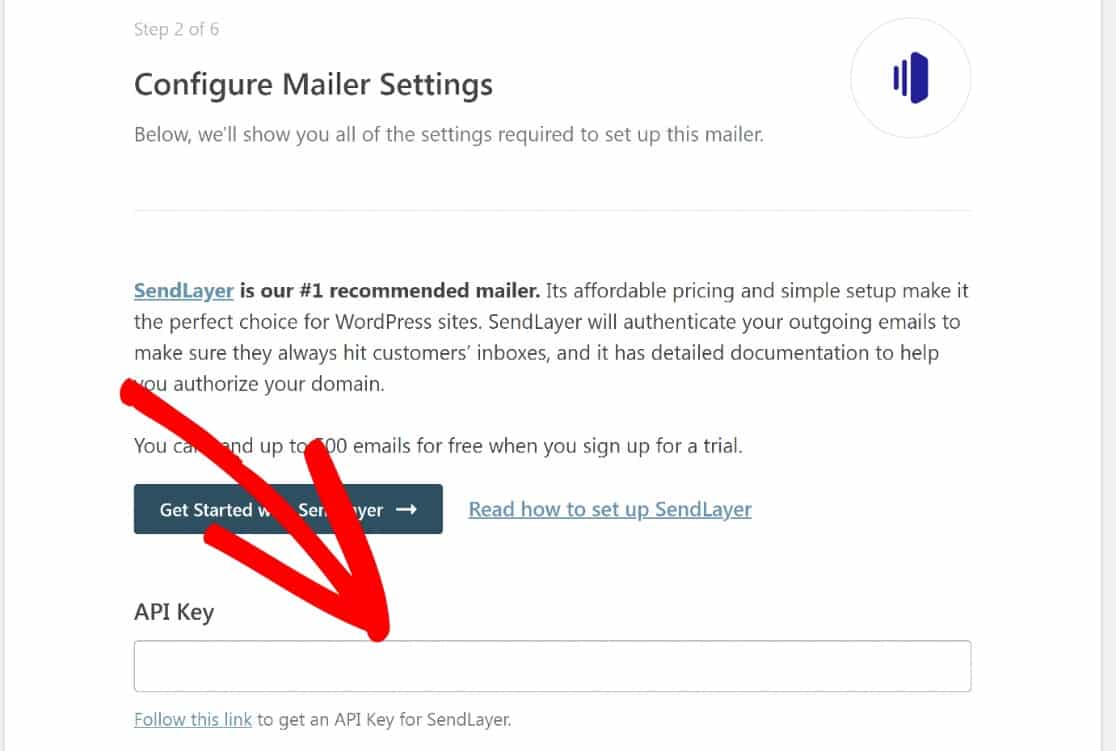
La procedura guidata ti chiederà di scegliere un provider di posta. Seleziona SendLayer dall'elenco. Abbiamo scelto SendLayer perché la sua connessione API è un'alternativa affidabile al provider Altro SMTP e funziona anche quando SMTP è completamente bloccato.
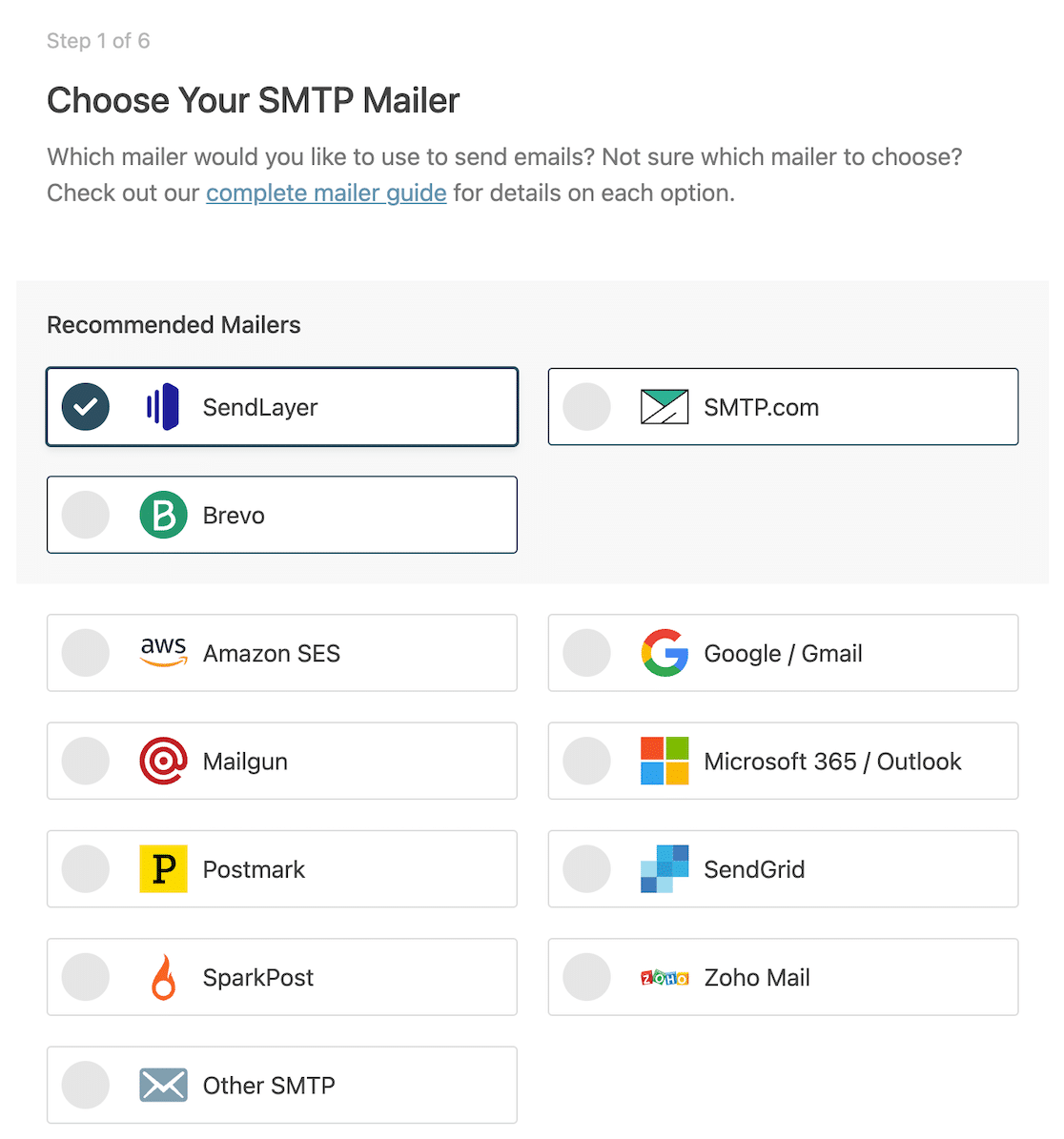
Fai clic su Salva e continua per passare alle impostazioni di configurazione del provider di posta. Qui inserirai la tua chiave API di SendLayer. Questo è il passaggio più importante, ma ci sono alcune altre impostazioni da regolare.
Nel passaggio successivo della procedura guidata di configurazione, configurerai l'aspetto delle tue email: tutte le tue email in uscita verranno inviate dal tuo Indirizzo email mittente.
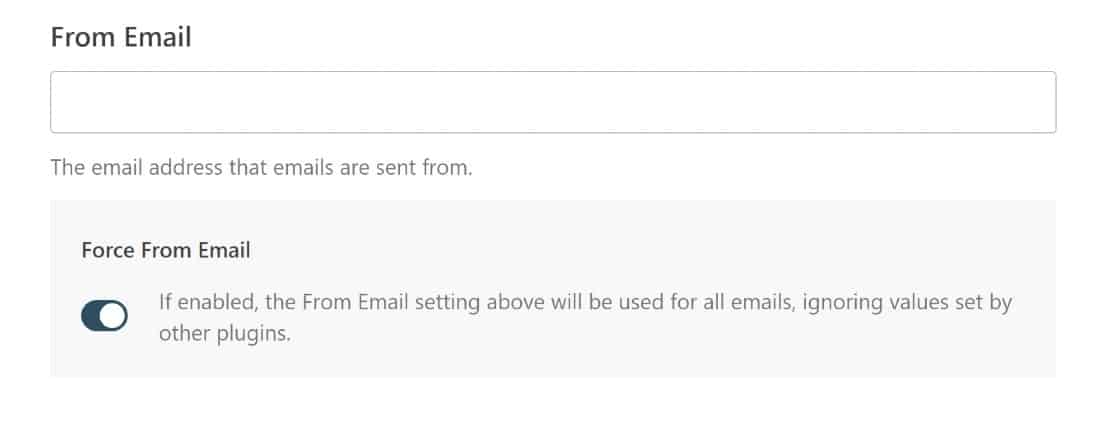
Assicurati che l'indirizzo email che inserisci qui corrisponda al nome di dominio che hai autenticato in precedenza con SendLayer. Allo stesso modo, il Nome mittente è il nome del mittente che apparirà nelle tue email.
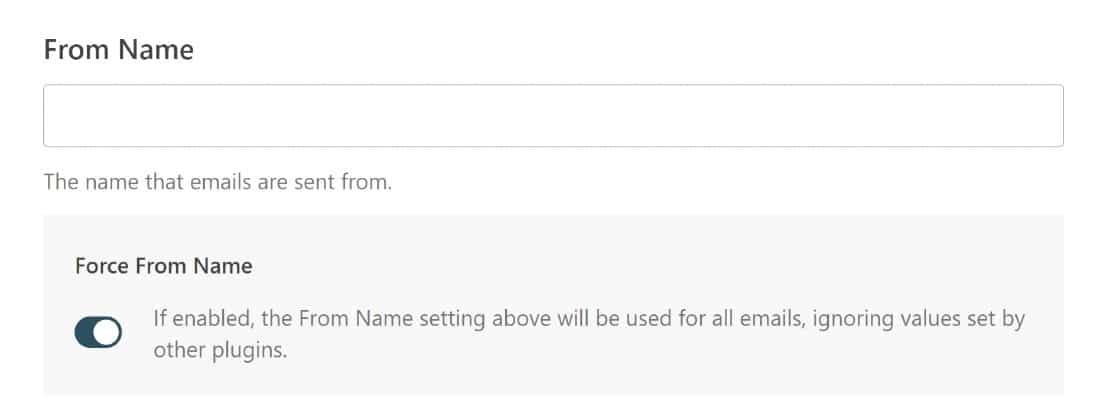
Quando abiliti le opzioni Forza indirizzo email mittente e Forza nome mittente, tutte le email inviate dal tuo sito web utilizzeranno queste impostazioni di posta elettronica e sovrascriveranno le impostazioni di posta elettronica che altri plugin potrebbero utilizzare sul tuo sito.
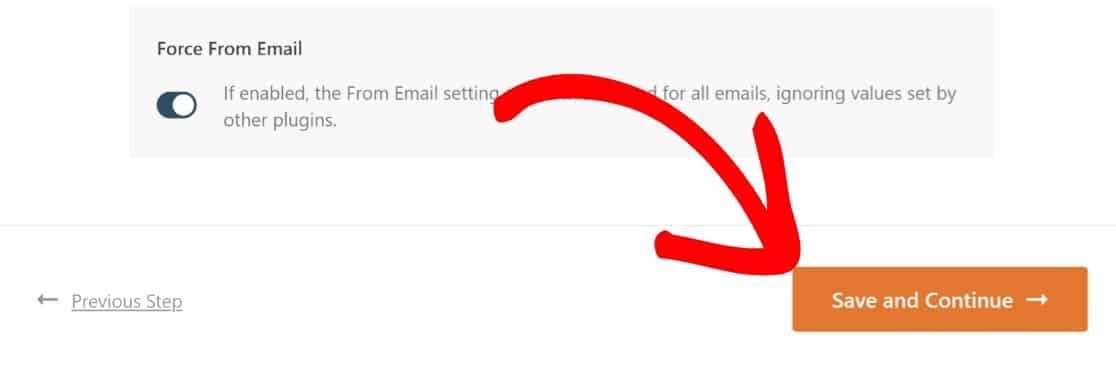
Una volta abilitati questi dettagli, fai clic su Salva e continua per passare alle impostazioni successive. La procedura guidata mostra ora le funzionalità opzionali. Consigliamo vivamente di abilitarle tutte:
- Miglioramento della recapitalità delle email
- Monitoraggio Errori Email
- Log email dettagliati
- Riepilogo email settimanale
Sarebbe opportuno abilitare queste funzionalità per il miglior livello di monitoraggio delle email e gestione della recapito. Ancora una volta, fai clic sul pulsante Salva e continua per passare alla pagina successiva della procedura guidata di configurazione.
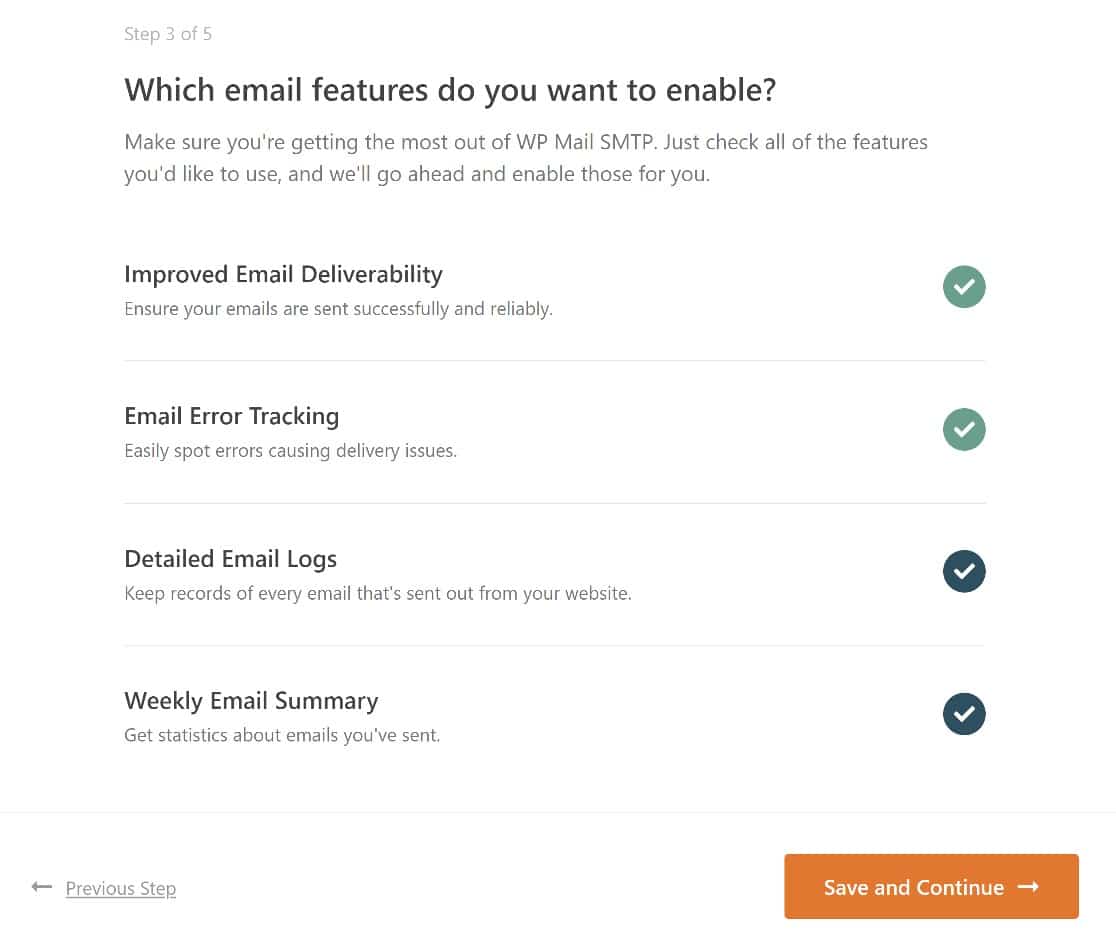
Abilita queste funzionalità per il miglior livello di monitoraggio delle email e gestione della recapito. Fai clic su Salva e continua.
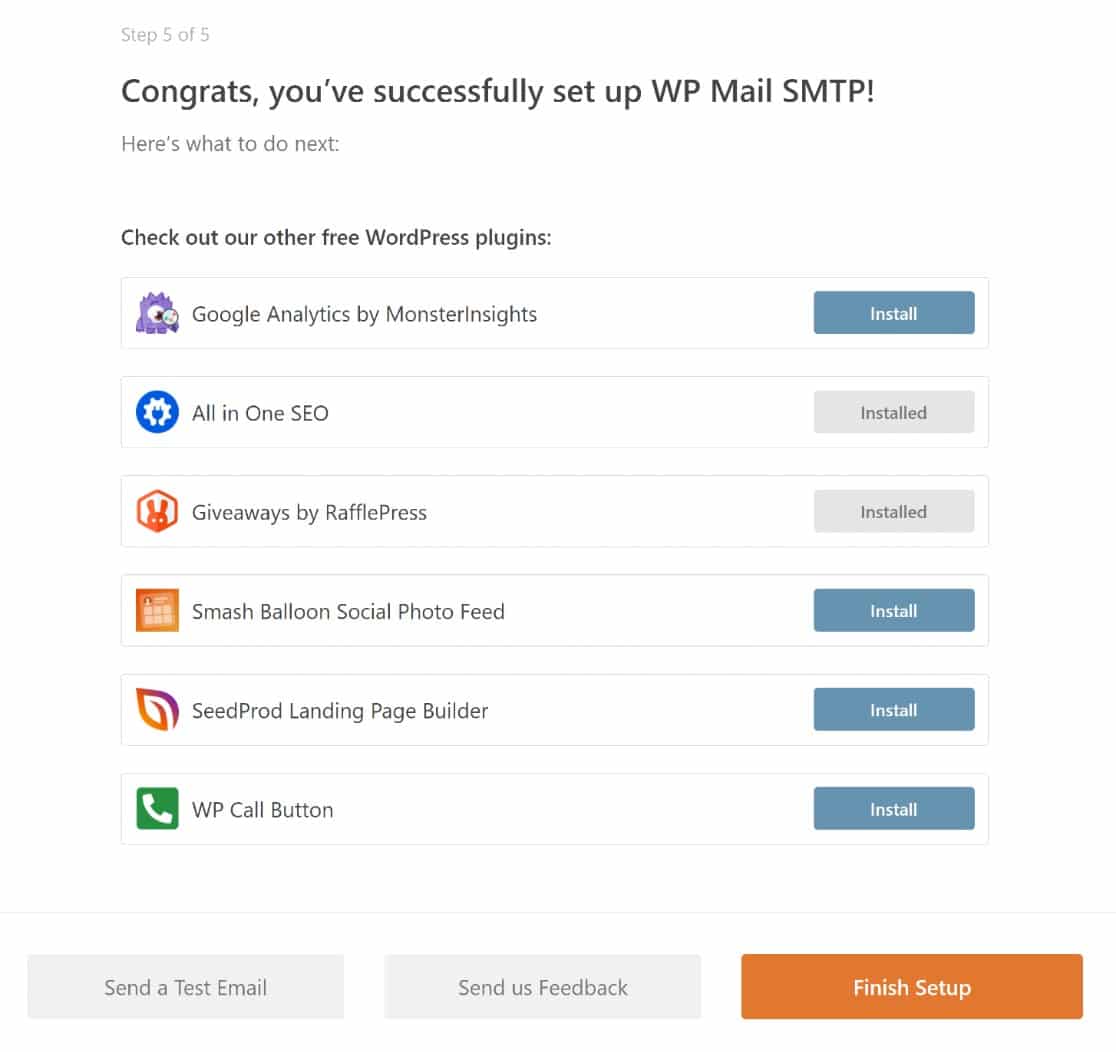
Ora che WP Mail SMTP e SendLayer sono configurati, i blocchi SMTP non dovrebbero più essere un problema. C'è solo un'ultima cosa da fare, ed è verificare che tutto abbia funzionato come previsto.
Passaggio 4. Invia un'e-mail di prova
Quando raggiungi l'ultimo passaggio della procedura guidata di configurazione e ottieni il messaggio di successo, fai clic sul pulsante Invia un'email di prova in basso a sinistra.
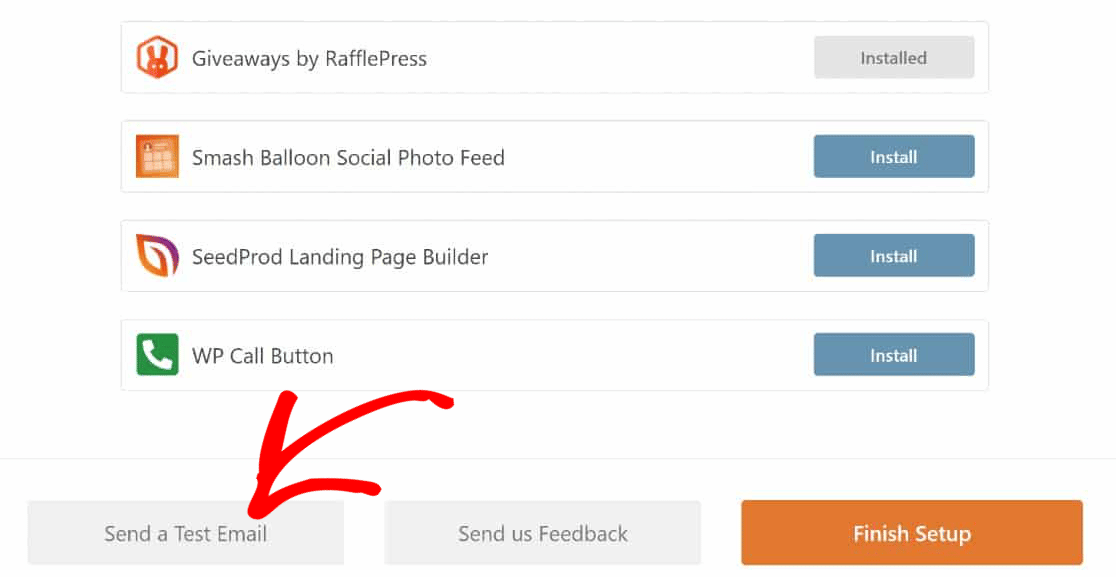
Questo ti porterà allo strumento di test delle email di WP Mail SMTP. Nel campo Invia a, inserisci un indirizzo email a cui hai accesso e fai clic su Invia email.

Se il messaggio è stato inviato correttamente, riceverai un messaggio di successo. Se tutto è andato per il verso giusto, dovresti ricevere l'email nella tua casella di posta. Sarà simile a questa:
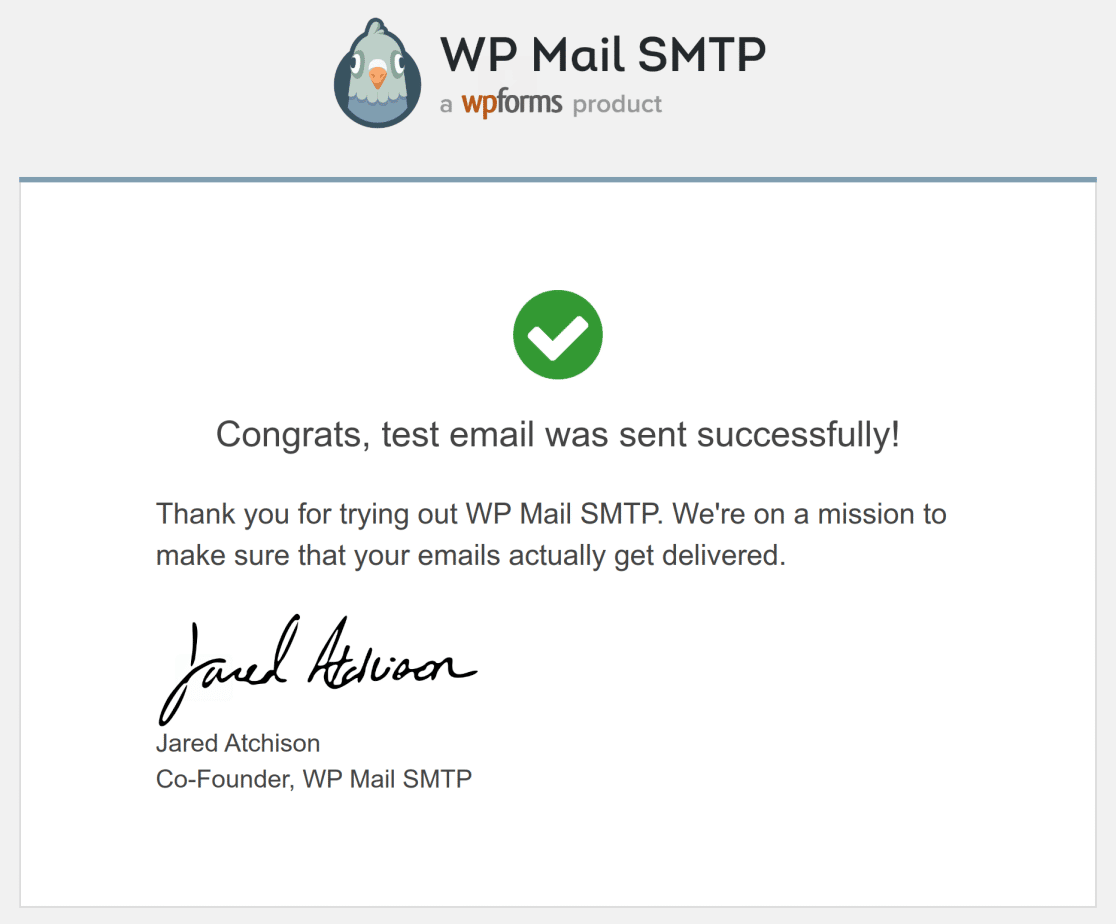
E questo è tutto! Ora, avere l'SMTP bloccato dal tuo servizio di hosting non ti impedirà di inviare email quando ne avrai bisogno.
Comprendere i messaggi di errore SMTP
Sapere cosa significano i messaggi di errore ti fa risparmiare ore di risoluzione dei problemi. Ecco cosa stai affrontando:
| Messaggio di errore | Cosa significa | Come risolverlo |
|---|---|---|
| SMTP connect() fallito | Il tuo host ha bloccato completamente la porta | Nessuna modifica alle impostazioni risolverà questo problema. Devi usare un mailer API. |
| 535 Autenticazione fallita | Nome utente o password errati | Ricontrolla le credenziali. Copia-incolla per evitare errori di battitura. |
| 550 5.7.1 Impossibile inoltrare | Il server non ti riconosce come autorizzato | Il tuo IP deve essere inserito nella whitelist. Contatta il tuo host. |
| 421 Servizio non disponibile | Server sovraccarico o non disponibile | Aspetta 15 minuti e riprova. |
| Timeout della connessione | Firewall che blocca la connessione | Potrebbe essere il tuo host, il plugin di sicurezza o il tuo ISP. Controlla tutti e tre. |
Secondo la documentazione di Microsoft Exchange, questi cinque errori rappresentano l'89% di tutti i problemi SMTP.
FAQ sul perché il tuo web host ha bloccato SMTP (e come risolverlo)
Perché il mio SMTP è bloccato dal mio web host?
I web host bloccano le porte SMTP per prevenire lo spam dai loro server. Quando un utente invia spam da un server condiviso, i provider di posta elettronica come Gmail e Yahoo mettono in blacklist l'intero indirizzo IP del server. Questo influisce su ogni sito web su quel server.
La maggior parte dei provider di hosting condiviso blocca completamente la porta 25. Lo fanno perché costa meno che monitorare i singoli account per lo spam. Secondo i rapporti del settore dell'hosting, oltre il 70% dei piani di hosting condiviso ha restrizioni SMTP. I blocchi proteggono la reputazione del loro IP ma bloccano anche le tue email legittime.
Come posso verificare se le porte SMTP sono bloccate?
Puoi anche testare tramite WP Mail SMTP. Configura "Altro SMTP" con le impostazioni di qualsiasi provider di posta elettronica.
Se ricevi errori di connessione durante l'invio di un'email di prova, SMTP è probabilmente bloccato. L'errore non si connetterà affatto, non solo fallirà l'autenticazione.
Perché il server SMTP di Gmail non funziona?
Il server SMTP di Gmail di solito fallisce per quattro motivi:
App meno sicure bloccate: Google ha disabilitato l'accesso alle "App meno sicure" a maggio 2022. Ora devi usare le password per le app.
Vai alle impostazioni dell'Account Google → Sicurezza → Verifica in due passaggi → Password per le app. Generane una per "Mail" e usala al posto della tua password normale.
Impostazioni errate: Usa queste impostazioni esatte:
- Host SMTP: smtp.gmail.com
- Porta: 587 (o 465 per SSL)
- Crittografia: TLS (o SSL per la porta 465)
- Nome utente: Il tuo indirizzo Gmail completo
- Password: La password per le app (non la tua password normale)
Limiti giornalieri: Gmail ti limita a 500 email al giorno per gli account normali, 2.000 per Google Workspace. Se raggiungi il limite, SMTP smette di funzionare per 24 ore.
IP non riconosciuto: Gmail blocca i nuovi indirizzi IP. Se hai appena cambiato host, Gmail potrebbe bloccare l'IP del tuo server finché non avrà costruito una reputazione.
Quali provider di hosting bloccano le connessioni SMTP?
In base alla documentazione dei provider di hosting e ai report degli utenti:
Blocca sempre SMTP:
- GoDaddy (hosting condiviso)
- InMotion Hosting (piani condivisi)
- HostGator (piani condivisi)
- Bluehost (condiviso base)
Blocca per impostazione predefinita (è possibile richiedere lo sblocco):
- DigitalOcean (tutti i droplet)
- Linode (nuovi account)
- Vultr (tutte le istanze)
- AWS EC2 (nuovi account)
Non bloccare SMTP:
- WP Engine
- Kinsta
- SiteGround (maggior parte dei piani)
- Cloudways
Gli host economici e gratuiti bloccano quasi sempre SMTP. I provider VPS di solito lo bloccano inizialmente ma consentono lo sblocco tramite ticket di supporto.
Posso inviare email se la porta 25 è bloccata?
Sì, hai tre opzioni:
- Usa porte alternative: Prova la porta 587 (submission), 465 (SSL) o 2525 (alternativa). Molti host bloccano la 25 ma lasciano aperte queste. Circa il 60% degli host che bloccano la porta 25 consentono ancora la 587.
- Passa ai servizi di posta API: Servizi come SendLayer, Brevo e Mailgun utilizzano HTTPS (porta 443) invece delle porte SMTP. Funzionano anche quando tutte le porte email sono bloccate.
- Usa il Relay del Web Host: Alcuni host forniscono il proprio servizio di relay SMTP. Controlla il tuo pannello di controllo di hosting per le opzioni “Email Relay” o “Smart Host”.
La porta 25 è richiesta solo per la comunicazione server-a-server. Per l'invio di email autenticate, le porte 587 o 465 funzionano bene se non sono bloccate.
Perché DigitalOcean blocca SMTP?
DigitalOcean blocca SMTP su tutti i nuovi account per prevenire abusi di spam. La loro documentazione ufficiale afferma che bloccano le porte 25, 465 e 587 per impostazione predefinita su tutti i droplet creati dopo novembre 2021.
Lo fanno perché gli spammer creano spesso account temporanei, inviano milioni di email di spam, poi scompaiono. Una singola campagna di spam può mettere in blacklist l'intero intervallo di IP di DigitalOcean.
Per sbloccare SMTP:
- Apri un ticket di supporto
- Spiega il tuo caso d'uso
- Descrivi le misure anti-spam
- Attendi 24-72 ore per la revisione
DigitalOcean di solito approva le richieste legittime ma potrebbe negare i nuovi account senza cronologia.
Successivamente, Ricevi Avvisi Quando le Tue Email Smettono di Funzionare
Molte cose possono andare storte e far smettere improvvisamente di funzionare le tue email. Dato quanto sono importanti le email per qualsiasi attività moderna, sarebbe saggio impostare degli avvisi in modo che qualsiasi fallimento delle email venga portato immediatamente alla tua attenzione.
Ecco come ricevere avvisi quando le tue email WordPress smettono di funzionare. WP Mail SMTP supporta una serie di opzioni diverse per ricevere avvisi di fallimento, come Slack, Discord, Microsoft Teams, SMS, Webhook, Notifiche Push, ecc.
Correggi subito le tue email WordPress
Pronto a risolvere i tuoi problemi di posta elettronica? Inizia oggi stesso con il miglior plugin SMTP per WordPress. Se non hai tempo per risolvere i tuoi problemi di posta elettronica, puoi ottenere assistenza completa per la configurazione White Glove come acquisto aggiuntivo, e c'è una garanzia di rimborso di 14 giorni per tutti i piani a pagamento.
Se questo articolo ti è stato d'aiuto, seguici su Facebook e Twitter per altri suggerimenti e tutorial su WordPress.
Correggi subito le tue email WordPress
Pronto a risolvere i tuoi problemi di posta elettronica? Inizia oggi stesso con il miglior plugin SMTP per WordPress. Se non hai tempo per risolvere i tuoi problemi di posta elettronica, puoi ottenere assistenza completa per la configurazione White Glove come acquisto aggiuntivo, e c'è una garanzia di rimborso di 14 giorni per tutti i piani a pagamento.
Se questo articolo ti è stato d'aiuto, seguici su Facebook e Twitter per altri suggerimenti e tutorial su WordPress.
