


Riassunto AI
Vuoi inviare email WordPress su localhost con SMTP? Un sito WordPress ospitato in locale non è in grado di inviare email perché il tuo sito non è ancora online.
Ma puoi abilitare la funzionalità email sul tuo sito WordPress utilizzando il plugin giusto, anche se non hai ancora un web host o se il tuo sito è ancora offline.
In questa guida, ti mostrerò un metodo semplice per configurare SMTP su localhost e abilitare le email in uscita di WordPress tramite il plugin WP Mail SMTP!
- 1. Installa il plugin WP Mail SMTP
- 2. Seleziona un provider di posta SMTP nella procedura guidata di configurazione
- 3. Aggiungi un dominio a Brevo
- 4. Ottieni la chiave API di Brevo
- 5. Completa la configurazione di WP Mail SMTP
- 6. Invia un'email di prova da WordPress su localhost
- 7. Disabilita le notifiche email di WordPress su localhost (facoltativo)
Come inviare un'email da WordPress su localhost?
Puoi inviare email da WordPress su localhost con WP Mail SMTP. Il plugin si occupa della funzione di invio email predefinita in WordPress in modo che le tue email vengano instradate tramite un provider SMTP.
Ciò significa che riceverai messaggi del plugin e test dei moduli di contatto dal tuo sito di staging, anche se non è live su Internet.

WP Mail SMTP semplifica l'uso di SMTP su localhost in modo da non ricevere l'errore Impossibile inizializzare la funzione di posta. Supporta molti provider gratuiti ideali per provare le cose prima del lancio.
Ti guiderò attraverso i passaggi di configurazione e ti consiglierò alcuni provider gratuiti che puoi utilizzare durante il test del tuo nuovo sito web.
Come ricevere email WordPress su localhost con SMTP
I seguenti passaggi funzioneranno con qualsiasi installazione localhost, tra cui:
- Local WP (precedentemente Local by Flywheel)
- DevKinsta
- WAMP/MAMP/LAMP/XAMPP
1. Installa il plugin WP Mail SMTP
WP Mail SMTP è il plugin di cui avrai bisogno per inviare email dalla tua installazione WordPress localhost.
Se non hai ancora installato WP Mail SMTP, dovrai scaricare il file zip dal tuo account WP Mail SMTP. Lo troverai nella scheda Download:

Successivamente, apri la tua bacheca WordPress. Vai alla pagina Plugin e cerca il file zip. Fai clic su Installa ora per installarlo sul tuo sito locale.

Non appena attivi il plugin, si aprirà la procedura guidata di configurazione di WP Mail SMTP.
2. Seleziona un provider di posta SMTP nella procedura guidata di configurazione
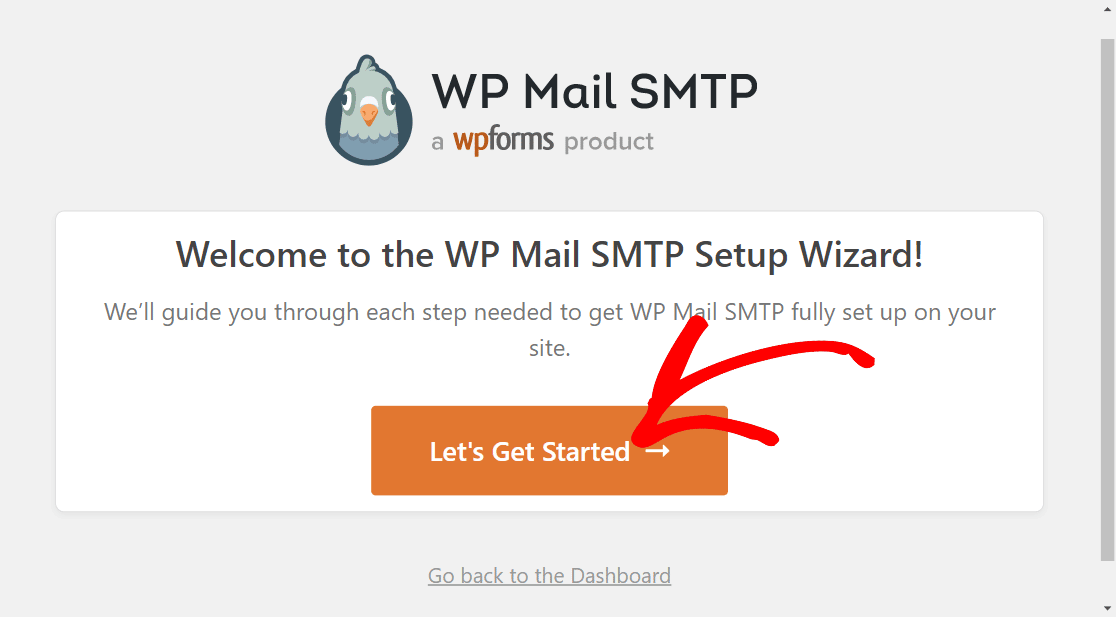
Per iniziare a configurare un provider di posta SMTP per il tuo sito localhost, fai clic sul pulsante Inizia nella schermata di benvenuto della procedura guidata di configurazione di WP Mail SMTP.
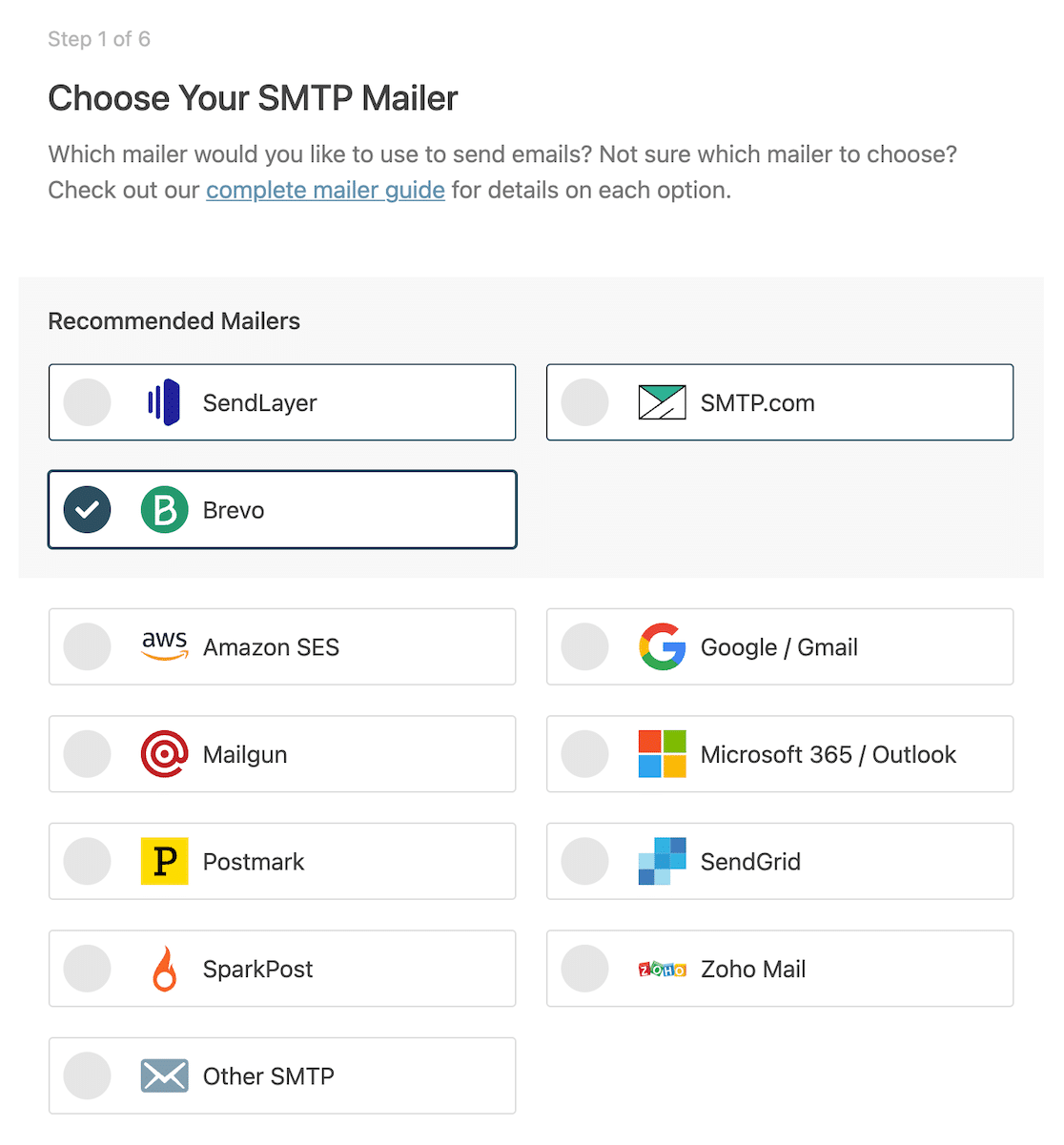
WP Mail SMTP supporta tutti i principali servizi di posta. Per questo tutorial, sceglieremo Brevo (precedentemente Sendinblue) perché è gratuito ed è il più facile da configurare per un sito localhost.
Premi Salva e continua in basso a destra dopo aver scelto Brevo come provider di posta.
Ora dovrai inserire una chiave API per il tuo account Brevo e un dominio configurato con Brevo.

Se non hai già un account Brevo, puoi iniziare gratuitamente senza nemmeno dover inserire i dati della tua carta di credito.
Vai su Brevo in una nuova scheda (assicurati di lasciare aperto l'attuale WP Mail SMTP Setup Wizard in un'altra scheda o finestra).
Inserisci semplicemente le tue informazioni di contatto per creare un nuovo account Brevo. Una volta che il tuo account è pronto, passa al passaggio successivo.
3. Aggiungi un dominio a Brevo
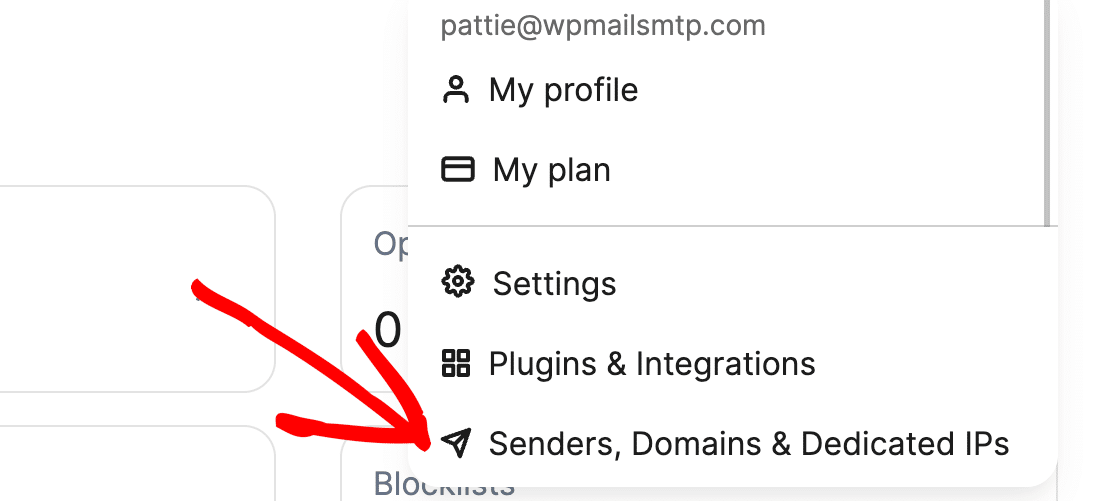
Per aggiungere un dominio al tuo account Brevo, apri la tua dashboard Brevo. Fai clic sul tuo profilo in alto a destra e quindi seleziona Mittenti e IP.
Nella schermata successiva, fai clic sull'opzione Domini.
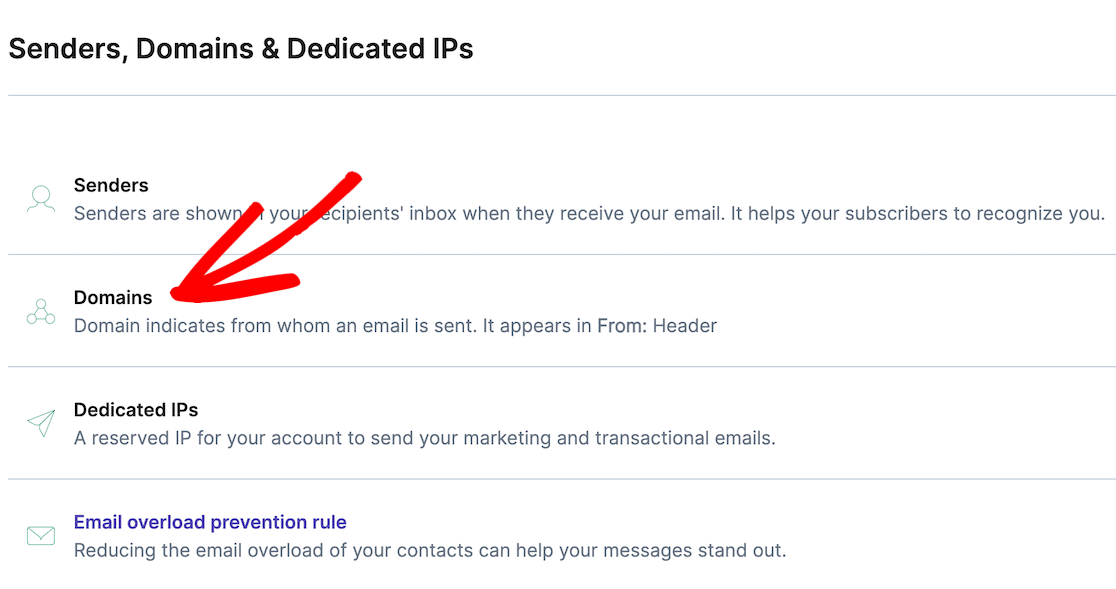
Quindi, fai clic sul pulsante Aggiungi un dominio.

Il nome del dominio non è importante per un'installazione Localhost. Puoi inserire qualsiasi cosa desideri sia il tuo nome di dominio. Per questo tutorial, chiameremo il nostro dominio "exampledomain."
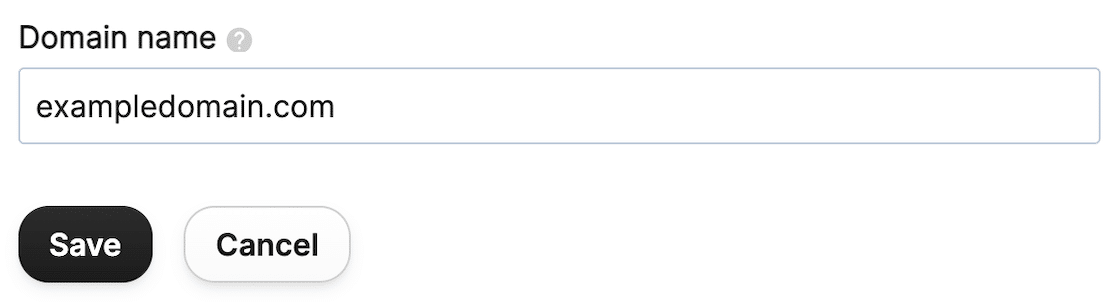
Premendo Salva, si aprirà una nuova schermata che ti chiederà di verificare e autenticare il tuo dominio aggiungendo vari record DNS diversi.
Ma poiché desideri inviare e-mail solo da un'installazione WordPress Localhost, non è necessario eseguire alcuna operazione di autorizzazione. Puoi saltare quella parte e fare clic su Lo farò più tardi in basso.

Ottimo! Ora dobbiamo solo recuperare una chiave API, come mostrato nel passaggio successivo.
4. Ottieni la chiave API di Brevo
Fai di nuovo clic sull'icona del tuo profilo in alto a destra e seleziona SMTP e API dal menu.
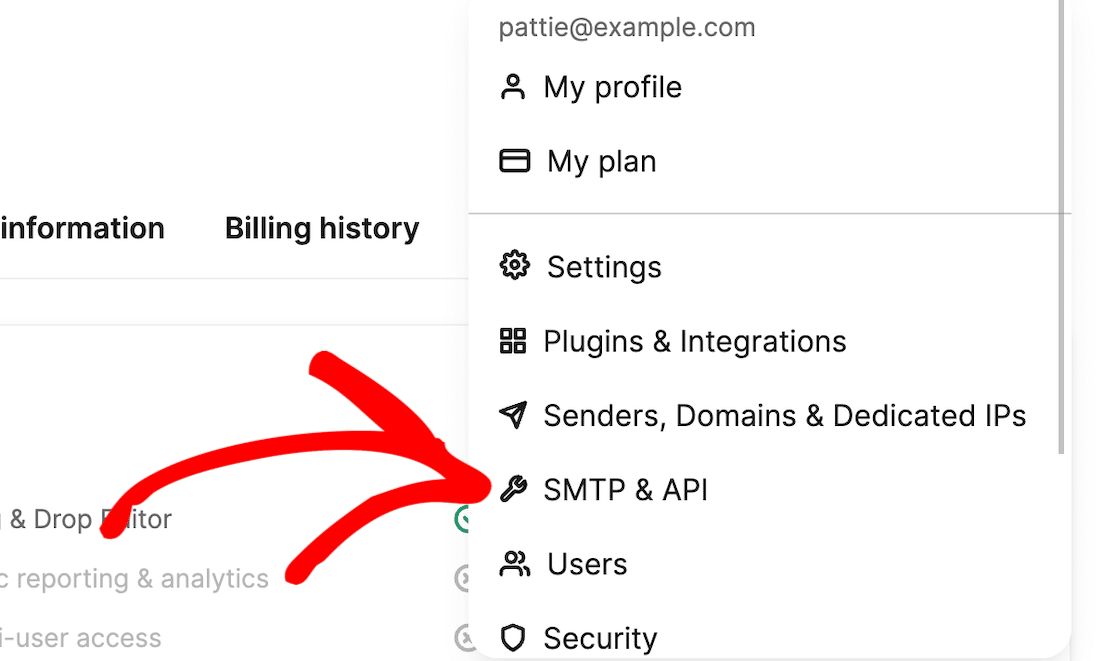
Nella pagina successiva, fai clic sul pulsante Genera una nuova chiave API.

Inserisci un nome per la tua chiave e quindi fai clic su Genera.
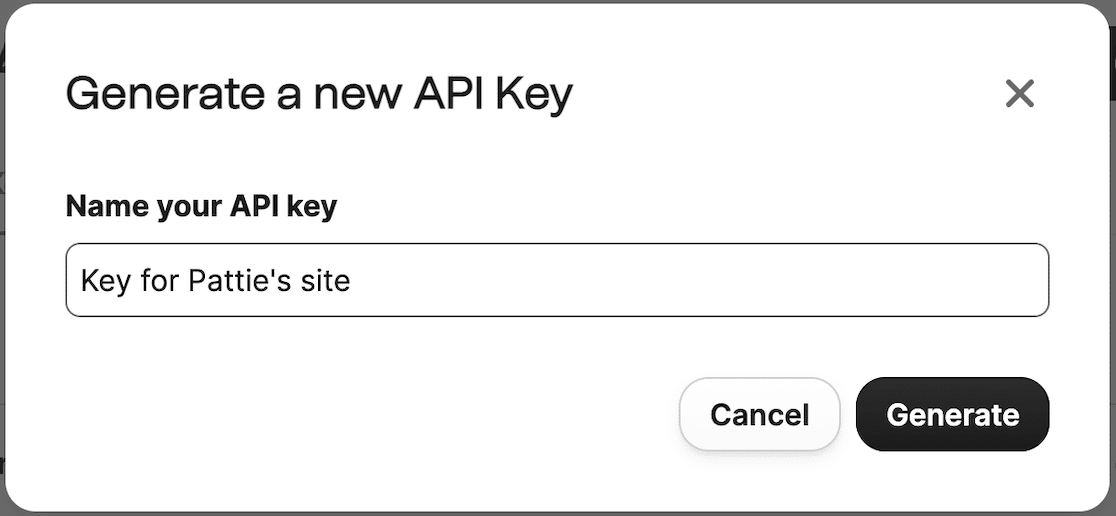
Non appena premi Genera, Brevo creerà una nuova chiave API per te.
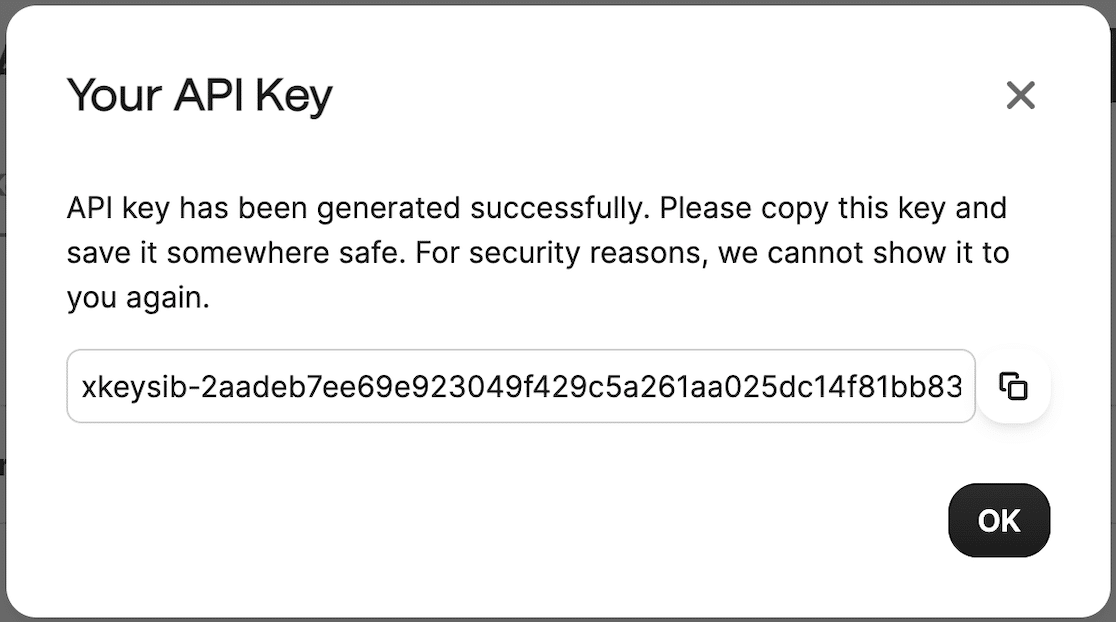
Copia la chiave e premi OK. Ora abbiamo tutto ciò che ci serve per completare la nostra configurazione SMTP per un sito WordPress Localhost.
5. Completa la configurazione di WP Mail SMTP
Torna alla scheda WP Mail SMTP Setup Wizard. Per prima cosa, incolleremo la chiave API che abbiamo appena creato e copiato dal campo API in Brevo.
Scorri verso il basso e inserisci il dominio che hai precedentemente aggiunto nel passaggio 3 nel campo Dominio di invio. Inserisci un nome nel campo Nome mittente. Questo è il nome che apparirà per le tue e-mail WordPress in uscita.
Successivamente, inserisci un'e-mail mittente. Può essere qualsiasi cosa, purché ti assicuri che il tuo dominio di invio sia lo stesso di quello inserito sopra.
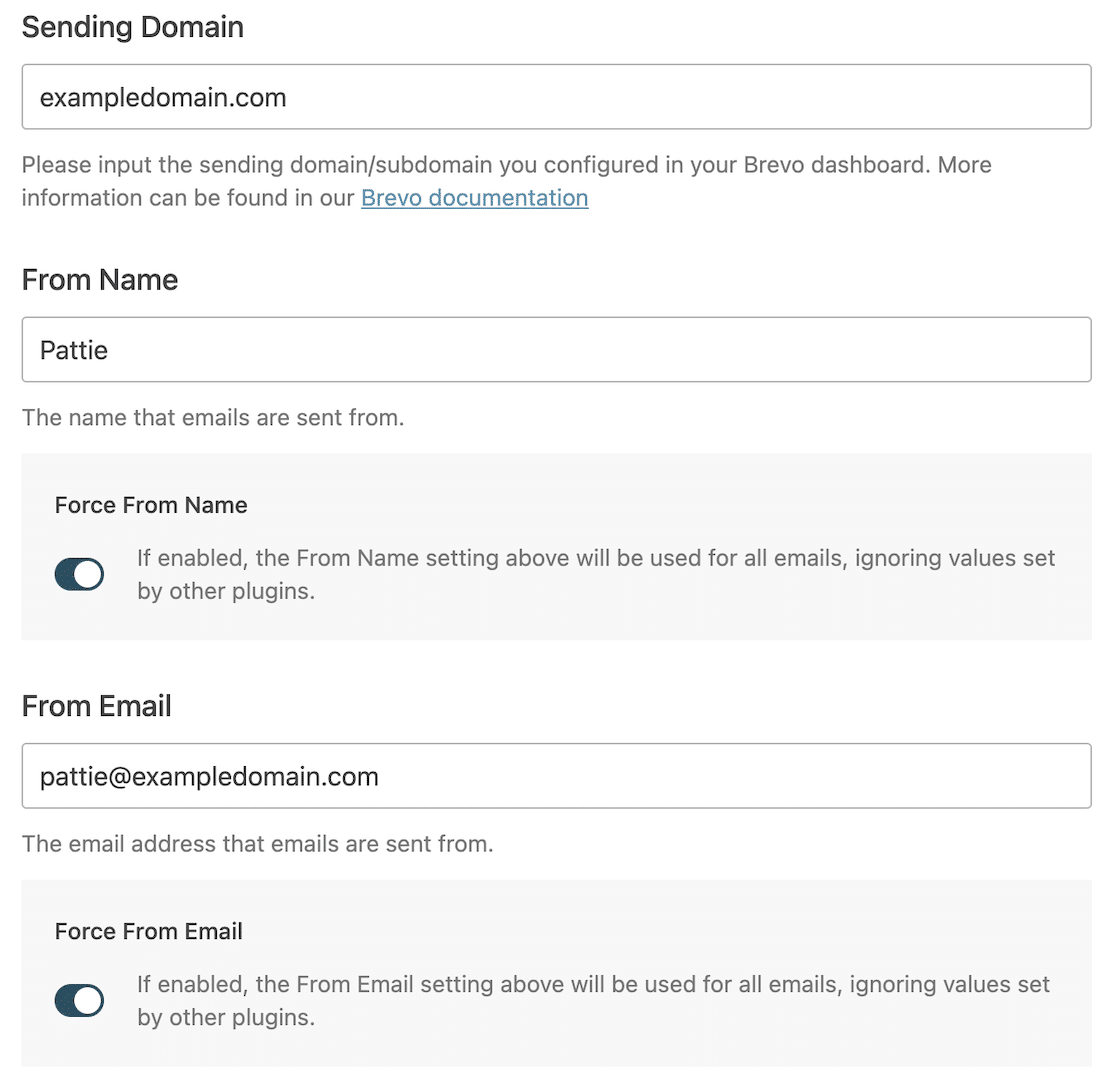
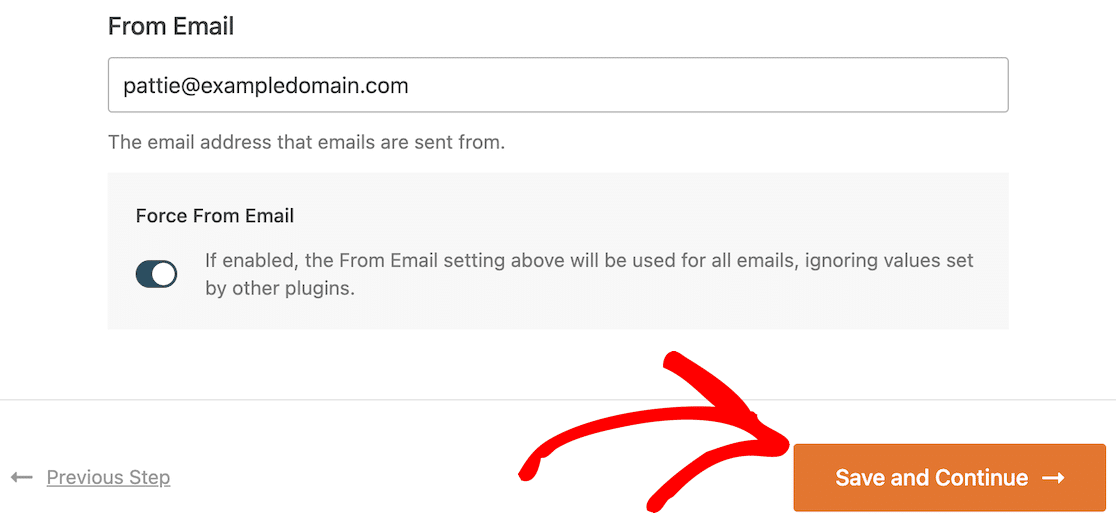
Quindi premi Salva e continua per passare al passaggio successivo.
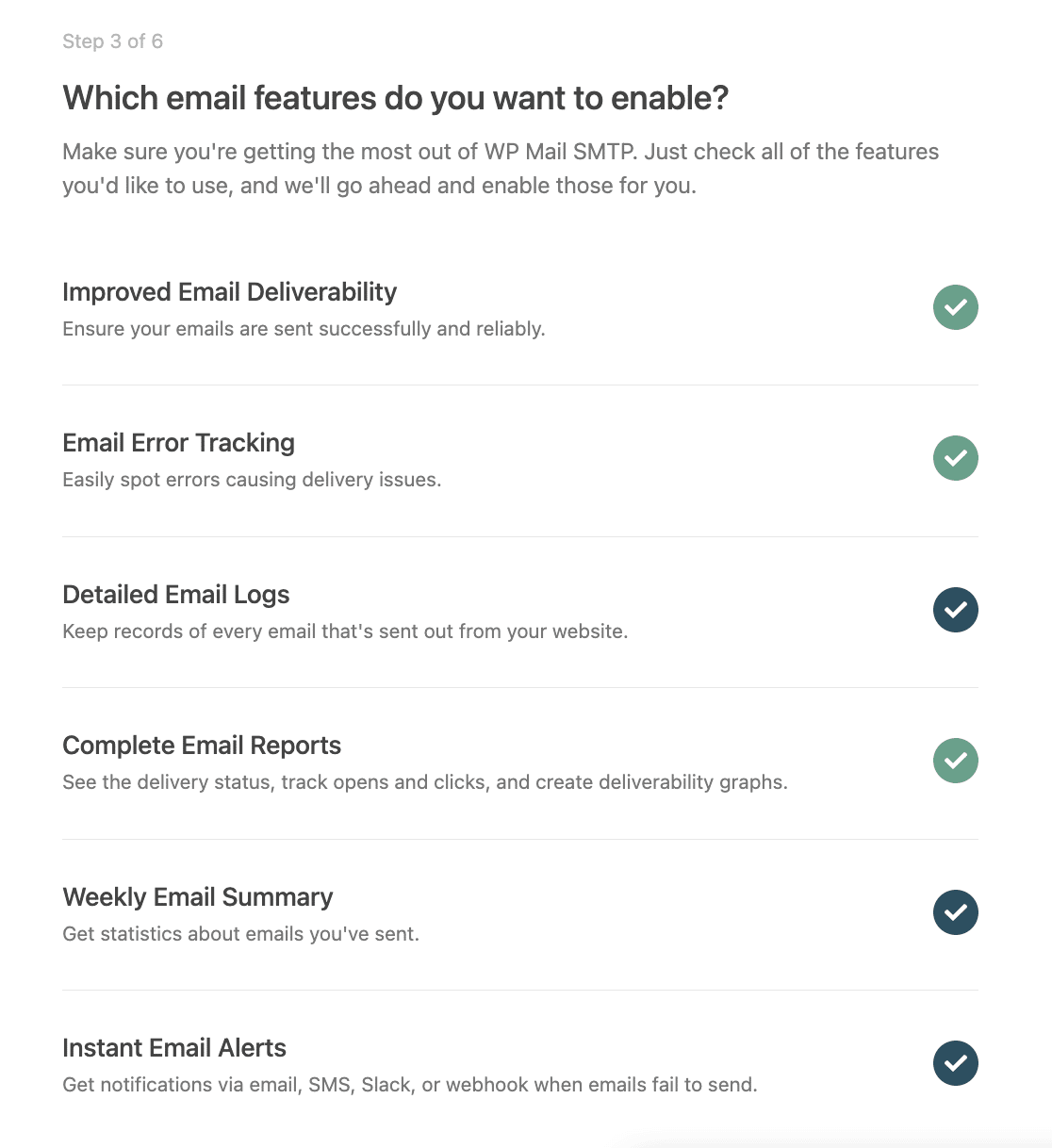
Nella schermata successiva, scegli le funzionalità che desideri abilitare per WP Mail SMTP e quindi premi di nuovo Salva e continua.
Puoi saltare o salvare tutti i passaggi successivi da qui. Nell'ultimo passaggio, WP Mail SMTP controllerà la tua configurazione e visualizzerà un messaggio di successo se tutto è stato configurato correttamente.
Nota: se sei un utente Windows, potresti ricevere un messaggio di errore in questa fase (errore cURL 60). Sfortunatamente, questo è un problema noto su Windows e richiede la modifica di alcuni codici per farlo funzionare. Salta a questa sezione per le istruzioni sulla risoluzione di questo errore.
Fai clic su Invia un'email di prova per eseguire tu stesso un test e assicurarti che le email vengano inviate dal tuo sito localhost.
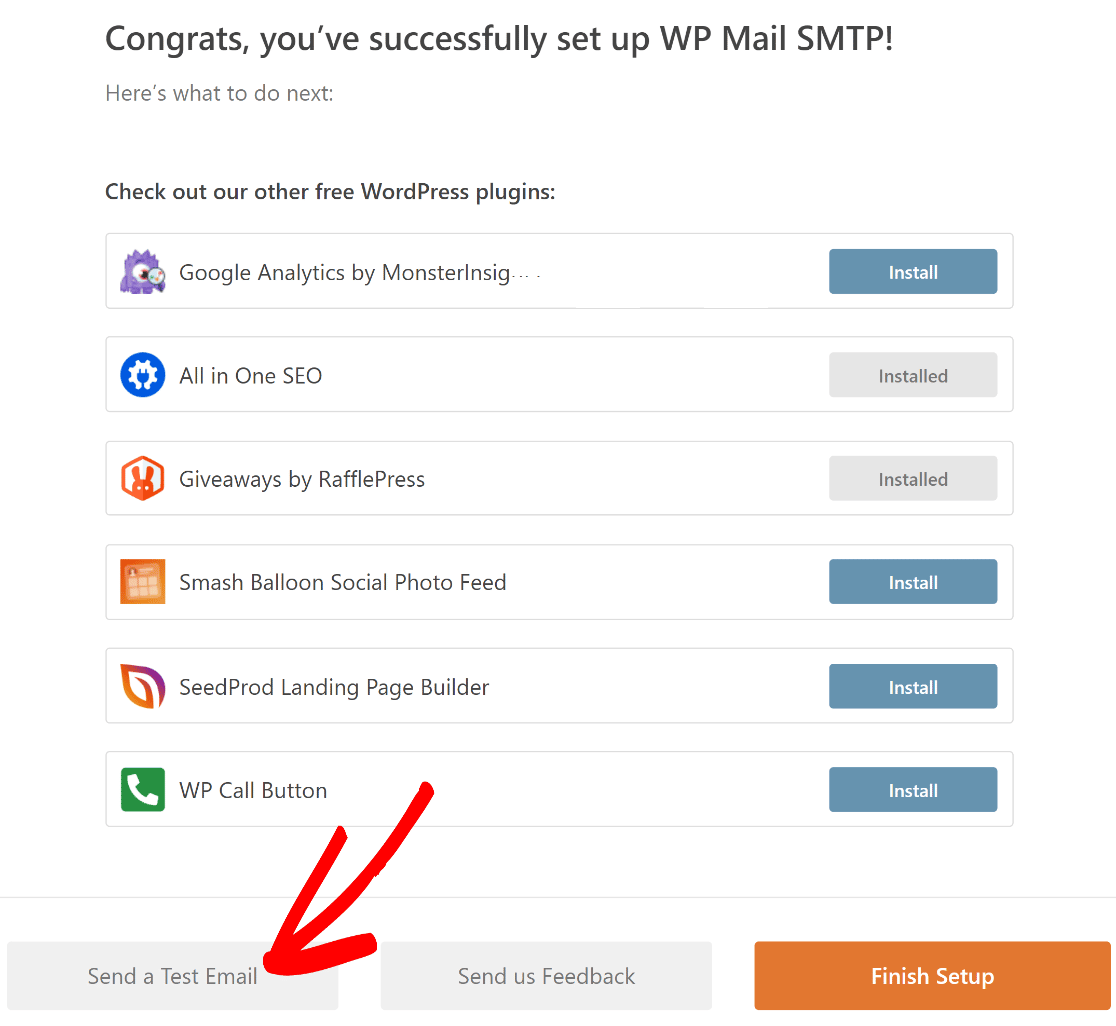
Il passaggio successivo illustra come inviare un'email di prova.
6. Invia un'email di prova da WordPress su localhost
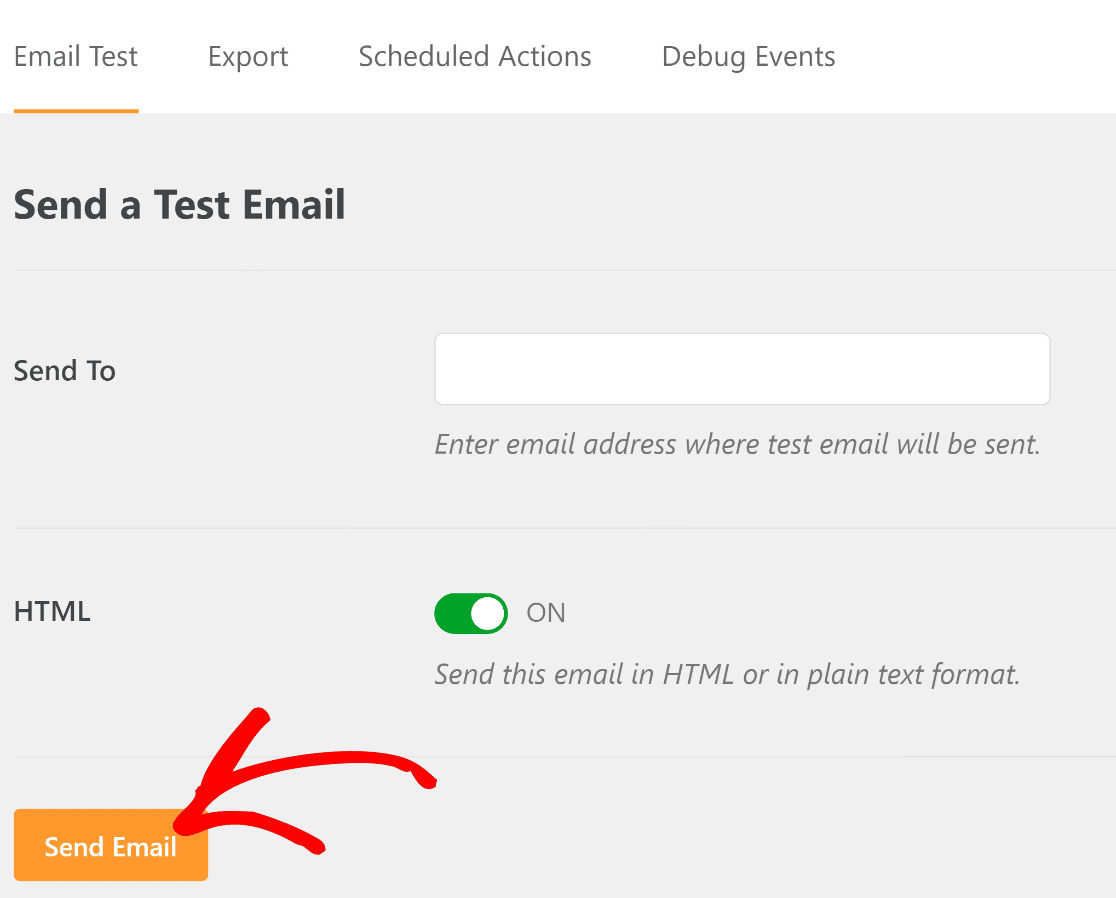
Nella schermata dell'email di prova, inserisci un indirizzo email a cui hai accesso e premi Invia email.
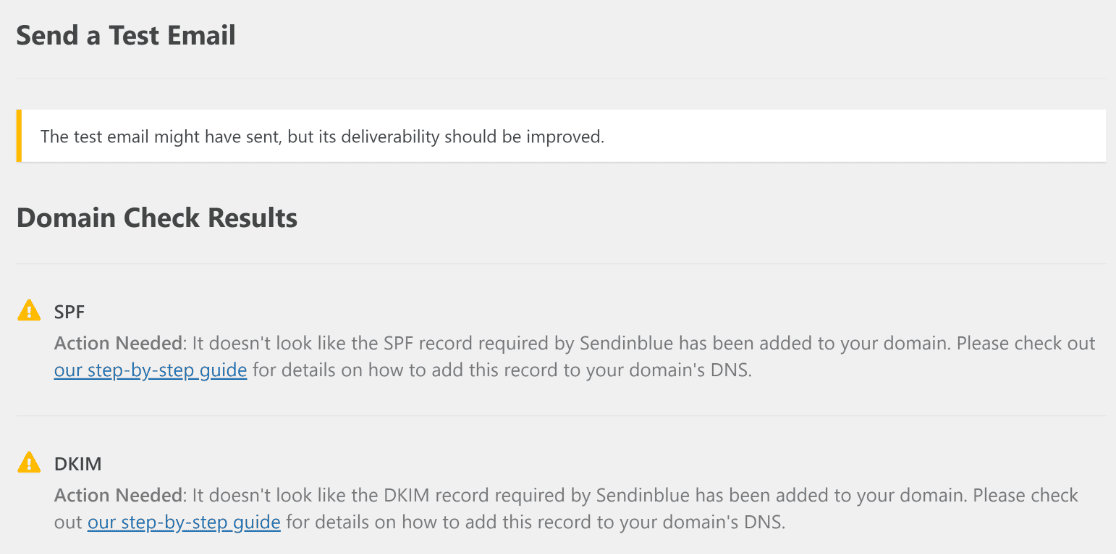
Riceverai un messaggio che suggerisce che la tua email potrebbe essere stata inviata, ma la recapitalità dovrebbe essere migliorata. Questo perché hai saltato quei passaggi in Brevo poiché si tratta solo di un test.
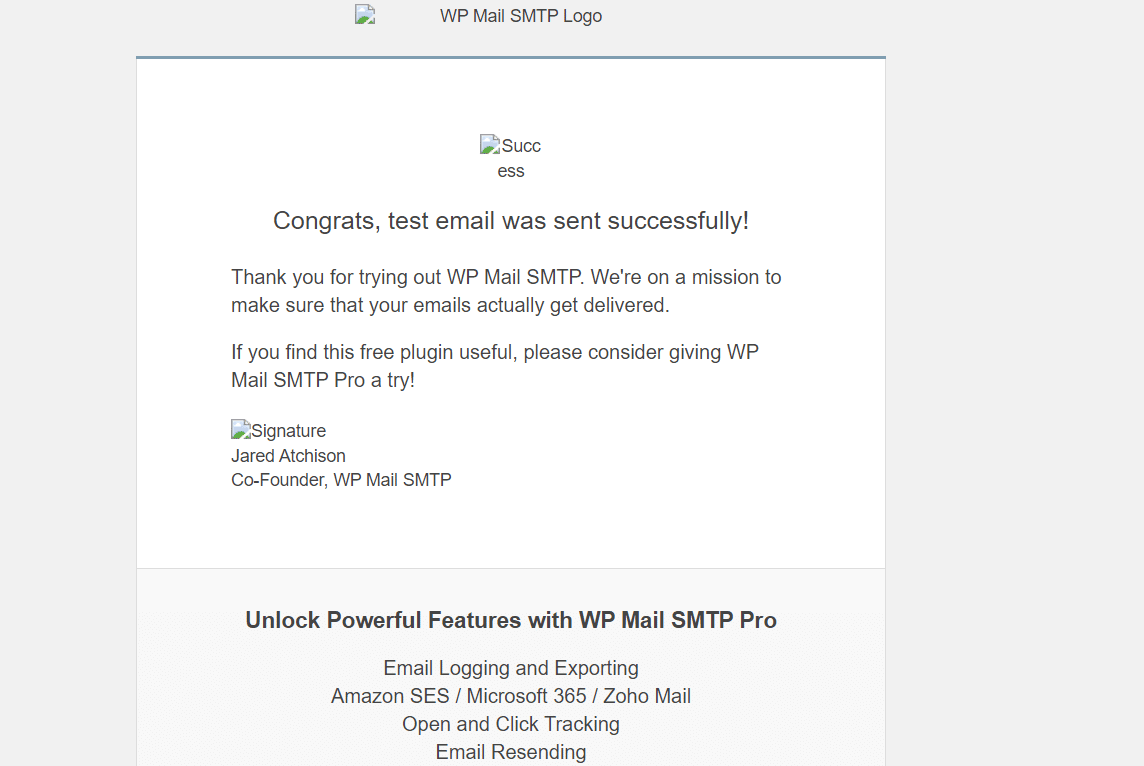
Ora, vai nella tua casella di posta e dovresti vedere l'email di prova. Tieni presente che a volte sono necessari alcuni minuti perché l'email arrivi. Dovresti anche controllare la cartella spam se l'email non appare nella tua casella di posta dopo alcuni minuti.
Inoltre, le immagini nell'email di prova potrebbero essere corrotte. Questo perché vengono caricate dal tuo sito web. Quindi, se il tuo sito web non è online su Internet, le immagini non saranno accessibili.
Istruzioni per utenti Windows
Quando si configura SMTP localhost su una macchina Windows, molti utenti riscontrano questo errore:
Errore cURL 60: problema del certificato SSL: impossibile ottenere il certificato dell'emittente locale
Questo è un problema noto. Ma per fortuna, non è così difficile da risolvere. La soluzione prevede il download di un piccolo file e l'aggiunta di una singola riga di codice al file php.ini della tua installazione localhost.
Per iniziare, vai a questa pagina e scarica il file cacert.pem.
Dopo aver terminato il download, dovrai individuare il file php.ini per la tua installazione WordPress localhost nel tuo sistema. Dovresti essere in grado di trovarlo da:
C:/Users/Local Sites/conf/php/php.ini.hbs
Apri il file php.ini.hbs usando un editor di codice o di testo (anche Blocco note andrà benissimo). Quindi, inserisci questa riga di codice ovunque all'interno del file:
curl.cainfo=”/percorso/al/file/scaricato/cacert.pem”
Nel codice sopra, sostituisci semplicemente la parte "/percorso/al/file/scaricato/" con la posizione effettiva del file cacert.pem sul tuo computer. Al termine, salva il file php.ini con le tue nuove modifiche e chiudilo.
Ora, riavvia il tuo server WordPress localhost e visita il tuo sito. Vai su WP Mail SMTP » Impostazioni » Test email ed esegui nuovamente il test email.
Se le modifiche apportate sono state salvate correttamente, dovresti vedere questo messaggio:
Eccellente! Vai nella tua casella di posta per trovare l'email di prova.
Congratulazioni! Questo conclude la configurazione SMTP per il tuo sito WordPress localhost. Ma per ottenere ancora più valore da WP Mail SMTP, ecco un passaggio facoltativo che potresti voler eseguire.
7. Disabilita le notifiche email di WordPress su localhost (facoltativo)
Ora che il tuo SMTP di WordPress funziona su localhost, inizierai a ricevere notifiche email automatiche da WordPress per cose come:
- Aggiornamenti dei plugin
- Aggiornamenti dei temi
- Aggiornamenti del core
- Modifiche all'email dell'amministratore del sito
- Ripristini della password
- Registrazioni di nuovi utenti
- E altro ancora.
Mentre sviluppi il tuo sito e provi le cose, potresti voler disabilitare le email automatiche di aggiornamento in WordPress.
WP Mail SMTP dispone di una serie di opzioni di configurazione che ti consentono di attivare o disattivare facilmente le email senza dover intervenire sul codice. Questo è un modo fantastico per impedire ai tuoi siti in localhost di inviare tonnellate di email indesiderate.
Ma ricorda, avrai bisogno di una licenza Pro per accedere a questa funzionalità. Per controllare le tue email in localhost, vai su WP Mail SMTP » Impostazioni.
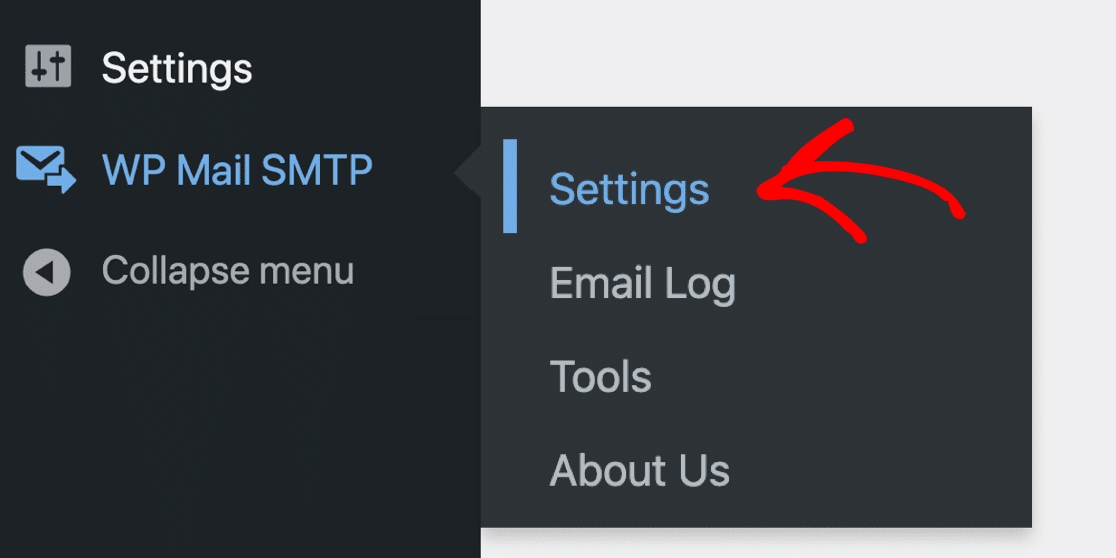
E ora fai clic su Controlli email dalle schede in alto.

Ora puoi disabilitare facilmente qualsiasi email di WordPress che non desideri ricevere.

E questo è tutto! Ora puoi ricevere email di WordPress su localhost con SMTP. Se riscontri problemi con l'invio di email a causa di un errore dell'host, consulta questa guida completa su come risolvere la guida 'impossibile connettersi all'host SMTP' in WordPress.
FAQ su come inviare email di WordPress su Localhost
Imparare a inviare email di WordPress su Localhost è un argomento di interesse molto popolare tra i nostri lettori. Ecco le risposte ad alcune domande comuni al riguardo:
Come invio email da WordPress su localhost?
Per inviare email da WordPress su localhost, è necessario un plugin SMTP come WP Mail SMTP. Collega il tuo sito locale a un vero servizio di posta elettronica in modo che i tuoi messaggi non vengano bloccati. Dopo aver installato il plugin, aggiungi i dettagli del tuo servizio di posta elettronica e i tuoi moduli o le email di sistema inizieranno a funzionare.
Quali impostazioni SMTP dovrei usare per WordPress in localhost?
Dipende dal servizio di posta elettronica che stai utilizzando. Per Gmail, inserirai smtp.gmail.com come host, userai la porta 587 e sceglierai TLS. Dovrai anche aggiungere il tuo accesso Gmail e la password dell'app. WP Mail SMTP ti aiuta a inserire queste impostazioni senza modificare i file.
Posso testare le email di WordPress localmente senza un server di posta?
Sì, puoi usare strumenti come Mailhog o Mailpit. Questi intercettano le email del tuo sito in modo che tu possa leggerle nel tuo browser senza inviarle. WP Mail SMTP funziona con questi strumenti permettendoti di impostare l'host SMTP su localhost e di utilizzare la porta 1025.
Come configuro Mailhog (o Mailpit) con WP Mail SMTP?
Innanzitutto, esegui Mailhog o Mailpit sulla tua macchina. Quindi vai alle impostazioni di WP Mail SMTP e scegli l'opzione "Altro SMTP". Usa localhost come host SMTP e 1025 come porta. Lascia vuoti i campi nome utente e password e salva le impostazioni.
Perché wp_mail fallisce su XAMPP o MAMP?
Su configurazioni locali come XAMPP o MAMP, la funzione wp_mail spesso fallisce perché nessun servizio di posta elettronica è connesso. La funzione mail di PHP non funziona bene in localhost. L'uso di WP Mail SMTP collega wp_mail a un server di posta elettronica che invia effettivamente i messaggi.
Come collego Gmail SMTP mentre lavoro in localhost?
Installa WP Mail SMTP e scegli Gmail come provider di posta. Quindi segui i passaggi per creare un'app API di Gmail, copia l'ID client e il segreto in WP Mail SMTP e collega il tuo account Google. In questo modo, Gmail gestirà le tue email anche da localhost.
Esiste un servizio SMTP gratuito per il test di WordPress locale?
Sì, puoi usare il piano gratuito di Mailgun o Brevo. Entrambi funzionano con WP Mail SMTP e ti forniscono abbastanza email per test di base. Inserisci semplicemente i tuoi dettagli SMTP nel plugin e inizia a inviare.
Come posso risolvere gli errori di posta elettronica in WP Mail SMTP su localhost?
Usa lo strumento di test email in WP Mail SMTP per verificare se le tue impostazioni funzionano. Se l'email non viene inviata, controlla il tuo host SMTP, la porta e qualsiasi firewall o antivirus che la blocca. Il plugin mostra anche messaggi di errore dettagliati per aiutarti a risolvere il problema.
Successivamente, scegli un provider di posta elettronica transazionale
Il tuo nuovo sito web invierà molte email? Dovrai scegliere un provider in grado di gestire grandi volumi di email WordPress e consegnarle senza ritardi.
Abbiamo una guida ai provider di posta elettronica transazionale che ti aiuterà a decidere quale usare al momento del lancio. Puoi anche configurare SMTP per il tuo sito localhost usando le alternative a WP Mail SMTP.
Correggi subito le tue email WordPress
Pronto a risolvere i tuoi problemi di posta elettronica? Inizia oggi stesso con il miglior plugin SMTP per WordPress. Se non hai tempo per risolvere i tuoi problemi di posta elettronica, puoi ottenere assistenza completa per la configurazione White Glove come acquisto aggiuntivo, e c'è una garanzia di rimborso di 14 giorni per tutti i piani a pagamento.
Se questo articolo ti è stato d'aiuto, seguici su Facebook e Twitter per altri suggerimenti e tutorial su WordPress.
