


Riassunto AI
Stai riscontrando problemi con WP Mail SMTP che non invia email di prova? Non allarmarti perché questo è un problema abbastanza comune.
WP Mail SMTP è essenziale per l'invio affidabile di email dal tuo sito web. Tuttavia, come per qualsiasi strumento, si verificano piccoli problemi (che hanno soluzioni molto rapide).
In questa guida, ti illustreremo alcuni dei problemi più comuni con WP Mail SMTP per far sì che la tua email di prova venga inviata senza sforzo!
Come risolvere il problema di WP Mail SMTP che non invia l'email di prova
Ecco alcune delle soluzioni più comuni per WP Mail SMTP che non invia email di prova sul tuo sito WordPress:
1. Controlla le impostazioni del tuo mailer SMTP
Ricorda che WordPress utilizza PHP per impostazione predefinita per inviare email dal tuo sito web, il che di solito non offre una buona recapitolazione delle email.
Pertanto, se hai installato WP Mail SMTP ma stai ancora utilizzando il Mailer PHP predefinito, il plugin non sta controllando le tue email.
WP Mail SMTP è compatibile sia con fornitori di servizi SMTP a pagamento che gratuiti. Per selezionare un mailer, vai su WP Mail SMTP » Impostazioni.
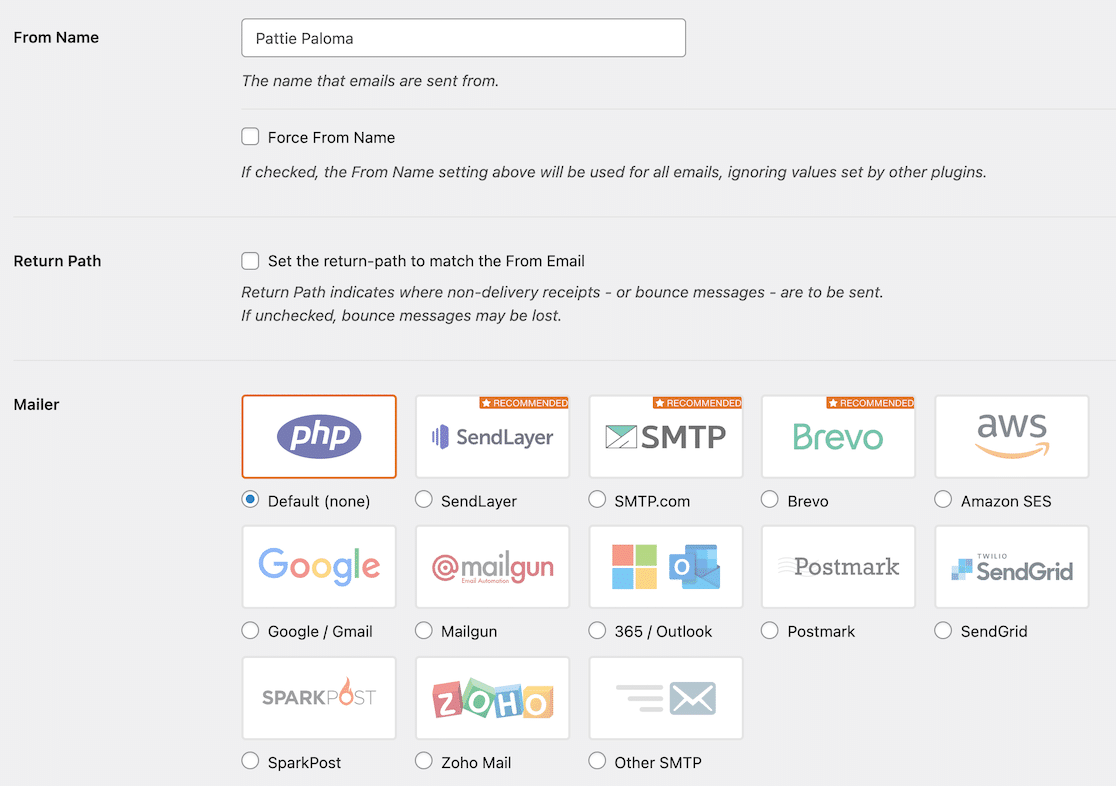
Questo è un passaggio cruciale perché è necessario utilizzare un mailer diverso da PHP affinché l'email di prova e altre email vengano inviate correttamente.
2. Verifica che tutte le impostazioni siano accurate
Una volta effettuate le tue scelte, ci sono altre impostazioni da gestire. Passa al processo di autenticazione rivedendo la documentazione nella tabella sottostante.
| Provider disponibili in tutte le versioni | Provider in WP Mail SMTP Pro |
|---|---|
| SendLayer | Amazon SES |
| SMTP.com | Microsoft 365 / Outlook.com |
| Brevo | Zoho Mail |
| Google Workspace / Gmail | |
| Mailgun | |
| Postmark | |
| SendGrid | |
| SparkPost | |
| Altri SMTP |
Sebbene siano disponibili molte opzioni, suggeriamo di utilizzare SendLayer, SMTP.com o Brevo (precedentemente Sendinblue).
Quando si tratta di inviare email transazionali, questi mailer sono tra le scelte più affidabili disponibili.
Hai bisogno di aiuto?
Puoi acquistare White Glove Setup come servizio aggiuntivo con una qualsiasi delle nostre licenze WP Mail SMTP e lasciare che il nostro team di supporto clienti configuri WP Mail SMTP per te.
Assicurati di seguire attentamente ogni passaggio della guida di configurazione del tuo mailer e controlla tutti i valori per eventuali errori di battitura!
3. Scegli il mittente email corretto
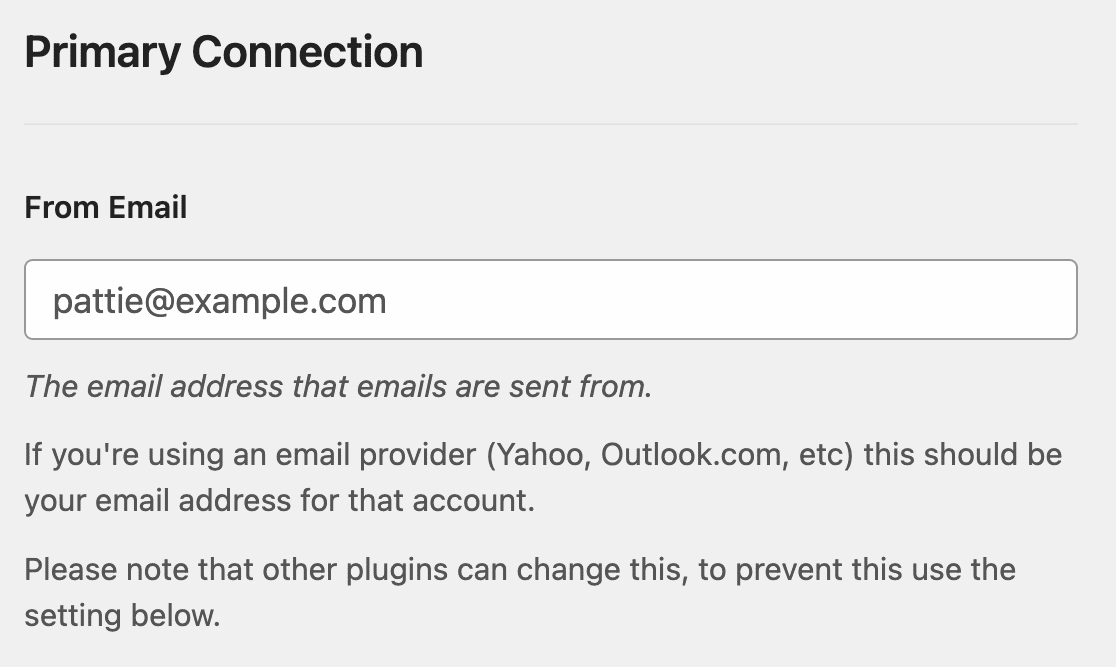
Sebbene molti mailer ti consentano di scegliere la tua email mittente, non tutte le caselle di posta elettronica funzionano allo stesso modo.
Assicurati di fare riferimento alle linee guida del tuo mailer scelto per raccomandazioni sull'email 'Mittente'.
La maggior parte dei mailer e i loro requisiti per l'email 'Mittente' raccomandano vivamente di utilizzare un'email specifica del dominio per una maggiore affidabilità.
4. Usa l'opzione 'Forza email mittente'
Quando installi diversi plugin, tutti potrebbero avere impostazioni diverse per 'Nome Mittente' e 'Email Mittente', il che potrebbe causare problemi di recapitolazione.
Per risolvere questo problema, WP Mail SMTP offre una soluzione semplice sotto forma di forzatura dell'indirizzo 'Email Mittente' per tutti i plugin sul tuo sito WordPress.
In WP Mail SMTP » Impostazioni, c'è un'opzione per 'Forza Email Mittente'. Attivala per garantire che i tuoi plugin di posta elettronica abbiano un'Email Mittente coerente.
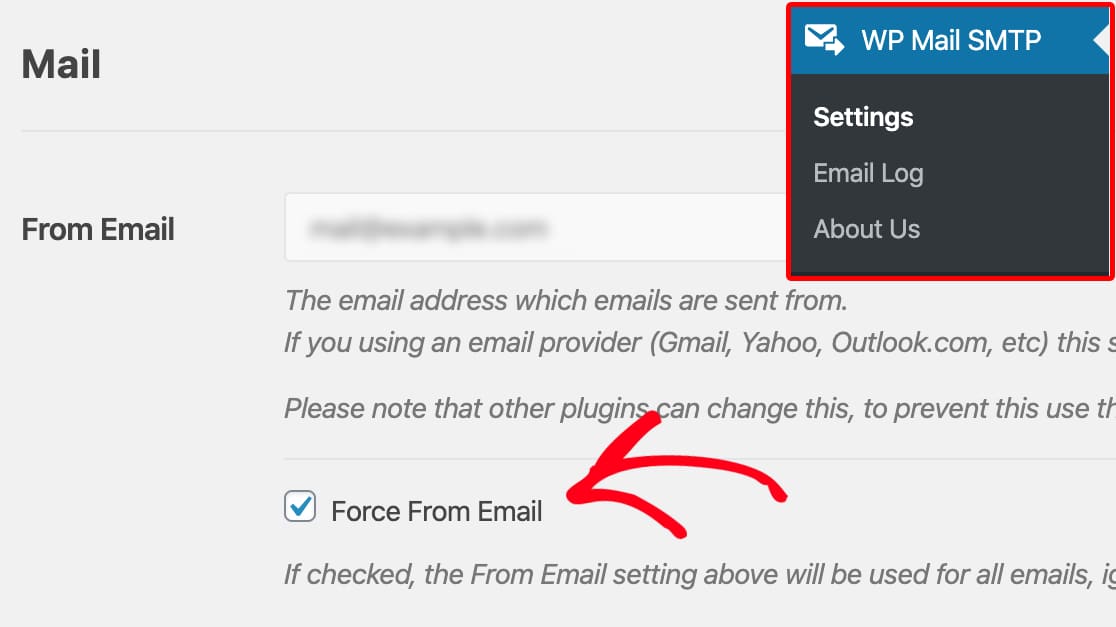
Ricorda che se la casella di controllo 'Forza Email Mittente' è disabilitata, il tuo mailer scelto sta già forzando l'Email Mittente da utilizzare in tutto il sito web.
5. Cambia il metodo di crittografia (TLS o SSL)
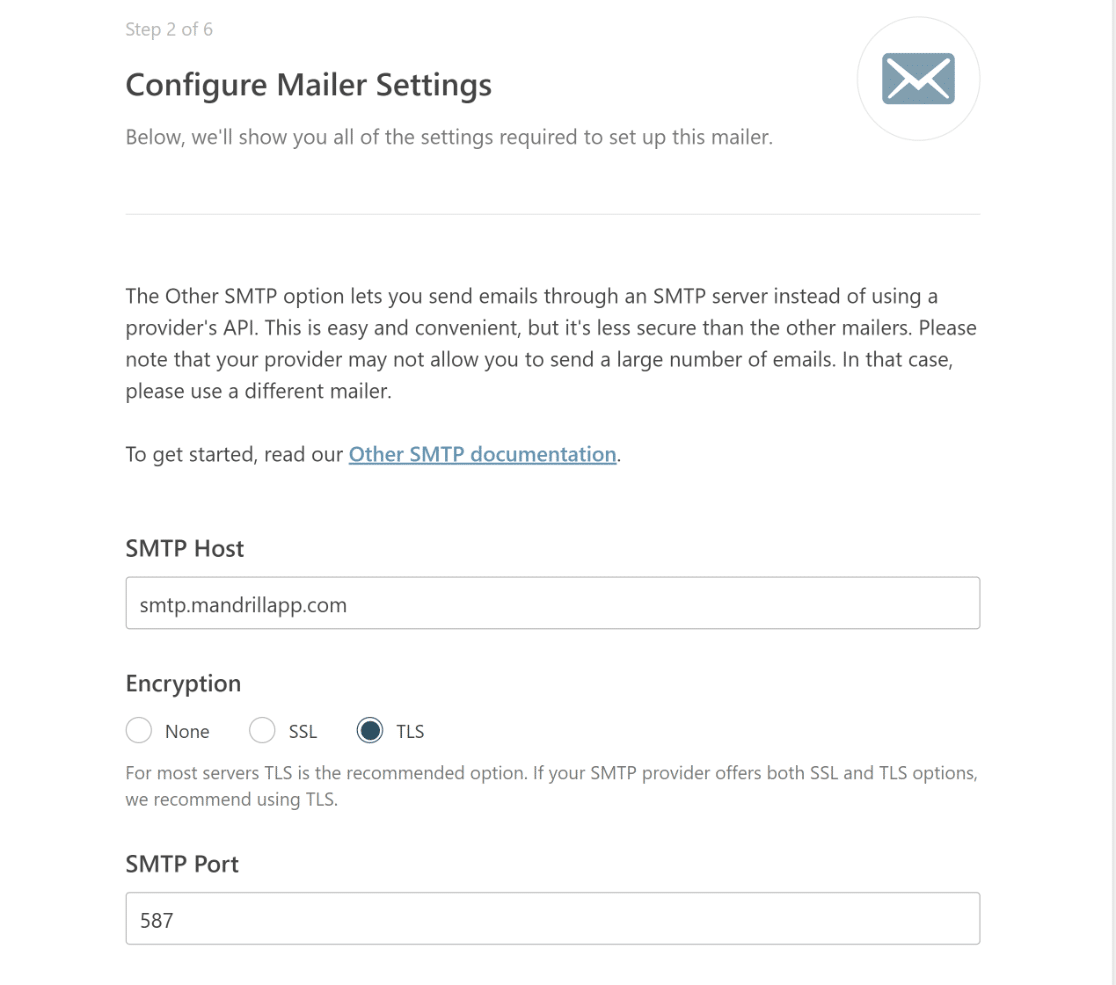
Se stai utilizzando Altro SMTP per utilizzare un servizio di mailer transazionale come Mandrill, prova a cambiare il metodo di crittografia in TLS.
È abbastanza comune che l'email di prova e altre notifiche dal tuo sito web falliscano se il metodo di crittografia selezionato è incompatibile con il mailer. Poiché SSL sta diventando obsoleto, l'uso di SSL può causare il blocco delle email verso gli indirizzi Gmail.
Per farti un'idea migliore su quale metodo di crittografia dovresti usare con il tuo mailer, consulta questa guida dettagliata sulle impostazioni SMTP.
6. Aggiorna WP Mail SMTP all'ultima versione
È normale che la maggior parte dei plugin, incluso WP Mail SMTP, che non vengono aggiornati da un po' di tempo inizino a dare qualche problema.
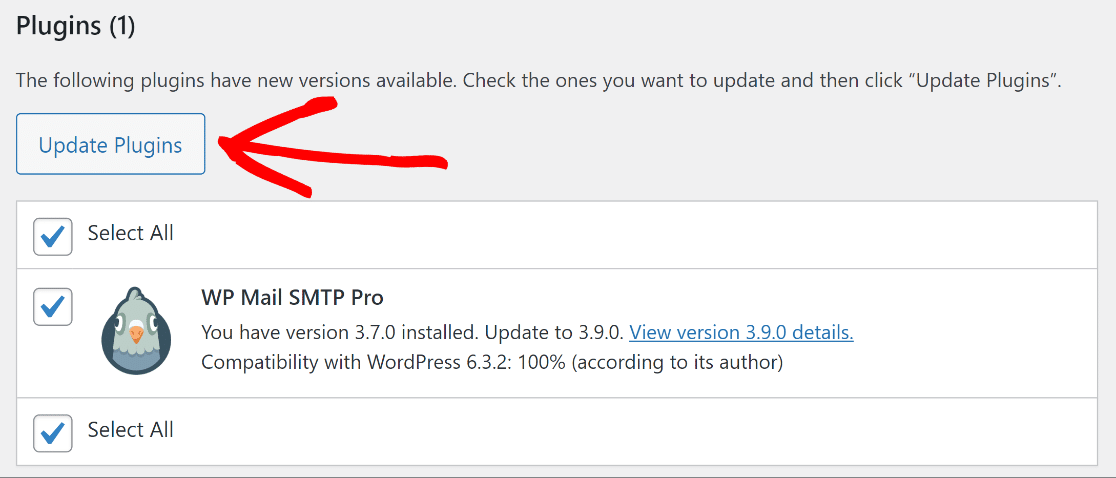
Pertanto, se le tue email di prova non vengono inviate da WP Mail SMTP, assicurati di avere l'ultima versione installata per escludere eventuali problemi con plugin obsoleti.
Gli aggiornamenti regolari forniscono funzionalità migliorate e risolvono anche problemi preesistenti. Vai semplicemente su Dashboard » Aggiornamenti per vedere se è disponibile un aggiornamento.
7. Usa l'ultima versione di WordPress
Tanto importante quanto mantenere WP Mail SMTP aggiornato, dovresti anche assicurarti di avere la versione più recente di WordPress.
Per garantire che il plugin sia compatibile con la versione più recente di WordPress, WP Mail SMTP utilizza le migliori pratiche di codifica.
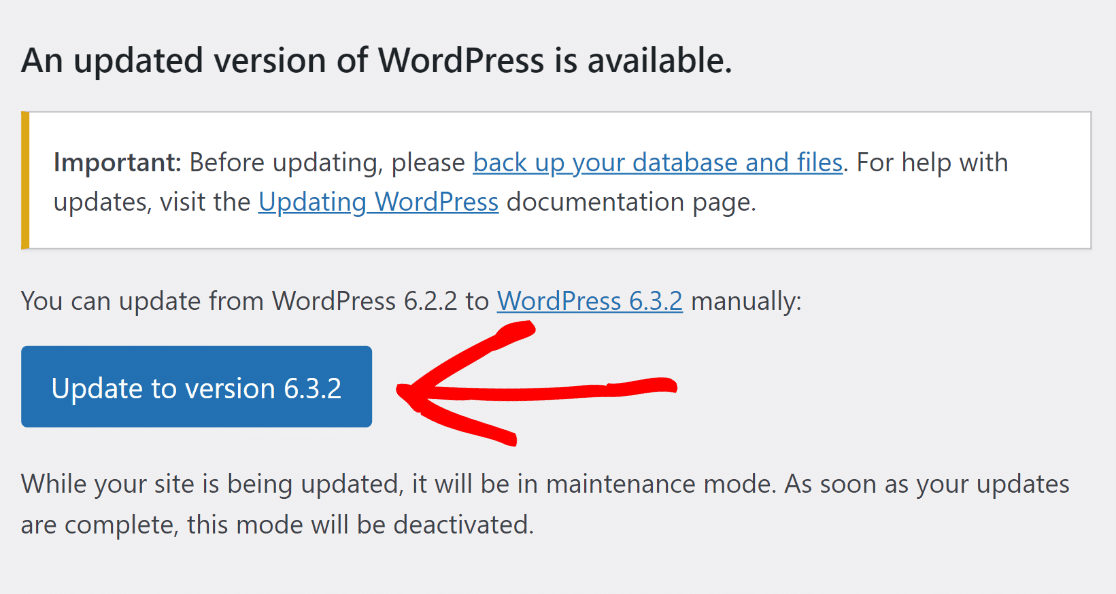
Per verificare se è disponibile un aggiornamento per il core di WordPress, accedi al tuo sito e vai su Dashboard » Aggiornamenti.
Se vedi un avviso che dice: "È disponibile una versione aggiornata di WordPress", potresti voler aggiornare all'ultima versione.
8. Assicurati di utilizzare PHP 5.6 o versioni successive
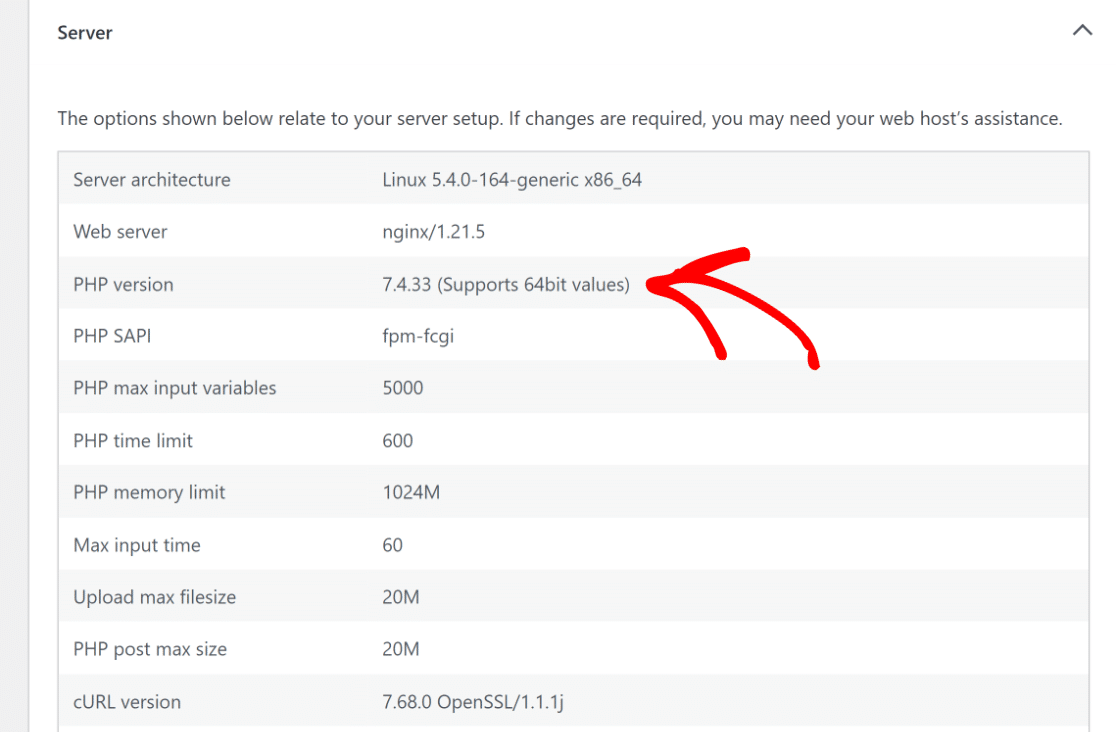
A volte, è il servizio di hosting a causare problemi che possono impedire l'invio dell'email di prova. Il plugin WP Mail SMTP richiede almeno PHP 5.6.
Tuttavia, per prestazioni e sicurezza ottimali, si consiglia di avere PHP 7.3 o superiore, qualunque cosa fornisca il tuo servizio di web hosting.
Per scoprire quale versione di PHP utilizza il tuo sito web, dalla tua dashboard di WordPress, vai su Strumenti > Stato del sito > Info > Server.
9. Verifica conflitti con altri plugin
Come qualsiasi altro plugin di WordPress che potrebbe iniziare a funzionare male a causa di un 'conflitto di interessi', avere più di un plugin SMTP può causare problemi.
Dalla tua dashboard di WordPress, vai alla pagina dei plugin e assicurati che sia attivo solo un plugin relativo a SMTP. Disattiva eventuali plugin in conflitto!
10. Ancora problemi? È ora di chiedere aiuto!
Se il problema persiste, il supporto di WP Mail SMTP è al tuo servizio. Quando contatti:
- Fornisci il tuo nome, email e dettagli specifici sul problema.
- Condividere un URL o concedere l'accesso al sito può accelerare la risoluzione.
- Assicurati di aver dato loro un ruolo di 'Amministratore' se condividi le credenziali.
- Offri una descrizione concisa del problema per chiarezza nella casella del messaggio.
- Una volta pronto, premi Invia. Il team di supporto ti risponderà al più presto!
Altre domande su WP Mail SMTP che non invia email di prova
Ecco alcune domande comuni e le loro risposte riguardo a WP Mail SMTP che non invia email di prova in WordPress.
Perché la mia email WP Mail SMTP non funziona?
I problemi di WP Mail SMTP possono derivare da diversi fattori. Più comunemente, una configurazione incompleta, opzioni del mailer errate o versioni obsolete del plugin possono causarlo.
Soluzione: Ricontrolla la configurazione del server WP Mail SMTP, assicurati di non utilizzare PHP Mailer come provider di posta elettronica e aggiorna il plugin all'ultima versione.
Perché SMTP non invia email?
SMTP potrebbe non inviare email a causa di configurazioni errate del server, numeri di porta errati o protocolli di sicurezza non corrispondenti. I
Se stai usando WP Mail SMTP, arrivare alla radice del problema è incredibilmente facile. Contatta il team di supporto e ti aiuteranno a tornare operativo in men che non si dica.
Perché il mio sito WP non invia email?
Il tuo sito WP potrebbe non inviare email a causa di conflitti tra temi o plugin, restrizioni dell'hosting o problemi con la funzione di posta PHP.
Cosa succede se c'è stato un problema durante l'invio dell'email di prova in WordPress?
Questo di solito indica un errore di configurazione. Potrebbe essere correlato all'indirizzo email che stai cercando di utilizzare, a dettagli errati dell'host SMTP o a un problema con il tuo provider di hosting.
Successivamente, scopri le differenze tra WP Mail SMTP Lite e Pro
Vuoi sapere come WP Mail SMTP Lite e Pro sono diversi? Cerchi consigli su come scegliere il piano giusto? Poiché WP Mail SMTP è uno dei plugin SMTP più affidabili per WordPress, è fondamentale scegliere una versione che soddisfi le esigenze della tua attività.
Correggi subito le tue email WordPress
Pronto a risolvere i tuoi problemi di posta elettronica? Inizia oggi stesso con il miglior plugin SMTP per WordPress. Se non hai tempo per risolvere i tuoi problemi di posta elettronica, puoi ottenere assistenza completa per la configurazione White Glove come acquisto aggiuntivo, e c'è una garanzia di rimborso di 14 giorni per tutti i piani a pagamento.
Se questo articolo ti è stato d'aiuto, seguici su Facebook e Twitter per altri suggerimenti e tutorial su WordPress.
