


Riassunto AI
Hai mai aperto un'email solo perché hai riconosciuto il mittente? Quello è il Nome Mittente e l'Indirizzo Email Mittente che fanno il loro lavoro.
Il Nome Mittente crea riconoscimento. L'Indirizzo Email Mittente crea fiducia. Insieme, sono la prima cosa che le persone vedono prima di decidere di aprire la tua email.
In questa guida, ti mostrerò come scegliere entrambi, con esempi. Poi ti mostrerò come impostarli per ogni email che il tuo sito WordPress invia.
Comprendere il ‘Nome Mittente’
Il Nome Mittente è il nome che i tuoi destinatari vedono nella loro casella di posta. Dice loro da chi proviene l'email prima che la aprano.
Ciò lo rende uno dei maggiori fattori nel determinare se qualcuno aprirà la tua email. Le persone ricevono molte email e sono diffidenti nei confronti di spam e phishing.
Le persone aprono le email da nomi che riconoscono. Saltano o segnalano le altre.
Best Practice per la Selezione di un ‘Nome Mittente’
Il Nome Mittente giusto dipende da chi stai inviando l'email e perché. Puoi usare il nome della tua azienda, il nome di una persona o un mix di entrambi. Ecco i 4 formati più comuni, più una regola che si applica a tutti loro.
1. Nome completo
Usare il nome completo di una persona crea una connessione personale. Funziona bene per freelance, consulenti e chiunque il cui nome sia il proprio marchio.

Un nome completo indica al lettore che l'email è stata inviata da una persona reale, non da un bot. Questo crea fiducia.
C'è però un problema. Funziona solo se i tuoi lettori conoscono il nome. Se non lo conoscono, non lo collegheranno alla tua attività.
In tal caso, abbina il tuo nome al nome della tua azienda, come nel formato seguente.
2. Nome di battesimo in azienda
Il formato "Nome al lavoro presso Azienda" aggiunge un tocco personale mantenendo visibile il tuo brand. È una buona scelta se i lettori non ti conoscono ancora per nome.
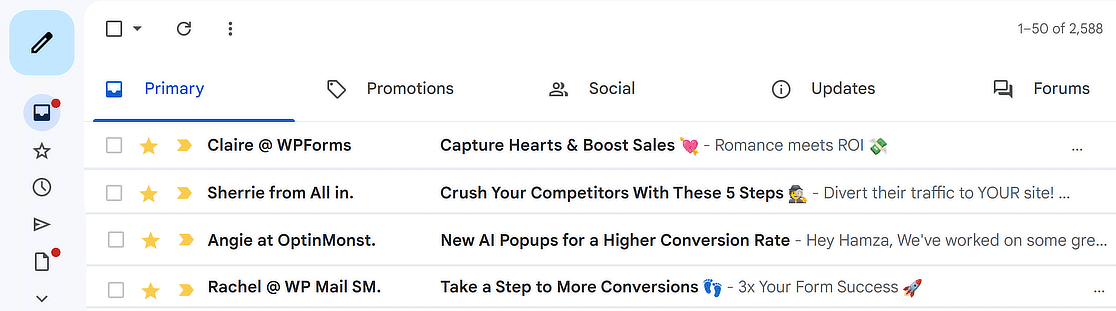
Ad esempio, "Jane di XYZ Corp" funziona bene per le email di assistenza clienti, vendite e gestione account. Suona amichevole e professionale allo stesso tempo.
Scegli una persona con un ruolo a contatto con il pubblico, come il tuo responsabile del supporto o l'account manager. In questo modo, i lettori avranno sempre a che fare con lo stesso contatto.
3. Nome dell'azienda
Usare solo il nome della tua azienda è l'opzione più diretta. Offre un riconoscimento immediato del brand e mantiene un tono formale.
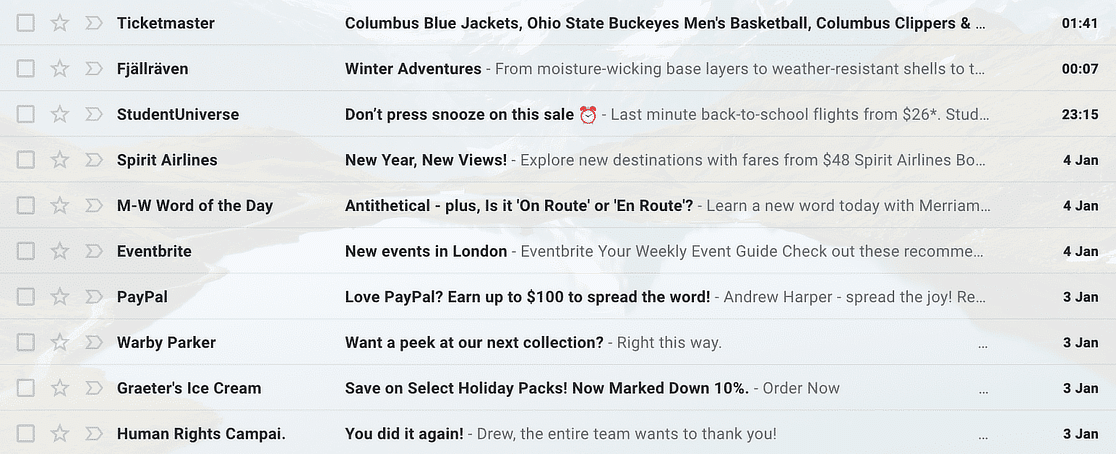
È un'ottima scelta per le email transazionali, come conferme d'ordine, avvisi di spedizione e reset password. I lettori si aspettano che queste provengano dall'azienda, non da una persona.
Funziona anche per newsletter e email di marketing, dove vuoi che i lettori riconoscano il tuo brand a colpo d'occhio.
4. Nome dell'azienda più servizio
Se la tua azienda gestisce diversi prodotti o servizi, aggiungi il servizio al nome della tua azienda. Questo aiuta i lettori a distinguere le tue email.
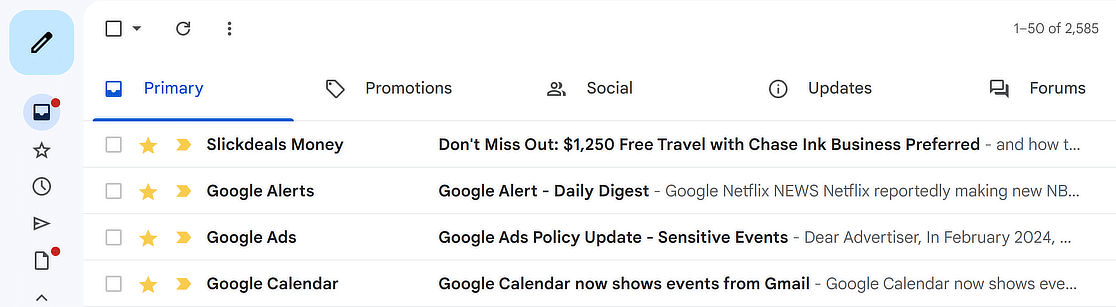
Google ne è un buon esempio. Nello screenshot qui sopra, invia da "Google Alerts", "Google Ads" e "Google Calendar". Ogni nome ti dice di cosa tratta l'email prima che tu la apra.
Slickdeals fa lo stesso con "Slickdeals Money" per le email finanziarie. I lettori possono vedere subito se l'email corrisponde ai loro interessi.
5. Tienilo breve e coerente
Qualunque formato tu scelga, mantieni il nome corto. Le caselle di posta dei dispositivi mobili troncano i nomi del mittente lunghi. La guida ai nomi dei mittenti di Ghost suggerisce di rimanere sotto i 25 caratteri.
Poi attieniti ad esso. Cambiare spesso il tuo nome del mittente fa pensare ai lettori che l'email provenga da qualcuno di nuovo.
E salta maiuscole e emoji. Sembrano spam.
L'Importanza dell''Email Mittente'
L'Email del Mittente è l'indirizzo da cui provengono le tue email. La tua app di posta elettronica solitamente la mostra accanto al Nome del Mittente, o quando qualcuno tocca il mittente.
È importante quanto il Nome del Mittente. Un'Email del Mittente sul tuo dominio mostra che l'email proviene da un'attività reale. Influenza anche se l'email raggiunge effettivamente la casella di posta, come vedrai di seguito.
Suggerimenti per la Scelta di un ‘Email Mittente’ Efficace
Ecco 5 consigli per scegliere un'Email del Mittente che appaia affidabile e venga recapitata.
1. Evita indirizzi email web gratuiti
Non usare un indirizzo gratuito da Gmail, Yahoo o Outlook.com come Email del Mittente della tua attività. Sembra meno professionale e può causare il rifiuto delle tue email.
Ecco perché. I provider di posta elettronica gratuiti pubblicano una policy DMARC per i loro domini. Yahoo e AOL pubblicano p=reject.
Ciò indica ai server di ricezione di rifiutare le email che affermano di provenire da @yahoo.com o @aol.com quando Yahoo o AOL non le hanno inviate.
Il tuo sito WordPress non invia tramite i server di Yahoo. Quindi un'email "da" un indirizzo Yahoo fallisce quel controllo e può rimbalzare.
Un indirizzo sul tuo dominio evita il problema. Mostra anche ai lettori che l'email proviene da un'organizzazione reale.
2. Seleziona un indirizzo email aziendale valido
Usa un indirizzo sul dominio della tua azienda, come [email protected]. Un indirizzo di lavoro appare più professionale ed è l'indirizzo che i lettori si aspettano.
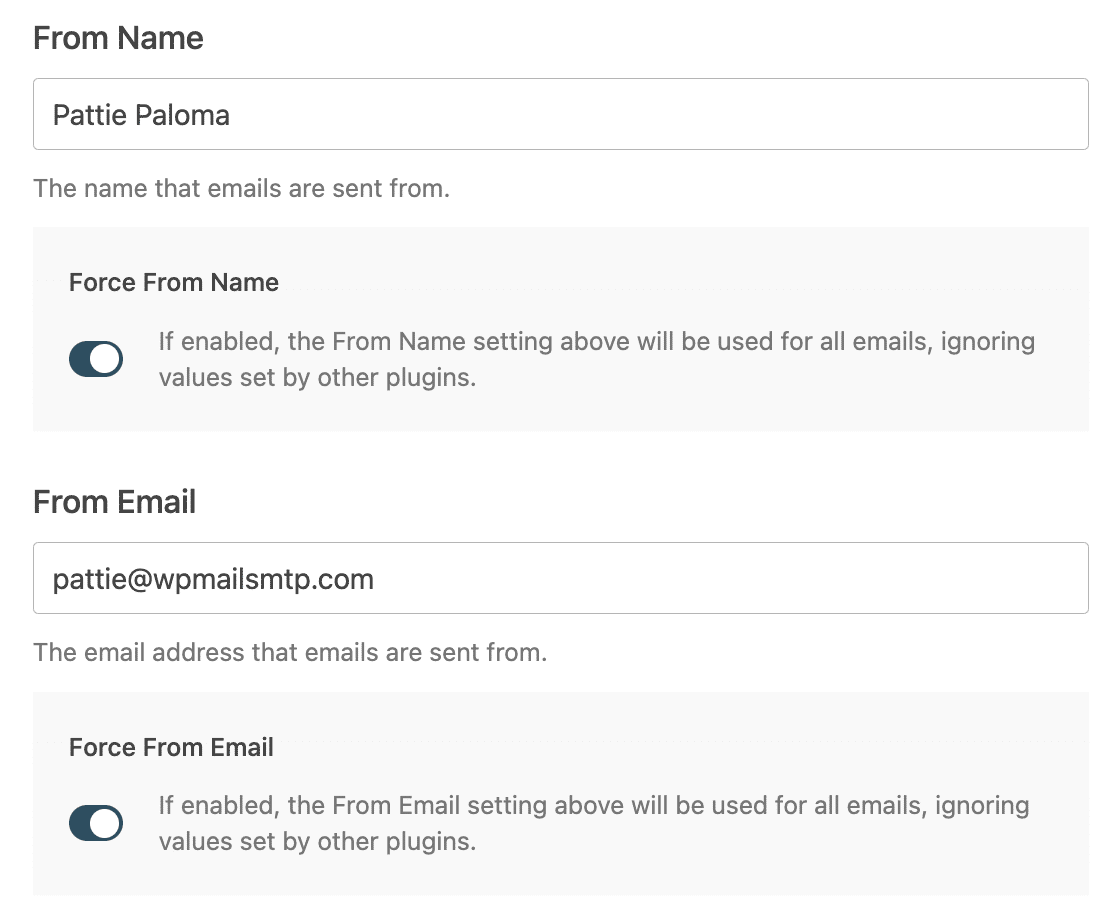
Assicurati che sia una casella di posta reale che qualcuno controlla. Alcuni lettori risponderanno e tu non vuoi che quelle risposte svaniscano. Per altri modi per evitare che le tue email finiscano nello spam, consulta la nostra guida alla deliverability delle email.
3. Evita di usare un indirizzo no-reply
Un errore comune è inviare email aziendali e di marketing da un indirizzo email no-reply. Dice ai lettori che non vuoi sentire da loro e blocca una conversazione reale.
Quando i lettori non possono rispondere, alcuni contrassegnano l'email come spam. Un indirizzo a cui si può rispondere offre loro un'opzione migliore.
Detto questo, gli indirizzi no-reply hanno ancora un posto. Sono comuni per le email automatiche in cui una risposta non è necessaria, come:
- Ripristini della password
- Creazioni di account
- Disattivazioni di account
- Invio di candidature
- Conferme d'ordine/acquisto
- Conferme di iscrizione
- Conferme di annullamento iscrizione
- Conferme RSVP per eventi
4. Indirizzi email specifici per diverse funzioni
Usa un indirizzo diverso per ogni tipo di email. Ad esempio, invia la tua newsletter da newsletter@, le risposte di supporto da support@ e le fatture da billing@.
Ciò aiuta i lettori a riconoscere ogni email a colpo d'occhio. Mantiene anche le risposte ordinate dalla tua parte, poiché ognuna atterra nella casella di posta giusta.
5. Usa un dominio verificato dal tuo mailer
Questo suggerimento è più importante per i siti WordPress. La tua Email Mittente dovrebbe trovarsi su un dominio che hai configurato con il tuo provider di posta elettronica.
La maggior parte dei provider ti chiede di aggiungere record SPF e DKIM al DNS del tuo dominio. Quei record dimostrano che il tuo provider è autorizzato a inviare per quel dominio. Se la tua Email Mittente utilizza un dominio diverso, tali controlli non corrispondono e le tue email potrebbero fallire DMARC.
Quindi, se il tuo mailer è configurato per la tuaazienda.com, usa un indirizzo @la-tua-azienda.com. La nostra guida a SPF, DKIM e DMARC illustra i record DNS passo dopo passo.
Indirizzo Email Mittente vs Reply-To vs Return Path
La tua Email Mittente non è l'unico indirizzo in un'email. Ce ne sono altri 2 che lavorano dietro le quinte:
| Indirizzo | Cosa fa | Chi lo vede |
|---|---|---|
| Email Mittente | Mostra chi ha inviato l'email | Il destinatario |
| Rispondi a | Imposta dove vanno le risposte quando qualcuno fa clic su Rispondi | L'app di posta elettronica del destinatario |
| Percorso di ritorno | Imposta dove vanno i messaggi di rimbalzo | Solo i server di posta |
In WordPress, sono spesso tutti lo stesso indirizzo. Non devono esserlo. Per sapere cosa succede quando un'email rimbalza, consulta la nostra guida ai rimbalzi hard e soft.
Integra 'Nome Mittente' e 'Email Mittente' con WP Mail SMTP
Ecco la versione breve. Vai su WP Mail SMTP » Impostazioni e collega un provider di posta. Quindi inserisci il tuo Email Mittente e Nome Mittente nella scheda Generale.
Attiva Forza Email Mittente e Forza Nome Mittente, e fai clic su Salva Impostazioni. Ecco ogni parte in modo più dettagliato.
Innanzitutto, collega WP Mail SMTP a un provider di posta reale. Per impostazione predefinita, WordPress invia le email tramite la funzione di posta PHP del tuo web host. Questo spesso danneggia la recapitabilità delle email.
Se il tuo provider di posta è ancora impostato su Predefinito (nessuno), WP Mail SMTP non ha ancora il controllo delle tue email. Vengono ancora inviate tramite PHP.

Per cambiare ciò, vai su WP Mail SMTP » Impostazioni nella tua bacheca WordPress. Ti troverai nella scheda Generale.

Scorri verso il basso fino alla sezione Provider di posta e fai clic sul riquadro del tuo provider. Ogni provider di posta richiede i propri dettagli, come una chiave API. La nostra guida completa ai provider di posta di WP Mail SMTP contiene una guida alla configurazione per ciascuno di essi.
Ci sono molte scelte, ma suggeriamo SendLayer, SMTP.com o Brevo (precedentemente Sendinblue). Tutti e 3 sono progettati per le email transazionali.
Se utilizzi Gmail o Google Workspace, WP Mail SMTP Pro ha anche una Configurazione con un clic per il mailer Google / Gmail. È il modo più semplice per connettersi.
Hai poco tempo? Puoi acquistare la Configurazione White Glove come servizio aggiuntivo con una qualsiasi delle nostre licenze WP Mail SMTP. Il nostro team di supporto configurerà quindi WP Mail SMTP per te.
Una volta collegato il tuo provider di posta, scorri di nuovo verso l'alto fino ai campi del mittente. Si trovano nella parte superiore della scheda Generale, sopra la sezione Provider di posta.
Nel campo Email Mittente, inserisci l'indirizzo da cui dovrebbero provenire le tue email. Utilizza una casella di posta reale sul tuo dominio, come trattato nei suggerimenti precedenti.
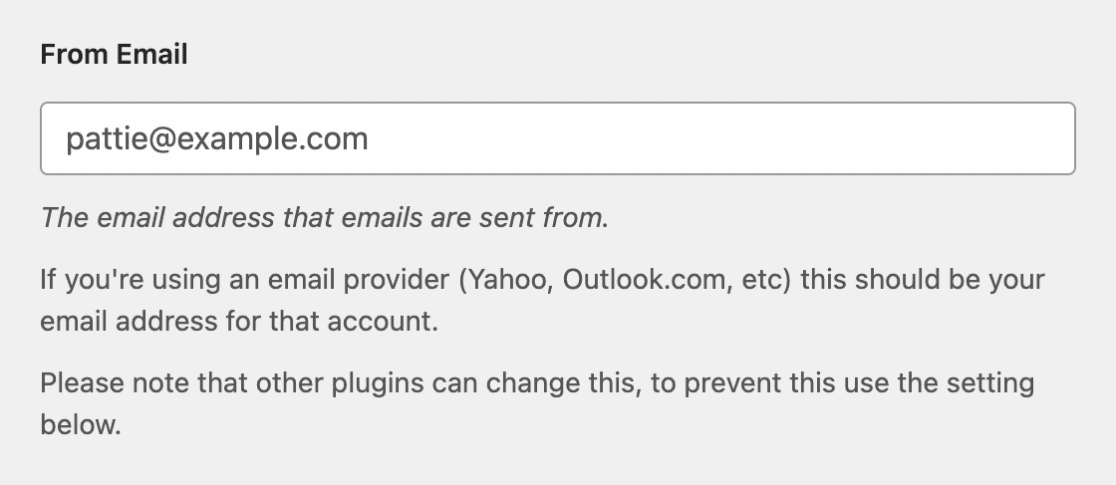
Quindi attiva l'interruttore Forza Email Mittente sottostante. Altri plugin, come plugin di moduli o negozi, possono impostare la propria Email Mittente. Con questo interruttore attivo, WP Mail SMTP utilizza la tua Email Mittente per ogni email inviata dal sito.

Successivamente, digita il tuo nome mittente nel campo Nome Mittente.

Quindi attiva Forza Nome Mittente in modo che altri plugin non possano sovrascriverlo.

Alcuni provider di posta mostrano anche un interruttore Percorso di Ritorno sotto questi campi. Invia i messaggi di rimbalzo alla tua Email Mittente, in modo da scoprire quando un'email non arriva. È attivo per impostazione predefinita, quindi lascialo così.
Lo vedrai solo con i provider di posta che consentono a WP Mail SMTP di impostare il percorso di ritorno, come Predefinito (nessuno), Altro SMTP e Mailgun. I provider di posta API come SendLayer, SendGrid e Gmail gestiscono i rimbalzi sui propri server. La nostra guida all'indirizzo email di ritorno spiega come funziona.
Al termine, scorri verso il basso e fai clic su Salva impostazioni.
Fatto. Ogni email inviata dal tuo sito WordPress ora utilizza il tuo Nome mittente e Email mittente.
Alcuni mailer fanno eccezione. I mailer Gmail, Microsoft 365 / Outlook e Zoho Mail possono sostituire questi dettagli con quelli del tuo account connesso. La sezione successiva spiega cosa cercare.
Vuoi maggiori dettagli? La nostra guida su come cambiare il nome e l'email del mittente in WordPress copre questa configurazione passo dopo passo. Puoi anche cambiare i dettagli del mittente all'interno dei tuoi modelli di email.
Risoluzione dei problemi di Nome Mittente e Indirizzo Email Mittente
Se le tue email non mostrano i dettagli del mittente che hai salvato, inizia con un test. Vai su WP Mail SMTP » Strumenti e apri la scheda Test email. Inserisci il tuo indirizzo in Invia a e fai clic su Invia email. Quindi apri l'email e controlla da chi proviene.
Se l'email di prova non arriva affatto, il problema è la consegna, non i dettagli del mittente. La nostra guida alle email di WordPress inviate ma non ricevute illustra le soluzioni.
Se vedi un popup Attenzione! quando fai clic su Salva Impostazioni, il tuo provider di posta è ancora impostato su Predefinito (nessuno). Le tue email vengono ancora inviate tramite PHP. Torna alla sezione Provider di posta e scegli un provider di posta reale.
Se un campo è disattivato o continua a cambiare
Alcuni provider di posta controllano i dettagli del mittente autonomamente. Ecco cosa aspettarsi:
- Google / Gmail: La tua email Mittente deve essere il tuo indirizzo Gmail o uno dei suoi alias. In caso contrario, WP Mail SMTP invierà dall'account Gmail connesso.
- Microsoft 365 / Outlook: Il campo Nome mittente è disattivato. Le email vengono inviate con il nome dell'account Microsoft connesso.
- Zoho Mail: Il campo Indirizzo email mittente è disattivato. Utilizza l'indirizzo del tuo account Zoho connesso.
- SendLayer con un dominio condiviso: Se hai connesso SendLayer con Connessione rapida su un dominio di invio condiviso, il campo Indirizzo email mittente è nascosto. Gestisci l'indirizzo nella tua dashboard SendLayer.
Un campo disattivato può anche significare che l'impostazione è bloccata nel tuo file wp-config.php con le costanti di WP Mail SMTP. Modificala lì invece.
Altre domande su Nome Mittente ed Email Mittente
Ecco le risposte alle domande che i nostri lettori pongono spesso sui dettagli del mittente.
Qual è il formato per l'indirizzo email e il nome?
Un indirizzo email segue il formato [email protected], come [email protected]. Il Nome mittente è l'etichetta mostrata accanto ad esso, come un nome completo, un nome proprio in un'azienda o un nome commerciale.
Insieme, spesso vengono visualizzati come Pattie da WP Mail SMTP <[email protected]> nell'intestazione dell'email.
Qual è la best practice per il nome del mittente nell'email?
Usa un nome che i tuoi lettori riconosceranno subito. Potrebbe essere il tuo nome, il nome della tua azienda o entrambi, come "Jane da XYZ Corp.". Mantienilo breve e usa sempre lo stesso nome in modo che i lettori imparino a fidarsi.
Quanto è importante il nome del mittente dell'email?
È spesso ciò che decide se le persone aprono un'email o la saltano. I lettori vedono il Nome mittente prima della riga dell'oggetto, quindi un nome familiare crea fiducia e può migliorare i tassi di apertura.
Posso usare un indirizzo Gmail o Yahoo come mio indirizzo Mittente?
È meglio di no. Yahoo e AOL pubblicano una policy DMARC che dice ai server di rifiutare le email inviate "da" i loro domini tramite altri server.
Il tuo sito WordPress è un altro server, quindi quelle email possono rimbalzare. Usa invece un indirizzo sul tuo dominio.
Perché il mio Indirizzo Email Mittente continua a cambiare?
Di solito, un altro plugin sta impostando il proprio Indirizzo email mittente. Attiva Forza Indirizzo email mittente in WP Mail SMTP » Impostazioni per interrompere ciò. Se usi il provider di posta Gmail, l'Indirizzo email mittente passa anche al tuo account Gmail quando il tuo indirizzo non è uno dei suoi alias.
Successivamente, scopri come risolvere l'errore Impossibile connettersi all'host SMTP in WordPress
L'errore "impossibile connettersi all'host SMTP" è un errore comune di WordPress che impedisce l'invio delle tue email. La nostra guida copre le cause più comuni dell'errore impossibile connettersi all'host SMTP e come risolvere ciascuna di esse.
Correggi subito le tue email WordPress
Pronto a risolvere le tue email? Inizia oggi con WP Mail SMTP. Hai poco tempo? Puoi ottenere assistenza completa per l'impostazione White Glove come acquisto aggiuntivo.
Tutti i piani a pagamento sono coperti da una garanzia di rimborso di 14 giorni.
Se questo articolo ti è stato d'aiuto, seguici su Facebook e Twitter per altri suggerimenti e tutorial su WordPress.
