


Riassunto AI
Utilizzi modelli di email sul tuo sito WordPress? I modelli sono un ottimo modo per preparare in modo efficiente tipi di email invece di creare ogni volta una nuova email da zero.
Ma non devi limitarti a ciò che viene offerto nel modello. Di solito è abbastanza facile personalizzare questi modelli di email di WordPress. E posso mostrarti come!
Quindi, continua a leggere. In questo post, ti mostrerò una serie di modi diversi per personalizzare i tipi più comuni di modelli di email di WordPress.
Correggi subito le tue email WordPress
Come personalizzare i modelli di email di WordPress
Email predefinite di WordPress
Molti plugin WordPress come MailPoet ti consentono di inviare email predefinite gratuitamente. Un'email predefinita può essere inviata a un nuovo iscritto al tuo sito, ad esempio, per confermare la sua iscrizione.
Seleziona un modello
Fortunatamente, anche queste email predefinite esistono come modelli. Selezionerò un modello di email di benvenuto per personalizzarlo.
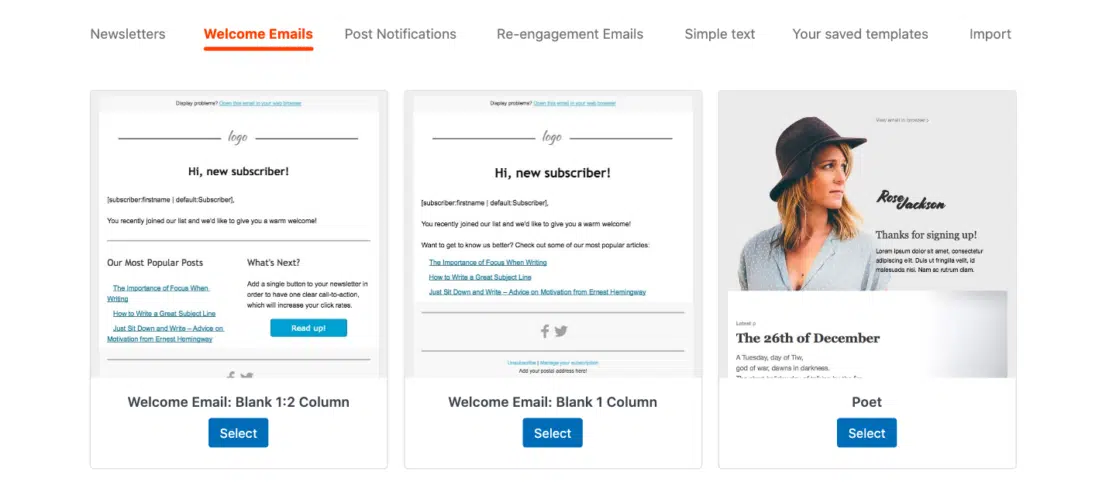
Come molti plugin WordPress, le opzioni di personalizzazione dei modelli di email di MailPoet sono disponibili utilizzando un costruttore drag-and-drop.
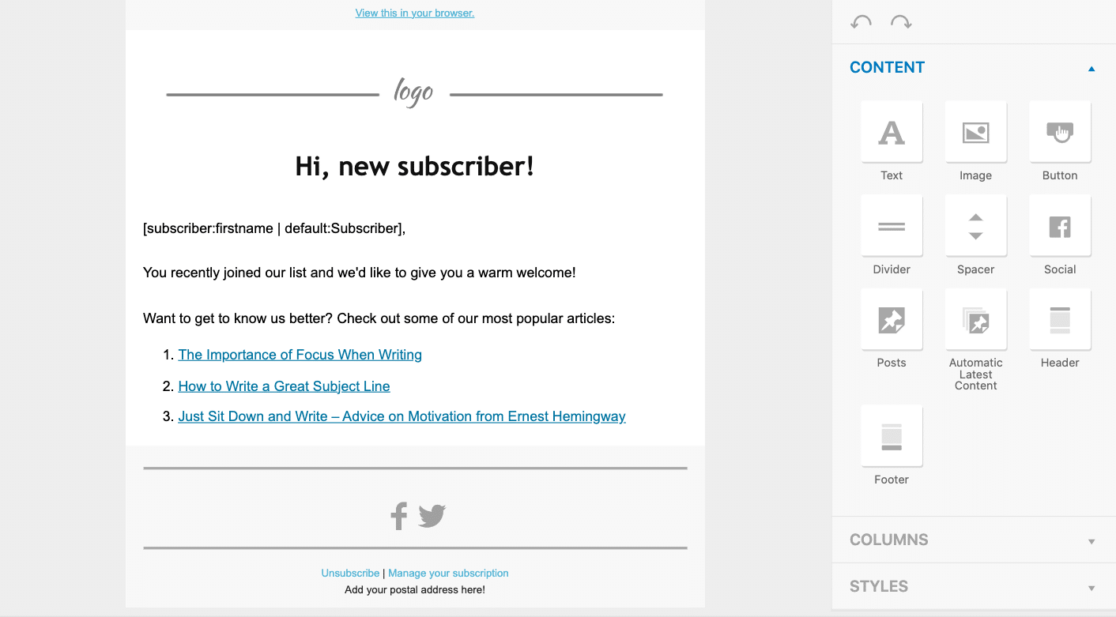
Qui, trascini gli elementi che desideri aggiungere al tuo modello di email o fai clic per modificare ciò che è già presente.
Aggiungi un logo o un'immagine di intestazione
Innanzitutto, aggiungi il tuo logo in cima al modello di email facendo clic sulla sezione.
Puoi utilizzare un'immagine che hai già nella tua libreria multimediale di WordPress, oppure puoi utilizzare un'immagine diversa collegandola.
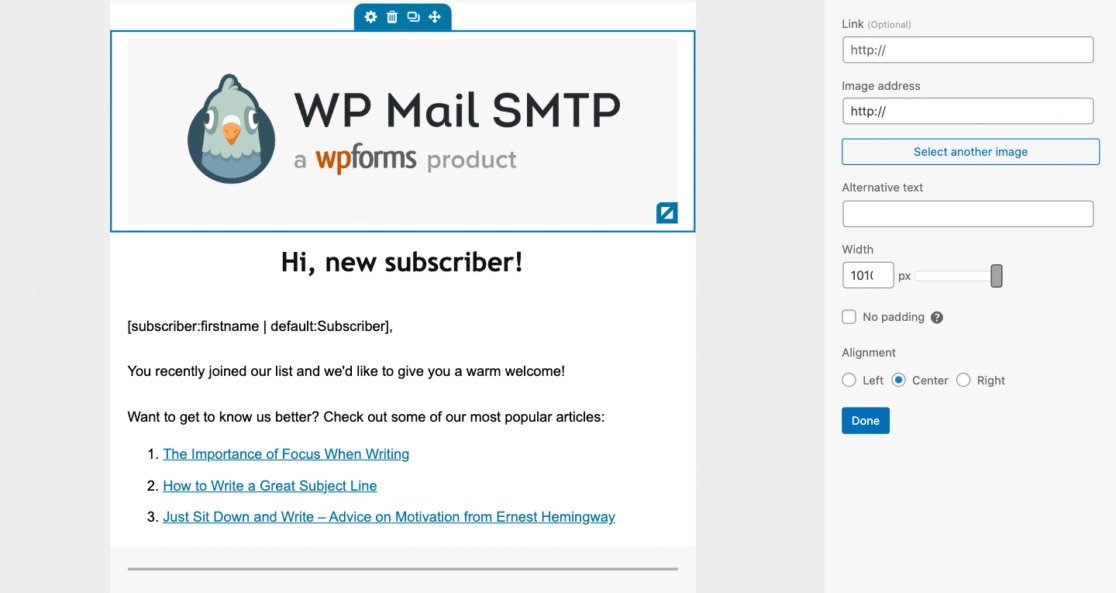
Puoi anche regolare le dimensioni del tuo logo o immagine insieme al suo allineamento in cima al modello. Come puoi vedere, il logo nel mio esempio sopra occupa l'intera larghezza dello schermo, molto simile a un'immagine di intestazione.
Personalizza il contenuto
Ora, puoi personalizzare il contenuto sotto il tuo logo facendo clic su questa sezione. Questo aprirà la scheda Contenuto del modello di email.
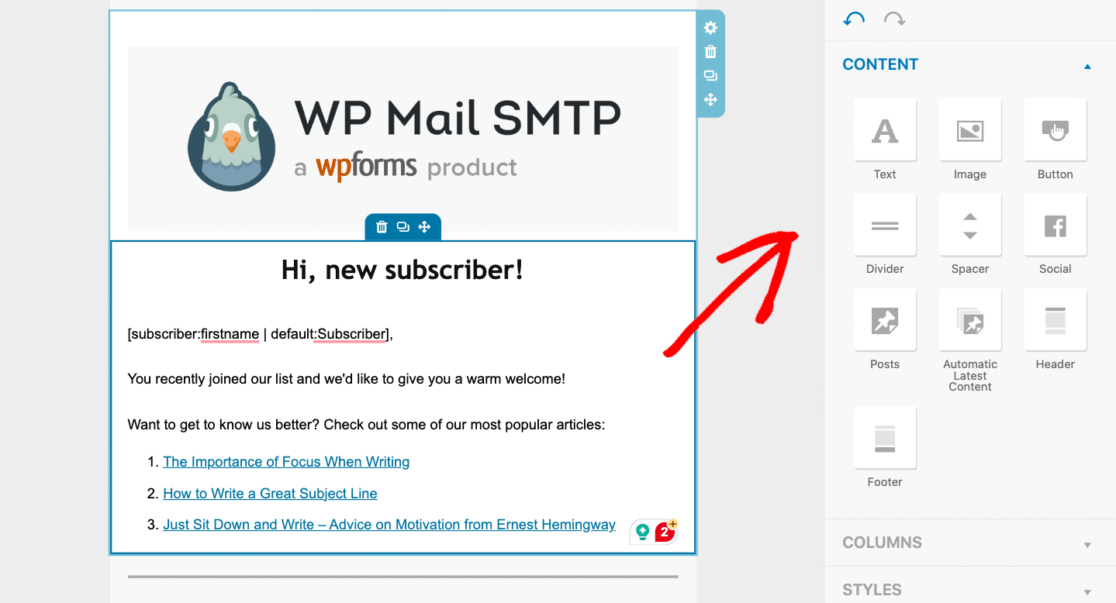
Qui, puoi scrivere un nuovo saluto per il tuo destinatario e persino aggiungere diversi elementi e sezioni alla pagina.
E se desideri avvalerti dell'assistenza dell'IA per aiutarti a creare i contenuti delle tue email, ho un elenco completo di strumenti IA che suggerisco.
L'esempio di modello sopra include collegamenti agli articoli più popolari del blog. Invece di collegare manualmente questi articoli, puoi semplicemente utilizzare l'elemento fornito nell'area sul lato destro dello schermo.
All'interno della scheda Contenuto, puoi anche personalizzare cose come quali collegamenti social includere nella tua email e quali informazioni fornire nel piè di pagina.
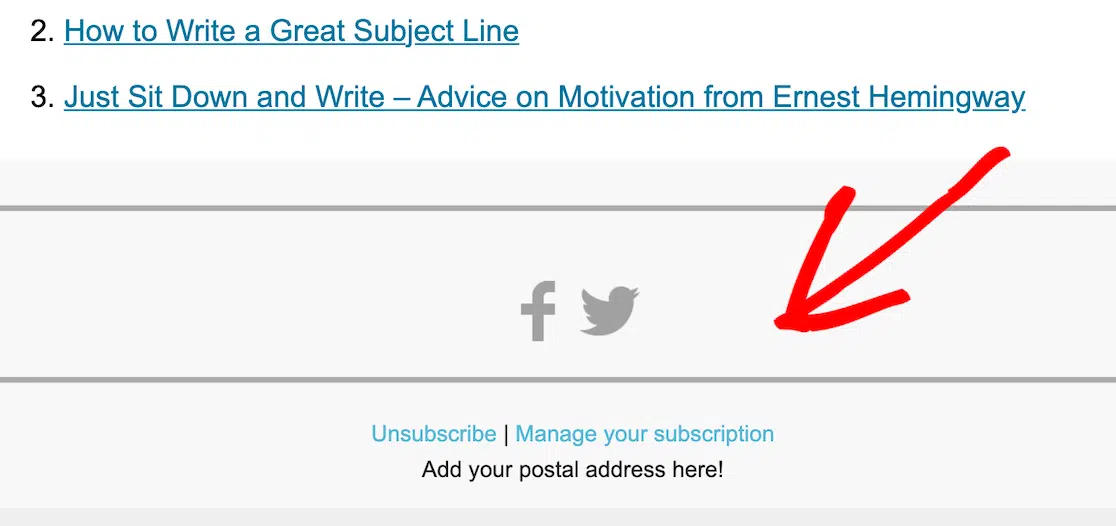
Tratterò ulteriormente le personalizzazioni dei collegamenti nel passaggio successivo.
Personalizza lo stile
Per riflettere appieno il marchio del tuo sito, dovresti personalizzare lo stile ovunque tu possa.
Con il modello di email MailPoet, puoi scegliere lo stile e le dimensioni del carattere insieme a tutti i colori del modello. Fai clic sulla scheda Stili per apportare le tue modifiche.
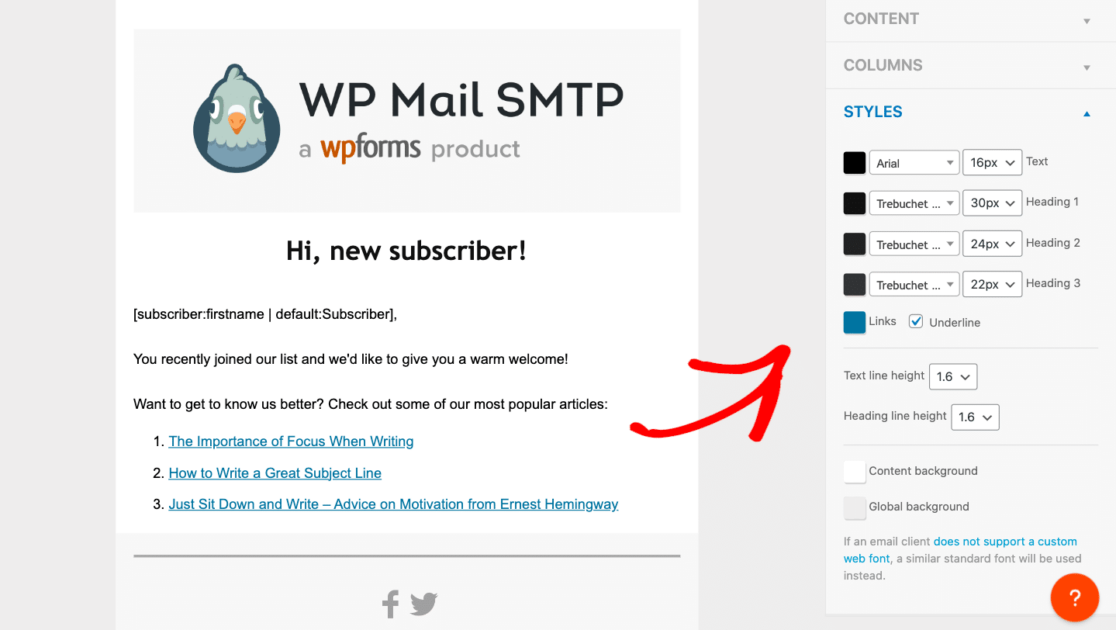
Con queste impostazioni, puoi personalizzare il colore, il carattere, le dimensioni e l'altezza di quasi ogni riga e collegamento nel modello.
Puoi anche modificare i colori di sfondo per ogni sezione della pagina.
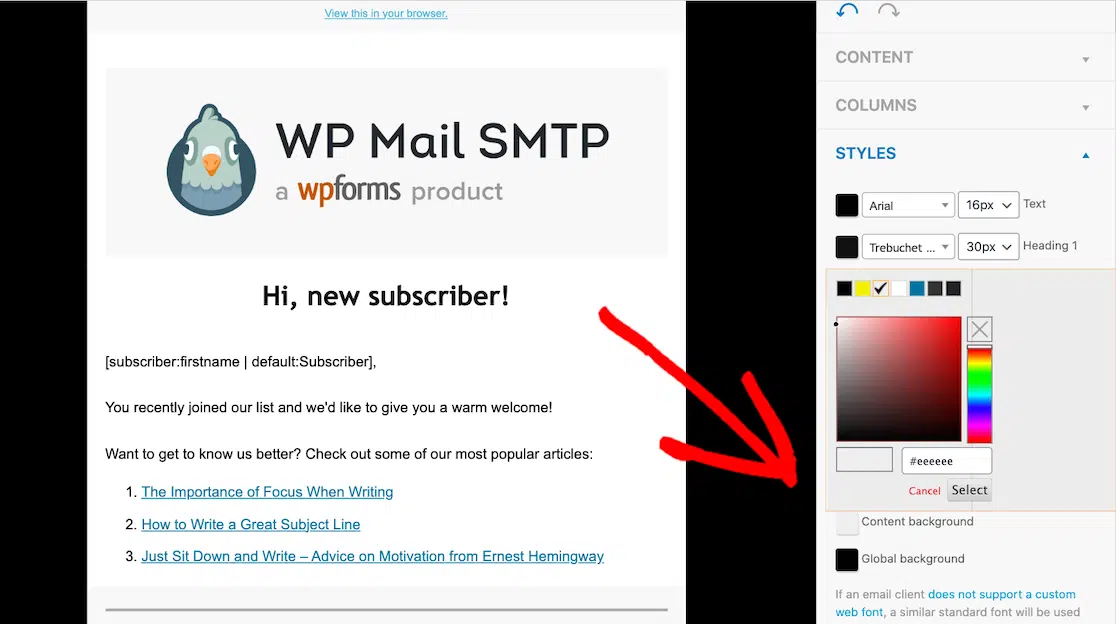
Basta digitare il numero HEX nel campo del colore o fare clic sulla casella per utilizzare il selettore di colori.
Leggi anche: Design di email: esempi e best practice
Modelli di notifica modulo
Un altro tipo di modello di email che puoi personalizzare è l'email di notifica che arriva dopo che un visitatore del sito web invia un modulo.
WPForms è il nostro plugin per la creazione di moduli preferito e ti consente di impostare facilmente le notifiche e inviare automaticamente email contenenti le informazioni inviate da un utente.
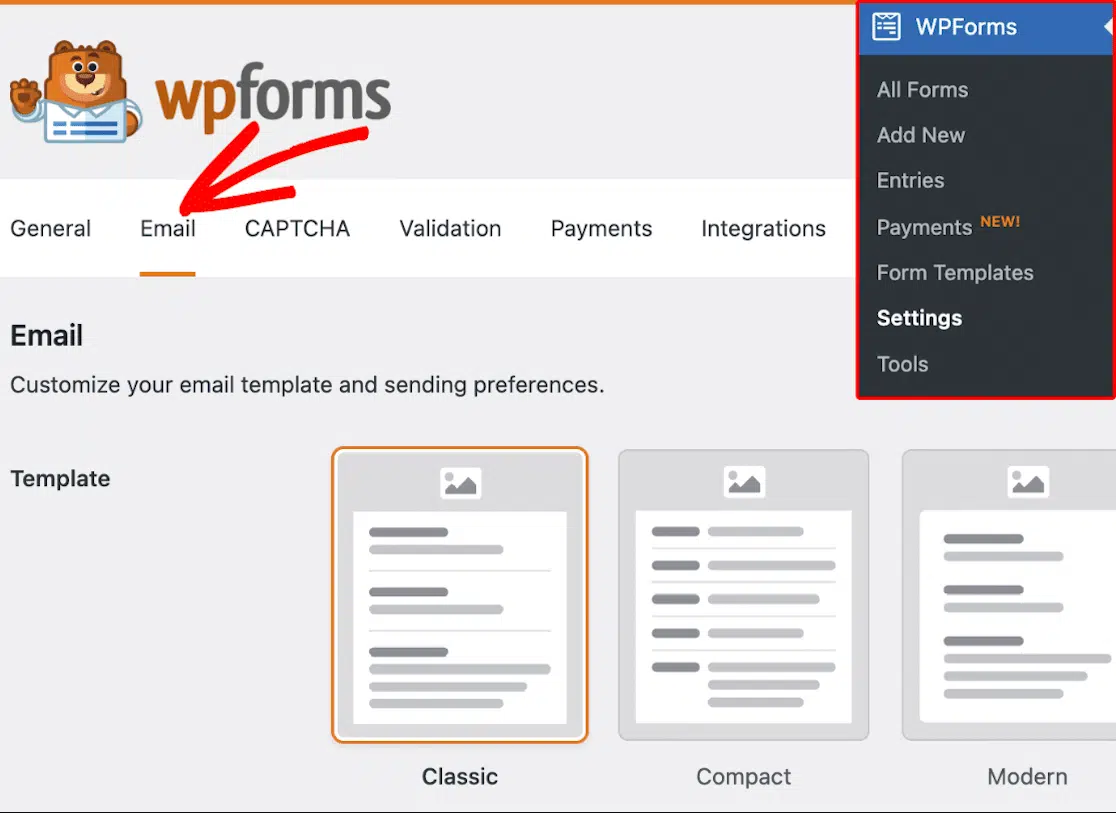
Per prima cosa, vai su WPForms » Impostazioni e seleziona la scheda Email.
Scegli un modello
Qui hai alcune opzioni diverse per i modelli di email:
- Classico
- Compatto
- Moderno (disponibile con licenza Pro)
- Elegante (disponibile con licenza Pro)
- Tech (disponibile con licenza Pro)
- Solo testo
Tutte le notifiche del modulo da WPForms utilizzano il modello di email Classico per impostazione predefinita, ma puoi selezionare un altro stile di modello o effettuare l'aggiornamento a Pro per ancora più opzioni di modello.
Passa il mouse sopra il modello di email desiderato per Sceglierlo e personalizzarlo, oppure Visualizzalo in anteprima per vedere prima come apparirebbe.
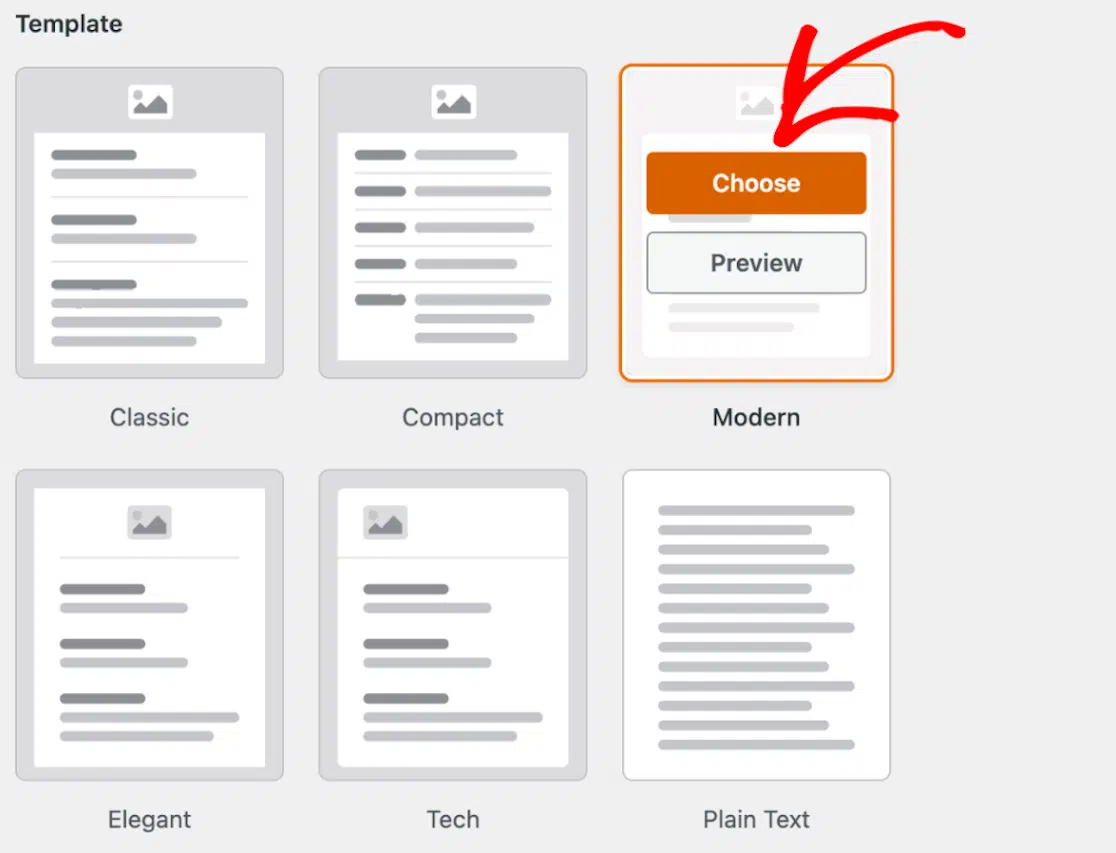
Da qui, personalizzerai il tuo modello di email.
Aggiungi un'immagine di intestazione
Ora, se lo desideri, puoi aggiungere un'immagine di intestazione o un logo al tuo modello di email.
Vai alla sezione Immagine di intestazione e fai clic su Carica immagine.

Qui puoi caricare una nuova immagine o scegliere un'immagine esistente dalla tua Libreria multimediale di WordPress.
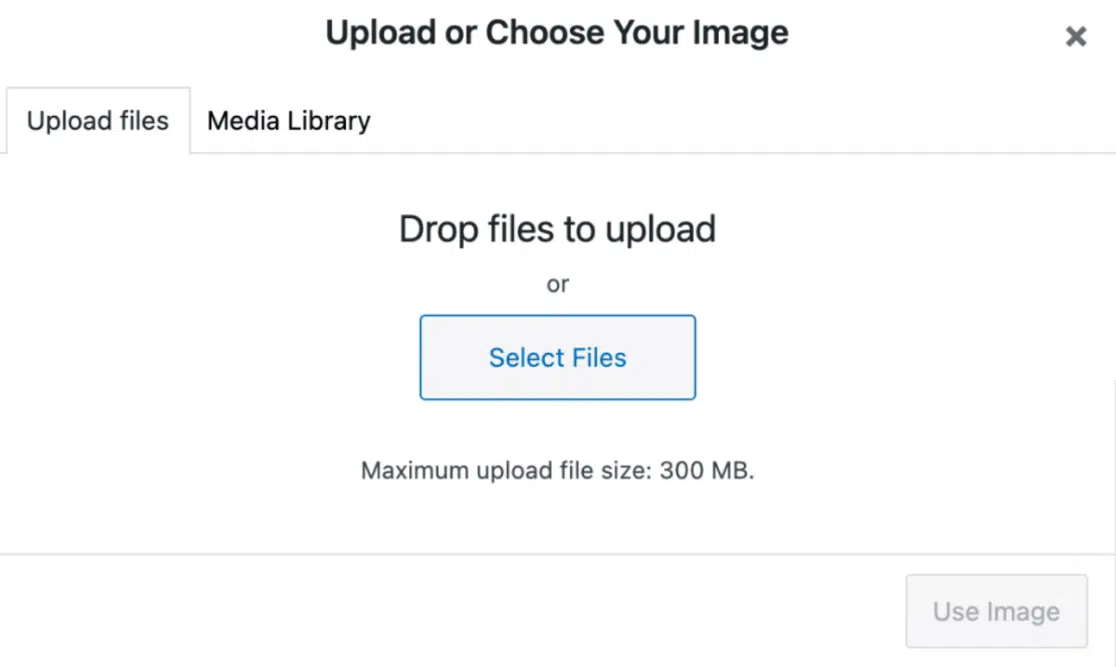
Con l'immagine caricata o selezionata, fai clic sul pulsante Usa immagine per renderla visibile.
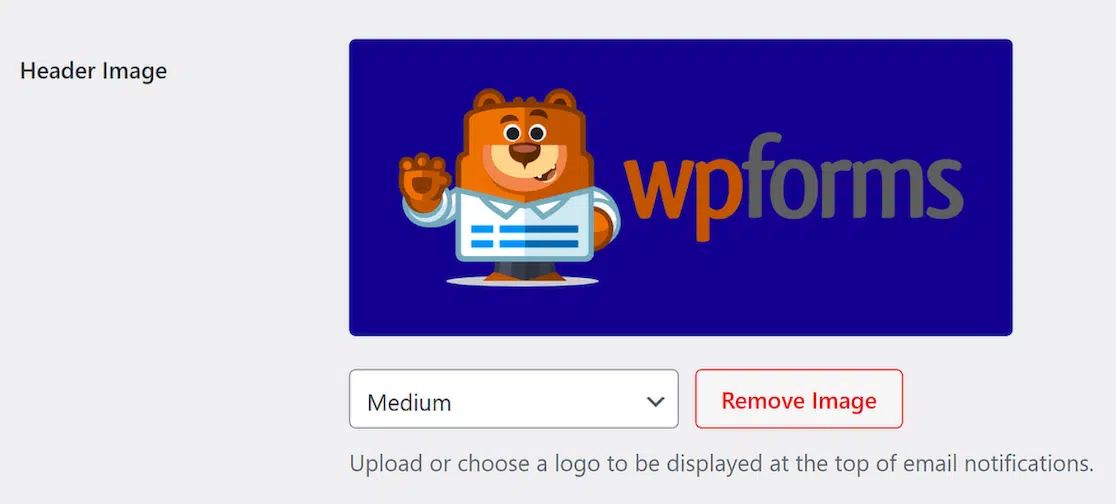
Ora la tua immagine di intestazione è applicata al tuo modello di email! Se desideri modificare le dimensioni dell'intestazione a seconda di come appare, usa il menu a discesa per renderla Piccola, Media e Grande.
Seleziona schema colori
Successivamente, puoi regolare il colore di sfondo del tuo modello di email nella sezione Schema colori.
Per scegliere un colore, puoi digitare il numero HEX nel campo colore o semplicemente fare clic sul campo per accedere al selettore di colori.
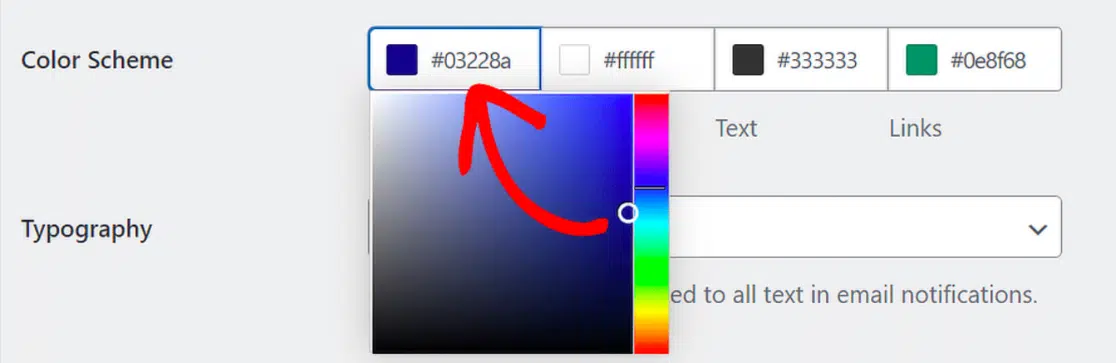
Come puoi vedere qui, ci sono opzioni aggiuntive per lo schema colori. Mentre gli utenti Lite possono solo cambiare il colore di sfondo, gli utenti Pro possono regolare i colori di sfondo, corpo, testo e collegamenti.
Personalizza tipografia
Infine, puoi personalizzare la tipografia utilizzata nel tuo modello di email per adattarla al tuo marchio.
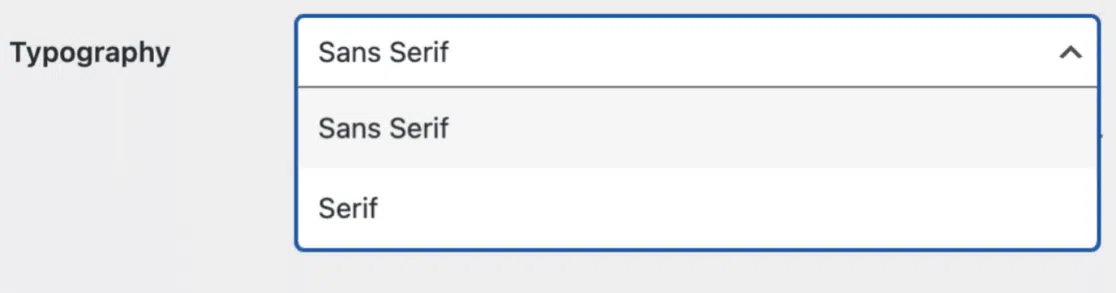
Attualmente, WPForms offre font Sans Serif e Serif. Per scegliere un font senza le "grazie" extra su ogni lettera, seleziona Sans Serif. Per mantenere le grazie, scegli Serif.
E ora il tuo modello di email WPForms è completamente personalizzato e pronto per l'uso!
Email d'ordine WooCommerce
Per quanto riguarda le email inviate tramite WooCommerce, hai alcune opzioni di personalizzazione di base disponibili.
Personalizza email di base
Per iniziare, vai su WooCommerce » Impostazioni » Email nella tua bacheca WordPress.
Per prima cosa, vedrai tutte le notifiche email che WooCommerce genera e invia. Questi tipi di email vanno da ordini nuovi o annullati a ordini completati o rimborsati, e altro ancora.
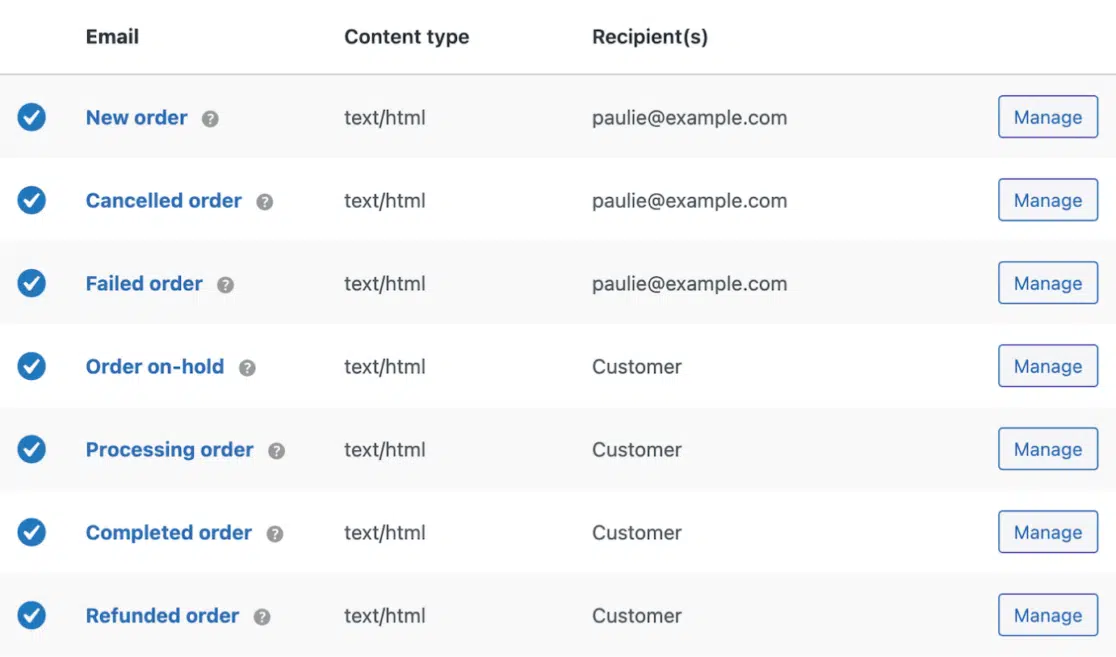
Come puoi vedere, questa schermata mostra il nome dell'email, se è abilitata o meno, se è impostata per essere visualizzata come HTML o testo normale e il destinatario dell'email.
Per personalizzare uno qualsiasi di questi tipi di email, fai clic su Gestisci.
Ora puoi gestire l'email selezionata tramite:
- Abilitazione o disabilitazione.
- Impostazione del tipo di email come HTML, testo normale o multipart.
- Modifica dell'indirizzo email del destinatario.
- Modifica dell'oggetto, dell'intestazione e del contenuto dell'email.
Tieni presente che se disabiliti il tipo di email selezionato, non verrà inviato automaticamente da WooCommerce. Dovrai quindi inviarlo manualmente dalla tua dashboard se desideri che venga spedito.
Una volta terminate queste opzioni, torna alle impostazioni principali per personalizzare le impostazioni generali di tutte le altre email.
Ancora una volta in questa pagina, scorri verso il basso fino a Opzioni Mittente Email.
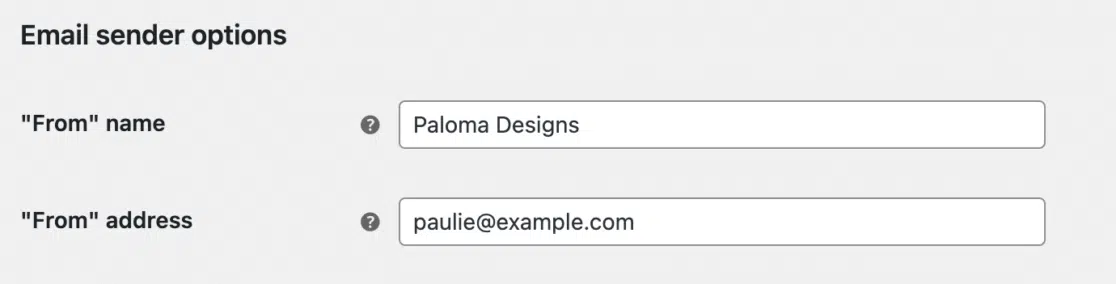
Qui puoi modificare o cambiare il nome e l'indirizzo email "Da" che i clienti vedranno quando riceveranno email dal tuo negozio WooCommerce. Assicurati solo che l'indirizzo email corrisponda al dominio del tuo sito WooCommerce.
Personalizza Modelli Email
Ora, scorri verso il basso fino alle opzioni Modello Email.
Qui puoi apportare alcune modifiche al resto dell'aspetto delle tue email WooCommerce.
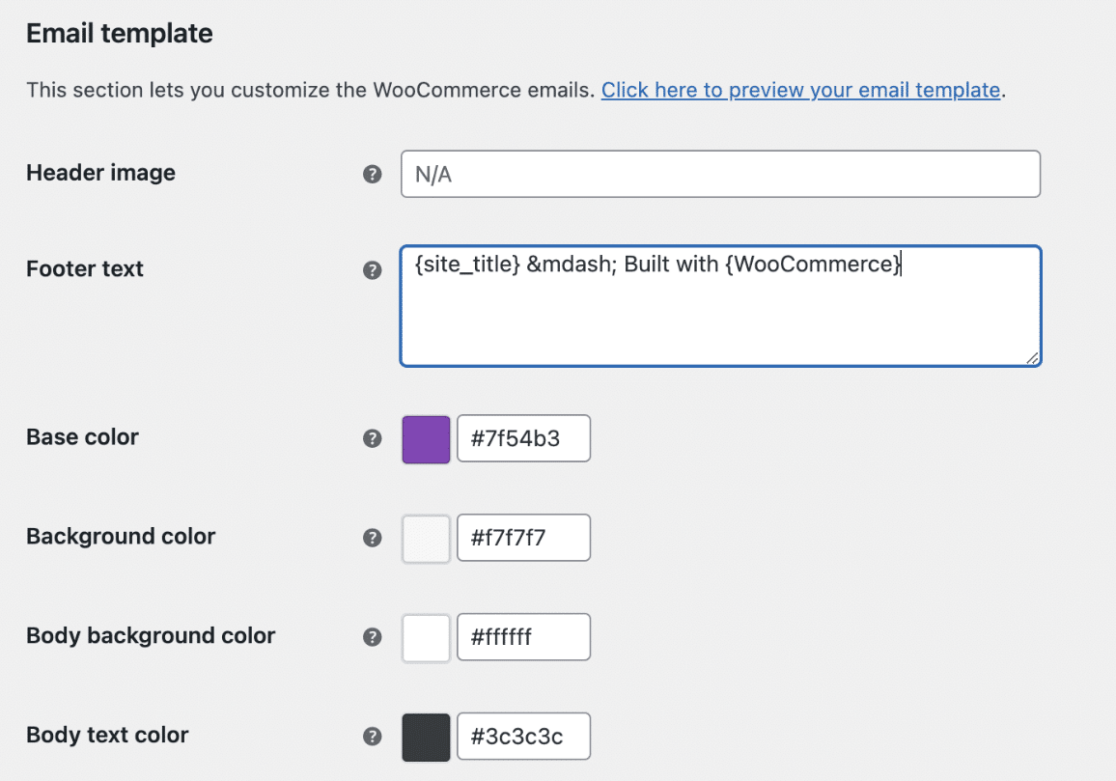
Se lo desideri, hai la possibilità di incorporare un'immagine di intestazione, modificare il testo del piè di pagina, selezionare il colore di sfondo preferito e scegliere i colori del testo.
Quindi, per visualizzare in anteprima il tuo modello email personalizzato, fai semplicemente clic sul link in alto "Fai clic qui per visualizzare in anteprima il tuo modello email".
Parlando di WooCommerce, sapevi che non devi usare la robusta piattaforma per vendere su WordPress? Dai un'occhiata al mio articolo per saperne di più.
E questo è tutto! Ora hai a portata di mano molteplici opzioni e idee per personalizzare i modelli email. Come incorporerai questi suggerimenti? Faccelo sapere nei commenti!
Correggi subito le tue email WordPress
Successivamente, fai crescere la tua lista email
Sei pronto per iniziare a inviare email personalizzate e brandizzate ai tuoi utenti del sito web. Ma hai considerato altri modi per far crescere la tua lista di email degli utenti?
Dai un'occhiata alla nostra guida completa su come richiedere un indirizzo email per scaricare un file e inizia subito a incoraggiare i visitatori del tuo sito web a iscriversi alla tua mailing list.
Pronto a risolvere i tuoi problemi di posta elettronica? Inizia oggi stesso con il miglior plugin SMTP per WordPress. Se non hai tempo per risolvere i tuoi problemi di posta elettronica, puoi ottenere assistenza completa per la configurazione White Glove come acquisto aggiuntivo, e c'è una garanzia di rimborso di 14 giorni per tutti i piani a pagamento.
Se questo articolo ti è stato d'aiuto, seguici su Facebook e Twitter per altri suggerimenti e tutorial su WordPress.
