


Riassunto AI
Ti stai chiedendo come incoraggiare gli utenti a compilare un modulo che richieda la loro email per scaricare un file?
Offrire un lead magnet sul tuo sito web WordPress in cambio di un indirizzo email è un ottimo modo per espandere la tua mailing list e raccogliere nuovi iscritti.
In questa guida, ti illustreremo i passaggi per creare un modulo che richieda un indirizzo email per condividere un link di download.
Come richiedere un indirizzo email per scaricare un file
Per configurare un modulo di download file con un campo email obbligatorio, puoi usare WPForms. Segui i passaggi qui sotto per iniziare:
Passaggio 1. Installa il Plugin WPForms
Essendo il miglior plugin per la creazione di moduli WordPress, WPForms consente agli utenti di creare moduli di contatto, moduli d'ordine, moduli calcolatrice e persino moduli di generazione di lead che richiedono agli utenti di fornire i propri indirizzi email prima di scaricare.
WPForms include anche oltre 2.100+ modelli di moduli WordPress che rendono la creazione di moduli un gioco da ragazzi, e se passi alla licenza Pro, puoi persino sfruttare funzionalità come addon premium, logica condizionale e report.

“WPForms è senza dubbio il miglior costruttore di moduli sul mercato. Può aiutarti a creare contenuti protetti che richiedono un indirizzo email per scaricare facilmente un file. Viene anche fornito con un sacco di altre potenti funzionalità che lo rendono una soluzione innegabile sul mercato.”
Con la licenza Pro, hai anche accesso a tutto ciò di cui hai bisogno per gestire un sito eCommerce su WordPress, come processori di pagamento sui moduli d'ordine, campi coupon e altro ancora.
Per questo tutorial, creeremo un modulo lead multi-step, quindi dovrai ottenere la licenza WPForms Pro. Una volta fatto, segui i passaggi di questa guida per imparare come installare un plugin in WordPress.
Passaggio 2: Ottieni l'Addon Lead Forms
L'Addon Lead Forms è disponibile per gli utenti Pro e superiori. Per installare questo addon, apri la tua dashboard di WordPress e vai su WPForms » Addons.
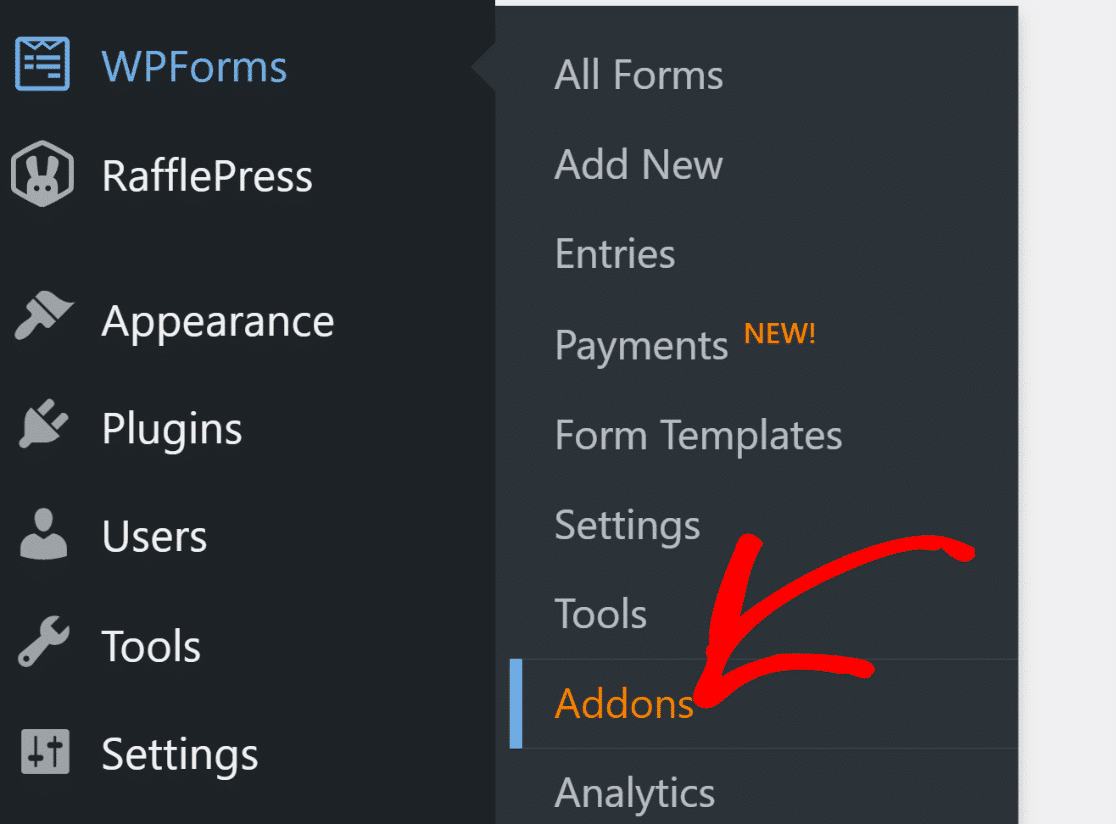
Successivamente, scorri verso il basso fino a Lead Forms Addon nella pagina Addons o cercalo usando la barra di ricerca. Quindi, premi il pulsante Install Addon.
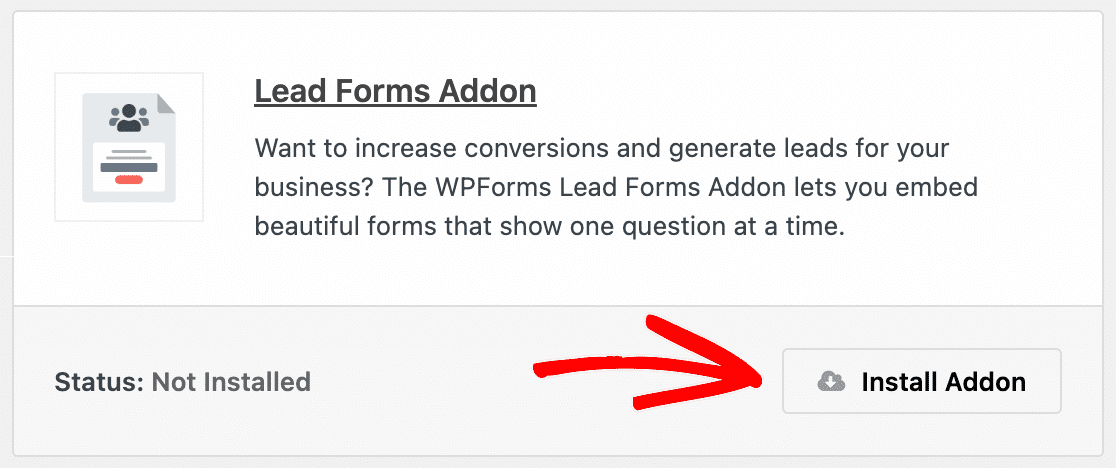
Attendi qualche secondo che l'addon si installi, quindi fai clic sul pulsante Activate. Ora sei pronto per creare il tuo modulo di download!
Passaggio 3: Crea il Tuo Modulo di Download File
Creiamo ora il tuo modulo. Dalla tua dashboard, vai su WPForms e fai clic sul pulsante Add New per iniziare a creare il tuo modulo di download.

Verrai ora reindirizzato alla schermata successiva. Dai un nome al tuo modulo qui. Ad esempio, il nostro lo chiameremo “Modulo di Download”.
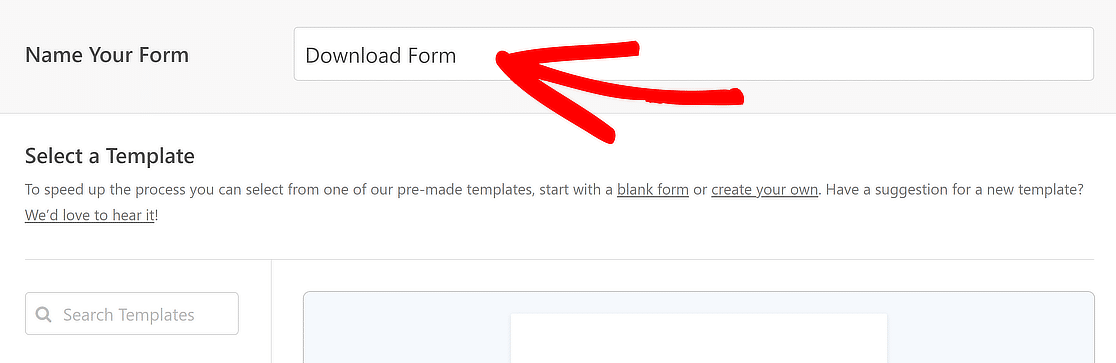
Successivamente, usa il campo Search Templates e digita “Modello Modulo Download Contenuti“. Quindi, fai clic sul pulsante Use Template per importarlo.
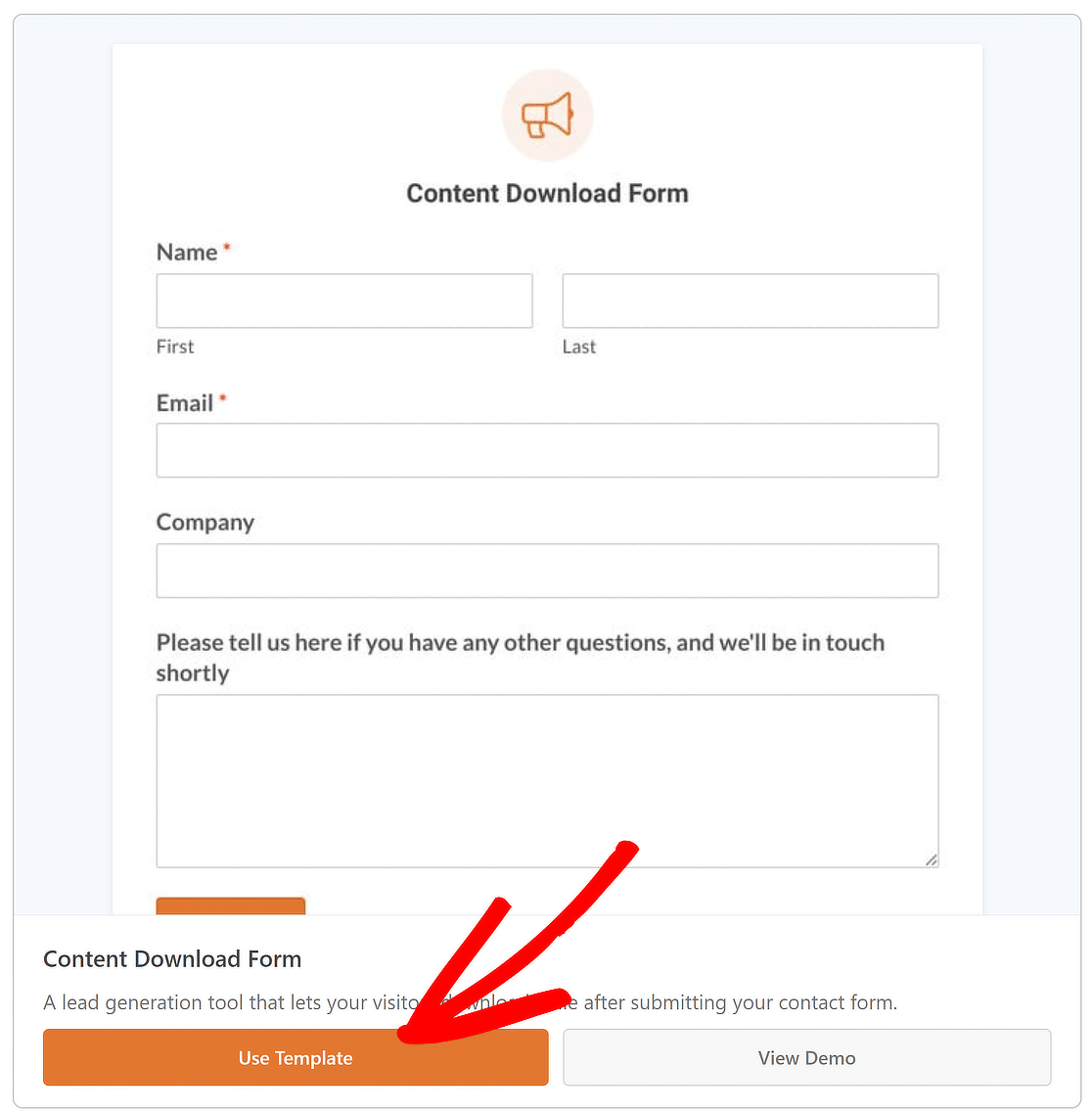
I seguenti campi del modulo sono inclusi in questo modello allo scopo di raccogliere informazioni personali:
- Nome
- Azienda
- Commenti
Sentiti libero di aggiungere, riorganizzare o modificare i campi utilizzando le numerose opzioni disponibili nel menu Add Fields.
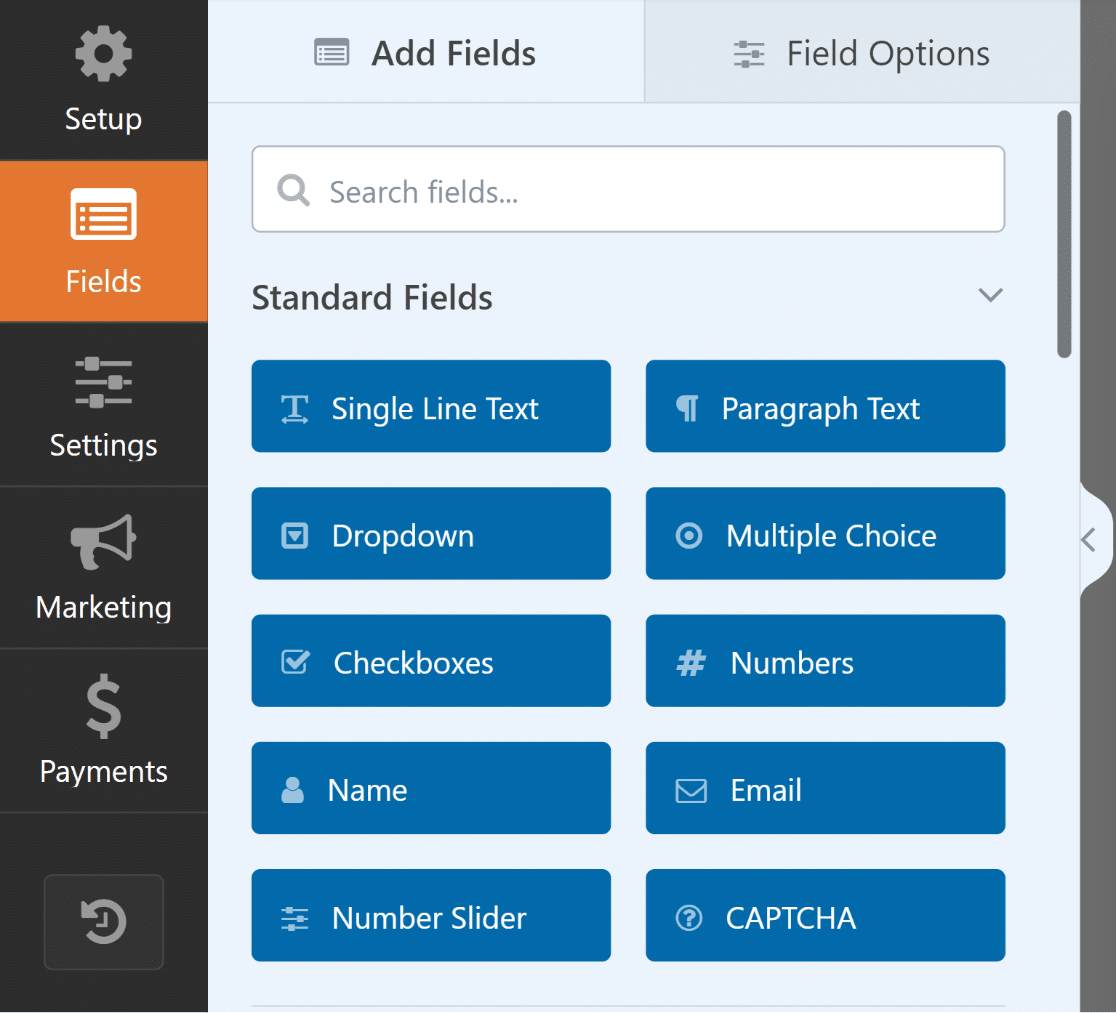
Ottimo lavoro finora! Ora personalizzeremo un po' il tuo modulo. WPForms lo rende super facile, grazie alle sue numerose opzioni di personalizzazione!
Passaggio 4: Personalizza il Tuo Modulo di Download File
Se stai usando questo modulo per generare lead, ci sono molti modi per personalizzarlo e renderlo più attraente per il tuo pubblico.
Ad esempio, puoi contrassegnare il campo email come obbligatorio, aggiungere un pulsante di download e convertire il tuo modulo in un modulo lead multi-step. Di seguito sono riportati i passaggi per ciascuno.
Contrassegna il campo Email come 'Obbligatorio'
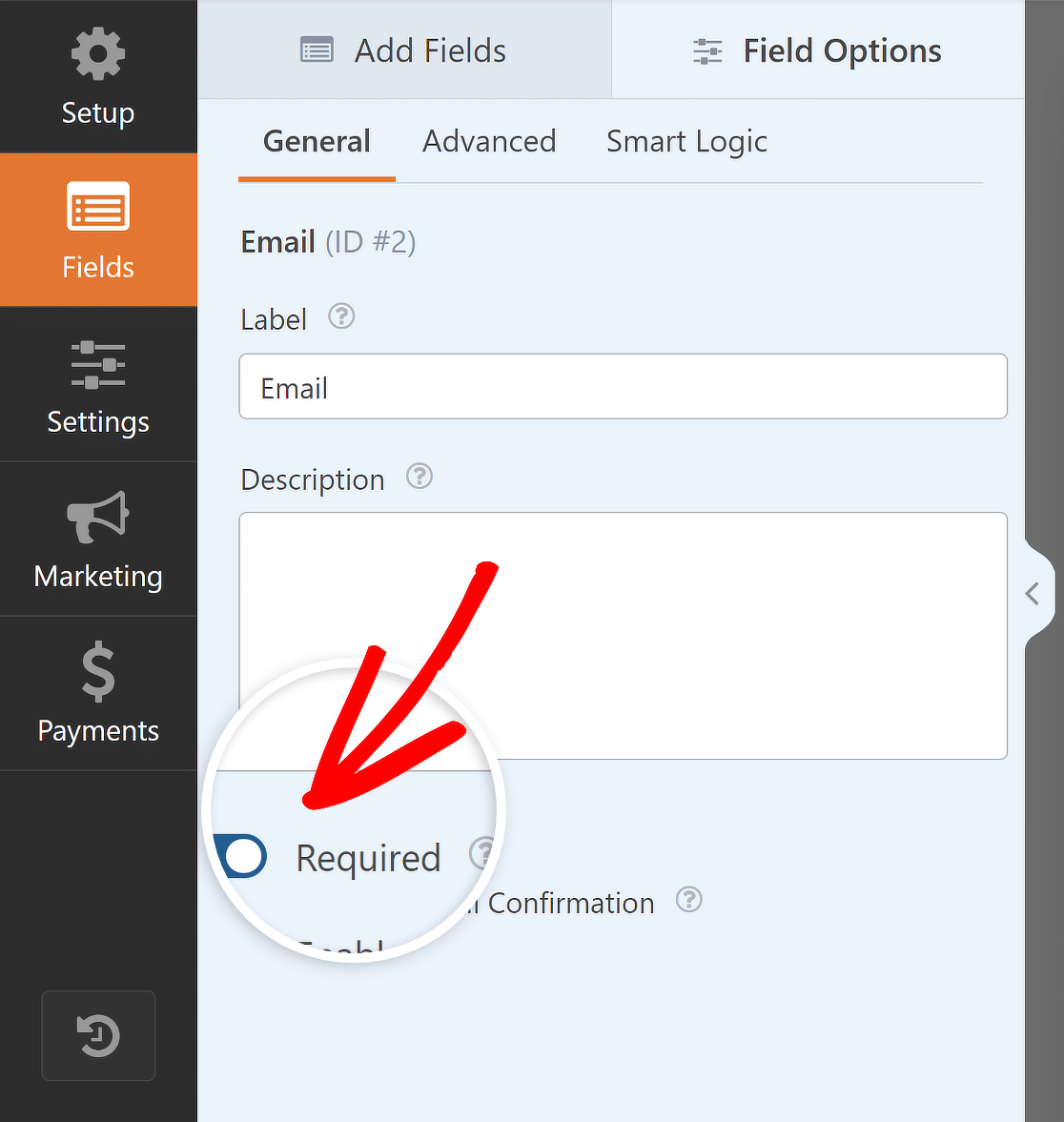
Per fare ciò, fai semplicemente clic sul campo Email nella schermata di anteprima del modulo sul lato destro per aprire le sue opzioni.
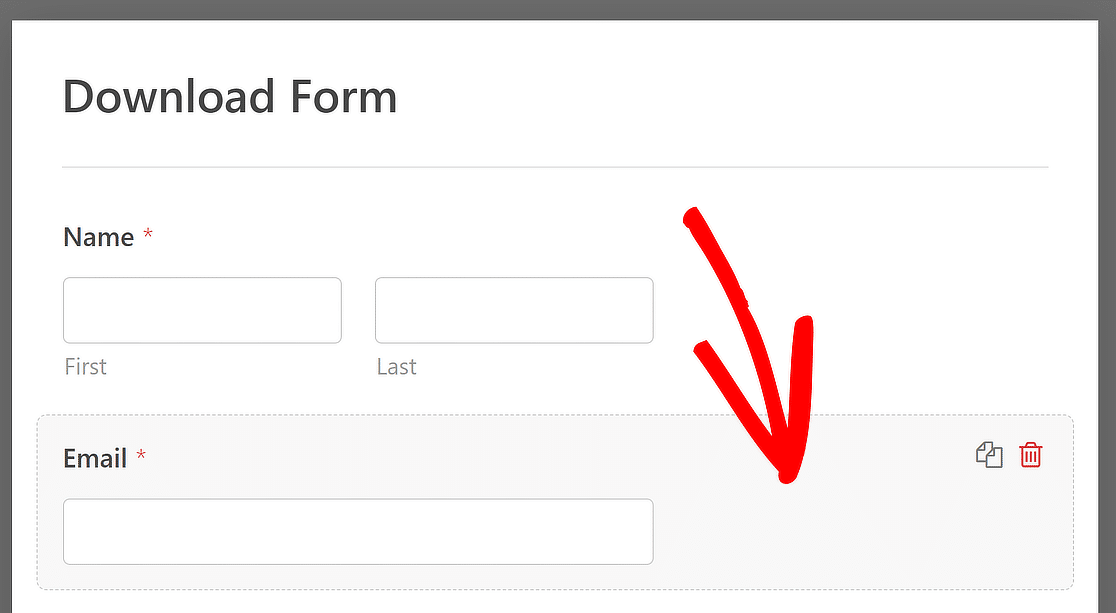
Nel menu Opzioni campo, attiva semplicemente l'opzione Obbligatorio per contrassegnare il campo Email come obbligatorio nel tuo modulo.
Cambia il testo del pulsante di invio
Un'altra fantastica opzione di personalizzazione offerta da WPForms è la possibilità di modificare il testo del pulsante di invio per rendere il modulo pertinente al tuo pubblico.
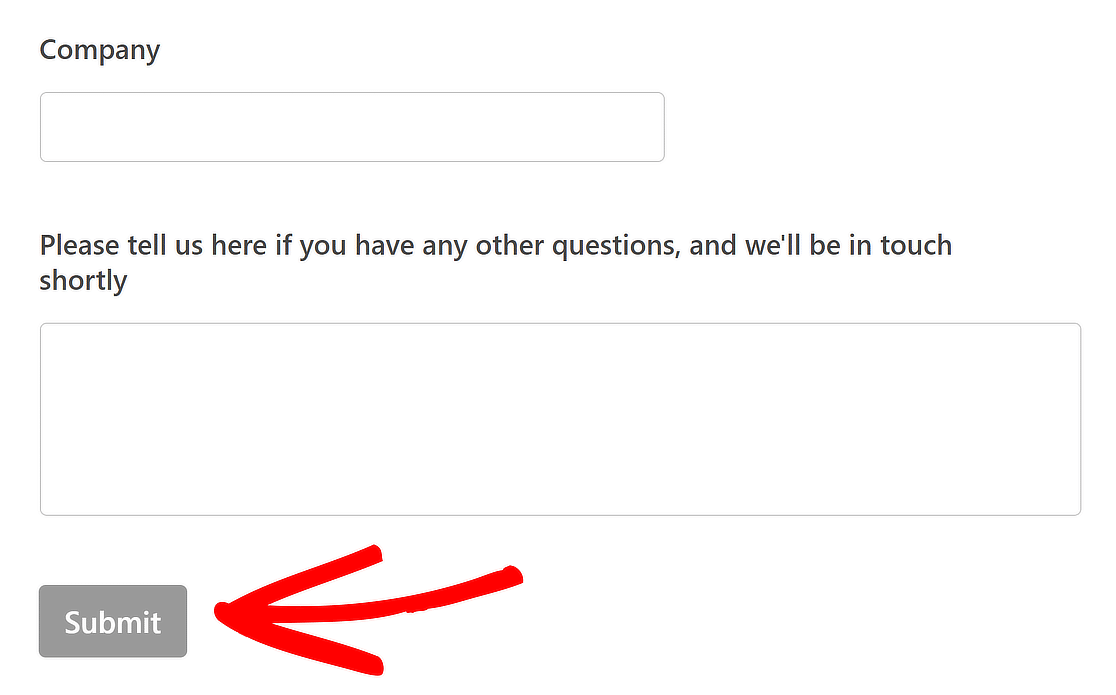
Per fare ciò, fai semplicemente clic sul pulsante Invia in fondo al modulo sul lato destro dello schermo per aprire le sue opzioni.
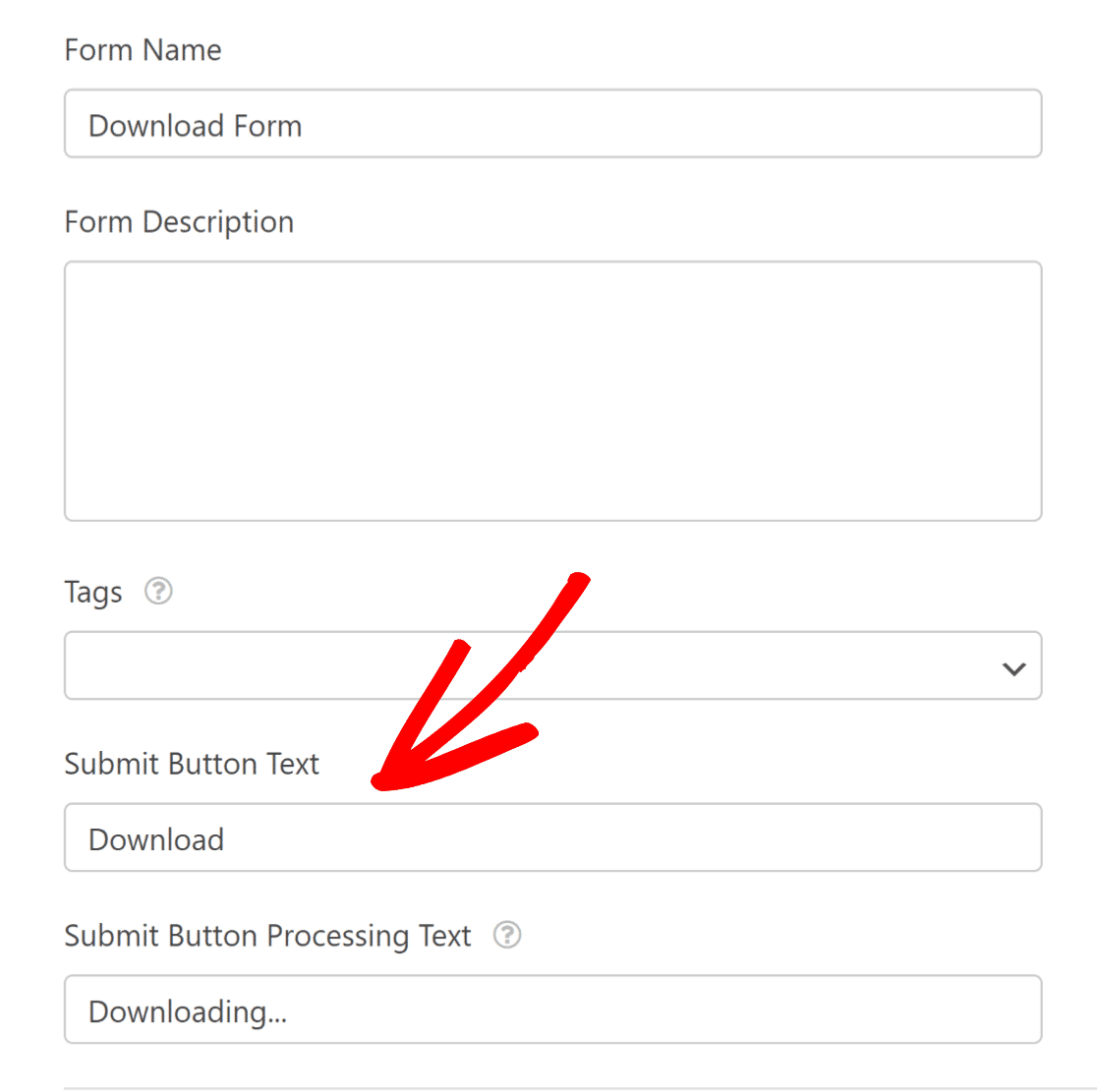
Ora, puoi cambiare il Testo del pulsante di invio in "Download" e il Testo di elaborazione del pulsante di invio in "Download in corso..." per renderlo più pertinente.
Puoi anche personalizzare l'email di conferma che il tuo utente riceve dopo aver inviato un modulo. Dai un'occhiata al nostro tutorial per saperne di più.
Dividi i campi in più passaggi
Per dividere il tuo modulo di download in più passaggi, vai su Impostazioni » Moduli Lead. Quindi, fai clic sul pulsante Abilita moduli lead.
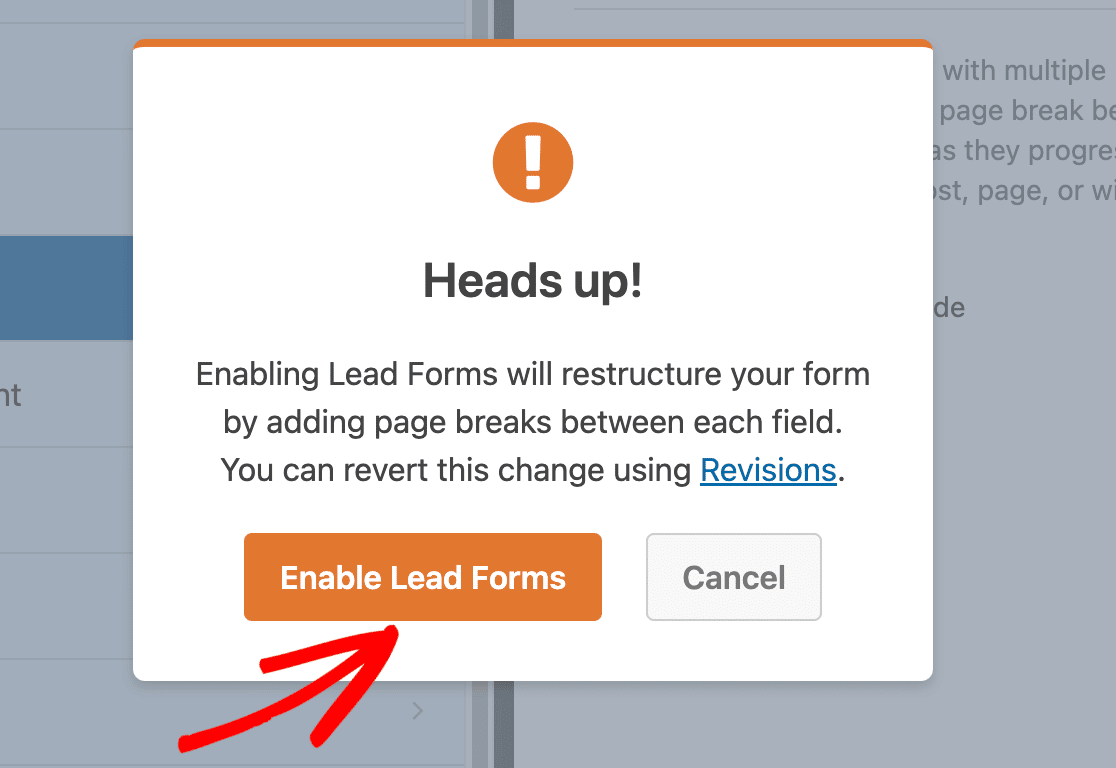
Ora, il plugin per moduli trasformerà automaticamente i tuoi campi in un modulo lead. Questo dovrebbe richiedere solo pochi secondi, a meno che tu non abbia molti campi.
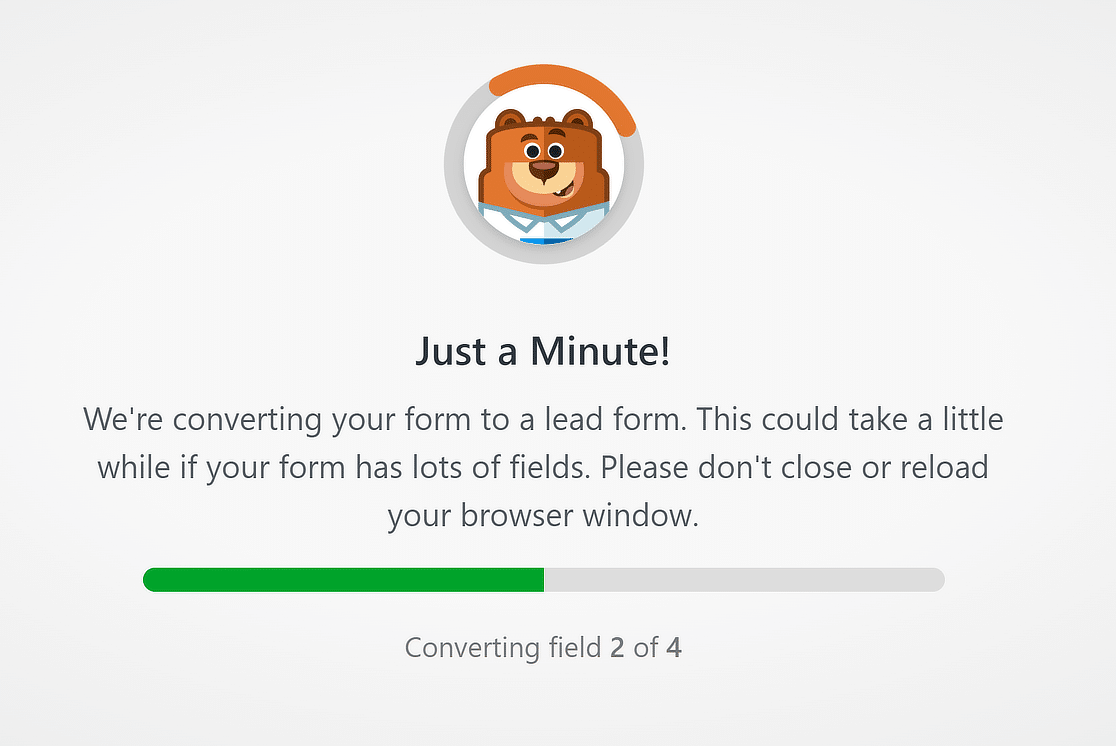
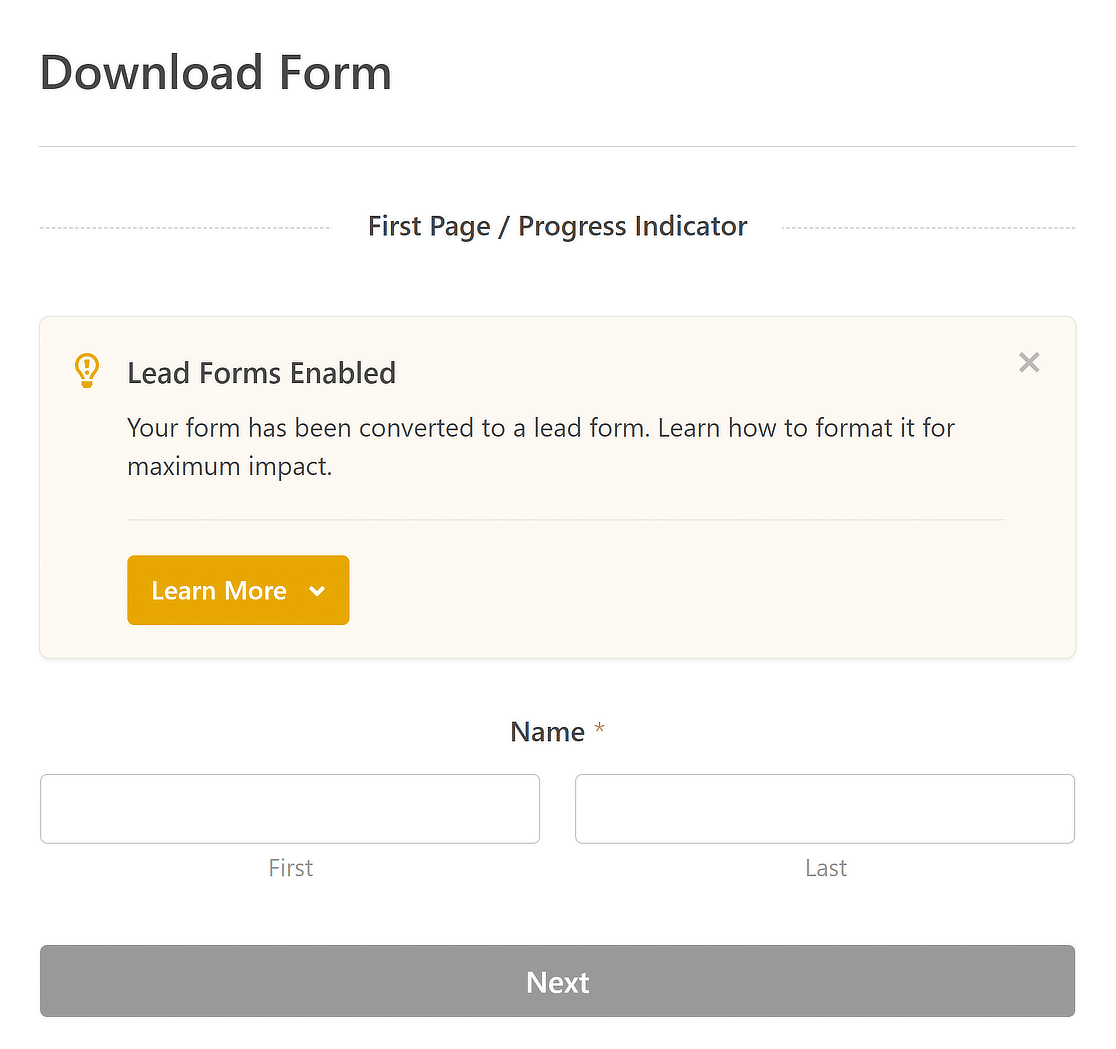
Una volta terminato, ogni campo sarà diviso in un passaggio separato con un pulsante Avanti sotto di esso.
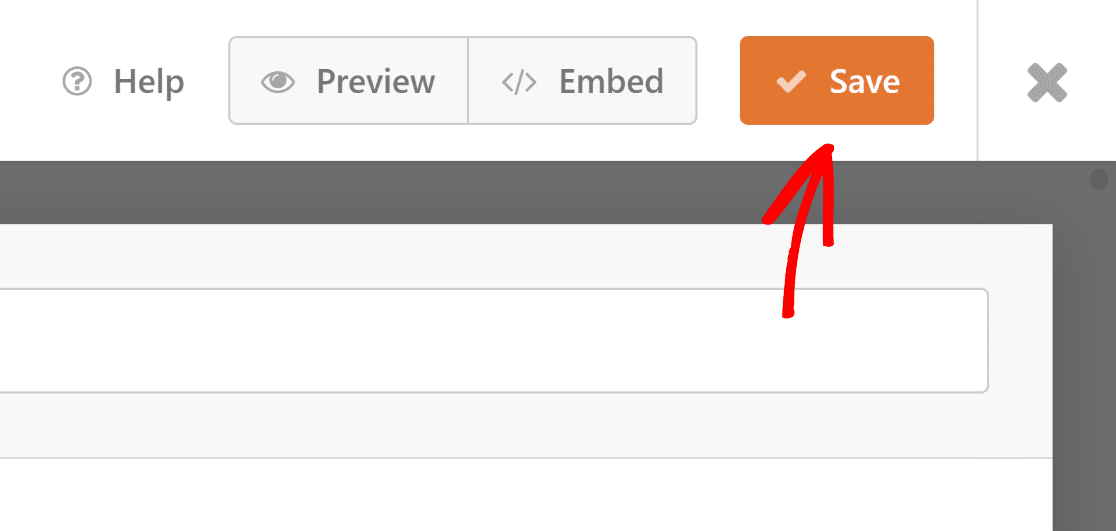
Una volta terminate le modifiche, fai clic sul pulsante Salva per salvare tutte le personalizzazioni del tuo modulo.
Passaggio 5: Aggiungi il Link di Download al Tuo Modulo
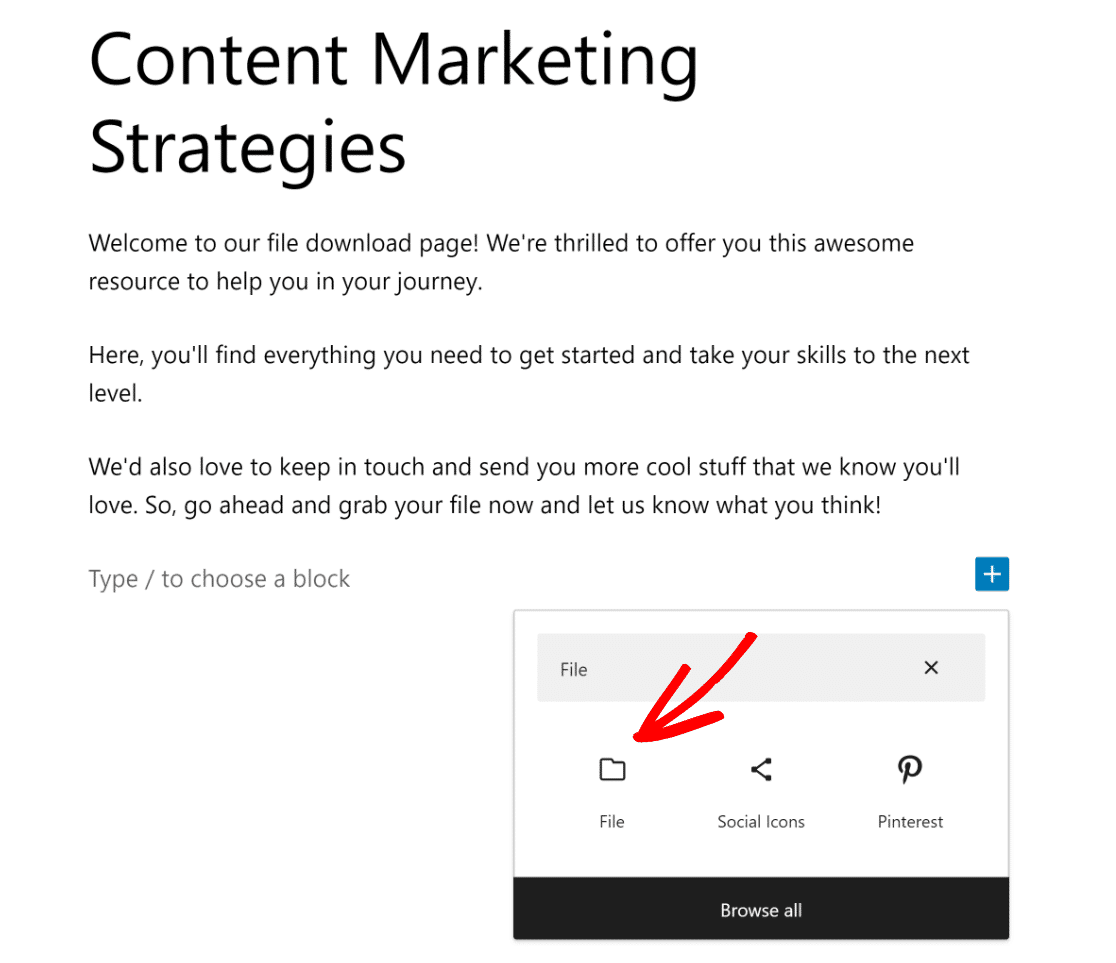
Vai alla pagina o al post in cui desideri aggiungere il link per il download. Quindi, premi il segno più (+) per aprire il menu dei blocchi e cerca il blocco File.
Ora puoi fare clic sul pulsante Carica file e scegliere un file dal tuo computer o dalla tua Libreria multimediale che hai già caricato.
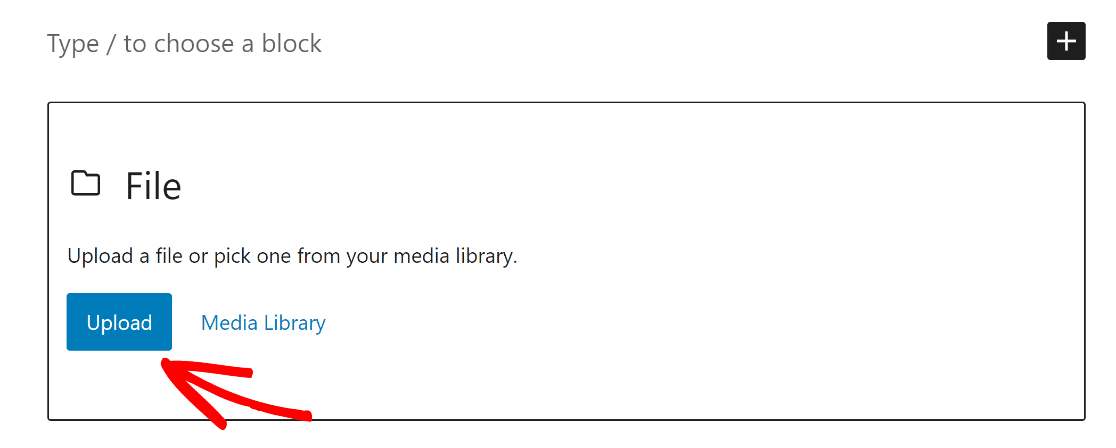
Ecco fatto! Il link per scaricare il tuo file è pronto. Il file inizierà a scaricarsi non appena qualcuno farà clic su questo link.
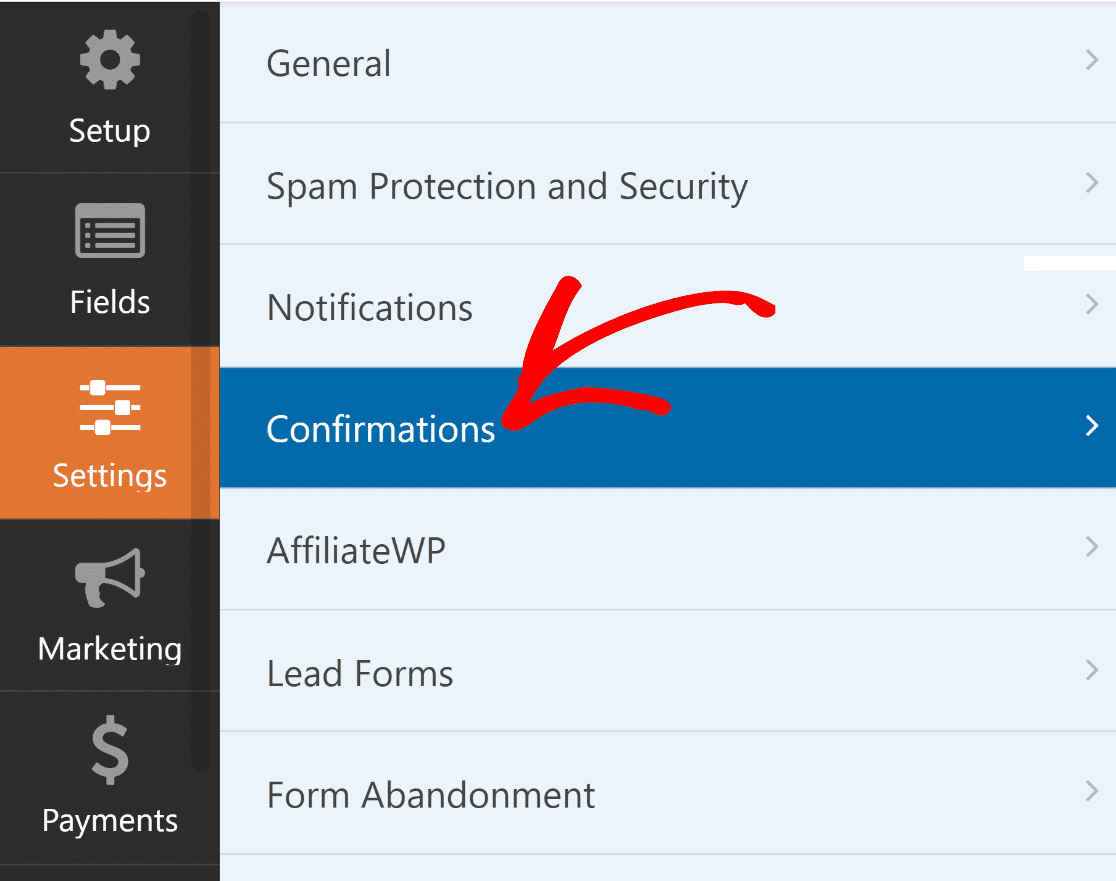
Successivamente, torna al costruttore del modulo, apri la scheda Impostazioni e fai clic sull'opzione Conferme per impostare ciò che i tuoi utenti vedono dopo aver compilato il modulo.
Dopo di che, fai clic sul menu a discesa accanto a Tipo di conferma e scegli Mostra pagina. Quindi, seleziona la pagina in cui hai inserito il link per scaricare il file.
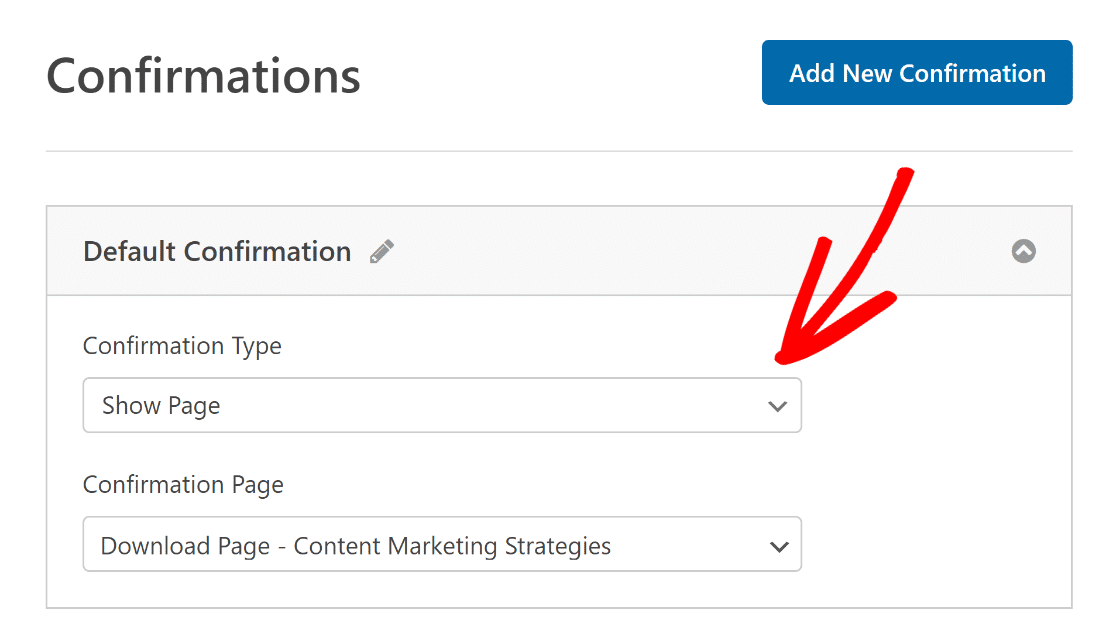
Per consentire alle persone di scaricare un file, puoi anche utilizzare i tipi di conferma di invio del modulo Messaggio o Vai a URL per inviarle all'URL di download del file.
Poiché le email di notifica di WordPress sono configurate per utilizzare PHP, molte caselle di posta potrebbero etichettare le tue email come spam. Per evitare ciò, considera di configurare le impostazioni SMTP per una migliore consegna delle email.
Passaggio 6: Pubblica il Tuo Modulo di Download Contenuti
Ora devi solo pubblicare il tuo modulo. Per farlo, fai clic sull'opzione Incorpora nell'angolo in alto a destra del modulo.

Se desideri creare una nuova pagina per il tuo modulo, fai clic sull'opzione Crea nuova pagina e assegna un nome alla tua pagina.
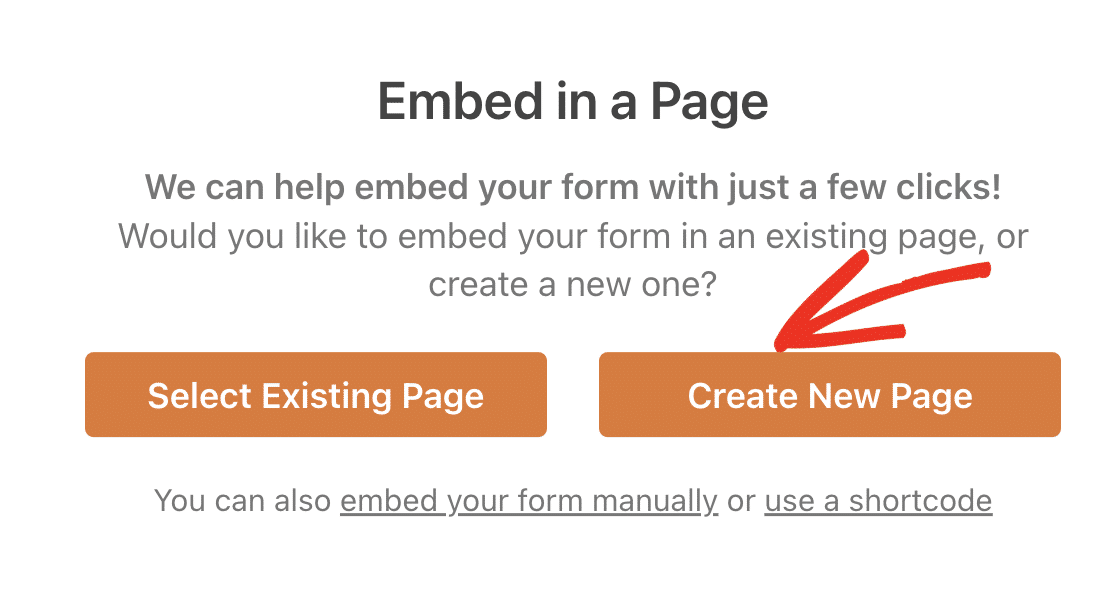
Verrai quindi reindirizzato all'editor a blocchi di WordPress. Fai semplicemente clic sul pulsante Pubblica per rendere attivo il tuo modulo di download!
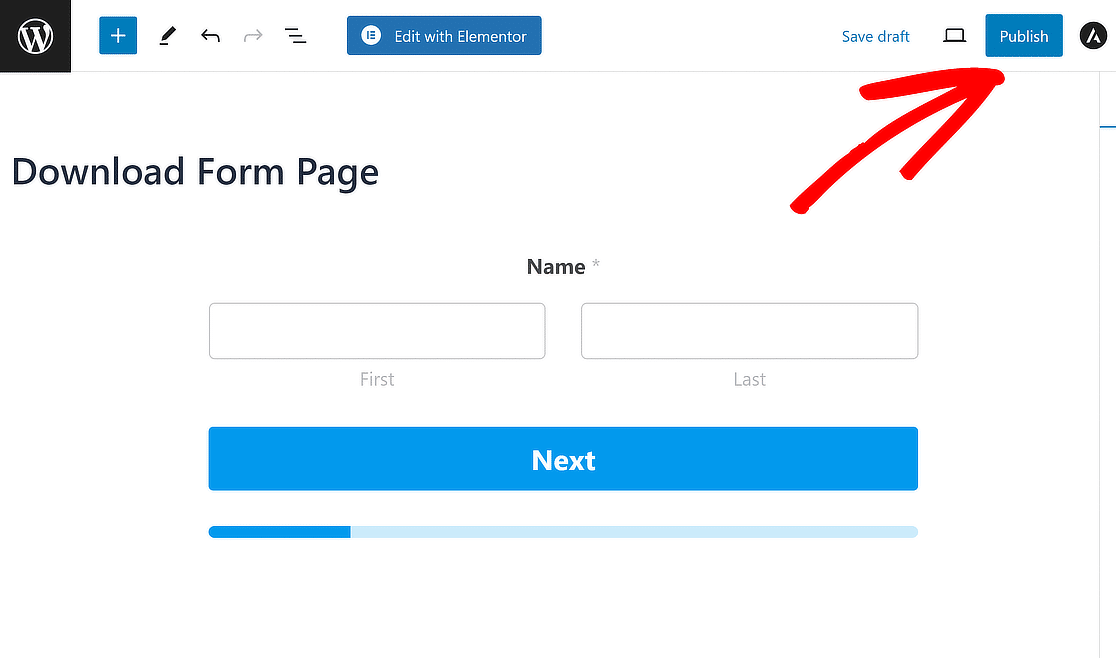
Infine, è importante testare il modulo incorporato sul front-end e assicurarsi che funzioni come previsto per garantire che non ci siano problemi.
Domande frequenti sui moduli che richiedono l'email per scaricare file
Cerchi risposte alle tue domande? Dai un'occhiata ad alcune delle domande più frequenti che riceviamo sui moduli che richiedono l'email per scaricare file:
Come richiedere gratuitamente un'email per scaricare file in WordPress?
Per raccogliere email prima di consentire il download di file sul tuo sito WordPress gratuitamente, puoi utilizzare WPForms Lite. Per prima cosa, crea un nuovo modulo e aggiungi un campo Email. Quindi, imposta un Messaggio di conferma o una pagina che includa il link per il download dopo l'invio.
Ricorda di abilitare Notifiche email per raccogliere gli indirizzi email degli utenti. Ciò garantisce la raccolta di lead mentre fornisci al tuo pubblico i file di cui ha bisogno, aiutandoti ad espandere la tua lista email.
Come rendo un file scaricabile in WordPress?
Per rendere un file scaricabile in WordPress per le tue finalità di email marketing raccogliendo gli indirizzi email degli utenti, inizia caricando il file nella tua Libreria multimediale. Una volta caricato, fai clic sul file per visualizzarne i dettagli e copia l'URL del file.
Successivamente, crea un nuovo post o pagina, o modificalo uno esistente, e inserisci un link al file utilizzando l'URL copiato. Puoi personalizzare il testo del link per invitare gli utenti a scaricare il file. Salva o pubblica il post/pagina e il tuo file sarà scaricabile dai tuoi visitatori.
Come rendo un PDF scaricabile in WordPress?
Creare un PDF scaricabile in WordPress è semplice. Per prima cosa, carica il file PDF nella tua Libreria multimediale. Dopo il caricamento, fai clic sul file per ottenere il suo URL. Quindi, vai al post o alla pagina in cui desideri che il PDF sia scaricabile. Utilizza l'editor di WordPress per aggiungere un link selezionando il testo da cui vuoi creare il link e incollando l'URL del PDF.
Successivamente, Scopri Come Creare un Modulo Calcolatore in WordPress
Offrire ai visitatori del tuo sito un modo per effettuare calcoli direttamente sul modulo è un ottimo modo per coinvolgerli. Dai un'occhiata a questa guida per scoprire come creare un modulo calcolatrice in WordPress utilizzando WPForms!
Correggi subito le tue email WordPress
Pronto a risolvere i tuoi problemi di posta elettronica? Inizia oggi stesso con il miglior plugin SMTP per WordPress. Se non hai tempo per risolvere i tuoi problemi di posta elettronica, puoi ottenere assistenza completa per la configurazione White Glove come acquisto aggiuntivo, e c'è una garanzia di rimborso di 14 giorni per tutti i piani a pagamento.
Se questo articolo ti è stato d'aiuto, seguici su Facebook e Twitter per altri suggerimenti e tutorial su WordPress.
