


Riassunto AI
Se sei un piccolo imprenditore o gestisci un negozio di e-commerce, potresti avere familiarità con WooCommerce.
WooCommerce è una piattaforma popolare per la vendita su WordPress, ma molti la trovano troppo complessa e robusta per la loro piccola attività. Fortunatamente, esistono alternative efficaci a WooCommerce.
Quindi, se vuoi imparare come vendere su WordPress senza WooCommerce, continua a leggere. Ti mostrerò come farlo con un plugin semplificato che potresti già utilizzare per il tuo sito.
Come vendere su WordPress senza WooCommerce
1. Installa WPForms
Se non hai ancora installato il plugin WPForms sul tuo sito WordPress, allora procuratelo!
WPForms è il plugin per la creazione di moduli più popolare disponibile per WordPress, e potresti già utilizzarlo per i moduli di contatto del tuo sito, le iscrizioni alla newsletter e altro ancora. E se non usi WPForms per creare i tuoi moduli, dovresti.
Quindi, puoi facilmente trasformare questi moduli in potenti strumenti di eCommerce aggiungendo solo alcuni campi extra.
Quando installi WPForms, vorrai ottenere la licenza Pro. In questo modo, avrai accesso a tutte le funzionalità avanzate per la creazione dei moduli d'ordine di cui hai bisogno.

Inoltre, avrai bisogno di WPForms Pro per poter utilizzare i vari gateway di pagamento offerti e iniziare a elaborare le transazioni direttamente dal modulo. Spiegherò meglio nel prossimo passaggio.
Correggi subito le tue email WordPress
2. Scegli il tuo componente aggiuntivo di pagamento
Ora che hai tutto pronto con WPForms Pro, devi installare e attivare i componenti aggiuntivi di pagamento scelti.
Questi addon abilitano l'integrazione con i principali gateway di pagamento come Stripe, PayPal Commerce e Square, fornendo ai tuoi moduli opzioni estese per transazioni sicure e senza interruzioni.
Puoi attivare un addon di pagamento da utilizzare sui tuoi moduli, oppure puoi abilitare più addon in modo che i tuoi clienti possano scegliere il loro metodo preferito al momento del checkout.
Per installare gli addon, vai nell'area di amministrazione di WordPress e fai clic su WPForms » Addons.

Ora, nella pagina Addon di WPForms, puoi individuare gli addon desiderati. Sfoglia semplicemente tra le opzioni disponibili o prova la funzione di ricerca per risultati specifici.
Quindi, per attivare l'addon desiderato, fai clic sul pulsante “Installa Addon” seguito da “Attiva.”

Ora, torna alla scheda WPForms situata nella barra laterale di amministrazione di WordPress e vai su WPForms » Impostazioni » Pagamenti.

Seguire questo passaggio ti consentirà di finalizzare l'impostazione e la configurazione del tuo gateway di pagamento preferito. Quindi, sarai guidato attraverso il processo di autorizzazione dell'integrazione tra il tuo sito web e la piattaforma di pagamento.

Non dimenticare di salvare le tue impostazioni al termine!
3. Crea un modulo d'ordine
Ora che il tuo addon di pagamento è configurato, puoi passare alla progettazione del tuo modulo d'ordine eCommerce utilizzando WPForms. E, come ho detto prima, potresti già utilizzare un modulo sul tuo sito web che potrebbe essere facilmente modificato in un modulo d'ordine.
Oppure, potresti esplorare la galleria di modelli di WPForms dove troverai migliaia di modelli di moduli di tutte le forme e dimensioni per iniziare. Questi modelli hanno già inclusi i campi e gli elementi di cui hai bisogno.
Per sfogliare la galleria di modelli, torna alla scheda WPForms nella barra laterale dell'area di amministrazione di WordPress e fai clic su WPForms » Aggiungi Nuovo.

Per questo tutorial di oggi, sto personalizzando il modello di modulo di fatturazione/ordine di WPForms. Ma sentiti libero di scegliere qualsiasi modello desideri!
Quando hai scelto il modello desiderato, fai clic su “Usa Modello” per iniziare a personalizzare il tuo modulo.

Facendo clic sul modello si accede alla schermata di creazione del modulo, dove probabilmente dovrai modificare alcuni dei campi e delle funzionalità incluse nel modulo.

Il tuo modello di modulo d'ordine potrebbe contenere, ad esempio, prodotti e prezzi segnaposto. Quindi, dovrai modificare questi dettagli.
Per modificare queste informazioni, seleziona il campo Articoli Multipli. Questo campo potrebbe essere etichettato come “Articoli Disponibili” sul tuo modulo.

Questo campo interattivo è dove i clienti ordinano i tuoi prodotti e servizi.
Per modificare, fai clic in un punto qualsiasi del campo per aprire il suo pannello delle opzioni sul lato sinistro dello schermo. Ora puoi accedere a tutti gli elementi per personalizzare il modulo in base alle tue esigenze.

Probabilmente dovrai modificare le etichette dei tuoi articoli qui, insieme ai loro prezzi. Puoi anche includere un'opzione quantità con la selezione dei tuoi articoli, in modo che i clienti possano ordinare più cose contemporaneamente.
Aggiungi Pagamenti
Una volta modificati i tuoi articoli, devi anche aggiungere o personalizzare il campo di pagamento. Nella costruttore di moduli, troverai i campi di pagamento per ciascuno dei componenti aggiuntivi di pagamento che hai configurato in precedenza. Quindi, scegli semplicemente il processore che desideri utilizzare sul tuo modulo d'ordine.
Mi piace usare Stripe per elaborare i pagamenti con carta di credito poiché è il più accessibile per gli utenti e ha le commissioni di utilizzo più basse.

Quindi, per accettare pagamenti sul tuo modulo, devi abilitare il gateway di pagamento. Vai al menu nella barra laterale sinistra del costruttore di moduli.
Qui, farai clic sul gateway di pagamento che stai utilizzando sul tuo modulo per Abilitare i suoi pagamenti.

Una volta attivata l'opzione, sei pronto per elaborare ordini e accettare pagamenti, tutto in un unico modulo.
4. Aggiungi funzionalità extra
Inoltre, sebbene non siano obbligatori per il tuo modulo d'ordine, considera l'aggiunta di funzionalità extra come coupon o calcoli al tuo modulo d'ordine.

Con il campo Coupon, puoi abilitare sconti da configurare automaticamente nel totale visualizzato sul tuo modulo.
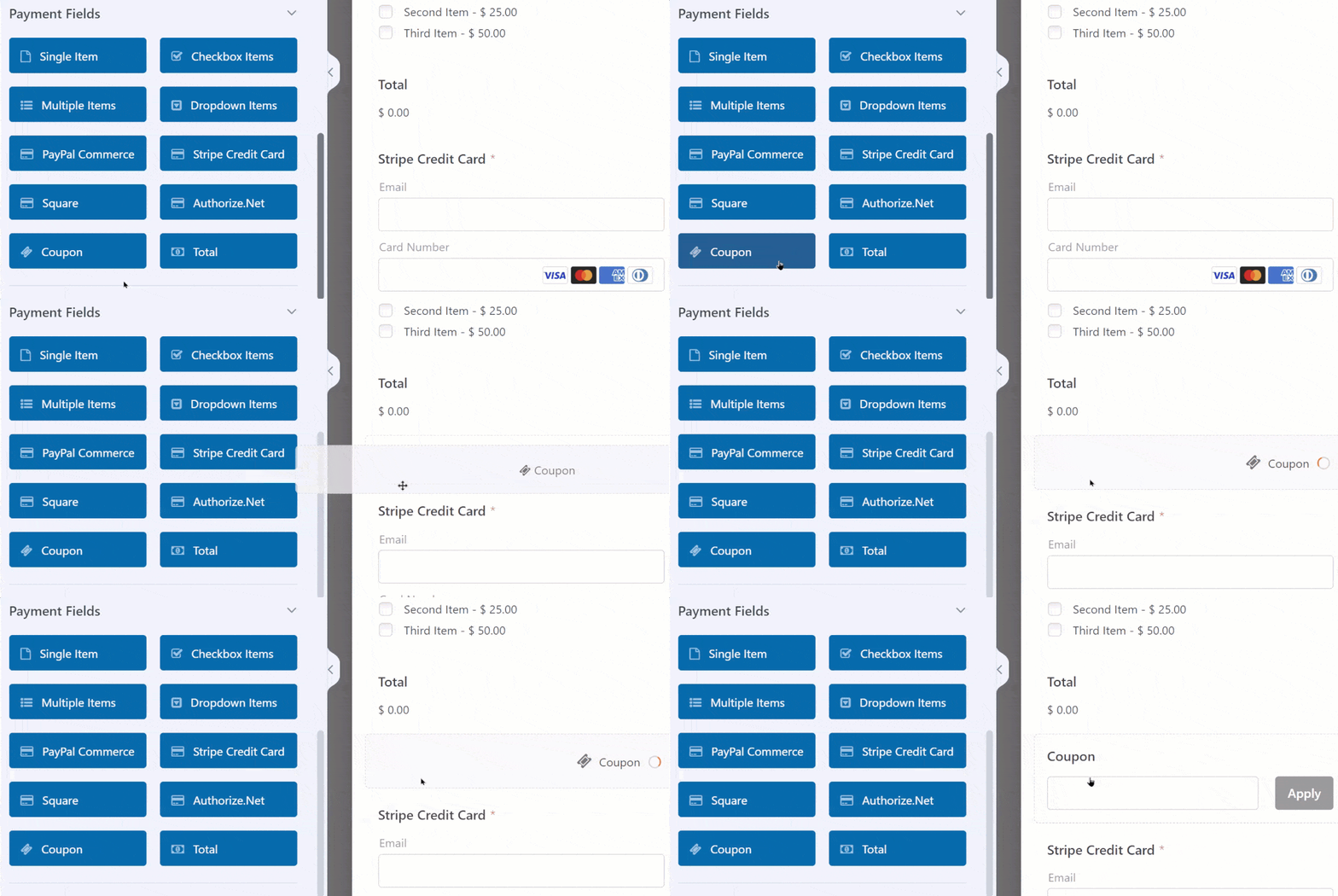
Questo è un ottimo incentivo per gli acquirenti occasionali a diventare clienti convertiti.
Qualcos'altro che potresti voler includere con il tuo modulo è un calcolo di qualche tipo.
Con i calcoli abilitati, puoi includere tutti i tipi di calcoli automatici per vari costi, percentuali, commissioni e molto altro.

E, come sempre, offriamo una vasta gamma di modelli di moduli che hanno già calcoli integrati con la formula e la funzionalità pronte all'uso.

I modelli di moduli che possono calcolare le spese di spedizione o le imposte sulle vendite sono incredibilmente utili per i moduli d'ordine, poiché puoi personalizzare il resto del modulo d'ordine come abbiamo trattato in precedenza.
5. Tieni traccia dei tuoi ordini
Infine, un altro fattore che potresti considerare per il tuo negozio eCommerce è il monitoraggio delle prestazioni dei tuoi moduli d'ordine appena creati.
È possibile monitorare le analisi dei tuoi moduli anche se non stai utilizzando WooCommerce. Vuoi comunque capire come i tuoi moduli si stanno convertendo, dopotutto.
Per fare ciò, ti suggerisco di utilizzare MonsterInsights. Nello specifico, mi piace il componente aggiuntivo MonsterInsights Forms, perché puoi iniziare a monitorare le analisi dei moduli semplicemente installandolo e attivandolo.

Puoi vedere immediatamente i tuoi moduli in azione navigando in Insights » Reports nella tua Bacheca WordPress.

Da qui, fai clic sulla scheda Forms per visualizzare il report dei moduli del tuo sito.

Qui troverai report dettagliati per tutti i tuoi moduli, inclusi dati analitici come Impressioni, Conversioni e Tasso di Conversione.

E questo è tutto! Con WPForms, hai una soluzione ideale per vendere su WordPress senza WooCommerce.
Correggi subito le tue email WordPress
Perché dovrei usare WPForms invece di WooCommerce?
WooCommerce potrebbe non essere la scelta migliore per le piccole imprese o i negozi eCommerce che vendono solo una manciata di prodotti. Le ampie funzionalità e caratteristiche della piattaforma aggiungono un peso non necessario al tuo sito web, causando potenzialmente tempi di caricamento più lenti.
Inoltre, se i tuoi prodotti sono realizzati su ordinazione senza requisiti di inventario, optare per una piattaforma di eCommerce completa come WooCommerce potrebbe essere eccessivo. In questi casi, il sistema complesso potrebbe non giustificare i vantaggi, in particolare per i negozi più piccoli con meno articoli.
Ecco perché suggerisco di utilizzare WPForms. WPForms offre una soluzione user-friendly ed efficiente per creare un negozio online semplificato, su misura per le esigenze delle piccole imprese.
Successivamente, crea e automatizza i funnel del tuo sito
Ora sei sulla buona strada per gestire la tua piccola impresa o negozio di eCommerce su WordPress senza WooCommerce.
Ma sapevi che FunnelKit può migliorare drasticamente i funnel di vendita che crei per il tuo sito di eCommerce? Automatizzerà anche molte delle tue attività per te.
Per scoprire come funziona tutto e cosa la piattaforma può fare per te, assicurati di leggere la nostra recensione di FunnelKit che ne copre i punti salienti, le caratteristiche e le funzionalità.
Pronto per correggere le tue email? Inizia oggi con il miglior plugin SMTP per WordPress. Se non hai tempo di correggere le tue email, puoi ottenere l'assistenza completa White Glove Setup come acquisto aggiuntivo, e c'è una garanzia di rimborso di 14 giorni per tutti i piani a pagamento.