


Riassunto AI
Stai cercando un metodo semplice e diretto per inviare email da WordPress tramite Gmail?
WP Mail SMTP rende incredibilmente facile configurare un mailer Google Workspace / Gmail utilizzando un processo di configurazione in un clic!
Correggi subito le tue email WordPress
Segui i passaggi di questa guida per imparare a configurare rapidamente il mailer Google Workspace / Gmail in WP Mail SMTP.
Passaggio 1: Installa il plugin WP Mail SMTP Pro
WP Mail SMTP è il plugin SMTP più potente per WordPress per risolvere tutti i problemi di recapito delle email sui siti web.
Aiuta con l'IP Warming e garantisce che tutte le tue email siano correttamente autenticate e inviate tramite mittenti fidati per evitare che le email vengano contrassegnate come spam.
Tra le molte opzioni di mailer c'è il mailer Google Workspace / Gmail, che puoi configurare tramite un processo di configurazione con un clic in WP Mail SMTP Pro.

Quindi, il primo passo è installare e attivare il plugin WP Mail SMTP Pro. Puoi seguire i passaggi in questa guida per imparare come installare un plugin di WordPress.
Passaggio 2: Seleziona Google / Gmail come tuo Mailer
Dopo aver installato e attivato il plugin, vai su WP Mail SMTP » Impostazioni e fai clic sulla scheda Generale per accedere alla pagina delle impostazioni.

Da qui, scorri verso il basso dalla sezione Connessione primaria fino a vedere l'intestazione Mailer e seleziona l'opzione Google / Gmail.
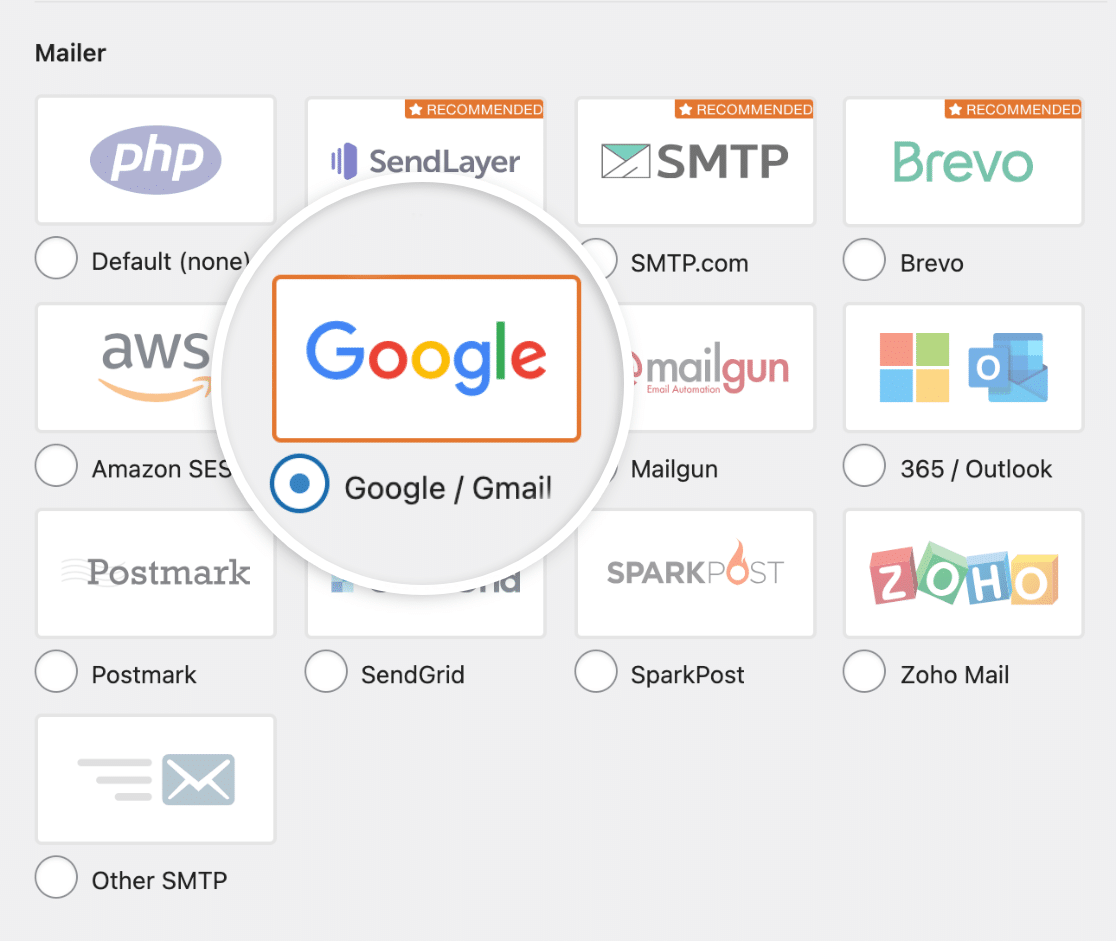
Questo mailer richiede che il tuo sito abbia SSL (https) abilitato. Per i dettagli sulla configurazione, consulta la guida di WPBeginner su come aggiungere SSL e HTTPS in WordPress.
Una nuova sezione chiamata Google / Gmail con opzioni di autorizzazione aggiuntive dovrebbe apparire quando hai selezionato il mailer per il tuo sito WordPress.
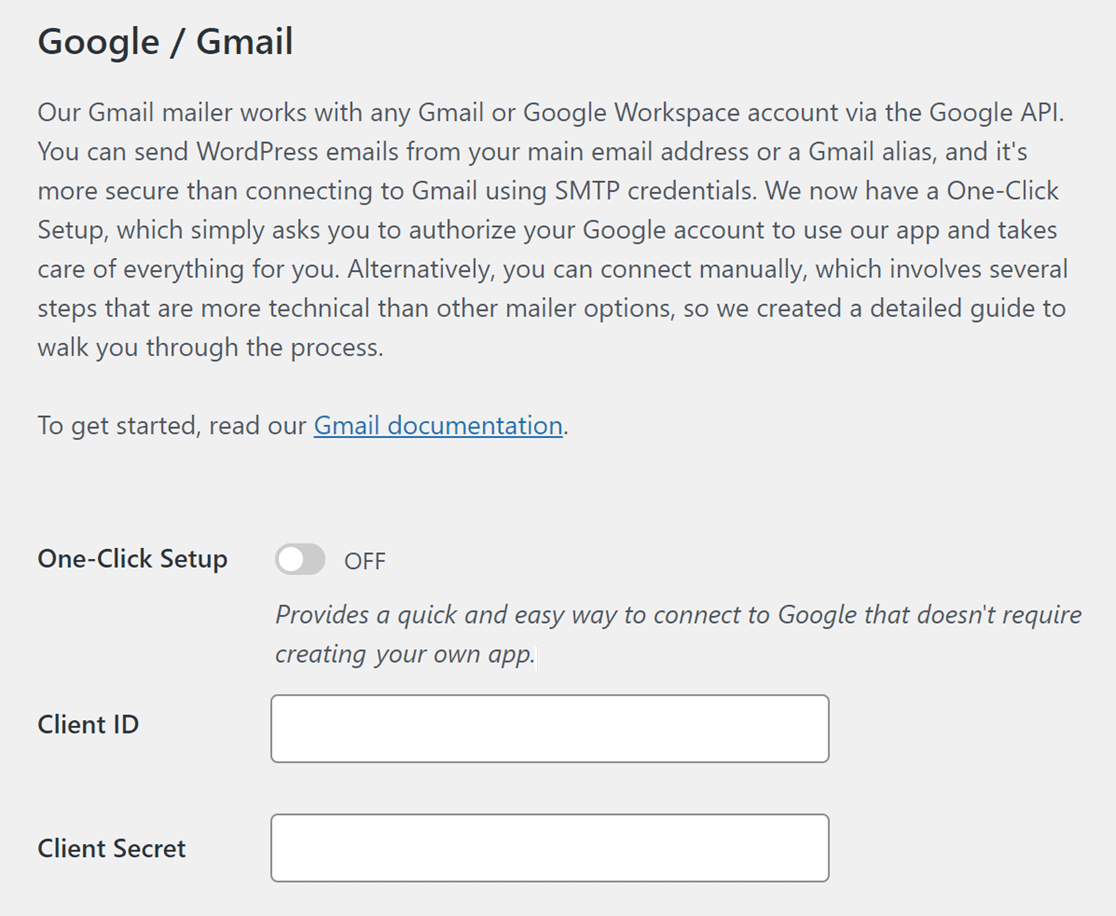
Ora noterai due opzioni: Usa la Configurazione con un clic o crea manualmente un'app Google personalizzata per generare il tuo ID client e Segreto client.
Se stai usando WP Mail SMTP Lite e desideri generare le informazioni per i campi ID client OAuth e Segreto client per l'API di Gmail, dovrai utilizzare il tuo account Google per creare un'applicazione web.
Poiché optiamo per un approccio più semplice, procediamo spostando l'interruttore su ON per abilitare l'opzione Configurazione con un clic.
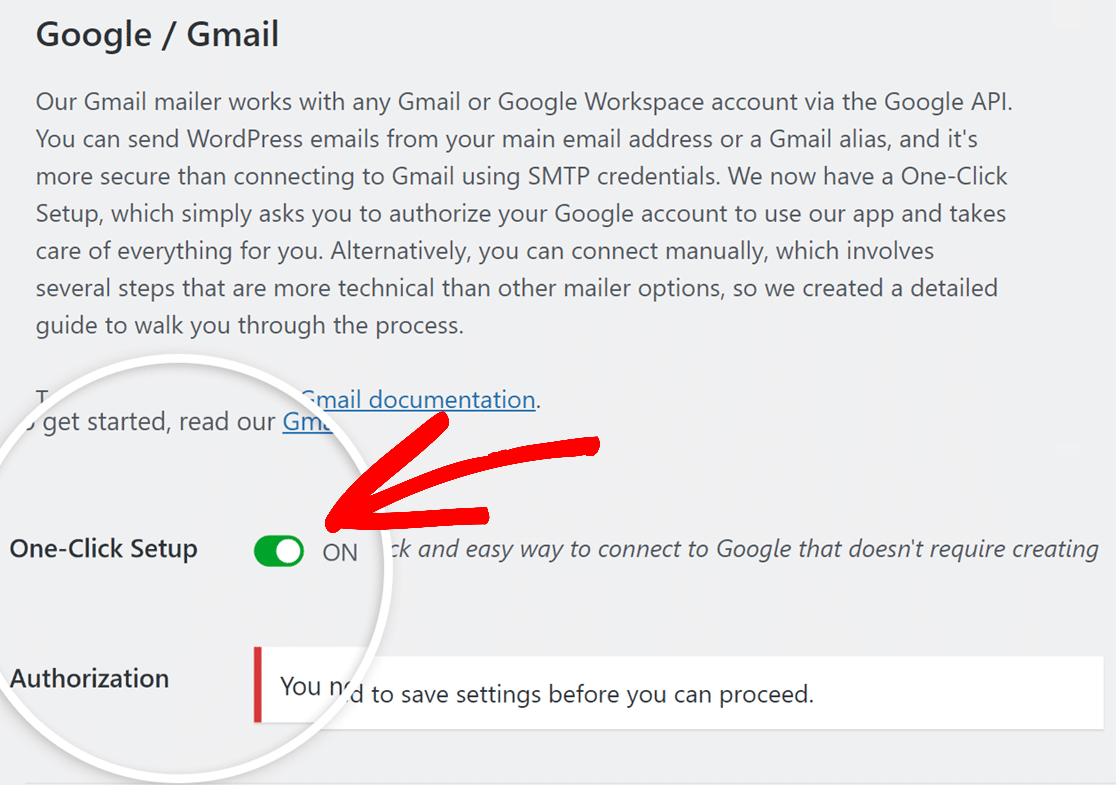
Una volta abilitata l'opzione Configurazione con un clic, fai semplicemente clic sul pulsante Salva impostazioni situato in fondo alla pagina.
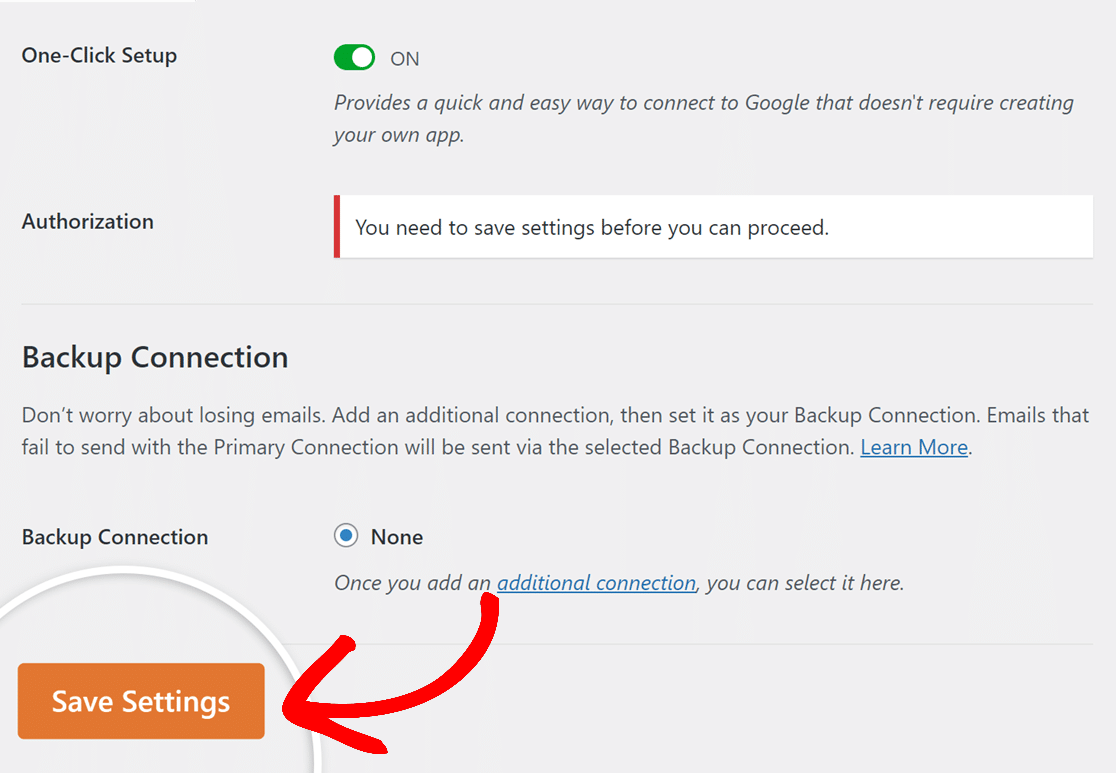
Ora, tutto ciò che devi fare è attendere qualche secondo affinché la pagina si ricarichi, in modo da poter accedere alle impostazioni di autorizzazione.
Passaggio 3: Autorizza l'account Google con WP Mail SMTP
Una volta che la pagina si è ricaricata, scorri verso l'intestazione Autenticazione e fai clic sul pulsante blu Accedi con Google.
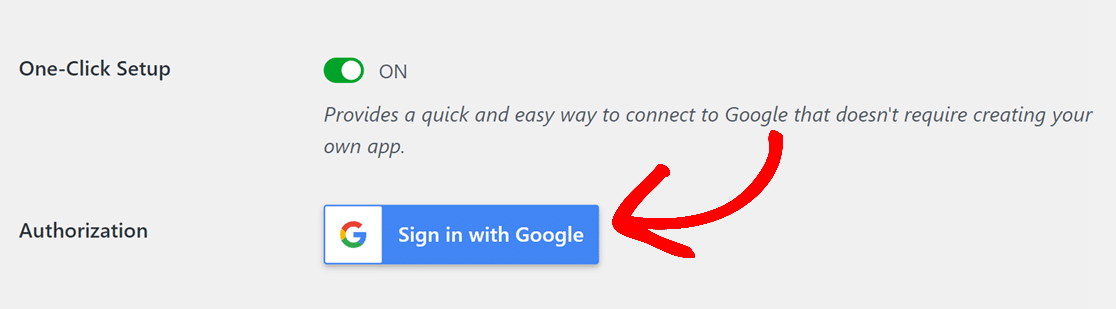
Facendo clic su questo, verrai indirizzato a una schermata di accesso per Google. Procedi effettuando l'accesso all'account che stai utilizzando per questa configurazione del mailer.
Successivamente, apparirà una schermata che richiederà il tuo consenso per consentire a WP Mail SMTP di accedere al tuo account Google. Fai clic sul pulsante Consenti per procedere.
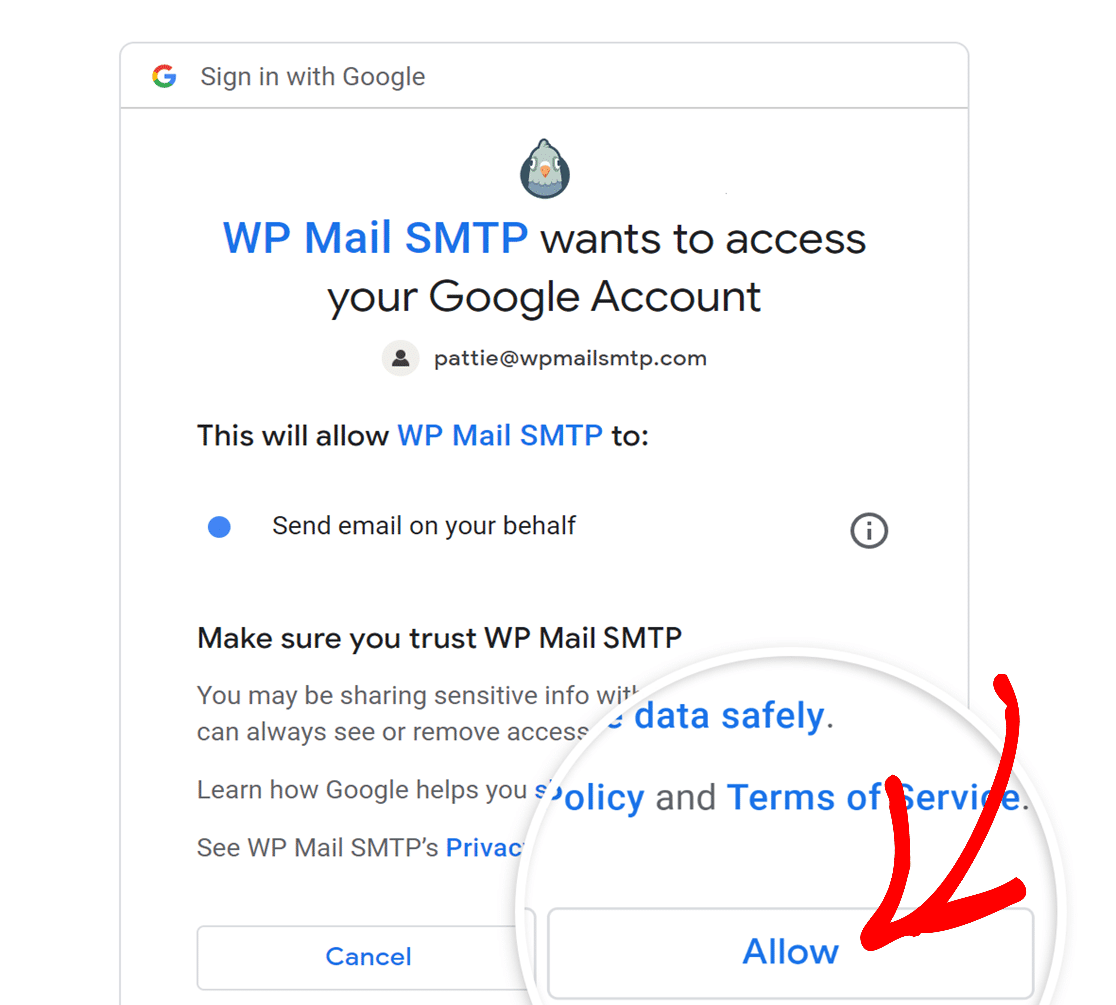
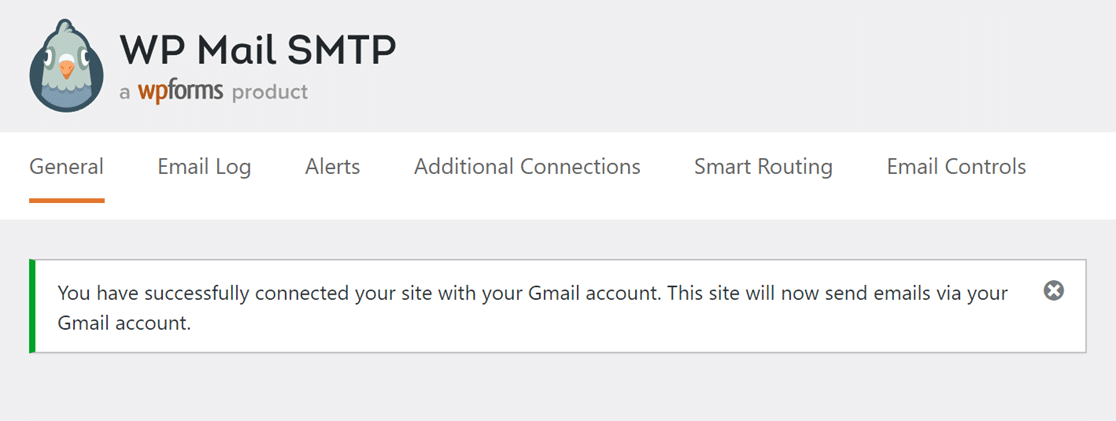
Una volta fatto, verrai riportato alla pagina delle impostazioni di WP Mail SMTP. Qui vedrai un messaggio che conferma che hai collegato correttamente il tuo account Google.
Se scorri un po' più in basso, noterai anche che l'email che hai configurato è ora visibile nella sezione Autorizzazione.
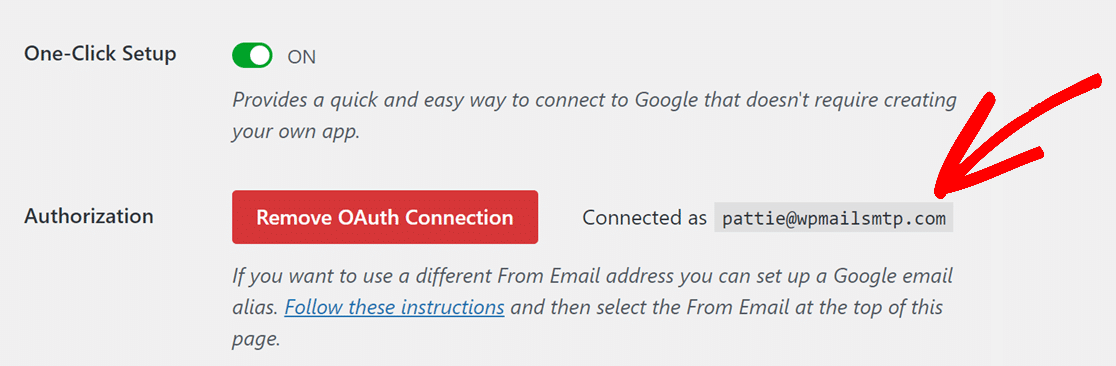
E questo è tutto! Ora puoi inviare correttamente le email di WordPress utilizzando il mailer Gmail, ma assicurati prima di configurare le tue impostazioni di WP Mail SMTP.
Passaggio 4: Configura le impostazioni di WP Mail SMTP
Nella pagina WP Mail SMTP » Impostazioni » Generali, troverai anche opzioni per configurare il tuo Nome mittente e l'Email mittente da cui verranno inviate tutte le email del tuo sito.
Email Mittente
Dopo aver collegato il tuo sito al servizio Gmail SMTP, digita il tuo indirizzo email, insieme a tutti gli alias che hai impostato, nel campo Email mittente.
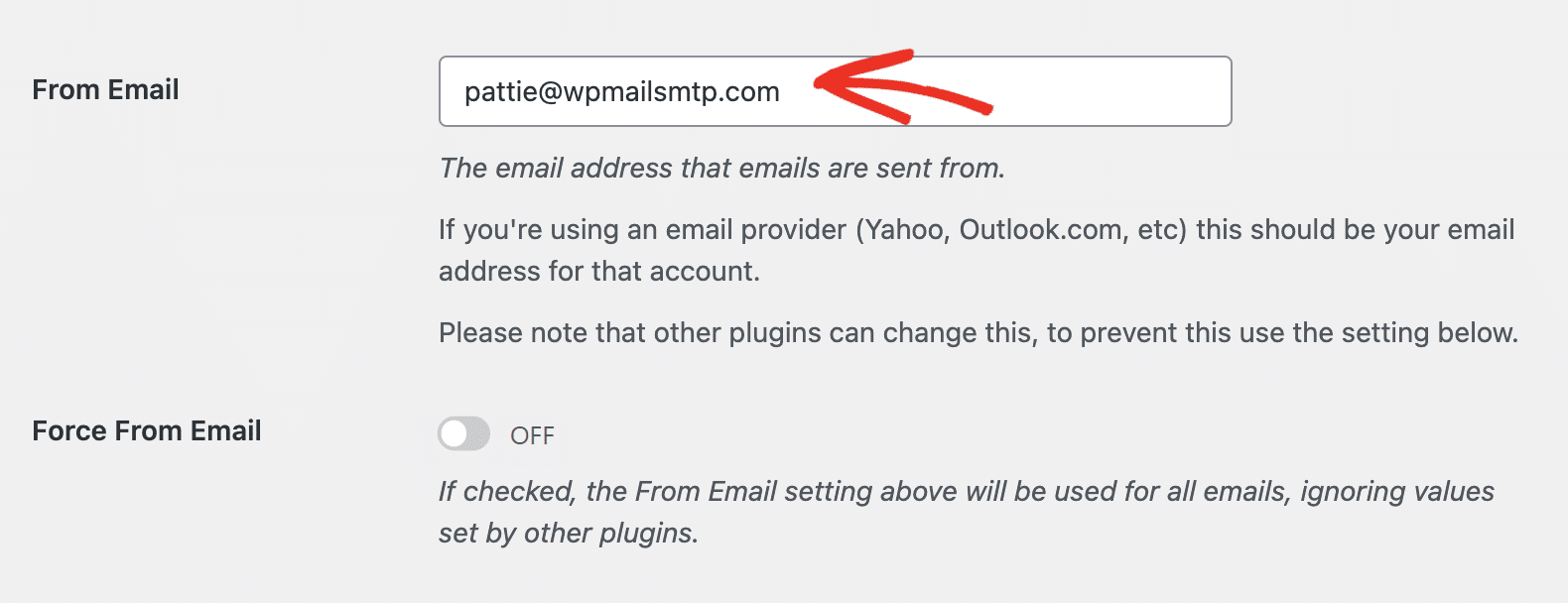
In aggiunta a ciò, non dimenticare di attivare Forza Email mittente in modo che tutte le email inviate dal tuo sito provengano dall'indirizzo che hai inserito.

Se desideri utilizzare più di un alias Gmail come indirizzo Email mittente nella configurazione SMTP, lascia deselezionata la casella Forza Email mittente.
Nome Mittente
Il 'Nome mittente' in un'email è il nome che appare nella casella di posta dei tuoi destinatari. Sotto l'Email mittente, imposta il Nome mittente come ritieni opportuno.
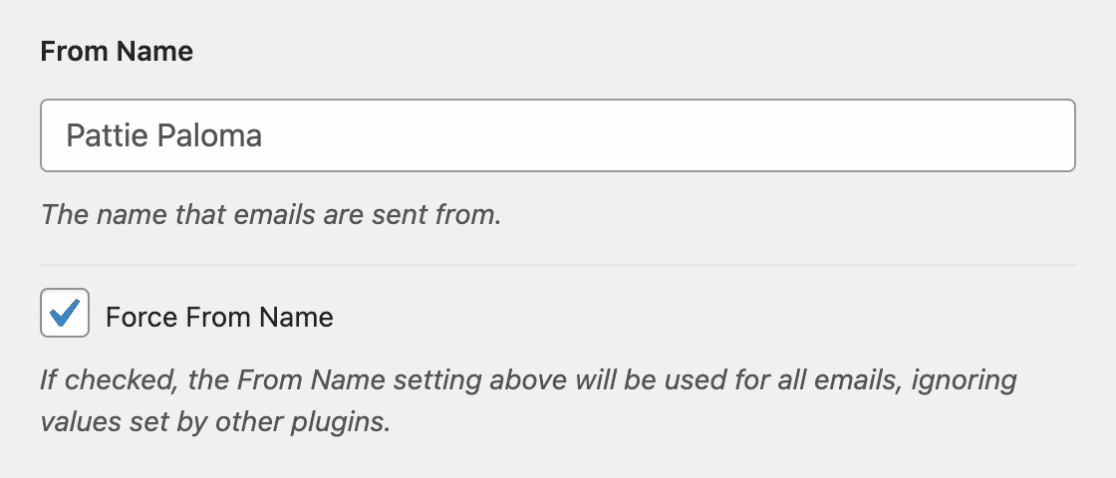
Simile a forzare le email da un singolo indirizzo email, puoi anche selezionare l'opzione Forza Nome mittente per applicare questa impostazione a tutto il sito.
Passaggio 5: Invia un'email di prova da WP Mail SMTP
Una volta configurate tutte le impostazioni, naviga su WP Mail SMTP » Strumenti » Test Email per inviare un'email di prova.
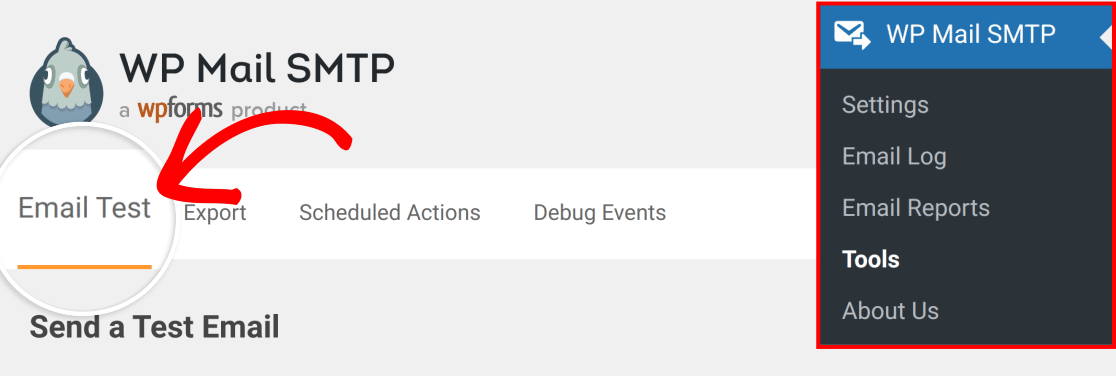
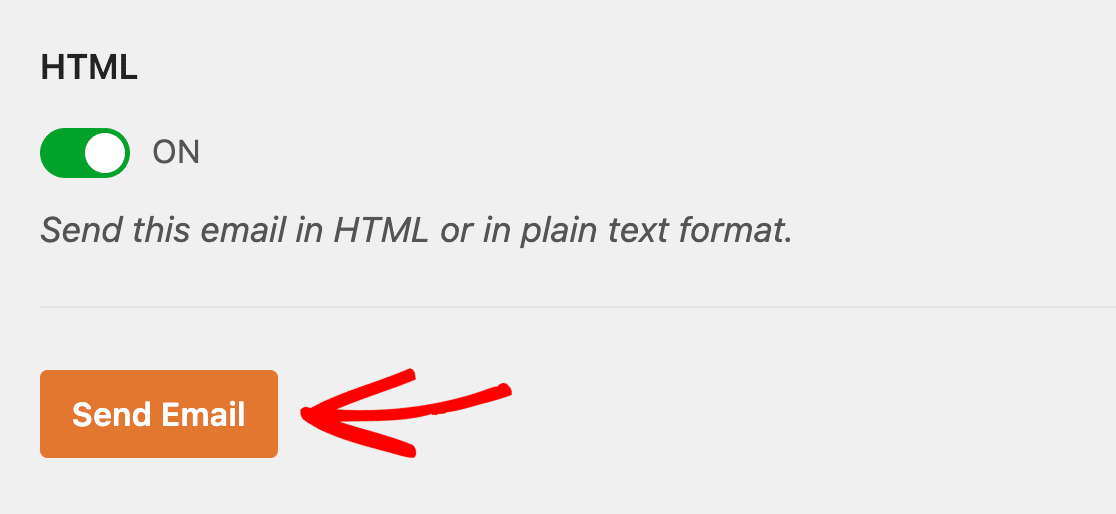
In questo menu, vedrai un campo etichettato Indirizzo di invio. Inserisci l'indirizzo di un account email a cui hai accesso e fai clic su Invia Email.
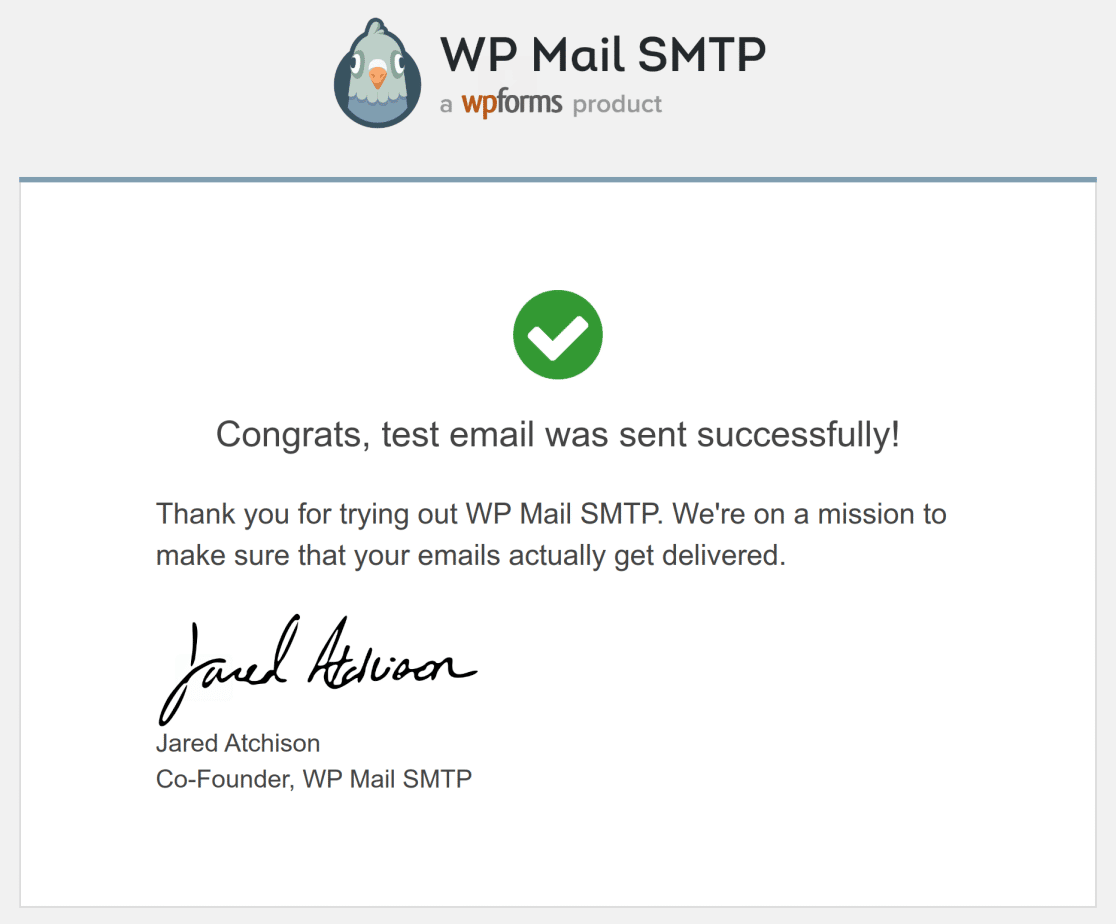
Se tutto ha funzionato bene, vedrai un messaggio di successo. Dovresti quindi controllare la tua casella di posta per vedere se hai ricevuto l'email.
Ottimo lavoro! Hai configurato correttamente il Mailer Gmail.com sul tuo sito WordPress e ora puoi inviare notifiche, conferme d'ordine e altro ancora!
Tuttavia, prima di procedere all'invio di email con Gmail, assicurati di consultare la nostra guida sui limiti di invio di Gmail.
FAQ sul Mailer Google Workspace / Gmail
Il processo di configurazione con un clic di WP Mail SMTP per il mailer Gmail è un argomento popolare tra i nostri lettori. Ecco le risposte ad alcune domande comuni al riguardo:
Il Mailer SMTP di Gmail è gratuito?
Sì, puoi utilizzare il server SMTP di Gmail gratuitamente, ma ha alcune limitazioni. Puoi usarlo per email personali o per il tuo sito web se il numero di email inviate è ridotto. Per esigenze maggiori, come per un'attività commerciale, Google Workspace potrebbe essere un'opzione migliore.
Come si configura il Mailer Gmail?
Per configurare il mailer Gmail in WordPress, puoi utilizzare il plugin WP Mail SMTP. Seleziona semplicemente Google / Gmail dall'elenco delle opzioni, fai clic sul pulsante Accedi con Google, inserisci il tuo indirizzo email e segui i passaggi per collegare il tuo account Gmail.
L'email di Google Workspace è uguale a Gmail?
No! Gmail e le email di Google Workspace sono entrambi servizi di posta elettronica di Google, ma servono a scopi diversi. Chiunque può usare Gmail gratuitamente, mentre Google Workspace è un servizio a pagamento per aziende che richiedono un server di posta dedicato.
Dovrò riconnettermi se cambio le mie credenziali?
Sì, se cambi le tue credenziali Gmail o Google Workspace, dovrai riconnetterti in WP Mail SMTP. Questo perché WP Mail SMTP utilizza tali credenziali per inviare email dal tuo sito in modo sicuro utilizzando il protocollo Simple Mail Transfer Protocol (SMTP).
Il mailer Google Workspace / Gmail supporta gli alias?
Sì, il mailer di Google Workspace / Gmail supporta gli alias di posta elettronica. Durante la configurazione di WP Mail SMTP, puoi specificare l'alias che desideri utilizzare per l'invio di email nelle impostazioni del plugin. Questo è utile se gestisci più indirizzi email sotto un unico account e desideri utilizzarne uno specifico per le email del tuo sito web.
Il mailer di Google Workspace / Gmail funziona con l'autenticazione a 2 fattori (2FA) abilitata?
Sì, il mailer di Google Workspace / Gmail funziona con l'autenticazione a 2 fattori (2FA) abilitata. Quando usi WP Mail SMTP, dovrai semplicemente riautorizzare il tuo account email. Una volta inserito il tuo indirizzo email, inserisci il codice 2FA per concedere l'autorizzazione a WP Mail SMTP, e il gioco è fatto!
Successivamente, scopri come usare Mailchimp con WP Mail SMTP
WP Mail SMTP e Mailchimp insieme formano un team potente, garantendo la consegna di email che arrivano nelle caselle di posta giuste. Dai un'occhiata a questa guida per i passaggi su come configurare Mailchimp con WP Mail SMTP.
Correggi subito le tue email WordPress
Pronto a risolvere i tuoi problemi di posta elettronica? Inizia oggi stesso con il miglior plugin SMTP per WordPress. Se non hai tempo per risolvere i tuoi problemi di posta elettronica, puoi ottenere assistenza completa per la configurazione White Glove come acquisto aggiuntivo, e c'è una garanzia di rimborso di 14 giorni per tutti i piani a pagamento.
Se questo articolo ti è stato d'aiuto, seguici su Facebook e Twitter per altri suggerimenti e tutorial su WordPress.
