


Riassunto AI
Vedi "dmarc=fail" in un messaggio di rimbalzo o nell'intestazione di un'email? Questo è un fallimento DMARC: i provider di posta non sono riusciti a confermare che il tuo dominio ha inviato l'email. Quindi potrebbero metterla nello spam o rifiutarla del tutto.
WordPress può inviare email senza configurazioni aggiuntive, ma non può inviarle firmate con il tuo dominio. Quindi i tuoi record possono sembrare corretti, ma il fallimento dipende dall'allineamento.
In questa guida, ti accompagnerò nella ricerca della causa e nella sua risoluzione con WP Mail SMTP.
- Cosa significa un fallimento DMARC
- Errori di Rimbalzo DMARC per Provider
- Come Trovare la Causa nelle Intestazioni delle Tue Email
- Cause Comuni di Fallimento DMARC (e la Correzione per Ciascuna)
- Come Correggere il Fallimento DMARC in WordPress con WP Mail SMTP
- Risoluzione dei problemi di DMARC che falliscono dopo l'impostazione
- Come mantenere le tue email conformi a DMARC
- Domande Frequenti
Cosa significa un fallimento DMARC
Un fallimento DMARC significa che né SPF né DKIM sono passati per il tuo dominio From.
Il superamento da solo non è sufficiente. Almeno un controllo deve passare e allinearsi con il dominio From.
Ecco perché un messaggio può mostrare spf=pass e dkim=pass ma fallire comunque DMARC. Entrambi i controlli sono passati, ma per il dominio di qualcun altro. Per maggiori dettagli, consulta la nostra guida SPF, DKIM e DMARC.
La Regola di Allineamento in una Tabella
Ogni email contiene 3 domini che DMARC confronta. Ecco dove si trova ciascuno:
| Dominio | Dove si trova | A cosa serve |
|---|---|---|
| Dominio From | L'intestazione From: che il tuo destinatario vede | Il dominio che DMARC protegge |
| Dominio SPF | Il return-path (smtp.mailfrom) | Dove vanno i rimbalzi |
| Dominio DKIM | Il tag d= nella firma DKIM | Chi ha firmato il messaggio |
DMARC passa quando il dominio SPF o il dominio DKIM corrisponde al dominio From. Ecco come i risultati si combinano:
| SPF passa e si allinea? | DKIM passa e si allinea? | Risultato DMARC |
|---|---|---|
| Sì | Sì | Superato |
| Sì | No | Superato |
| No | Sì | Superato |
| No | No | Fallito |

Per impostazione predefinita, DMARC utilizza l'allineamento rilassato. Ciò significa che un sottodominio come mail.example.com si allinea comunque con example.com.
Cosa Succede a un'Email che Fallisce DMARC
Ciò che accade in seguito dipende dalla policy nel record DMARC del mittente. Ci sono 3 opzioni:
- p=none: Il destinatario consegna l'email normalmente e ti invia un report.
- p=quarantine: Il destinatario sposta l'email nello spam o nella posta indesiderata.
- p=reject: Il destinatario rifiuta l'email e il mittente riceve un rimbalzo.
Anche con p=none, un controllo fallito danneggia comunque la tua reputazione di mittente. E da febbraio 2024, Gmail e Yahoo richiedono ai mittenti di massa di superare l'allineamento DMARC.
Errori di Rimbalzo DMARC per Provider
Ogni provider di caselle di posta esprime un fallimento DMARC in modo diverso. Se hai ricevuto un rimbalzo, confrontalo con questa tabella:
| Provider | Errore che vedrai | Cosa significa |
|---|---|---|
| Gmail | 550 5.7.26 L'email non autenticata da example.com non viene accettata a causa della policy DMARC del dominio | DMARC fallito e la tua policy è reject |
| Gmail | 421 4.7.32 (limitato per frequenza) o 421 5.7.32 (bloccato) “l'intestazione From: … non è allineata né con il dominio organizzativo SPF o DKIM autenticato” | SPF o DKIM superati, ma non per il tuo dominio From |
| Gmail | 451 4.7.26 “fallimenti DNS temporanei impediscono l'autenticazione” | Gmail non è riuscito a recuperare i tuoi record. Riproverà |
| Microsoft 365 / Outlook | 550 5.7.509 Accesso negato, il dominio di invio example.com non supera la verifica DMARC e ha una policy DMARC di rifiuto | DMARC fallito con una policy reject |
| Yahoo / AOL | 554 5.7.9 Messaggio non accettato per motivi di policy | Un rifiuto di policy. Un fallimento DMARC è una causa comune |
| Mimecast | Autenticazione DNS: Fallimento DMARC | Mimecast ha trattenuto o rifiutato il messaggio per fallimento DMARC |
| Qualsiasi intestazione | dmarc=fail in Authentication-Results | Il destinatario ha eseguito il controllo ed è fallito |
Se solo i destinatari di un'azienda ti stanno rimbalzando, chiedi al loro amministratore l'intestazione Authentication-Results del messaggio rimbalzato. Mostra se SPF, DKIM o l'allineamento sono falliti da parte loro.
Come Trovare la Causa nelle Intestazioni delle Tue Email
Un modo rapido per trovare la causa è leggere l'intestazione di autenticazione dell'email. Ti dice quale controllo è fallito e quale dominio ha utilizzato ciascun controllo.
Passaggio 1: Apri le Intestazioni dell'Email
Per prima cosa, invia un'email dal tuo sito al tuo indirizzo Gmail. Puoi farlo da WP Mail SMTP » Strumenti » Test Email.
Apri l'email in Gmail. Quindi fai clic sull'icona ⋮ (Altro) e scegli Mostra originale.

Gmail mostra una tabella riassuntiva in alto con i risultati SPF, DKIM e DMARC. Sotto c'è l'intestazione grezza.

Passaggio 2: Leggi la Riga Authentication-Results
Scorri fino alla riga che inizia con Authentication-Results. Ecco un tipico esempio di fallimento:
Authentication-Results: mx.google.com;
  dkim=pass [email protected] header.s=s1;
  spf=pass [email protected];
  dmarc=fail (p=REJECT sp=REJECT dis=REJECT) header.from=example.com
Confronta i 3 domini in quella riga:
- header.from:
example.comè il dominio From. - smtp.mailfrom:
em.mailservice.netè il dominio SPF. Non corrisponde. - header.i o header.d:
em.mailservice.netè il dominio DKIM. Non corrisponde nemmeno.
Quindi entrambi i controlli sono passati, ma nessuno dei due si è allineato. Questo è un classico fallimento DMARC.
Passaggio 3: Abbina il Risultato a una Causa
Ora abbina il modello che hai trovato a una causa. Ognuno ha la sua soluzione nella sezione successiva.
| Cosa mostra l'intestazione | Causa più probabile |
|---|---|
spf=pass e dkim=pass, ma domini diversi | Il tuo mailer non sta firmando con il tuo dominio |
dkim=none e il dominio SPF è il server del tuo host | WordPress sta inviando tramite posta PHP |
header.from è un indirizzo Gmail o Yahoo | Il tuo modulo utilizza l'email del visitatore come From |
spf=fail o spf=softfail per un solo servizio | Un altro servizio non è in SPF |
spf=permerror | Il tuo record SPF è rotto |
| Superato per te, fallito per un destinatario | L'email è stata inoltrata |
Correggi subito le tue email WordPress
Cause Comuni di Fallimento DMARC (e la Correzione per Ciascuna)
La maggior parte dei fallimenti DMARC sui siti WordPress deriva da 7 cause. Le prime 2 sono specifiche di WordPress, quindi inizierò da lì.
WordPress sta inviando tramite PHP Mail
Per impostazione predefinita, WordPress invia email con la funzione mail() di PHP sul tuo server web. Quel server di solito non ha una chiave DKIM per il tuo dominio.
Il return-path è spesso il nome del server del tuo host, come [email protected]. Quindi SPF può passare per l'host ma non si allinea mai con il tuo dominio.
Soluzione: Invia tramite un mailer dedicato con WP Mail SMTP. Lo copro nella sezione delle soluzioni qui sotto.
Il tuo modulo utilizza l'indirizzo email del visitatore come indirizzo From
Alcuni plugin per moduli ti consentono di impostare l'Email From su un campo del modulo. Ad esempio, in WPForms, puoi impostare l'indirizzo Email From. Se lo imposti sull'indirizzo email del visitatore, il tuo server invierà email affermando di provenire da [email protected].
Yahoo e AOL pubblicano entrambi p=reject. Ho controllato mentre scrivevo questo post; entrambi lo facevano ancora.
Quindi Yahoo e AOL rifiutano quelle notifiche prima che ti raggiungano.
_dmarc.yahoo.com   "v=DMARC1; p=reject; pct=100; ..."
_dmarc.aol.com     "v=DMARC1; p=reject; pct=100; ..."
Correzione: Imposta l'email del mittente su un indirizzo del tuo dominio. Inserisci l'email del visitatore nel campo Reply-To.

Puoi comunque rispondere con un clic.
Il tuo Mailer non firma con il tuo dominio
Hai collegato un mailer, ma non hai verificato il tuo dominio al suo interno. Quindi il servizio firma DKIM con il proprio dominio, come sendlayer.net. Utilizza anche il proprio percorso di ritorno.
Entrambi i controlli passano, ma nessuno dei due è allineato. Questo è il pattern dell'intestazione dall'esempio Authentication-Results sopra.
Correzione: Completa l'autenticazione del dominio nella dashboard del tuo mailer. Ti fornirà record DKIM (solitamente CNAME) da aggiungere al tuo DNS.
Una volta verificati, il tag d= diventerà il tuo dominio.
Un altro servizio invia email e non è in SPF
Il tuo sito probabilmente non è l'unica cosa che invia a nome del tuo dominio. Altri strumenti potrebbero inviare:
- Google Workspace
- Uno strumento di newsletter
- Un help desk
- Una piattaforma di e-commerce
Diciamo che uno non è nel tuo record SPF e non firma DKIM a nome del tuo dominio. Allora la sua email fallirà DMARC.
Correzione: Elenca ogni servizio che invia a nome del tuo dominio. Quindi aggiungi l'inclusione SPF di ciascuno e configura il suo DKIM.
I tuoi report aggregati DMARC mostrano ogni origine, il che rende più facile creare questo elenco. Per sapere come aggiungere più di un record SPF, consulta la nostra guida su aggiungere record SPF multipli.
Il Tuo Record SPF è Rotto o Supera il Limite di Ricerca
Un record SPF errato fallisce per ogni mittente contemporaneamente. I 2 problemi più comuni sono record SPF duplicati e superamento di 10 lookup DNS.
Ecco una configurazione errata con 2 record:
example.com  TXT  "v=spf1 include:_spf.google.com ~all"
example.com  TXT  "v=spf1 include:spf.mailservice.net ~all"
Ed ecco la versione corretta, unita in 1 record:
example.com TXT "v=spf1 include:_spf.google.com include:spf.mailservice.net ~all"
Correzione: Unisci in un unico record e rimuovi le inclusioni per i servizi che non utilizzi più.
Come Correggere il Fallimento DMARC in WordPress con WP Mail SMTP
Per correggere un fallimento DMARC in WordPress, utilizza un mailer che firmi con il tuo dominio. Quindi forza un'email del mittente su quel dominio e aggiungi i record DNS del mailer.
WP Mail SMTP gestisce le impostazioni del mailer e dell'email del mittente. Ecco i passaggi.
Passaggio 1: Collega un Mailer che Firma con il Tuo Dominio
Vai su WP Mail SMTP » Impostazioni e fai clic su Avvia la procedura guidata di configurazione. Quindi scegli un mailer, come SendLayer, Brevo, Mailgun o Amazon SES.

La procedura guidata ti accompagna nella connessione dell'account.
La guida di configurazione di ogni mailer copre anche la verifica del tuo dominio. Quella è la parte che corregge l'allineamento DKIM.
| Provider disponibili in tutte le versioni | Provider in WP Mail SMTP Pro |
|---|---|
| SendLayer | Amazon SES |
| SMTP.com | Microsoft 365 / Outlook.com |
| Brevo | Zoho Mail |
| Google Workspace / Gmail | |
| Mailjet | |
| Mailgun | |
| Postmark | |
| SendGrid | |
| SMTP2GO | |
| SparkPost | |
| Elastic Email | |
| Altri SMTP |
Passaggio 2: Imposta e Forza l'Email From
Una volta configurato il tuo mailer, vai su WP Mail SMTP » Impostazioni » Generali. Nel campo Email Mittente, inserisci un indirizzo sul dominio che hai autenticato.
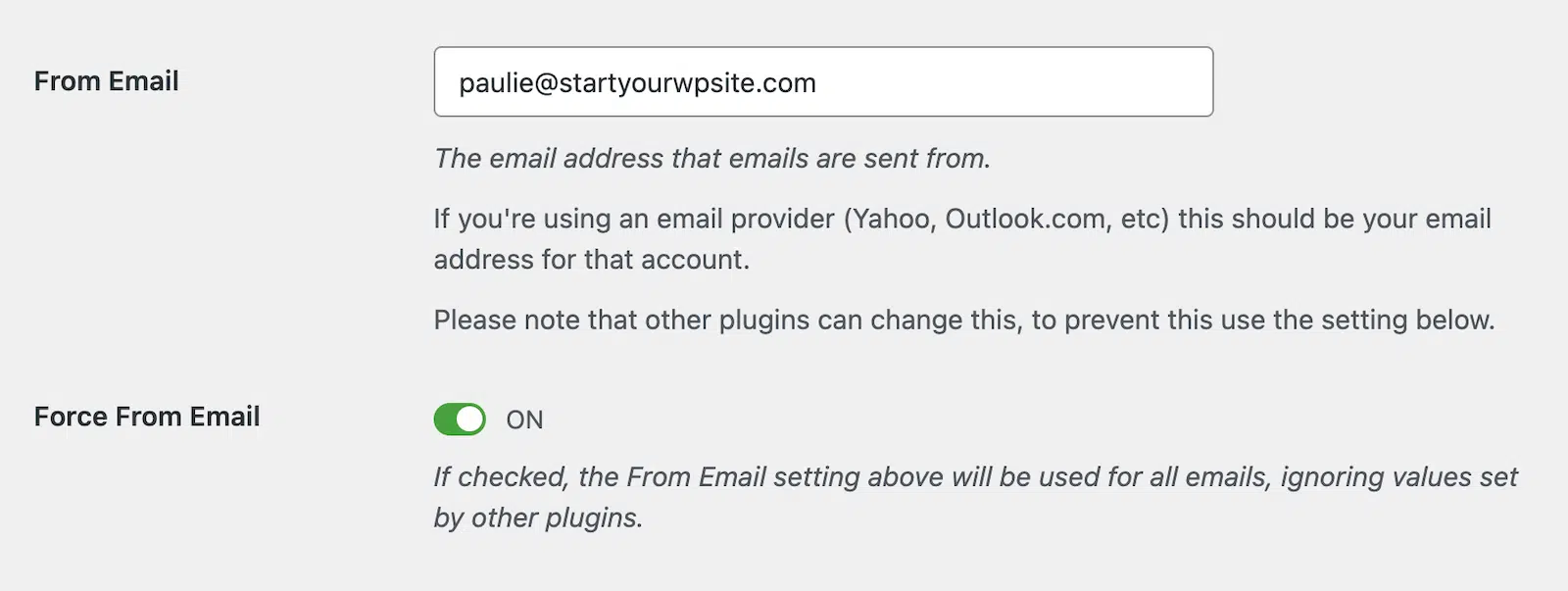
Quindi seleziona la casella Forza Email Mittente. Questo farà in modo che ogni plugin utilizzi quell'indirizzo, inclusi i plugin di form impostati sull'email del visitatore.
Ecco come appaiono le impostazioni per il mio sito di prova:
From Email:        [email protected]
Force From Email:  On
From Name:         Example Store
Force From Name:   Off
Passaggio 3: Aggiungi i Record SPF e DKIM del Mailer
Ora aggiungi i record DNS che ti ha fornito il tuo mailer. La maggior parte fornisce CNAME DKIM e un include SPF.
Ecco come può apparire un set completo:
example.com              TXT    "v=spf1 /include:spf.mailservice.net ~all"
s1._domainkey.example.com  CNAME  s1.domainkey.mailservice.net
_dmarc.example.com       TXT    "v=DMARC1; p=none; rua=mailto:[email protected]"
Gli hostname del tuo mailer saranno diversi, quindi copiali dalla sua dashboard.
Le modifiche DNS possono richiedere da pochi minuti a qualche ora per essere visualizzate.
Passaggio 4: Prova la correzione con Email Detective
Una volta che i tuoi record sono attivi, invia un nuovo test. Raccomando di controllare due volte: una con il Test Email, poi con Email Detective. Fortunatamente, WP Mail SMTP include entrambe le opzioni di test.
Per inviare un'email di prova, vai su WP Mail SMTP » Strumenti » Test Email e invia un'email di prova. Se rileva un problema SPF, DKIM o DMARC, vedrai i Risultati del Controllo Dominio con la soluzione.

Successivamente, fai clic sulla scheda Email Detective nella stessa pagina. È un verificatore di recapitalità gratuito di SendLayer, integrato in WP Mail SMTP.

Inserisci il tuo indirizzo email e fai clic su Esegui un Test di Recapitalità. Il tuo sito invia un test tramite la tua connessione primaria e Email Detective ti invia via email un link al report.
Apri il report e guarda Autenticazione. SPF, DKIM e DMARC dovrebbero tutti passare.
Se uno fallisce ancora, l'elenco Cosa correggere indica il problema. Ecco un esempio di report in cui manca DKIM:

Abbina quel problema alla tabella delle cause in Come Trovare la Causa nelle Intestazioni delle Tue Email, quindi correggi e ritesta. Per la checklist completa dei test, consulta la nostra guida su Come Testare la Recapitalità delle Email.
Risoluzione dei problemi di DMARC che falliscono dopo l'impostazione
Ancora fallimento dopo i 4 passaggi? Ecco i 3 sintomi che controllerei per primi.
DKIM Mostra Ancora il Dominio del Mailer
Il tuo dominio non è ancora verificato nel mailer. Controlla la pagina del dominio nella dashboard del tuo mailer e conferma che ogni record DKIM risulti verificato.
Se hai appena aggiunto i record, attendi qualche ora per il DNS. Quindi invia un nuovo test.
SPF mostra Permerror
Probabilmente hai 2 record SPF, o hai superato 10 lookup DNS. Unisci i tuoi record in uno solo, come mostrato nella causa SPF errata sopra.
DMARC passa nei test ma fallisce per un destinatario
Ciò indica un inoltro o un gateway dal lato del destinatario. Chiedi all'amministratore di quel destinatario l'intestazione Authentication-Results dalla copia respinta.
Come mantenere le tue email conformi a DMARC
La maggior parte dei fallimenti DMARC si verifica quando qualcuno aggiunge un nuovo servizio di invio. Alcune abitudini che puoi adottare per individuarli precocemente:
- Mantieni attivi i report
rua: I report aggregati elencano ogni server che invia per conto del tuo dominio. Inclusi quelli che hai dimenticato. - Controlla i nuovi strumenti prima che inviino: Configura SPF e DKIM per un nuovo servizio prima di attivarlo.
- Attiva i log delle email: WP Mail SMTP Pro registra ogni email inviata dal tuo sito. Individuerai rapidamente i fallimenti.
- Procedi lentamente verso l'applicazione: Rimani su
p=nonefinché i report non sono puliti. Poi passa aquarantine.
Tieni presente che WP Mail SMTP controlla solo le email inviate dal tuo sito WordPress. Le email di Google Workspace o del tuo strumento di newsletter richiedono ancora la propria configurazione.
Domande Frequenti
Ecco le risposte alle domande più frequenti sui fallimenti DMARC.
DMARC può fallire anche se SPF e DKIM passano?
Sì. DMARC richiede che SPF o DKIM superino il controllo per lo stesso dominio del tuo indirizzo Mittente.
Se il tuo mailer firma con il proprio dominio, entrambi i controlli superano il test, ma DMARC fallisce comunque. Verificare il tuo dominio nel mailer risolve questo problema.
Le email inoltrate possono causare un fallimento DMARC?
Sì. L'inoltro interrompe SPF perché il server di inoltro non è presente nel tuo record SPF.
DKIM allineato solitamente sopravvive all'inoltro. Quindi un'email inoltrata può ancora superare DMARC.
Perché le email del mio modulo di contatto WordPress stanno fallendo DMARC?
Il tuo modulo sta probabilmente inviando "da" l'indirizzo email del visitatore. Domini come yahoo.com rifiutano perché non hanno autorizzato il tuo server.
Imposta l'Email Mittente sul tuo dominio e inserisci il visitatore in Reply-To. Quindi attiva Forza Email Mittente in WP Mail SMTP.
Quanto tempo ci vuole perché una correzione DMARC funzioni?
La correzione è efficace una volta che le modifiche al tuo DNS sono attive, il che avviene spesso entro un'ora. Alcuni provider DNS impiegano fino a 48 ore.
Invia un nuovo test dopo la modifica, perché le vecchie email mantengono i loro risultati originali.
Un fallimento DMARC significa che il mio dominio è stato falsificato?
Non sempre. La maggior parte dei fallimenti DMARC proviene dai tuoi stessi servizi che non hai configurato completamente.
Ma fonti sconosciute nei tuoi report potrebbero indicare che qualcuno ti sta impersonando. Passare a p=reject li blocca.
Successivamente, sposta la tua policy DMARC su enforcement
Una volta che le tue email superano DMARC, il passo successivo è attivare la protezione. La mia guida per risolvere l'avviso "Policy DMARC non abilitata" copre questo aspetto.
Ti mostra come passare da p=none a reject in sicurezza. Questo è il passaggio che indica ai provider di posta di rifiutare le email contraffatte dal tuo dominio.
Correggi subito le tue email WordPress
Pronto a risolvere i tuoi problemi di posta elettronica? Inizia oggi stesso con il miglior plugin SMTP per WordPress. Se non hai tempo per risolvere i tuoi problemi di posta elettronica, puoi ottenere assistenza completa per la configurazione White Glove come acquisto aggiuntivo, e c'è una garanzia di rimborso di 14 giorni per tutti i piani a pagamento.
Se questo articolo ti è stato d'aiuto, seguici su Facebook e Twitter per altri suggerimenti e tutorial su WordPress.
