


Riassunto AI
Ti stai chiedendo come aggiungere CAPTCHA a un modulo di contatto in WordPress? I campi CAPTCHA sono un ottimo modo per combattere lo spam dei moduli, quindi questa è un'idea intelligente.
Ci sono diversi strumenti che possono aiutare. reCAPTCHA di Google potrebbe essere più conosciuto, ma hCaptcha e Custom Captcha di WPForms sono strumenti CAPTCHA leader che funzionano altrettanto bene o meglio in alcuni casi. La cosa fantastica è che puoi usare tutti e tre in WordPress, usando WPForms.
In questo articolo, ci concentreremo su hCaptcha, mostrandoti come aggiungere campi hCaptcha a un modulo di contatto in WordPress. È facile e diretto!
Cos'è hCaptcha e Perché Dovresti Usarlo?
hCaptcha è una delle principali alternative a reCAPTCHA di Google per combattere lo spam dei moduli.
Alcuni utenti preferiscono hCaptcha vs reCAPTCHA perché:
- reCAPTCHA a volte può non riuscire a catturare tutti i messaggi di spam; è il CAPTCHA più popolare, quindi i bot di spam hanno un incentivo a capire come aggirarlo
- In alcuni casi, reCAPTCHA è troppo aggressivo — questo tende ad essere il caso con la v3, che può bloccare l'invio di voci legittime
- reCAPTCHA potrebbe raccogliere più dati utente di quanto potresti essere a tuo agio.
- hCaptcha è più rispettoso della privacy.
Ora che abbiamo chiarito cos'è hCaptcha e perché potresti volerlo usare, passiamo al come!
Come Aggiungere CAPTCHA a un Modulo di Contatto in WordPress
1. Installa WPForms
WPForms Pro è il miglior plugin per moduli di contatto WordPress. Supporta:
- hCaptcha
- Cloudflare Turnstile
- Akismet
- reCAPTCHA
- Filtri per parole chiave e paesi
- CAPTCHA personalizzato
- e altro!

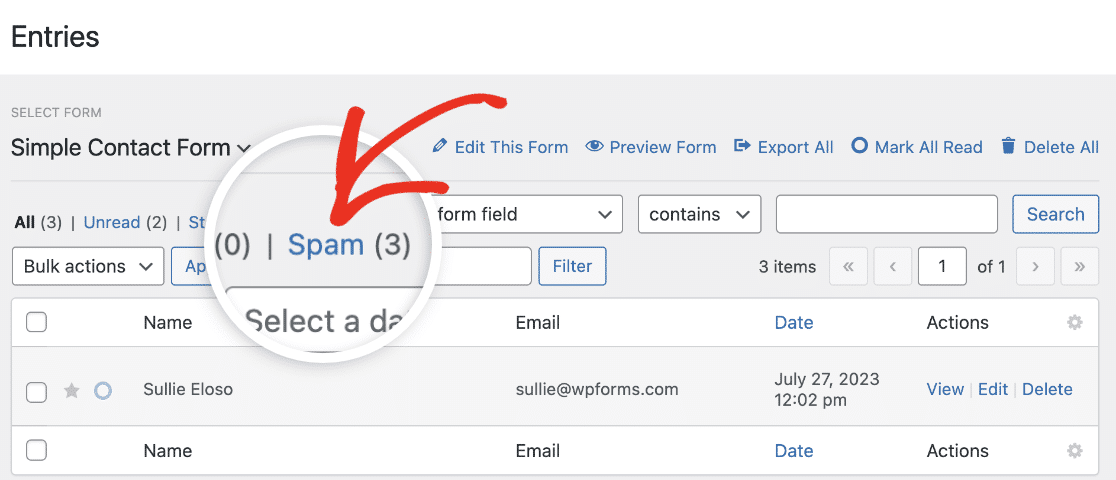
WPForms può anche contrassegnare le tue voci come 'spam' anziché scartarle senza che tu le veda, il che può essere molto utile se desideri l'opportunità di filtrare tu stesso lo spam.
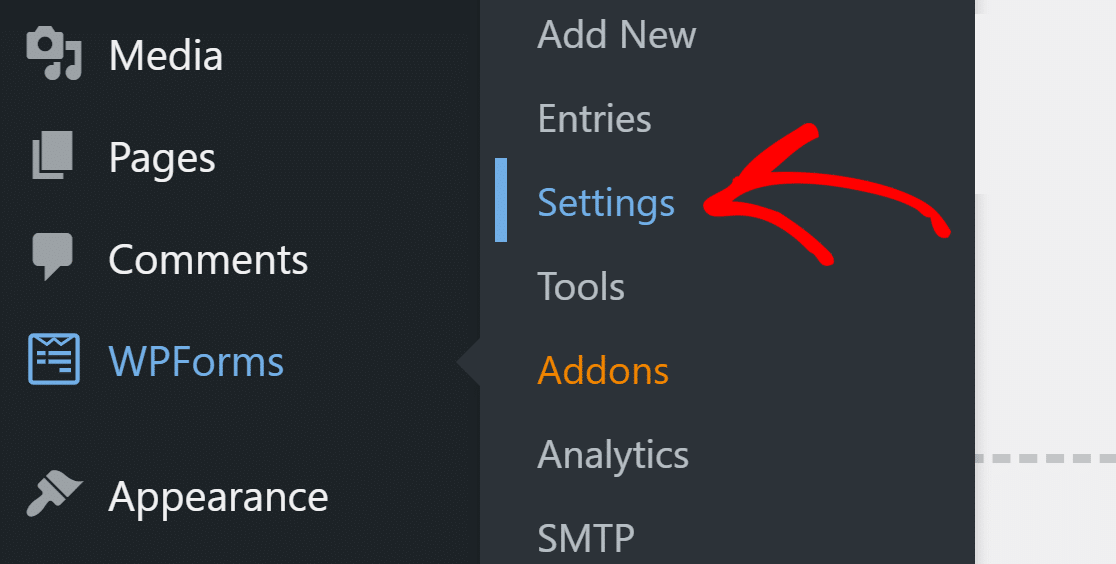
Dopo aver installato e attivato il plugin, torna alla tua bacheca WordPress e fai clic su WPForms » Impostazioni.
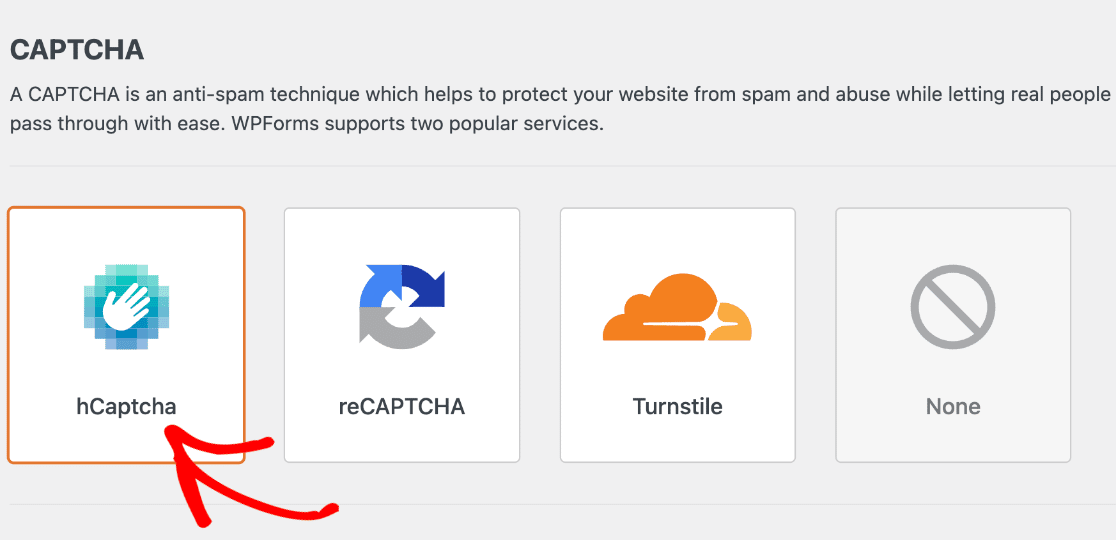
Tutte le opzioni CAPTCHA si trovano nello stesso posto. Fai clic sulla scheda CAPTCHA tra le schede in alto per vederle.

E ora fai clic su hCaptcha.
Ora imposteremo la connessione tra il tuo sito WordPress e il servizio CAPTCHA.
2. Configura la tua Sitekey in hCaptcha
Per ottenere le chiavi hCaptcha, apri il sito ufficiale hCaptcha in una nuova scheda e ricorda di tenere aperto WPForms in un'altra scheda.
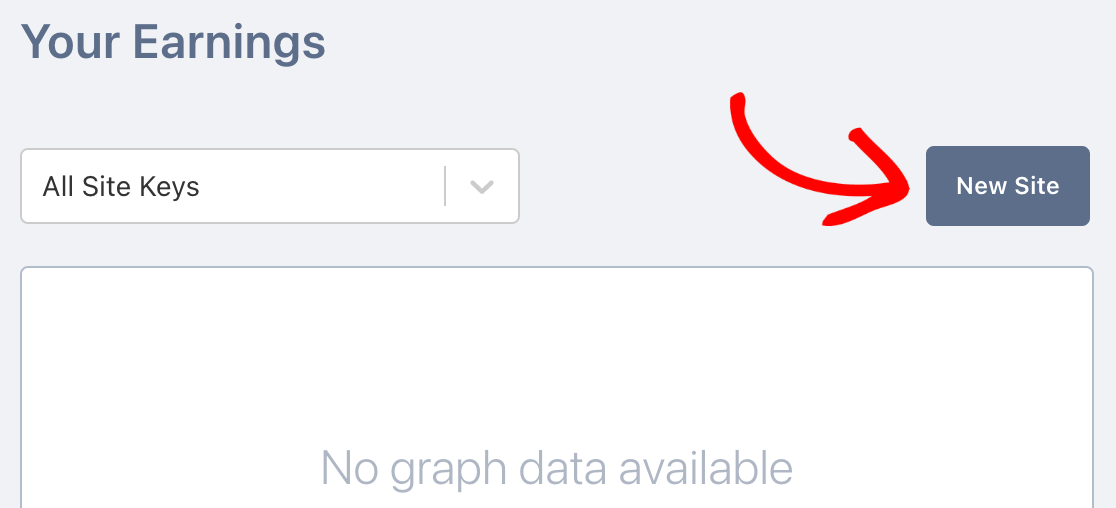
Accedi al tuo account hCaptcha e fai clic sul pulsante Nuovo sito.
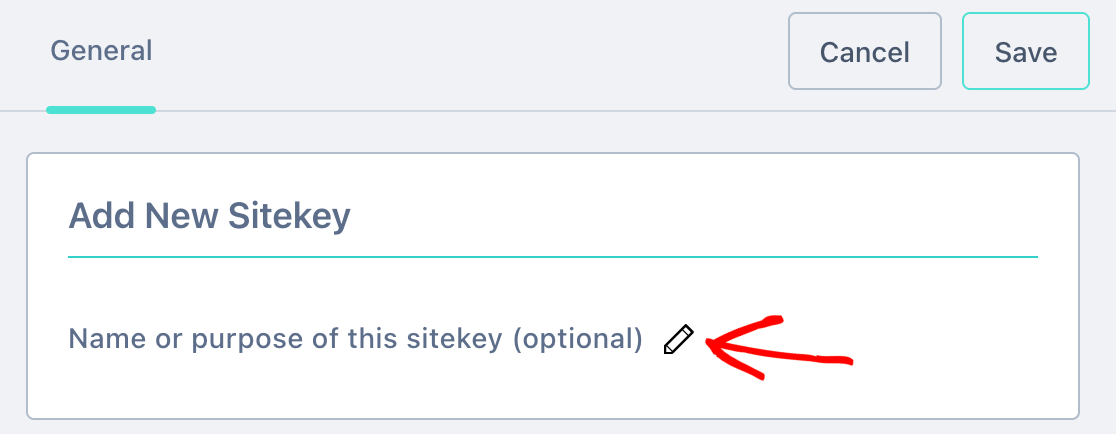
Nella sezione Aggiungi nuovo Sitekey, dai un nome al tuo sito.
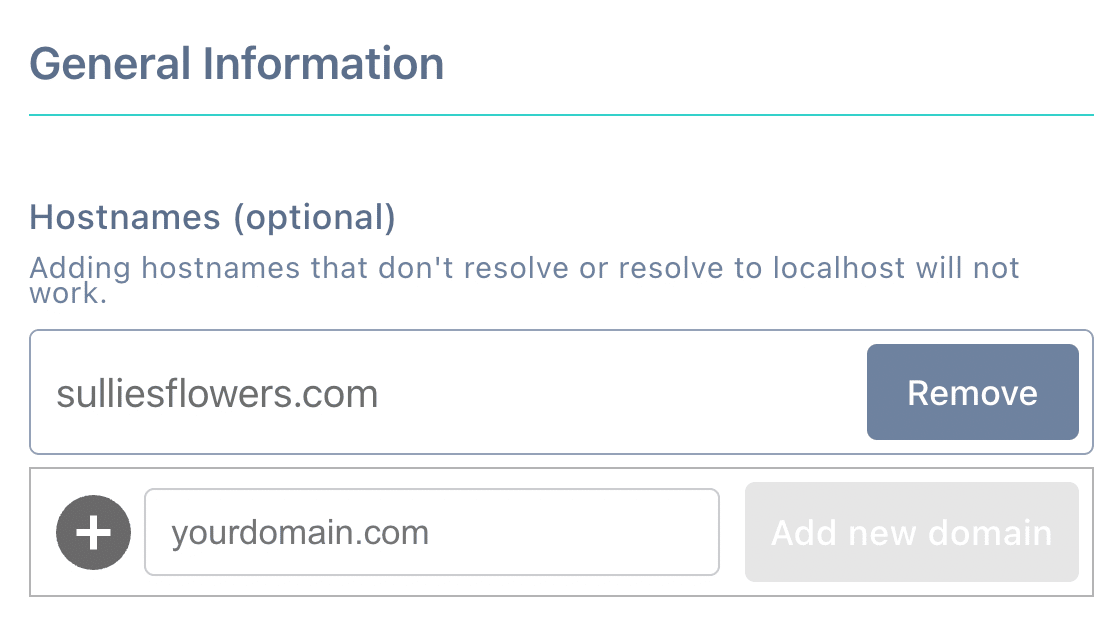
Quindi, nella sezione Hostnames, elenca tutti i nomi di dominio che desideri utilizzare con questa chiave.
Successivamente, dovrai impostare la Soglia di superamento.
I CAPTCHA difficili sono difficili da risolvere per i bot, ma possono anche essere difficili per gli umani.
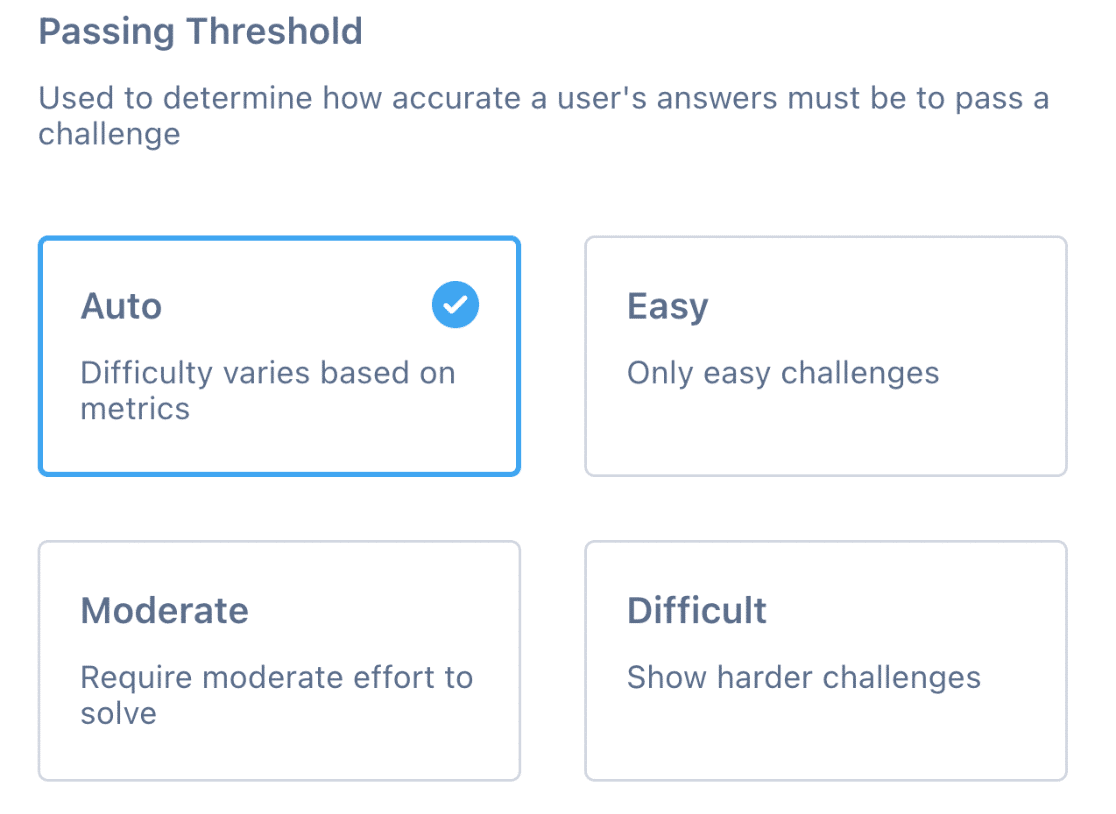
Per spiegare un po' meglio:
- Facile è l'impostazione standard del CAPTCHA.
- Moderato è un buon compromesso se vuoi renderlo facile per gli umani, ma non troppo facile per i bot di spam.
- Difficile mostra una sfida difficile da risolvere. Tieni presente che sarà difficile per i tuoi visitatori umani e ciò potrebbe danneggiare i tassi di conversione del tuo modulo.
Una volta fatto, fai clic su Impostazioni.
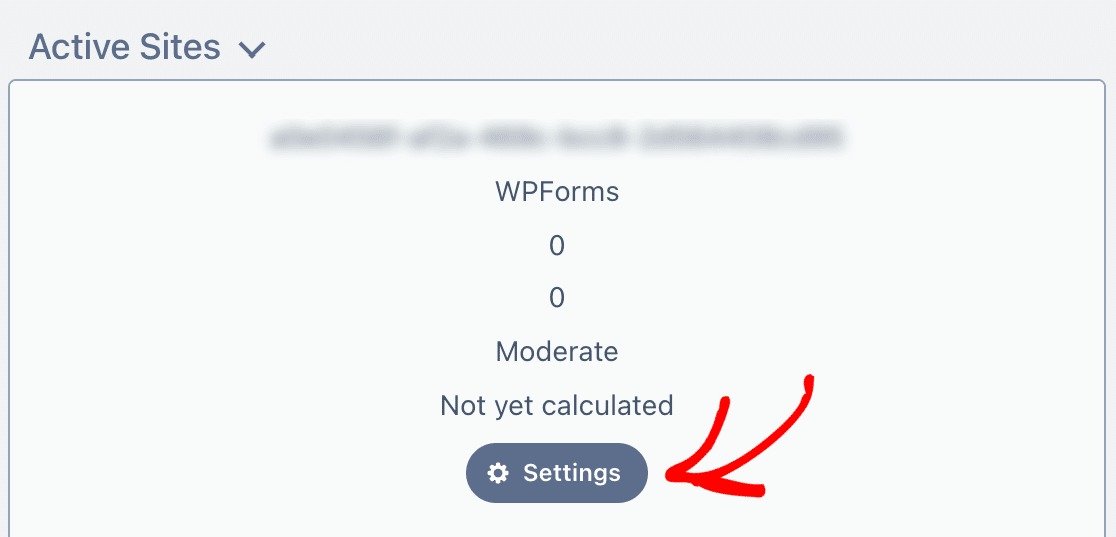
Ora abbiamo finito con hCaptcha, torniamo a WordPress.
3. Aggiungi la Sitekey a WPForms
L'ultima cosa che dobbiamo fare è collegare il tuo sito dal lato WPForms.
Quando abbiamo fatto clic su Impostazioni nell'ultimo passaggio, dovresti aver ricevuto un sitekey.
Copia il sitekey e incollalo nel campo Site Key in WPForms.
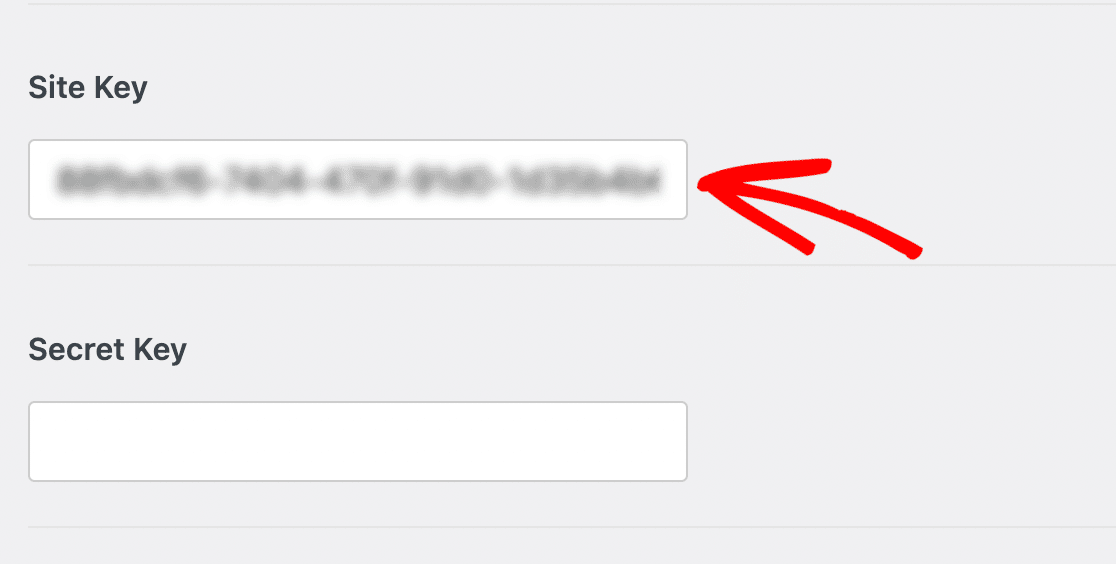
Ancora un passo: abbiamo bisogno della Secret Key.
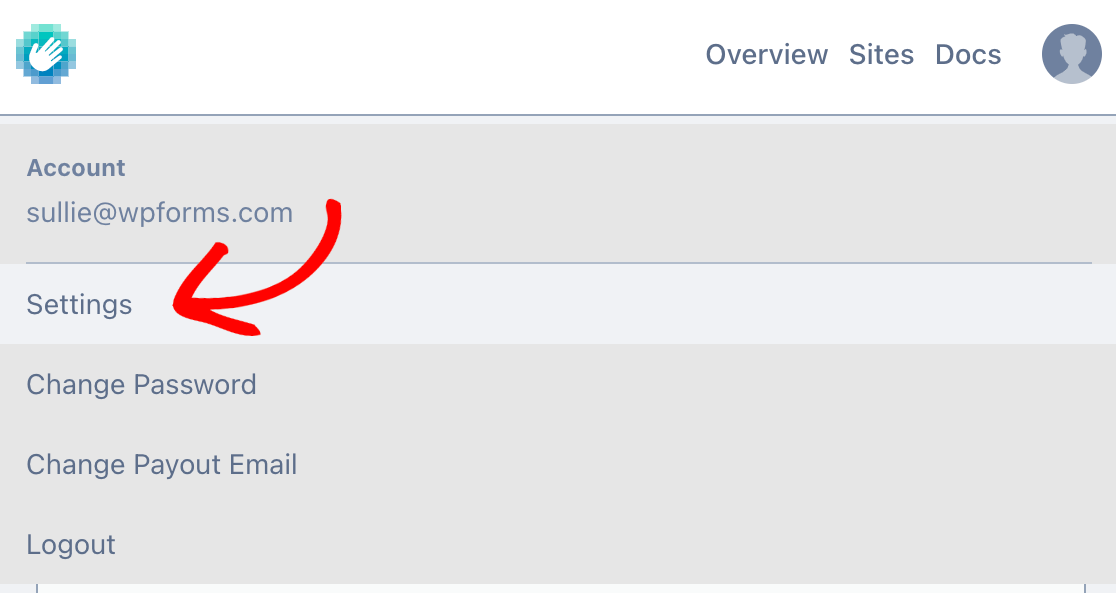
Sul sito hCaptcha, fai clic sul tuo avatar (immagine), quindi fai clic su Impostazioni.
Troverai la tua chiave segreta in questa pagina. Fai clic sul pulsante per copiarla.
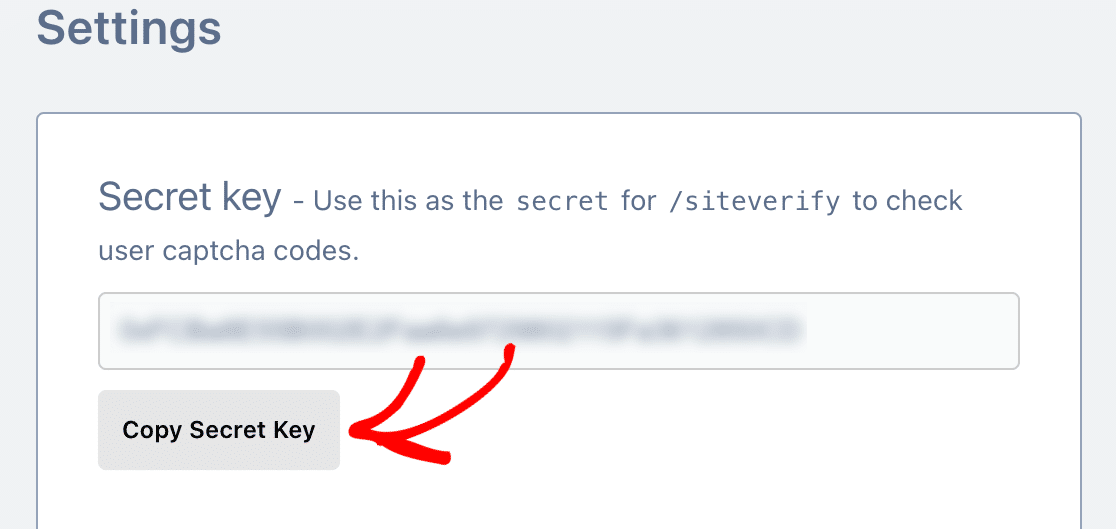
E questo è tutto! Ora possiamo aggiungere rapidamente hCaptcha ai tuoi moduli in WordPress.
4. Aggiungi CAPTCHA a un Modulo di Contatto
Puoi aggiungere hCaptcha a un nuovo modulo WPForms o a uno esistente utilizzando il generatore di moduli. È davvero facile!
Nella dashboard di WordPress, fai clic su WPForms » Aggiungi nuovo.

Inserisci un nome per il modulo e scegli tra oltre 2.100 modelli di moduli WordPress, oppure seleziona Modulo vuoto per creare un modulo completamente nuovo.
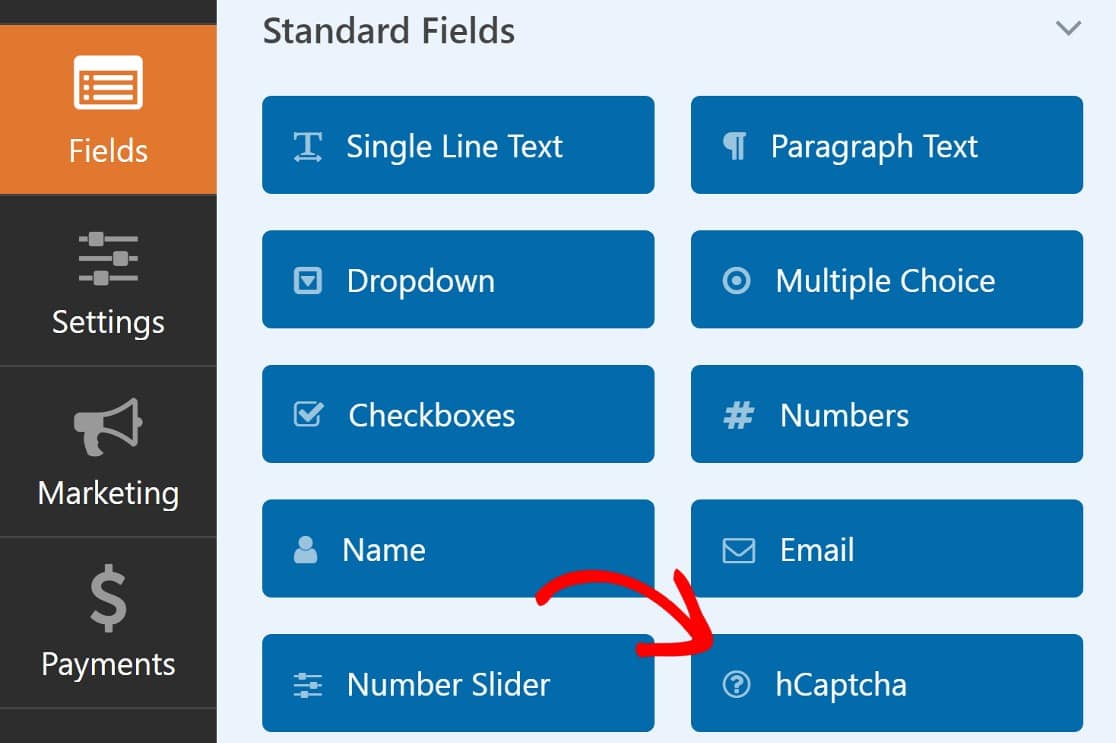
Entrambe le opzioni si apriranno nel generatore di moduli. Qui, troverai il campo hCaptcha nella sezione Campi standard nel pannello di sinistra. Fai clic su di esso per abilitarlo.
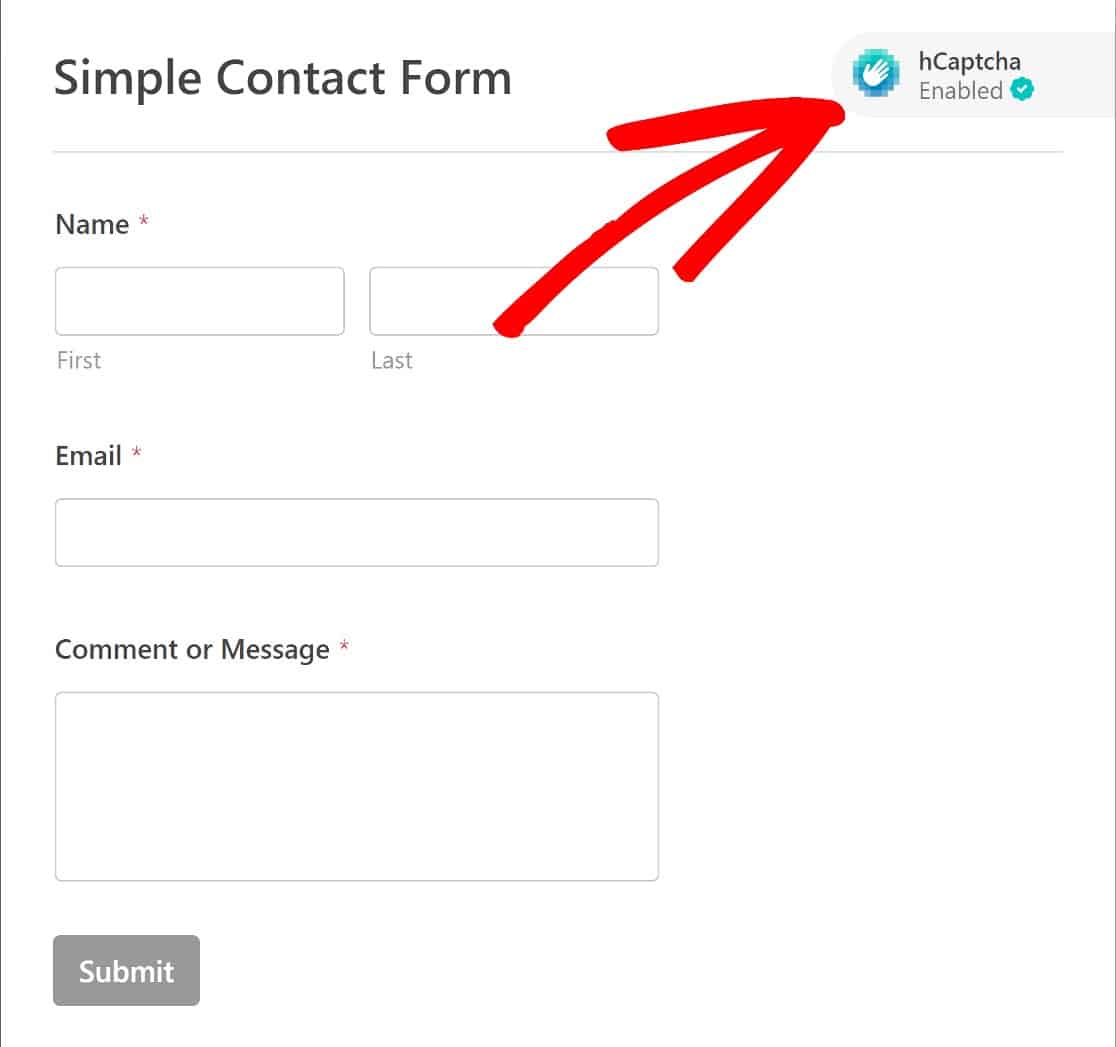
Nell'angolo in alto a destra della pagina, dovresti ora vedere una notifica che indica che hCaptcha è stato abilitato.
Il tuo nuovo modulo con CAPTCHA abilitato sarà pronto per essere incorporato in qualsiasi pagina di tua scelta. Incorporando il modulo, avrai due opzioni: puoi incorporare il modulo in una pagina esistente o crearne una nuova.
Ma prima, fai clic su Salva e poi su Incorpora.

WPForms ti chiederà ora se desideri aggiungere il tuo modulo a una nuova pagina o includerlo in una pagina esistente. In questo esempio, incorporeremo il modulo in una nuova pagina.
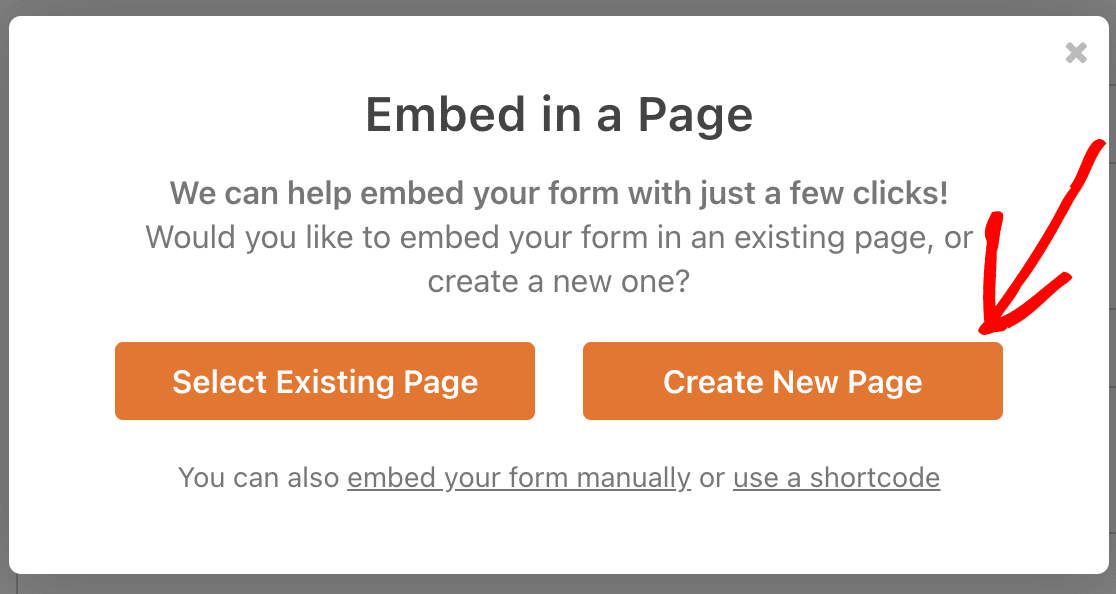
Ora, dai un nome alla tua nuova pagina e fai clic su Iniziamo.

Ci\" o creerà automaticamente una nuova pagina e ti porterà all'editor di WordPress con il modulo già aggiunto come blocco. Puoi apportare modifiche come faresti normalmente per qualsiasi altra pagina di WordPress e premere Pubblica quando sei pronto.
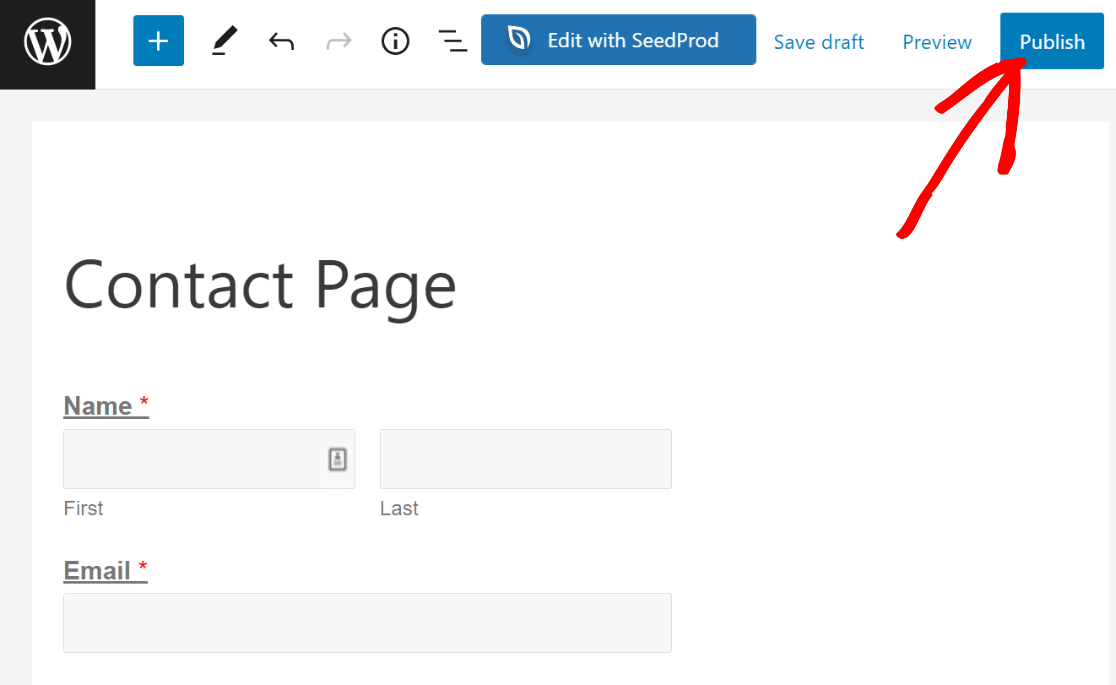
Ora puoi controllare il tuo modulo appena pubblicato dal frontend del tuo sito. Ecco come dovrebbe apparire:
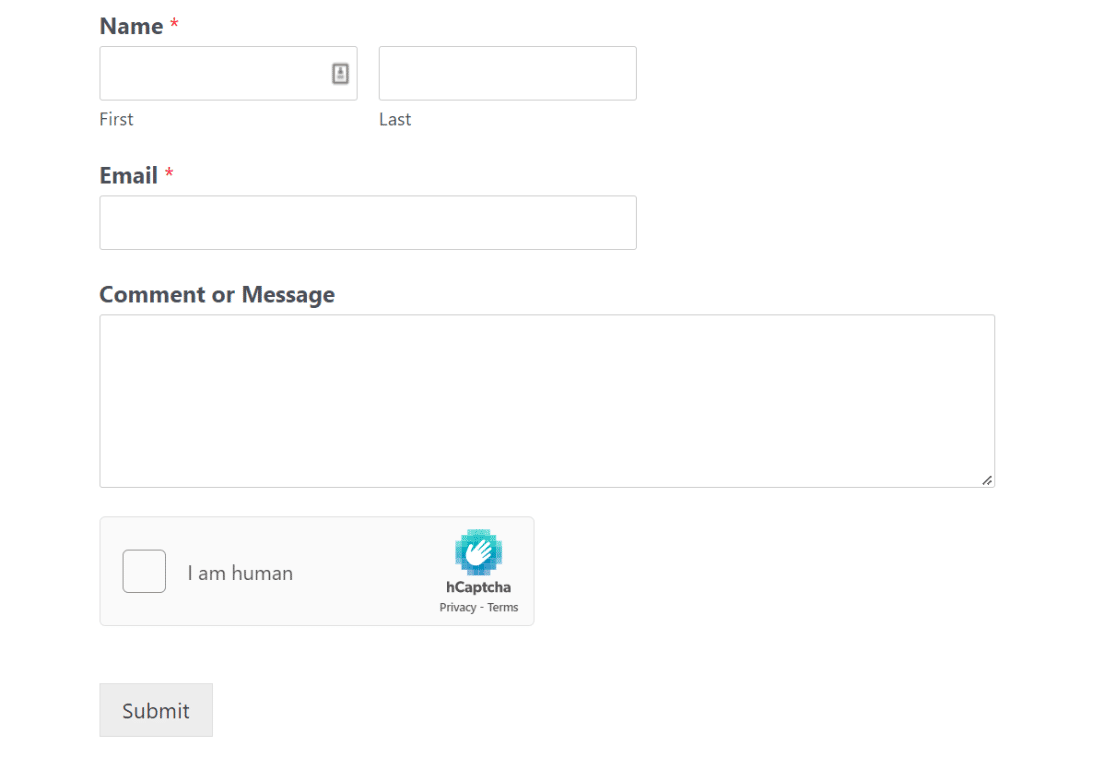
Puoi anche consultare la nostra guida su come aggiungere un modulo di contatto in una pagina di WordPress per maggiori dettagli.
E questo è tutto! Ora sarai in grado di aggiungere CAPTCHA a una pagina in WordPress utilizzando hCaptcha, ogni volta che lo desideri.
Successivamente, scopri queste alternative a reCAPTCHA
Abbiamo trattato la protezione dei tuoi moduli dallo spam utilizzando hCaptcha. Sebbene questo metodo funzioni bene, ci sono alcune alternative in più da considerare. Dai un'occhiata a quelle migliori nella nostra guida alle migliori alternative a reCAPTCHA.
Un ulteriore metodo anti-spam che raccomandiamo in particolare per i siti WordPress è l'integrazione WPForms Akismet. L'utilizzo di Akismet sui tuoi moduli è un ottimo modo per filtrare lo spam dei moduli di contatto in WordPress.
Pronto a risolvere i tuoi problemi di email? Inizia oggi stesso con il miglior plugin SMTP per WordPress. Se non hai tempo per risolvere i tuoi problemi di email, puoi ottenere assistenza completa per la configurazione White Glove come acquisto aggiuntivo, e c'è una garanzia di rimborso di 14 giorni per tutti i piani a pagamento.
Correggi subito le tue email WordPress
Se questo articolo ti è stato d'aiuto, seguici su Facebook e Twitter per altri suggerimenti e tutorial su WordPress.
