


Riassunto AI
Ti chiedi come aggiungere un modulo a una pagina in WordPress?
I moduli di contatto sono un modo molto utile per i potenziali clienti per mettersi in contatto, ma la maggior parte dei temi WordPress non è dotata di una funzionalità di modulo integrata. Ciò significa che dovrai installare un plugin per moduli di terze parti.
Ma non è affatto un problema.
In questo articolo, ti mostreremo esattamente come aggiungere un modulo a una pagina in WordPress nel modo più semplice.
Pronto? Iniziamo subito!
Come aggiungere un modulo a una pagina in WordPress
Poiché consigliamo di utilizzare WPForms, questo è il plugin per moduli di WordPress su cui ci concentreremo in questa guida. WPForms è facile da usare, come vedrai.
Nei seguenti 5 passaggi, imparerai come creare un modulo di contatto in WordPress, utilizzando WPForms.
1. Installa il plugin WPForms
Prima di tutto, dovrai installare il plugin WPForms. Puoi scegliere di utilizzare WPForms Lite, il plugin gratuito di WPForms, o optare per un abbonamento premium a WPForms.
Se non sei sicuro quale usare, consulta il nostro confronto WPForms Lite vs WPForms Pro.
Consigliamo di optare per una licenza a pagamento WPForms Pro, ed è quello che utilizzeremo in questo articolo.

Se non sei sicuro di come installare il plugin, questa guida passo passo all'installazione dei plugin di WordPress ti sarà d'aiuto.
2. Crea un modulo
Ora che hai installato WPForms, sei pronto per creare i tuoi moduli. Nella tua bacheca di WordPress, scorri verso il basso e fai clic su WPForms » Aggiungi nuovo.

Questo aprirà la schermata di creazione moduli, chiedendoti di nominare il tuo modulo e selezionare un modello.
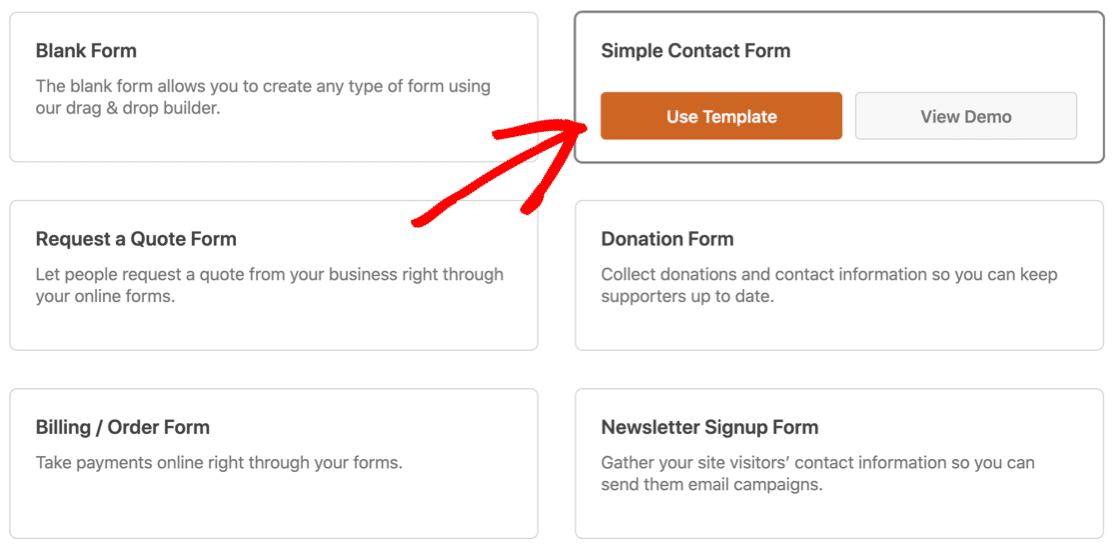
Una volta dato un nome al tuo modulo, puoi selezionare un modello per rendere la creazione del tuo modulo più veloce e intuitiva. Useremo il modello Modulo di contatto semplice.
Per fare ciò, scorri verso il basso fino a Modulo di contatto semplice e fai clic su Usa modello.
Questo aprirà il generatore di moduli con un pannello di opzioni sulla sinistra.
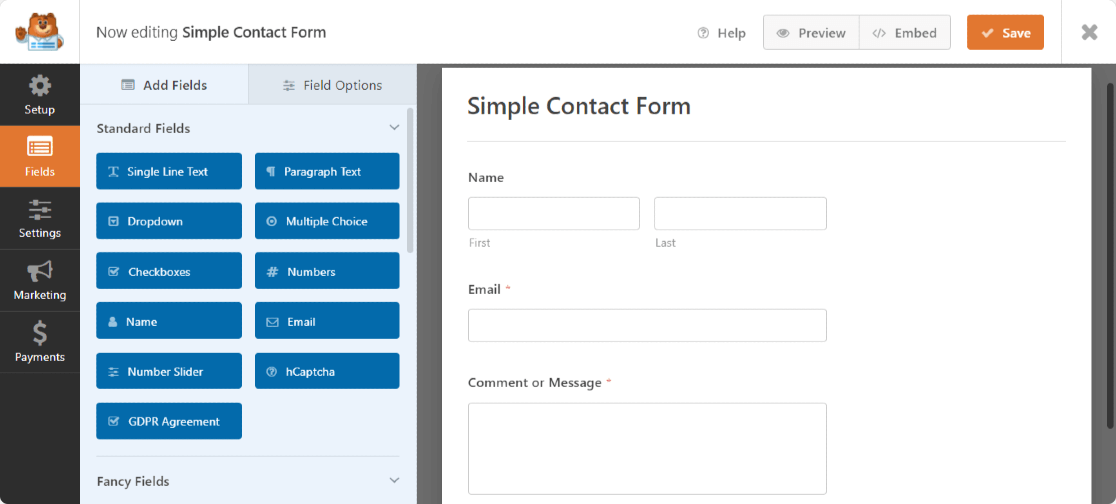
Il modello sarà già completamente creato, quindi non dovrai intraprendere ulteriori azioni. Fai clic su Salva e il tuo modulo sarà pronto per l'uso.
Se preferisci creare il tuo modulo da zero, ecco cosa fare:
Dalla libreria dei modelli, fai clic su Modulo vuoto.
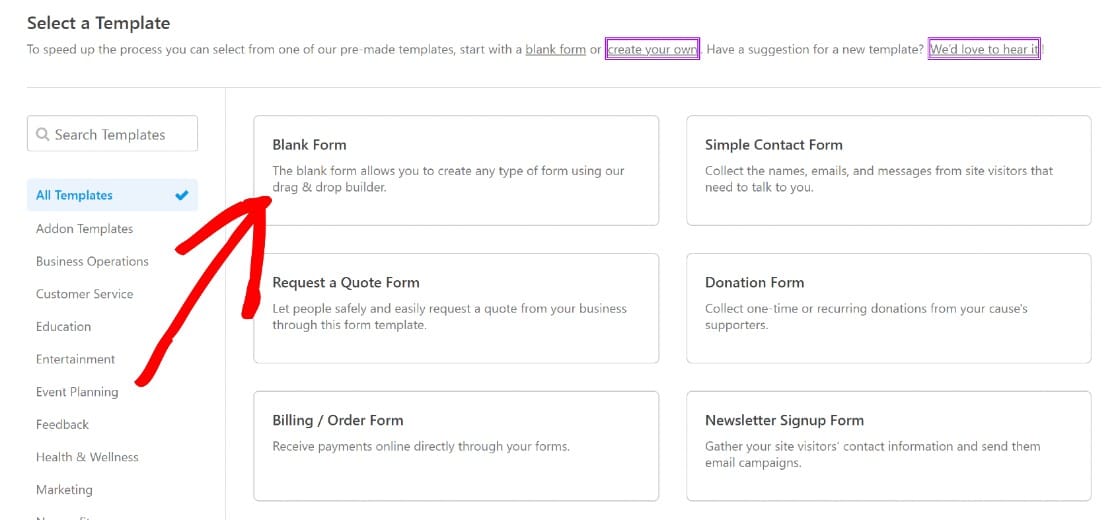
Questo ti porterà al generatore di moduli dove puoi trascinare e rilasciare i campi del modulo dal pannello a sinistra. Puoi spostare questi campi per disporli in un ordine personalizzato.
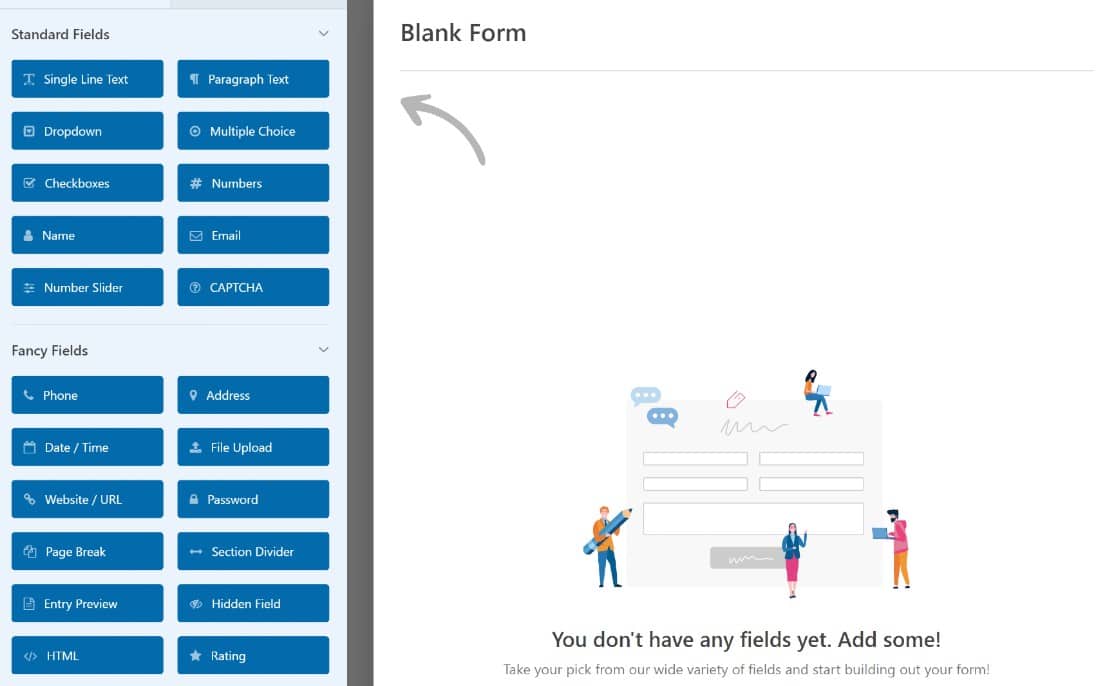
Se ti piace, fai semplicemente clic su Salva, o incorporalo in una pagina. Ti mostreremo come nel prossimo passaggio.
3. Aggiungi il tuo modulo a una pagina
Una volta creato un modulo, puoi aggiungerlo a qualsiasi pagina WordPress utilizzando lo strumento di incorporamento super facile di WPForms.
Prima di aggiungerlo, ti consigliamo di visualizzare in anteprima il modulo per vedere come apparirà sul frontend una volta pubblicato. Fai semplicemente clic sul pulsante Anteprima per dare un'occhiata.

Una volta soddisfatto del tuo modulo, puoi procedere alla pubblicazione. Fai clic sul pulsante Incorpora in alto per avviare il processo.

Ora apparirà una finestra modale con le opzioni di incorporamento tra cui scegliere. Puoi aggiungere il tuo modulo a una nuova pagina di WordPress o aggiungerlo a una esistente sul tuo sito.
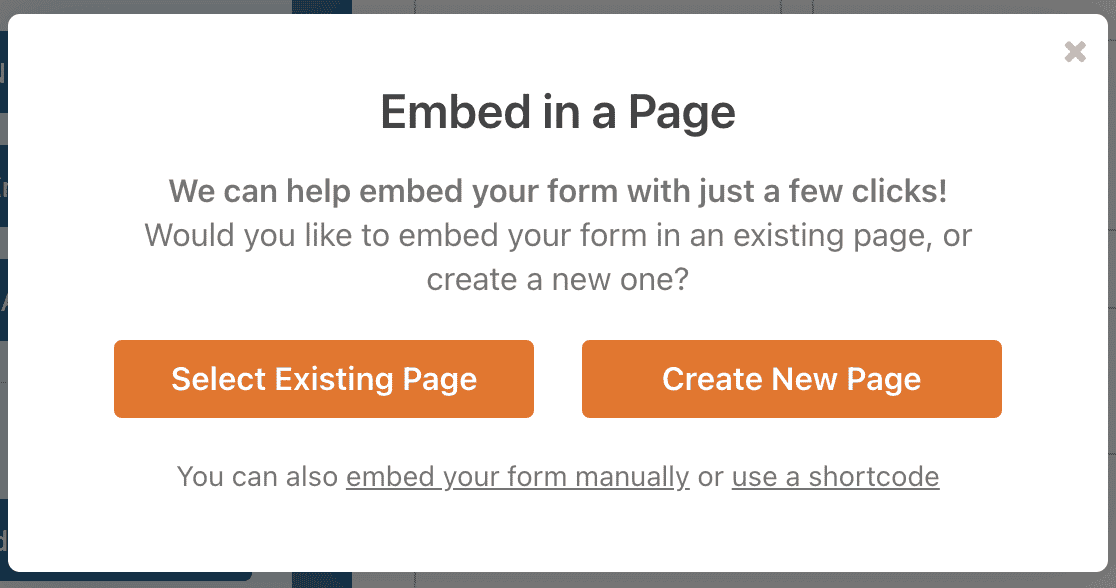
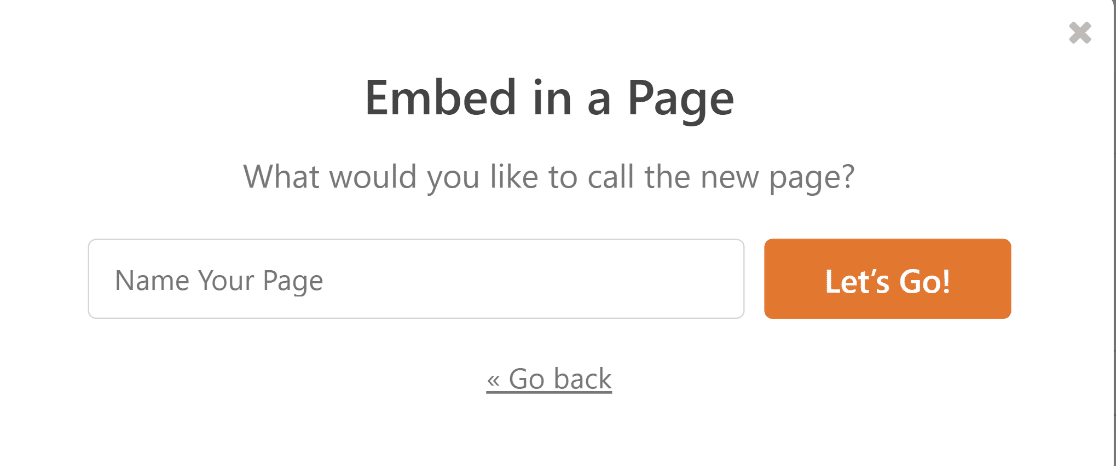
Per questo tutorial, assumeremo che tu voglia incorporare il tuo modulo in una nuova pagina. Una volta fatto clic su Crea Nuova Pagina, ti verrà chiesto di dare un nome alla tua nuova pagina. Inseriscine uno e seleziona Iniziamo.
Ora verrai reindirizzato all'editor a blocchi di WordPress con il modulo già incluso. Come per qualsiasi pagina di WordPress, puoi modificare qualsiasi parte di questa pagina, visualizzarla in anteprima e, quando sei pronto, pubblicarla.
Premi semplicemente il pulsante Pubblica in alto a destra per aggiungere il modulo alla tua nuova pagina di WordPress.
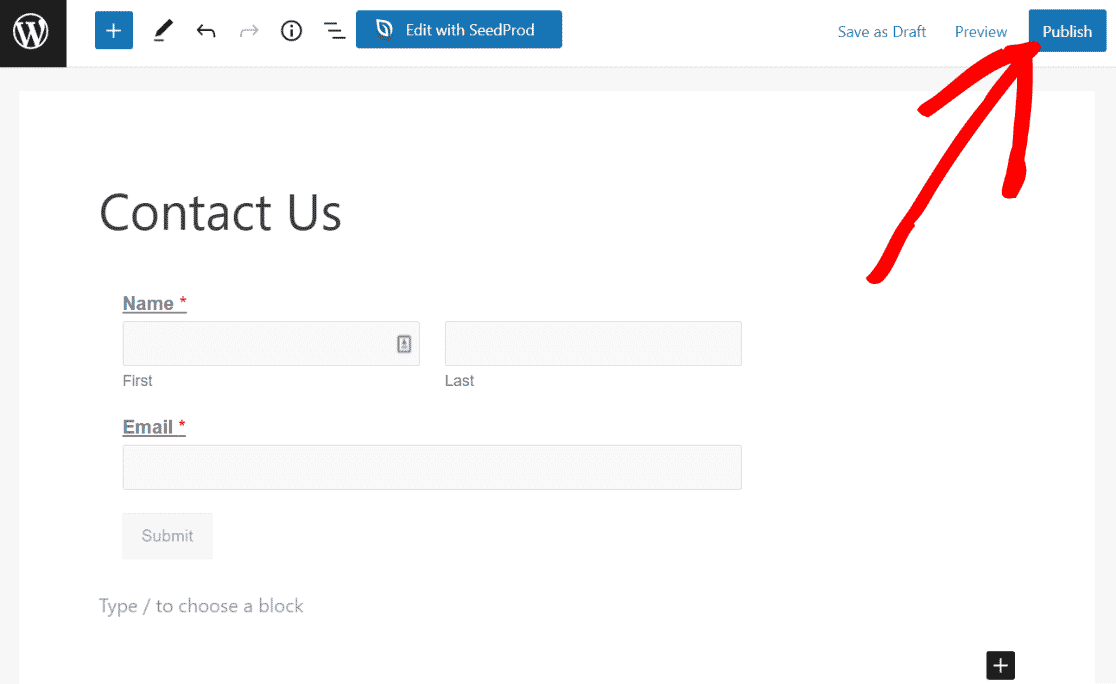
Ecco come apparirà il modulo nel frontend del tuo sito.
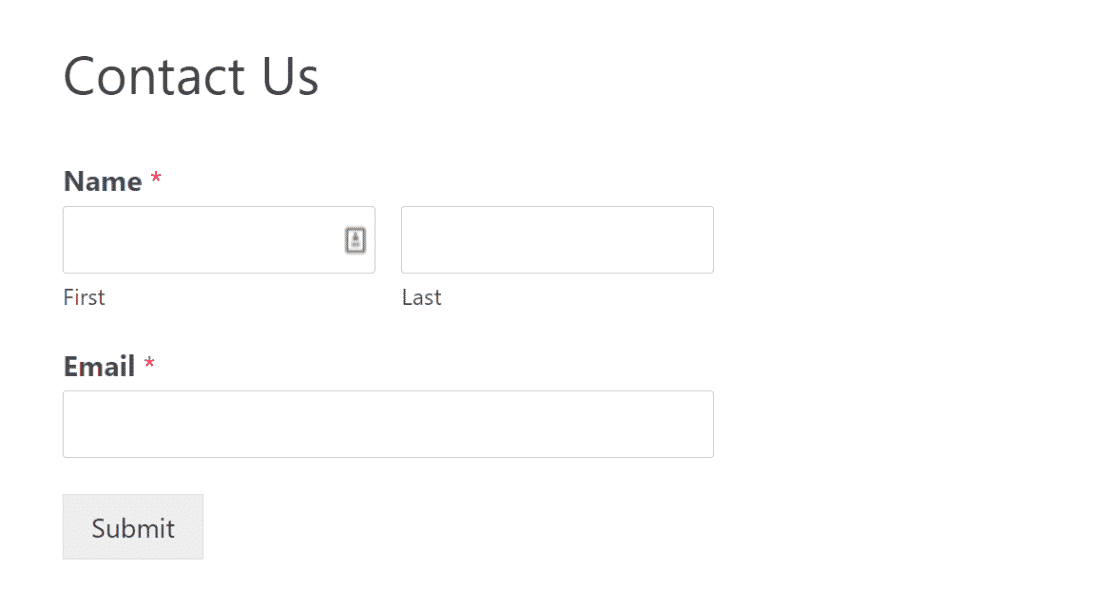
Eccellente! Ora che hai incorporato il tuo modulo, è una buona idea testarlo un'ultima volta per assicurarti che funzioni come previsto.
4. Testa il tuo modulo di contatto
Ora, abbiamo quasi finito. C'è solo un'altra cosa da fare, ed è assicurarsi che i tuoi moduli funzionino come dovrebbero. Questo si chiama convalida del modulo e lo tratteremo nel prossimo passaggio.
La prima cosa da fare è navigare nel frontend del tuo sito web e visitare la pagina in cui hai incorporato il tuo modulo. Per una rapida convalida, segui questa semplice checklist:
- Tutti i campi sono in ordine?
- I campi obbligatori funzionano?
- Il CAPTCHA si carica correttamente?
- La logica condizionale funziona correttamente?
- Le sottomissioni del modulo vengono ricevute correttamente nel backend?
Per una guida più dettagliata alla convalida dei moduli, consulta questa checklist dettagliata per il test dei moduli.
5. Migliora i tuoi moduli con le funzionalità di WPForms Pro (facoltativo)
A questo punto, sai tutto ciò che ti serve per creare moduli semplici ed efficaci. Ma potresti avere qualcosa di più in mente. WPForms è un plugin estremamente completo e puoi usarlo per semplificare il tuo flusso di lavoro in vari modi e migliorare l'efficienza. La nostra recensione di WPForms approfondisce alcune delle sue migliori funzionalità che offrono un eccellente valore per le piccole imprese.
Ad esempio, potresti voler utilizzare le funzionalità anti-spam di WPForms e aggiungere un campo CAPTCHA ai tuoi moduli per bloccare le voci di spam.
Oppure potresti voler utilizzare la logica condizionale per creare più opzioni per gli utenti dei tuoi moduli che soddisfano criteri specifici. WPForms fornisce una serie di funzionalità utili che ti aiuteranno a potenziare i tuoi moduli WordPress.
Se stai utilizzando un piano a pagamento di WPForms, alcune di queste funzionalità sono abilitate per impostazione predefinita e le altre sono facili da integrare con i componenti aggiuntivi di WPForms.
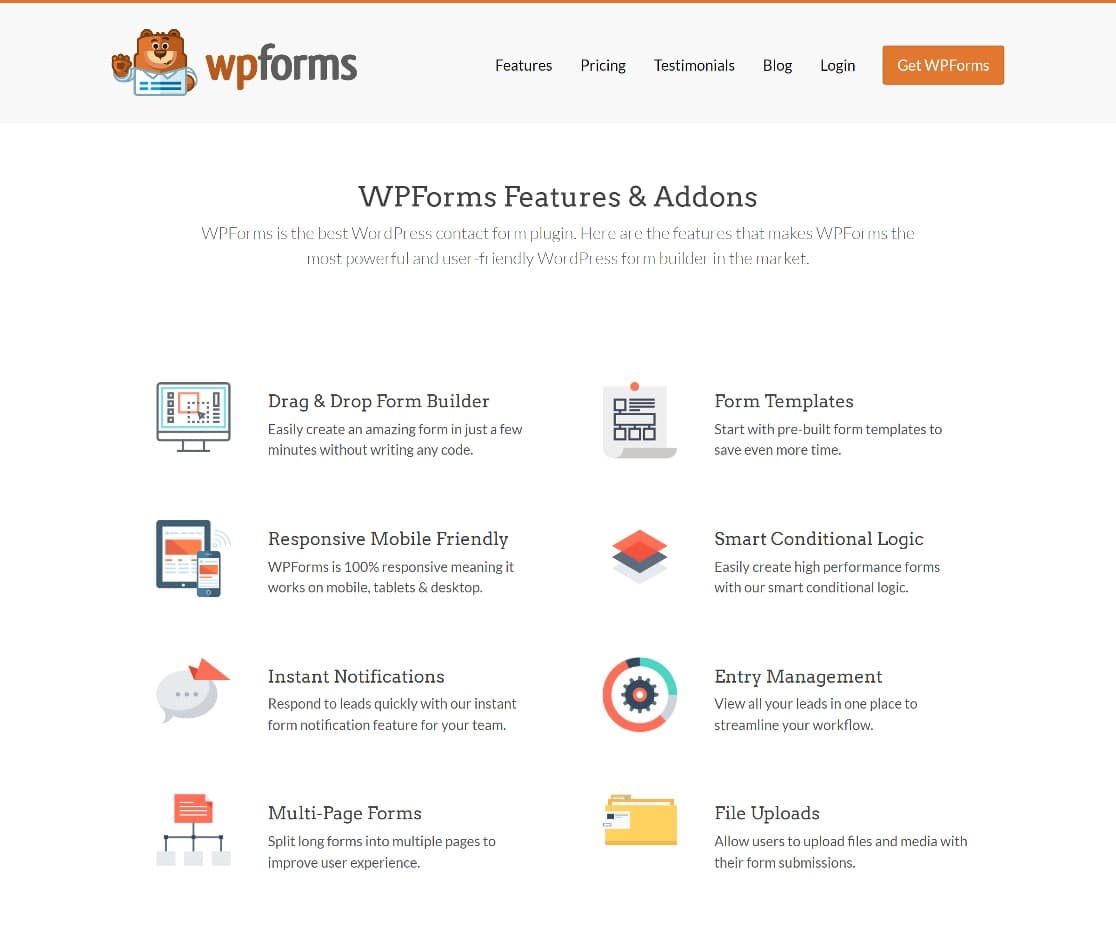
Ecco 5 delle nostre funzionalità super popolari:
Componente aggiuntivo CAPTCHA personalizzato
Lo spam è un problema comune con i moduli di WordPress. Il componente aggiuntivo CAPTCHA di WPForms è uno strumento potente per aiutarti a superarlo. Per aiutarti a utilizzare il componente aggiuntivo in modo efficace, leggi questa guida per bloccare lo spam dei moduli di contatto in WordPress.
Logica condizionale
La logica condizionale ti consente di creare opzioni aggiuntive basate su determinati criteri.
Integrazioni di pagamento
Le integrazioni di pagamento ti consentono di riscuotere pagamenti utilizzando i tuoi moduli. WPForms supporta i principali gateway di pagamento tra cui PayPal, Square, Stripe e Authorize.net.
Posizioni dei moduli
La funzionalità delle posizioni dei moduli ti consente di vedere ogni singola posizione in cui hai incorporato uno qualsiasi dei tuoi moduli. Questo può essere utile quando il tuo sito web cresce molto e hai molti moduli in diverse pagine del tuo sito web.
Componente aggiuntivo Salva e riprendi
Il componente aggiuntivo Salva e riprendi semplifica agli utenti il salvataggio dei propri progressi e l'uscita dal tuo sito web senza perdere i propri dati. Possono tornare in qualsiasi momento e riprendere l'inserimento del modulo da dove avevano interrotto in precedenza.
Ci sono tantissimi altri utili componenti aggiuntivi di WPForms che troverai davvero utili. Dai un'occhiata e scegli quelli che meglio si adattano alle tue esigenze.
In questo post, abbiamo trattato quale plugin per moduli WordPress utilizzare, come iniziare e alcune funzionalità davvero utili per potenziare i tuoi moduli.
Questo è tutto ciò che devi imparare per aggiungere moduli a una pagina in WordPress!
E se stai cercando ancora più strumenti da utilizzare sul tuo sito che non richiedono una conoscenza approfondita del codice, dai un'occhiata alla nostra raccolta dei migliori strumenti no-code per WordPress ed eleva il tuo sito ora.
Successivamente, Assicurati la consegna delle notifiche di WPForms
WPForms ti invia una notifica ogni volta che un utente invia un modulo. Ma se il tuo sito web ha problemi di recapito delle e-mail, potresti perdertele. Dai un'occhiata alla nostra guida su come risolvere i problemi di e-mail di WPForms per mantenere le notifiche funzionanti per te.
Potrebbe interessarti anche la nostra guida su come inviare e-mail da localhost utilizzando SMTP. E se stai usando WooCommerce, dai un'occhiata alla nostra guida alla risoluzione dei problemi per le e-mail di WooCommerce che finiscono nello spam.
Correggi subito le tue email WordPress
Pronto per iniziare? Approfitta della garanzia di rimborso al 100% e inizia oggi stesso con il plugin di posta SMTP e PHP più diffuso al mondo.
E se ti piace questo articolo, seguici su Facebook e Twitter per altri tutorial gratuiti su WordPress.
