


Riassunto AI
Caldera Forms non invia email quando ricevi le richieste del modulo?
Ci sono 3 motivi per cui gli utenti di Caldera Forms hanno problemi con le notifiche via email.
In questo articolo, spiegheremo come controllare e risolvere questi problemi in modo da non perdere mai una notifica del modulo di contatto.
Correggi subito le tue email di Caldera Forms
Dove si trovano le impostazioni email di Caldera Forms?
Caldera Forms ha un modello email per ogni modulo e un pannello generale delle impostazioni email per l'intero plugin.
È facile disabilitare accidentalmente l'invio di email nel plugin, quindi ti mostreremo come verificarlo nei passaggi seguenti.
Ti mostreremo anche come installare WP Mail SMTP. Questo garantirà che le tue notifiche via email non vengano archiviate come spam.
Nota che Caldera Forms è stato interrotto e non è più disponibile per il download da aprile 2022. Ciò significa che se lo stai ancora utilizzando, non avrai accesso a nuove funzionalità, aggiornamenti di sicurezza o supporto. Ti consigliamo di trovare un plugin alternativo per la creazione di moduli e di passare a quello.
Come risolvere Caldera Forms che non invia email
Passaggio 1: Controlla le impostazioni di notifica di Caldera Forms
Innanzitutto, controlliamo le impostazioni di notifica del tuo modulo per assicurarci che le tue notifiche siano configurate correttamente.
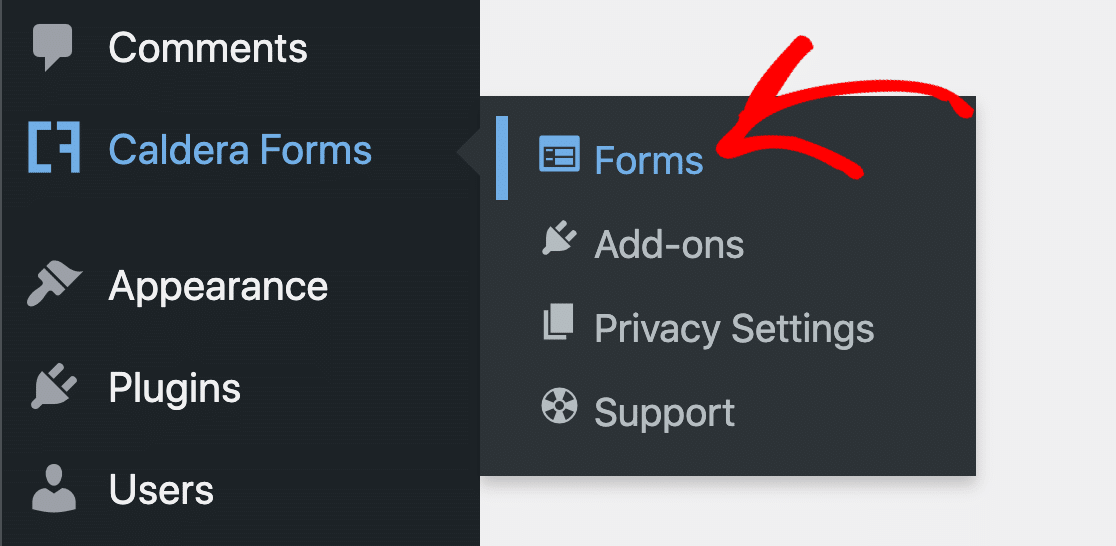
Per iniziare, apri le impostazioni di Caldera Forms. Passa il mouse su Caldera Forms nel menu di navigazione di WordPress e fai clic su Forms.
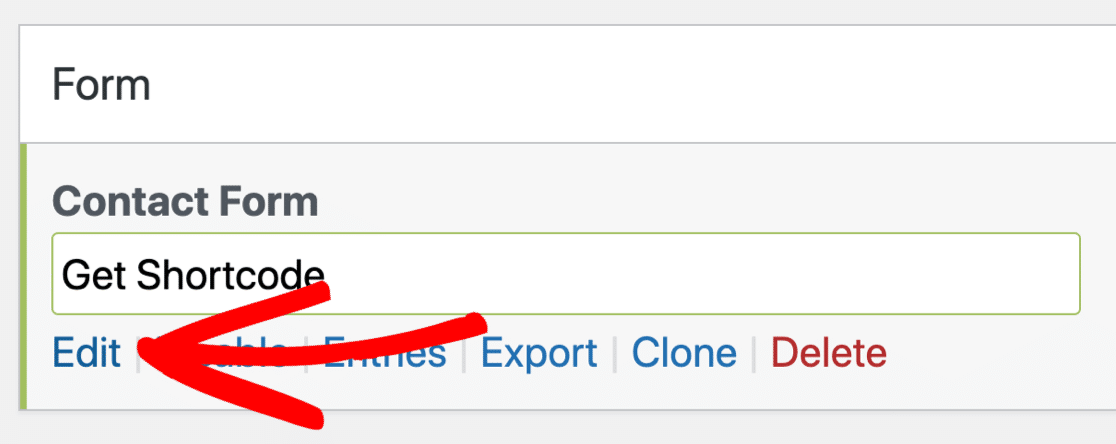
Successivamente, trova il modulo che desideri controllare. Passa il mouse sul campo qui finché non vedi apparire i collegamenti sottostanti, quindi fai clic su Edit.
Successivamente, diamo un'occhiata più da vicino al modello di notifica del modulo.
Per impostazione predefinita, Caldera Forms utilizza un indirizzo email fittizio come email del mittente.
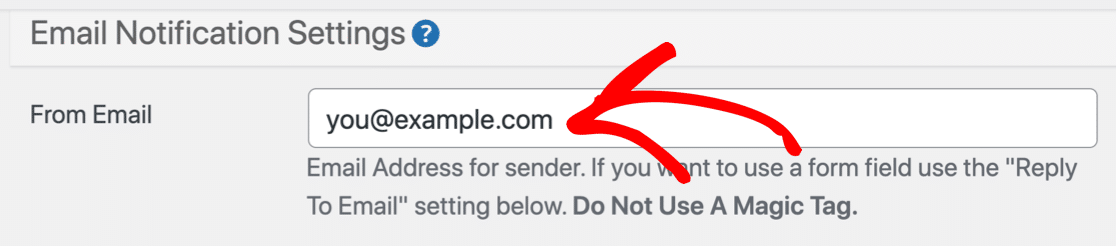
Dovrai cambiarlo in modo che il destinatario veda un indirizzo legittimo come mittente. Questo può anche aiutare le tue email a sembrare meno spam.
Caldera Forms supporta magic tag come {user:user_email} per modificare dinamicamente le tue notifiche del modulo. Tuttavia, non puoi utilizzare un magic tag nel campo Email del mittente, quindi dovrai digitare un indirizzo reale qui invece.
Successivamente, scorri verso il basso e controlla le impostazioni del destinatario. Questo è l'indirizzo a cui verranno inviate le notifiche del modulo.
Hai 3 opzioni qui:
- Digita 1 indirizzo email per ricevere notifiche
- Aggiungi più indirizzi email, facendo attenzione a separarli con una virgola
, - Incolla un magic tag

Salva le tue impostazioni qui e hai finito!
Se hai più di 1 modulo, dovrai impostare questi dettagli per ogni notifica che hai configurato. Nel passaggio 4, ti mostreremo un modo semplice per forzare l'indirizzo del mittente ad essere lo stesso su tutte le tue notifiche, il che può aiutare a risparmiare tempo.
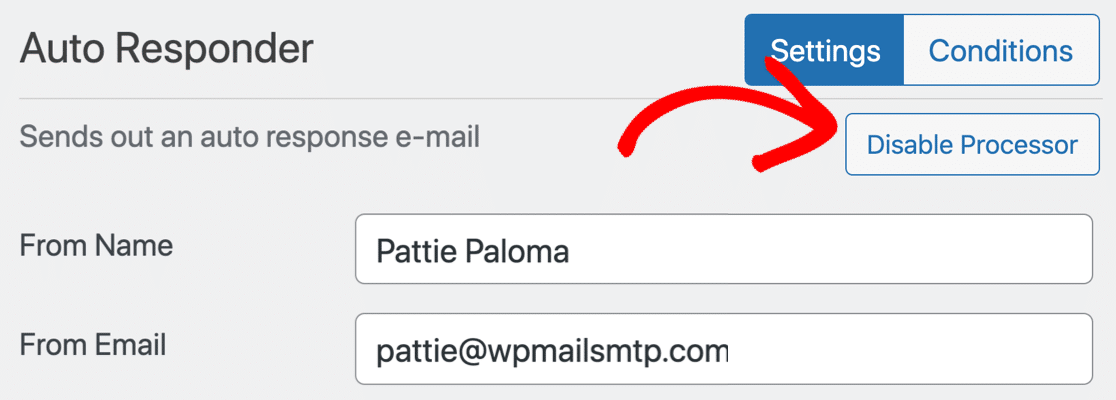
Infine, se hai un processore autoresponder configurato, dovrai controllarlo anche. Fai clic su Processors nelle schede in cima alle impostazioni di notifica.
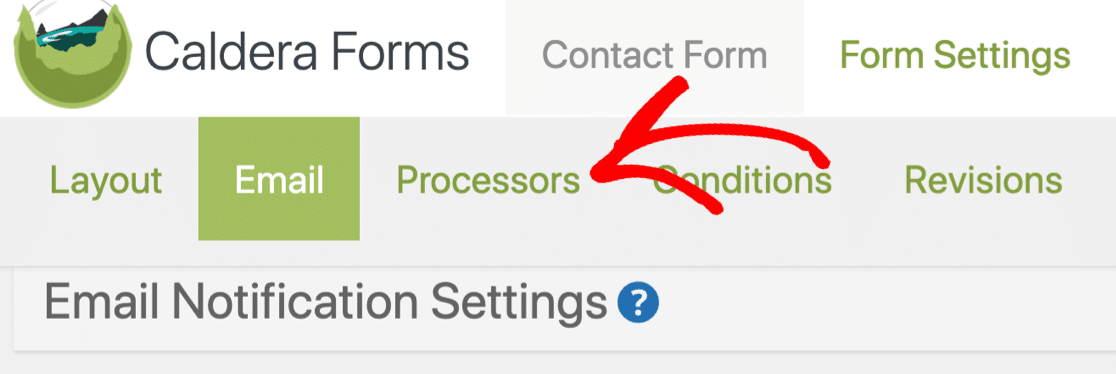
Controlla le impostazioni qui per assicurarti che eventuali processori autoresponder stiano inviando email all'indirizzo corretto.
Inoltre, è super importante verificare di non aver disabilitato l'email dell'autoresponder. Questa potrebbe essere la causa del malfunzionamento di Caldera Forms.
Pronto per andare avanti? C'è 1 altra impostazione da controllare prima di configurare WP Mail SMTP.
Passaggio 2: Abilita l'invio di email di WordPress
Configureremo WP Mail SMTP nel passaggio 3.
Ma prima, dobbiamo abilitare l'invio di email di WordPress in Caldera Forms.
Abbiamo bisogno che Caldera Forms utilizzi l'impostazione predefinita in modo che WP Mail SMTP funzioni. Se selezioni un sistema di posta elettronica diverso qui, le tue email potrebbero non essere inviate tramite il plugin corretto.
Per trovare l'impostazione del mailer, apri le opzioni email globali facendo clic sul pulsante Email Settings in cima alla pagina delle impostazioni.
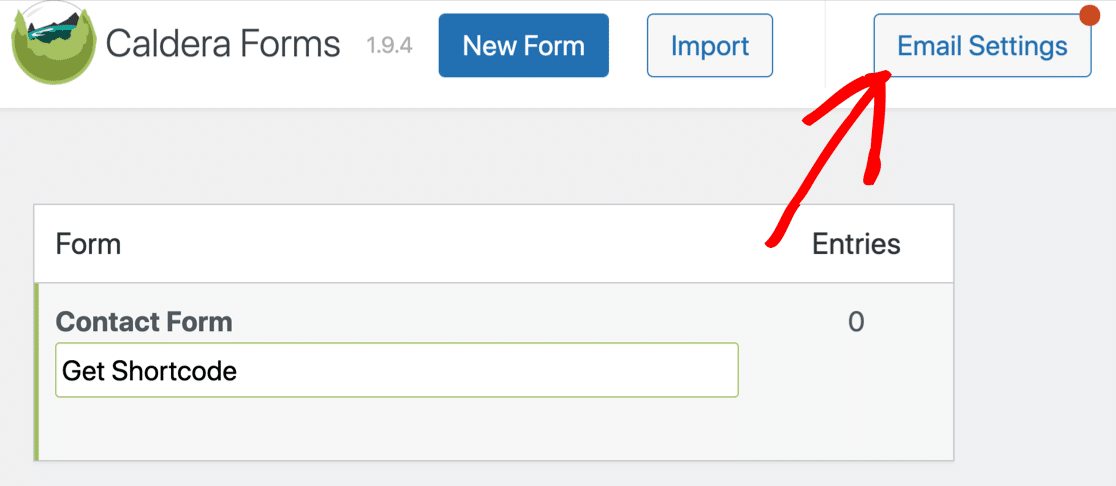
Se il tuo mailer è disabilitato, dovrai attivarlo ora.

Successivamente, assicurati di selezionare WordPress dal menu a discesa Email System qui.

Questa impostazione forzerà Caldera Forms a utilizzare la funzione wp_mail() in WordPress. Nel passaggio successivo, configureremo WP Mail SMTP in modo che prenda il controllo di wp_mail() con la propria funzionalità di posta.
Passaggio 3: Installa il plugin WP Mail SMTP
WP Mail SMTP è il miglior plugin SMTP per WordPress.
Risolve i problemi di consegna delle email inviando le email di WordPress tramite provider affidabili come SendLayer.
I server di hosting non possono aggiungere l'autenticazione completa alle email. Pertanto, instradando la tua email tramite un provider separato, puoi risolvere i problemi di consegna delle email.
Con WP Mail SMTP, puoi anche utilizzare un server SMTP esterno a cui hai già accesso. Ad esempio, se il tuo sito non invia tonnellate di email, puoi utilizzare il server SMTP fornito dal tuo ISP.
Iniziare
Per iniziare, dovrai scaricare il plugin WP Mail SMTP.
Accedi al sito web di WP Mail SMTP utilizzando i dettagli dell'account utente ricevuti al momento dell'iscrizione.
Troverai l'ultima versione del plugin nella scheda Download.

Carica il plugin sul tuo sito WordPress e attivalo.
Se hai bisogno di aiuto con questo, consulta questa guida all'installazione di un plugin WordPress.

Non appena attivi WP Mail SMTP, vedrai apparire la procedura guidata di configurazione nel tuo browser. Se hai bisogno di avviare manualmente la procedura guidata in un secondo momento, puoi aprirla facendo clic sul pulsante Avvia procedura guidata di configurazione nelle impostazioni di WP Mail SMTP.
Se hai già configurato un provider di posta sul tuo sito, l'esecuzione della procedura guidata di nuovo rimuoverà il tuo provider esistente.
Configura SMTP per Caldera Forms
In questo passaggio, sceglieremo un servizio di posta elettronica per risolvere il problema delle email non inviate da Caldera Forms.
Se desideri un aiuto dal nostro team, otterrai la configurazione White Glove con la licenza Elite. Ma se vuoi configurare il plugin da solo, ti guideremo passo dopo passo.
Per iniziare la configurazione, fai clic sul pulsante Inizia nella procedura guidata.

Nella schermata successiva, vedrai un elenco di provider di posta elettronica.
Se non sei sicuro di quale provider di posta elettronica scegliere, ti consigliamo SendLayer, SMTP.com o Brevo (precedentemente Sendinblue). Tutti e 3 questi provider sono affidabili e funzioneranno perfettamente con qualsiasi tipo di sito web.
Dai un'occhiata alla nostra lista di opzioni di posta elettronica insieme ad alcune informazioni sui prezzi.

Una volta scelto il tuo provider di posta, apri la documentazione sottostante in una nuova scheda. Il documento ti mostrerà esattamente cosa devi fare dal lato del provider di posta elettronica per far funzionare tutto:
| Provider disponibili in tutte le versioni | Provider in WP Mail SMTP Pro |
|---|---|
| SendLayer | Amazon SES |
| SMTP.com | Microsoft 365 / Outlook.com |
| Brevo | Zoho Mail |
| Google Workspace / Gmail | |
| Mailgun | |
| Postmark | |
| SendGrid | |
| SparkPost | |
| Altri SMTP |
Vuoi configurare più mailer? Puoi farlo nelle impostazioni Connessioni aggiuntive una volta terminata la procedura guidata di configurazione. Quindi puoi selezionare una Connessione di backup e configurare il Routing intelligente.
Ancora 1 cosa. Alla fine della procedura guidata, verranno abilitate automaticamente 2 impostazioni:
- Miglioramento della recapitalità delle email
- Monitoraggio Errori Email
Se lo desideri, puoi anche attivare Log dettagliati delle email in modo da poter visualizzare gli header delle email, la riga dell'oggetto e altre informazioni per ogni messaggio inviato.

In WP Mail SMTP Pro, queste informazioni vengono mostrate in un grafico sulla dashboard di WordPress, nonché nei Report email completi. Se Caldera Forms non funziona, questo potrebbe aiutare a capire perché.
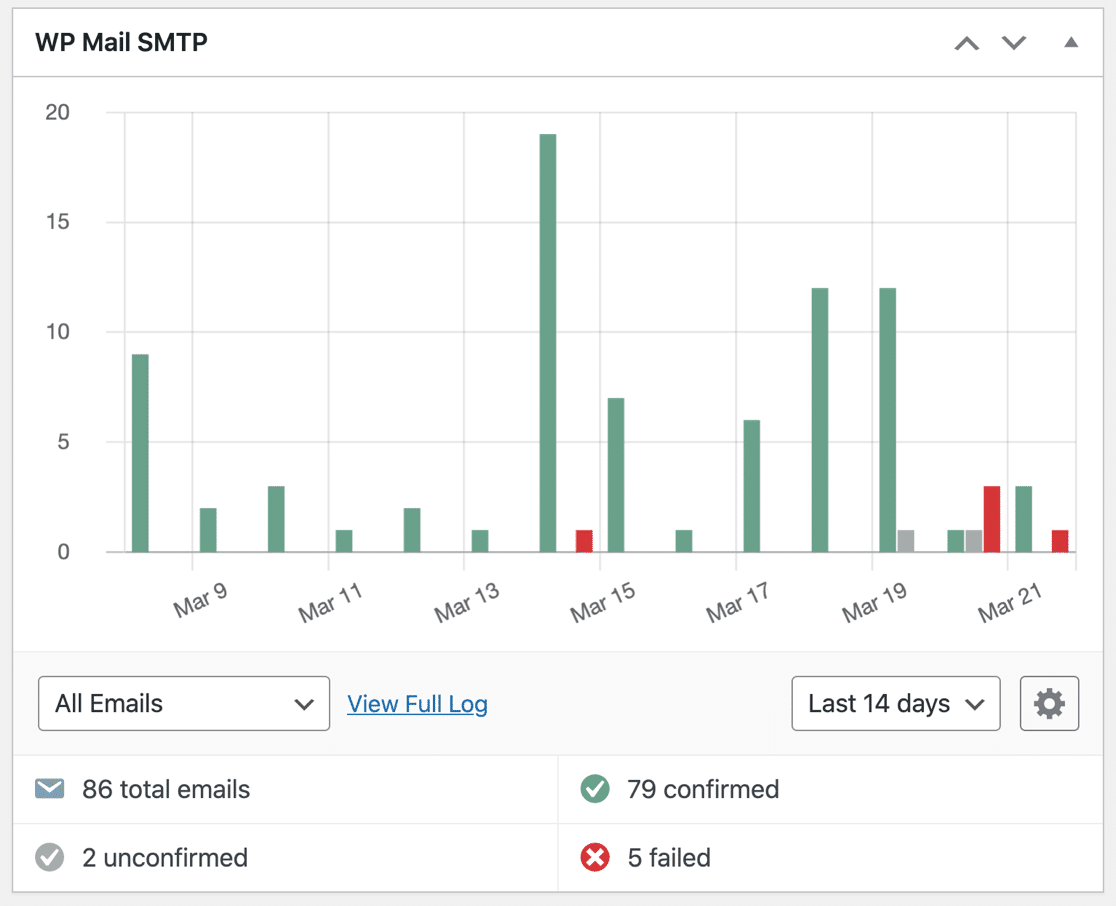
Potresti anche voler attivare il Riepilogo settimanale delle email in modo da poter vedere le tue ultime statistiche di consegna delle email ogni settimana.
L'ultima opzione elencata qui sono gli Avvisi email istantanei. Queste sono notifiche che vengono inviate se il tuo sito non riesce a inviare un'email. In questo modo puoi indagare sul problema e risolverlo rapidamente.

Nell'ultima schermata della procedura guidata di configurazione, avrai la possibilità di attivare alcune funzionalità aggiuntive di registrazione delle email.

Queste opzioni ti consentono di archiviare il contenuto delle email in modo da poter re-inviare le email, salvare e stampare gli allegati, e tracciare quanti destinatari aprono le tue email e fanno clic sui link nelle tue email.
Scopri come funziona nel nostro articolo su come registrare le tue email WordPress.
Non dimenticare di incollare la tua chiave di licenza alla fine della procedura guidata per attivare tutte le funzionalità e gli aggiornamenti.

Nell'ultimo passaggio, ti mostreremo come impostare l'indirizzo del mittente su tutte le tue notifiche.
Passaggio 4: Imposta automaticamente l'indirizzo del mittente
Se hai molti moduli o plugin diversi che inviano email, può essere complicato esaminarli e modificare manualmente l'email del mittente in ciascuno di essi.
L'impostazione Forza da email è una funzionalità potente che obbliga ogni plugin o modulo a utilizzare lo stesso mittente.
Se selezioni queste caselle, tutti i plugin sul tuo sito web utilizzeranno lo stesso indirizzo e la stessa email del mittente. Ciò sovrascrive i dettagli del mittente in ogni impostazione del plugin o del modulo.
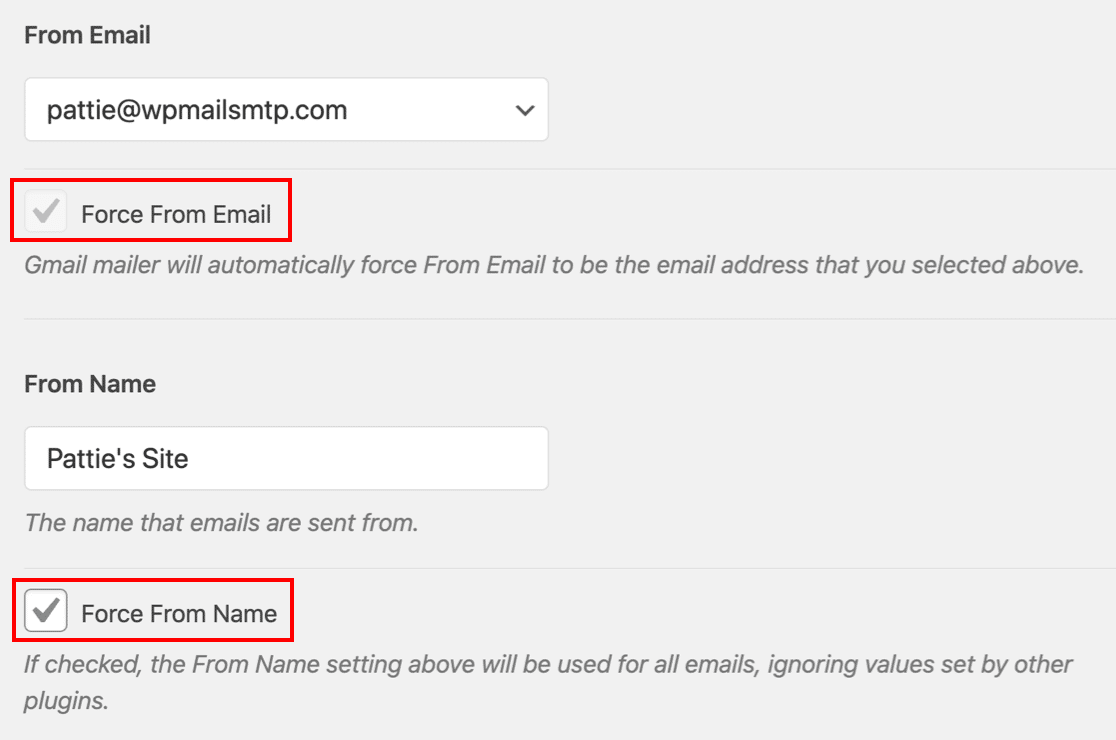
Alcuni mailer richiedono di utilizzare questa impostazione in ogni momento. Quindi, se hai scelto un mailer che ti consente solo di utilizzare 1 indirizzo email del mittente, il plugin attiverà automaticamente questa impostazione e disabiliterà la casella di controllo.
Correggi subito le tue email di Caldera Forms
Successivamente, scopri questa alternativa a Caldera Forms
Sapevi che Caldera Forms è stato ritirato nel 2022? Se lo stai utilizzando per moduli importanti sul tuo sito web, vorrai passare a un nuovo plugin per moduli di contatto prima che il supporto venga gradualmente eliminato.
Dai un'occhiata a questo elenco delle migliori alternative a Caldera Forms per assicurarti di scegliere la sostituzione giusta.
Pronto per correggere le tue email? Inizia oggi con il miglior plugin SMTP per WordPress. Se non hai tempo di correggere le tue email, puoi ottenere assistenza completa per la configurazione White Glove come acquisto aggiuntivo, e c'è una garanzia di rimborso di 14 giorni per tutti i piani a pagamento.Se questo articolo ti è stato d'aiuto, seguici su Facebook e Twitter per altri suggerimenti e tutorial su WordPress.
