



Riassunto AI
Kali Forms non invia email dal tuo sito WordPress?
È molto importante che tu riceva tutte le email che i visitatori inviano dai tuoi moduli di contatto.
Iniziamo e risolviamo questo problema con il miglior plugin SMTP per WordPress.
Risolvi subito le tue email di Kali Forms
Cos'è Kali Forms?
Kali Forms è un plugin per moduli di contatto per WordPress. La versione base è gratuita e puoi aggiungere funzionalità extra con i componenti aggiuntivi nella versione Pro.
Kali Forms è un prodotto relativamente giovane, ma ha alcune delle stesse funzionalità di base che troverai in plugin per moduli di contatto più avanzati. Oltre al costruttore di moduli, Kali Forms ha anche le proprie impostazioni SMTP.
Le opzioni SMTP di Kali Forms sono basilari, quindi ti mostreremo come aggirarle con un plugin SMTP per migliorare la recapitalità delle email.
Come risolvere il problema di Kali Forms che non invia email
1. Controlla le impostazioni di Kali Forms
Kali Forms crea un modulo di contatto predefinito quando lo attivi. È sicuramente una buona idea controllare le impostazioni di questo modulo se hai intenzione di utilizzarlo.
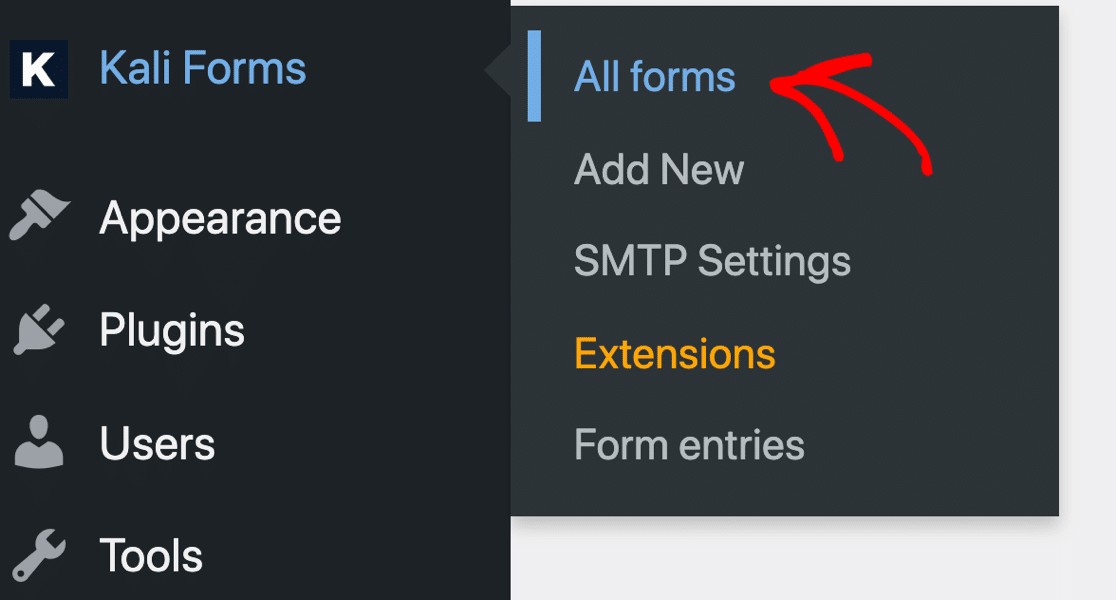
Per prima cosa, apri i moduli andando su Kali Forms » Tutti i moduli.
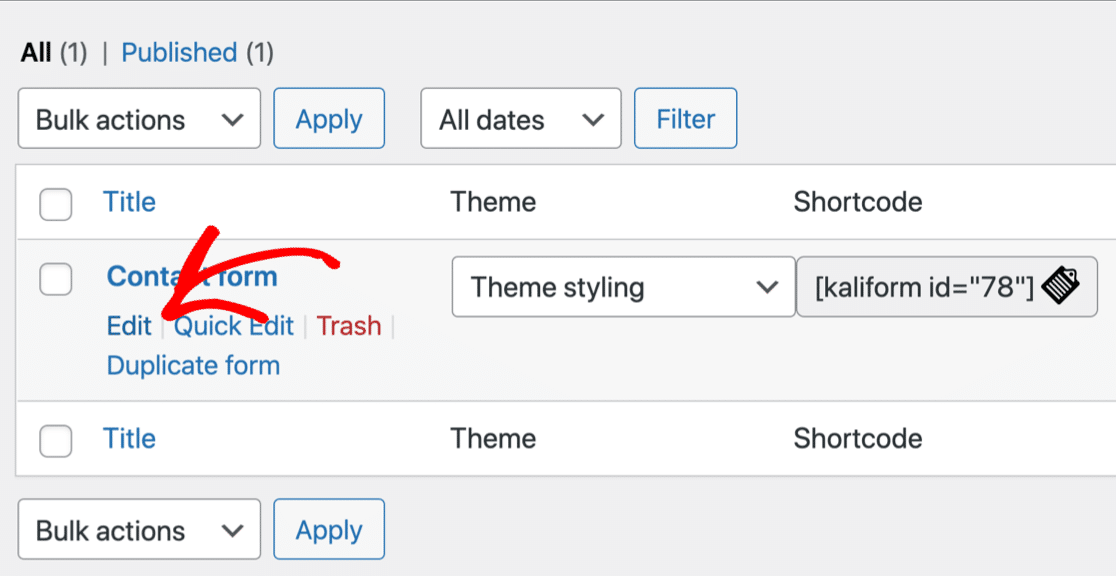
Ora passa il mouse sopra il modulo e fai clic su Modifica.
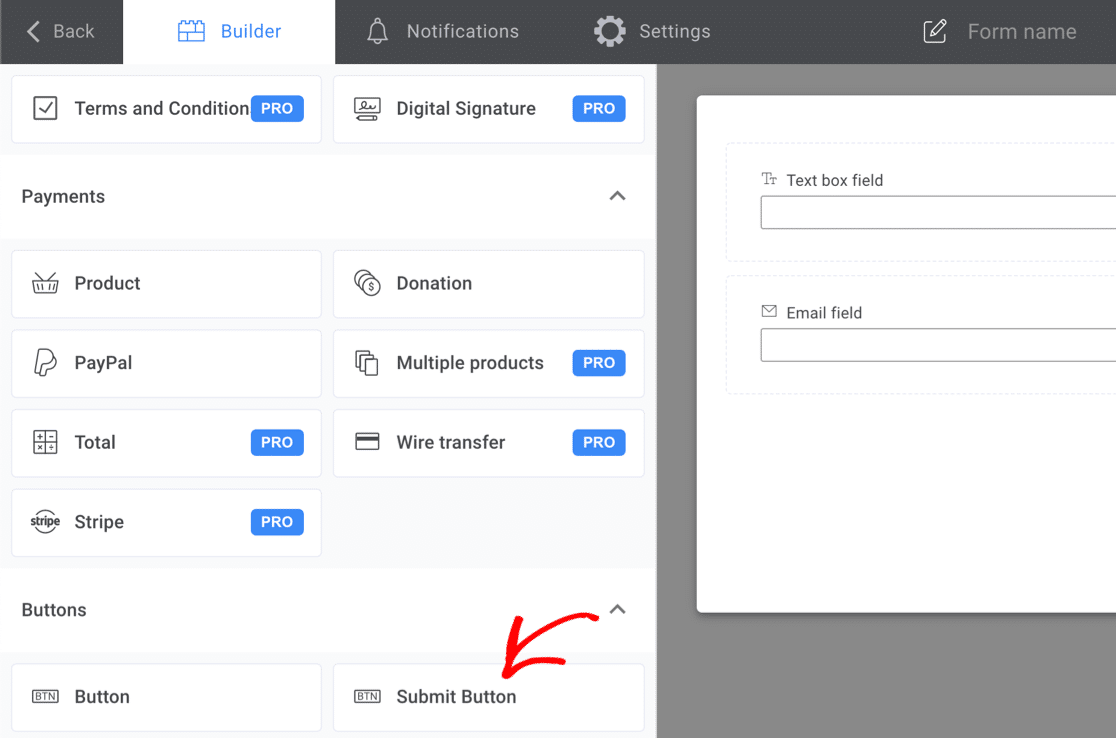
Assicurati che:
- I campi del modulo abbiano etichette. Per impostazione predefinita, Kali Forms assegna il nome al campo, ma non l'etichetta. È buona norma impostare anche le etichette.
- Il tuo modulo abbia un pulsante di invio. Se inizi con un modulo vuoto, Kali Forms non aggiunge un pulsante di invio, quindi potresti aver pubblicato il tuo modulo senza renderti conto che nessuno può inviarlo. Ti consigliamo di cambiare le parole sul pulsante con qualcosa di più utile di "Campo pulsante di invio", che è il testo predefinito del pulsante.
2. Controlla le notifiche di Kali Forms
Se inizi con un modulo vuoto, non avrai alcuna notifica. Questo potrebbe spiegare perché Kali Forms non invia email.
E se stai usando il modulo di contatto predefinito o un altro modello, è comunque una buona idea verificare che le tue notifiche siano impostate correttamente.
Per iniziare, fai clic su Notifiche nelle schede in alto nel costruttore di moduli.
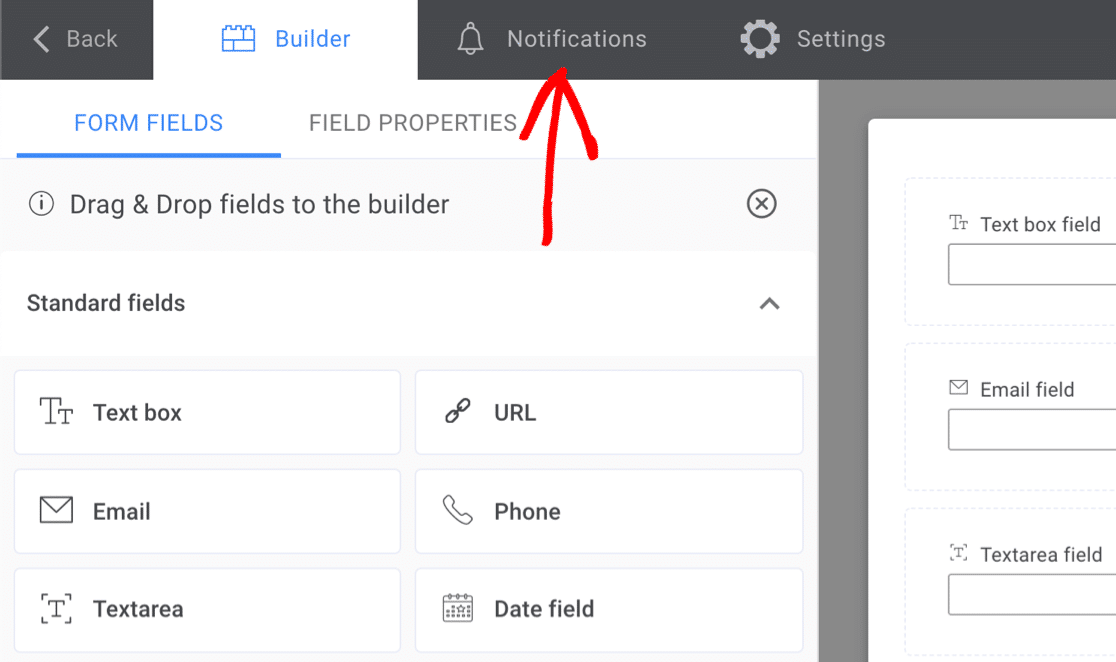
Se non vedi alcuna notifica qui, dovrai impostarne una. Ti daremo alcuni suggerimenti per aiutarti.
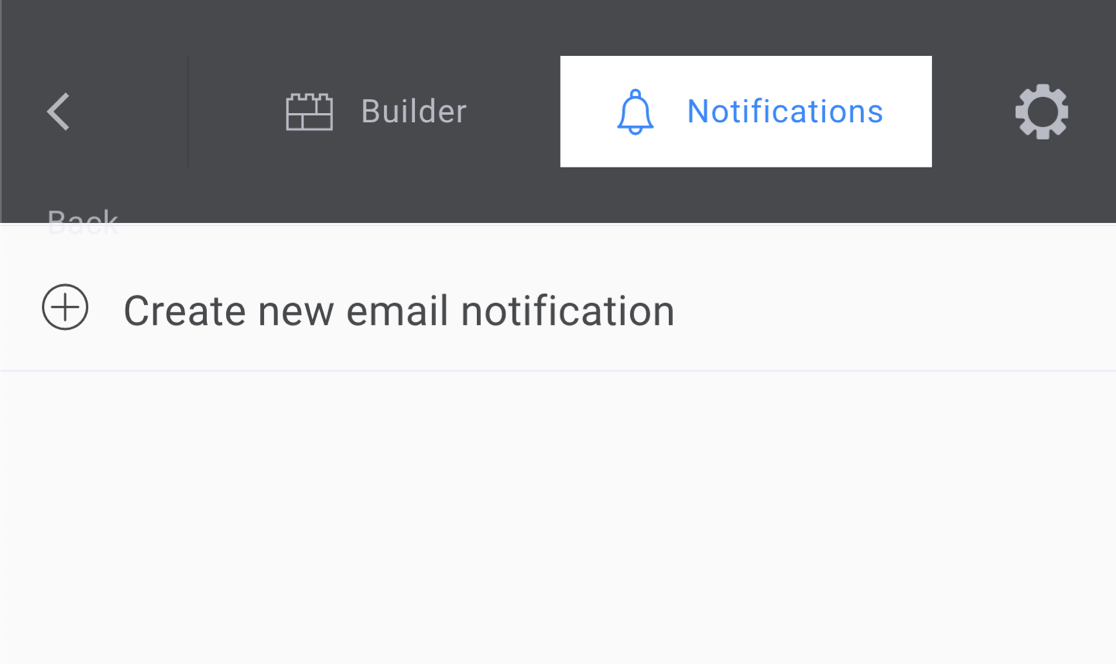
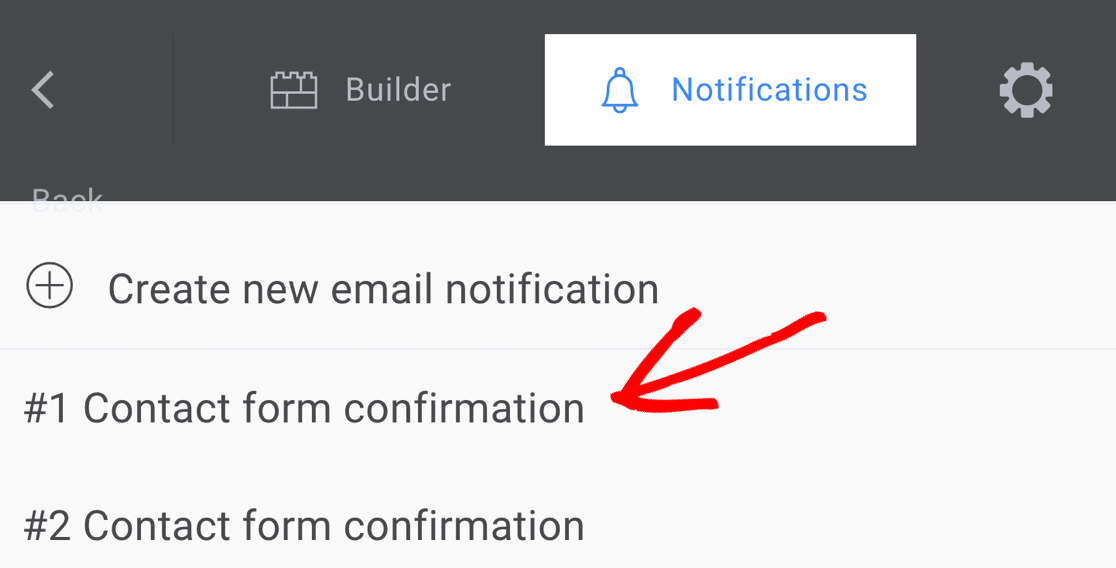
Se hai già impostato le notifiche, facciamo clic sulla prima notifica per controllare le impostazioni.
Dovrai concentrarti sulle impostazioni nella casella rossa che abbiamo aggiunto qui:
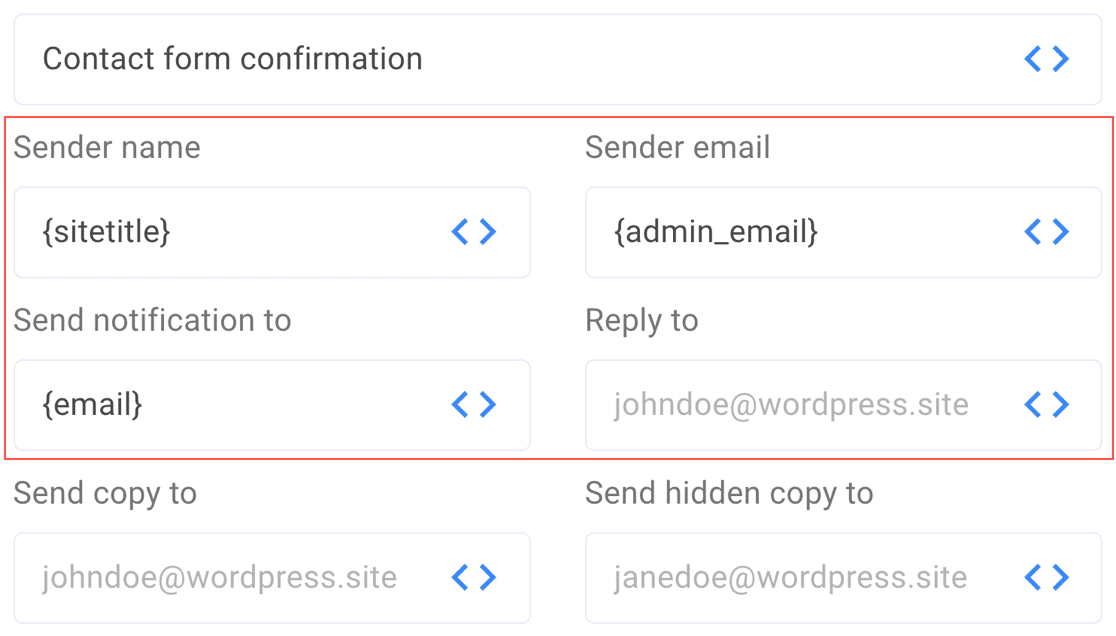
In particolare, controlleremo:
- Email del mittente (che a volte chiamiamo Email Da). Per impostazione predefinita, questa è l'email dell'amministratore del tuo sito, che potrebbe non essere quella che desideri. Spesso, l'email dell'amministratore del sito non corrisponde al nome di dominio su cui è ospitato il tuo sito web, e questo può causare problemi. Quindi, come primo passo, potresti volerla cambiare con un indirizzo email diverso.
- Invia notifica a (che di solito chiamiamo Invia a Email). Se le tue email Da e A sono le stesse, ciò può attivare avvisi di spam e avvisi come l'avviso “fai attenzione a questo messaggio” in Gmail.
Potresti anche voler verificare che qui siano configurati il nome del mittente e gli indirizzi di risposta. Ripeti gli stessi passaggi con qualsiasi altra notifica email presente nel tuo modulo.
Successivamente, esaminiamo più da vicino le impostazioni SMTP di WordPress in Kali Forms.
3. Disabilita le impostazioni SMTP di Kali Forms
In questo passaggio, disabiliteremo SMTP in Kali Forms in modo da poter passare a WP Mail SMTP.
Ci sono alcuni motivi per cui lo consigliamo agli utenti di Kali Forms:
- In generale, non è una buona idea fare affidamento sul tuo plugin per moduli di contatto per SMTP poiché può avere conseguenze impreviste per altri plugin. È molto meglio avere un plugin SMTP separato per tutte le email di WordPress.
- Kali Forms ti consente di inviare le tue email tramite SMTP, ma non controlla alcuna impostazione DNS. Ciò significa che sarebbe facile configurare erroneamente un mailer. E se le tue impostazioni DNS non sono corrette, le tue email di WordPress finiranno nello spam.
- La versione Pro di WP Mail SMTP include funzionalità super avanzate come il monitoraggio dei clic e delle aperture delle email. Ciò significa che puoi vedere se le tue email stanno ottenendo coinvolgimento.
- Kali Forms non supporta mailer utili come Gmail, quindi non ti consente di inviare notifiche da moduli da diversi alias Gmail. WP Mail SMTP ti consente di utilizzare diversi indirizzi email autenticati per diversi plugin o moduli.
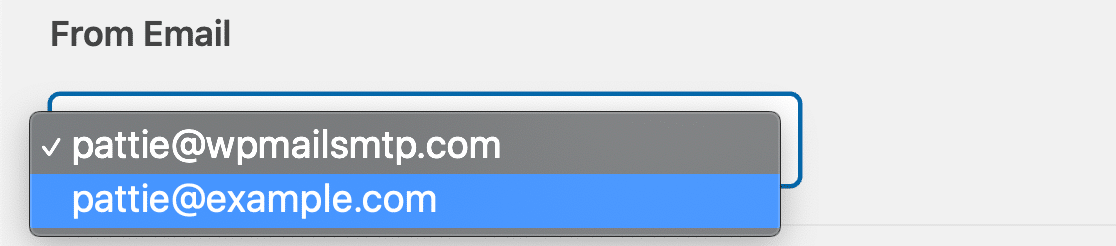
Quindi ora sai perché dobbiamo passare a WP Mail SMTP, disabilitiamo SMTP di Kali Forms.
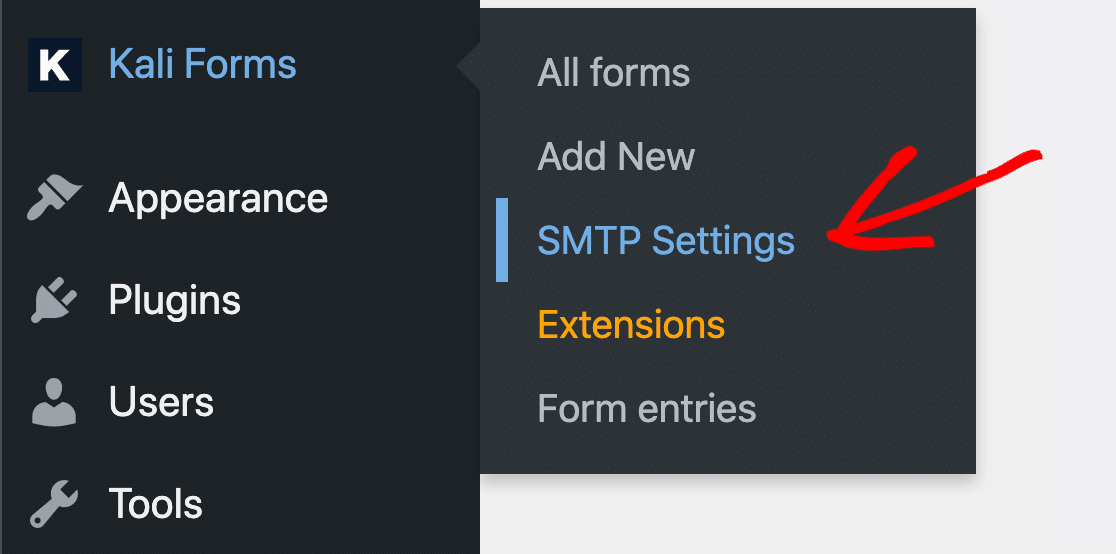
Innanzitutto, andiamo su Kali Forms » Impostazioni SMTP.
Nella griglia, seleziona Mailer WP predefinito e salva le tue impostazioni.
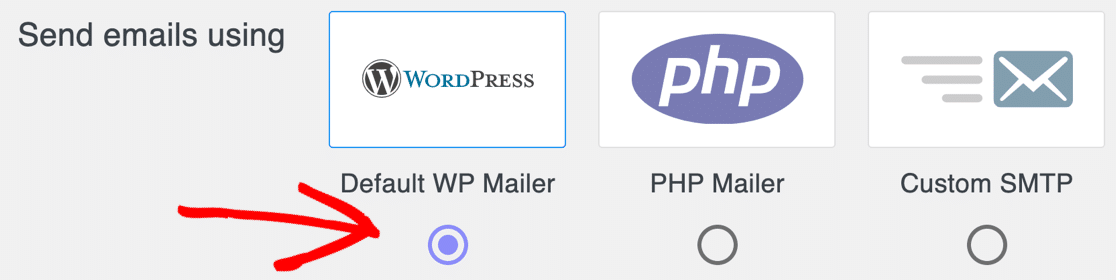
Scegliendo Mailer WP predefinito qui, stiamo disattivando tutte le impostazioni SMTP di Kali Forms in modo da poter utilizzare WP Mail SMTP al suo posto.
Ciò ti darà molto più controllo sulle tue email e ti consentirà anche di utilizzare una gamma molto più ampia di provider di posta elettronica in WordPress.
4. Installa WP Mail SMTP
WP Mail SMTP è il miglior plugin SMTP per WordPress. Ti consente di inviare facilmente email tramite un server o un provider di posta elettronica di terze parti.
Per iniziare, dovrai scaricare il file zip dal tuo account WP Mail SMTP. Lo troverai nella scheda Download.

Successivamente, apri la tua bacheca di WordPress.
Vai alla pagina Plugin e carica il file zip per installare il plugin. Se non sei sicuro di come farlo, consulta questo articolo su come installare un plugin in WordPress per maggiori indicazioni.

Non appena attivi il plugin, si aprirà la procedura guidata di configurazione di WP Mail SMTP. Fai clic sul pulsante Iniziamo per iniziare.

Nella schermata successiva, fai clic sul mailer che desideri utilizzare dall'elenco. Se devi inviare un gran numero di email, ti consigliamo SendLayer, Brevo (precedentemente Sendinblue) o SMTP.com. Questi sono ottimi provider di posta elettronica transazionale in grado di gestire migliaia di email al giorno senza ritardi.

Una volta scelto il tuo mailer, usa i link qui sotto per accedere alla nostra documentazione:
| Provider disponibili in tutte le versioni | Provider in WP Mail SMTP Pro |
|---|---|
| SendLayer | Amazon SES |
| SMTP.com | Microsoft 365 / Outlook.com |
| Brevo | Zoho Mail |
| Google Workspace / Gmail | |
| Mailgun | |
| Postmark | |
| SendGrid | |
| SparkPost | |
| Altri SMTP |
La documentazione ti guiderà attraverso il processo di configurazione del tuo account e l'inserimento dei dettagli di connessione in WP Mail SMTP.
Se desideri configurare più mittenti, puoi farlo nelle impostazioni Connessioni aggiuntive una volta terminato il Wizard di configurazione. Quindi puoi selezionare una Connessione di backup e configurare Instradamento intelligente.
Hai bisogno di aiuto?
La nostra licenza Elite include un servizio completo di White Glove Setup per SendLayer, SMTP.com o Brevo.
5. Abilita log dettagliati delle email
Il registro email di Kali Forms è molto basilare. Elenca le email inviate, ma niente di più.
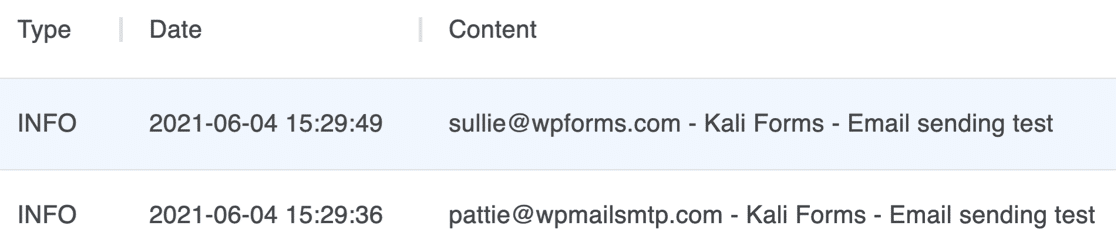
Quindi, nell'ultima parte della procedura guidata di configurazione di WP Mail SMTP, abiliteremo i Registri email dettagliati.

I Registri email dettagliati tracceranno le tue email e ti mostreranno se sono state Fallite o Inviate. Se il tuo provider di posta elettronica lo supporta, ti dirà anche se le email sono state Consegnate.
Quando attivi questa funzionalità, abiliterai automaticamente anche i Report email completi. Puoi scegliere se ricevere anche il Riepilogo email settimanale. Questo ti mostra le ultime statistiche di consegna per le tue email.

L'altra funzionalità che puoi abilitare qui sono gli Avvisi email istantanei. Questo ti avviserà se il tuo sito non riesce a inviare un'email in modo da poter risolvere il problema.

Nella schermata successiva, ci sono altre funzionalità di registrazione delle email che puoi abilitare.

Queste includono:
- Archivia il contenuto di tutte le email inviate. Salva il contenuto delle email nel tuo database WordPress.
- Salva gli allegati dei file inviati da WordPress. Salva gli allegati delle email nella cartella Upload del tuo sito.
- Traccia quando un'email viene aperta. Ti mostra quanti destinatari hanno aperto la tua email.
- Traccia quando viene cliccato un link in un'email. Monitora i tassi di clic delle tue email.
Inoltre, l'attivazione di queste funzionalità ti consente di:
- Esportare i registri email in CSV o XLS
- Esportare le email inviate come file EML
- Reinviare le email di WordPress singolarmente o in blocco
Quindi, la registrazione delle email è molto utile. Dai un'occhiata a come funziona nel nostro articolo su come registrare le tue email WordPress.
Infine, inserisci la tua chiave di licenza WP Mail SMTP nella procedura guidata di configurazione per completare il processo.

E questo è tutto! Al termine, WP Mail SMTP ti invierà automaticamente un'email di prova.
Risolvi subito le tue email di Kali Forms
Successivamente, passa il tuo modulo di contatto a WPForms
Sapevi che WPForms ha le maggiori opzioni di prevenzione dello spam in qualsiasi plugin per moduli di contatto?

Dai un'occhiata a questo articolo su WPForms Lite vs Pro per vedere tutte le fantastiche funzionalità che otterrai quando passerai da Kali Forms a WPForms!
Pronto a risolvere i tuoi problemi di email? Inizia oggi stesso con il miglior plugin SMTP per WordPress. WP Mail SMTP Elite include la configurazione completa White Glove e offre una garanzia di rimborso di 14 giorni.
Se questo articolo ti è stato d'aiuto, seguici su Facebook e Twitter per altri suggerimenti e tutorial su WordPress.
