


Riassunto AI
weForms non invia notifiche email quando i moduli vengono inviati? Ciò significa che stai perdendo richieste di clienti, richieste di supporto e potenziali vendite senza nemmeno saperlo.
Il problema quasi mai deriva da weForms stesso. WordPress utilizza un sistema di posta elettronica predefinito inaffidabile che le società di hosting bloccano spesso o che i provider di posta elettronica contrassegnano come spam.
Quando weForms tenta di inviare una notifica, WordPress la affida a un sistema di posta elettronica difettoso e il messaggio scompare semplicemente. Questa guida fornisce la soluzione definitiva.
Come risolvo il problema di weForms che non invia email?
weForms si basa interamente su WordPress per inviare le sue notifiche via email. Quando invii un modulo, weForms crea l'email di notifica e la passa alla funzione wp_mail() di WordPress.
WordPress invia email senza un'autenticazione adeguata, il che significa che servizi come Gmail e Outlook non possono verificare che il messaggio sia legittimo.
Queste email mancano delle firme digitali (SPF, DKIM, DMARC) che i moderni provider di posta elettronica richiedono, quindi vengono bloccate del tutto o inviate direttamente nella cartella spam.
Puoi risolvere facilmente questo problema utilizzando WP Mail SMTP. Sostituisce il metodo predefinito di invio delle email in WordPress. Invece, WP Mail SMTP invierà le email tramite un servizio di posta di terze parti.
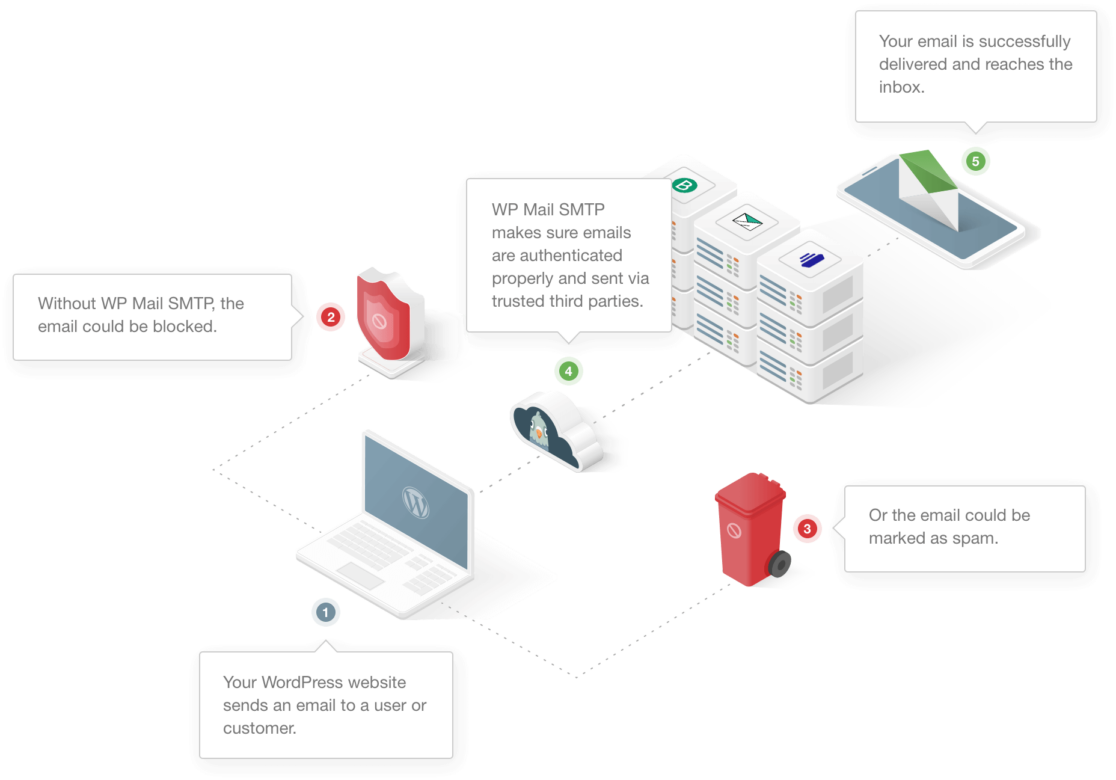
Alcune società di web hosting disabilitano SMTP per assicurarsi che non venga inviato spam attraverso i loro server. Quindi, anche se utilizzi un plugin SMTP di base, potresti non essere in grado di utilizzare le credenziali del tuo host.
(Ecco perché così tante persone hanno problemi con GoDaddy che non invia email.) Quindi WP Mail SMTP aggira questo problema offrendoti una scelta di provider di posta alternativi.
Come risolvere il problema di weForms che non invia email
Controlleremo prima le impostazioni di notifica di weForms per escludere errori di configurazione, quindi installeremo WP Mail SMTP per sostituire il sistema di posta elettronica fallito di WordPress con un servizio di consegna professionale.
1. Controlla le impostazioni di notifica dell'amministratore
Prima di risolvere la consegna delle email di WordPress, devi confermare che weForms sia effettivamente configurato per inviare notifiche.
Un'impostazione di notifica mal configurata è la causa più semplice delle email mancanti e richiede solo un minuto per essere controllata.
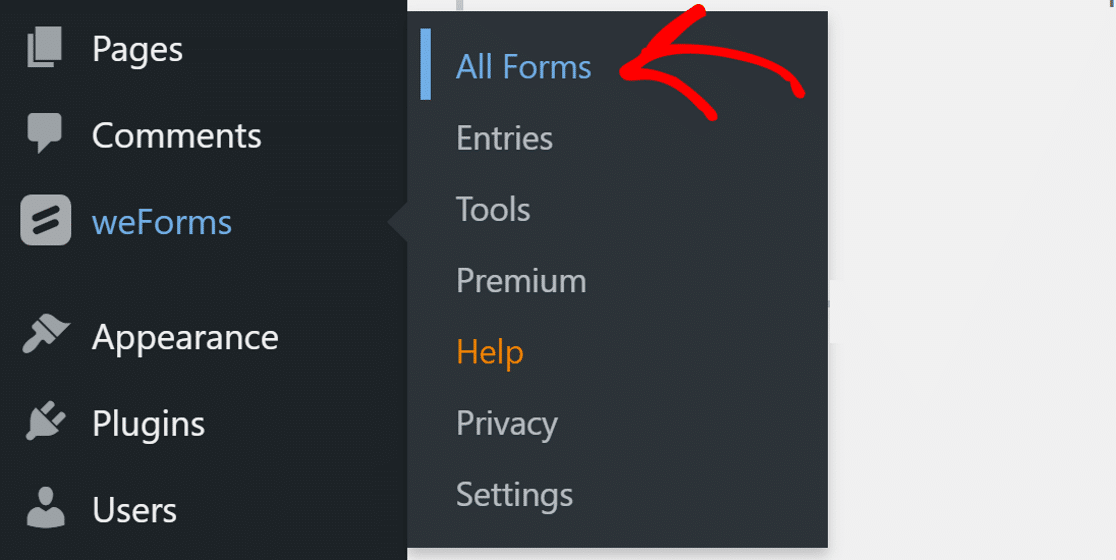
Per controllare le impostazioni, vai alla dashboard di WordPress e fai clic su weForms » Tutti i moduli.
Trova il modulo che non invia email e fai clic su di esso per aprire l'editor del modulo. Quindi, passa alla scheda Notifiche in alto.

Per impostazione predefinita, il tuo modulo avrà una notifica amministratore. Se non la vedi o desideri aggiungere una notifica aggiuntiva, puoi fare clic sul pulsante Aggiungi notifica.
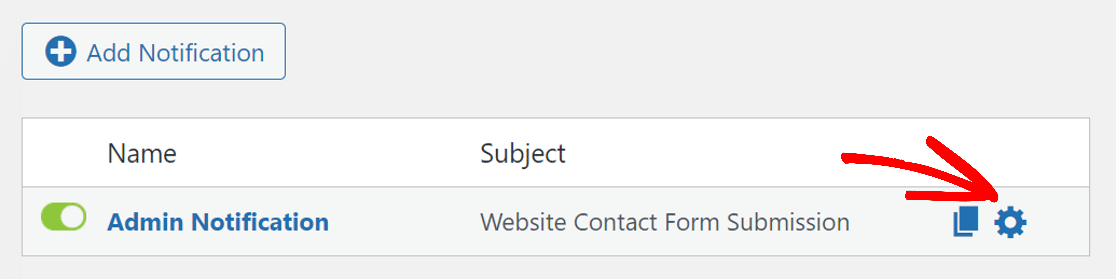
Quando hai una notifica, assicurati che il suo interruttore sia impostato su ON e mostri il colore verde. Ora, fai clic sull'icona dell'ingranaggio accanto alla notifica per aprire le sue impostazioni.
La nuova pagina ti permetterà di impostare la notifica via email. Nel menu a discesa Tipo, scegli Notifica email e inserisci un indirizzo email nel campo A.
Questo è l'indirizzo email sul quale riceverai le notifiche da questo modulo di contatto. Assicurati di utilizzarne uno con l'estensione del tuo dominio. Ad esempio, per il nostro sito web, utilizziamo [email protected].
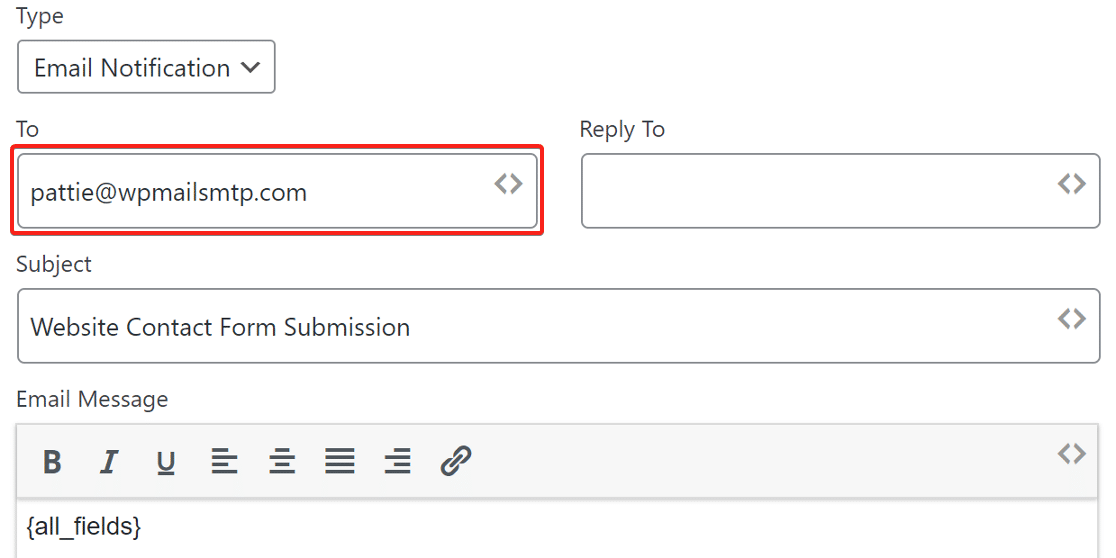
L'utilizzo dell'email del tuo dominio migliora la recapitalità e garantisce una corretta autenticazione dell'email nei passaggi successivi. Fai clic sul pulsante Fatto in basso per salvare le impostazioni.
2. Disabilita SMTP di weForms
Se stai usando weForms Pro, il plugin include le proprie impostazioni SMTP integrate. Sebbene questo possa sembrare conveniente, l'utilizzo della funzione SMTP di un plugin per moduli di contatto crea pi ilde{u} problemi di quanti ne risolva.
weForms SMTP pu ilde{o} entrare in conflitto con altri plugin che inviano anche email e manca delle funzionalit ilde{a} avanzate che un plugin SMTP dedicato fornisce.
Nel frattempo, WP Mail SMTP ilde{e} creato appositamente per l'invio di email e include potenti strumenti diagnostici come controlli del dominio, registrazione delle email e monitoraggio della consegna.
Per evitare conflitti e garantire un invio affidabile delle email su tutto il tuo sito, devi disabilitare l'SMTP di weForms e lasciare che WP Mail SMTP gestisca tutto l'invio delle email.
Vai su weForms » Impostazioni nella tua bacheca di WordPress. Nella sezione Impostazioni generali, trova il menu a discesa Invia email tramite e impostalo su WordPress.
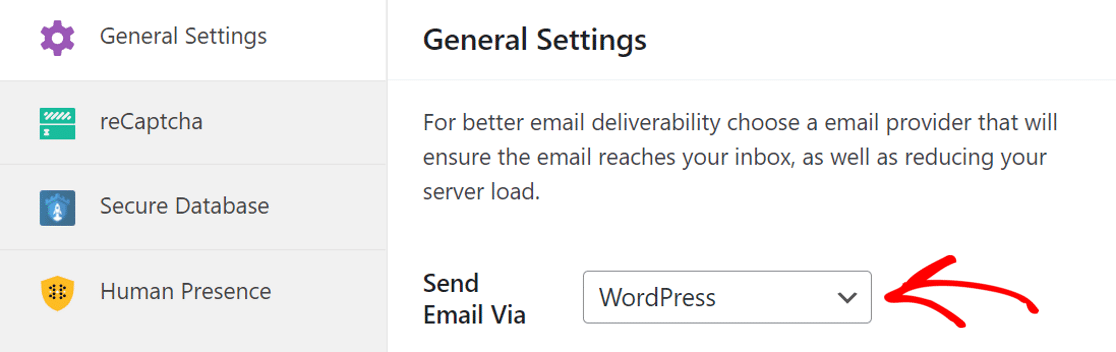
Ci ilde{o} indica a weForms di passare l'invio delle email al sistema email standard di WordPress, che WP Mail SMTP intercetter ilde{a} e gestir ilde{a} correttamente nei passaggi successivi.
3. Installa il plugin WP Mail SMTP
Ora installerai il plugin che risolver ilde{a} definitivamente l'invio delle tue email weForms. WP Mail SMTP ilde{e} il plugin SMTP pi ilde{u} affidabile per WordPress, fidato da oltre 3 milioni di siti web.
Oltre a risolvere l'invio delle email, include la registrazione avanzata delle email che ti permette di vedere esattamente cosa ilde{e} successo a ogni notifica inviata dal tuo sito.
Per iniziare, accedi al tuo account WP Mail SMTP e vai alla scheda Download. Fai clic sul pulsante per scaricare l'ultima versione del plugin come file .zip.

Successivamente, dalla tua bacheca di WordPress, vai su Plugin » Aggiungi nuovo e carica il file .zip. Se hai bisogno di istruzioni dettagliate per questa parte, puoi fare riferimento alla nostra guida su come installare un plugin di WordPress.

Dopo l'installazione, non dimenticare di attivarla. Non appena lo fai, la Procedura guidata di configurazione si avvier ilde{a} nel tuo browser. La procedura guidata ti aiuter ilde{a} a configurare il servizio di posta elettronica sul tuo sito web.
Serve aiuto?
Se stai riscontrando difficolt ilde{a} nella configurazione del servizio di posta, il nostro team di esperti pu ilde{o} aiutarti. La configurazione White Glove ilde{e} inclusa con la licenza Elite.
4. Configura un servizio di posta elettronica
Questo ilde{e} il passaggio pi ilde{u} critico. Collegherai il tuo sito WordPress a un servizio email dedicato che aggiunge l'autenticazione e l'affidabilit ilde{a} di cui le tue notifiche weForms hanno bisogno.
Nella procedura guidata di configurazione, fare clic su Inizia. Nella schermata successiva, verrà visualizzato un elenco di provider di posta elettronica supportati. Si tratta di servizi di posta elettronica professionali progettati specificamente per l'invio di e-mail automatiche come le notifiche dei moduli.

La scelta migliore dipenderà dal tuo sito web. Ecco alcuni suggerimenti per aiutarti a scegliere. Puoi procedere e selezionare il servizio di posta elettronica che ritieni sia più adatto al tuo sito web.
- Se il tuo sito web invia e-mail occasionali e stai cercando un'opzione gratuita, Brevo (precedentemente Sendinblue) è una buona scelta. Puoi usarlo per inviare fino a 300 e-mail al giorno gratuitamente.
- Hai un sito web di eCommerce che invia molte e-mail transazionali? Ti consigliamo SendLayer o SMTP.com.
- Se utilizzi un account Google Workspace o un normale account Gmail, puoi usarlo per inviare e-mail di WordPress da un alias Gmail se lo desideri.
- L'opzione Altro SMTP ti consente di utilizzare un servizio di posta elettronica a cui hai già accesso.
Una volta scelto il provider di posta elettronica, fai clic sul link sottostante per aprire la pagina della documentazione e seguire i passaggi per stabilire una connessione con il tuo sito web.
| Provider disponibili in tutte le versioni | Provider in WP Mail SMTP Pro |
|---|---|
| SendLayer | Amazon SES |
| SMTP.com | Microsoft 365 / Outlook.com |
| Brevo | Zoho Mail |
| Google Workspace / Gmail | |
| Mailjet | |
| Mailgun | |
| Postmark | |
| SendGrid | |
| SMTP2GO | |
| SparkPost | |
| Elastic Email | |
| Altri SMTP |
Se desideri configurare più mittenti, puoi farlo nelle impostazioni Connessioni aggiuntive una volta terminato il Wizard di configurazione. Quindi puoi selezionare una Connessione di backup e configurare Instradamento intelligente.
Una volta configurato tutto, torna a questa guida per abilitare il registro delle email.
5. Abilita il logging delle email
Dopo aver connesso il tuo provider di posta elettronica, la procedura guidata di configurazione ti chiederà quali funzionalità desideri abilitare. Per la risoluzione dei problemi di weForms, il logging delle e-mail è essenziale.
Crea un record permanente di ogni notifica inviata dal tuo sito, permettendoti di verificare la consegna e diagnosticare problemi futuri.
La procedura guidata abilitaMiglioramento della recapito delle e-mail e Monitoraggio degli errori per impostazione predefinita. Queste funzionalità sono utili, ma il vero potere deriva dall'abilitazione di Log dettagliati delle e-mail.

Con Log dettagliati delle e-mail abilitati, ottieni l'accesso alla schermata completa dei log delle e-mail, dove puoi cercare notifiche specifiche, filtrare per data e vedere lo stato esatto di consegna di ogni e-mail.
Questo è inestimabile quando un cliente afferma di non aver mai ricevuto una conferma del modulo o quando hai bisogno della prova che una notifica è stata inviata.
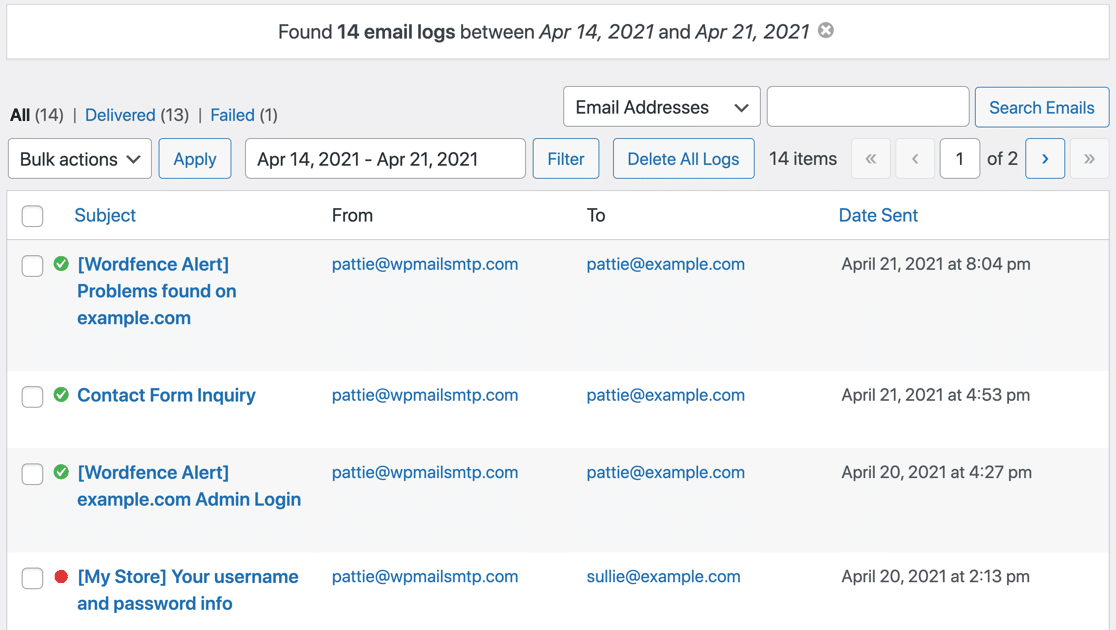
Nella pagina dei log, puoi utilizzare la funzionalità di ricerca per cercare la parola chiave nel contenuto dell'e-mail o nell'oggetto e nelle intestazioni.
L'abilitazione dei Log dettagliati delle e-mail attiva automaticamente Rapporti completi sulle e-mail e ti offre la possibilità di ricevere il Riepilogo settimanale delle e-mail, che mostra le tue ultime statistiche di recapito.

Avvisi e-mail istantanei ti informano se il tuo sito non riesce a inviare un'e-mail. Questo ti dà la possibilità di controllare le tue e-mail di WordPress e correggere qualsiasi cosa impedisca loro di essere inviate correttamente.

Nella schermata successiva, ci sono altre funzionalità di logging delle e-mail che puoi abilitare. Queste opzioni includono:
- Salva il contenuto di tutte le e-mail inviate. Archivia tutto il contenuto delle tue e-mail nel database del tuo sito.
- Archivia gli allegati dei file inviati da WordPress. Salva gli allegati delle email nella cartella Upload del tuo sito.
- Tieni traccia dell’apertura di un’email. Monitora quando i destinatari aprono le tue email.
- Tieni traccia dei clic sui link in un’email. Monitora quali link sono stati cliccati nelle email.

Se desideri saperne di più sulla funzionalità di logging delle email di WP Mail SMTP, abbiamo una guida che spiega come registrare le email in WordPress.
Per il passaggio finale, copia la chiave di licenza dall'account WP Mail SMTP e incollala per abilitare futuri aggiornamenti automatici.

Fatto! Alla fine della procedura guidata, il plugin invierà automaticamente un'email di prova per confermare che il tuo sito WordPress sta inviando email.
Domande frequenti sui problemi di invio email di weForms
Ecco le risposte alle domande più comuni sulla risoluzione dei problemi di notifica email di weForms.
Perché weForms non invia notifiche email?
Le notifiche di weForms falliscono perché WordPress utilizza un sistema di posta elettronica predefinito inaffidabile che manca di autenticazione adeguata.
I provider di posta elettronica come Gmail e Outlook spesso bloccano o filtrano come spam queste email non autenticate. La soluzione è installare WP Mail SMTP, che instrada le tue email tramite servizi di posta elettronica professionali.
Come posso risolvere il problema dell'invio di email da weForms?
Innanzitutto, controlla le impostazioni di notifica in weForms per assicurarti che siano abilitate e configurate con l'indirizzo email corretto.
Quindi, installa WP Mail SMTP e collegalo a un servizio di posta elettronica professionale come SendLayer o Brevo. Questo sostituisce il sistema di posta elettronica difettoso di WordPress e garantisce che le tue notifiche weForms vengano recapitate in modo affidabile.
Qual è la migliore alternativa a weForms?
Se riscontri problemi di posta elettronica costanti o desideri funzionalità più avanzate, WPForms è la migliore alternativa. È più facile da usare per i principianti, offrendo al contempo maggiore potenza per gli utenti esperti.
WPForms include anche opzioni native di protezione SPAM (reCAPTCHA, hCaptcha e Custom CAPTCHA), una migliore integrazione email e funziona perfettamente con WP Mail SMTP.
weForms funziona con WP Mail SMTP?
Sì, weForms funziona perfettamente con WP Mail SMTP. Una volta installato e configurato WP Mail SMTP, gestisce automaticamente l'invio di tutte le email per l'intero sito WordPress, comprese le notifiche weForms.
Perché dovrei disabilitare l'SMTP integrato di weForms?
weForms Pro include impostazioni SMTP di base, ma utilizzarle può creare conflitti con altri plugin che inviano anche email. Utilizzare un unico plugin SMTP dedicato per l'intero sito è più affidabile rispetto all'utilizzo di più sistemi di posta elettronica.
Un plugin SMTP dedicato come WP Mail SMTP è progettato specificamente per l'invio di email e include funzionalità avanzate come il logging delle email, il monitoraggio della consegna e strumenti diagnostici che l'SMTP di base di weForms non fornisce.
Posso ricevere notifiche del modulo a più indirizzi email?
Sì, nelle impostazioni di notifica di weForms, puoi inserire più indirizzi email nel campo A. Separa semplicemente ogni indirizzo con una virgola.
Ciò ti consente di inviare notifiche a diversi membri del team o reparti contemporaneamente, garantendo che le sottomissioni importanti dei moduli non vengano mai perse.
Successivamente, usa il miglior plugin per moduli di contatto WordPress
WPForms è il miglior plugin per moduli di contatto disponibile per WordPress. È facile da usare e si integra perfettamente con WP Mail SMTP, offrendoti la migliore combinazione possibile di funzionalità di modulo e SMTP.

Ha integrazione con reCAPTCHA, hCaptcha e Custom CAPTCHA per combattere lo spam dei moduli di contatto. weForms, d'altra parte, ha solo il supporto per Google reCAPTCHA.
Quindi, se stai ricevendo spam dai moduli di contatto, è una buona idea effettuare il passaggio. Otterrai anche un enorme elenco di componenti aggiuntivi/funzionalità che possono aiutare a migliorare i tassi di completamento dei moduli.
Correggi subito le tue email WordPress
Pronto a risolvere i tuoi problemi di posta elettronica? Inizia oggi stesso con il miglior plugin SMTP per WordPress. Se non hai tempo per risolvere i tuoi problemi di posta elettronica, puoi ottenere assistenza completa per la configurazione White Glove come acquisto aggiuntivo, e c'è una garanzia di rimborso di 14 giorni per tutti i piani a pagamento.
Se questo articolo ti è stato d'aiuto, seguici su Facebook e Twitter per altri suggerimenti e tutorial su WordPress.
