


Resumo de IA
O weForms não está enviando notificações por e-mail quando os formulários são enviados? Isso significa que você está perdendo consultas de clientes, solicitações de suporte e vendas potenciais sem nem saber.
O problema quase nunca vem do próprio weForms. O WordPress usa um sistema de e-mail padrão não confiável que as empresas de hospedagem geralmente bloqueiam ou os provedores de e-mail marcam como spam.
Quando o weForms tenta enviar uma notificação, o WordPress o entrega a um sistema de e-mail quebrado, e a mensagem simplesmente desaparece. Este guia fornece a correção permanente.
Como Corrigir o weForms que Não Envia E-mails?
O weForms depende inteiramente do WordPress para enviar suas notificações por e-mail. Ao enviar um formulário, o weForms cria o e-mail de notificação e o entrega à função wp_mail() do WordPress.
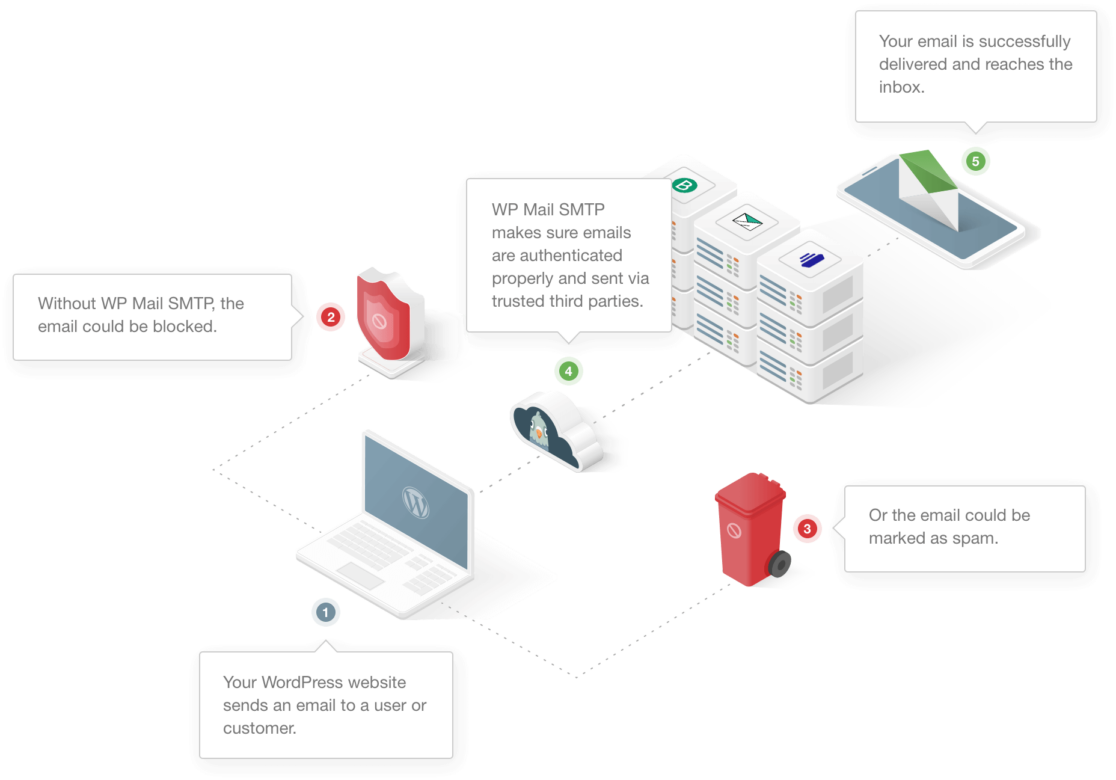
O WordPress envia e-mails sem autenticação adequada, o que significa que serviços como Gmail e Outlook não conseguem verificar se a mensagem é legítima.
Esses e-mails carecem das assinaturas digitais (SPF, DKIM, DMARC) que os provedores de e-mail modernos exigem, portanto, eles são bloqueados imediatamente ou enviados diretamente para a pasta de spam.
Você pode corrigir facilmente esse problema usando o WP Mail SMTP. Ele substitui o método padrão de envio de e-mail no WordPress. Em vez disso, o WP Mail SMTP enviará e-mails através de um serviço de e-mail de terceiros.
Algumas empresas de hospedagem de sites desativam o SMTP para garantir que nenhum spam seja enviado através de seus servidores. Portanto, mesmo que você use um plugin SMTP básico, pode não conseguir usar as credenciais do seu provedor.
(É por isso que tantas pessoas têm problemas com o GoDaddy não enviando e-mail.) Assim, o WP Mail SMTP contorna isso, oferecendo uma escolha de remetentes de e-mail alternativos.
Como Corrigir o Problema de weForms Não Enviar E-mails
Primeiro, verificaremos as configurações de notificação do weForms para descartar erros de configuração e, em seguida, instalaremos o WP Mail SMTP para substituir o sistema de e-mail falho do WordPress por um serviço de entrega profissional.
1. Verifique as Configurações de Notificação do Administrador
Antes de corrigir a entrega de e-mails do WordPress, você precisa confirmar se o weForms está realmente configurado para enviar notificações.
Uma configuração de notificação incorreta é a causa mais simples de e-mails ausentes e leva apenas um minuto para verificar.
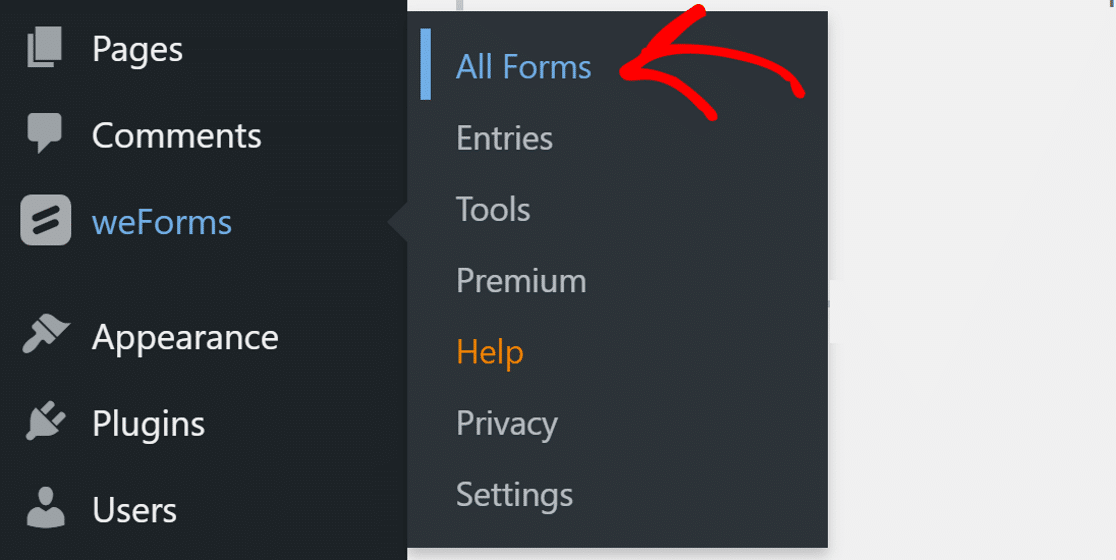
Para verificar as configurações, acesse o painel do WordPress e clique em weForms » Todos os Formulários.
Encontre o formulário que não está enviando e-mails e clique nele para abrir o editor do formulário. Em seguida, mude para a guia Notificações na parte superior.

Por padrão, seu formulário terá uma notificação de administrador. Se você não a vir ou quiser adicionar uma notificação adicional, pode clicar no botão Adicionar Notificação.
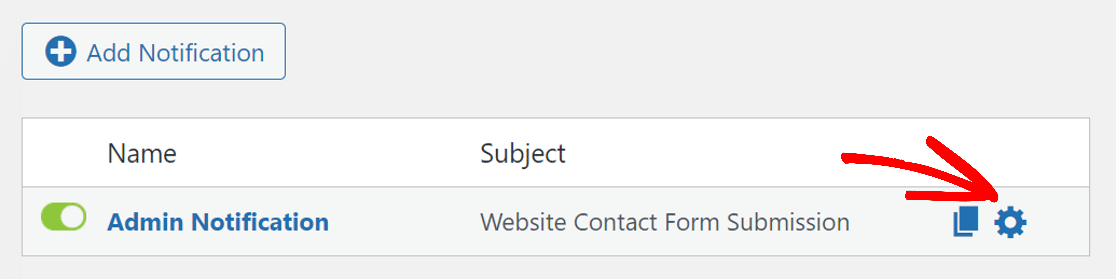
Quando tiver uma notificação, certifique-se de que o alternador esteja definido como LIGADO e mostre a cor verde. Agora, clique no ícone de engrenagem ao lado da notificação para abrir suas configurações.
A nova página permitirá que você defina a notificação por e-mail. No menu suspenso Tipo, escolha Notificação por E-mail e insira um endereço de e-mail no campo Para.
Este é o endereço de e-mail no qual você receberá notificações deste formulário de contato. Certifique-se de usar um com a extensão do seu domínio. Por exemplo, para nosso site, usamos [email protected].
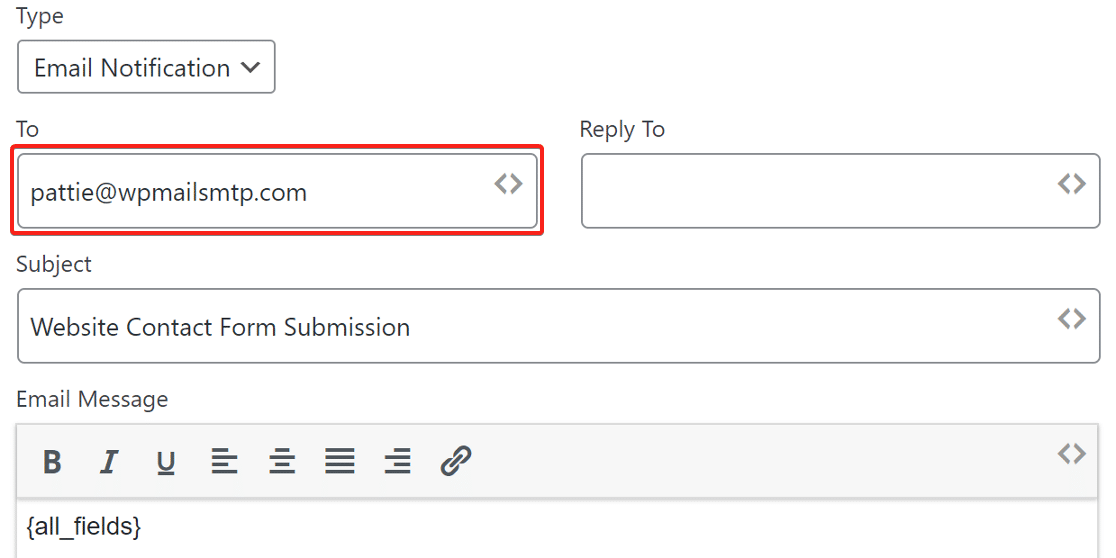
Usar o e-mail do seu domínio melhora a capacidade de entrega e garante a autenticação adequada do e-mail nas etapas posteriores. Clique no botão Concluído na parte inferior para salvar as configurações.
2. Desative o SMTP do weForms
Se você estiver usando o weForms Pro, o plugin inclui suas próprias configurações de SMTP integradas. Embora isso possa parecer conveniente, usar o recurso de SMTP de um plugin de formulário de contato cria mais problemas do que resolve.
O SMTP do weForms pode entrar em conflito com outros plugins que também enviam e-mails e carece dos recursos avançados que um plugin de SMTP dedicado oferece.
Enquanto isso, WP Mail SMTP é projetado especificamente para entrega de e-mail e inclui ferramentas de diagnóstico poderosas, como verificadores de domínio, registro de e-mail e monitoramento de entrega.
Para evitar conflitos e garantir a entrega confiável de e-mails em todo o seu site, você precisa desativar o SMTP do weForms e deixar o WP Mail SMTP lidar com todo o envio de e-mails.
Vá para weForms » Configurações em seu painel do WordPress. Na seção Configurações Gerais, encontre o menu suspenso Enviar E-mail Via e defina-o como WordPress.
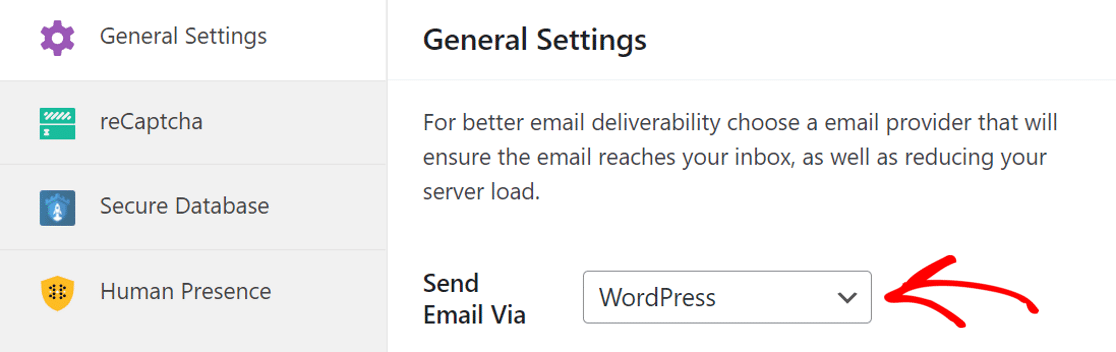
Isso instrui o weForms a entregar o envio de e-mails ao sistema de e-mail padrão do WordPress, que o WP Mail SMTP interceptará e tratará corretamente nas próximas etapas.
3. Instale o Plugin WP Mail SMTP
Agora você instalará o plugin que corrigirá permanentemente a entrega de e-mails do seu weForms. O WP Mail SMTP é o plugin de SMTP mais confiável para WordPress, confiável por mais de 3 milhões de sites.
Além de corrigir a entrega de e-mails, ele inclui registro avançado de e-mails que permite ver exatamente o que aconteceu com cada notificação que seu site envia.
Para começar, faça login em sua conta WP Mail SMTP e vá para a guia Downloads. Clique no botão para baixar a versão mais recente do plugin como um arquivo .zip.

Em seguida, no seu painel do WordPress, navegue até Plugins » Adicionar Novo e carregue o arquivo .zip. Se precisar de instruções detalhadas para esta parte, você pode consultar nosso guia sobre como instalar um plugin do WordPress.

Após a instalação, não se esqueça de ativá-lo. Assim que fizer isso, o Assistente de Configuração será iniciado em seu navegador. O assistente o ajudará a configurar o serviço de e-mail em seu site.
Precisa de ajuda?
Se você estiver com alguma dificuldade para configurar o serviço de e-mail, nossa equipe de especialistas pode ajudá-lo. A Configuração White Glove está incluída na licença Elite.
4. Configure um Serviço de E-mail
Esta é a etapa mais crítica. Você conectará seu site WordPress a um serviço de e-mail dedicado que adiciona a autenticação e a confiabilidade que suas notificações do weForms precisam.
No Assistente de Configuração, clique em Começar. Na tela seguinte, você verá uma lista de remetentes compatíveis. Estes são serviços de e-mail profissionais projetados especificamente para o envio de e-mails automatizados, como notificações de formulário.

O melhor a escolher dependerá do seu site. Aqui estão algumas dicas para ajudar você a escolher. Você pode prosseguir e selecionar o serviço de e-mail que você acha que é o mais adequado para o seu site.
- Se o seu site envia e-mails ocasionais e você está procurando uma opção gratuita, Brevo (anteriormente Sendinblue) é uma boa escolha. Você pode usá-lo para enviar até 300 e-mails por dia gratuitamente.
- Você tem um site de comércio eletrônico que envia muitos e-mails transacionais? Recomendamos SendLayer ou SMTP.com.
- Se você usa uma conta Google Workspace ou uma conta Gmail regular, você pode usá-la para enviar e-mails do WordPress a partir de um alias do Gmail, se desejar.
- A opção Outro SMTP permite que você use um serviço de e-mail ao qual você já tem acesso.
Depois de escolher o remetente, clique no link abaixo para abrir a página de documentação e siga as etapas para estabelecer uma conexão com o seu site.
| Remetentes disponíveis em todas as versões | Remetentes no WP Mail SMTP Pro |
|---|---|
| SendLayer | Amazon SES |
| SMTP.com | Microsoft 365 / Outlook.com |
| Brevo | Zoho Mail |
| Google Workspace / Gmail | |
| Mailjet | |
| Mailgun | |
| Postmark | |
| SendGrid | |
| SMTP2GO | |
| SparkPost | |
| Elastic Email | |
| Outro SMTP |
Se você quiser configurar vários serviços de e-mail, pode fazer isso nas configurações de Conexões Adicionais após concluir o Assistente de Configuração. Em seguida, você pode selecionar uma Conexão de Backup e configurar o Roteamento Inteligente.
Quando você configurar tudo, volte a este guia para ativar o registro de e-mail.
5. Ative o registro de e-mail
Após conectar seu remetente, o Assistente de Configuração perguntará quais recursos você deseja ativar. Para a solução de problemas do weForms, o registro de e-mail é essencial.
Ele cria um registro permanente de cada notificação que seu site envia, permitindo que você verifique a entrega e diagnostique problemas futuros.
O assistente ativa Entrega de E-mail Aprimorada e Rastreamento de Erros por padrão. Esses recursos são úteis, mas o poder real vem da ativação de Registros Detalhados de E-mail.

Com Registros Detalhados de E-mail ativados, você obtém acesso à tela completa de registro de e-mail, onde pode pesquisar notificações específicas, filtrar por data e ver o status exato de entrega de cada e-mail.
Isso é inestimável quando um cliente afirma que nunca recebeu uma confirmação de formulário ou quando você precisa de prova de que uma notificação foi enviada.
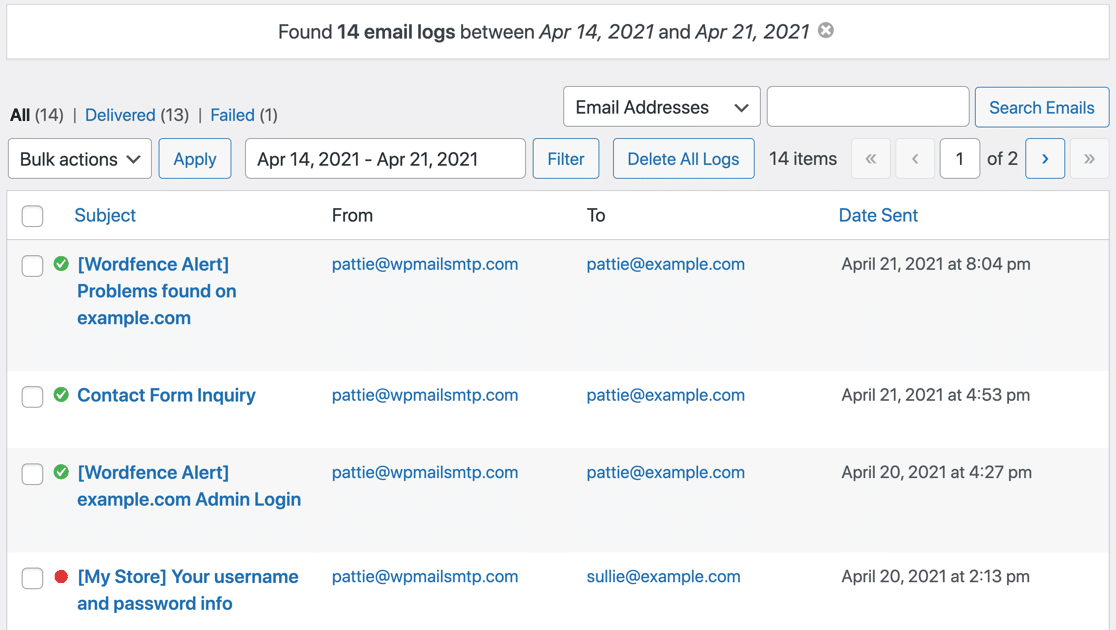
Na página de registro, você pode usar a funcionalidade de pesquisa para procurar a palavra-chave no conteúdo do e-mail ou no Assunto e Cabeçalhos.
Ativar Registros Detalhados de E-mail ativa automaticamente Relatórios Completos de E-mail e oferece a opção de receber o Resumo Semanal de E-mail, que mostra suas últimas estatísticas de entrega.

Alertas Instantâneos de E-mail informam se o seu site falha ao enviar um e-mail. Isso lhe dá a chance de verificar seus e-mails do WordPress e corrigir o que estiver impedindo o envio correto.

Na tela seguinte, há mais recursos de registro de e-mail que você pode ativar. Essas opções incluem:
- Salve o conteúdo de todos os e-mails enviados. Armazene todo o conteúdo do seu e-mail no banco de dados do seu site.
- Armazene anexos de arquivos enviados do WordPress. Salve os anexos de e-mail na pasta Uploads do seu site.
- Acompanhe quando um e-mail é aberto. Monitore quando os destinatários abrem seus e-mails.
- Acompanhe quando um link em um e-mail é clicado. Monitore quais links foram clicados em e-mails.

Se você quiser saber mais sobre a funcionalidade de registro de e-mail do WP Mail SMTP, temos um guia que explica como registrar e-mails no WordPress.
Para a etapa final, copie a chave de licença da conta WP Mail SMTP e cole-a para habilitar futuras atualizações automáticas.

É isso! Ao final do assistente, o plugin enviará automaticamente um e-mail de teste para confirmar que seu site WordPress está enviando e-mails.
Perguntas Frequentes Sobre Problemas de E-mail do weForms
Aqui estão as respostas para as perguntas mais comuns sobre como corrigir problemas de notificação por e-mail do weForms.
Por que o weForms não está enviando notificações por e-mail?
As notificações do weForms falham porque o WordPress usa um sistema de e-mail padrão não confiável que carece de autenticação adequada.
Provedores de e-mail como Gmail e Outlook frequentemente bloqueiam ou filtram como spam esses e-mails não autenticados. A solução é instalar o WP Mail SMTP, que roteia seus e-mails através de serviços de e-mail profissionais.
Como corrijo o weForms não enviando e-mails?
Primeiro, verifique as configurações de notificação no weForms para garantir que elas estejam ativadas e configuradas com o endereço de e-mail correto.
Em seguida, instale o WP Mail SMTP e conecte-o a um serviço de e-mail profissional como SendLayer ou Brevo. Isso substitui o sistema de e-mail quebrado do WordPress e garante que suas notificações do weForms sejam entregues de forma confiável.
Qual é a melhor alternativa ao weForms?
Se você está enfrentando problemas consistentes de e-mail ou deseja recursos mais avançados, o WPForms é a melhor alternativa. É mais fácil de usar para iniciantes, ao mesmo tempo que oferece mais poder para usuários avançados.
O WPForms também inclui opções nativas de proteção contra SPAM (reCAPTCHA, hCaptcha e CAPTCHA Personalizado), melhor integração de e-mail e funciona perfeitamente com o WP Mail SMTP.
O weForms funciona com o WP Mail SMTP?
Sim, o weForms funciona perfeitamente com o WP Mail SMTP. Uma vez que o WP Mail SMTP esteja instalado e configurado, ele lida automaticamente com toda a entrega de e-mail para todo o seu site WordPress, incluindo as notificações do weForms.
Por que devo desativar o SMTP integrado do weForms?
O weForms Pro inclui configurações básicas de SMTP, mas usá-las pode criar conflitos com outros plugins que também enviam e-mails. Usar um plugin SMTP dedicado para todo o seu site é mais confiável do que usar vários sistemas de e-mail.
Um plugin SMTP dedicado como o WP Mail SMTP é construído especificamente para entrega de e-mail e inclui recursos avançados como registro de e-mail, monitoramento de entrega e ferramentas de diagnóstico que o SMTP básico do weForms não oferece.
Posso receber notificações de formulário em vários endereços de e-mail?
Sim, nas configurações de notificação do weForms, você pode inserir vários endereços de e-mail no campo Para. Simplesmente separe cada endereço com uma vírgula.
Isso permite que você envie notificações para diferentes membros da equipe ou departamentos simultaneamente, garantindo que envios importantes de formulários nunca sejam perdidos.
Em seguida, Use o Melhor Plugin de Formulário de Contato do WordPress
WPForms é o melhor plugin de formulário de contato disponível para WordPress. É fácil de usar e se integra perfeitamente com o WP Mail SMTP, oferecendo a melhor combinação possível de construtor de formulários e recursos de SMTP.

Ele tem integração com reCAPTCHA, hCaptcha e CAPTCHA Personalizado para combater o spam de formulários de contato. O weForms, por outro lado, tem suporte apenas para o Google reCAPTCHA.
Portanto, se você está recebendo spam em formulários de contato, é uma boa ideia fazer a troca. Você também terá uma lista enorme de add-ons/recursos que podem ajudar a melhorar as taxas de conclusão de formulários.
Corrija seus e-mails do WordPress agora
Pronto para corrigir seus e-mails? Comece hoje mesmo com o melhor plugin SMTP para WordPress. Se você não tem tempo para corrigir seus e-mails, pode obter assistência completa de Configuração White Glove como uma compra adicional, e há uma garantia de devolução do dinheiro em 14 dias para todos os planos pagos.
Se este artigo ajudou você, por favor, siga-nos no Facebook e Twitter para mais dicas e tutoriais do WordPress.
