


Resumo de IA
O weForms não está a enviar notificações por e-mail quando os formulários são submetidos? Isto significa que está a perder inquéritos de clientes, pedidos de suporte e potenciais vendas sem sequer saber.
O problema quase nunca vem do próprio weForms. O WordPress usa um sistema de e-mail padrão não confiável que as empresas de alojamento frequentemente bloqueiam ou os provedores de e-mail marcam como spam.
Quando o weForms tenta enviar uma notificação, o WordPress entrega-a a um sistema de e-mail avariado, e a mensagem simplesmente desaparece. Este guia fornece a correção permanente.
Como Corrigir o weForms Que Não Envia E-mails?
O weForms depende inteiramente do WordPress para enviar as suas notificações por e-mail. Quando submete um formulário, o weForms cria o e-mail de notificação e entrega-o à função wp_mail() do WordPress.
O WordPress envia e-mails sem autenticação adequada, o que significa que serviços como Gmail e Outlook não conseguem verificar se a mensagem é legítima.
Estes e-mails carecem das assinaturas digitais (SPF, DKIM, DMARC) que os fornecedores modernos de e-mail exigem, pelo que são bloqueados imediatamente ou enviados diretamente para a pasta de spam.
Pode corrigir facilmente este problema utilizando o WP Mail SMTP. Ele substitui o método padrão de envio de e-mail no WordPress. Em vez disso, o WP Mail SMTP enviará e-mails através de um serviço de e-mail de terceiros.
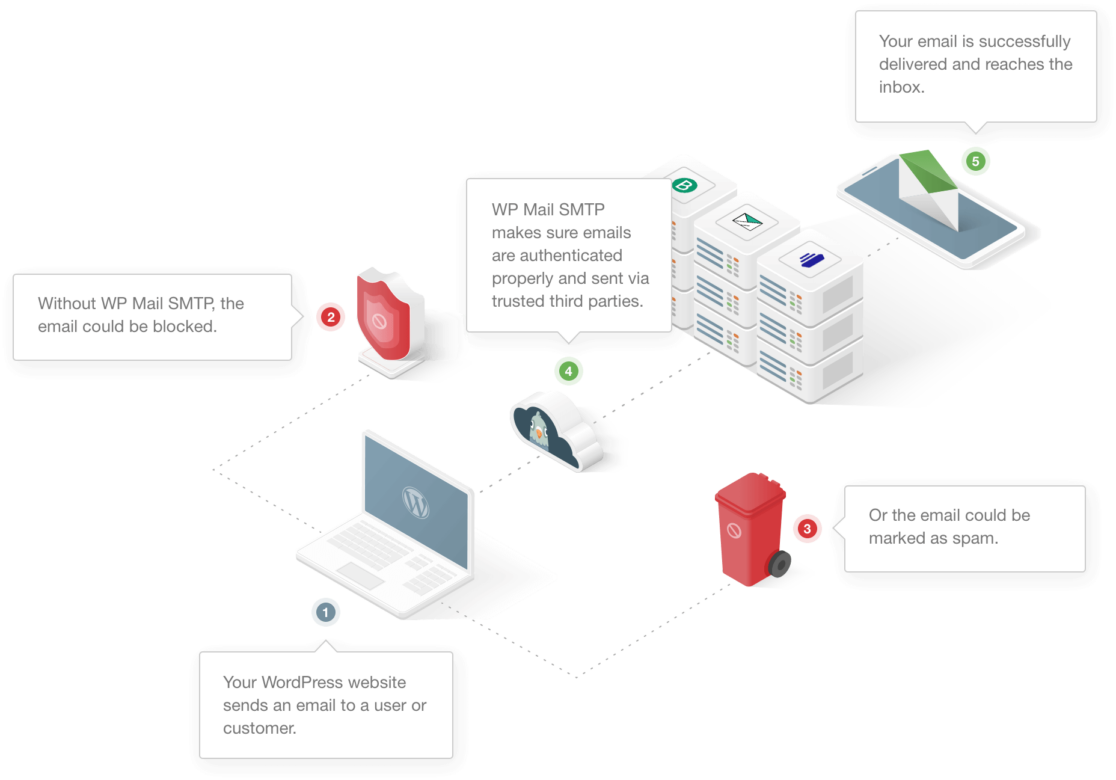
Algumas empresas de alojamento web desativam o SMTP para garantir que nenhum spam é enviado através dos seus servidores. Assim, mesmo que utilize um plugin SMTP básico, poderá não conseguir usar as credenciais do seu alojamento.
(É por isso que tantas pessoas têm problemas com o GoDaddy que não envia e-mails.) Assim, o WP Mail SMTP contorna isto, dando-lhe uma escolha de remetentes de e-mail alternativos.
Como Corrigir o Problema de Envio de E-mails do weForms
Verificaremos primeiro as suas definições de notificação do weForms para descartar erros de configuração, depois instalaremos o WP Mail SMTP para substituir o sistema de e-mail falho do WordPress por um serviço de entrega profissional.
1. Verifique as Definições de Notificação do Administrador
Antes de corrigir a entrega de e-mails do WordPress, precisa de confirmar que o weForms está realmente configurado para enviar notificações.
Uma definição de notificação mal configurada é a causa mais simples de e-mails em falta e demora apenas um minuto a verificar.
Para verificar as definições, dirija-se ao painel de administração do WordPress e clique em weForms » Todos os Formulários.
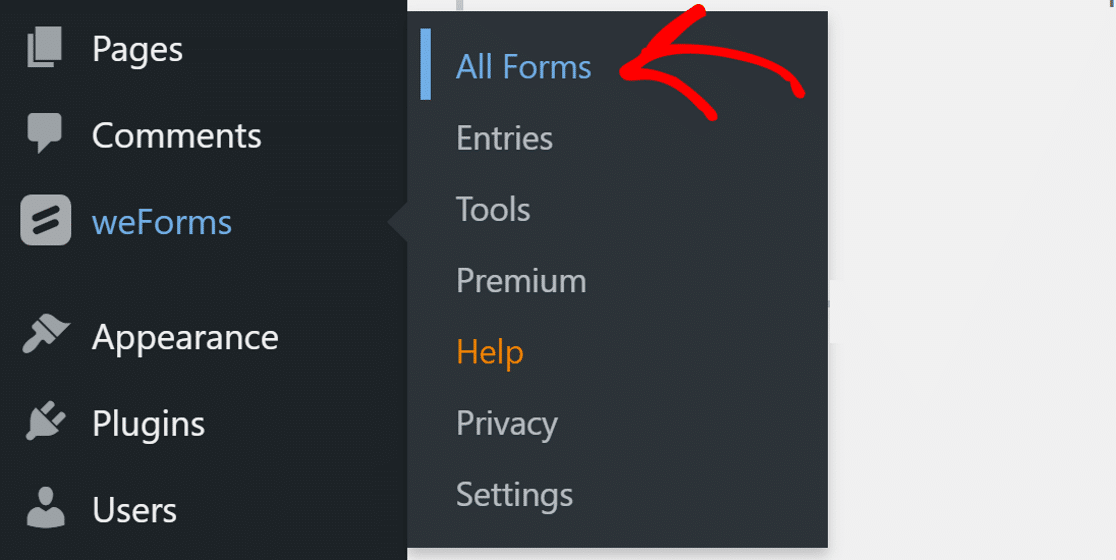
Encontre o formulário que não está a enviar e-mails e clique nele para abrir o editor do formulário. Em seguida, mude para o separador Notificações no topo.

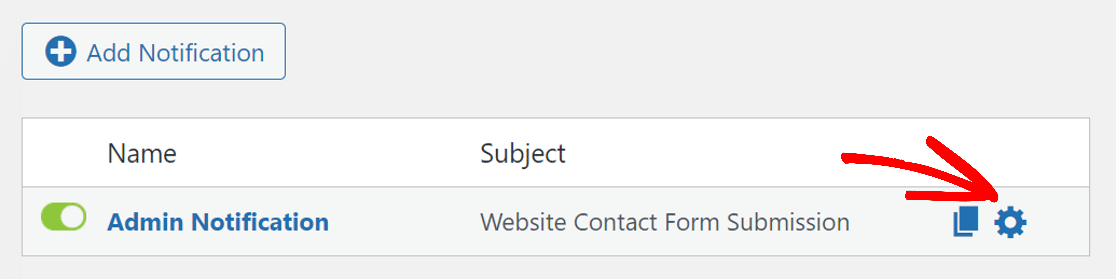
Por defeito, o seu formulário terá uma notificação de administrador. Se não a vir ou quiser adicionar uma notificação adicional, pode clicar no botão Adicionar Notificação.
Quando tiver uma notificação, certifique-se de que o seu interruptor está definido para LIGADO e mostra a cor verde. Agora, clique no ícone de engrenagem ao lado da notificação para abrir as suas definições.
A nova página permitir-lhe-á definir a notificação por e-mail. No menu suspenso Tipo, escolha a Notificação por E-mail e introduza um endereço de e-mail no campo Para.
Este é o endereço de e-mail no qual receberá notificações deste formulário de contacto. Certifique-se de que utiliza um com a extensão do seu domínio. Por exemplo, para o nosso website, usamos [email protected].
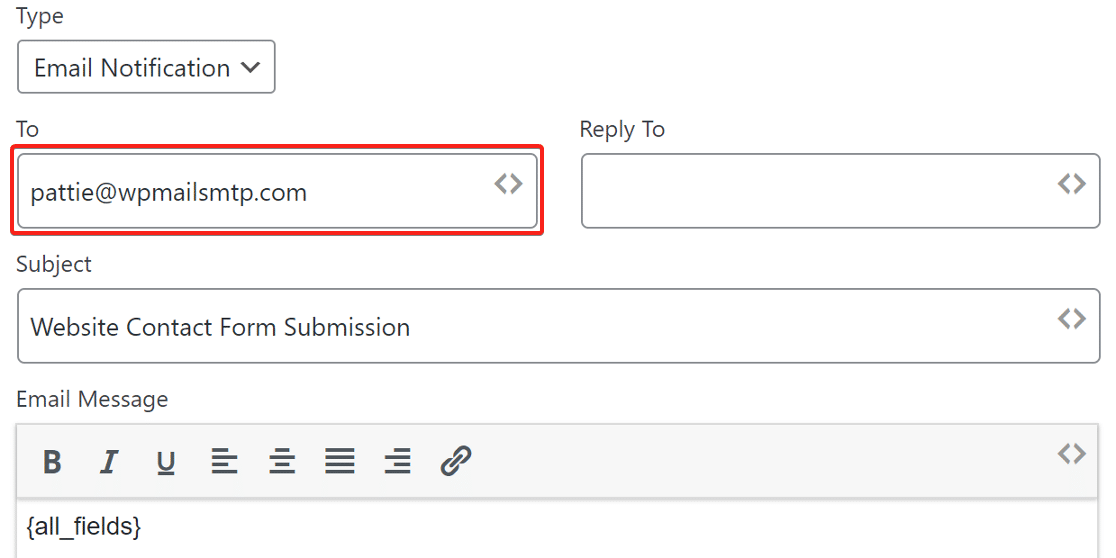
Utilizar o seu e-mail de domínio melhora a entregabilidade e garante a autenticação adequada do e-mail nas etapas posteriores. Clique no botão Concluído na parte inferior para guardar as definições.
2. Desative o SMTP do weForms
Se estiver a usar o weForms Pro, o plugin inclui as suas próprias definições SMTP integradas. Embora isto possa parecer conveniente, usar a funcionalidade SMTP de um plugin de formulário de contacto cria mais problemas do que resolve.
O SMTP do weForms pode entrar em conflito com outros plugins que também enviam e-mails e carece das funcionalidades avançadas que um plugin SMTP dedicado fornece.
Entretanto, o WP Mail SMTP foi concebido especificamente para a entrega de e-mails e inclui ferramentas de diagnóstico poderosas, como verificadores de domínio, registo de e-mails e monitorização de entrega.
Para evitar conflitos e garantir a entrega fiável de e-mails em todo o seu site, precisa de desativar o SMTP do weForms e deixar que o WP Mail SMTP trate de todo o envio de e-mails.
Vá para weForms » Definições no seu painel WordPress. Na secção Definições Gerais, encontre o menu suspenso Enviar E-mail Através De e defina-o para WordPress.
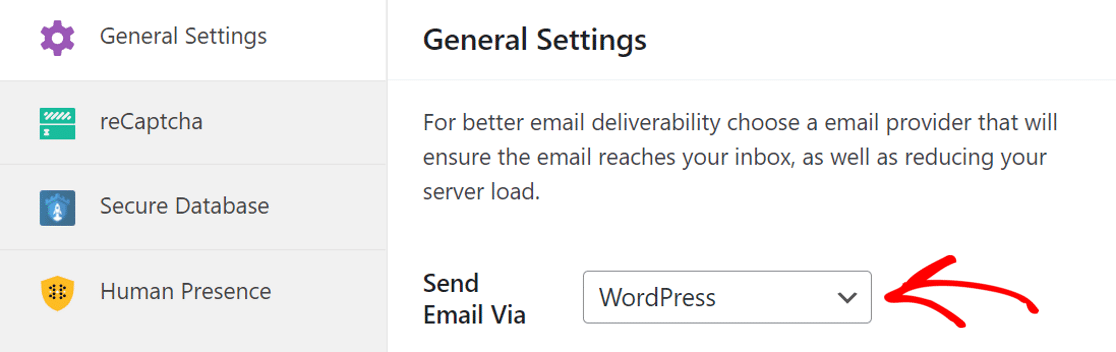
Isto diz ao weForms para entregar o envio de e-mails ao sistema de e-mail padrão do WordPress, que o WP Mail SMTP irá então interceptar e tratar corretamente nos próximos passos.
3. Instale o Plugin WP Mail SMTP
Agora irá instalar o plugin que irá corrigir permanentemente a entrega de e-mails do seu weForms. O WP Mail SMTP é o plugin SMTP mais fiável para WordPress, confiado por mais de 3 milhões de sites.
Para além de corrigir a entrega de e-mails, inclui registo avançado de e-mails que lhe permite ver exatamente o que aconteceu a cada notificação que o seu site envia.
Para começar, inicie sessão na sua conta WP Mail SMTP e vá para o separador Downloads. Clique no botão para descarregar a versão mais recente do plugin como um ficheiro .zip.

Em seguida, a partir do seu painel WordPress, navegue para Plugins » Adicionar Novo e carregue o ficheiro .zip. Se precisar de instruções detalhadas para esta parte, pode consultar o nosso guia sobre instalar um plugin WordPress.

Após a instalação, não se esqueça de o ativar. Assim que o fizer, o Assistente de Configuração será iniciado no seu navegador. O assistente irá ajudá-lo a configurar o serviço de envio de e-mails no seu site.
Precisa de ajuda?
Se estiver a ter alguma dificuldade em configurar o serviço de envio de e-mails, a nossa equipa de especialistas pode ajudá-lo. A Configuração White Glove está incluída na licença Elite.
4. Configure um Serviço de E-mail
Este é o passo mais crítico. Irá ligar o seu site WordPress a um serviço de e-mail dedicado que adiciona a autenticação e a fiabilidade de que as suas notificações weForms necessitam.
No Assistente de Configuração, clique em Vamos Começar. No ecrã seguinte, verá uma lista de remetentes suportados. Estes são serviços de e-mail profissionais concebidos especificamente para enviar e-mails automatizados como notificações de formulários.

O melhor a escolher dependerá do seu site. Aqui ficam algumas dicas para o ajudar a escolher. Pode avançar e selecionar o serviço de e-mail que considera ser o mais adequado para o seu site.
- Se o seu site envia e-mails ocasionais e procura uma opção gratuita, Brevo (anteriormente Sendinblue) é uma boa escolha. Pode utilizá-lo para enviar até 300 e-mails por dia gratuitamente.
- Tem um site de comércio eletrónico que envia muitos e-mails transacionais? Recomendamos SendLayer ou SMTP.com.
- Se utiliza uma conta Google Workspace ou uma conta Gmail normal, pode utilizá-la para enviar e-mails do WordPress a partir de um alias do Gmail, se assim o desejar.
- A opção Outro SMTP permite-lhe utilizar um serviço de e-mail ao qual já tem acesso.
Depois de escolher o remetente, clique na ligação abaixo para abrir a página de documentação e siga os passos para estabelecer uma ligação com o seu site.
| Mailers disponíveis em todas as versões | Mailers no WP Mail SMTP Pro |
|---|---|
| SendLayer | Amazon SES |
| SMTP.com | Microsoft 365 / Outlook.com |
| Brevo | Zoho Mail |
| Google Workspace / Gmail | |
| Mailjet | |
| Mailgun | |
| Postmark | |
| SendGrid | |
| SMTP2GO | |
| SparkPost | |
| Elastic Email | |
| Outro SMTP |
Se quiser configurar vários remetentes, pode fazê-lo nas definições de Ligações Adicionais depois de ter terminado o Assistente de Configuração. Em seguida, pode selecionar uma Ligação de Backup e configurar Roteamento Inteligente.
Quando tiver configurado tudo, volte a este guia para ativar o registo de e-mails.
5. Ative o Registo de E-mails
Após ligar o seu remetente, o Assistente de Configuração perguntará quais funcionalidades pretende ativar. Para a resolução de problemas do weForms, o registo de e-mails é essencial.
Cria um registo permanente de cada notificação que o seu site envia, permitindo-lhe verificar a entrega e diagnosticar problemas futuros.
O assistente ativa por defeito a opção Melhoria da Entregabilidade de E-mails e o Rastreio de Erros. Estas funcionalidades são úteis, mas o verdadeiro poder advém da ativação dos Registos Detalhados de E-mails.

Com os Registos Detalhados de E-mails ativados, terá acesso ao ecrã completo de registos de e-mails, onde poderá pesquisar notificações específicas, filtrar por data e ver o estado exato de entrega de cada e-mail.
Isto é inestimável quando um cliente afirma nunca ter recebido uma confirmação de formulário ou quando necessita de prova de que uma notificação foi enviada.
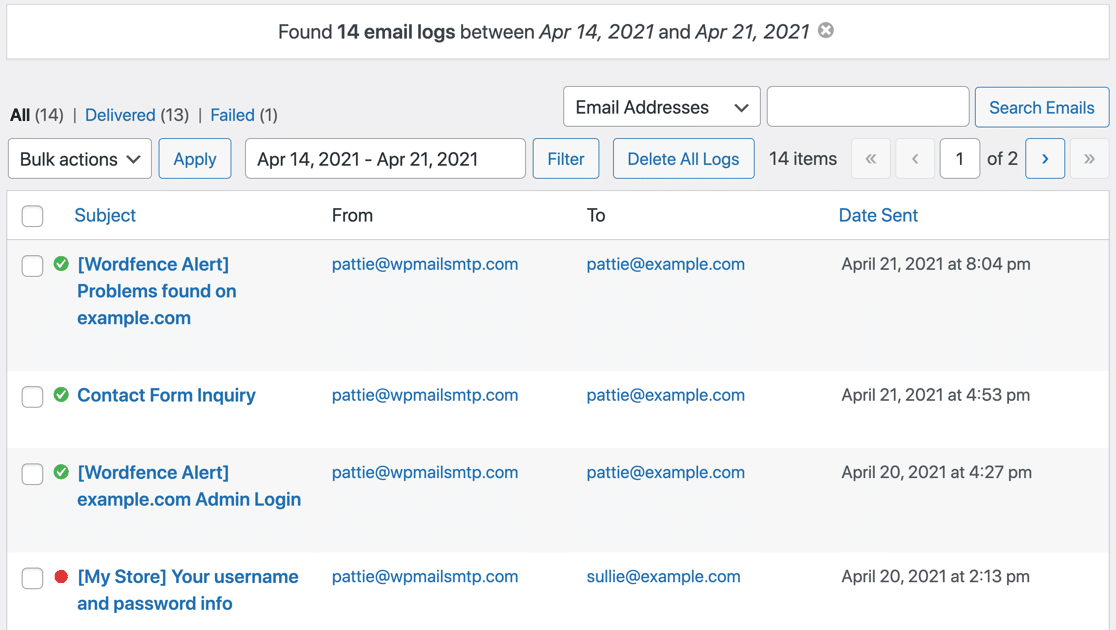
Na página de registos, pode utilizar a funcionalidade de pesquisa para procurar a palavra-chave no conteúdo do e-mail ou no Assunto e Cabeçalhos.
Ativar os Registos Detalhados de E-mails ativa automaticamente os Relatórios Completos de E-mails e dá-lhe a opção de receber o Resumo Semanal de E-mails, que mostra as suas últimas estatísticas de entrega.

Alertas de Email Instantâneas informam se o seu site não consegue enviar um email. Isto dá-lhe a oportunidade de verificar os seus emails do WordPress e corrigir o que quer que esteja a impedir o seu envio correto.

No ecrã seguinte, existem mais funcionalidades de registo de emails que pode ativar. Estas opções incluem:
- Guardar o conteúdo de todos os emails enviados. Armazene todo o conteúdo dos seus emails na base de dados do seu site.
- Armazenar anexos de ficheiros enviados do WordPress. Guarde os anexos de email na pasta de Uploads do seu site.
- Monitorizar quando um email é aberto. Verifique quando os destinatários abrem os seus emails.
- Monitorizar quando um link num email é clicado. Verifique quais os links que foram clicados nos emails.

Se pretender saber mais sobre a funcionalidade de registo de e-mail do WP Mail SMTP, temos um guia que explica como registar e-mails no WordPress.
Para o passo final, copie a chave de licença da conta WP Mail SMTP e cole-a para ativar futuras atualizações automáticas.

É tudo! No final do assistente, o plugin irá automaticamente enviar um email de teste para confirmar que o seu site WordPress está a enviar emails.
Perguntas Frequentes Sobre Problemas de Email do weForms
Aqui estão as respostas às perguntas mais comuns sobre a resolução de problemas de notificações por email do weForms.
Por que é que o weForms não envia notificações por email?
As notificações do weForms falham porque o WordPress utiliza um sistema de email padrão não fiável que carece de autenticação adequada.
Provedores de email como Gmail e Outlook frequentemente bloqueiam ou filtram como spam estes emails não autenticados. A solução é instalar o WP Mail SMTP, que encaminha os seus emails através de serviços de email profissionais.
Como posso corrigir o weForms que não envia emails?
Primeiro, verifique as suas definições de notificação no weForms para garantir que estão ativadas e configuradas com o endereço de email correto.
Em seguida, instale o WP Mail SMTP e conecte-o a um serviço de email profissional como SendLayer ou Brevo. Isto substitui o sistema de email defeituoso do WordPress e garante que as suas notificações do weForms são entregues de forma fiável.
Qual é a melhor alternativa ao weForms?
Se estiver a ter problemas consistentes com emails ou quiser funcionalidades mais avançadas, o WPForms é a melhor alternativa. É mais fácil de usar para iniciantes, ao mesmo tempo que oferece mais poder para utilizadores avançados.
O WPForms também inclui opções nativas de proteção contra SPAM (reCAPTCHA, hCaptcha e CAPTCHA Personalizado), melhor integração de email e funciona perfeitamente com o WP Mail SMTP.
O weForms funciona com o WP Mail SMTP?
Sim, o weForms funciona perfeitamente com o WP Mail SMTP. Assim que o WP Mail SMTP for instalado e configurado, ele lida automaticamente com toda a entrega de emails para todo o seu site WordPress, incluindo as notificações do weForms.
Por que devo desativar o SMTP integrado do weForms?
O weForms Pro inclui definições básicas de SMTP, mas usá-las pode criar conflitos com outros plugins que também enviam emails. Usar um plugin SMTP dedicado para todo o seu site é mais fiável do que usar múltiplos sistemas de email.
Um plugin SMTP dedicado como o WP Mail SMTP é construído especificamente para entrega de emails e inclui funcionalidades avançadas como registo de emails, monitorização de entrega e ferramentas de diagnóstico que o SMTP básico do weForms não fornece.
Posso receber notificações de formulário em múltiplos endereços de email?
Sim, nas suas definições de notificação do weForms, pode introduzir múltiplos endereços de e-mail no campo Para. Simplesmente separe cada endereço com uma vírgula.
Isto permite-lhe enviar notificações para diferentes membros da equipa ou departamentos simultaneamente, garantindo que envios de formulários importantes nunca sejam perdidos.
Em seguida, Utilize o Melhor Plugin de Formulário de Contacto para WordPress
WPForms é o melhor plugin de formulário de contacto disponível para WordPress. É fácil de usar e integra-se perfeitamente com o WP Mail SMTP, proporcionando-lhe a melhor combinação possível de funcionalidades de construtor de formulários e SMTP.
Tem integração com reCAPTCHA, hCaptcha e CAPTCHA Personalizado para combater o spam de formulários de contacto. O weForms, por outro lado, só tem suporte para Google reCAPTCHA.
Portanto, se está a receber spam de formulários de contacto, é uma boa ideia fazer a mudança. Também obterá uma enorme lista de add-ons/funcionalidades que podem ajudar a melhorar as taxas de conclusão de formulários.
Corrija os Seus Emails do WordPress Agora
Pronto para corrigir os seus emails? Comece hoje mesmo com o melhor plugin SMTP para WordPress. Se não tem tempo para corrigir os seus emails, pode obter assistência completa de Configuração White Glove como compra adicional, e existe uma garantia de reembolso de 14 dias para todos os planos pagos.
Se este artigo o ajudou, por favor siga-nos no Facebook e Twitter para mais dicas e tutoriais do WordPress.
