


Riassunto AI
Vuoi scoprire perché wp_mail non funziona e risolverlo?
I problemi con la funzione wp_mail() sono molto comuni per gli utenti di WordPress. Quando non funziona correttamente, le tue email di WordPress smettono di essere inviate, il che diventa rapidamente un grosso problema per tutto il tuo sito.
La buona notizia è che wp_mail è di solito facile da risolvere. In questa guida ti illustrerò il modo più semplice per risolvere i problemi di wp_mail() in modo che le tue email raggiungano l'inbox in modo affidabile, senza scrivere una sola riga di codice.
Correggi subito le tue email WordPress
Cos'è wp_mail?
wp_mail() è la funzione PHPMailer integrata che genera e invia le tue email di WordPress. Per impostazione predefinita, quasi tutti i plugin di WordPress utilizzano wp_mail() per inviare email. Il problema è che la funzione non è molto affidabile da sola, quindi quando qualcosa va storto con essa, vedi problemi di consegna delle email ovunque sul tuo sito.
Perché wp_mail non funziona
Ci sono alcuni motivi comuni per cui wp_mail() potrebbe non funzionare per te:
- La posta PHP è disabilitata dal tuo web server: Il mailer PHP è un modo insicuro per inviare email ed è facilmente abusato dagli spammer, quindi molti host lo disabilitano sui loro server. Poiché
wp_mail()si basa su PHP per inviare posta, fallisce ogni volta che la posta PHP è disattivata. - Le tue email vengono contrassegnate come spam: La funzione
wp_mail()è stata creata per semplicità, quindi non aggiunge autenticazione per dimostrare che le tue email provengono da una fonte legittima. Senza di essa, i provider di caselle di posta trattano i tuoi messaggi come spam e non raggiungono mai l'inbox. - Il tuo sito è in esecuzione su localhost: Se il tuo sito è ancora in sviluppo locale,
wp_mail()non può inviare email, perché localhost non ha un server di posta. Hai bisogno di un'alternativa come SMTP per inviare posta in modo affidabile. - Il tuo indirizzo Mittente non è autorizzato: Per impostazione predefinita, WordPress invia da un indirizzo come
[email protected]. Se quella casella di posta non esiste effettivamente o non è autorizzata a inviare per il tuo dominio, i server di posta rifiutano il messaggio. L'impostazione Forza email Mittente di WP Mail SMTP risolve questo problema inviando tutto da un indirizzo verificato che controlli.
La buona notizia è che tutti questi problemi hanno un'unica soluzione, ed è il plugin WP Mail SMTP.
Come correggere wp_mail nel modo più semplice
Il modo più semplice per risolvere ognuno di questi problemi è riconfigurare wp_mail() per inviare tramite SMTP invece di fare affidamento su PHP. Il modo più semplice per farlo è con WP Mail SMTP.

Il plugin riconfigura il tuo sito per utilizzare SMTP, un metodo di invio comprovato che aggiunge una corretta autenticazione ai tuoi messaggi. Instrada anche la tua email tramite un provider di terze parti dedicato invece del tuo web host, in modo che la tua recapitalità rimanga affidabile.
Inoltre, WP Mail SMTP include funzionalità aggiuntive come:
- Monitoraggio degli errori delle email
- Un riepilogo settimanale via email
- Log email dettagliati
- E altro ancora
Ecco i cinque passaggi per correggere wp_mail.
1. Installa il plugin WP Mail SMTP
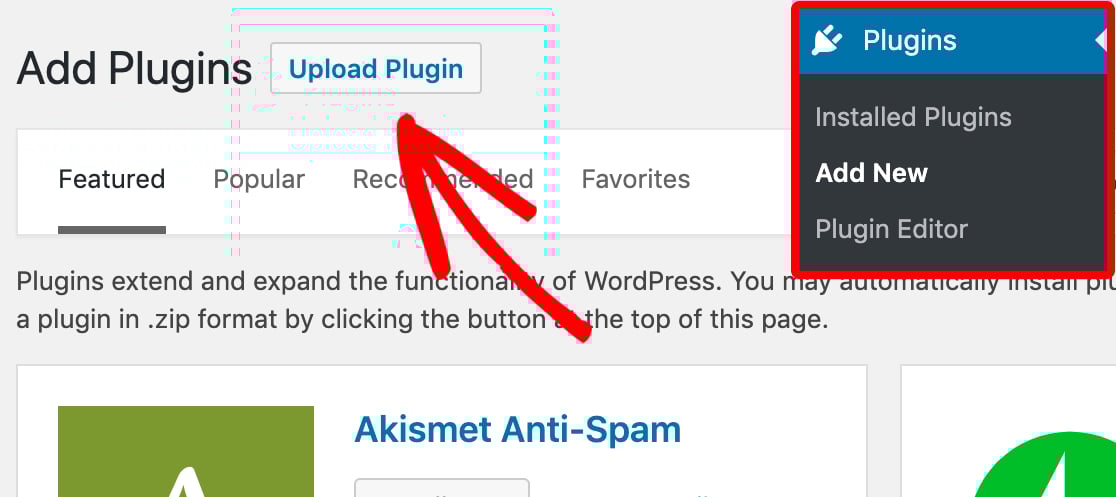
La versione gratuita di WP Mail SMTP è sufficiente per correggere wp_mail(), quindi la maggior parte delle persone può iniziare da qui. Nella tua bacheca di WordPress, vai su Plugin » Aggiungi Nuovo, cerca “WP Mail SMTP”, quindi fai clic su Installa ora e Attiva.
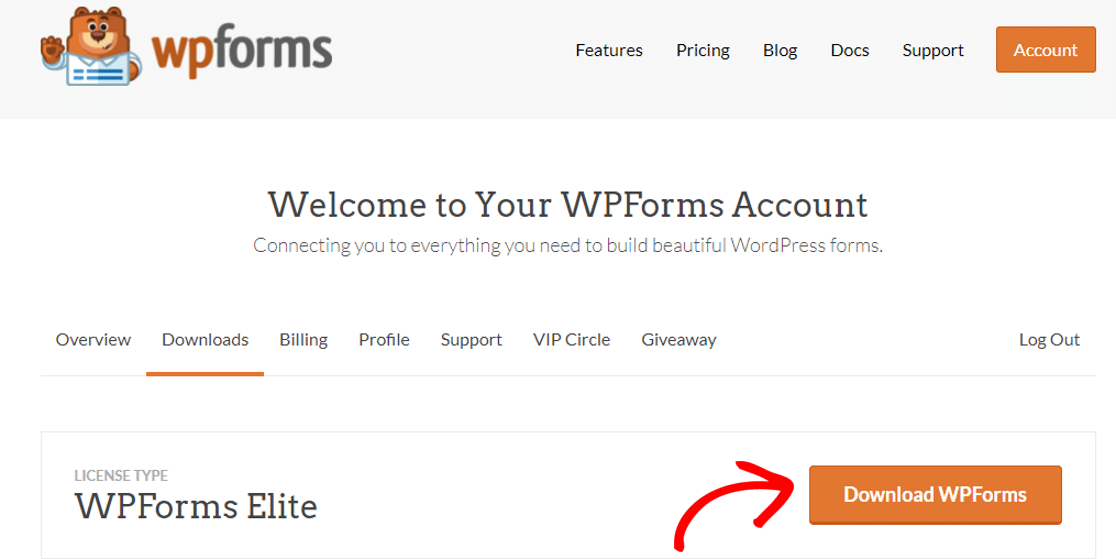
Se hai acquistato un piano a pagamento, lo installerai in modo leggermente diverso. Vai alla dashboard del tuo account WP Mail SMTP, apri la scheda Download e fai clic su Scarica WP Mail SMTP.
Tornato nella tua bacheca di WordPress, vai su Plugin » Aggiungi Nuovo » Carica Plugin, scegli il file zip che hai appena scaricato, quindi fai clic su Installa ora seguito da Attiva Plugin.
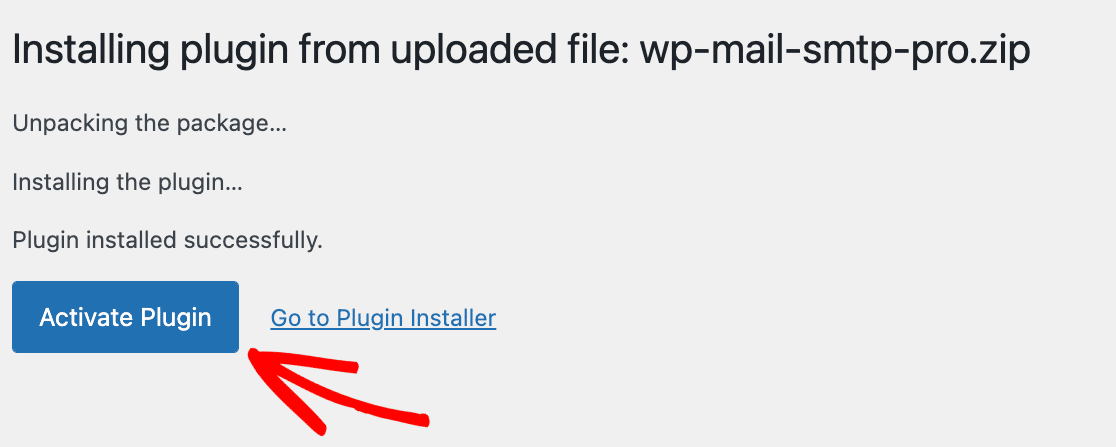
In entrambi i casi, l'attivazione del plugin avvia automaticamente la procedura guidata di configurazione. Se non lo fa, puoi avviarla tu stesso andando su WP Mail SMTP » Impostazioni e facendo clic su Avvia procedura guidata di configurazione.

2. Connetti a un servizio di posta
La procedura guidata di configurazione ti consente di scegliere un provider di posta di terze parti per inviare le tue email, che sostituisce l'inaffidabile host web predefinito. Per iniziare, fai clic su Iniziamo.

Nella schermata successiva vedrai un elenco di provider di posta consigliati. Puoi sceglierne uno qualsiasi e, se hai appena iniziato, un'ottima opzione è la prova gratuita di SendLayer.

Vale la pena leggere i diversi provider di posta transazionale prima di decidere. Una volta scelto uno, fai clic sul link corrispondente qui sotto e segui la sua documentazione di configurazione:
| Provider disponibili in tutte le versioni | Provider in WP Mail SMTP Pro |
|---|---|
| SendLayer | Amazon SES |
| SMTP.com | Microsoft 365 / Outlook.com |
| Brevo | Zoho Mail |
| Google Workspace / Gmail | |
| Mailjet | |
| Mailgun | |
| Postmark | |
| SendGrid | |
| SMTP2GO | |
| SparkPost | |
| Elastic Email | |
| Altri SMTP |
Il provider di posta Google Workspace / Gmail funziona nella versione gratuita, anche se la sua configurazione One-Click senza configurazione è una funzionalità Pro (nella versione gratuita, lo colleghi con un'app Google Cloud manuale). Segui le istruzioni nella documentazione scelta, quindi torna qui per completare.
Vuoi configurare più di un provider di posta? Puoi aggiungerli in Connessioni aggiuntive, quindi impostare una Connessione di backup e configurare il Routing intelligente.
3. Abilita log dettagliati delle email (facoltativo)
Una volta connesso il tuo provider di posta, la procedura guidata di configurazione ti chiede quali funzionalità email desideri abilitare.
Miglioramento della recapitalità delle email e Monitoraggio degli errori delle email sono attivi per impostazione predefinita e non possono essere disattivati, ma ti consiglio anche di attivare Log dettagliati delle email.

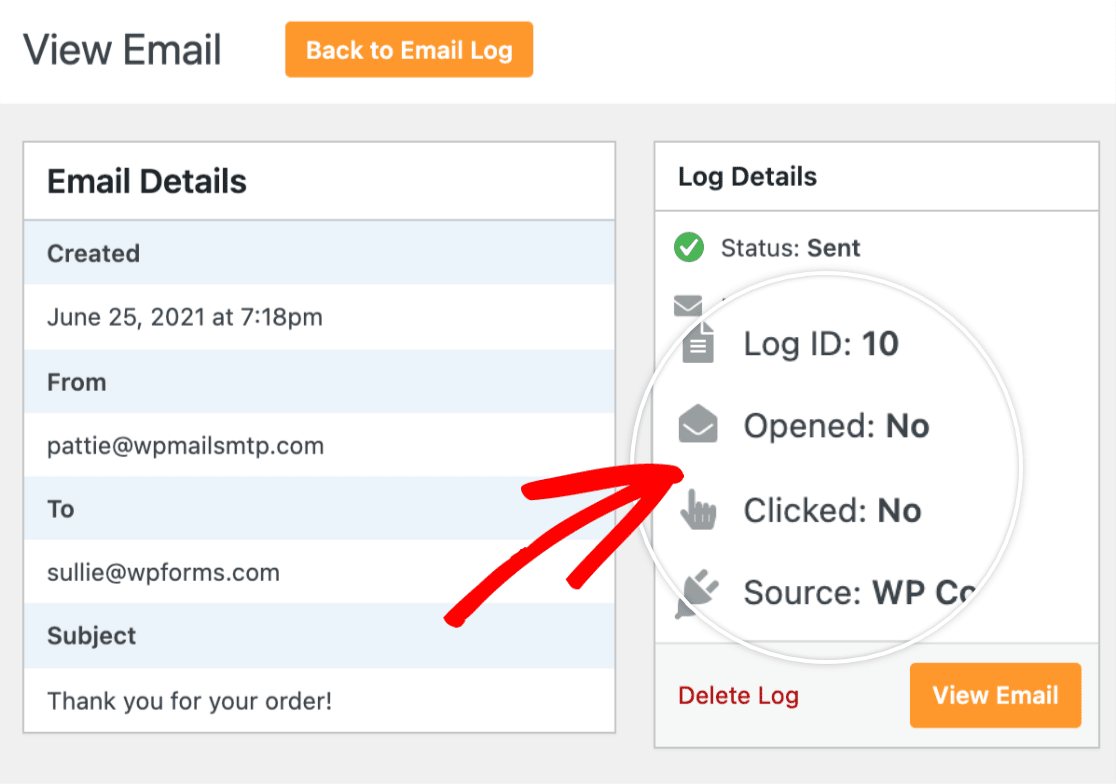
Quando è abilitato, il log tiene traccia di ogni email inviata dal tuo sito, insieme a molti dati utili in Report email completi, come:
- Apri e clic sui tuoi messaggi email di WordPress
- Numero di allegati
- Stato di recapito delle email
- Data e oggetto di ogni email
- L'opzione per reinviare o inoltrare email non riuscite
- E altro ancora
Il Riepilogo email settimanale è un modo utile per monitorare le prestazioni. Quando è attivo, ricevi un'email ogni settimana che riassume:
- Email totali inviate la scorsa settimana
- Consegne email confermate
- Consegne non confermate
- Email non riuscite
Questo riepilogo rende facile capire a colpo d'occhio se la tua funzione wp_mail funziona e individuare gli errori non appena compaiono.

La funzionalità Avvisi email istantanei ti notifica nel momento in cui un'email non viene inviata, in modo da poter risolvere il problema prima che i tuoi utenti perdano informazioni importanti.

Se vuoi rimanere sempre aggiornato sulle tue email, ti consiglio di abilitare queste funzionalità aggiuntive per ottenere il massimo da WP Mail SMTP. I log delle email, il riepilogo settimanale e gli avvisi istantanei sono funzionalità Pro.
4. Esegui un test email
Dopo i passaggi precedenti, la procedura guidata di configurazione invia un'email di prova per confermare che tutto sia configurato correttamente. Se la tua configurazione è valida, vedrai un messaggio di successo.

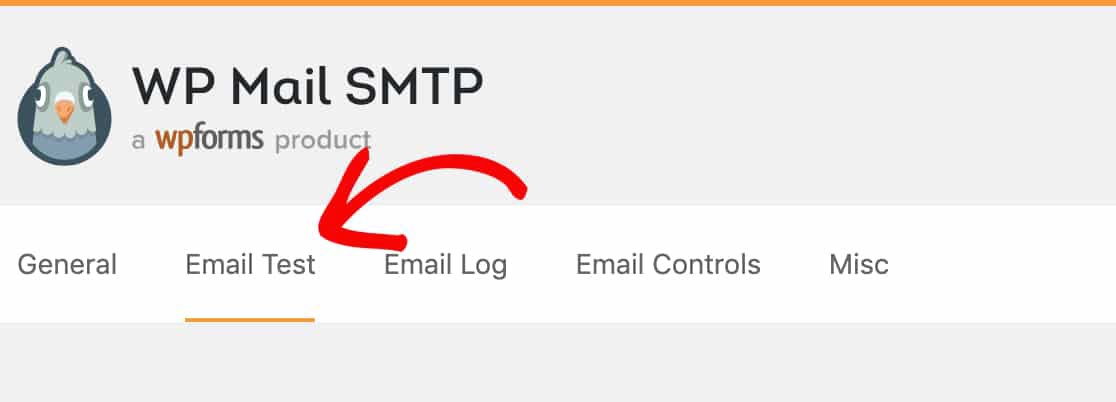
A questo punto vale la pena generare alcune email reali in modo da non incorrere nuovamente nell'errore "impossibile creare la funzione di posta". Se non vuoi aspettare, vai su WP Mail SMTP » Strumenti » Test Email per inviare tu stesso alcune email di prova.
Ecco come appare il messaggio di prova quando arriva, così sai cosa aspettarti. Vederlo conferma che le tue email verranno inviate con successo.
5. Invia nuovamente immediatamente le email non riuscite
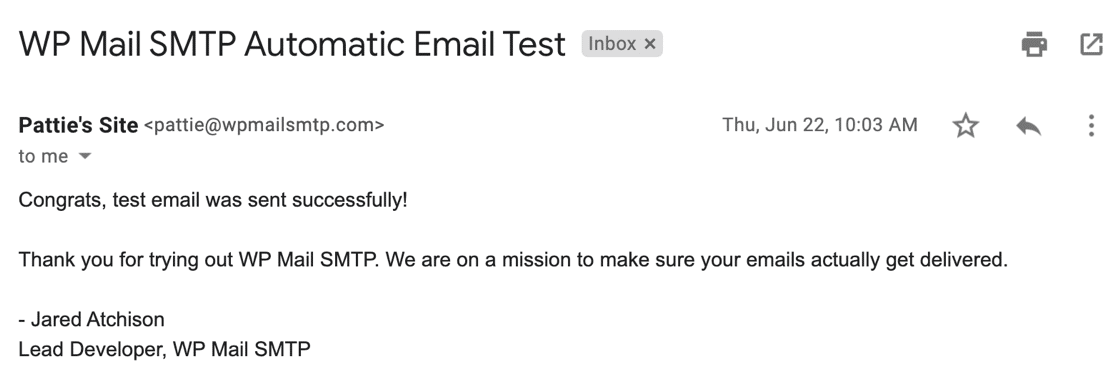
Puoi reinviare le email fallite direttamente dal registro email di WP Mail SMTP. Affinché ciò funzioni, dovrai aver attivato l'opzione Memorizza il contenuto di tutte le email inviate nella procedura guidata di configurazione.
Se non l'hai fatto, attivala in WP Mail SMTP » Impostazioni » Registro Email. Quindi, per reinviare un'email, vai su WP Mail SMTP » Registro Email nella tua bacheca WordPress.
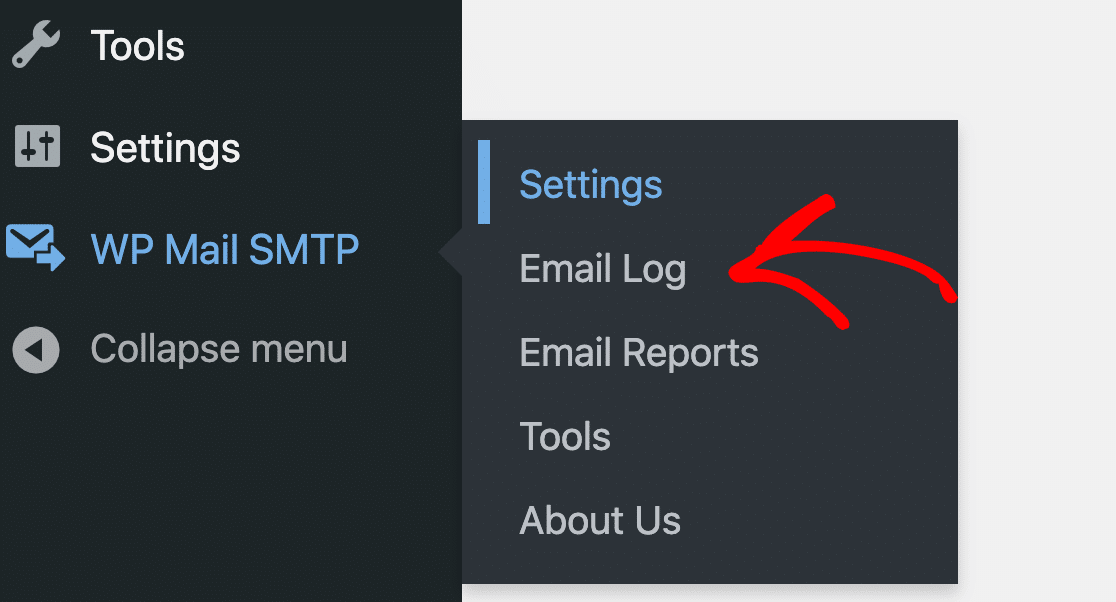
Vedrai un elenco di tutte le email inviate dal tuo sito. Quelle fallite sono contrassegnate da un punto rosso. Fai clic su Visualizza registro per l'email fallita.

Sul lato destro, nella scheda Azioni, troverai il pulsante Reinvia. Modifica l'indirizzo email se necessario, quindi fai clic su SÌ per reinviare.
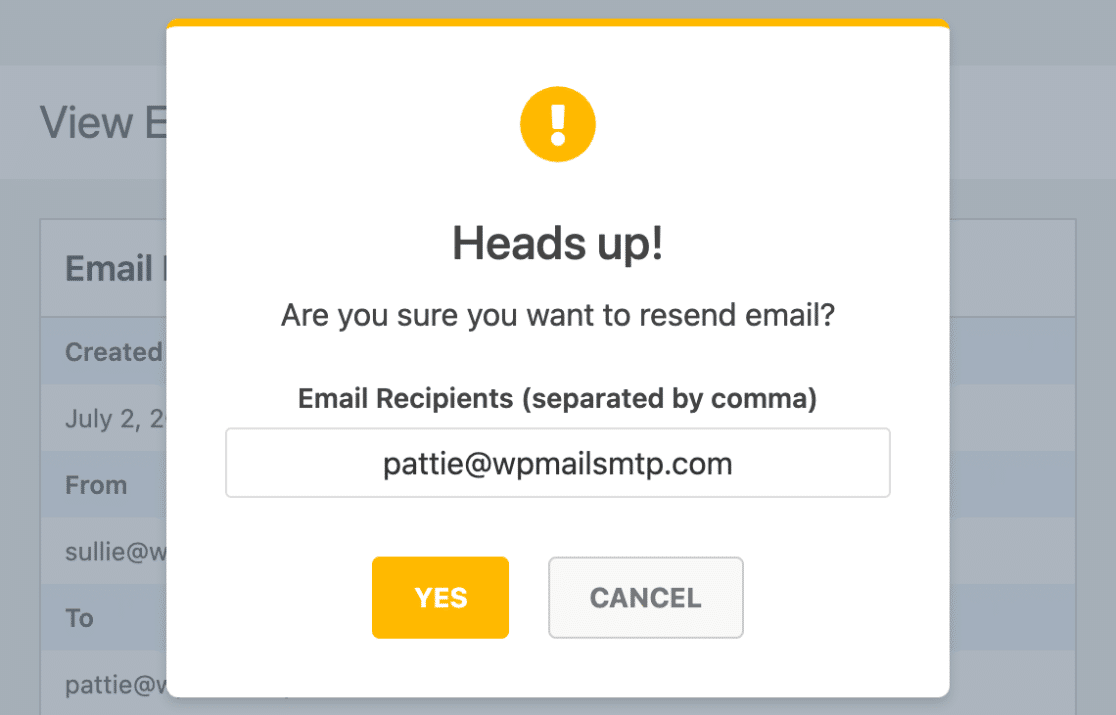
E questo è tutto! Hai corretto la funzione wp_mail() passandola all'affidabile SMTP e hai imparato come reinviare le email che falliscono.
FAQ sul perché wp_mail non funziona (& Come risolverlo)
La funzione wp_mail() non funzionante è un argomento molto discusso tra i nostri lettori. Ecco le risposte ad alcune domande comuni al riguardo.
Perché wp_mail non invia email in WordPress?
WordPress utilizza la funzione mail di PHP, che molti host web bloccano. Ecco perché le email spesso non vengono inviate.
Come posso risolvere il problema di wp_mail() non funzionante in WordPress?
Puoi risolverlo installando WP Mail SMTP. Collega il tuo sito a un servizio di posta elettronica appropriato che gestisce la consegna nel modo corretto.
Cosa causa il fallimento di wp_mail in WordPress?
La causa più comune è il blocco della posta PHP da parte del server di hosting. Anche l'autenticazione email mancante, un indirizzo mittente non autorizzato o conflitti tra plugin possono causarla. L'impostazione di Forza Email Mittente in WP Mail SMTP risolve il problema dell'indirizzo mittente.
Come posso verificare se wp_mail funziona correttamente?
Installa WP Mail SMTP e utilizza il suo strumento Test Email. Mostra se il tuo sito è in grado di inviare email o se qualcosa non funziona.
WP Mail SMTP può risolvere i problemi di wp_mail?
Sì. WP Mail SMTP corregge wp_mail instradandola tramite un servizio email affidabile come SendLayer, Brevo o SMTP.com.
Qual è il modo migliore per risolvere i problemi di wp_mail?
Inizia inviando un'email di prova con WP Mail SMTP. Quindi controlla le impostazioni del tuo mailer e assicurati che i tuoi record DNS siano corretti.
Perché il mio modulo di contatto non invia email utilizzando wp_mail?
Se il tuo plugin per moduli utilizza wp_mail e il tuo sito non è configurato con SMTP, il server potrebbe bloccare il messaggio o contrassegnarlo come spam.
Come abilito wp_mail sul mio server?
Non lo fai. È integrato in WordPress, ma molti host lo bloccano. Usa WP Mail SMTP per connetterti invece a un mailer appropriato.
Successivamente, invia email con allegati
Vuoi inviare email con allegati da WordPress? Consulta la nostra guida su invio di email WordPress con allegati dai tuoi moduli o altri plugin.
E se i tuoi moduli Elementor ti stanno dando problemi, ecco cosa fare quando i moduli di contatto Elementor non inviano email.
Potresti anche voler migliorare la tua SEO su WordPress. Consulta la nostra guida ai migliori plugin SEO per WordPress per aumentare il tuo traffico organico.
Correggi subito le tue email WordPress
Pronto a risolvere i tuoi problemi di posta elettronica? Inizia oggi stesso con il miglior plugin SMTP per WordPress. Se non hai tempo per risolvere i tuoi problemi di posta elettronica, puoi ottenere assistenza completa per la configurazione White Glove come acquisto aggiuntivo, e c'è una garanzia di rimborso di 14 giorni per tutti i piani a pagamento.
