



Riassunto AI
Hai mai avuto un cliente che afferma di non aver mai ricevuto l'email di conferma dell'ordine? Senza un registro delle email di WooCommerce, ti ritrovi a indovinare se l'email è stata inviata, bloccata o persa nello spam.
Quando i clienti non ricevono le conferme d'ordine o le email di reimpostazione della password, ciò crea grattacapi al supporto e danneggia la fiducia. Il problema è che WordPress non ti dice se le email hanno effettivamente raggiunto la loro destinazione.
Con un registro delle email di WooCommerce, puoi:
- Verificare se le email degli ordini sono state inviate con successo
- Reinviare notifiche ai clienti non riuscite
- Risolvi i problemi di consegna
- Fornire prova di comunicazione per le controversie
In questa guida, ti mostrerò come configurare il logging delle email per WooCommerce utilizzando WP Mail SMTP. Sarai in grado di tracciare ogni email, monitorare lo stato di consegna e reinviare eventuali messaggi non riusciti con un solo clic.
Risolvi subito le tue email di WooCommerce
Come controllo i registri delle email in WooCommerce?
È facile testare la recapitalità delle email di WooCommerce e i registri utilizzando WP Mail SMTP.
Quando installi WP Mail SMTP per configurare le impostazioni SMTP delle email di WooCommerce, terrà traccia di ogni email inviata dal tuo sito web.
Dopo di che, sarai in grado di:
- Reinviare le email degli ordini di WooCommerce
- Inoltrare le email di WooCommerce a un indirizzo alternativo
- Vedere lo stato di consegna delle singole email
- Stampare le email di WooCommerce
- Reimposta le email di reimpostazione della password e reimposta le email di attivazione dell'account
- E molto, molto altro.
Il tuo registro delle email potrebbe rivelarsi vitale quando fornisci assistenza clienti o risolvi una controversia. Configuriamolo ora.
Come Registrare le Email degli Ordini WooCommerce
1. Installa WP Mail SMTP
Innanzitutto, installiamo il plugin WP Mail SMTP sul tuo sito web. Avrai bisogno della versione Pro per attivare il logging delle email.
Per scaricare il plugin, vai al tuo account WP Mail SMTP e passa alla scheda Download. Scarica l'ultima versione del file del plugin.

Successivamente, accedi alla tua bacheca di WordPress. Qui, dovrai caricare il plugin e attivarlo.

Una volta attivato il plugin, vedrai apparire la procedura guidata di configurazione nel tuo browser.
Se hai bisogno di ulteriore aiuto per installare WP Mail SMTP, consulta questa guida all'installazione del plugin.
Scegli un provider di posta elettronica
Quando invii email da WooCommerce, le invia tramite il tuo server web. In molti casi, ciò si traduce nell'invio delle email nella cartella spam del cliente.
Quindi in questo passaggio, sceglieremo un nuovo provider di email transazionali per gestire le tue email. Ci sono opzioni gratuite e a pagamento, quindi puoi scegliere quella più adatta al tuo sito.

Se non sei sicuro di cosa scegliere, ti consigliamo SendLayer, Brevo (precedentemente Sendinblue) o SMTP.com. Questi sono tutti provider di email transazionali professionali facili da configurare in WordPress.
Puoi scegliere un altro provider se preferisci, incluso Altro SMTP se desideri utilizzare un server SMTP esterno.
Pronto per continuare? Ora possiamo configurare il provider di posta elettronica e completare la connessione al tuo sito WooCommerce. Abbiamo una documentazione completa per ogni provider di posta elettronica per rendere tutto più semplice. Fai clic sul link sottostante per accedere alla documentazione del provider di posta elettronica che hai scelto:
- SendLayer
- SMTP.com
- Brevo
- Amazon SES
- Google Workspace / Gmail
- Mailgun
- Microsoft 365 / Outlook.com
- Postmark
- SendGrid
- SparkPost
- SMTP2GO
- Mailjet
- Elastic Email
- Zoho Mail
- Altri SMTP
Hai bisogno di aiuto?
La nostra licenza Elite include l'Impostazione White Glove per SendLayer, SMTP.com o Brevo.
Torna a questa guida quando sei pronto per passare al passaggio successivo.
Abilita il registro delle email di WooCommerce
In questo passaggio, abiliteremo il logging delle email per WooCommerce. Questa impostazione terrà traccia delle intestazioni delle email e dello stato di consegna delle email e le memorizzerà nel tuo log delle email di WordPress.
Dopo aver configurato il tuo mailer, vedrai funzionalità aggiuntive di WP Mail SMTP che puoi abilitare. Assicurati di selezionare l'opzione Log dettagliato delle email qui.

Ciò attiverà automaticamente Report email completi. Hai anche la possibilità di ricevere un Riepilogo email settimanale dei tuoi log, nonché Avvisi email istantanei ogni volta che un'email non riesce a essere inviata.
Una volta abilitate le funzionalità che desideri utilizzare, avrai la possibilità di configurare alcune funzionalità avanzate di logging delle email.

Queste opzioni includono:
- Memorizza il contenuto di tutte le email inviate. Salva il contenuto delle email nel database del tuo sito.
- Salva gli allegati dei file inviati da WordPress. Salva gli allegati nella cartella Upload del tuo sito.
- Traccia quando un'email viene aperta. Vedi quando i destinatari aprono le tue email.
- Tieni traccia di quando viene cliccato un link in un'email. Vedi quando i destinatari cliccano sui link nelle tue email.
Salva le impostazioni e procedi con la procedura guidata fino all'ultimo passaggio. Se desideri modificare queste impostazioni, vai su WP Mail SMTP » Impostazioni » Log email. Per maggiori dettagli, consulta il nostro post su logging delle email di WP Mail SMTP.
Una volta completata la procedura guidata di configurazione, riceverai un'email di prova automatica per confermare che il tuo nuovo provider di posta elettronica funzioni.
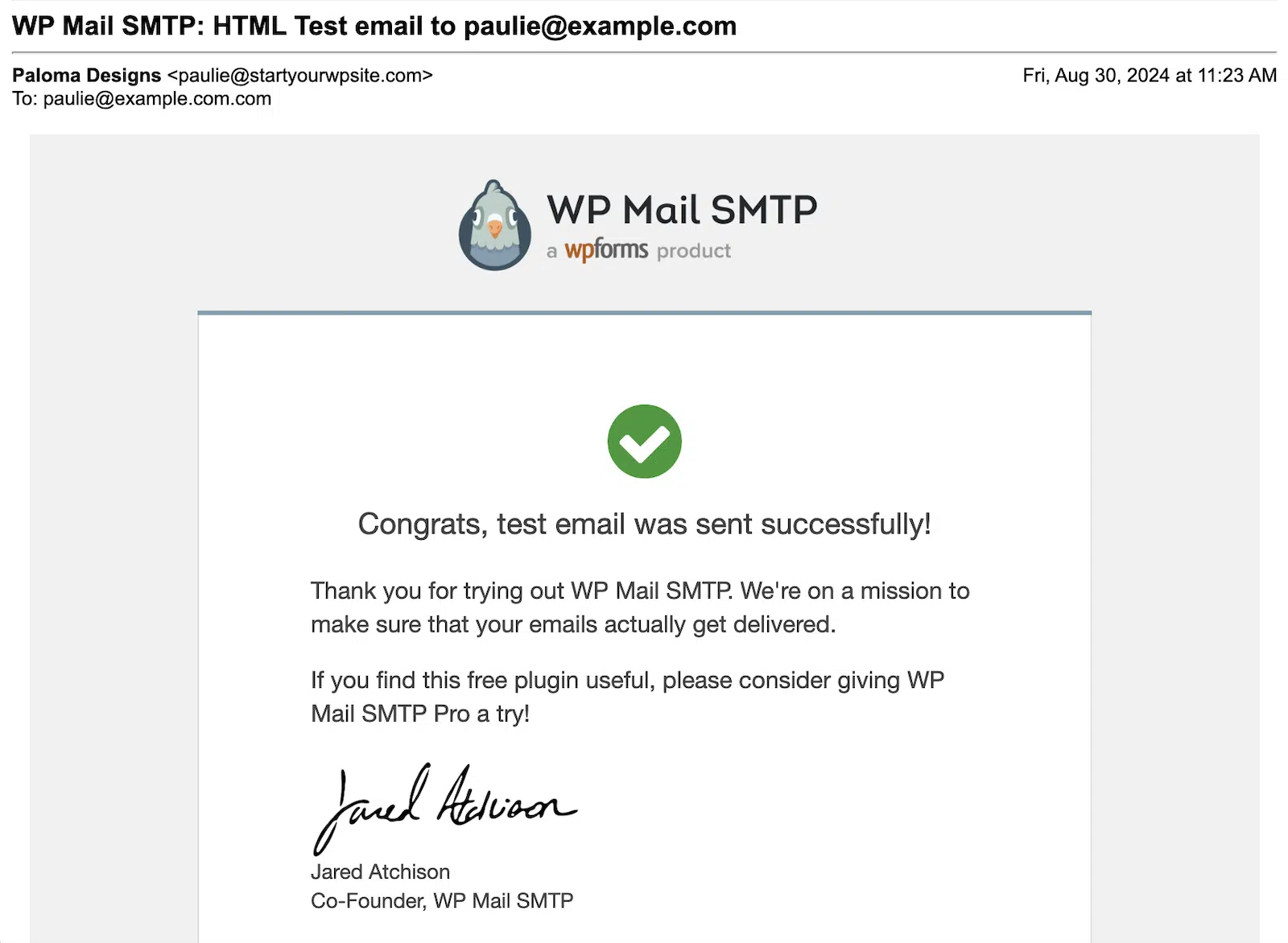
A questo punto, vorrai attendere che vengano generate alcune email di ordine. Se non vuoi aspettare, puoi andare su WP Mail SMTP » Strumenti » Test email per inviare alcune email di prova da WP Mail SMTP.
Diamo un'occhiata al tuo nuovo log delle email di WooCommerce per vedere i nuovi strumenti a cui hai accesso.
2. Visualizza il tuo registro delle email di WooCommerce
Ora abbiamo attivato il logging delle email e stiamo registrando l'intero contenuto di ogni email di ordine.
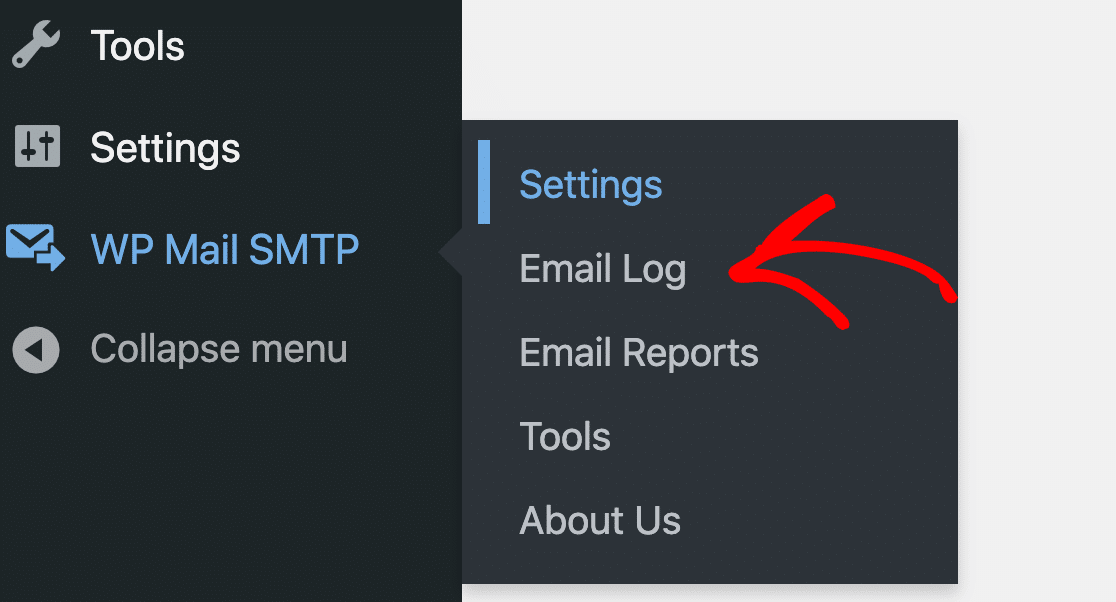
Apriamo WP Mail SMTP » Log email e diamo un'occhiata a un tipico log email di WooCommerce.
In questo esempio, abbiamo 2 email che sono state generate automaticamente quando un cliente ha effettuato un ordine.
La Sorgente è WooCommerce, il che rende facile individuarle.
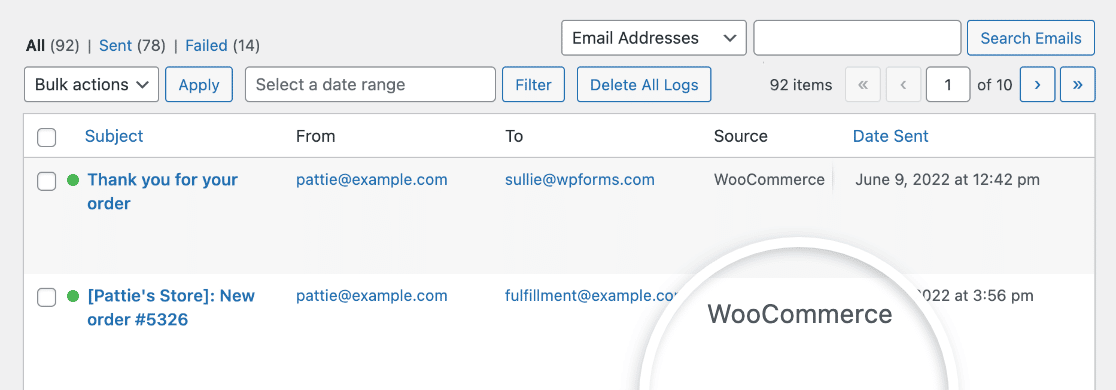
Dal registro email, possiamo anche vedere:
- Oggetto dell'email
- Indirizzo mittente e destinatario
- Dettagli di tracciamento apertura e clic
- Data e ora di invio
Ora diamo un'occhiata a un singolo log email per vedere cos'altro possiamo fare.
Sposta il mouse sul soggetto e fai clic su Visualizza log.
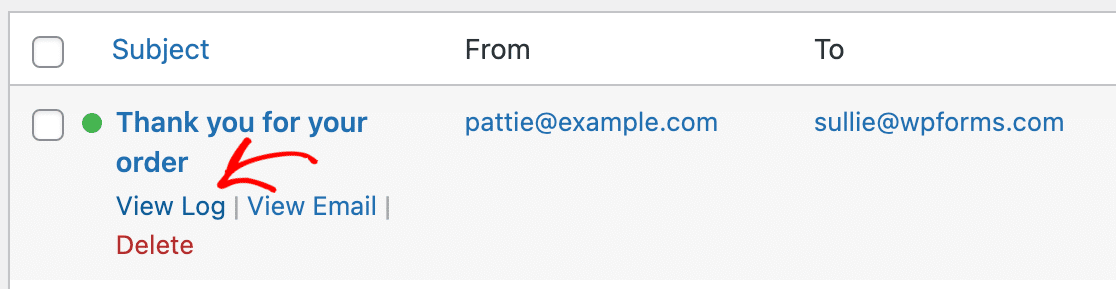
Ora possiamo vedere il file di log per questa email di ordine in un layout a schermo intero.
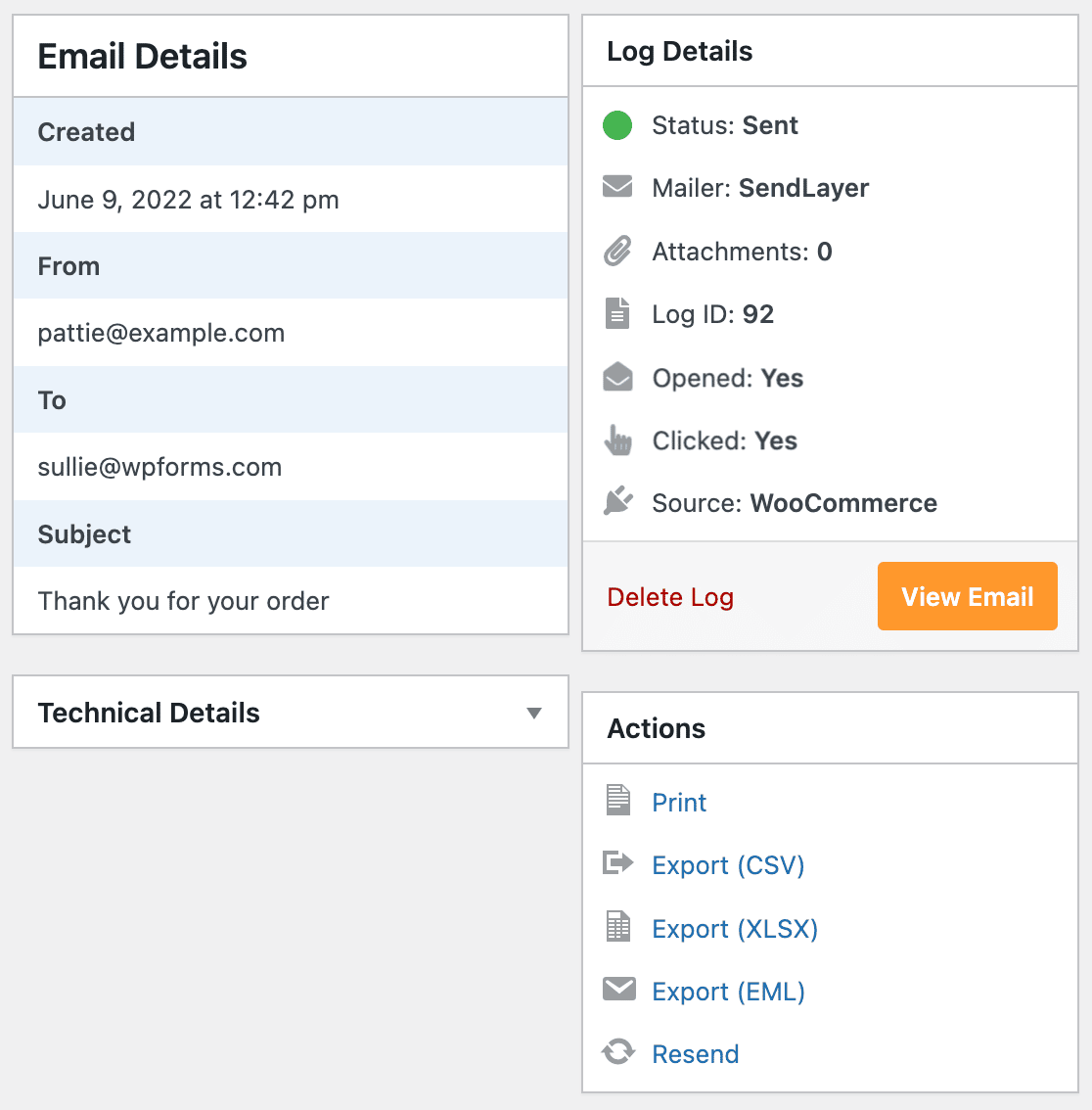
Dal registro delle email, puoi:
- Visualizzare l'email inviata (utile se stai usando un plugin WooCommerce email customizer e vuoi verificare che il layout sia corretto)
- Stampa il registro email
- Esporta il tuo registro email in CSV o XLSX
- Esporta l'intera email e gli allegati come file EML
- Reinviare l'email, cosa che vedremo nella prossima sezione.
Ottimo! Ora sai come visualizzare i registri delle email di WooCommerce. Nella sezione finale, esamineremo più da vicino alcuni degli strumenti aggiuntivi che puoi utilizzare per gestire le email degli ordini.
3. Traccia e reinvia le email degli ordini di WooCommerce
Ora hai risolto il problema di WooCommerce che non invia email con WP Mail SMTP, e hai anche attivato il registro delle email di WooCommerce.
Esaminiamo più da vicino 2 funzionalità importanti che ti aiuteranno a gestire le email degli ordini.
Innanzitutto, vediamo come reinviare le email degli ordini che non sono state inviate dal registro delle email.
Come reinviare le email degli ordini di WooCommerce
Di tanto in tanto, un'email potrebbe comunque non essere inviata da WooCommerce, anche se stai usando WP Mail SMTP.
Ad esempio, il tuo provider di posta elettronica o server SMTP potrebbe andare offline per un breve periodo.
Se ciò accade, puoi facilmente reinviare le email degli ordini di WooCommerce dal tuo registro delle email, singolarmente o in blocco.
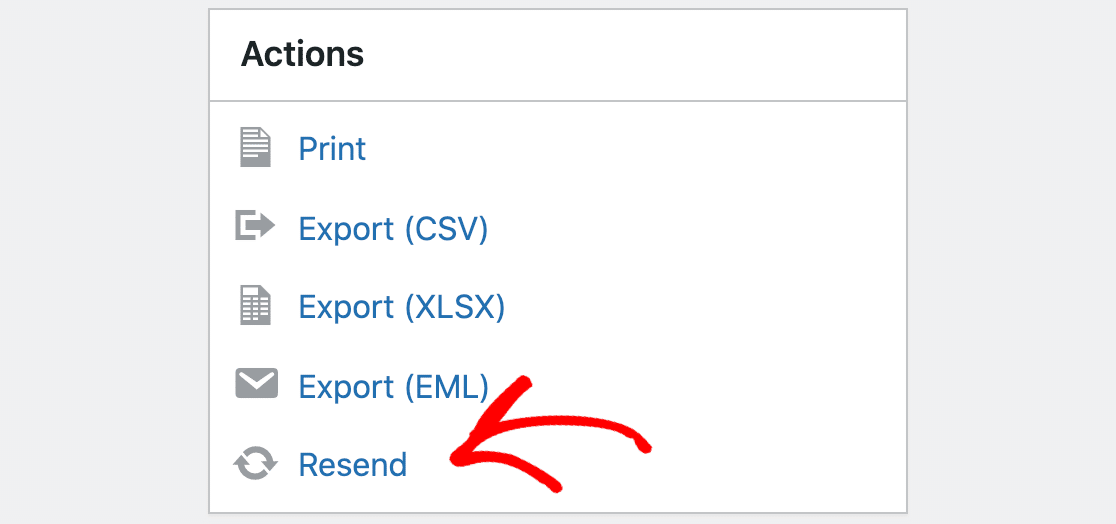
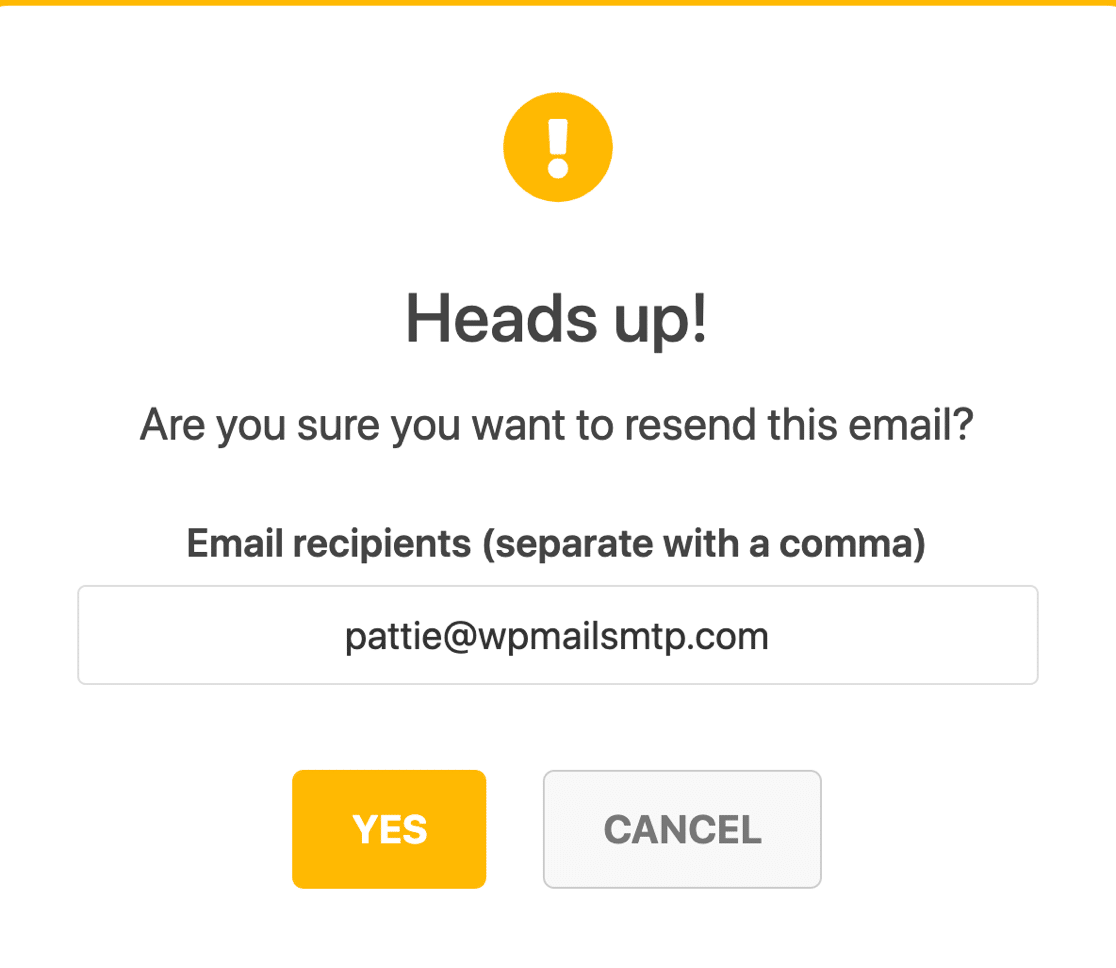
Puoi anche cambiare l'indirizzo del destinatario quando reinvii un'email singolarmente.
Se vuoi, puoi aggiungere più indirizzi separati da virgole. Questo è un ottimo modo per reinviare l'email dell'ordine a un indirizzo alternativo fornito dal tuo cliente.
Capirai quando un'email non è stata inviata perché avrà un punto rosso accanto ad essa nel registro delle email.
Se vedi un gruppo di email come questa, puoi selezionare le caselle e utilizzare il menu a discesa Azioni di massa per reinviarle rapidamente tutte contemporaneamente.
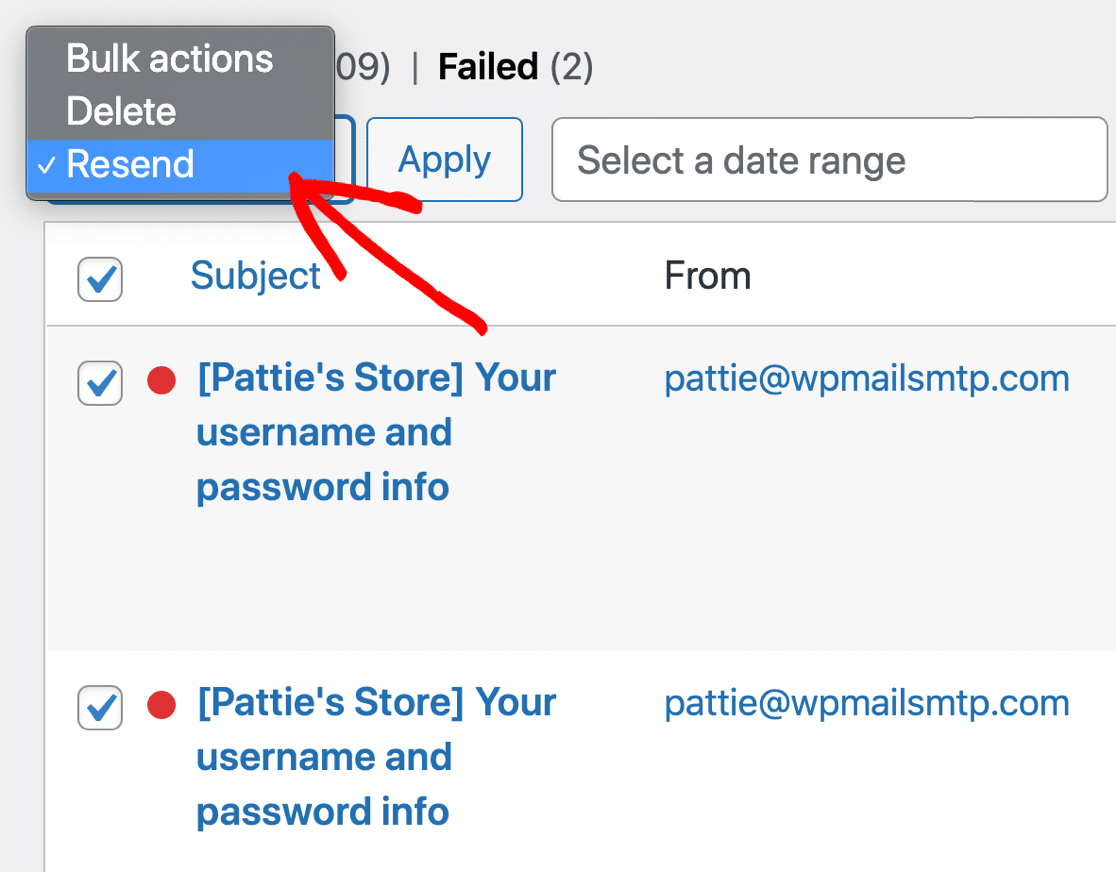
WP Mail SMTP metterà in coda le email in background, quindi questo non rallenterà il tuo server web, anche se reinvii molte email contemporaneamente.
Il monitoraggio dello stato di consegna è solo 1 dei modi in cui puoi monitorare le email degli ordini di WooCommerce. Vediamo le altre 2 nella sezione finale.
Come tracciare le email degli ordini di WooCommerce
Abbiamo già esaminato il monitoraggio dello stato di consegna in WP Mail SMTP. Il monitoraggio dello stato di consegna è abilitato finché hai attivo il registro delle email.
Inoltre, puoi anche monitorare le aperture e i clic nelle tue email. Questo rende WP Mail SMTP un fantastico plugin di monitoraggio utenti per i negozi WooCommerce.
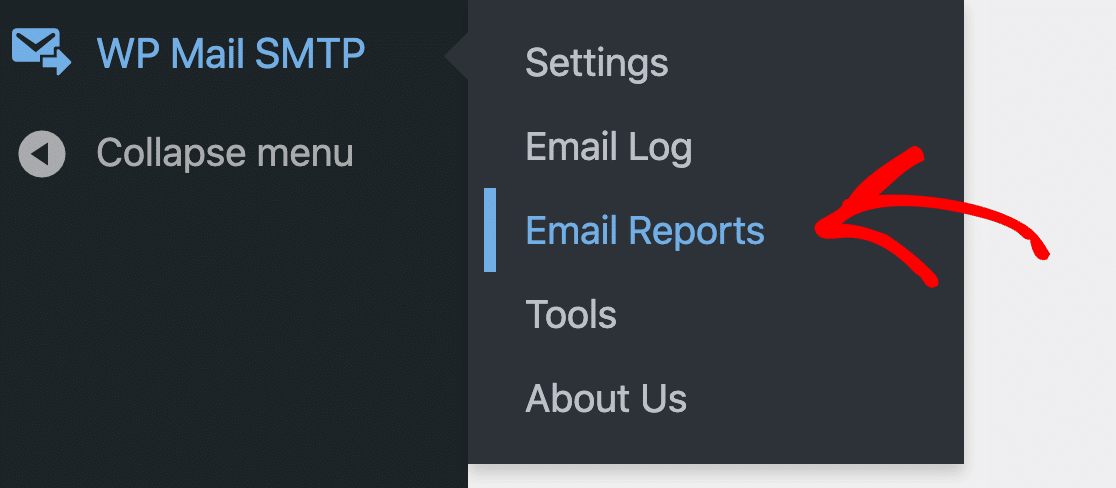
Puoi visualizzare aperture e clic per singole email o misurare le prestazioni di un gruppo di email nel tuo Report Email.
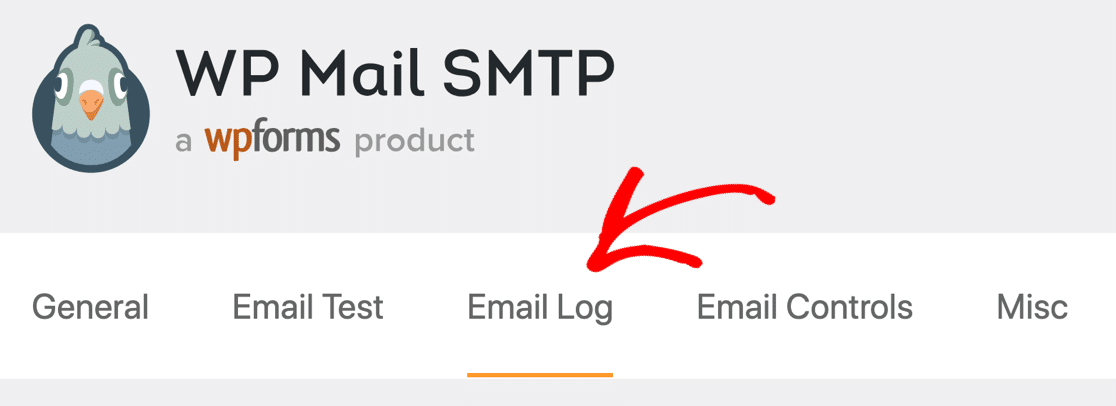
Innanzitutto, torniamo a WP Mail SMTP » Impostazioni e facciamo clic sulla scheda Registro Email.
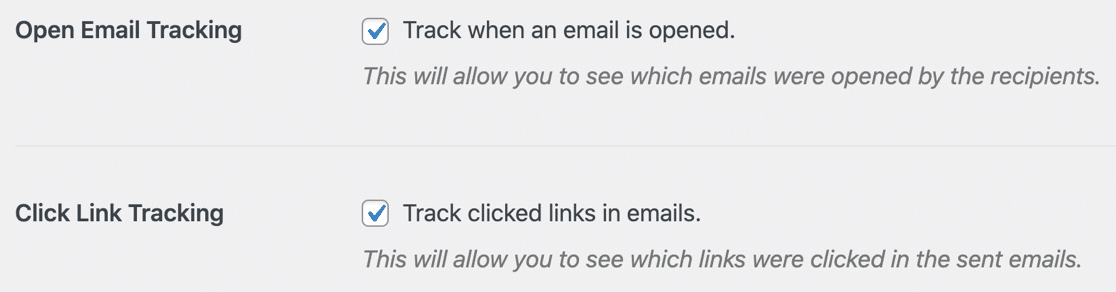
Successivamente, abiliteremo il monitoraggio delle email di WooCommerce. Assicurati di selezionare queste opzioni:
- Monitoraggio apertura email
- Monitoraggio clic sui link
Fantastico! Ora sarai in grado di vedere come stanno andando le tue email.
Innanzitutto, vediamo i dati di monitoraggio delle aperture e dei clic nei tuoi Report Email.
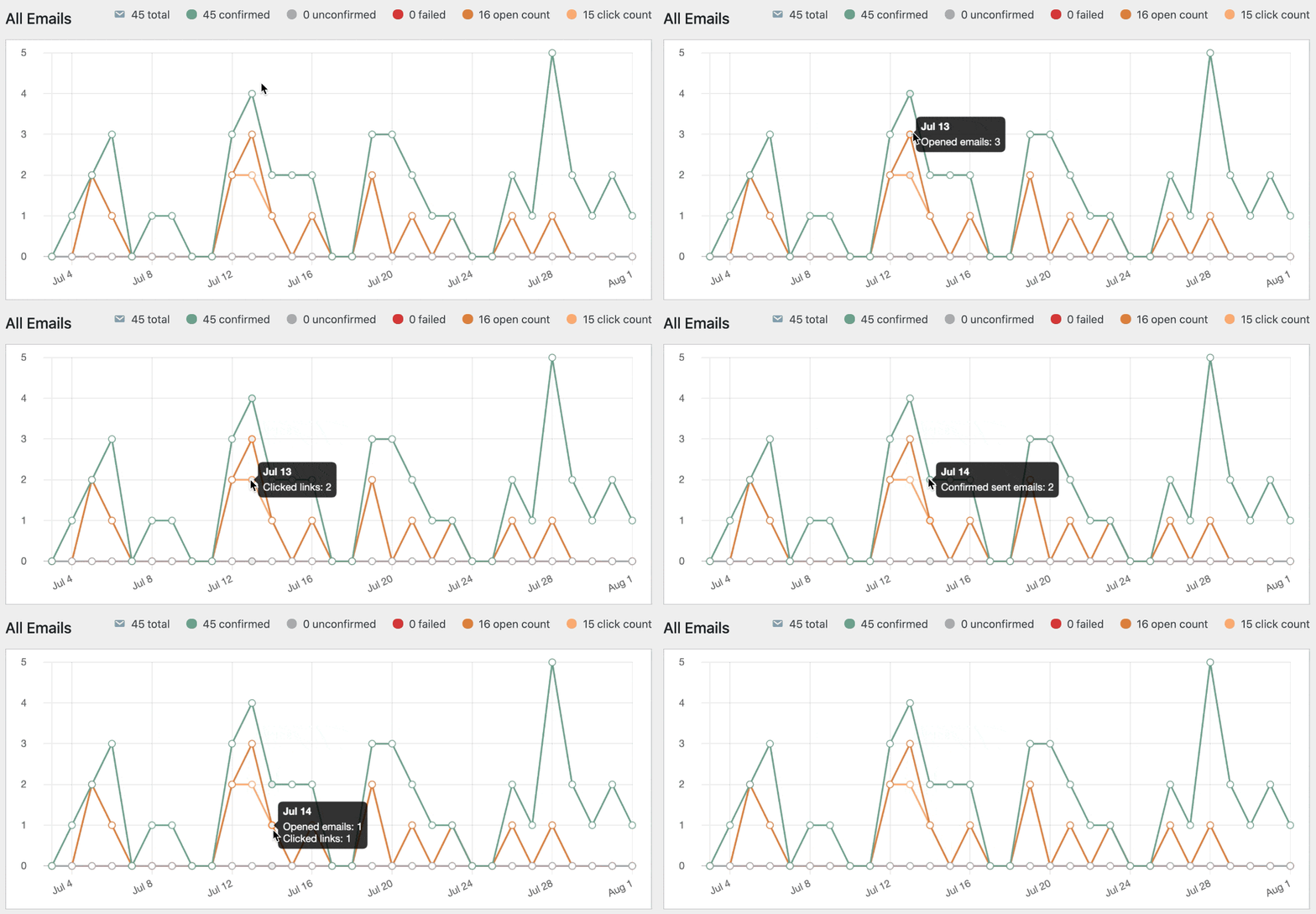
Il tuo report email combina il monitoraggio dello stato di consegna, il monitoraggio delle aperture e il monitoraggio dei clic in un unico grafico. Puoi vedere un totale per tutte le email o raggruppare il grafico per oggetto.
E puoi anche vedere il monitoraggio delle aperture e dei clic per qualsiasi singola email nel tuo registro delle email.
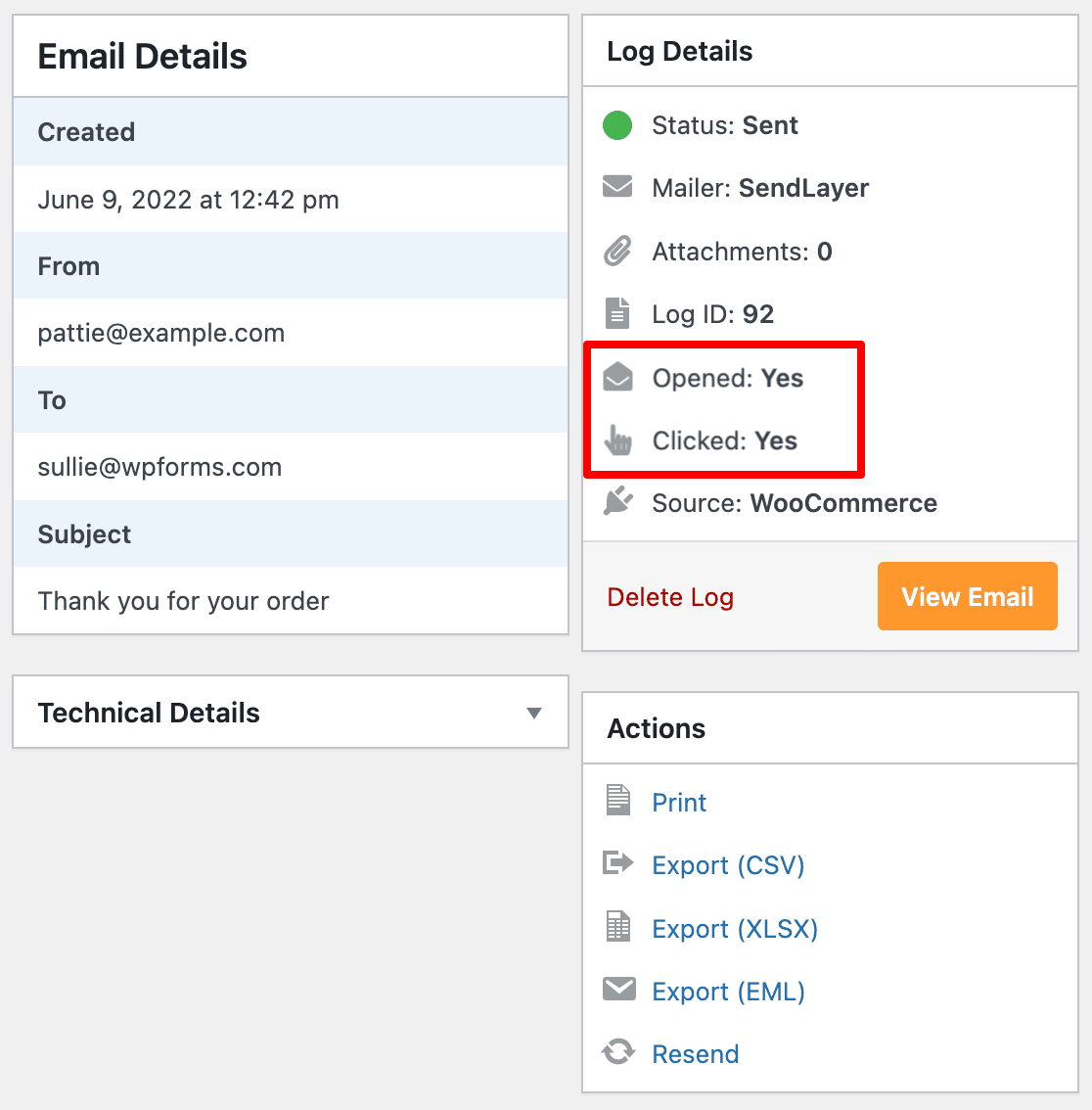
Se il cliente non ha aperto l'email, potresti contattarlo per assicurarti che l'abbia ricevuta.
Questo è un ottimo strumento per tutte le email che invii da WordPress perché ti consente di monitorare anche le email dai plugin del modulo di contatto.
E questo è tutto! Ora sai come configurare il tuo registro email di WooCommerce.
Risolvi subito le tue email di WooCommerce
Domande frequenti sui registri email di WooCommerce
Molti dei nostri utenti chiedono aiuto per visualizzare e utilizzare i propri registri email di WooCommerce. Ecco alcune delle domande più comuni che il nostro team di supporto riceve:
Cos'è un registro email di WooCommerce?
Un registro email di WooCommerce è una registrazione di tutte le email inviate dal tuo negozio online, comprese le conferme d'ordine, le notifiche di spedizione e le email dell'account cliente. Tiene traccia se le email sono state inviate correttamente, insieme a dettagli come destinatario, oggetto, data e ora e stato di consegna.
Perché ho bisogno della registrazione delle email per WooCommerce?
La registrazione delle email ti aiuta a verificare che le email transazionali importanti vengano inviate, a risolvere i problemi di consegna quando i clienti segnalano email mancanti, a reinviare email fallite o perse con un clic, a mantenere registri per il servizio clienti e la risoluzione delle controversie e a monitorare le prestazioni delle email con tassi di apertura e clic.
WooCommerce ha la registrazione delle email integrata?
No, WooCommerce e WordPress non includono funzionalità native di registrazione delle email. Avrai bisogno di un plugin come WP Mail SMTP Pro o soluzioni simili di registrazione delle email per monitorare l'attività email del tuo negozio.
Posso vedere se i clienti hanno aperto le loro email d'ordine?
Sì, con le funzionalità di monitoraggio delle email di WP Mail SMTP Pro, puoi vedere quando i clienti aprono le email e fanno clic sui collegamenti. Ciò richiede l'abilitazione del monitoraggio delle aperture e del monitoraggio dei clic nelle impostazioni del plugin.
Qual è la differenza tra registrazione delle email e monitoraggio delle email?
La registrazione delle email registra che un'email è stata inviata dal tuo server, inclusi dettagli di base come destinatario e oggetto. Il monitoraggio delle email va oltre monitorando se le email sono state consegnate, aperte e se i collegamenti sono stati cliccati.
Posso esportare i miei registri email di WooCommerce?
Sì, WP Mail SMTP Pro ti consente di esportare i registri email in formato CSV o XLSX per scopi di reporting, analisi o conformità. Puoi anche esportare singole email come file EML.
Quali email di WooCommerce possono essere registrate?
Un registro email configurato correttamente cattura tutte le email inviate tramite WordPress, comprese le email di conferma dell'ordine, le notifiche di elaborazione e completamento dell'ordine, gli aggiornamenti di spedizione e tracciamento, le email dell'account cliente (benvenuto, reimpostazione password), le notifiche dell'amministratore, le email di rimborso e annullamento e qualsiasi email personalizzata di WooCommerce.
Successivamente, crea una newsletter per i tuoi clienti
Utilizzi le email per tenere aggiornati i tuoi clienti? L'email è essenziale se vuoi che i clienti tornino per acquisti ripetuti.
Puoi facilmente creare la tua lista email e creare newsletter senza lasciare la dashboard di WordPress!
Inizia con questa guida ai migliori plugin per newsletter per WordPress.
Pronto a risolvere i tuoi problemi di posta elettronica? Inizia oggi stesso con il miglior plugin SMTP per WordPress. Se non hai tempo per risolvere i tuoi problemi di posta elettronica, puoi ottenere assistenza completa per la configurazione White Glove come acquisto aggiuntivo, e c'è una garanzia di rimborso di 14 giorni per tutti i piani a pagamento.
Se questo articolo ti è stato d'aiuto, seguici su Facebook e Twitter per altri suggerimenti e tutorial su WordPress.
