


Riassunto AI
Stai cercando un modo semplice per stampare le email degli ordini WooCommerce? La stampa degli ordini può essere utile durante il prelievo e l'imballaggio, o se il tuo cliente richiede una ricevuta.
In questo articolo, ti mostrerò 3 semplici modi per stampare email di ordini o fatture per la contabilità, o se desideri inviare al cliente una copia cartacea.
Correggi subito le tue email di WooCommerce! :)
Come stampare le email degli ordini WooCommerce
1. Gestisci le email degli ordini di WooCommerce
Quando un cliente effettua un ordine sul tuo sito web, WooCommerce invierà automaticamente un'email di conferma dell'ordine. Puoi salvare una copia di ogni email dell'ordine e stamparla in seguito.
(Se le tue email di WooCommerce non vengono recapitate, scopri come risolvere il problema delle email di WooCommerce non inviate prima di continuare con questa guida.)
Le email di WooCommerce sono configurate nel menu WooCommerce » Impostazioni. Fai clic sulla scheda Email per vedere tutte le email configurate sul tuo sito.

Puoi fare clic su Gestisci per esaminare il modello di email utilizzato per la notifica del Nuovo ordine.
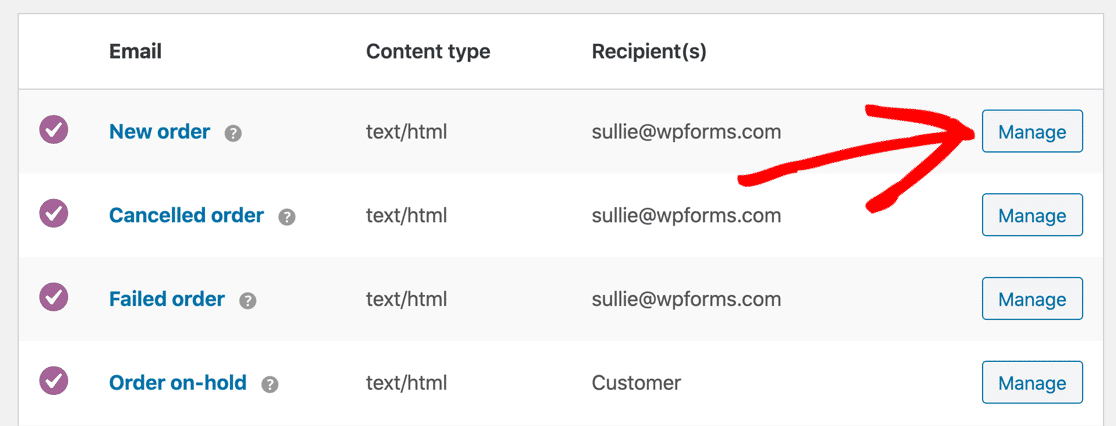
WooCommerce ti consente di modificare i dettagli di base nel modello qui. Se desideri un maggiore controllo sul layout e sui colori, puoi utilizzare un plugin personalizzatore email WooCommerce per maggiori funzionalità.
Ora diamo un'occhiata ai modi per registrare le tue email degli ordini. Useremo il plugin WP Mail SMTP per questo.
WP Mail SMTP registrerà tutte le tue email inviate e ti permetterà di stamparle in diversi modi, e persino di testare le email di WooCommerce per la recapitabilità.
2. Configura WP Mail SMTP
Utilizzeremo un plugin per registrare le tue email degli ordini di WooCommerce in modo da poterle stampare. Avrai bisogno della versione Pro per attivare la registrazione delle email per WooCommerce.
Innanzitutto, dovrai installare WP Mail SMTP. Vai al tuo account WP Mail SMTP e passa alla scheda Download per scaricare l'ultima versione del file del plugin.

Carica il plugin nella bacheca di WordPress e Attivalo. Quando si apre la procedura guidata di configurazione, scegli un provider di posta elettronica per gestire le tue email di WooCommerce.

Ti consigliamo di scegliere un provider di posta elettronica transazionale qui. I provider di posta elettronica transazionale hanno la capacità di inviare email di WooCommerce istantaneamente, che è ciò che i tuoi clienti si aspetteranno.
Se non sei sicuro di cosa scegliere, ti consigliamo SendLayer, Brevo (precedentemente Sendinblue) o SMTP.com. Successivamente, dovrai configurare il provider di posta elettronica e completare la connessione al tuo sito WooCommerce.

Abbiamo una documentazione completa per ogni provider di posta elettronica per semplificare le cose. Fai clic sul link sottostante per passare alla pagina corretta:
| Provider disponibili in tutte le versioni | Provider in WP Mail SMTP Pro |
|---|---|
| SendLayer | Amazon SES |
| SMTP.com | Microsoft 365 / Outlook.com |
| Brevo | Zoho Mail |
| Google Workspace / Gmail | |
| Mailgun | |
| Postmark | |
| SendGrid | |
| SparkPost | |
| Altri SMTP |
Una volta terminato il collegamento del tuo negozio e-commerce al servizio di posta, continua al passaggio successivo della procedura guidata di configurazione per abilitare i log delle tue email.
Hai bisogno di aiuto?
La nostra licenza Elite include l'Impostazione White Glove per SendLayer, SMTP.com o Brevo.
3. Abilita il logging delle email di WooCommerce
Dopo aver terminato la configurazione del tuo servizio di posta, la procedura guidata di configurazione di WP Mail SMTP ti chiederà se desideri abilitare altre funzionalità.

Gli Avvisi email istantanei sono utili se desideri poter correggere rapidamente eventuali problemi con le tue email di WordPress. Riceverai un avviso se un'email non viene inviata in modo da poter indagare immediatamente sul problema.
Ma per stampare le email di WooCommerce, devi attivare la funzione Log email dettagliati. Questo abiliterà automaticamente Report email completi.
Se desideri ricevere una panoramica dei tuoi log recenti, attiva anche il Riepilogo email settimanale. Fai clic su Salva e continua. Ora avrai la possibilità di configurare alcune impostazioni del log email. Le opzioni qui includono:
- Archivia il contenuto di tutte le email inviate. Questo archivia il contenuto delle tue email WordPress nel database del tuo sito. Assicurati di attivare questa opzione per stampare le tue email di WooCommerce.
- Salva gli allegati dei file inviati da WordPress. L'attivazione di questa funzione salva i tuoi allegati email (come le fatture) nella cartella Upload del tuo sito. Se desideri poter stampare gli allegati, assicurati di abilitare questa opzione.
- Traccia quando un'email viene aperta. Questa funzione ti consente di vedere quando i clienti aprono le tue email di WooCommerce.
- Traccia quando viene cliccato un link in un'email. Utilizzando questa funzione, puoi vedere quando i clienti cliccano sui link nelle tue email, il che è ottimo per monitorare l'interazione.
Completa quindi la procedura guidata di configurazione. Se in qualsiasi momento avrai bisogno di modificare queste impostazioni, vai su WP Mail SMTP » Impostazioni » Log email. Puoi trovare maggiori dettagli nella nostra guida completa al logging delle email.
Vuoi configurare più servizi di invio email? Puoi farlo nelle impostazioni di Connessioni aggiuntive, quindi selezionare una Connessione di backup e configurare lo Smart Routing.
A questo punto, vorrai attendere che vengano generate alcune email d'ordine per poterle provare a stampare. Se non vuoi aspettare, puoi andare su WP Mail SMTP » Strumenti » Test email per inviare un'email di test di base, quindi continuare con il tutorial qui sotto.
4. Stampa singolarmente le email degli ordini di WooCommerce
Ottimo! Ora stai registrando tutte le tue email d'ordine di WooCommerce, procediamo e proviamo a stamparne una. Puoi stampare direttamente sulla tua stampante o salvare una copia dell'email come file PDF.
Apriamo WP Mail SMTP » Log email e diamo un'occhiata.

Queste 2 email sono state generate quando il cliente ha effettuato un ordine. Questa riga mostra:
- Oggetto dell'email
- Indirizzo mittente e destinatario
- Origine, che è il nome del plugin che ha generato l'email
- Dettagli di tracciamento apertura e clic

Per stampare la prima email, sposta il mouse sull'oggetto e fai clic su Visualizza log.
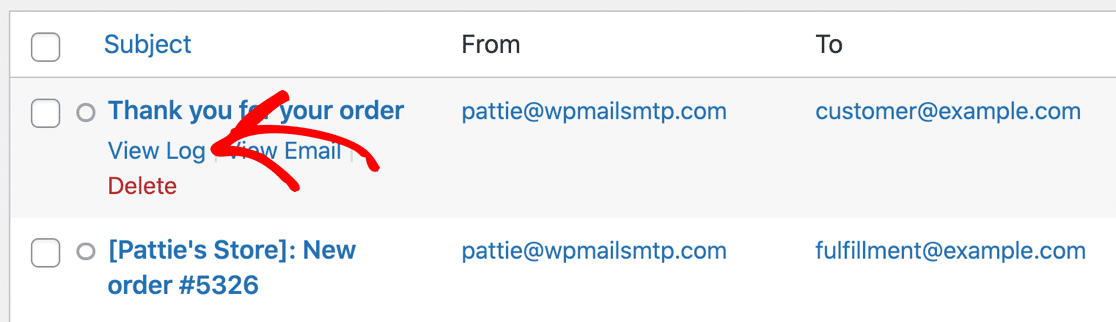
In basso a destra della pagina del log email, fai clic sul pulsante Stampa.

Nell'anteprima di stampa, fai clic su Vista compatta per un layout più compresso.

Infine, fai clic sul pulsante blu Stampa per stampare l'intera email, o salva l'email come PDF.

Se hai molte email d'ordine da stampare, questo processo richiederà troppo tempo. Vediamo un modo per stampare le email d'ordine in blocco.
5. Stampa più email di ordini WooCommerce
Vuoi stampare diverse email d'ordine contemporaneamente?
Se stai imballando ordini velocemente, il modo più semplice è generare un file di esportazione contenente tutte le email in formato EML. Puoi aprirne ognuna e stamparla localmente, il che è un po' più veloce.
Prima di iniziare, dovrai attivare il logging delle email di WooCommerce con WP Mail SMTP. Quando hai alcuni ordini da stampare, vai su WP Mail SMTP » Strumenti per iniziare l'esportazione.
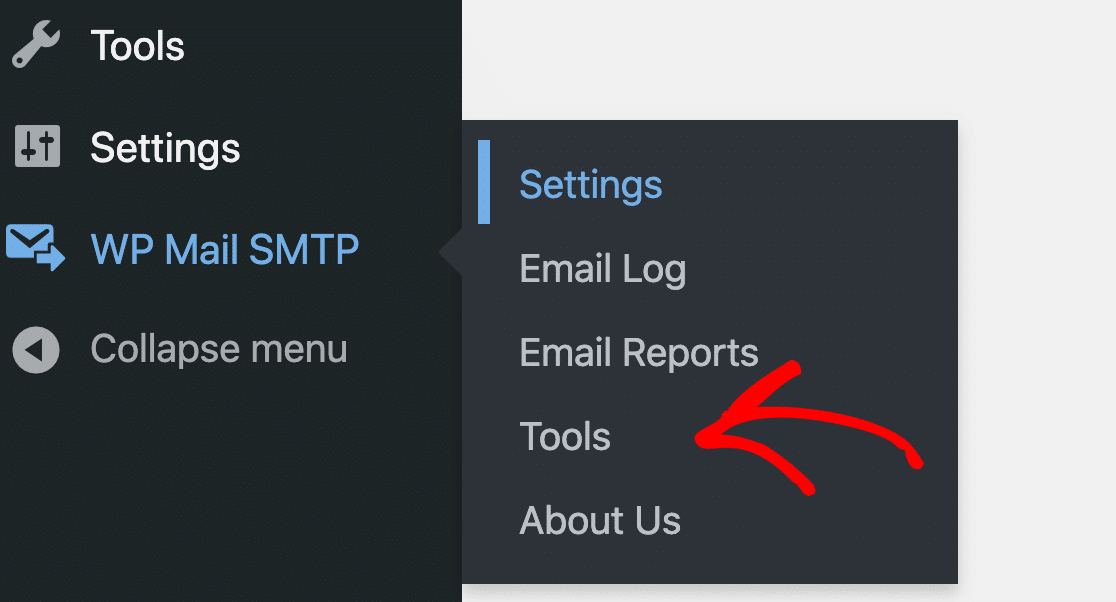
E ora fai clic sulla scheda Esporta in alto.
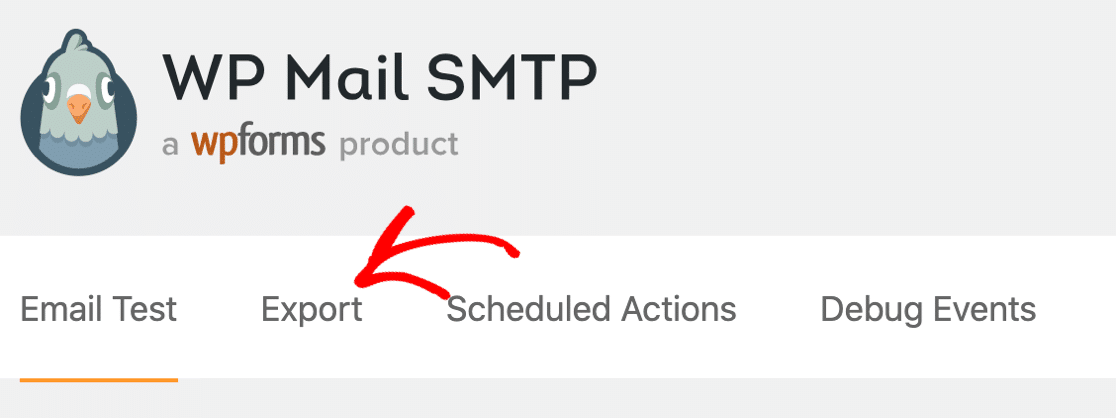
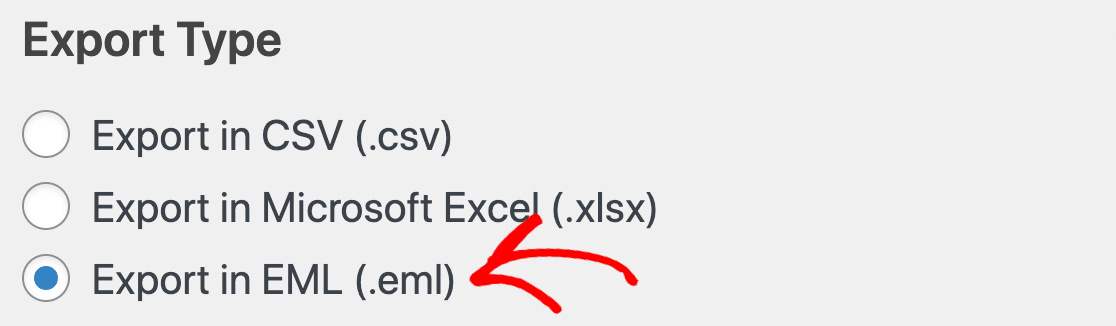
Per stampare le email degli ordini WooCommerce in blocco, dovrai selezionare il formato EML.
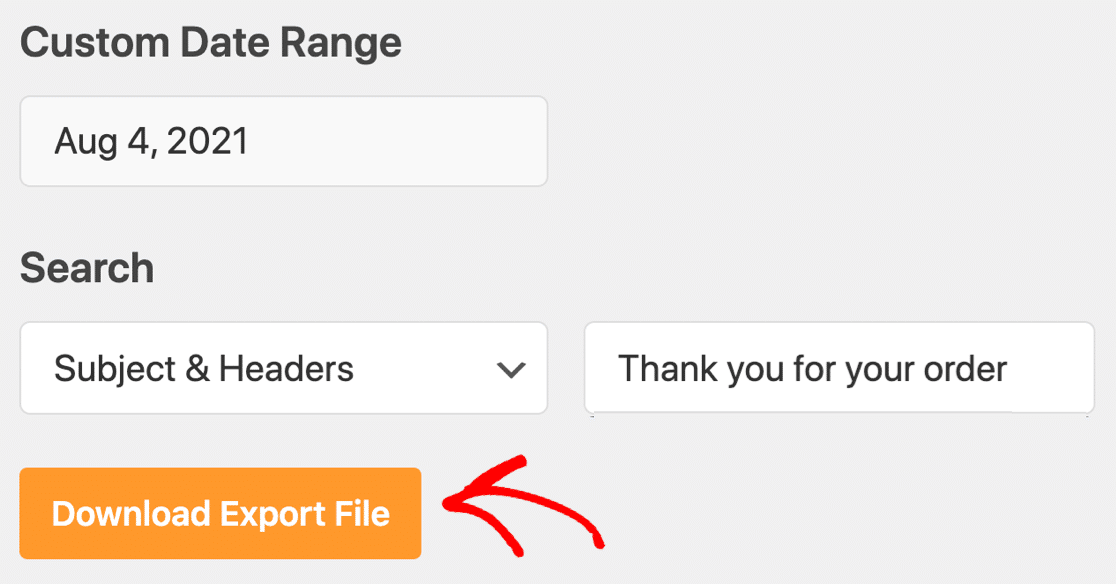
Ti consigliamo di utilizzare i filtri per restringere l'esportazione. Ad esempio, puoi filtrare per data e oggetto in modo da scaricare solo le email che desideri stampare.
Questa operazione è facoltativa, ma può farti risparmiare molto tempo nella generazione del file di esportazione. Una volta impostati i filtri, fai clic su Scarica file di esportazione.
Apri il file ZIP e fai doppio clic su qualsiasi file EML per aprire l'email nella tua applicazione di posta elettronica. Puoi aprire ogni email e stampare quelle che devi conservare.

Successivamente, diamo un'occhiata ad alcuni plugin WooCommerce che ti aiuteranno a stampare fatture e bolle di accompagnamento.
6. Stampa fatture e bolle di accompagnamento di WooCommerce
Se desideri stampare fatture WooCommerce o generare bolle di accompagnamento dagli ordini, puoi utilizzare il plugin Fatture PDF e Bolle di Accompagnamento WooCommerce.
La versione gratuita del plugin ti consente di creare:
- Fatture PDF WooCommerce (singolarmente o in blocco utilizzando il menu a discesa Azioni di massa in WooCommerce)
- Bolle di accompagnamento
- Note di consegna
- Etichette di spedizione e invio
Quando attivi il plugin, vedrai queste opzioni sotto Azioni di stampa quando visualizzi un ordine WooCommerce.
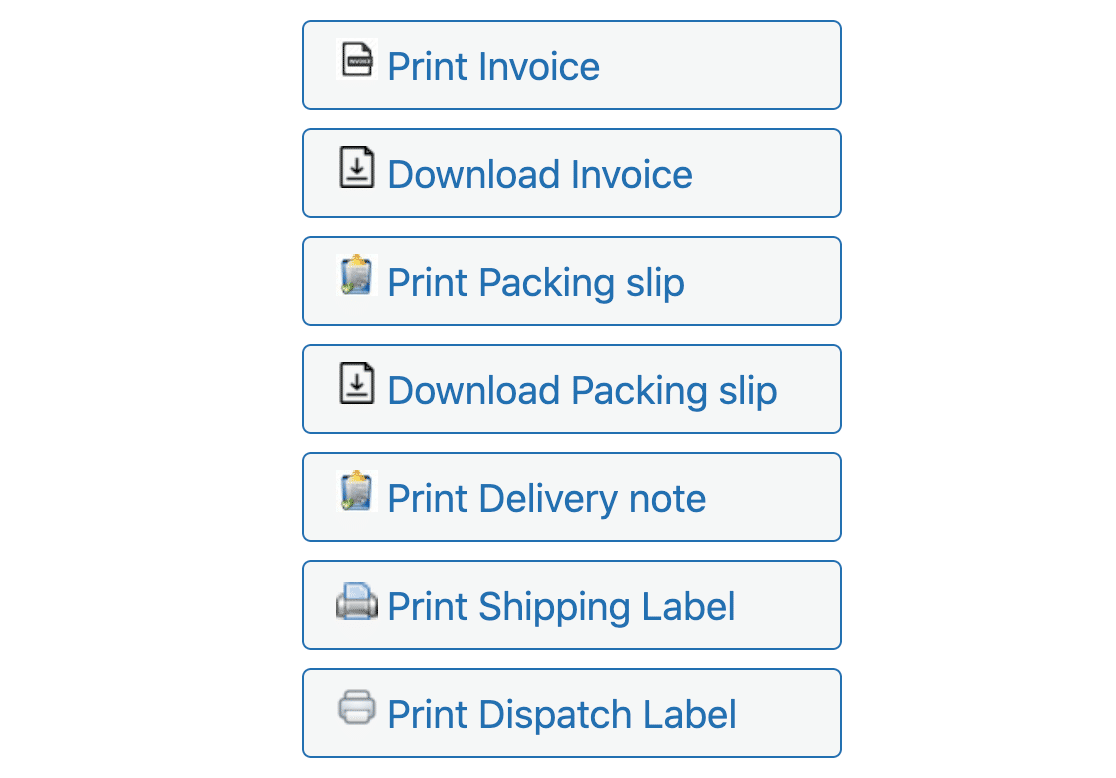
Se desideri maggiori funzionalità, la versione Pro aggiunge una tonnellata di funzionalità, oltre a modelli aggiuntivi per:
- Etichette indirizzi
- Fatture proforma
- Note di credito
- E altro ancora.
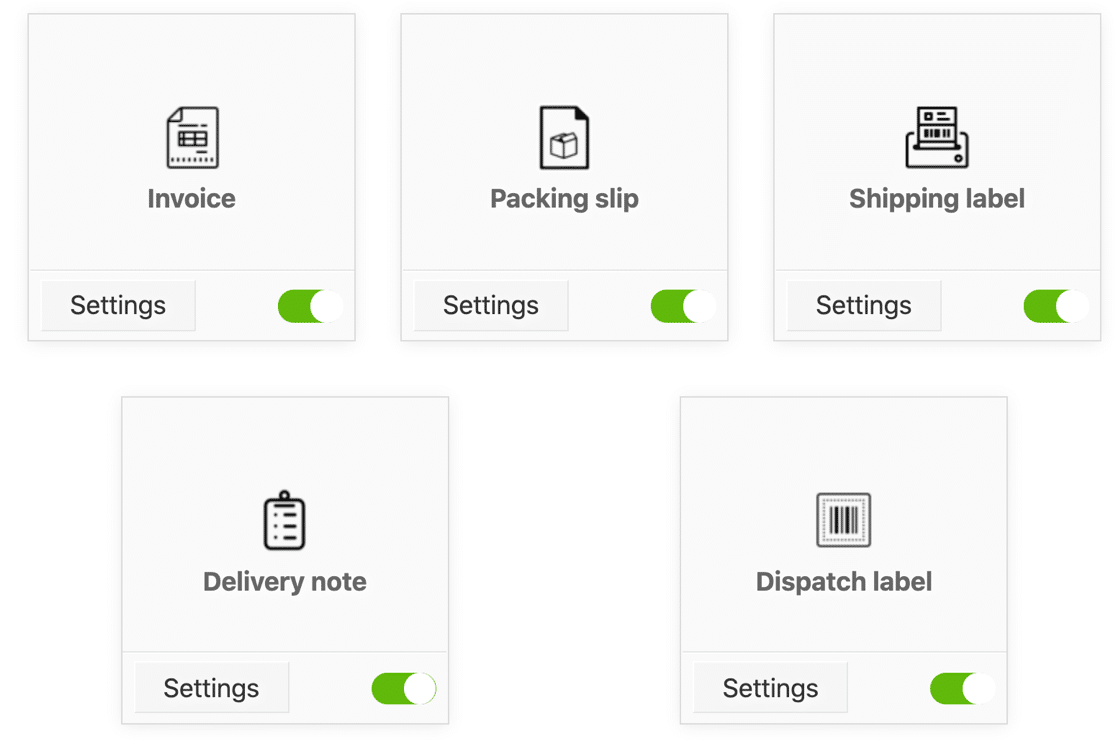
Puoi includere la fattura o la bolla di accompagnamento con l'ordine in modo che il cliente sappia che tutti i suoi articoli sono inclusi. Ogni modello può essere personalizzato o disabilitato se non desideri utilizzarlo.
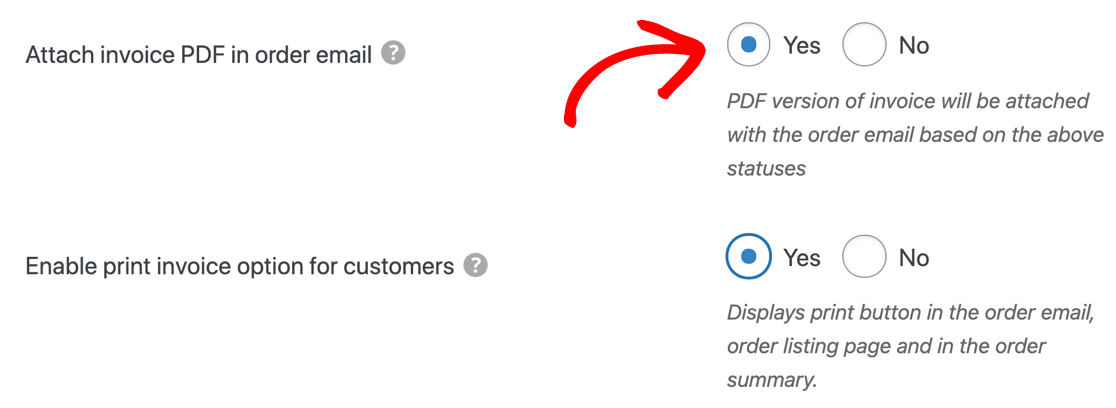
Puoi anche utilizzare il plugin per inviare automaticamente gli allegati delle fatture. Questa opzione è disabilitata per impostazione predefinita nelle impostazioni del plugin, quindi dovrai attivarla manualmente.
Se scegli di inviare un PDF della fattura con ogni email, è una buona idea salvare una copia della fattura PDF per riferimento personale.
Puoi farlo facilmente con WP Mail SMTP in combinazione con il plugin Fatture e Bolle di Accompagnamento WooCommerce. Proviamo. In WP Mail SMTP » Impostazioni, fai clic sulla scheda Registro email.

Successivamente, assicurati di attivare le opzioni per:
- Abilita registro
- Registra contenuto email
- Salva allegati.
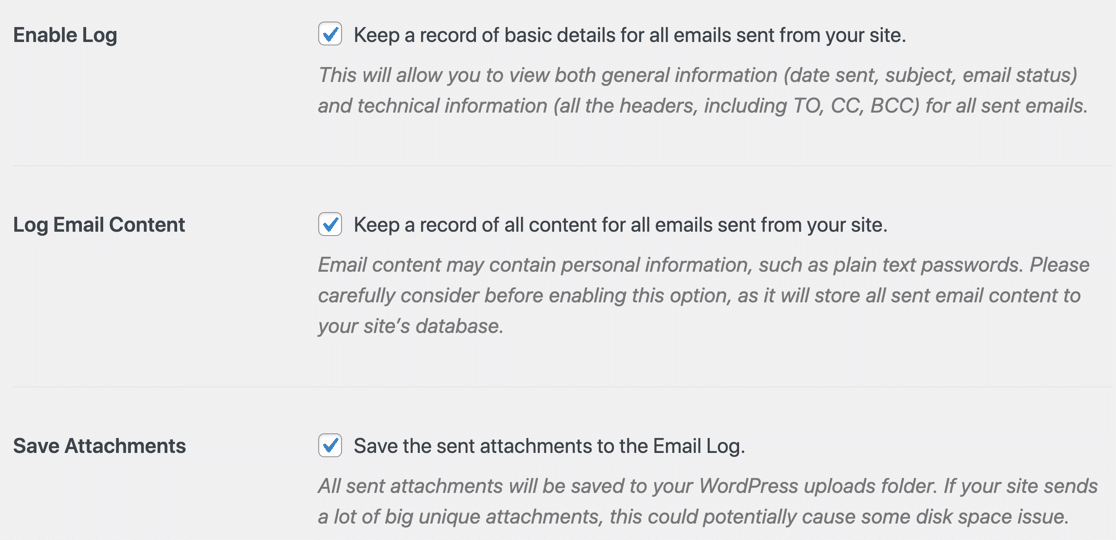
Una volta abilitata questa impostazione nel tuo registro email, puoi archiviare automaticamente le fatture inviate ai tuoi clienti quando acquistano prodotti dal tuo negozio.
Non devi rigenerarle manualmente ogni volta. È anche molto facile verificare che le tue fatture vengano inviate. Possiamo tornare al registro email per vedere come funziona.
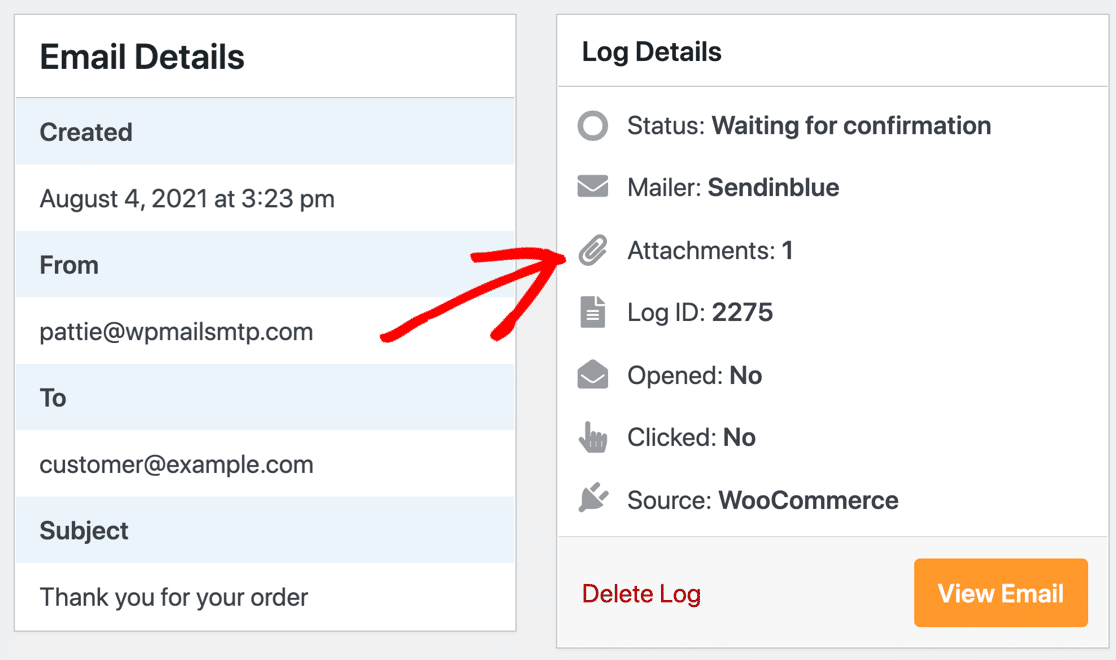
Nel registro email, noterai che questa email dell'ordine aveva 1 allegato quando è stata inviata.
Se scorriamo verso il basso, possiamo vedere la fattura e fare clic sul link qui per aprirla.
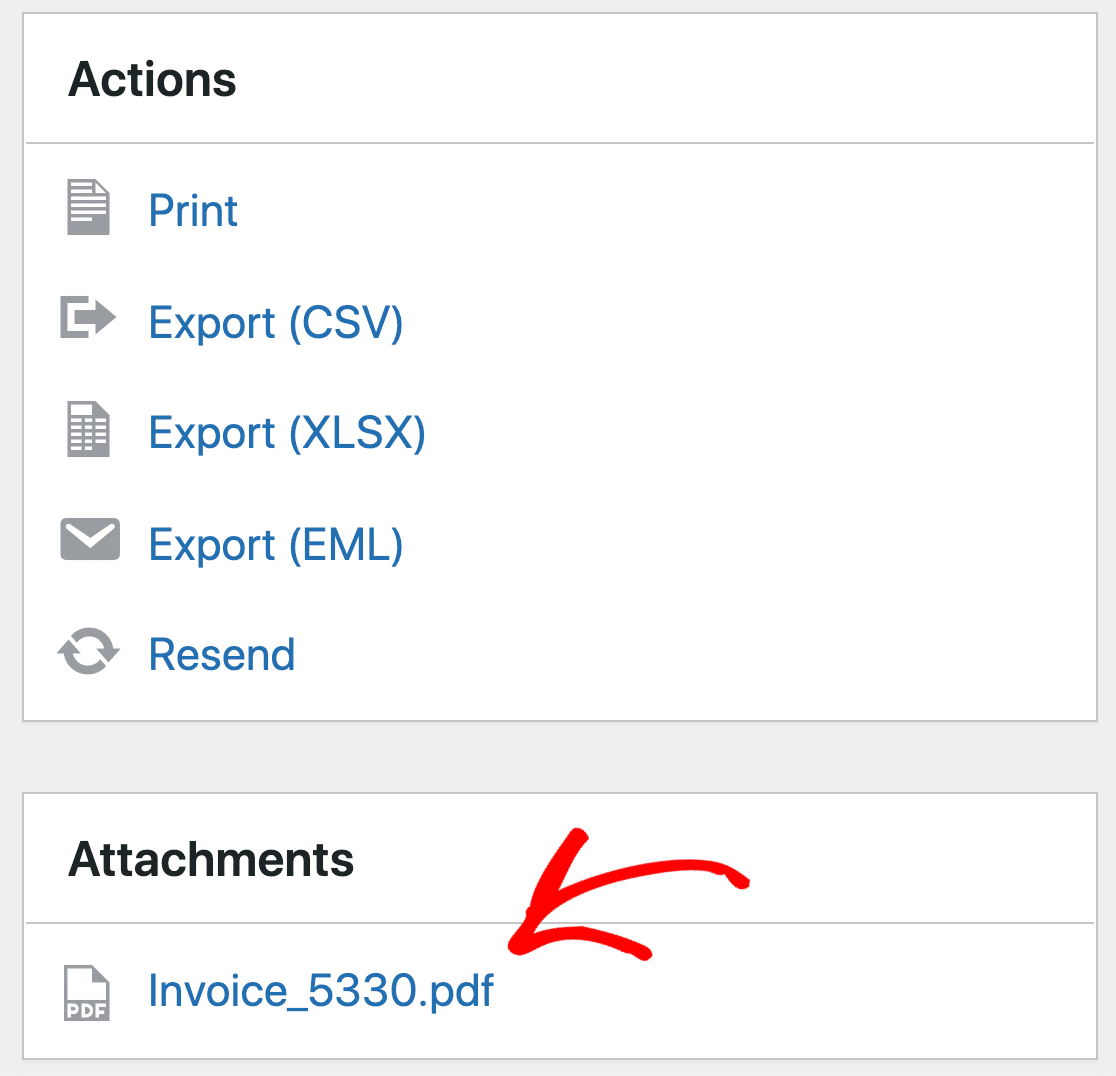
Puoi utilizzare questa funzionalità per stampare facilmente una copia della fattura associata a qualsiasi ordine WooCommerce. E questo è tutto! Ora sai come stampare le email degli ordini WooCommerce e salvare anche gli allegati delle fatture.
FAQ su come stampare le email degli ordini WooCommerce
Imparare a stampare le email degli ordini di WooCommerce è un argomento di interesse popolare tra i nostri lettori. Ecco le risposte ad alcune domande comuni a riguardo:
Come stampo gli ordini in WooCommerce?
Puoi stampare gli ordini utilizzando un plugin come “Print Invoice & Delivery Notes for WooCommerce”. Aggiunge pulsanti di stampa all'interno del tuo pannello di controllo WooCommerce. Se stai usando WP Mail SMTP, puoi anche assicurarti che le email degli ordini ti raggiungano e raggiungano i tuoi clienti senza problemi.
WooCommerce può stampare automaticamente i nuovi ordini?
WooCommerce non stampa gli ordini da solo, ma puoi configurarlo con un plugin e una stampante connessa per farlo. Alcuni strumenti avanzati come i servizi di stampa cloud aiutano a inviare i nuovi ordini direttamente a una stampante non appena arrivano.
Dove trovo l'opzione per stampare una fattura WooCommerce?
Dopo aver configurato il plugin giusto, vedrai nuovi pulsanti di stampa quando apri un ordine nel tuo pannello di controllo WooCommerce. Puoi usare WP Mail SMTP per allegare queste fatture alle email degli ordini, rendendo più facile per te e per il tuo cliente stamparle in seguito.
C'è un modo per inviare via email le ricevute stampate ai clienti in WooCommerce?
Sì. WP Mail SMTP rende possibile inviare ricevute email affidabili ai clienti. Se il tuo plugin aggiunge la ricevuta come PDF, WP Mail SMTP assicura che atterri effettivamente nella casella di posta e non vada persa.
Quale plugin può aiutarmi a stampare gli ordini di WooCommerce?
Apri semplicemente l'ordine da WooCommerce » Ordini e fai clic sul pulsante di stampa (aggiunto dal tuo plugin per le fatture). Con WP Mail SMTP configurato, puoi anche reinviare la ricevuta via email direttamente dal registro delle email, se necessario.
Quale plugin può aiutarmi a stampare gli ordini di WooCommerce?
Sì. Vai alla tua lista Ordini, seleziona tutti gli ordini che vuoi stampare, quindi scegli l'opzione di stampa in blocco. Se le fatture vengono inviate anche via email, WP Mail SMTP aiuta a garantire che raggiungano il cliente.
Successivamente, Configura le notifiche push di WooCommerce
Vuoi inviare automaticamente una notifica push durante una vendita o ricordare al tuo cliente il suo carrello abbandonato? Inizia con questa guida su come aggiungere notifiche push a WordPress.
Correggi subito le tue email WordPress
Pronto a risolvere i tuoi problemi di posta elettronica? Inizia oggi stesso con il miglior plugin SMTP per WordPress. Se non hai tempo per risolvere i tuoi problemi di posta elettronica, puoi ottenere assistenza completa per la configurazione White Glove come acquisto aggiuntivo, e c'è una garanzia di rimborso di 14 giorni per tutti i piani a pagamento.
Se questo articolo ti è stato d'aiuto, seguici su Facebook e Twitter per altri suggerimenti e tutorial su WordPress.
