


Riassunto AI
Stai cercando un modo semplice per visualizzare in anteprima ed eseguire un test delle email di WooCommerce dal tuo sito WordPress?
Ogni email conta nella tua esperienza WooCommerce, da quando viene effettuato un ordine fino alla ricevuta della transazione finale.
In questa guida, ti mostreremo come visualizzare in anteprima e testare le email di WooCommerce in WordPress, assicurandoti che appaiano e funzionino correttamente.
Perché visualizzare in anteprima e testare le tue email WooCommerce?
Analizziamo i motivi fondamentali per cui la visualizzazione in anteprima e il test delle email di WooCommerce sono un must:
- Comunicazione Efficace: L'essenza delle tue email – il loro messaggio – deve essere cristallina. Visualizzando in anteprima e testando, puoi assicurarti che le call-to-action siano evidenti e che il contenuto sia coinvolgente e pertinente per il destinatario.
- Esperienza Utente (UX) Ottimizzata: Un'ottima UX deriva da un design di email ben strutturato e adattabile. Testando le tue email WooCommerce, puoi essere sicuro che siano facili da leggere e abbiano un bell'aspetto su tutte le piattaforme e app di posta elettronica.
- Accuratezza e Professionalità: Una parola scritta male, un link interrotto o una grafica difettosa in un'email possono danneggiare la credibilità della tua azienda. Eliminando tali difetti attraverso i test, puoi presentare un'immagine più professionale ai tuoi clienti.
- Aderenza alle Linee Guida del Brand: Le anteprime delle email assicurano che i colori, i loghi e i font utilizzati siano coerenti con l'identità della tua azienda. Mantenere la coerenza nel branding della tua azienda aiuta a coltivare la fiducia tra i tuoi clienti.
Se vuoi aumentare la tua deliverability e il successo delle tue email, la visualizzazione in anteprima e il test delle email di WooCommerce sono essenziali. Segui i passaggi seguenti per iniziare!
Come testare le tue email WooCommerce
Ci sono 2 semplici modi per testare le tue email WooCommerce: con il plugin Preview E-mails for WooCommerce, o testando la deliverability con WP Mail SMTP. Ecco come usare entrambi i metodi per testare le tue email WooCommerce.
Metodo 1: Usa un plugin di anteprima email per WooCommerce
Per assicurarti che le tue email WooCommerce appaiano e funzionino correttamente, segui i passaggi seguenti per visualizzarle in anteprima:
1. Installa Preview E-mails for WooCommerce
Il primo passo è installare il plugin Preview E-mails for WooCommerce e attivarlo sul tuo sito. Questo plugin ti consente di visualizzare in anteprima e testare diversi modelli di email.
Se sei nuovo ai plugin di WordPress e non sai come installarne uno, consulta questa guida per passaggi semplici su come installare un plugin di WordPress.
2. Seleziona un ordine esistente per l'anteprima dell'email
Dopo aver installato il plugin, vai su WooCommerce » Anteprima Email dalla tua bacheca di WordPress per selezionare quale email di WooCommerce visualizzare in anteprima.
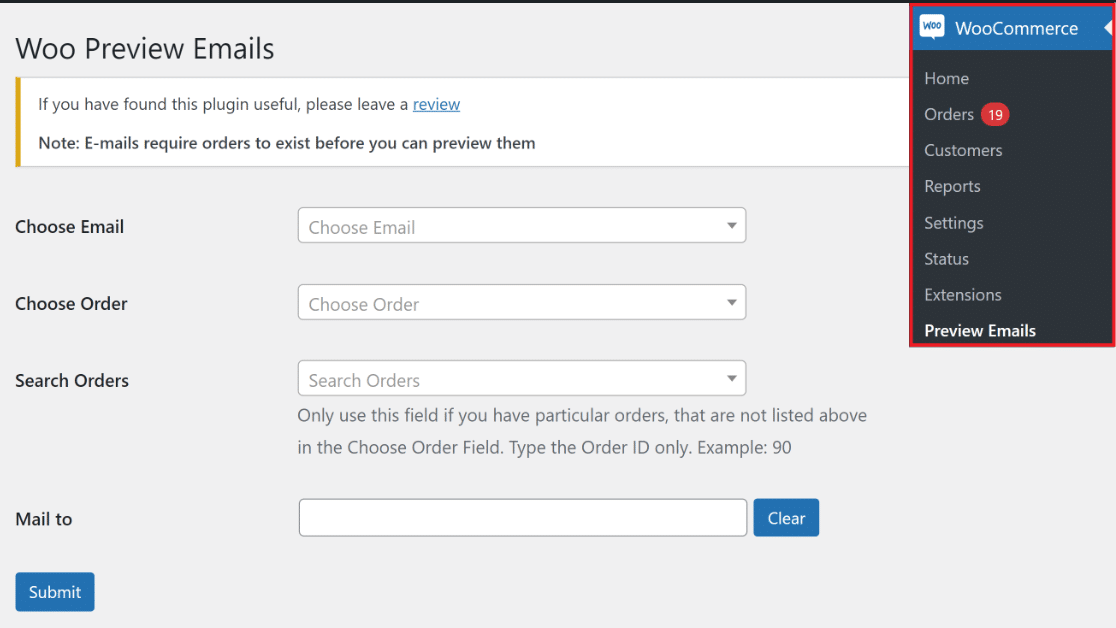
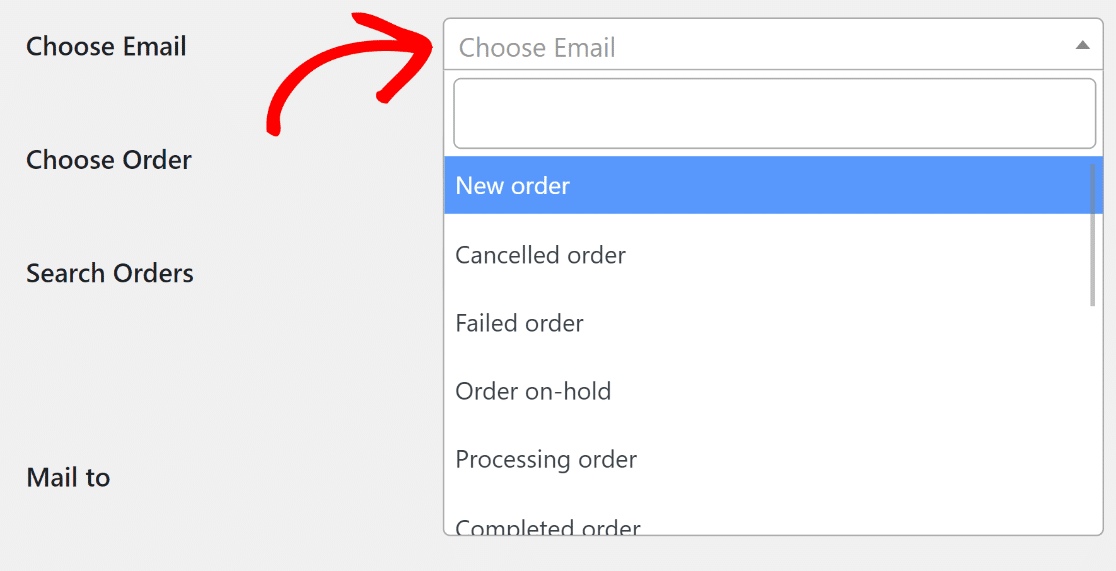
Successivamente, seleziona Scegli Email dal menu a discesa e scegli l'email di WooCommerce che desideri visualizzare in anteprima qui.
Dopodiché, scegli un ordine esistente o nuovo dal menu a discesa Scegli Ordine. I dettagli di questo ordine verranno utilizzati per l'anteprima dell'email.
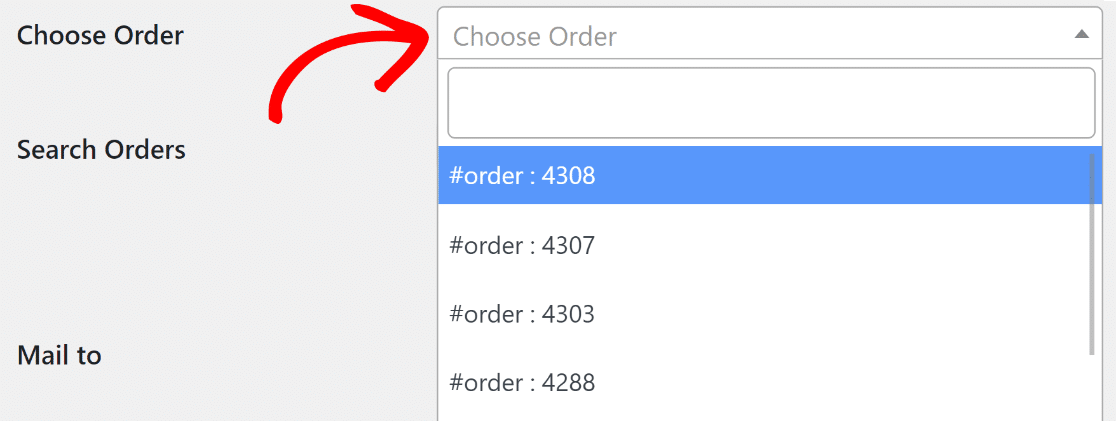
Se l'ordine completato che desideri utilizzare per l'anteprima non è mostrato nell'elenco, puoi utilizzare la funzione Cerca Ordini per cercarlo.

Se il tuo negozio online WooCommerce non ha ancora avuto vendite, puoi creare un ordine fittizio mettendo prima i pagamenti Stripe in modalità di test.
3. Invia un'email di prova al tuo indirizzo email
Inserisci un indirizzo email nel campo Invia a per inviare un'email di prova e premi il pulsante Invia. Se desideri solo visualizzare l'anteprima dell'email sullo schermo, lascia questo campo vuoto.
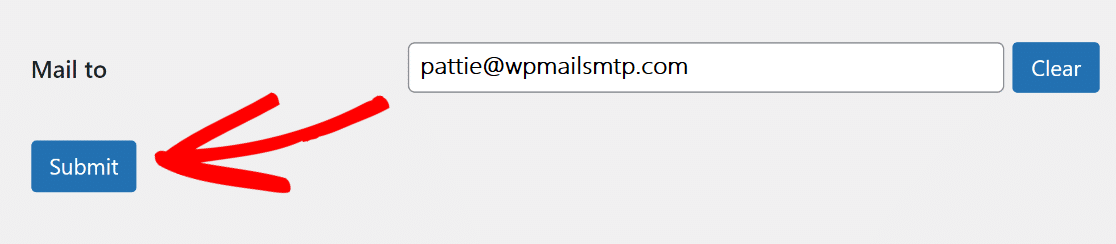
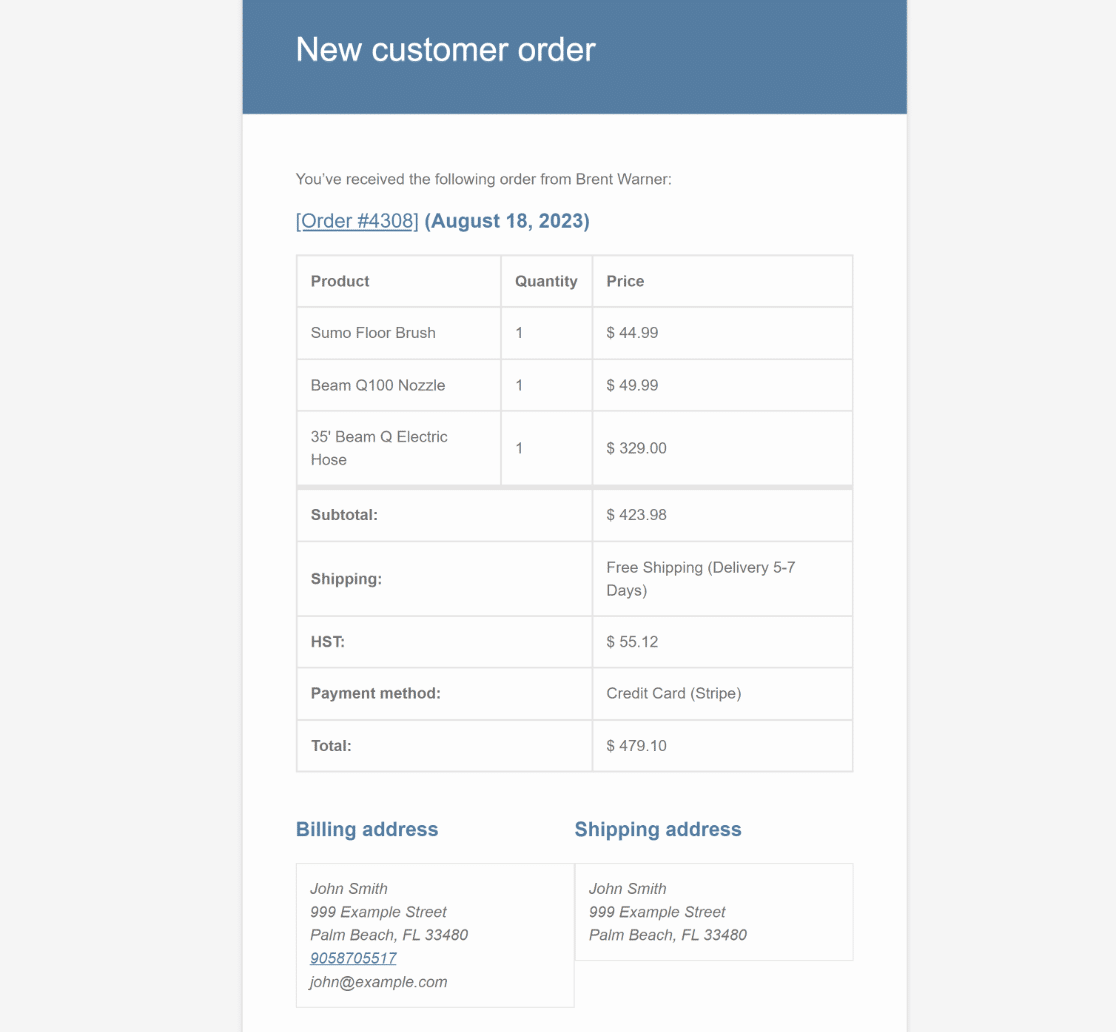
Quando fai clic sul pulsante Invia, verrà mostrata un'anteprima dell'email e dell'ordine che hai scelto in precedenza. Verrà inoltre inviata un'email di prova all'indirizzo Invia a che hai specificato in precedenza.
Metodo 2: Testa la deliverability delle email con WP Mail SMTP
È anche una buona idea controllare la recapitabilità delle email dal tuo negozio WooCommerce per assicurarti che arrivino nella casella di posta del cliente anziché nella cartella spam.
1. Installa e attiva WP Mail SMTP
Installa il plugin WP Mail SMTP sul tuo sito web. Avrai bisogno della versione Pro per attivare il logging delle email di WooCommerce.
Il tuo account WP Mail SMTP ha il file .zip di cui hai bisogno per installare il plugin di WordPress. Si trova nella scheda Download.

Una volta attivato il plugin WP Mail SMTP sul tuo sito WordPress, la procedura guidata di configurazione si avvierà automaticamente.
2. Scegli il tuo provider di servizi email
Ora possiamo configurare il tuo servizio SMTP con l'aiuto della Procedura guidata di configurazione. Per iniziare, fai clic sul pulsante Iniziamo.

WP Mail SMTP è compatibile con un'ampia gamma di provider di posta elettronica, sia a pagamento che gratuiti. Per scegliere un provider, fai semplicemente clic sul suo nome visualizzato sullo schermo.

Se non sei sicuro di quale provider scegliere, ti consigliamo di utilizzare WP Mail SMTP con SendLayer, Brevo (precedentemente Sendinblue), SMTP.com, Mailgun, Postmark o SparkPost per un tracciamento ottimale delle email.
Una volta scelto un servizio di posta elettronica, puoi iniziare a configurare la connessione consultando la documentazione pertinente nella tabella sottostante.
| Provider disponibili in tutte le versioni | Provider in WP Mail SMTP Pro |
|---|---|
| SendLayer | Amazon SES |
| SMTP.com | Microsoft 365 / Outlook.com |
| Brevo | Zoho Mail |
| Google Workspace / Gmail | |
| Mailgun | |
| Postmark | |
| SendGrid | |
| SparkPost | |
| Altri SMTP |
Hai bisogno di aiuto?
Puoi acquistare White Glove Setup come servizio aggiuntivo con una qualsiasi delle nostre licenze WP Mail SMTP e lasciare che il nostro team di supporto clienti configuri WP Mail SMTP per te.
Sentiti libero di tornare a questa guida ogni volta che ti senti pronto a procedere al passo successivo per abilitare il logging delle email di WooCommerce.
3. Abilita il logging delle email di WooCommerce
Una volta configurato correttamente il tuo provider di posta, puoi attivare funzionalità aggiuntive di WP Mail SMTP. Assicurati di selezionare qui l'opzione per Log dettagliati delle email.
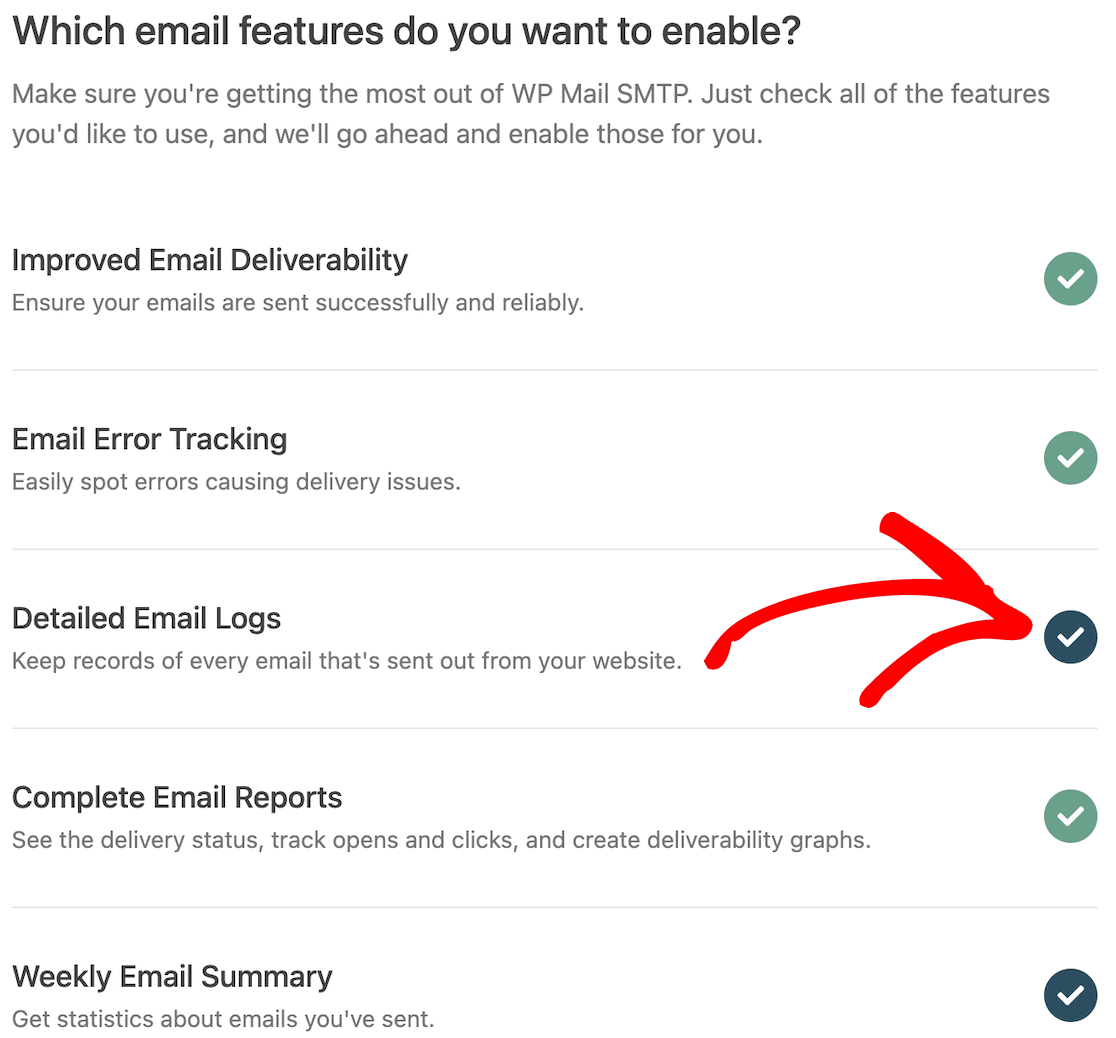
Ciò attiverà Rapporti email completi. Puoi anche ricevere un Riepilogo email settimanale dei tuoi log e Avvisi email istantanei quando un'email non viene inviata.
Dopo aver abilitato queste opzioni, ti verrà data la possibilità di configurare alcune funzionalità avanzate di logging delle email.

Queste opzioni includono:
- Memorizza il contenuto di tutte le email inviate. Salva il contenuto delle email nel database del tuo sito.
- Salva gli allegati dei file inviati da WordPress. Salva i media nella cartella Upload del tuo sito.
- Tieni traccia di quando un'email viene aperta. Tieni traccia e vedi quando i destinatari aprono le tue email.
- Tieni traccia di quando viene cliccato un link in un'email. Vedi quando i destinatari cliccano sui link nelle tue email.
Salva le modifiche e procedi all'ultimo passaggio della procedura guidata. Vai su WP Mail SMTP » Impostazioni » Registro email se desideri modificare queste impostazioni.
Se desideri saperne di più, puoi trovare tutti i dettagli nel nostro post su la registrazione delle email di WP Mail SMTP.
4. Esegui un test email con WP Mail SMTP
Riceverai un'email di test automatizzata dopo aver completato la procedura guidata di configurazione, che assicura che il tuo nuovo provider di posta elettronica sia operativo.
Se riscontri problemi nell'invio o nella ricezione di un'email di test, assicurati di consultare questa guida su come risolvere il problema di WP Mail SMTP che non invia email di test.
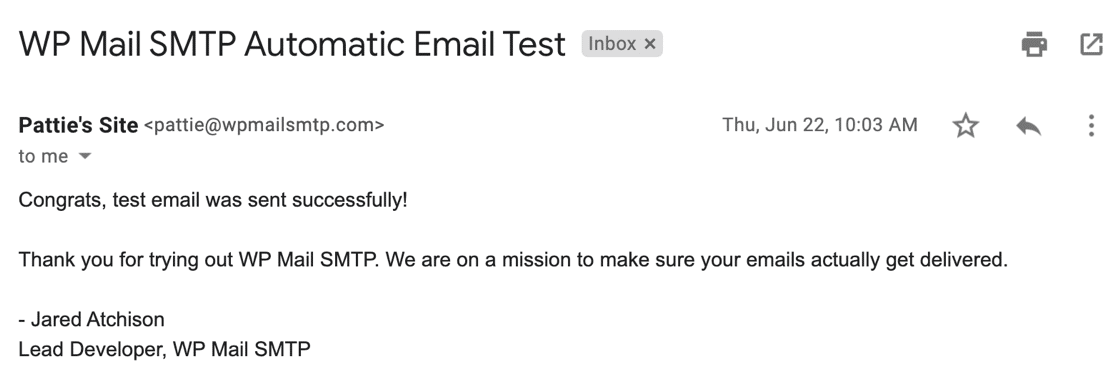
A questo punto, dovresti attendere che vengano generate alcune email di ordini per avere un'idea migliore della tua deliverability delle email.
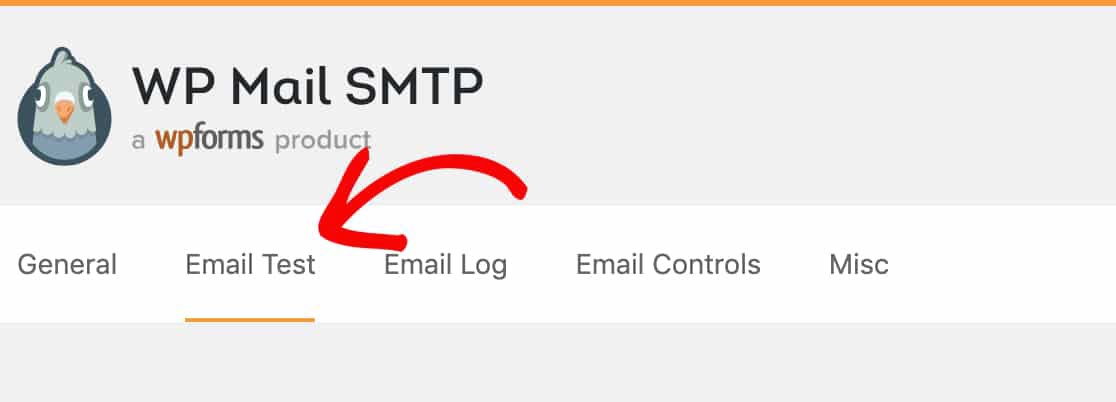
Se non vuoi aspettare, puoi andare su WP Mail SMTP » Strumenti » Test email per inviare alcune email di test da WP Mail SMTP.
5. Visualizza il tuo registro email di WooCommerce
Poiché abbiamo attivato la registrazione delle email, i contenuti di ogni email di ordine vengono ora registrati tramite WP Mail SMTP, il che è utile per tenere traccia delle email non riuscite.
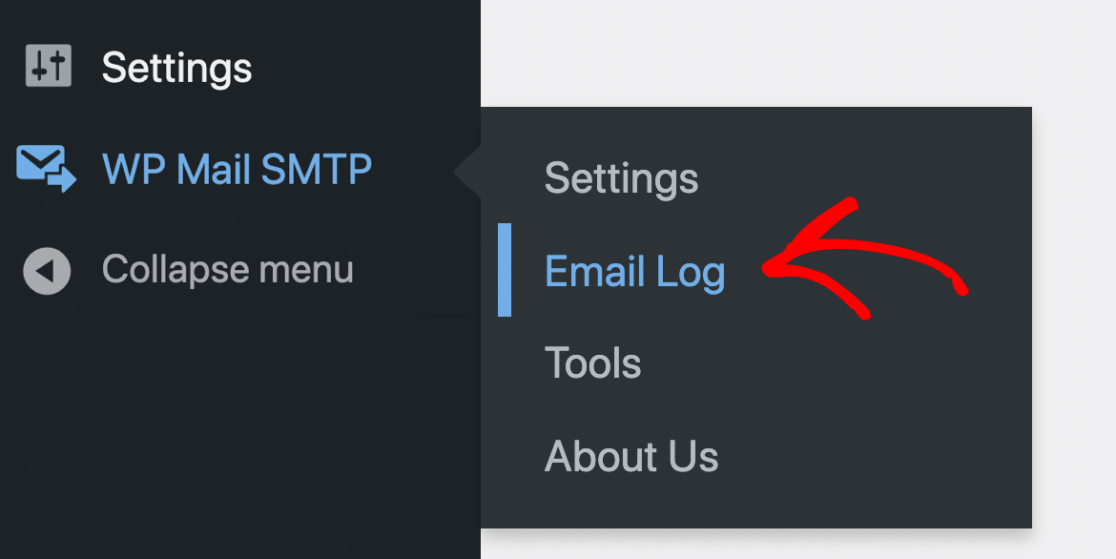
Dai un'occhiata a come appare un tipico registro email di WooCommerce andando su WP Mail SMTP » Registro email dalla tua dashboard.
Qui vediamo due email di ordini inviate dopo che gli acquirenti hanno effettuato i loro ordini. Poiché la Sorgente è WooCommerce, è facile trovarle.
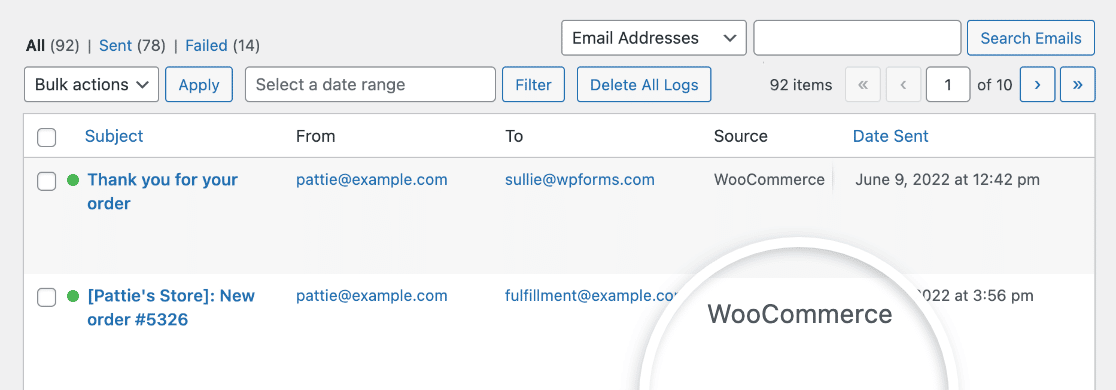
Dal registro email, possiamo anche vedere:
- Oggetto dell'email
- Indirizzo mittente e destinatario
- Dettagli di tracciamento apertura e clic
- Data e ora di invio
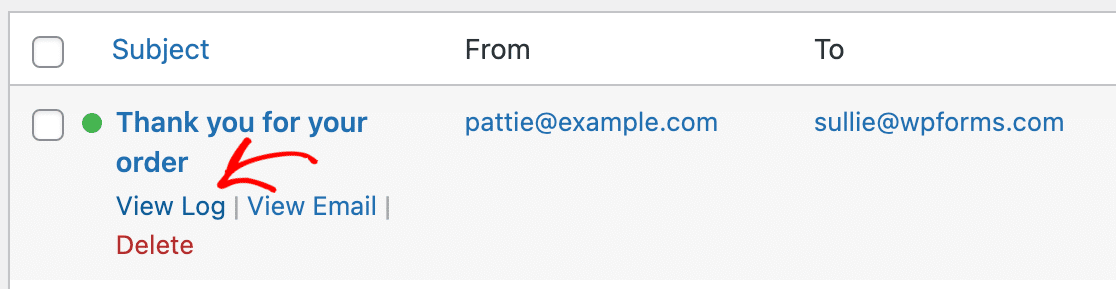
Ora, diamo un'occhiata a un singolo registro email per vedere se c'è qualcos'altro che possiamo fare. Passa il mouse sul rigo dell'oggetto e fai clic su Visualizza registro.
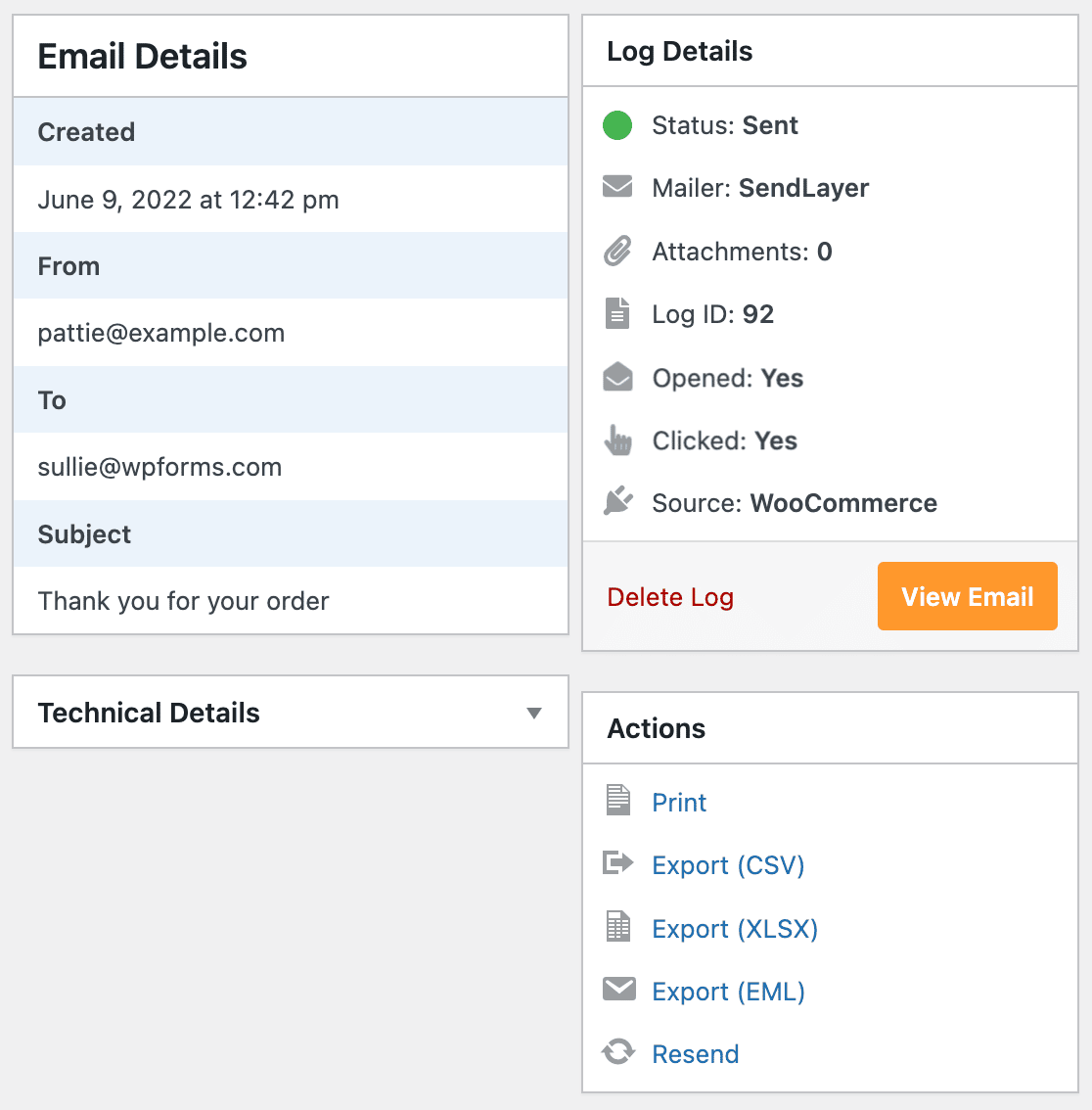
In questo layout a schermo intero, puoi controllare facilmente lo stato dell'email (inviata/fallita) ed eseguire una serie di altre azioni, come:
- Stampa il registro email
- Reinvia l'email
- Esporta il tuo registro email in CSV o XLSX
- Esporta l'intera email e gli allegati come file EML
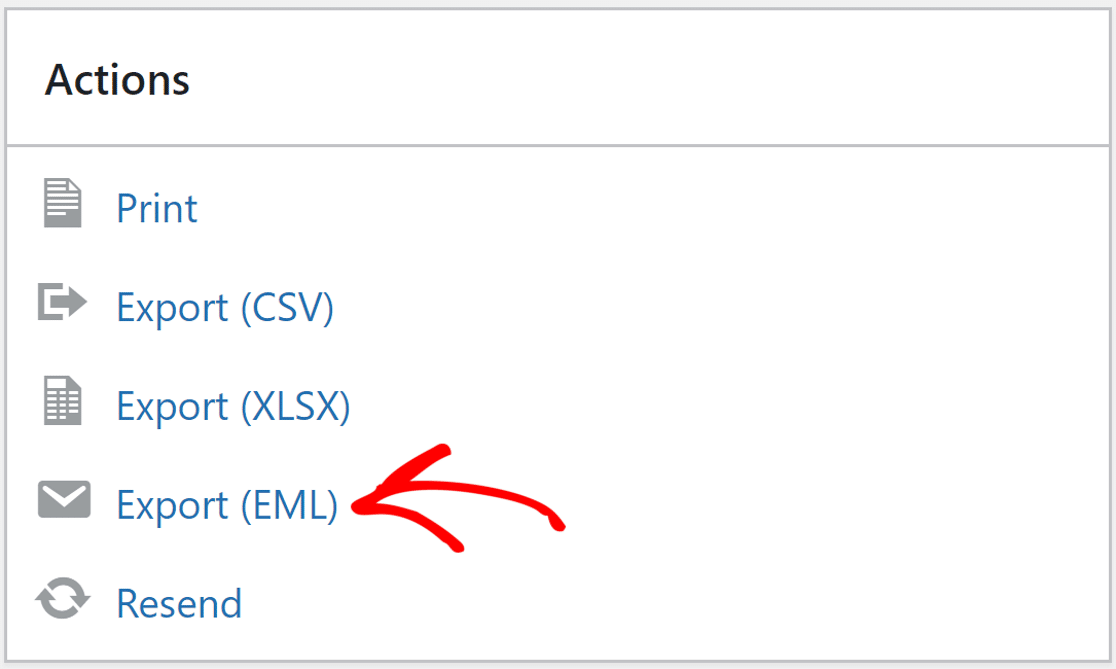
Se desideri testare come appare la tua email WooCommerce inviata ai clienti, fai semplicemente clic sull'opzione Esporta (EML).
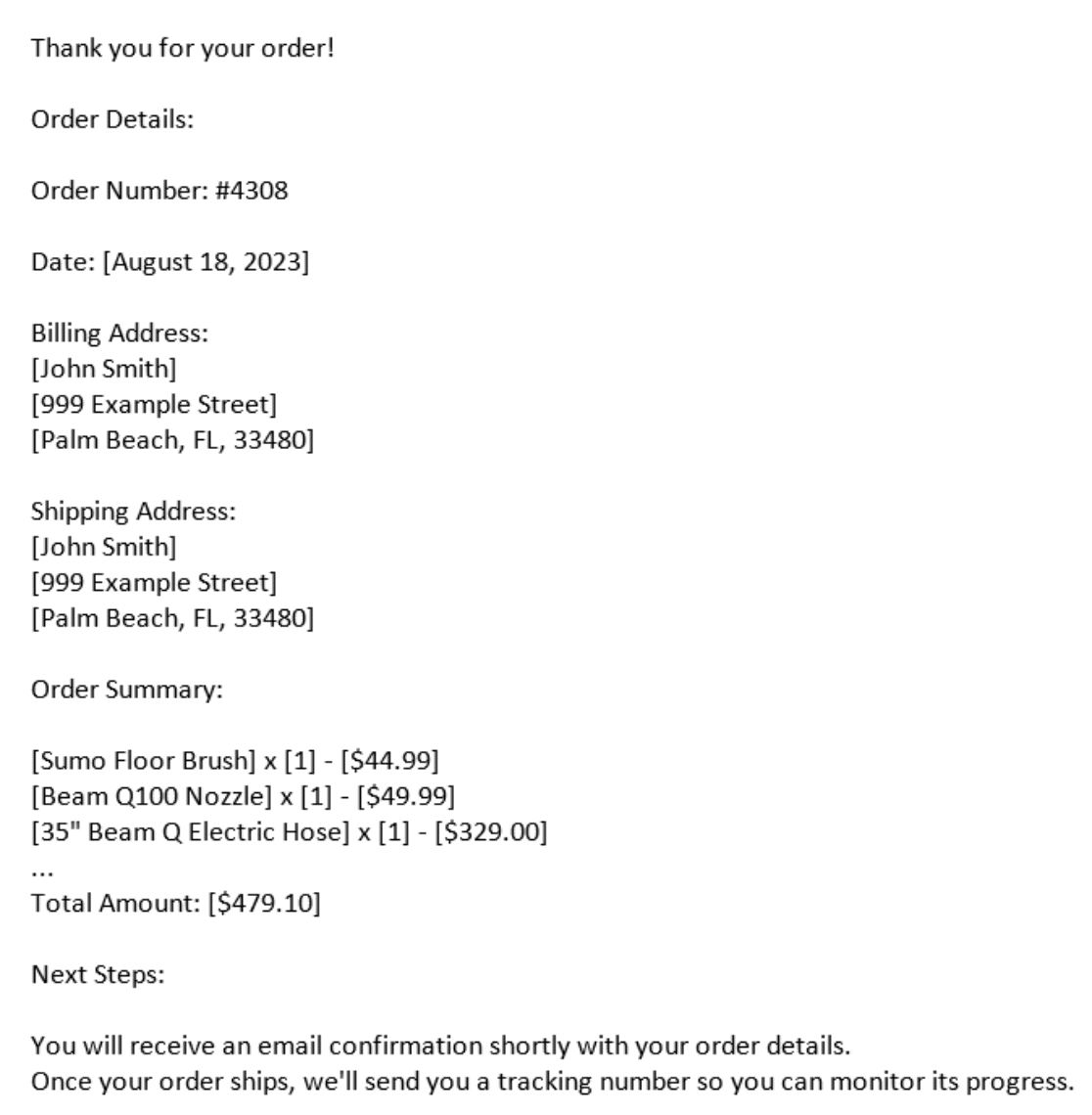
Puoi visualizzare il file EML in qualsiasi client di posta elettronica. Abbiamo scelto Outlook perché ci offre un modo semplice per visualizzare in anteprima e testare l'aspetto dell'email.
E questo è tutto! Ora sai come visualizzare in anteprima le tue email di e-commerce e testarle per la deliverability per assicurarti che i clienti le ricevano.
FAQ sui test delle email di WooCommerce
I test delle email di WooCommerce sono un argomento di interesse popolare tra i nostri lettori. Ecco le risposte ad alcune domande comuni al riguardo.
Come si configurano le impostazioni delle email di WooCommerce?
Nel tuo pannello di amministrazione di WordPress, vai su WooCommerce > Impostazioni > Email per configurare le impostazioni delle email, come Nome e indirizzo del mittente dell'email, Colori del modello email, Logo dell'email, Testo del piè di pagina e Abilita/disabilita email.
Come invio un'email di prova in WooCommerce?
Il modo più semplice per inviare un'email di prova in WooCommerce è utilizzare il plugin Anteprima Email per WooCommerce. Questo aggiunge un pulsante “Anteprima” alla schermata del personalizzatore di email, permettendoti di inviare un'email di prova a te stesso prima di inviarla ai clienti reali.
Quale email utilizza WooCommerce per inviare messaggi?
Per impostazione predefinita, WooCommerce utilizzerà la funzione predefinita di WordPress wp_mail() per inviare email. Questa utilizza il server SMTP fornito dal tuo provider di hosting web. Per personalizzare l'indirizzo del mittente e utilizzare diversi servizi SMTP, installa il plugin WP Mail SMTP.
Quali email di WooCommerce posso testare?
Puoi testare ogni email transazionale inviata da WooCommerce, incluse Nuovi ordini, Ordini annullati, Ordini falliti, Ordini in attesa, Ordini in elaborazione, Ordini completati, Ordini rimborsati, Fattura cliente, Nota cliente, Reimposta password e Nuovi account. Il plugin Anteprima Email per WooCommerce ti consente di visualizzare l'anteprima di ciascuna utilizzando i dati di un ordine reale o di prova.
Come testo un'email di nuovo ordine di WooCommerce?
Vai su WooCommerce » Anteprima Email e seleziona Nuovo ordine dal menu a discesa Scegli email. Scegli un ordine esistente (o creane uno di prova) dal menu a discesa Scegli ordine, inserisci il tuo indirizzo nel campo Invia a e fai clic su Invia. Riceverai l'email di prova esattamente come verrebbe inviata all'amministratore del negozio.
Posso visualizzare in anteprima le email di WooCommerce senza inviare un test?
Sì. Con il plugin Anteprima Email per WooCommerce, lascia vuoto il campo Invia a durante l'anteprima. L'email verrà visualizzata sullo schermo utilizzando i dettagli dell'ordine selezionati, senza inviare nulla a una casella di posta reale.
Perché le mie email di prova di WooCommerce non vengono inviate?
La causa più comune è il fallimento della funzione predefinita di WordPress wp_mail() sul tuo host. Installa WP Mail SMTP e configura un mailer autenticato come SendLayer, Brevo o Gmail per risolvere questo problema. Puoi anche controllare WP Mail SMTP » Registro email per vedere se ogni email di prova è stata inviata con successo e dove potrebbe essere fallita. Per una risoluzione dei problemi più approfondita, consulta la nostra guida su WooCommerce non invia email.
Successivamente, Invia notifiche di pubblicazione ai collaboratori
Un motivo per inviare email da WordPress è informare gli autori quando i loro post vengono pubblicati, tra gli altri scopi. Scopri come configurare WordPress e le notifiche email dopo la pubblicazione di un post.
Sul tuo sito web WordPress vengono utilizzati moduli? Scopri se WPForms è il costruttore di moduli di cui hai bisogno per creare qualsiasi tipo di modulo specificamente per la tua azienda leggendo la nostra recensione completa di WPForms.
Invia subito un'email di prova
Pronto a risolvere i tuoi problemi di posta elettronica? Inizia oggi stesso con il miglior plugin SMTP per WordPress. Se non hai tempo per risolvere i tuoi problemi di posta elettronica, puoi ottenere assistenza completa per la configurazione White Glove come acquisto aggiuntivo, e c'è una garanzia di rimborso di 14 giorni per tutti i piani a pagamento.
Se questo articolo ti è stato d'aiuto, seguici su Facebook e Twitter per altri suggerimenti e tutorial su WordPress.
