


Riassunto AI
Desideri una guida passo passo per configurare il tuo mailer WP Mail SMTP? Il nostro Setup Wizard rende la configurazione di un mailer sul tuo sito rapida e semplice.
Questa guida ti mostrerà come utilizzare il Setup Wizard di WP Mail SMTP.
Prima di iniziare, assicurati di aver installato e attivato il plugin WP Mail SMTP.
1. Avvio del Setup Wizard
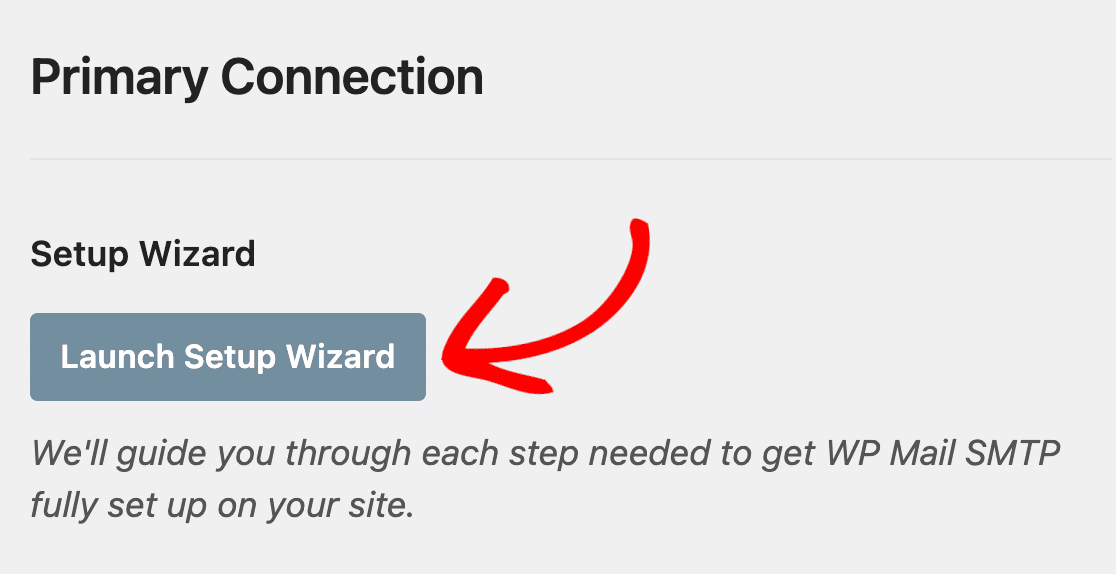
Per iniziare, dovrai avviare il Setup Wizard dalla dashboard di WordPress navigando su WP Mail SMTP » Impostazioni.

Quindi fai clic su Avvia Setup Wizard nella sezione Connessione Primaria.
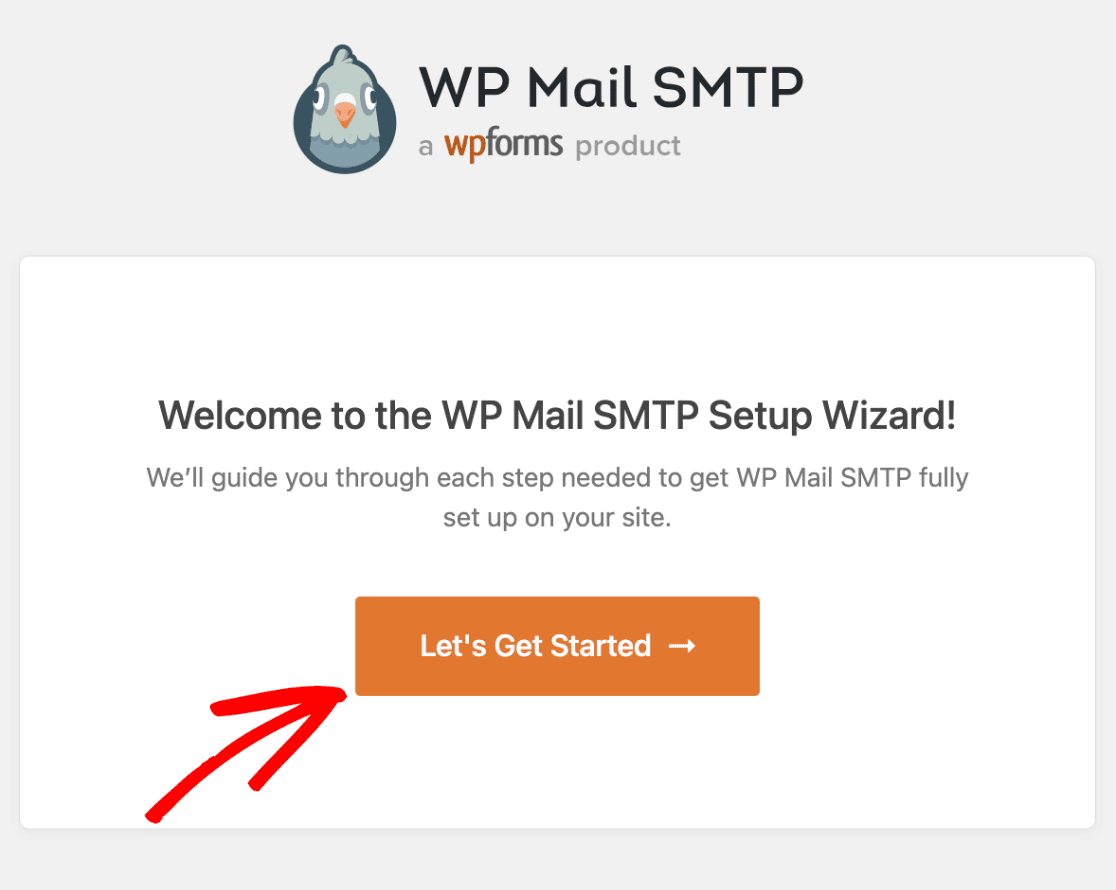
Una volta avviato il Wizard, fai clic sul pulsante Iniziamo per iniziare il processo di configurazione.
2. Scelta del Mailer
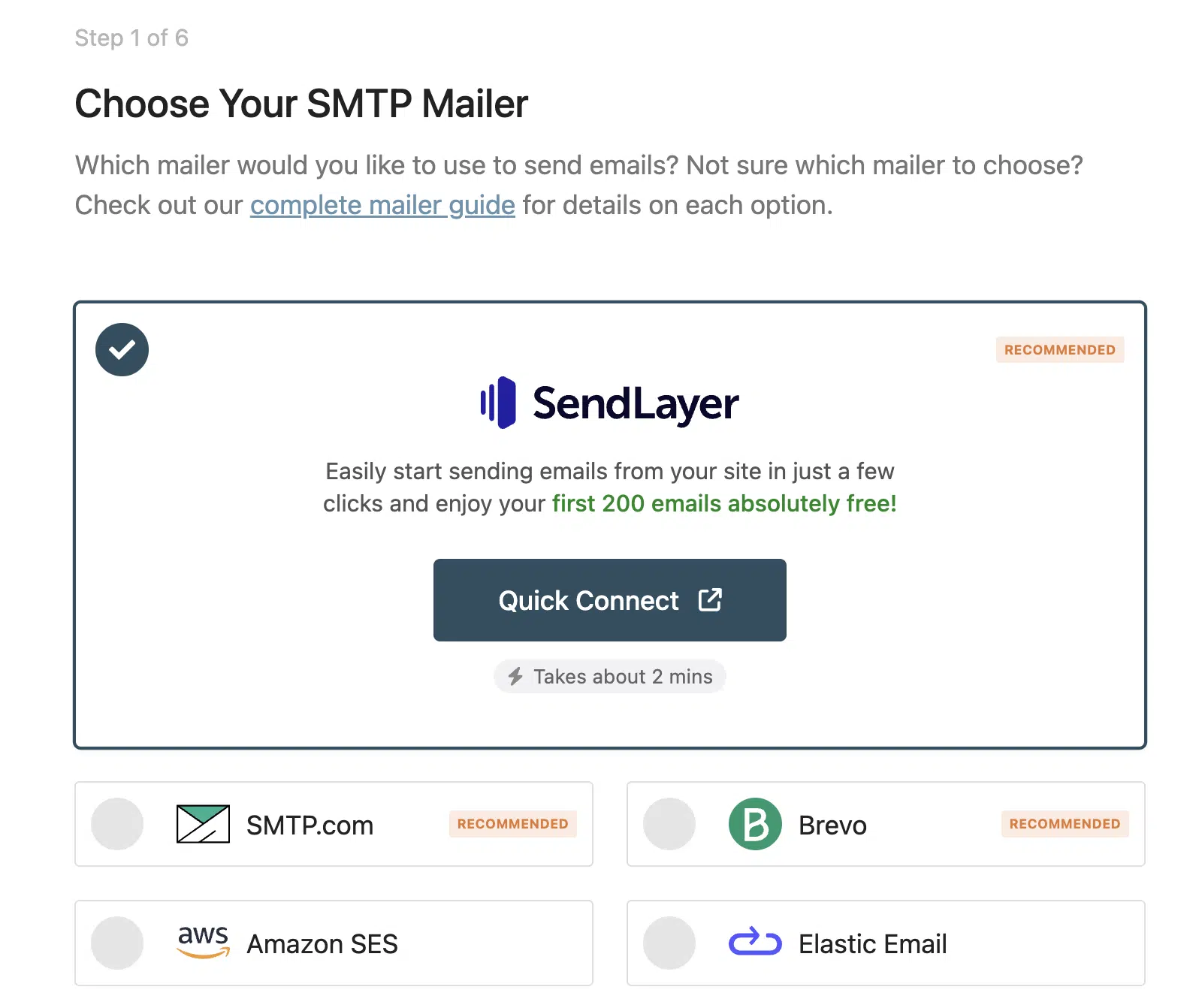
Il primo passaggio del processo di configurazione ti chiederà di scegliere quale mailer desideri configurare. Se non sei sicuro di quale mailer sia più adatto al tuo sito, assicurati di consultare la nostra guida completa ai mailer di WP Mail SMTP per una panoramica di ciascun mailer.
Fai clic sul mailer che desideri utilizzare per selezionarlo.
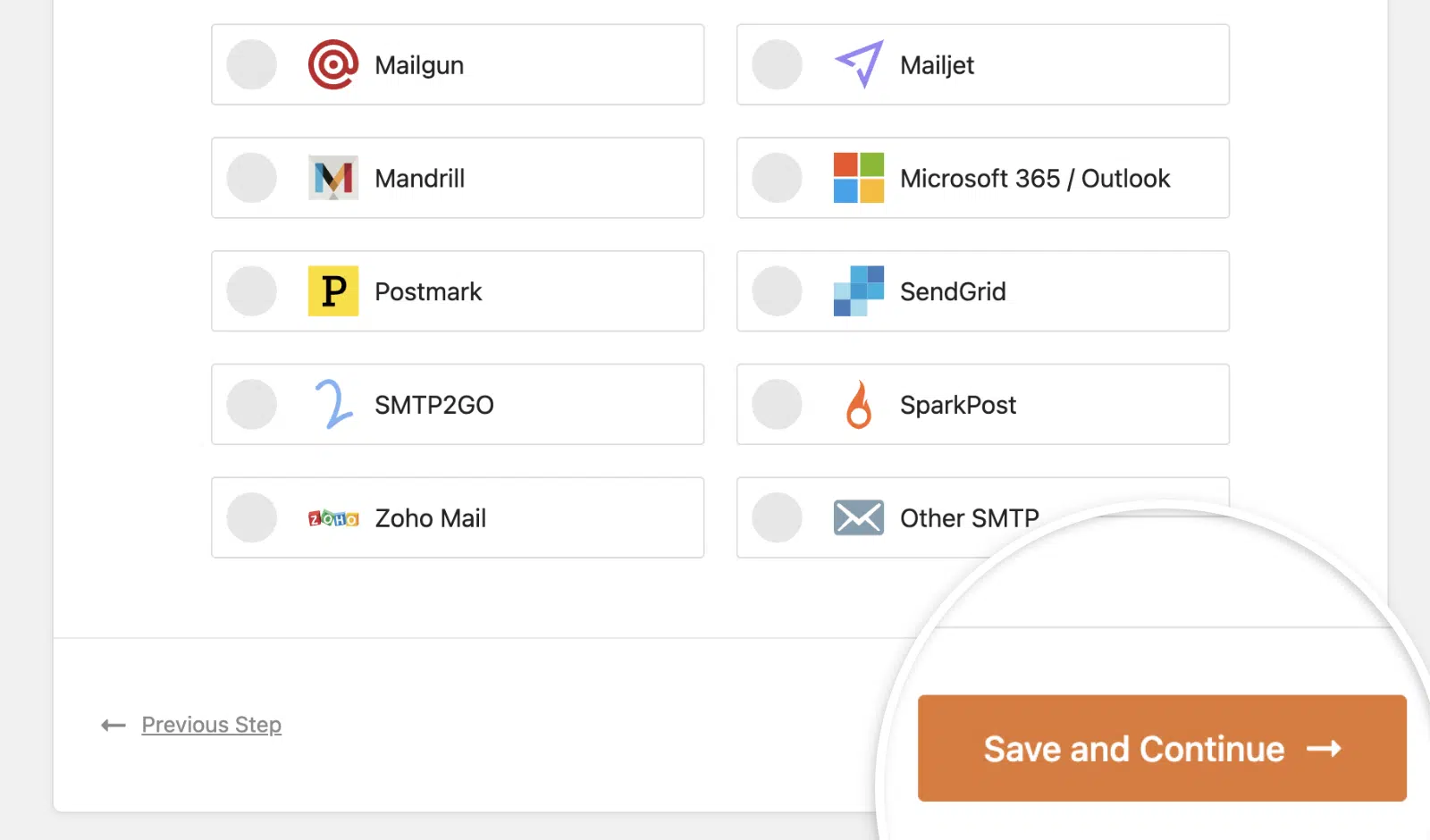
Una volta fatta la tua scelta, fai clic sul pulsante Salva e Continua per passare al passaggio successivo.
3. Configurazione delle Impostazioni del Mailer
Dopo aver selezionato un mailer, dovrai configurare le sue impostazioni. Questo processo sarà leggermente diverso per ogni mailer. Se hai bisogno di ulteriore assistenza, puoi trovare un link a una guida completa per il mailer scelto anche in questo passaggio.
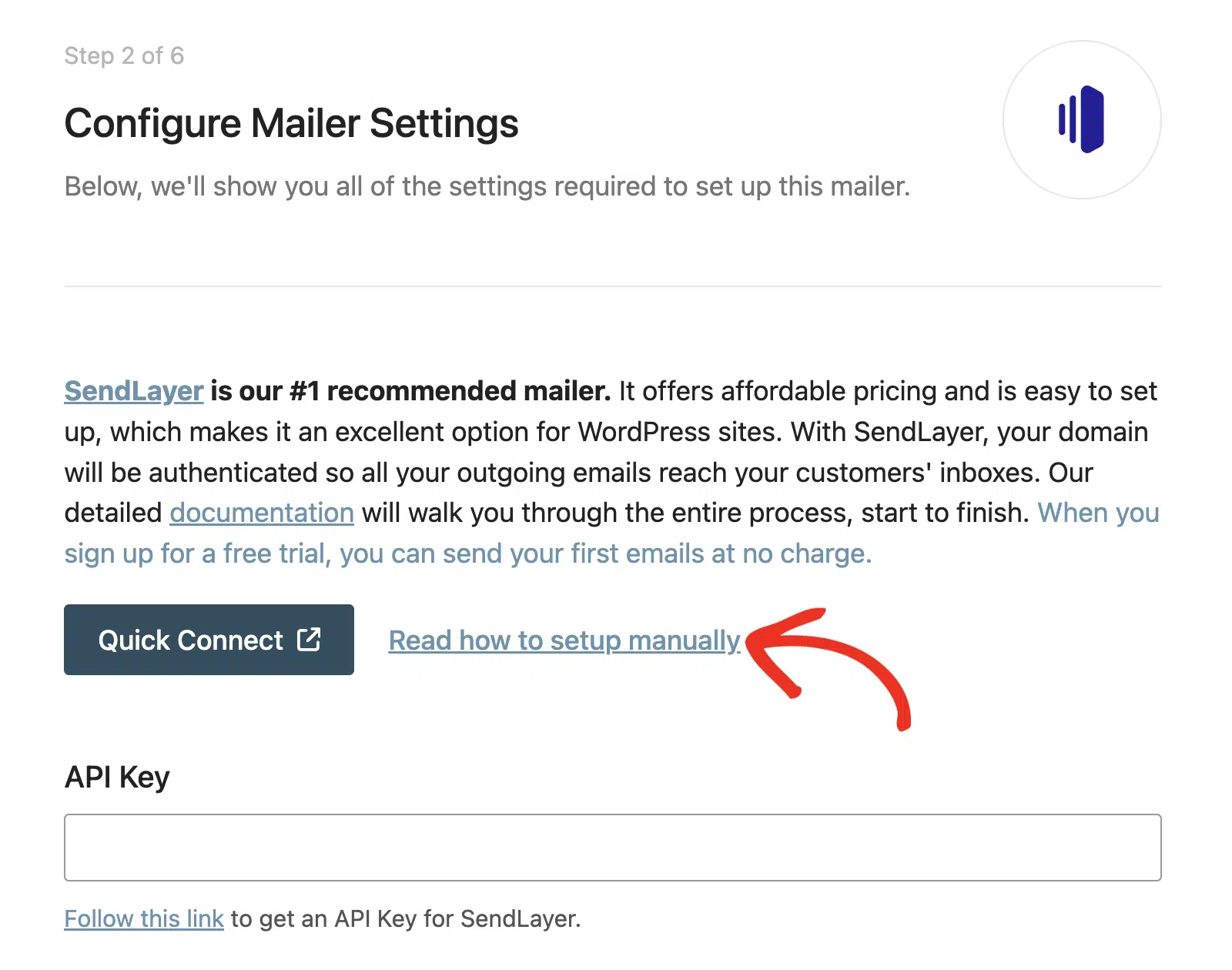
Di seguito, abbiamo trattato le impostazioni che potresti dover compilare per configurare il tuo mailer.
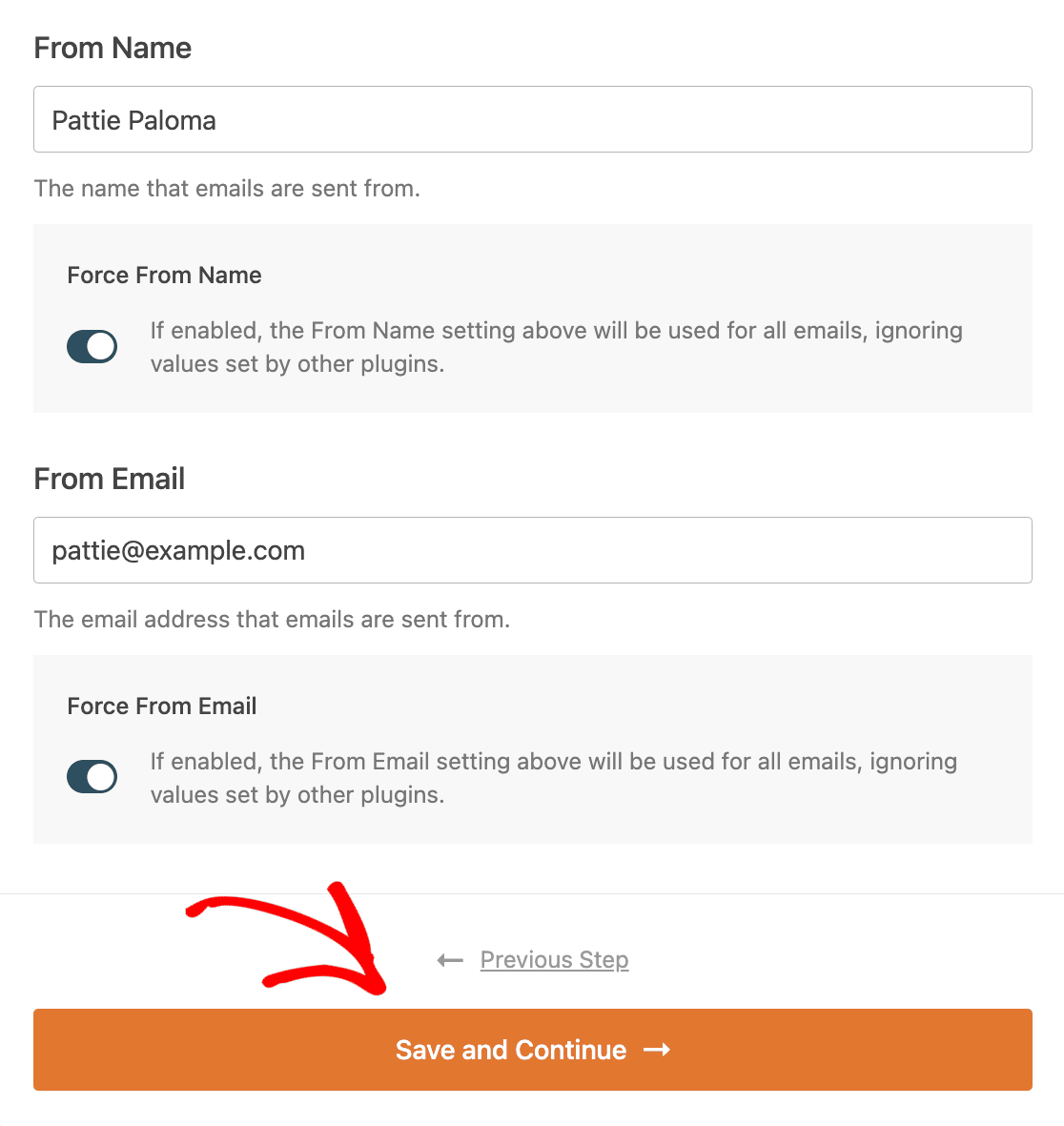
Nome Mittente
Questo è il nome che verrà indicato come mittente di tutte le email inviate dal tuo sito. Per impostazione predefinita, sarà il nome del tuo sito web. Tuttavia, puoi cambiarlo in qualsiasi testo desideri.
Puoi anche scegliere di abilitare l'opzione Forza Nome Mittente per applicare questo nome a tutte le email su tutto il sito.
I seguenti mailer richiedono un Nome Mittente:
- SendLayer
- SMTP.com
- Brevo (Sendinblue)
- Amazon SES
- Elastic Email
- MailerSend
- Mailgun
- Mailjet
- Mandrillo
- Postmark
- SendGrid
- SMTP2GO
- SparkPost
- Zoho Mail
- Altri SMTP
Email Mittente
L'Email Mittente è l'indirizzo email da cui sembreranno essere inviate tutte le email del tuo sito. In molti casi, questo deve essere un indirizzo email del tuo dominio (ad es. [email protected]).
Consigliamo vivamente di abilitare anche l'opzione etichettata Forza Email Mittente. Questo ti risparmierà la fatica di modificare le impostazioni dell'Email Mittente in tutto il tuo sito (in tutte le impostazioni da cui potrebbero essere inviate email) e garantirà che tutte le email del tuo sito siano autenticate.
I seguenti mailer richiedono un'Email Mittente:
- SendLayer
- SMTP.com
- Brevo (Sendinblue)
- Amazon SES
- Elastic Email
- MailerSend
- Mailgun
- Mailjet
- Mandrillo
- Postmark
- SendGrid
- SMTP2GO
- SparkPost
- Zoho Mail
- Altri SMTP
Chiave API
Il campo Chiave API è dove dovrai inserire la Chiave API generata nel tuo account del provider di posta elettronica. Questo consente al tuo sito web di comunicare con il tuo provider. Copia la tua Chiave API dal tuo account e incollala nel campo fornito nella procedura guidata di configurazione.
I seguenti provider di posta elettronica richiedono una Chiave API:
Regione
Alcuni provider di posta elettronica hanno server situati in più regioni del mondo. Potrebbe essere necessario indicare in quale regione si trova il tuo server per completare la configurazione del tuo provider di posta elettronica. Troverai queste informazioni nel tuo account del provider.
I seguenti provider di posta elettronica richiedono di selezionare una regione:
Autorizzazione
Alcuni provider di posta elettronica richiederanno di fare clic su un pulsante che autorizza il tuo sito a connettersi al tuo account del provider. Dopo aver fatto clic su questo pulsante, potrebbe anche essere necessario accedere al tuo account del provider.
I seguenti provider di posta elettronica richiedono di autorizzare la tua connessione:
URI di reindirizzamento o URL di reindirizzamento autorizzato
Questo valore è fornito da WP Mail SMTP. Dovrai copiarlo nell'applicazione che crei nel tuo account del provider di posta elettronica.
I seguenti provider di posta elettronica richiedono un URL di reindirizzamento autorizzato o un URI di reindirizzamento:
Dominio di invio
Questa è un'impostazione facoltativa che consente a WP Mail SMTP di verificare la presenza di errori sul lato dominio quando invii email di prova dal tuo sito. Dovresti inserire il dominio che hai autorizzato nel tuo account del provider nel campo fornito nella procedura guidata di configurazione.
I seguenti provider di posta elettronica richiedono un Dominio di invio:
ID client e Segreto client
Simile a una Chiave API, il tuo ID client e il Segreto client sono credenziali che consentono al tuo sito web di comunicare con il tuo provider di posta elettronica. In genere dovrai generare queste credenziali nel tuo account del provider prima di poterle aggiungere alla procedura guidata di configurazione.
I seguenti provider di posta elettronica richiedono di inserire un ID client e un Segreto client:
Nome mittente (solo SMTP.com)
Il Nome mittente è un valore specifico per ogni account SMTP.com. Per trovare il tuo Nome mittente, apri la pagina Mittenti nel tuo account SMTP.com. Quindi copia questo valore nella procedura guidata di configurazione, assicurandoti che non ci siano spazi extra.
ID chiave di accesso e Segreto chiave di accesso (solo Amazon SES)
Molto simile a una Chiave API, il tuo ID chiave di accesso e il Segreto chiave di accesso di Amazon SES sono credenziali univoche che dovrai generare nel tuo account Amazon SES. Quindi le inserirai nella procedura guidata di configurazione per consentire al tuo sito web di comunicare con il tuo account Amazon SES.
Chiave segreta (solo Mailjet)
Simile alla chiave API, la chiave segreta aggiunge un ulteriore livello di sicurezza. Dovrai generare questa chiave dal tuo account Mailjet. Quindi incollala nel campo Chiave segreta dopo aver inserito la tua chiave API.
Nome Dominio (Solo Mailgun)
Quando configuri il tuo account Mailgun, dovrai creare un sottodominio da cui inviare le tue email. Inserisci questo sottodominio nel campo Nome Dominio dell'Assistente di Configurazione.
ID Applicazione e Password Applicazione (Solo Microsoft 365 / Outlook)
Per utilizzare il mailer Microsoft 365 / Outlook, dovrai configurare un'applicazione Microsoft Azure. Una volta fatto, copia il tuo ID Applicazione e la tua Password Applicazione e incollali nei campi forniti nell'Assistente di Configurazione.
Token API Server (Solo Postmark)
Postmark utilizza un Token API Server per consentire al tuo sito web di comunicare con il tuo account Postmark. Troverai questo valore univoco nei dettagli del tuo server Postmark. Incollalo nel campo fornito nell'Assistente di Configurazione.
ID Flusso Messaggi (Solo Postmark)
L'ID Flusso Messaggi è un'impostazione opzionale per il mailer Postmark. Ti consente di separare diversi tipi di email (come email di marketing e transazionali) per ottimizzare la recapitalità.
Puoi copiare il tuo ID Flusso Messaggi dalla pagina dei dettagli del tuo server Postmark e incollarlo nell'Assistente di Configurazione.
Altre Impostazioni Mailer SMTP
Se stai utilizzando l'opzione Altro SMTP, ci sono diverse impostazioni univoche che dovrai inserire nell'Assistente di Configurazione. Queste includono:
- SMTP Host: Il server in uscita elencato nelle impostazioni SMTP del tuo provider di posta elettronica.
- Crittografia: Il tipo di crittografia utilizzata per la tua connessione SMTP (TLS, SSL o nessuna).
- SMTP Port: La porta utilizzata dal tuo provider per le connessioni SMTP.
- Autenticazione: Questa opzione attiva o disattiva l'autenticazione. La maggior parte dei provider richiede che sia attiva.
- SMTP Username: Il tuo indirizzo email.
- Password SMTP: Dovrai generare una password per l'app per il tuo account. Consulta il nostro tutorial di configurazione Altro SMTP per maggiori dettagli.
Una volta configurate le impostazioni del tuo mailer, fai clic sul pulsante Salva e Continua per passare alla fase successiva.
4. Abilitazione delle Funzionalità Email
Dopo aver configurato le tue impostazioni, il passo successivo è scegliere quali funzionalità email desideri abilitare. Queste includono:
- Migliore recapito delle email: Autenticando le tue email tramite il tuo provider di posta elettronica scelto, WP Mail SMTP garantisce che le email del tuo sito vengano inviate con successo e in modo affidabile.
- Monitoraggio errori email: Individua facilmente gli errori che causano problemi di recapito.
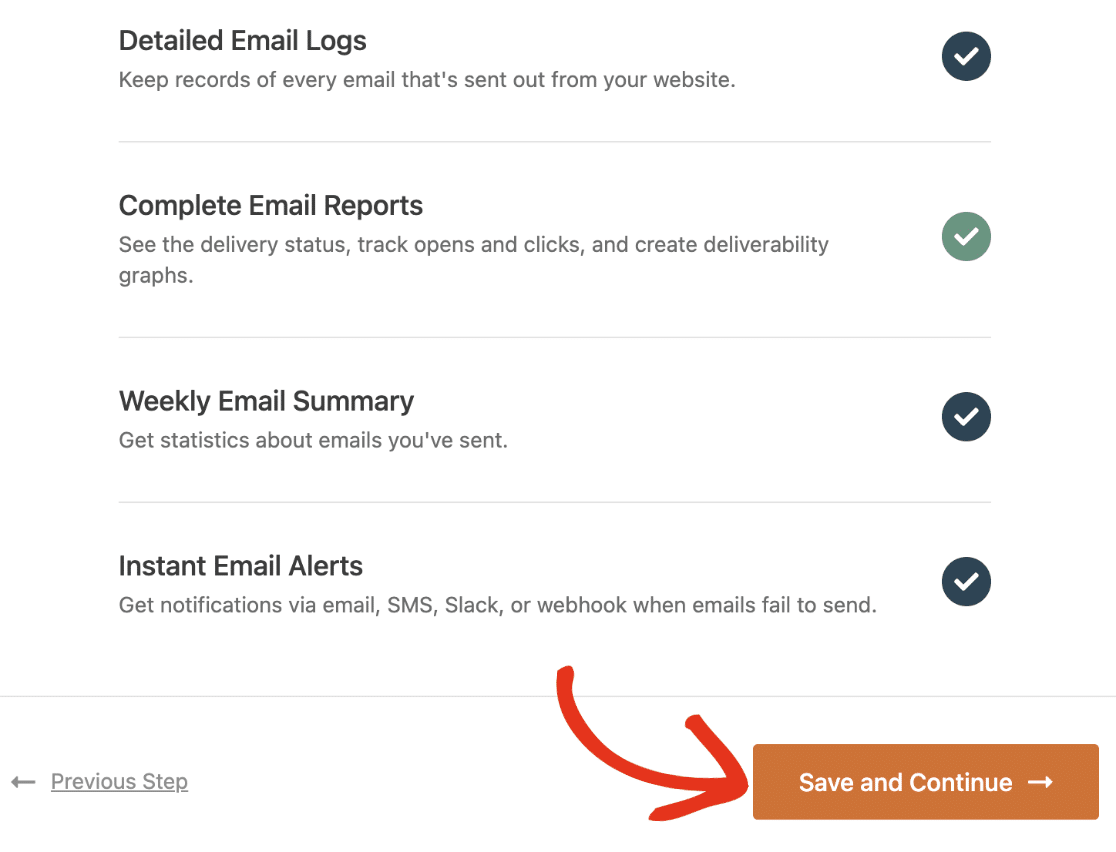
- Log email dettagliati: Mantiene registrazioni di ogni email inviata dal tuo sito web. Consulta il nostro tutorial su come impostare il logging delle email per maggiori dettagli.
- Report email completi: Monitora il recapito e le prestazioni delle email. I log delle email devono essere abilitati per visualizzare i report. Consulta la nostra guida all'utilizzo dei report email per saperne di più.
- Riepilogo email settimanale: Se abilitata, questa funzione ti invia un'email ogni settimana con statistiche sulle email inviate. I log delle email devono essere abilitati per ricevere un riepilogo email settimanale.
- Avvisi email istantanei: Questa funzione ti invia notifiche tramite email, SMS, Slack o webhook quando le email non vengono inviate. Consulta il nostro tutorial su come impostare gli avvisi email per saperne di più.
Nota: Il logging delle email è disponibile solo nella versione a pagamento di WP Mail SMTP.
Per impostazione predefinita, saranno abilitati solo il Migliore recapito delle email e il Monitoraggio errori email. Se desideri attivare altre funzionalità email, fai clic sul cerchio accanto a tale funzionalità in modo che visualizzi un segno di spunta.
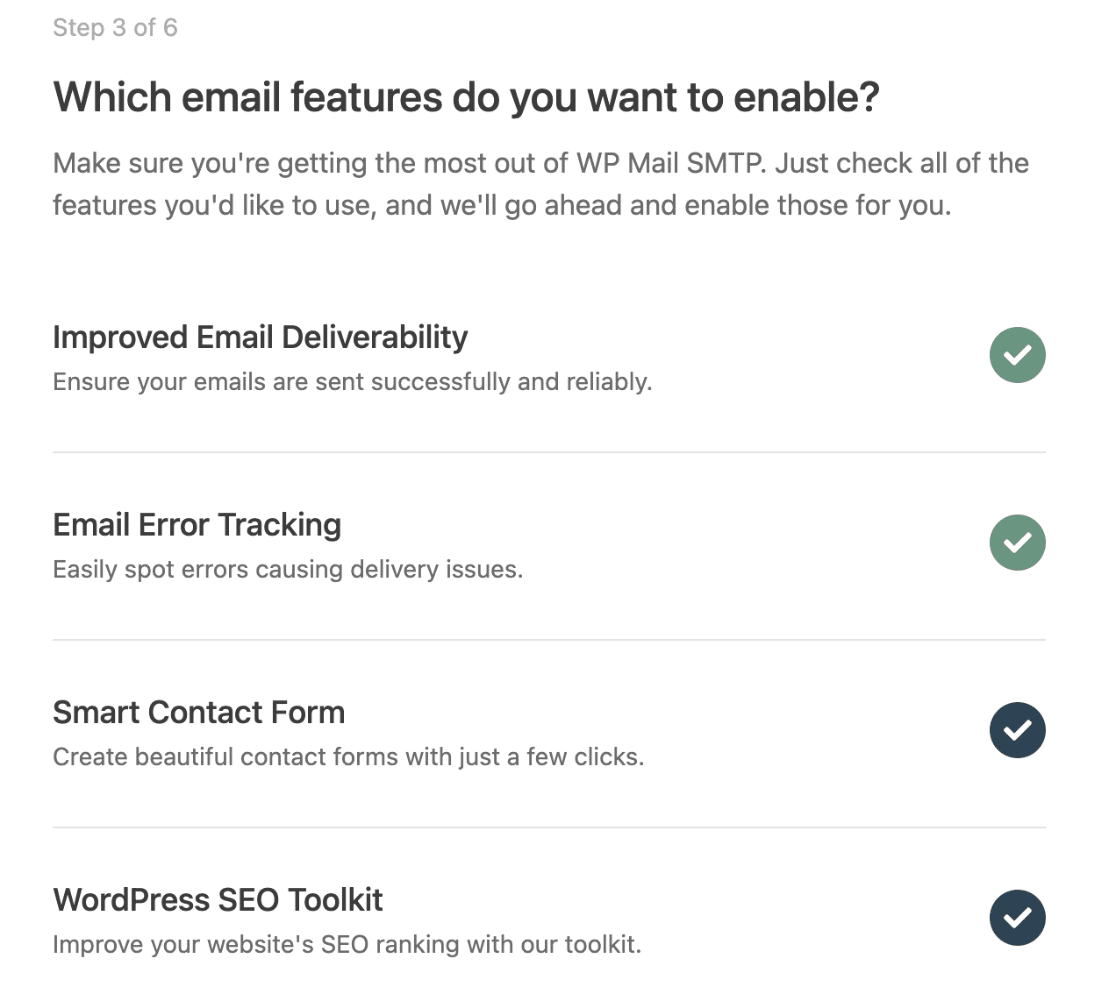
Per disabilitare una funzionalità, fai semplicemente clic sul segno di spunta alla sua destra. Il Migliore recapito delle email e il Monitoraggio errori email non possono essere disattivati. Quando sei pronto per procedere, fai clic sul pulsante Salva e continua.
5. Configurazione dei Log Email
Se hai abilitato i Log email dettagliati nel passaggio precedente, dovrai selezionare le funzionalità che desideri includere nei log. Se non hai abilitato i Log email dettagliati, sentiti libero di saltare al passaggio successivo nel processo di configurazione.
Le funzionalità di logging disponibili includono:
- Salva il contenuto di tutte le email inviate: Abilitare questa opzione ti consente di reinviare le email. Il contenuto delle email verrà archiviato nel tuo database WordPress, il che potrebbe includere dati sensibili, password e dettagli personali.
- Salva gli allegati inviati da WordPress: Salva tutti gli allegati inviati dal tuo sito nella cartella Upload di WordPress.
- Traccia quando un'email viene aperta: Traccia quali email sono state aperte dai destinatari.
- Traccia quando viene cliccato un link in un'email: Traccia quali link sono stati cliccati nelle email inviate dal tuo sito WordPress.
Fai clic sul cerchio accanto alle funzionalità di logging che desideri abilitare. Quando sei pronto per procedere al passaggio successivo, fai clic sul pulsante Salva e continua.
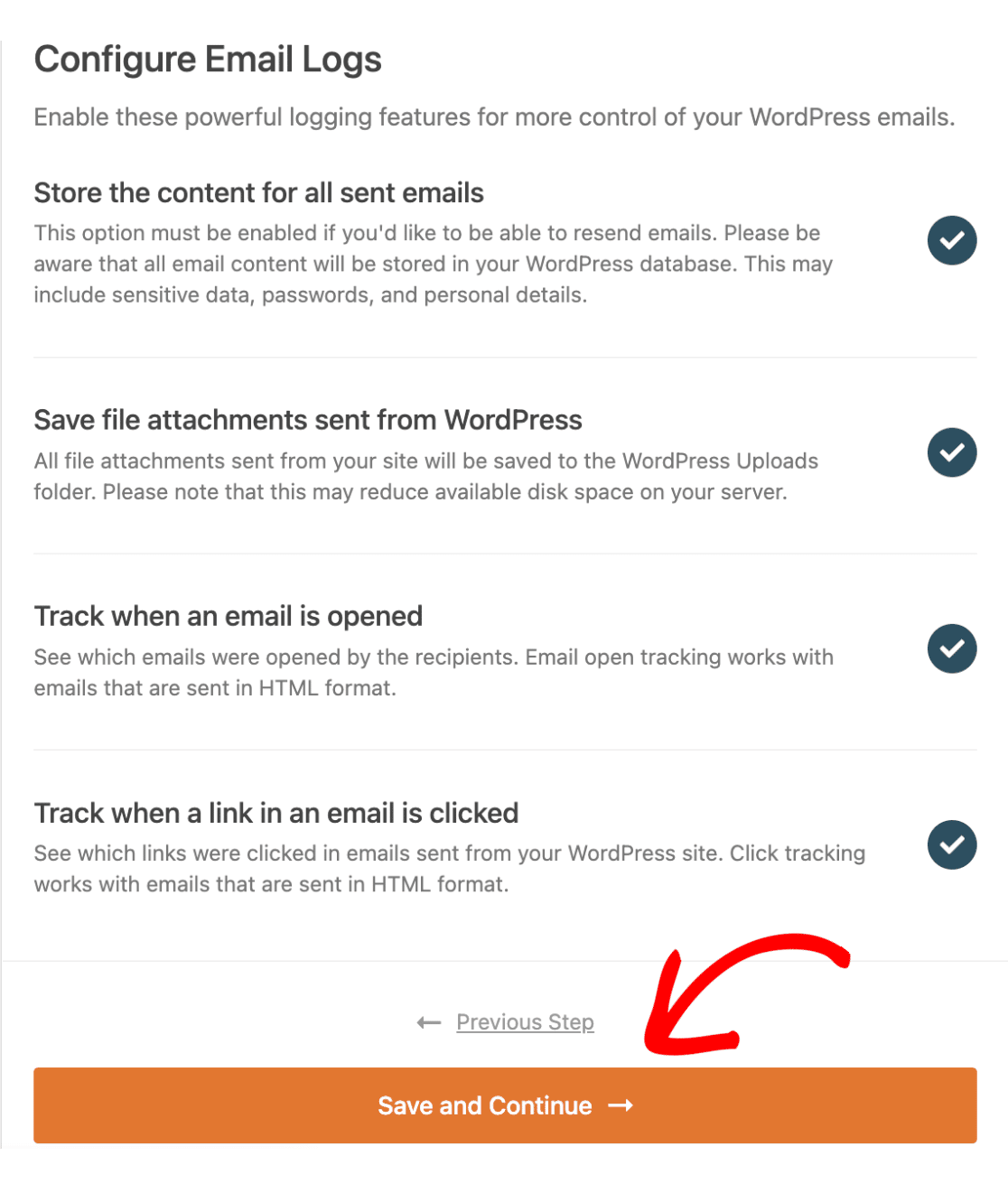
Nota: Avrai bisogno di una licenza a pagamento di WP Mail SMTP per abilitare il logging delle email. Assicurati di consultare la nostra guida su come impostare il logging delle email per maggiori dettagli.
6. Inserimento della Chiave di Licenza WP Mail SMTP
Una volta configurate le funzionalità di posta elettronica, ti verrà richiesto di inserire la tua chiave di licenza per sbloccare gli aggiornamenti automatici del plugin. Se hai a portata di mano la tua chiave di licenza, puoi incollarla in questo campo e fare clic sul pulsante Verifica chiave di licenza per attivare automaticamente la tua licenza.
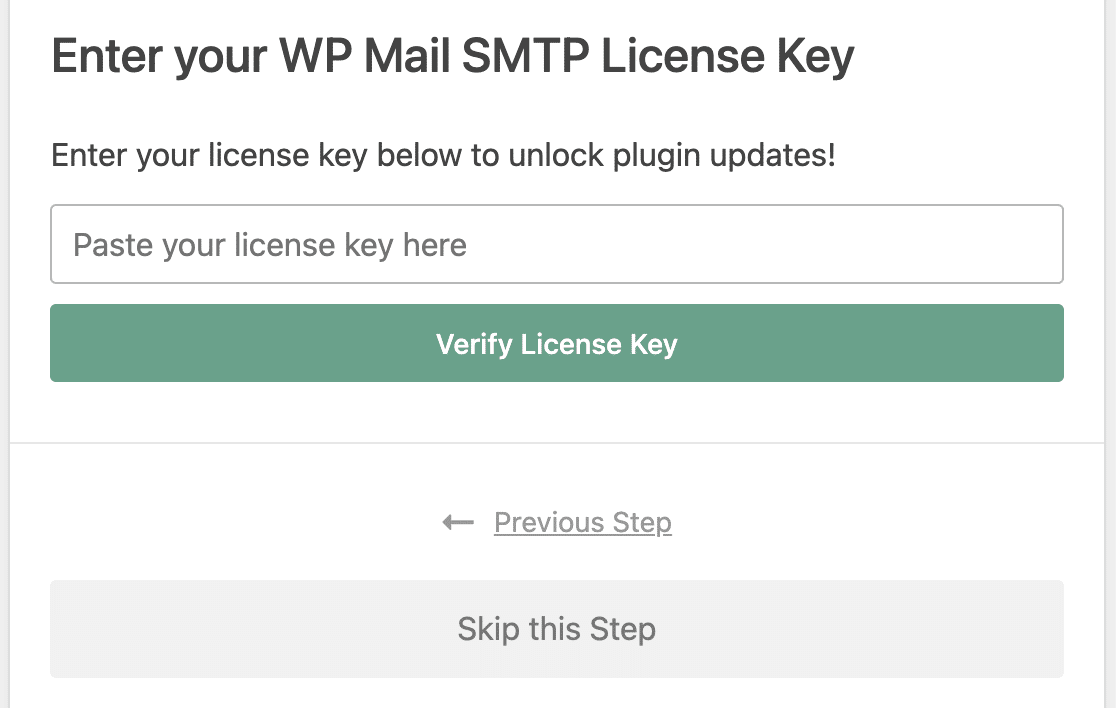
In alternativa, puoi fare clic sul pulsante Salta questo passaggio se desideri verificare la tua chiave in seguito.
7. Invio di un'Email di Test
Dopo aver impostato la tua chiave di licenza, WP Mail SMTP invierà automaticamente un'email di prova per confermare se la configurazione è stata eseguita correttamente. Se tutto funziona come previsto, vedrai una schermata con il messaggio "Congratulazioni, hai configurato correttamente WP Mail SMTP!" Per completare la configurazione, fai semplicemente clic sul pulsante Completa configurazione.
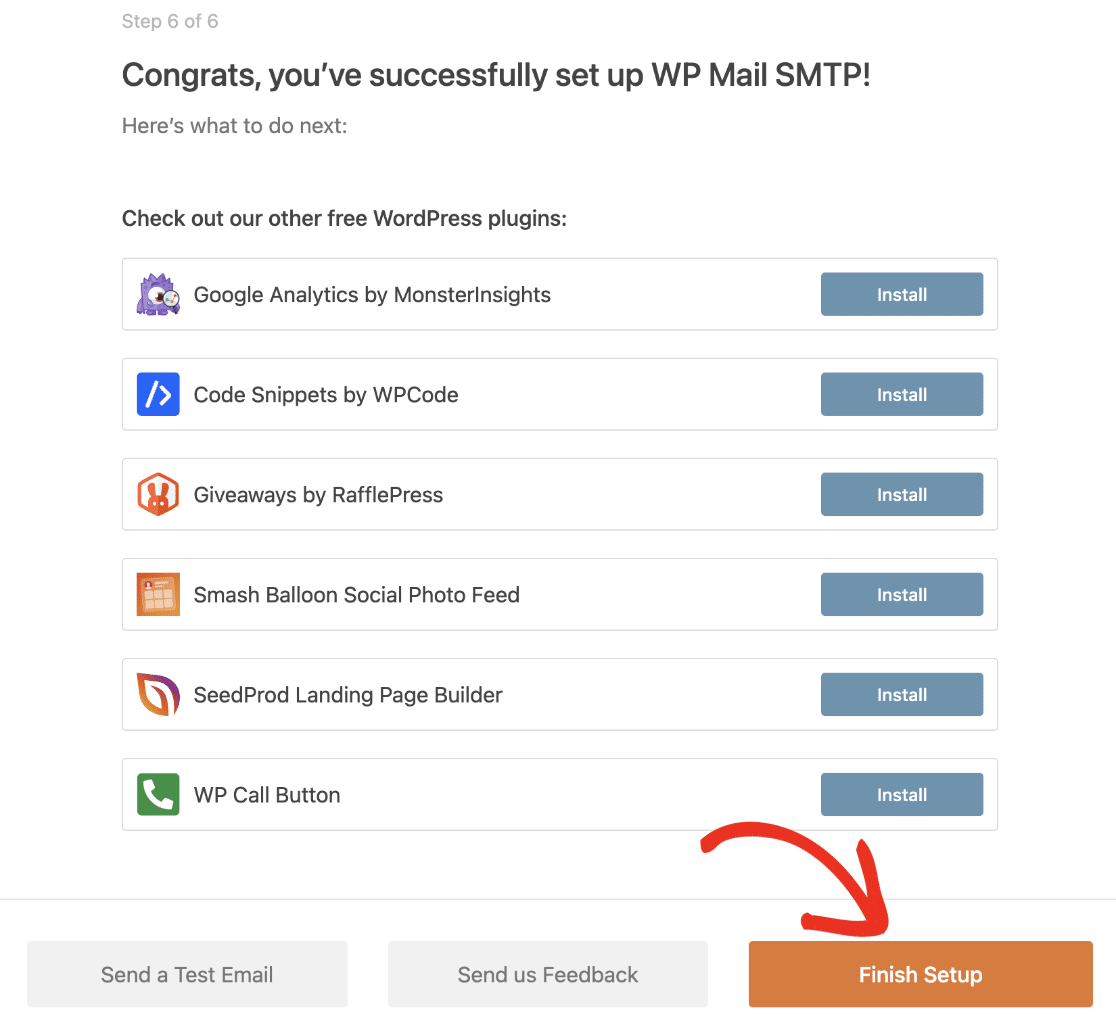
Se si verificano errori durante il test, ti verrà mostrata una schermata che dice "Ops, sembra che le cose non siano configurate correttamente." Per iniziare il processo di risoluzione dei problemi, fai clic sul pulsante Avvia risoluzione problemi per visualizzare eventuali messaggi di errore e assicurati di seguire i passaggi consigliati per la risoluzione dei problemi.
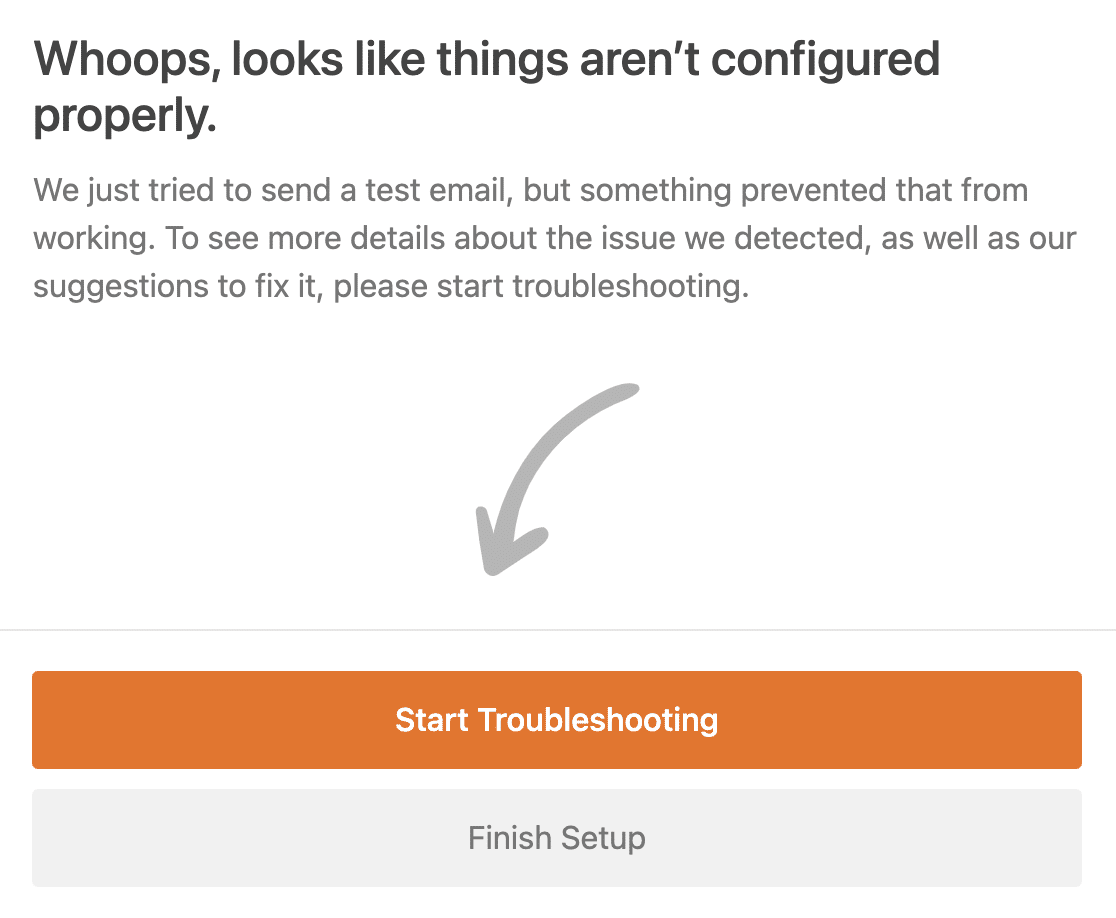
Ecco fatto! Ti abbiamo appena mostrato come configurare un mailer utilizzando la procedura guidata di configurazione di WP Mail SMTP.
Successivamente, desideri aiuto per risolvere un problema con WP Mail SMTP? Assicurati di consultare il nostro tutorial su come risolvere i problemi di WP Mail SMTP per maggiori dettagli.