



Riassunto AI
La tua e-mail di WordPress non viene inviata su GoDaddy? Ci sono passato e so quanto sia frustrante, soprattutto quando tutto sembra essere configurato correttamente.
La maggior parte delle persone non sa che GoDaddy blocca il metodo di posta elettronica predefinito che WordPress utilizza per inviare messaggi. Oltre a ciò, i problemi SMTP sono abbastanza comuni per i clienti GoDaddy.
Quindi, in questa guida, ti mostrerò esattamente perché le e-mail di WordPress falliscono su GoDaddy, cosa puoi fare al riguardo e come assicurarti che il tuo sito invii messaggi che vengano effettivamente recapitati!
Risolvi subito le tue email WordPress di GoDaddy! :)
Innanzitutto, ricapitoliamo rapidamente perché i clienti di hosting web GoDaddy possono avere problemi con le email di WordPress.
Perché le email di WordPress non vengono inviate su GoDaddy?
Come molti provider di hosting, GoDaddy blocca le connessioni SMTP su alcuni dei suoi piani di hosting. L'invio di email da WordPress può essere complicato, anche se installi il plugin WP Mail SMTP.
Sfortunatamente, alcuni clienti GoDaddy scoprono che l'opzione Altro SMTP in WP Mail SMTP non funziona, indipendentemente dal server SMTP che provano a utilizzare.
Se riscontri lo stesso problema, vedrai errori come:
- Impossibile connettersi all'host SMTP
- SMTP connect() fallito
- Connessione rifiutata (111)
GoDaddy blocca SMTP per cercare di impedire ai propri clienti di inviare spam. Non è l'unica società di hosting a farlo: anche gli utenti Amazon EC2 hanno spesso problemi con AWS che non invia email.
Su GoDaddy Managed Hosting, alcuni clienti non possono inviare email perché PHPMailer è danneggiato quando il plugin GoDaddy Managed Hosting è abilitato. Questo può anche causare il timeout o il blocco dei moduli di contatto del sito web.
La risoluzione dei problemi può essere frustrante perché GoDaddy ha così tanti piani diversi. Ti mostrerò 2 opzioni rapide e semplici per risolvere il problema dell'invio di email da WordPress su GoDaddy.
Come risolvere il problema di WordPress che non invia e-mail su GoDaddy
Nel primo passaggio, installeremo il plugin WP Mail SMTP. Dovrai farlo ora prima di passare agli altri passaggi.
Passaggio 1: Installa il plugin WP Mail SMTP
WP Mail SMTP è il miglior plugin SMTP per WordPress. Ti consente di inviare facilmente email tramite un server o un provider di posta elettronica di terze parti.
Per entrambe le soluzioni in questo articolo, avrai bisogno di WP Mail SMTP installato sul tuo sito web WordPress.
Se non hai ancora installato WP Mail SMTP, dovrai scaricare il file zip dal tuo account WP Mail SMTP. Lo troverai nella scheda Download.

Successivamente, apri la tua bacheca WordPress. Vai alla pagina Plugin e carica il file zip per installare il plugin.
Se non sei sicuro di come fare, consulta questo articolo su come installare un plugin in WordPress per maggiori indicazioni.

Non appena attivi il plugin, si aprirà la procedura guidata di configurazione di WP Mail SMTP. Ora possiamo considerare quale opzione SMTP scegliere.
Passaggio 2: Usa il server SMTP di GoDaddy
Se vuoi, puoi usare l'opzione Altro SMTP in WP Mail SMTP e inserire il server SMTP fornito da GoDaddy per questo.
Prima di farlo, tieni presente che il server SMTP di GoDaddy può essere inaffidabile, quindi potresti comunque riscontrare problemi di connessione.
Se desideri comunque provarci, ti mostreremo come fare. Nella procedura guidata di configurazione di WP Mail SMTP, fai clic sul pulsante Inizia.

Nella schermata successiva, fai clic su Altro SMTP.

Utilizza le seguenti informazioni per connetterti al server SMTP di GoDaddy:
- Host SMTP: Questo varia a seconda del piano di hosting che stai utilizzando, quindi dovrai consultare la documentazione di GoDaddy per scoprire cosa inserire qui.
- Crittografia: Nessuna
- Porta SMTP: 25
- Autenticazione SMTP: Disabilita
Una volta terminata la configurazione delle impostazioni SMTP di GoDaddy per WordPress, puoi impostare il tuo Nome mittente e l'Email mittente. Alla fine della procedura guidata, WP Mail SMTP invierà un'email di prova.
Se questo funziona per te, è tutto ciò che devi fare. Ma se continui a riscontrare problemi con GoDaddy che non invia email, continua a leggere per una soluzione migliore.
Passaggio 3: Invia email tramite un servizio separato
Invece di utilizzare SMTP, puoi usare WP Mail SMTP per inviare email tramite un provider di posta elettronica diverso. Questo è sicuro e la maggior parte dei clienti GoDaddy lo troverà molto più affidabile, perché:
- Tutte le email di WordPress saranno autenticate, quindi non finiranno nella cartella spam (né in quella dei tuoi clienti)
- WP Mail SMTP si connetterà all'API del provider di posta elettronica in modo sicuro senza condividere il tuo nome utente e password
- Puoi sbloccare informazioni aggiuntive con alcuni mailer, come lo stato di consegna di ogni email.
Per i clienti GoDaddy, Microsoft Outlook è una buona opzione. GoDaddy offre piani di hosting email per Outlook che puoi utilizzare facilmente con WP Mail SMTP.
Se hai bisogno di inviare un gran numero di email, potresti anche scegliere SendLayer, Brevo (precedentemente Sendinblue) o SMTP.com. Questi sono ottimi provider di email transazionali in grado di gestire migliaia di email al giorno senza ritardi.
Torniamo alla procedura guidata di configurazione. Se l'hai già eseguita una volta, puoi fare clic sul pulsante Avvia procedura guidata di configurazione nella pagina Impostazioni WP Mail SMTP per avviare nuovamente la procedura guidata.
Tieni presente che l'esecuzione della procedura guidata di nuovo rimuoverà le tue impostazioni SMTP di GoDaddy. Ora, abbiamo riavviato la procedura guidata, facciamo clic sul pulsante Iniziamo per cominciare.
Nella schermata successiva, proprio come prima, dovrai fare clic sul mailer che desideri utilizzare dall'elenco.
Una volta scelto il tuo mailer, usa i link qui sotto per accedere alla nostra documentazione:
| Provider disponibili in tutte le versioni | Provider in WP Mail SMTP Pro |
|---|---|
| SendLayer | Amazon SES |
| SMTP.com | Microsoft 365 / Outlook.com |
| Brevo | Zoho Mail |
| Google Workspace / Gmail | |
| Mailgun | |
| Postmark | |
| SendGrid | |
| SparkPost | |
| Altri SMTP |
La documentazione ti guiderà attraverso il processo di configurazione del tuo account e l'inserimento dei dettagli di connessione in WP Mail SMTP.
Hai bisogno di aiuto?
La nostra licenza Elite include un servizio completo di White Glove Setup per Sendlayer, SMTP.com o Brevo.
Se desideri configurare più mittenti, puoi farlo nelle impostazioni Connessioni aggiuntive una volta terminato il Wizard di configurazione. Quindi puoi selezionare una Connessione di backup e configurare Instradamento intelligente.
Passaggio 4: Abilita il logging delle email (consigliato)
Alla fine della procedura guidata, la deliverability delle email e il monitoraggio degli errori verranno abilitati automaticamente. Se desideri anche registrare le email di WordPress, seleziona il pulsante Registri email dettagliati in questo elenco.

Registri email dettagliati terranno traccia delle tue email inviate e ti mostreranno se sono state Fallite o Inviate. Se il tuo provider di posta elettronica lo supporta, i registri ti diranno anche se le tue email sono state Consegnate.
L'attivazione della registrazione delle email abilita automaticamente i Rapporti email completi. Puoi decidere se ricevere il Riepilogo email settimanale, che ti fornisce le statistiche recenti sulla consegna delle email direttamente nella tua casella di posta.

L'altra funzionalità che puoi abilitare qui sono gli Avvisi email istantanei. Quando questa opzione è attiva, riceverai una notifica ogni volta che il tuo sito non riesce a inviare un'email. Quindi potrai intervenire e risolvere il problema.

Nella schermata successiva, potrai configurare le impostazioni avanzate di registrazione delle email. La memorizzazione del contenuto di tutte le email del tuo sito ti permetterà di re-inviarle se necessario.

Questa funzionalità è utile anche per salvare gli allegati dei file se desideri potervi accedere in seguito. Potrai anche monitorare le aperture delle email e i click, esportare o stampare i tuoi log e altro ancora. Scopri come funziona nel nostro articolo su come registrare le tue email di WordPress.
Aggiorna subito a WP Mail SMTP Pro! :)
Passaggio 5: Reinvia le email non riuscite da WordPress
A volte, anche dopo aver configurato tutto, le email non vengono inviate. Mi è successo su siti di clienti dove il server SMTP era temporaneamente fuori servizio o qualcosa è semplicemente andato in timeout in background. È raro, ma succede.
Se stai usando WP Mail SMTP, il bello è che non devi ridigitare o ricostruire nulla. Puoi semplicemente re-inviare il messaggio fallito con un paio di clic. Per farlo, vai su WP Mail SMTP » Email Log dalla tua bacheca di WordPress.
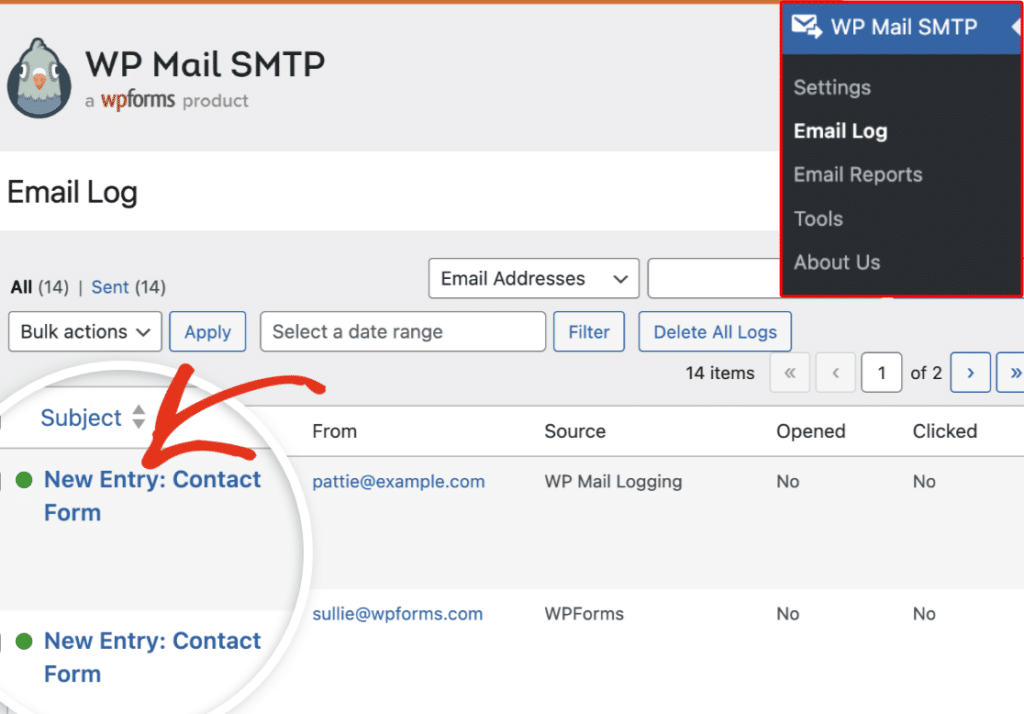
Se un'email non viene inviata, vedrai un punto rosso accanto ad essa nel log delle email. Fai clic su Visualizza log accanto all'email fallita per aprirne i dettagli.

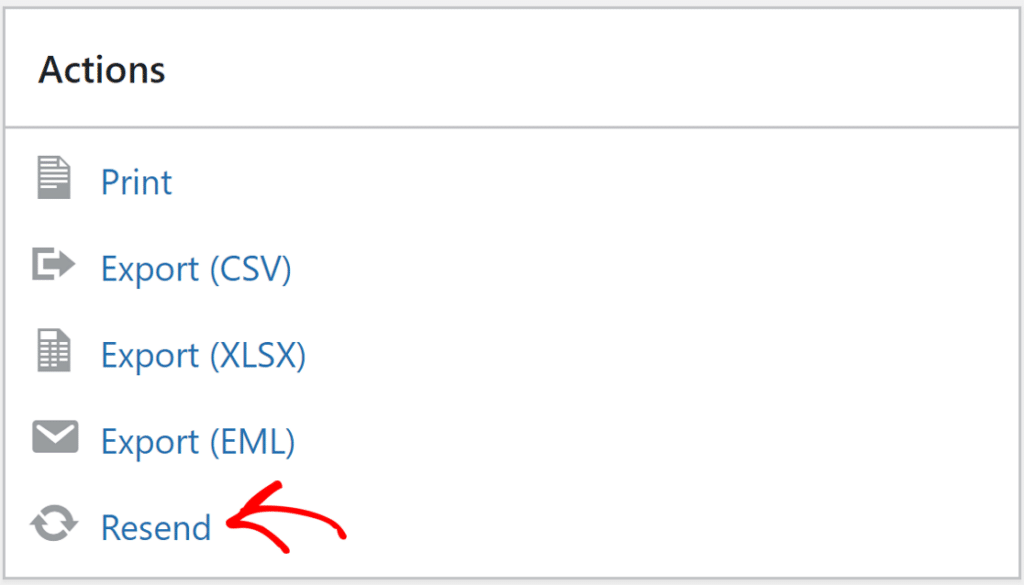
Sul lato destro, nella sezione Azioni , troverai il pulsante Re-invia . Fai clic su di esso per continuare il processo di re-invio per le email fallite.
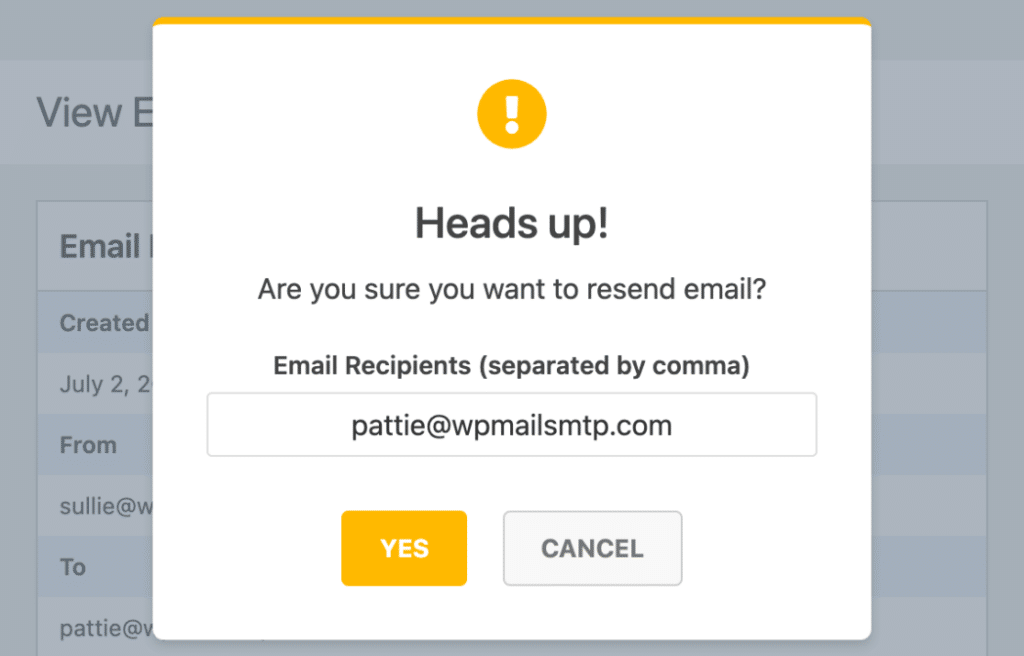
Prima di inviarla di nuovo, puoi ricontrollare o persino cambiare l'indirizzo email. Questo è utile se l'indirizzo originale conteneva un errore di battitura. Una volta pronto, premi Sì per confermare, e WP Mail SMTP tenterà di inviarla di nuovo.
E questo è tutto! Ora dovresti essere in grado di inviare nuovamente email dal tuo sito WordPress e se un'email non viene recapitata, puoi anche re-inviarla in pochi clic!
FAQ – Come risolvere il problema di WordPress che non invia email su GoDaddy
Dai un'occhiata ad alcune delle domande che riceviamo più frequentemente riguardo a WordPress che non invia email con GoDaddy.
Posso usare WP Mail SMTP con GoDaddy?
Sì, WP Mail SMTP funziona bene con GoDaddy. Dovrai solo inserire le corrette impostazioni SMTP e connetterti al tuo indirizzo email ospitato su GoDaddy.
GoDaddy blocca l'invio di email da WordPress?
Sì, GoDaddy spesso blocca la posta PHP, che viene utilizzata di default in WordPress. Ecco perché è necessario SMTP per inviare email con successo.
Perché il mio modulo di contatto non invia email con GoDaddy?
Il tuo modulo potrebbe tentare di inviare email utilizzando la posta PHP, che GoDaddy blocca. Usa un plugin SMTP come WP Mail SMTP per risolvere questo problema.
Come risolvo il problema di SMTP di GoDaddy che non funziona in WordPress?
Assicurati che le tue impostazioni SMTP siano corrette, inclusa la porta e il tipo di crittografia. Se ciò non aiuta, prova a passare a un provider di posta di terze parti in WP Mail SMTP come SendLayer o Brevo. Questo di solito risolve il problema immediatamente.
Qual è la migliore opzione SMTP per gli utenti GoDaddy?
Da quello che ho visto, l'utilizzo di un provider di posta dedicato come SendLayer o SMTP.com offre i risultati più affidabili su GoDaddy. Questi provider ti aiutano a evitare problemi di recapito causati dalle limitazioni di posta elettronica integrate di GoDaddy.
Successivamente, Non ricevi ancora email da GoDaddy? Prova questo!
Anche dopo aver configurato WP Mail SMTP, ho visto alcune persone riscontrare ancora problemi quando tentano di inviare e-mail tramite GoDaddy. Nella maggior parte dei casi, il problema non ha nulla a che fare con WordPress o persino con GoDaddy.
Potrebbe essere perché i record DNS del dominio non sono impostati nel modo giusto. Questi includono i record SPF, DKIM e DMARC. Configurali correttamente per aumentare la recapitabilità delle tue e-mail.
Correggi subito le tue email WordPress
Pronto a risolvere i tuoi problemi di posta elettronica? Inizia oggi stesso con il miglior plugin SMTP per WordPress. Se non hai tempo per risolvere i tuoi problemi di posta elettronica, puoi ottenere assistenza completa per la configurazione White Glove come acquisto aggiuntivo, e c'è una garanzia di rimborso di 14 giorni per tutti i piani a pagamento.
Se questo articolo ti è stato d'aiuto, seguici su Facebook e Twitter per altri suggerimenti e tutorial su WordPress.
