



Riassunto AI
Stai cercando di risolvere problemi con moduli e email su GoDaddy Managed Hosting?
Forse hai notato che le tue email non vengono inviate e i moduli sul tuo sito vanno in timeout?
In questo post, ti spiegheremo come risolvere questo problema sul tuo sito WordPress con GoDaddy Managed Hosting.
Perché i miei moduli e le mie email non funzionano su GoDaddy Managed Hosting?
I clienti di GoDaddy Managed Hosting hanno segnalato problemi come:
- Moduli lenti nell'invio con lunghi timeout o latenza
- Notifiche email non recapitate
- Email in timeout o fallite completamente
Se stai usando PHPMailer per inviare email, potresti anche vedere questo errore:
PHPMailer è stato in grado di connettersi al server SMTP ma è fallito durante il tentativo di invio di un'email
Ciò accade perché il plugin GoDaddy Managed Hosting causa un problema con PHPMailer, e questo interrompe l'invio delle email.
Le email non vengono inviate da WordPress e i moduli di contatto sembrano bloccarsi o andare in timeout.
Fortunatamente, puoi installare WP Mail SMTP per bypassare completamente PHPMailer. Questo risolverà il problema e farà funzionare di nuovo le tue email e i tuoi moduli.
Nota: È molto importante che tu installi WP Mail SMTP e configuri un mailer. L'utilizzo dell'impostazione predefinita del mailer (PHPMailer) non risolverà il problema.
Come risolvere il problema delle email non inviate su GoDaddy Managed Hosting
L'installazione di WP Mail SMTP richiede solo pochi minuti.
1. Installa WP Mail SMTP

Per iniziare, scarica il plugin WP Mail SMTP e installalo sul tuo sito WordPress.
Se hai bisogno di aiuto per installare il plugin, consulta questa guida per principianti all'installazione di plugin WordPress.
Puoi acquistare White Glove Setup insieme alla tua licenza, se lo desideri. White Glove Setup significa che un membro del team WP Mail SMTP si occuperà della configurazione del plugin e dell'impostazione del tuo mailer.
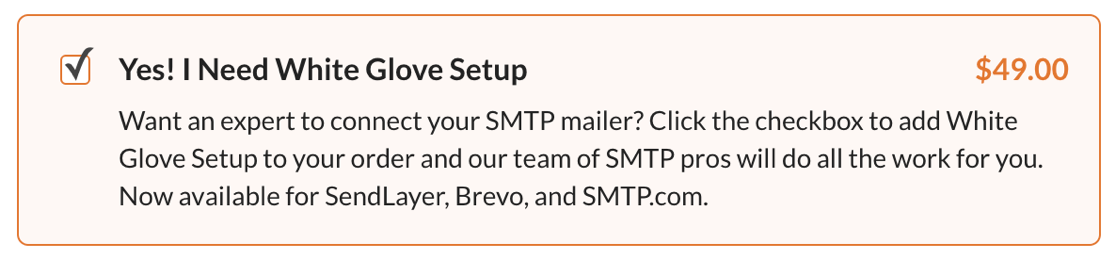
Se ti sentiresti più tranquillo con un po' di aiuto, aggiungere White Glove Setup al tuo carrello è una mossa intelligente.
Se preferisci procedere e configurare il plugin da solo, nessun problema! Ti guideremo attraverso il processo ora.
2. Configura il tuo Mailer in WP Mail SMTP
Dopo aver installato e attivato il tuo plugin WP Mail SMTP, puoi eseguire la procedura guidata di configurazione per aiutarti a configurare il tuo mailer SMTP. Questo bypasserà il problematico PHPMailer su GoDaddy.
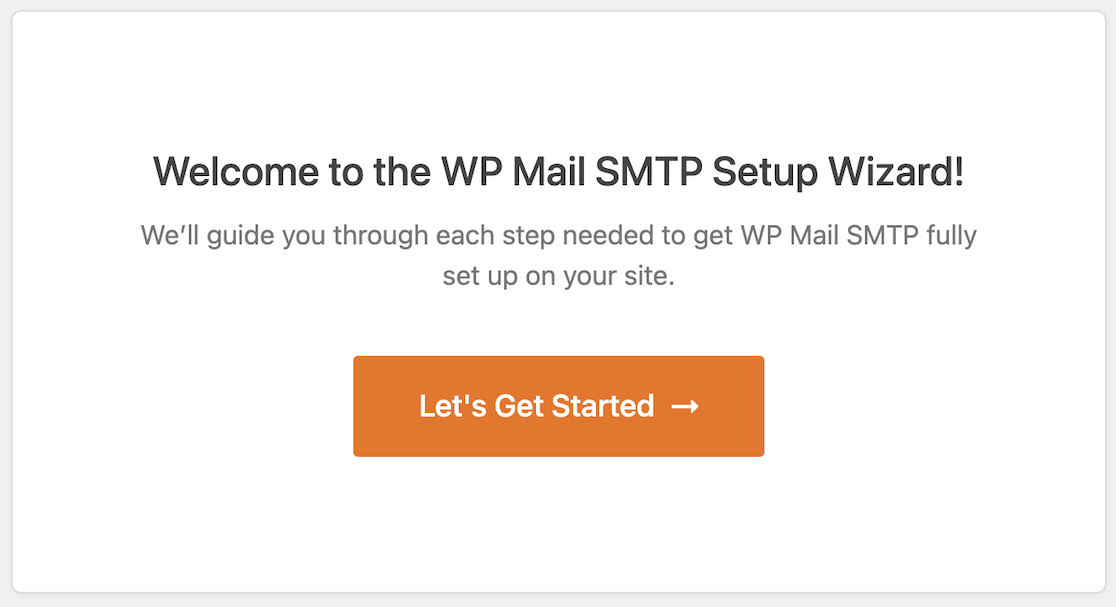
Ci sono diverse opzioni di mailer disponibili per sostituire PHPMailer. Le nostre migliori raccomandazioni sono SendLayer, SMTP.com o Brevo (precedentemente Sendinblue).

Consigliamo SendLayer perché il processo di configurazione è molto più semplice rispetto ad alcuni degli altri mailer.
Con SendLayer, ottieni 200 email gratuite. I prezzi partono da $5/mese dopo.

Dopo aver scelto un mailer in WP Mail SMTP, apri la sua documentazione dalla tabella sottostante. Tale documentazione ti guiderà attraverso i passaggi per completare la connessione al mailer scelto.
| Provider disponibili in tutte le versioni | Provider in WP Mail SMTP Pro |
|---|---|
| SendLayer | Amazon SES |
| SMTP.com | Microsoft 365 / Outlook.com |
| Brevo | Zoho Mail |
| Google Workspace / Gmail | |
| Mailgun | |
| Postmark | |
| SendGrid | |
| SparkPost | |
| Altri SMTP |
Una volta seguiti i passaggi della documentazione del singolo mailer, continua con questo tutorial seguendo i passaggi sottostanti.
3. Abilita le funzionalità email per migliorare la recapitalità
La schermata successiva che vedrai nella procedura guidata di configurazione ti consente di abilitare diverse funzionalità di posta elettronica. Questo è un passaggio facoltativo, ma può aiutare a migliorare la recapitabilità delle email dal tuo sito WordPress.
Miglioramento della recapitabilità delle email e Monitoraggio degli errori di posta elettronica sono selezionati per impostazione predefinita. Ciò significa che WP Mail SMTP instraderà tutte le tue email attraverso questo mailer e il monitoraggio degli errori ti avviserà di eventuali problemi con i tuoi record DMARC, SPF o DKIM.
Puoi quindi selezionare le altre funzionalità che desideri.

Log dettagliati delle email sono disponibili per gli utenti di WP Mail SMTP Pro per tenere traccia di tutte le email inviate dal tuo sito. Se abiliti questa funzionalità, abiliterà automaticamente Report email completi.
Da lì, puoi abilitare il Riepilogo email settimanale e/o Avvisi email istantanei, se lo desideri.
Nella schermata successiva, puoi configurare i log delle tue email.

È una buona idea registrare le tue email se sei preoccupato che questo problema si ripresenti in futuro. Una volta che hai un registro di tutti i tuoi elementi inviati, è facile reinviare le email che falliscono.
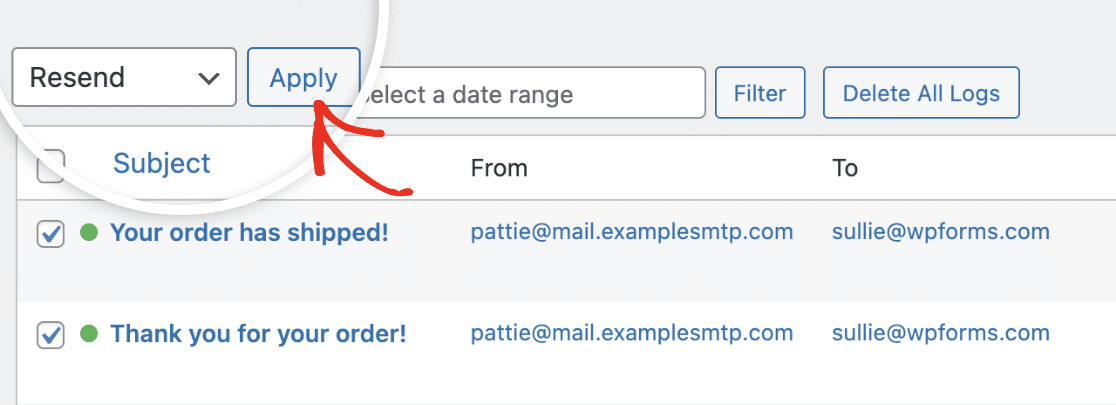
Per ulteriori informazioni sulle opzioni per la configurazione dei log delle email, consulta questa guida alla configurazione del logging delle email di WordPress.
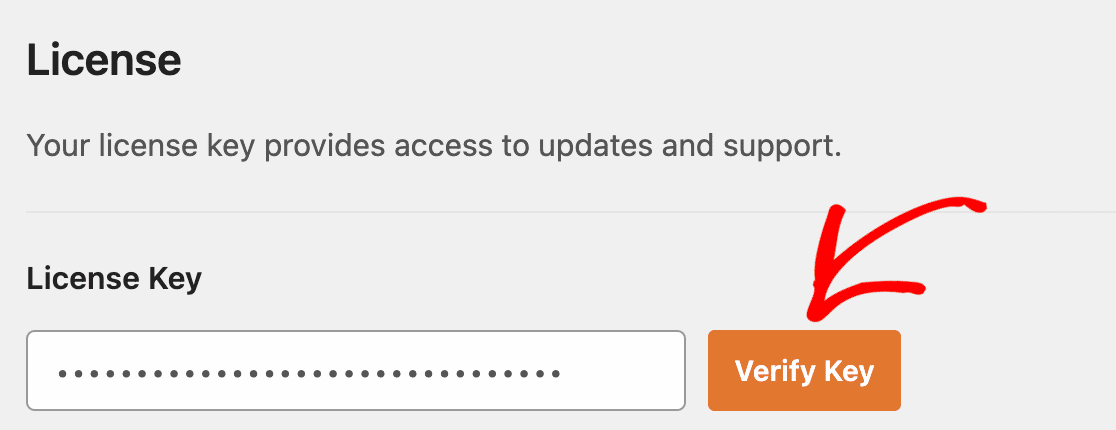
A questo punto, hai quasi finito di configurare il tuo mailer. C'è solo un altro passaggio importante! Se stai usando WP Mail SMTP Pro, non dimenticare di andare alla tua pagina dell'account e recuperare la tua chiave di licenza.
Inserisci la tua chiave di licenza nel tuo account WP Mail SMTP e fai clic su Verifica chiave per attivarla.
E questo è tutto!
Speriamo che questo ti aiuti a risolvere i problemi con le email non inviate su GoDaddy Managed Hosting.
Se hai bisogno di aiuto in qualsiasi fase, ricorda che il nostro team di supporto è a tua disposizione.
FAQ sui problemi di posta elettronica di GoDaddy Managed Hosting
Abbiamo ricevuto molte domande dai nostri clienti sul plugin GoDaddy Managed Hosting, quindi abbiamo condiviso alcune risposte qui.
1. Perché usare WP Mail SMTP con GoDaddy Hosting?
Le impostazioni predefinite di GoDaddy possono causare problemi di recapitabilità delle email. Le email potrebbero non essere consegnate affatto, mentre altre potrebbero finire nello spam. Quando usi WP Mail SMTP, puoi configurare le impostazioni SMTP e migliorare la recapitabilità dal tuo sito WordPress.
2. WP Mail SMTP funziona con gli account email GoDaddy?
No, le email GoDaddy non funzioneranno. Dovrai connetterti a un servizio SMTP esterno per migliorare la recapitabilità delle email.
3. WP Mail SMTP risolverà tutti i problemi di posta elettronica di GoDaddy?
Sebbene possano esserci circostanze attenuanti di volta in volta, l'uso di WP Mail SMTP risolverà la maggior parte dei problemi di recapitabilità delle email e migliorerà significativamente la recapitabilità delle email.
4. Dove inserisco le mie credenziali WP Mail SMTP nel mio pannello di controllo GoDaddy?
WP Mail SMTP è configurato in WordPress, quindi non aggiungi nulla al tuo pannello di controllo GoDaddy.
5. Posso usare un provider SMTP esterno invece dell'SMTP di GoDaddy?
Sì, puoi utilizzare provider di servizi email dedicati (ESP) con plugin come WP Mail SMTP e ciò migliorerà la recapitabilità delle email del tuo sito GoDaddy.
Risolvi ora i tuoi moduli lenti e le email fallite
Pronto a risolvere i tuoi problemi di email? Inizia oggi stesso con il miglior plugin SMTP per WordPress. WP Mail SMTP Elite include la configurazione completa White Glove e offre una garanzia di rimborso di 14 giorni.
Se questo articolo ti è stato d'aiuto, seguici su Facebook e Twitter per altri suggerimenti e tutorial su WordPress.
