


Riassunto AI
Google Postmaster Tools è l'unico modo gratuito per vedere cosa pensa Gmail delle tue email WordPress. Copre i tassi di spam, i tassi di superamento dell'autenticazione, gli errori di consegna e se rispetti le regole di Gmail per i mittenti di massa.
Alla fine del 2025 Google ha ridisegnato la piattaforma. I dashboard "Reputazione del dominio" e "Reputazione IP" sono stati ritirati e al loro posto è stato introdotto un nuovo dashboard "Stato di conformità". Se vuoi sapere come configurare e utilizzare Google Postmaster Tools V2, questa è la guida che stai cercando!
Copriremo come configurare Postmaster Tools, come comprendere i dashboard v2 e cosa fare se segnali un problema.
Riassunto rapido
Postmaster Tools è un servizio gratuito di Google che ti mostra come Gmail vede le tue email. Per configurarlo, accedi a postmaster.google.com, aggiungi il tuo dominio di invio, verificalo con un record TXT nel tuo DNS e attendi fino a 48 ore perché i dati vengano visualizzati.
Nel 2025 Google ha lanciato Postmaster Tools v2. I vecchi dashboard "Reputazione del dominio" e "Reputazione IP" sono stati ritirati. Al loro posto è stato introdotto un nuovo dashboard "Stato di conformità" che verifica se soddisfi i requisiti di mittente di Gmail.
Se le tue email WordPress mancano, rimangono bloccate nello spam o vengono respinte, Postmaster Tools ti dirà perché. La correzione della causa è solitamente un lavoro per WP Mail SMTP, che gestisce le intestazioni di autenticazione e di annullamento iscrizione che Gmail ora richiede.
Correggi subito le tue email WordPress
- Cos'è Google Postmaster Tools?
- Novità in Postmaster Tools v2
- Hai bisogno di configurare Postmaster Tools?
- Prima di iniziare
- Come configurare Postmaster Tools (Passo dopo passo)
- Come leggere i dashboard di Postmaster Tools v2
- Risoluzione dei problemi: quando Postmaster Tools non funziona
- Come WP Mail SMTP ti aiuta a rimanere conforme
- Successivamente, scopri come creare un record DMARC
Cos'è Google Postmaster Tools?
Google Postmaster Tools è una dashboard di reporting gratuita che mostra come Gmail tratta le email dal tuo dominio. Copre i tassi di reclamo per spam, il successo dell'autenticazione, la crittografia, gli errori di consegna e (dal 2025) se rispetti i requisiti del mittente di Gmail.
I dati si applicano solo ai messaggi inviati a account Gmail personali (indirizzi che terminano con @gmail.com o @googlemail.com). Se un utente legge le proprie email di dominio personalizzato all'interno dell'interfaccia di Gmail, ciò conta comunque. Dato che Gmail gestisce circa il 30% del traffico email globale ed elabora circa 121 miliardi di messaggi al giorno, vale la pena prestare attenzione.
Non esiste una versione a pagamento. Non esiste un percorso di aggiornamento. Postmaster Tools è uno strumento diagnostico, non una soluzione. Se i numeri sembrano brutti, cambia ciò che invii e come lo invii, non quanto paghi.
Novità in Postmaster Tools v2
Google ha reindirizzato tutti gli utenti all'interfaccia v2 il 30 settembre 2025. Se hai configurato Postmaster Tools prima di quella data, la maggior parte dei tuoi dashboard è stata trasferita. Due no.
Ecco cosa è cambiato:
| Cruscotto | Stato in v2 |
|---|---|
| Stato di conformità | Nuovo (aggiunto marzo 2024) |
| Tasso di spam | Ancora disponibile |
| Autenticazione (SPF, DKIM, DMARC) | Ancora disponibile |
| Crittografia | Ancora disponibile |
| Errori di consegna | Ancora disponibile |
| Ciclo di feedback | Ancora disponibile |
| Reputazione del dominio | In pensione |
| Reputazione IP | In pensione |
La perdita dei dashboard di reputazione è stata la modifica più importante. Per un decennio, quei punteggi Alto/Medio/Basso/Scarso sono stati il modo più rapido per diagnosticare un problema di recapito. Google li ha rimossi perché i punteggi di reputazione spesso erano lenti ad aggiornarsi, difficili da attuare e solo un pezzo di un quadro più complesso.
Al loro posto, il dashboard Stato conformità ti fornisce un verdetto diretto "superato" / "richiede interventi" rispetto alle regole di Gmail per i mittenti bulk. È più diretto e, per certi versi, più utile.
È più importante di quanto non fosse. Nel novembre 2025, Gmail ha smesso di instradare la posta bulk non conforme nella cartella spam e ha iniziato a rifiutarla direttamente con errori SMTP 4xx o 5xx. Le email che non superano l'autenticazione ora tornano indietro invece di finire nello spam dove qualcuno potrebbe trovarle. Postmaster Tools è dove puoi intercettare questo prima che lo facciano i tuoi clienti.
Se avevi automazioni o script di monitoraggio che recuperavano dati dall'API v1, anche quelli hanno smesso di funzionare. L'API v2 ha uno schema diverso e gli endpoint di reputazione sono stati rimossi permanentemente. Non c'è una sostituzione.
Hai bisogno di configurare Postmaster Tools?
Se il tuo sito WordPress invia uno dei seguenti, sì:
- Email di newsletter o marketing tramite un plugin email per WordPress
- Conferme d'ordine e ricevute di WooCommerce
- Reset password e notifiche amministrative
- Invio di moduli da moduli di contatto o lead magnet
- Notifiche da plugin di membership o LMS
Non devi essere un mittente ad alto volume. Postmaster Tools mostrerà dati parziali da circa 100 email giornaliere a utenti Gmail e dati più completi vicino alla soglia di 5.000 al giorno che Google utilizza per definire i mittenti bulk.
I siti più piccoli spesso lo saltano, poi si affannano quando un'email transazionale importante (una ricevuta, un reset password, una notifica di modulo) finisce nello spam. Impostare Postmaster Tools in anticipo significa intercettare i problemi di recapito prima dei tuoi clienti.
Se invii meno di una manciata di email al giorno a destinatari Gmail, puoi comunque verificare il tuo dominio ora in modo che i dati siano disponibili quando la tua lista crescerà. Sappi solo che vedrai un messaggio come questo finché il tuo volume non aumenterà:
Nessun dato da visualizzare al momento. Riprova più tardi. Postmaster Tools richiede che il tuo dominio soddisfi determinate condizioni prima che i dati siano visibili per questo grafico.
Prima di iniziare
Hai bisogno di tre cose prima di configurare Postmaster Tools:
- Un account Google. Un indirizzo Gmail personale va benissimo. Se utilizzi Google Workspace, usalo invece poiché puoi aggiungere membri del team in seguito.
- Accesso alle impostazioni DNS del tuo dominio. Aggiungerai un record TXT per verificarne la proprietà. Questo avviene solitamente tramite il tuo registrar di dominio (GoDaddy, Namecheap, Cloudflare, ecc.) o il tuo web host.
- SPF e DKIM configurati sul dominio da cui stai inviando. Senza autenticazione, Postmaster Tools non mostrerà dati utili. Se non l'hai ancora configurato, fallo prima. I mailer Gmail, Amazon SES e SendLayer di WP Mail SMTP gestiscono SPF/DKIM per te come parte della configurazione, il che rimuove circa l'80% delle difficoltà.
Se non sei sicuro che le tue email WordPress siano autenticate, invia un'email di prova a un indirizzo Gmail, aprila e controlla il codice sorgente. Se vedi spf=pass e dkim=pass, sei pronto.
Come configurare Postmaster Tools (Passo dopo passo)
Ecco il flusso di configurazione completo nell'interfaccia v2.
Passaggio 1: Accedi a postmaster.google.com
Vai su postmaster.google.com ed effettua l'accesso con il tuo account Google. Se utilizzi già Google Analytics o Search Console per lo stesso dominio, usa lo stesso accesso. La verifica è spesso automatica quando lo fai.
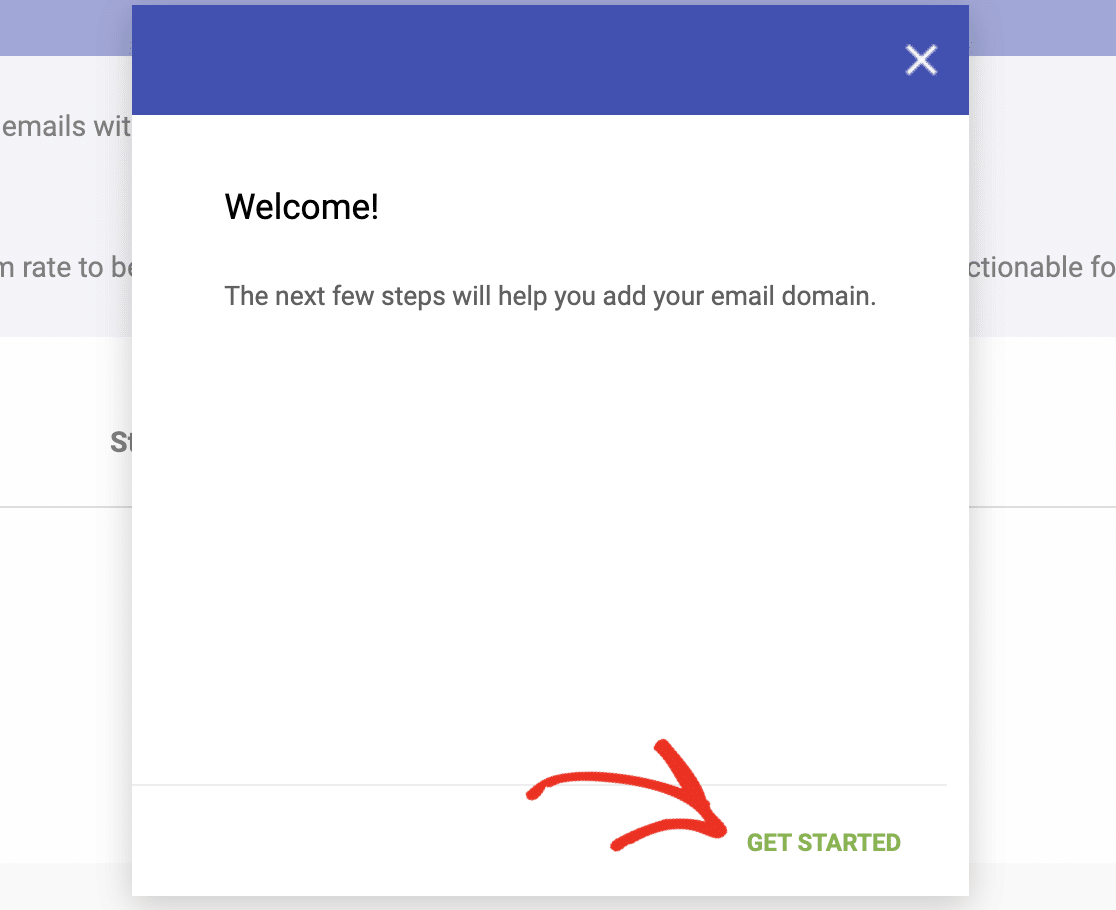
Passaggio 2: Aggiungi il tuo dominio di invio
Fai clic sul pulsante + in basso a destra. Nella finestra Per iniziare, inserisci il dominio da cui provengono le tue email. Questo dovrebbe corrispondere al dominio nei tuoi record SPF o DKIM, non al dominio sulla tua pagina di marketing (anche se spesso sono gli stessi).
Alcune regole generali:
- Usa il tuo dominio principale (
example.com) se è lì che sono configurati SPF e DKIM. - Usa un sottodominio (
mail.example.comonews.example.com) se invii email di marketing da un sottodominio. - Puoi aggiungerli entrambi e monitorarli separatamente.
Fai clic su Avanti per passare alla verifica.
Passaggio 3: Verifica il tuo dominio con un record TXT
Se il dominio è già verificato per un altro servizio Google, salterai completamente questo passaggio e vedrai una schermata di conferma. Fatto.
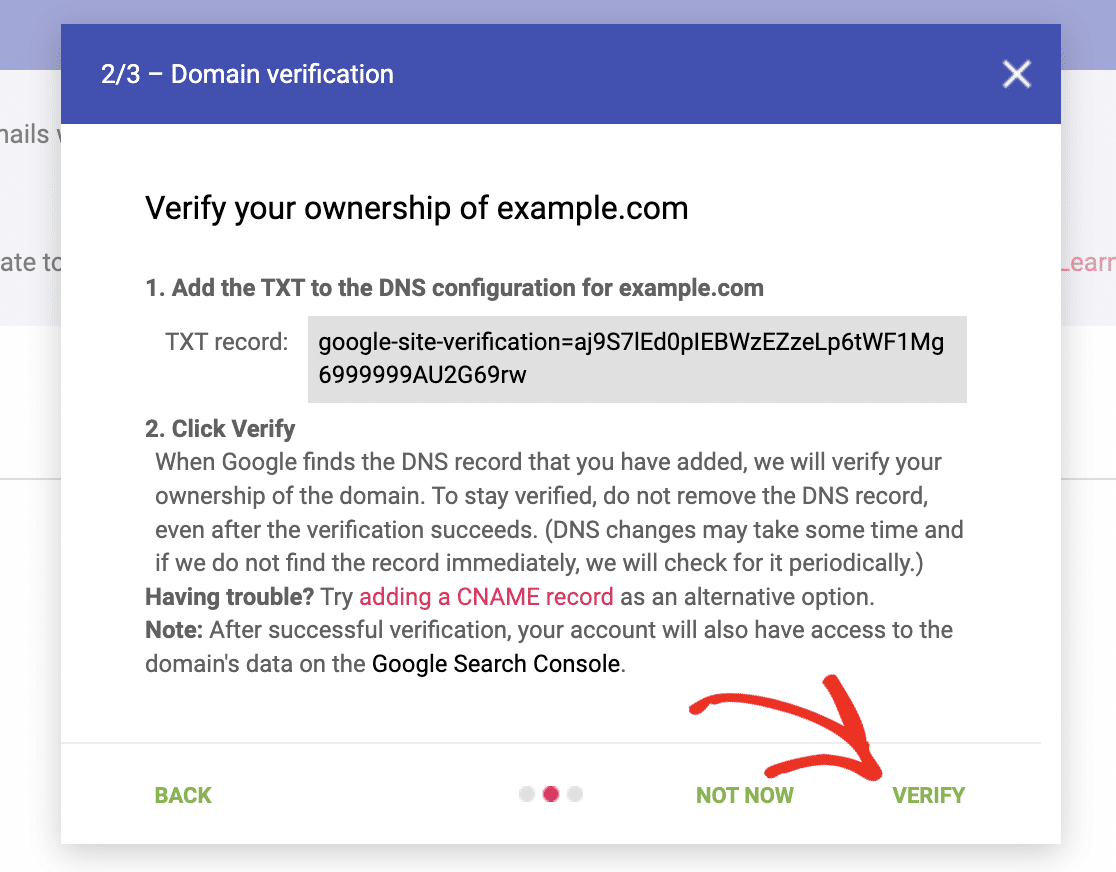
In caso contrario, Google ti fornirà un record TXT simile a questo:
google-site-verification=XxXxXxXxXxXx
Copialo, quindi apri le impostazioni DNS del tuo dominio in una nuova scheda. Aggiungi un nuovo record TXT con questi valori:
| Campo | Valore |
|---|---|
| Tipo | TXT |
| Nome / Host | @ (o lascia vuoto) |
| Valore / Contenuto | La stringa da Postmaster Tools |
| TTL | Predefinito (solitamente 3600) |
Il simbolo @ nel campo Nome indica che il record si applica al tuo dominio principale. La maggior parte dei registrar lo compila automaticamente. Se il tuo non lo fa, digita @.
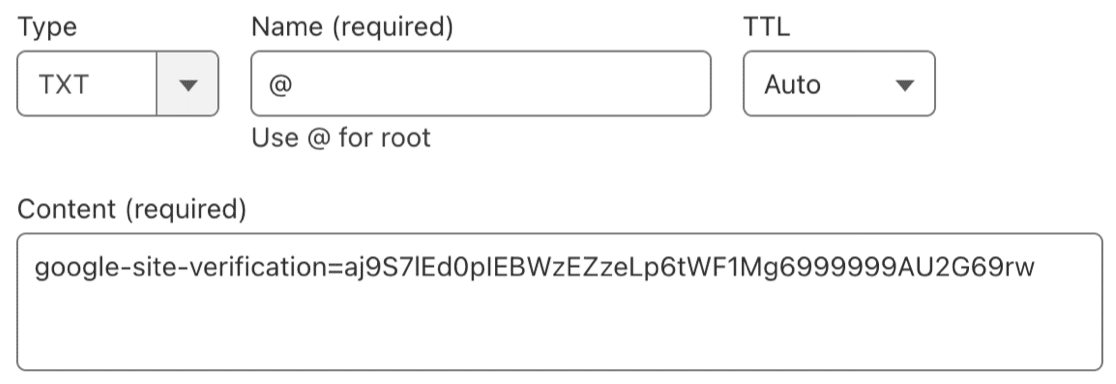
Salva il record. Cloudflare solitamente propaga le modifiche in pochi secondi. Altri registrar e host possono impiegare da 10 minuti a 48 ore.
Torna a Postmaster Tools e fai clic su Verifica. Se il record non è ancora stato propagato, attendi qualche minuto e riprova.
Passaggio 4: Concedi l'accesso ad altre persone (facoltativo)
Se desideri che il tuo team di marketing o uno sviluppatore visualizzi le dashboard, puoi aggiungerli dalla pagina di gestione del dominio.
Fai clic sui tre puntini accanto al tuo dominio, scegli Gestisci utenti e inserisci l'indirizzo email del loro account Google. Non riceveranno una notifica, quindi invia loro un messaggio per informarli. Vedranno il tuo dominio la prossima volta che accederanno a Postmaster Tools.
Passaggio 5: Attendi i dati
Una volta verificato il dominio, Google inizierà a raccogliere dati dalla prossima email che invierai a un indirizzo Gmail. La maggior parte delle dashboard richiede da 24 a 48 ore per essere popolata. La dashboard Stato conformità utilizza una media mobile su più giorni, quindi attendi almeno una settimana prima di trarre conclusioni.
L'impostazione è completata. Il resto è interpretazione.
Come leggere i dashboard di Postmaster Tools v2
Postmaster Tools è più utile per una rapida occhiata giornaliera che per un'analisi approfondita settimanale. La maggior parte delle volte tutto va bene. Quello che stai cercando è il momento in cui qualcosa cambia.
Ecco cosa ti dice ogni dashboard, quali sono le soglie e cosa fare quando qualcosa non va.
Stato di conformità
Questa è la dashboard che ha sostituito la reputazione. Verifica se il tuo invio soddisfa i requisiti di Gmail per i mittenti di massa e assegna a ciascun requisito uno dei tre stati:
- Conforme. Stai soddisfacendo il requisito. Nessuna azione necessaria.
- Richiede intervento. Stai violando il requisito e Gmail ti chiede di risolverlo.
- Nessun dato trovato. Volume insufficiente per valutare ancora.

I requisiti controllati includono l'autenticazione SPF e DKIM, i record DNS, la formattazione dei messaggi, la crittografia e un tasso di spam segnalato dagli utenti inferiore allo 0,3%. Per i mittenti di massa, controlla anche l'autenticazione DMARC, la disiscrizione con un clic e se onori le disiscrizioni entro 48 ore.
Correggi prima le voci Richiede intervento. Sono quelle più probabili a far crollare la tua recapitalità.
Una particolarità: le modifiche possono richiedere fino a sette giorni per riflettersi nella dashboard perché utilizza una media mobile dei dati.
Tasso di spam
Il tasso di spam è la percentuale di email che i destinatari contrassegnano manualmente come spam, misurata rispetto alle email consegnate nella loro casella di posta.
- Inferiore allo 0,1%. Sano. Continua così.
- 0,1% - 0,3%. Monitora attentamente. Un'altra campagna negativa e sarai nei guai.
- Superiore allo 0,3%. Gmail inizia a filtrarti attivamente. Risolvi subito.

Un singolo picco non è sempre un disastro perché Google misura ogni giorno in isolamento. Una tendenza costante al rialzo lo è.
Le cause comuni: hai importato una lista senza consenso, stai inviando email a iscritti inattivi o il contenuto non corrisponde a ciò per cui le persone si sono iscritte. Pulisci la lista, rafforza l'opt-in e rendi il link di disiscrizione facile da trovare. Maggiori dettagli di seguito.
Autenticazione
La dashboard Autenticazione mostra la percentuale delle tue email che superano i controlli SPF, DKIM e DMARC. Vuoi che tutti e tre siano vicini al 100%.

SPF tende a essere più basso perché si interrompe quando le email vengono inoltrate. DKIM e DMARC dovrebbero essere al 95% o superiori se configurati correttamente.
Se DKIM scende improvvisamente, controlla prima il tuo DNS. Un record modificato, eliminato o ruotato da un mittente di terze parti è il sospetto abituale. Se hai bisogno di un ripasso su come funzionano questi record, abbiamo scritto una guida completa a DMARC, SPF e DKIM.
Crittografia
Mostra la percentuale delle tue email inviate tramite una connessione sicura TLS. Dovrebbe essere pari o molto vicina al 100%.
Se scende, qualcuno nel tuo stack di invio sta utilizzando una connessione SSL obsoleta invece di TLS. Controlla le impostazioni SMTP in ogni strumento che invia dal tuo dominio, inclusa la tua piattaforma di email marketing, eventuali servizi di email transazionali e la configurazione del mailer di WP Mail SMTP.
Errori di consegna
Questa è la dashboard più utile quando qualcosa non funziona attivamente. Mostra la percentuale di email autenticate che sono state rifiutate o hanno avuto un errore temporaneo.

Fai clic su qualsiasi picco e Postmaster Tools ti mostrerà il motivo. I tre messaggi di errore che vedrai più spesso:
421-4.7.0 unsolicited mail originating from your IP address...
550-5.7.1 Our system has detected an unusual rate of unsolicited mail...
550-5.7.26 This mail is unauthenticated...
I primi due sono problemi di reputazione (rallenta, pulisci la tua lista). Il terzo è un problema di autenticazione (controlla i tuoi record SPF e DKIM).
Per una ripartizione completa di cosa fare quando Gmail blocca le tue email, consulta la nostra guida per risolvere il blocco delle email di Gmail.
Ciclo di feedback
La dashboard Feedback Loop mostra i reclami di spam suddivisi per campagna. Ricevi dati qui solo se il tuo provider di servizi email contrassegna le email con un'intestazione Feedback-ID. La maggior parte dei principali ESP lo fa, ma se stai inviando solo email transazionali da WordPress, probabilmente non vedrai dati in questa dashboard.
Nessun problema. La maggior parte dei siti WordPress non ne ha bisogno.
Risoluzione dei problemi: quando Postmaster Tools non funziona
Tre cose vanno storte più spesso durante la configurazione. Ecco come gestirle.
Il tuo dominio non si verifica
Attendi qualche minuto e riprova. La propagazione DNS di solito richiede meno di un'ora, ma può richiedere fino a 48 ore su alcuni host. Se hai superato le 48 ore:
- Controlla il valore del record TXT carattere per carattere. Un punto mancante o uno spazio extra lo rompono.
- Assicurati di aver aggiunto il record al dominio principale (
@), non a un sottodominio. - Usa lo strumento Dig di Google per confermare che il record TXT sia effettivamente attivo.
- Se utilizzi un provider DNS come Cloudflare, conferma che il record non sia in proxy (disattiva la nuvola arancione per i record TXT).
Le tue dashboard sono vuote
Tre possibili ragioni:
- Il tuo volume è troppo basso. Postmaster Tools necessita di circa 100+ email giornaliere agli utenti Gmail prima che la maggior parte dei grafici si popoli, e 5.000+ per la dashboard Compliance Status.
- La tua configurazione SPF o DKIM è errata. Postmaster Tools conta solo le email autenticate. Se nessuna delle tue email supera l'autenticazione, nessuna di esse compare nei dati.
- Le tue email non raggiungono effettivamente Gmail. Se il tuo host WordPress è bloccato, le connessioni falliscono o la tua posta rimbalza prima di raggiungere Google, non c'è nulla che Postmaster Tools possa misurare.
Esegui un test. Invia un'email dal tuo sito a un indirizzo Gmail personale, aprila e visualizza il sorgente. Se SPF e DKIM passano entrambi, Postmaster Tools la rileverà alla fine.
Compliance Status mostra "Necessita di lavoro"
Fai clic sul requisito specifico che non funziona. Google spiega cosa vuole. Correggilo. Quindi attendi fino a sette giorni affinché la dashboard rifletta la modifica.
Se "Onora la disiscrizione" mostra Necessita di lavoro, significa che il tuo sistema non sta elaborando le richieste di disiscrizione entro 48 ore. Verifica che il tuo ESP riceva e gestisca le intestazioni di disiscrizione con un clic, e che nulla (come una regola di Cloudflare o un firewall) stia bloccando le richieste POST inviate da Gmail.
Come WP Mail SMTP ti aiuta a rimanere conforme
Postmaster Tools diagnostica il problema. WP Mail SMTP è solitamente la soluzione su WordPress.
Ecco perché è importante per ciascuno dei requisiti della dashboard di conformità:
Autenticazione. I provider di posta supportati da WP Mail SMTP (inclusi Gmail, Google Workspace, Amazon SES, SendLayer, Mailgun, Microsoft 365 e altri) gestiscono SPF e DKIM correttamente quando li colleghi. Smetti di fare affidamento sulla funzione predefinita wp_mail() del tuo web host, che spesso invia email non autenticate dall'indirizzo IP del server e finiscono direttamente nello spam.
Intestazioni List-unsubscribe. WP Mail SMTP conserva le intestazioni list-unsubscribe che il tuo provider di email marketing aggiunge. Quello è il link di annullamento dell'iscrizione con un clic che Gmail ora richiede nella parte superiore di ogni messaggio di massa.
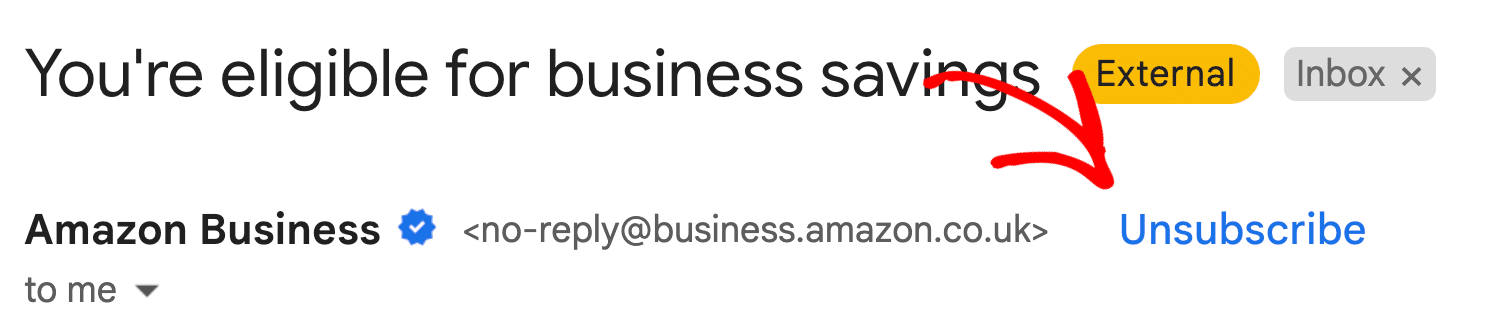
Se il tuo attuale plugin SMTP rimuove tale intestazione, le tue email non superano i controlli di conformità per i mittenti di massa di Gmail e vedrai Richiede lavoro in Postmaster Tools.
Errori di consegna. I log delle email di WP Mail SMTP registrano ogni email che il tuo sito tenta di inviare, inclusi i fallimenti. Quando Postmaster Tools segnala un picco di errori di consegna, puoi confrontare i log e vedere esattamente quali email sono state interessate e perché. Senza log, stai solo indovinando.
Avvisi. Gli avvisi di fallimento dell'invio di email in WP Mail SMTP Pro ti notificano tramite Slack, SMS, Discord o email quando l'invio smette di funzionare. Postmaster Tools si aggiorna una volta al giorno; gli avvisi si aggiornano in tempo reale.
Se non hai ancora configurato un plugin SMTP dedicato, inizia con WP Mail SMTP. La versione gratuita copre l'autenticazione per la maggior parte dei siti WordPress. La versione Pro aggiunge i log, gli avvisi e le connessioni di backup che rendono più facile agire sui dati di Postmaster Tools.
Domande frequenti sull'utilizzo di Google Postmaster Tools
Postmaster Tools è gratuito?
Sì. Non esiste un piano a pagamento. Hai bisogno di un account Google gratuito e di un dominio che puoi verificare tramite DNS.
Quanto tempo impiega Postmaster Tools a mostrare i dati?
La maggior parte delle dashboard si popola entro 24-48 ore da quando inizi a inviare abbastanza email agli utenti Gmail. La dashboard Stato conformità utilizza una media mobile di più giorni, quindi concedi almeno una settimana. Se invii meno di 100 email al giorno agli indirizzi Gmail, aspettati dati frammentari.
Posso configurare Postmaster Tools per più domini?
Sì. Aggiungi ogni dominio separatamente dallo stesso account. Ognuno necessita della propria verifica DNS. Non c'è limite al numero di domini per account, il che lo rende pratico se gestisci diversi siti WordPress.
Cosa è successo a Reputazione dominio e Reputazione IP?
Google ha ritirato entrambe le dashboard quando la v1 è stata deprecata nel settembre 2025. La dashboard Stato conformità è il sostituto più vicino. La reputazione viene ora tracciata indirettamente tramite il tasso di spam, i tassi di superamento dell'autenticazione e gli errori di consegna.
Ho bisogno di Postmaster Tools per un piccolo sito WordPress?
Aiuta anche a basso volume. Non vedrai dati completi finché l'invio non aumenterà, ma catturerai problemi di autenticazione, problemi di crittografia e reclami di spam non appena appariranno. Configuralo ora significa che i dati saranno lì quando ne avrai bisogno.
Postmaster Tools funziona per Yahoo, Outlook o Apple Mail?
No. Postmaster Tools copre solo gli account Gmail e Google Workspace. Per Yahoo è necessario Yahoo Sender Hub e per Outlook/Hotmail c'è Microsoft SNDS. Nessuno dei due è raffinato come Postmaster Tools, ma entrambi sono gratuiti.
Posso usare Postmaster Tools senza WP Mail SMTP?
Sì. Postmaster Tools funziona indipendentemente da come il tuo sito WordPress invia email. Ma se le tue email non sono autenticate (che è l'impostazione predefinita per la maggior parte delle installazioni di WordPress), Postmaster Tools non mostrerà dati utili. WP Mail SMTP gestisce la parte di autenticazione, motivo per cui i due strumenti funzionano bene insieme.
Una volta che Postmaster Tools è in esecuzione, controllalo una volta alla settimana. La maggior parte delle volte non c'è niente da vedere, il che è l'obiettivo. Il valore deriva dal notare il momento in cui qualcosa cambia, in modo da poterlo correggere prima che i tuoi clienti si accorgano che le loro email di reimpostazione della password non sono mai arrivate.
Se il tuo Stato di conformità mostra flag di Lavoro necessario, inizia da lì. Sono le modifiche più probabili a migliorare la tua recapitalità.
E se le tue email di WordPress stanno scomparendo nello spam o non vengono inviate affatto, risolvi prima WP Mail SMTP. Non puoi leggere i dati di Postmaster Tools sulle email che non sono mai uscite dalla porta.
Correggi subito le tue email WordPress
Successivamente, scopri come creare un record DMARC
Una buona lettura di approfondimento è come creare un record DMARC. DMARC è uno dei requisiti di conformità che Gmail controlla in Postmaster Tools v2, ed è quello che la maggior parte dei siti WordPress non ha impostato o ha configurato in modo errato. La guida illustra la creazione del record, la scelta di una policy (nessuna, quarantena o rifiuto) e la lettura dei report aggregati una volta che iniziano ad arrivare.
Pronto a risolvere i tuoi problemi di posta elettronica? Inizia oggi stesso con il miglior plugin SMTP per WordPress. Se non hai tempo per risolvere i tuoi problemi di posta elettronica, puoi ottenere assistenza completa per la configurazione White Glove come acquisto aggiuntivo, e c'è una garanzia di rimborso di 14 giorni per tutti i piani a pagamento.
Se questo articolo ti è stato d'aiuto, seguici su Facebook e Twitter per altri suggerimenti e tutorial su WordPress.
