


Riassunto AI
Il tuo modulo Divi non invia email dal tuo sito web? Se non ricevi messaggi dal tuo modulo di contatto, potresti perdere messaggi importanti da visitatori o clienti.
La verità è che i moduli di contatto integrati di Divi non inviano email nello stesso modo in cui si aspettano la maggior parte dei server di posta. Ecco perché vengono spesso bloccati o non recapitati.
Ma non preoccuparti, è risolvibile. In questa guida, ti illustrerò i passaggi esatti che ho utilizzato per risolvere i problemi con i moduli che crei nel builder Divi.
Risolvi subito le email del tuo modulo Divi
Perché il mio modulo di contatto Divi non funziona?
Il tuo modulo di contatto del tema Divi probabilmente non funziona perché le email finiscono nello spam. Questo è un problema comune con tutti i moduli di contatto.
Per impostazione predefinita, WordPress utilizza la funzione wp_mail(), che usa PHP per inviare email dal tuo sito web. Ciò significa che il tuo server di web hosting invia l'email.
Ciò non è ideale perché le email non sono autenticate, il che può portare i tuoi messaggi ad essere archiviati nella cartella Posta indesiderata. Gmail e Yahoo ora richiedono domini autenticati per recapitare i messaggi in modo affidabile.
Un altro possibile motivo è che il modulo di contatto Divi non è configurato correttamente. Diamo un'occhiata alle impostazioni in modo da poter risolvere il problema e far funzionare il tuo modulo.
Come risolvere il problema del modulo Divi che non invia email
- Passaggio 1: Controlla le impostazioni del modulo di contatto Divi
- Passaggio 2: Installa il plugin WP Mail SMTP
- Passaggio 3: Scegli un servizio di invio email affidabile
- Passaggio 4: Abilita il registro email (facoltativo)
- Passaggio 5: Invia un'email di prova da WP Mail SMTP
- Passaggio 6: Reinvia le email Divi non riuscite
- FAQ sul modulo di contatto Divi che non invia email
Passaggio 1: Controlla le impostazioni del modulo di contatto Divi
Il modulo di contatto Divi è molto basilare, ma ci sono ancora alcune opzioni che dobbiamo controllare. Per iniziare, apri la pagina che contiene il modulo di contatto e fai clic su Modifica con Divi.

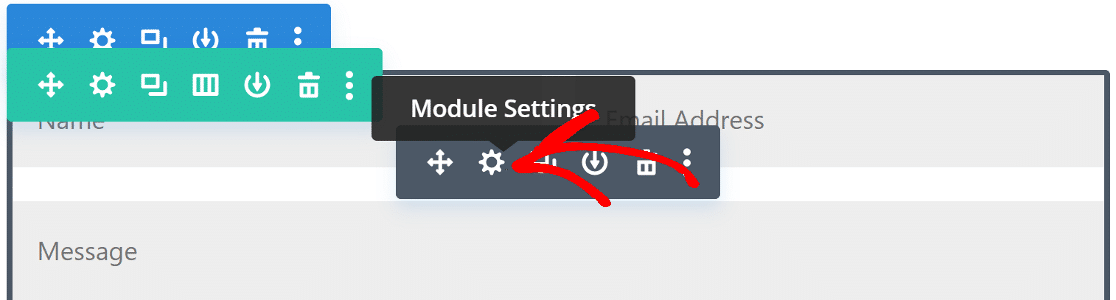
Fai clic in un punto qualsiasi del modulo di contatto e quindi fai clic sull'icona dell'ingranaggio per aprire le impostazioni email del modulo di contatto Divi.
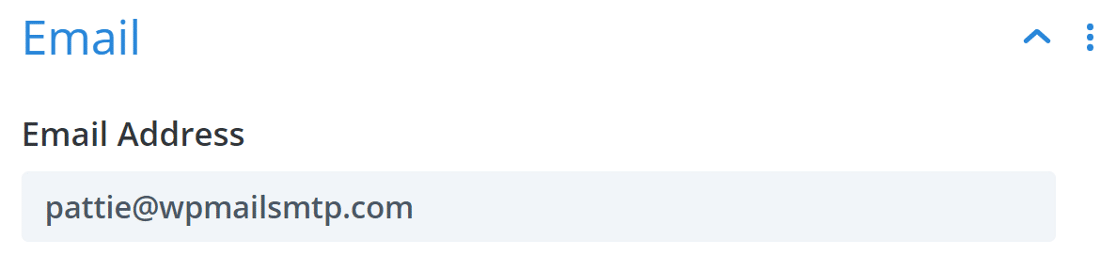
Nella scheda contenuto, scorri verso il basso fino all'opzione Email ed espandila. Qui, digita l'indirizzo email a cui desideri ricevere le notifiche del tuo modulo di contatto.
Successivamente, scorri verso il basso fino alle impostazioni Protezione antispam ed espandile. Per prevenire lo spam del modulo di contatto Divi, puoi utilizzare Google reCAPTCHA.
Ma è possibile che la tua sensibilità antispam sia un po' alta, il che potrebbe causare il blocco delle email. Puoi provare a diminuire il Punteggio minimo se il tuo modulo Divi non funziona.

Se il tuo modulo email Divi continua a dare problemi, verifica se il modulo salva le richieste e se qualche parte del modulo sta compromettendo il layout.
Un indirizzo email mancante, un modulo non funzionante o un conflitto di plugin potrebbero impedire a Divi di inviare i dati del modulo. Prova a creare un modulo di test con solo pochi campi per verificare se funziona prima.
Se questo non risolve il problema, dovremo installare il plugin WP Mail SMTP. Questo sostituisce il metodo di invio email predefinito con un provider di posta elettronica professionale.
Passaggio 2: Installa il plugin WP Mail SMTP
Divi non è dotato di impostazioni SMTP integrate, quindi il modo migliore per risolvere la recapito è utilizzare un plugin come WP Mail SMTP, il miglior plugin SMTP (Simple Mail Transfer Protocol) per WordPress.
Migliora la recapito delle email collegando il tuo sito web a un servizio di posta elettronica esterno ed è una soluzione comprovata per il problema del modulo di contatto Elegant Themes Divi non funzionante.
Oltre a ciò, WP Mail SMTP ti consente anche di:
- Registrare le email inviate dal tuo sito WordPress
- Tracciare le aperture e i clic delle email
- Salvare gli allegati email
- Esportare i tuoi log
Per iniziare, vai al tuo account WP Mail SMTP e fai clic sulla scheda Download. Fai clic sul pulsante arancione Download per scaricare la versione più recente del plugin.

Successivamente, apri la dashboard di WordPress e carica il file zip sul tuo sito WordPress. Se hai bisogno di aiuto con questa parte, consulta la guida passo passo su come installare un plugin di WordPress.

Assicurati di Attivare il plugin. Non appena lo fai, la Procedura guidata di configurazione si avvia nel tuo browser.
Hai bisogno di aiuto?
La nostra licenza Elite include l'impostazione White Glove per SendLayer, SMTP.com o Brevo (precedentemente Sendinblue).
Passaggio 3: Scegli un servizio di invio email affidabile
In questo passaggio, sceglieremo un servizio di posta elettronica esterno per inviare email dal nostro sito web. Questo risolve il problema con il modulo Divi che non invia email. Per avviare la procedura guidata, fai clic sul pulsante Iniziamo.

Ora è il momento di scegliere il tuo nuovo provider di posta elettronica dall'elenco. Raccomando SendLayer, SMTP.com e Brevo perché sono affidabili e facili da configurare. Sono un'ottima scelta per i piccoli siti, così come per i siti web che inviano email transazionali.

Se hai già accesso a un server SMTP dal tuo hosting web, puoi utilizzare l'opzione Altro SMTP dall'elenco per configurarlo rapidamente.
Una volta scelto il provider di posta, apri la documentazione in una nuova scheda. Puoi trovare guide dettagliate per ciascuno nella tabella sottostante:
| Provider disponibili in tutte le versioni | Provider in WP Mail SMTP Pro |
|---|---|
| SendLayer | Amazon SES |
| SMTP.com | Microsoft 365 / Outlook.com |
| Brevo | Zoho Mail |
| Google Workspace / Gmail | |
| Mailgun | |
| Postmark | |
| SendGrid | |
| SparkPost | |
| Altri SMTP |
Se desideri configurare più mittenti, puoi farlo nelle impostazioni Connessioni aggiuntive una volta terminato il Wizard di configurazione. Quindi puoi selezionare una Connessione di backup e configurare Instradamento intelligente.
E già che ci sei, potresti voler creare un dominio email personalizzato se non ne hai già uno. In contesti aziendali e professionali, l'utilizzo di un'email generica dal mittente può apparire inaffidabile ai tuoi destinatari.
Un dominio email che rappresenta il tuo marchio ti aiuta a costruire fiducia e dimostra che sei autentico e professionale. Quando hai configurato tutto sul sito web del tuo servizio email, torna a questa guida.
Passaggio 4: Abilita il registro email (facoltativo)
Nel passaggio successivo, 2 funzionalità sono abilitate per impostazione predefinita:
- Miglioramento della recapitalità delle email
- Monitoraggio Errori Email
Raccomando di abilitare anche i Log email dettagliati. Questo ti permette di monitorare tutte le email che il tuo sito web sta inviando.

Se stai utilizzando WP Mail SMTP Pro, troverai anche un utile widget dashboard per log email e Rapporti email completi per vedere le statistiche di recapito delle tue email.

L'impostazione Riepilogo email settimanale ti tiene aggiornato sulle statistiche di recapito delle tue email, il che è utile per monitorare eventuali errori di invio.

E gli Avvisi email istantanei ti informeranno nel momento in cui il tuo sito non riesce a inviare un'email, in modo da poter approfondire subito il problema.

Nella schermata successiva, vedrai altre impostazioni di registrazione delle email che puoi abilitare. Queste opzioni avanzate ti consentono di salvare il contenuto e gli allegati delle email e di monitorare le aperture delle email e i clic sui link.

Per l'ultimo passaggio, vai al tuo account WP Mail SMTP, copia la chiave di licenza e incollala nella casella. Questo abilita gli aggiornamenti automatici del plugin.

Dopodiché, completa la procedura guidata di configurazione e riceverai un'email di test automatica per confermare che tutto funzioni.

Il tuo modulo Divi dovrebbe ora funzionare. Diamo un'occhiata a un modo per testarlo.
Passaggio 5: Invia un'email di prova da WP Mail SMTP
Dopo aver ricevuto la tua email di test automatica, il tuo plugin dovrebbe essere pronto e il tuo sito WordPress dovrebbe inviare e-mail in modo affidabile.
Puoi anche inviare un'email di test su richiesta ogni volta che ne hai bisogno. Per farlo, vai alla scheda Test Email nelle impostazioni di WP Mail SMTP.

Ora, inserisci un indirizzo email nella casella e invia l'email di prova. Dietro le quinte, WP Mail SMTP esegue il suo Domain Checker per scansionare la tua zona DNS.
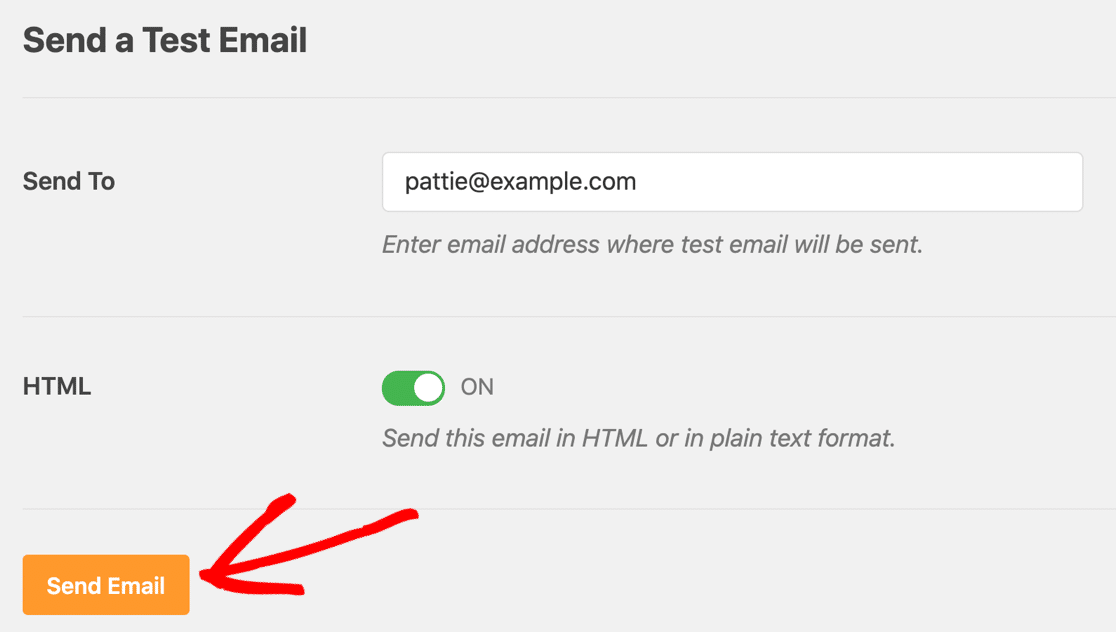
Se vedi un messaggio con un'etichetta verde, significa che le email dal tuo modulo Divi vengono inviate con l'autenticazione corretta, quindi tutto dovrebbe essere a posto.
Tuttavia, se viene visualizzata un'etichetta rossa, c'è un problema con le tue impostazioni. Il plugin spiegherà il problema e ti dirà cosa controllare.

Dopo aver risolto i problemi delle tue email Divi, potresti occasionalmente riscontrare un problema con le impostazioni SMTP. Ad esempio, se il tuo server SMTP scelto è inattivo, potresti notare che un'email non viene inviata. Vediamo un modo per reinviare quelle email.
Passaggio 6: Reinvia le email Divi non riuscite
Puoi facilmente reinviare le email non inviate dal registro email di WP Mail SMTP. Per fare ciò, dovrai aver attivato l'opzione Memorizza il contenuto di tutte le email inviate nella procedura guidata di configurazione.
Se non l'hai fatto, puoi attivare l'impostazione andando su WP Mail SMTP » Impostazioni » Registro email. Per reinviare un'email, vai su WP Mail SMTP » Registro email dalla tua bacheca WordPress.

Vedrai un elenco di tutte le email inviate dal tuo sito web. Le email non inviate sono contrassegnate con un punto rosso. Fai clic sul pulsante Visualizza registro per l'email che non è stata recapitata.

Sul lato destro, troverai il pulsante Reinvia sotto la scheda Azioni.

Modifica l'indirizzo email se necessario, quindi fai clic sul pulsante SÌ per reinviare l'email.

E questo è tutto! Ora puoi facilmente reinviare qualsiasi email non inviata se il tuo modulo Divi non funziona.
Successivamente, controlla i tuoi record SPF
I server di posta elettronica utilizzano spesso i record SPF, DKIM e DMARC per autenticare le email. WP Mail SMTP controlla le impostazioni DNS e ti avvisa se rileva problemi.
I record SPF sono semplici record TXT che convalidano tutte le email in uscita per prevenire lo spoofing del dominio. Se hai bisogno di più di 1 record SPF, consulta questa guida per unire più record SPF in un'unica regola.
Se sei un utente di Visual Form Builder e riscontri errori di posta elettronica, puoi trovare suggerimenti per la risoluzione dei problemi su Visual Form Builder email not sending.
Pronto a risolvere definitivamente i problemi delle tue email del modulo Divi? Inizia oggi stesso con WP Mail SMTP.
Risolvi subito le email del tuo modulo Divi
FAQ sul modulo di contatto Divi che non invia email
Ecco le risposte alle domande che riceviamo più frequentemente sui moduli di contatto Divi che non inviano email.
Perché le mie email Divi non vengono ancora inviate, anche dopo aver abilitato SMTP?
Se hai abilitato SMTP ma le tue email del modulo di contatto Divi continuano a non essere inviate, verifica che l'host SMTP, la porta, il nome utente e la password siano corretti. Potrebbe anche essere necessario abilitare la crittografia TLS o SSL.
Cosa devo fare se ricevo un errore "impossibile inviare il tuo messaggio"?
Innanzitutto, verifica di aver utilizzato l'indirizzo email corretto, quindi controlla il filtro antispam. Puoi anche provare ad aumentare il limite massimo di invio. Infine, potresti voler provare un provider SMTP diverso.
Posso registrare gli errori delle email Divi per risolverli in seguito?
Sì. Puoi registrare gli errori delle email di Divi andando nelle impostazioni delle email di Divi e abilitando la modalità di debug. Gli errori vengono quindi registrati in Supporto » Registri per consentirti di rivederli e risolverli secondo necessità.
Il mio provider di hosting web può influire sulla consegna delle email del modulo Divi?
Sì. Il tuo host potrebbe bloccare le porte SMTP in uscita. Puoi provare un provider SMTP alternativo come SendLayer, SMTP.com o Brevo (precedentemente Sendinblue).
Come posso convalidare gli indirizzi email inviati tramite i moduli Divi?
Per convalidare gli indirizzi email, abilita le impostazioni di convalida email nei moduli Divi. Questo controlla la correttezza della sintassi dell'email prima dell'invio.
