



Riassunto AI
Vuoi inviare email agli utenti di WordPress dalla tua bacheca? È in realtà piuttosto semplice usare WordPress per inviare email ai tuoi utenti registrati.
Questo può essere utile se hai un sito di appartenenza e desideri inviare annunci via email o altri aggiornamenti ai membri registrati del tuo sito.
Innanzitutto, correggeremo il sistema di consegna email inaffidabile di WordPress con WP Mail SMTP, quindi aggiungeremo un plugin gratuito che ti fornirà la funzionalità "invia agli utenti" di cui hai bisogno.
Correggi subito le tue email WordPress
Quando dovresti inviare email agli utenti di WordPress?
WordPress invia automaticamente email transazionali ai tuoi clienti come ricevute d'ordine e collegamenti per il ripristino della password. Ma puoi anche inviare email di massa a tutta la tua lista di utenti da WordPress.
Sebbene questa non sia una pratica consigliata, è una buona opzione da avere nel caso in cui non si disponga di una lista email adeguata mantenuta in un servizio di email marketing.
Se il tuo sito web consente agli utenti di registrarsi, imparare come inviare email agli utenti direttamente dalla tua bacheca di WordPress è sempre un'abilità importante. Potresti voler inviare email su nuovi aggiornamenti di prodotti, modifiche al tuo sito web o altri annunci importanti.
Come inviare email a tutti gli utenti registrati di WordPress
Per inviare email ai tuoi utenti di WordPress, segui semplicemente i passaggi seguenti. Innanzitutto, configureremo WP Mail SMTP per gestire la consegna delle email di WordPress dal backend. Quindi, configureremo un altro plugin che ti consente di selezionare i destinatari delle tue email di WordPress, comporre un'email e inviarla.
Passaggio 1: Installa il plugin WP Mail SMTP
Prima di poter inviare email ai tuoi utenti, devi prima assicurarti che il tuo sito web sia in grado di inviare email in modo affidabile.
Per impostazione predefinita, WordPress utilizza PHP Mail per le email, che è comunemente responsabile della scarsa consegna delle email e dei blocchi spam da parte dei server di posta.
Un metodo molto più affidabile per inviare email sfrutta SMTP, dove le tue email vengono autenticate correttamente, quindi la loro legittimità è facile da verificare.

Di conseguenza, le tue email di WordPress sono in grado di evitare i filtri antispam e raggiungere i destinatari senza errori. Per installare WP Mail SMTP sul tuo sito, prima seleziona un piano appropriato alle tue esigenze.
Sarai in grado di accedere alla tua area account WP Mail SMTP una volta acquistato un piano e creato il tuo account. Dalla tua area account, fai clic sulla scheda Download.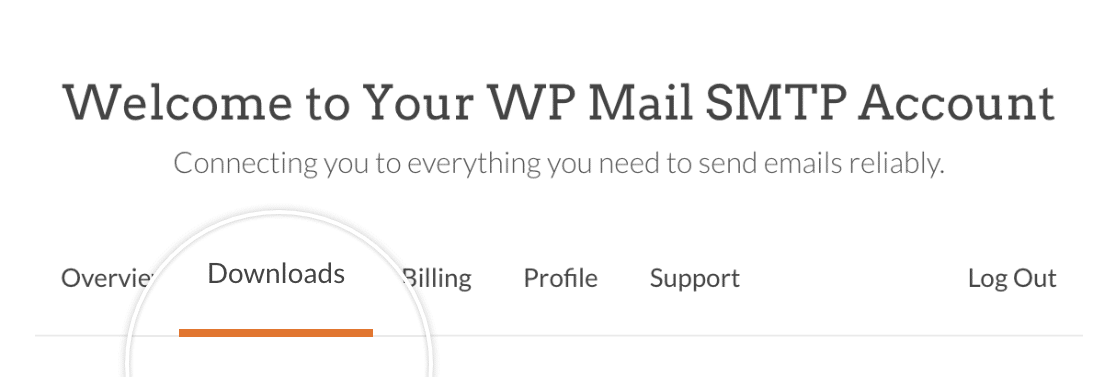
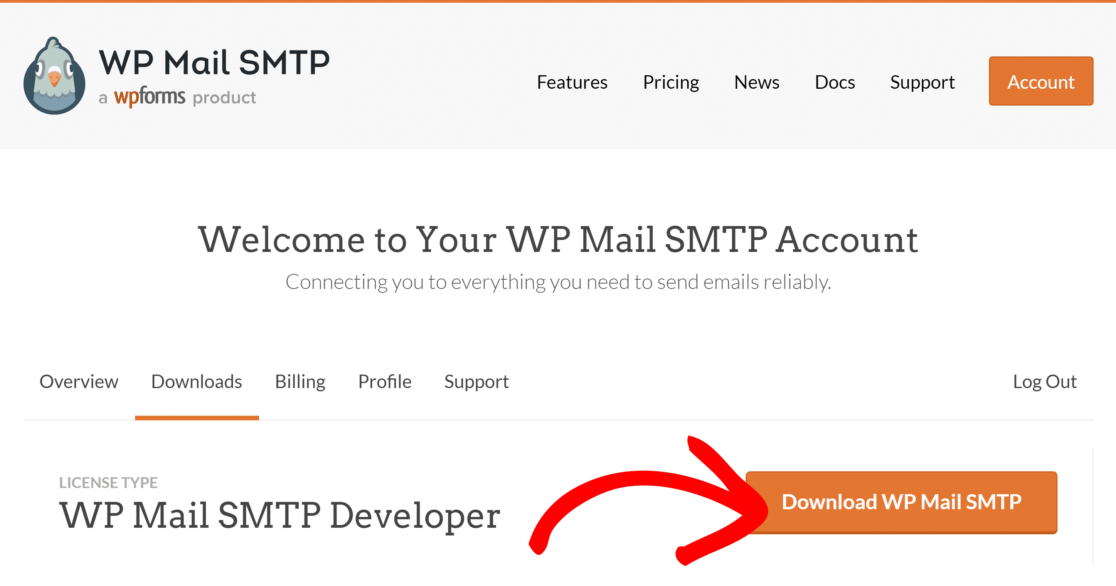
Ora, premi il pulsante Download Mail SMTP per avviare il download del file ZIP.
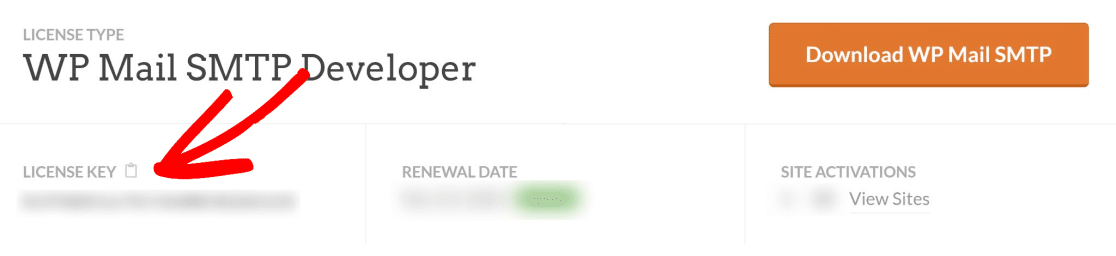
Mentre il download è in corso, è una buona idea usare questo momento per copiare la chiave di licenza di WP Mail SMTP. Ne avrai bisogno più tardi.
Al termine del download del file, apri la tua bacheca di WordPress. Quindi, vai su Plugin » Aggiungi Nuovo.
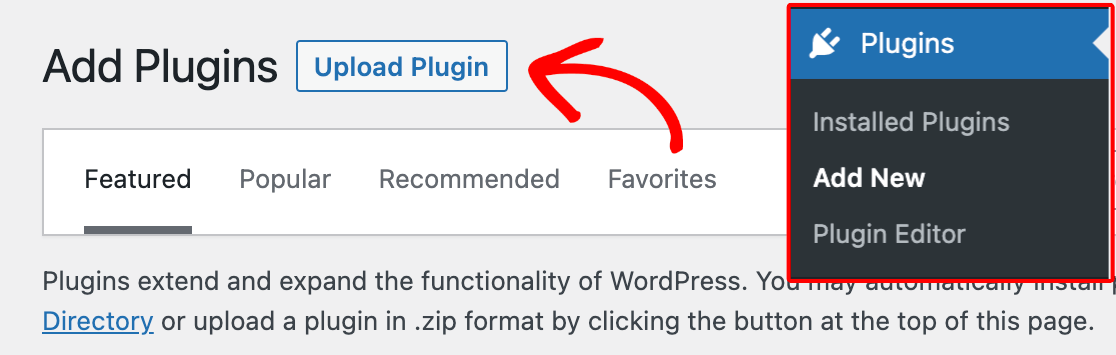
Qui, puoi caricare il file del plugin che hai appena scaricato. Fai clic sul pulsante Scegli File e individua il tuo file zip di WP Mail SMTP nella cartella dei download.
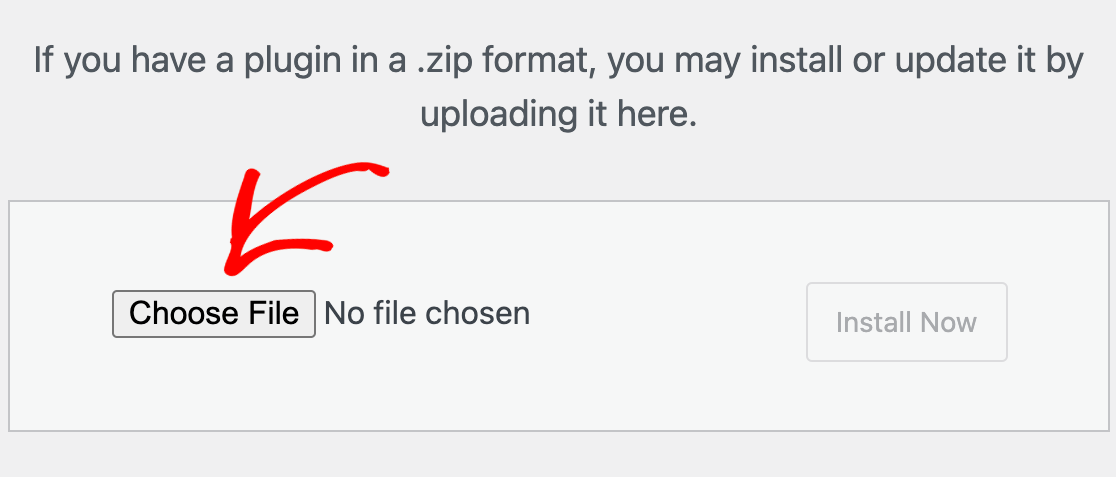
Dopo aver selezionato il file, fai clic su Installa Ora. Ci vorranno solo pochi secondi perché WordPress installi questo plugin. Quindi, premi il pulsante blu Attiva Plugin per attivare WP Mail SMTP sul tuo sito.
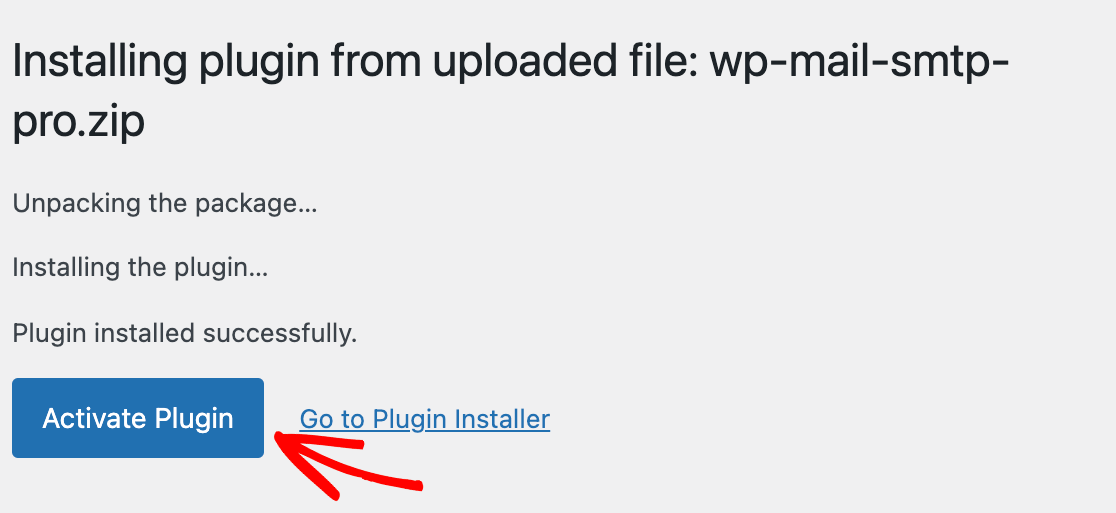
Ottimo lavoro! Ora dobbiamo solo configurare un mailer con WP Mail SMTP per completare l'impostazione.
Passaggio 2: Scegli un provider di posta elettronica affidabile
Con il plugin installato, il passo successivo è connettere il tuo sito web a un servizio di posta elettronica dedicato, noto anche come mailer. Questa è la parte più importante del processo, poiché è ciò che risolve effettivamente i tuoi problemi di consegna delle email.
Il mailer gestirà l'invio delle tue email con l'autenticazione corretta che servizi come Gmail e Outlook richiedono. Quindi, dopo aver attivato il plugin, la procedura guidata di configurazione dovrebbe avviarsi automaticamente.
Ma se per qualsiasi motivo non si è avviata, puoi avviarla manualmente. Dalla tua bacheca di WordPress, vai su WP Mail SMTP » Impostazioni. Sotto la sezione Posta, trova e fai clic sul pulsante Avvia procedura guidata di configurazione .

Nella schermata successiva, sceglierai il tuo mailer. Se hai bisogno di un mailer affidabile e a prezzi ragionevoli, ti consiglio SendLayer. Tuttavia, sei libero di scegliere tra altre opzioni disponibili.

Una volta selezionato un mailer, fai clic su Salva e Continua. Dovrai compilare alcuni campi per configurare la connessione del mailer. Se hai bisogno di aiuto per configurare un particolare mailer, fai clic su uno dei collegamenti sottostanti per istruzioni dettagliate.
| Provider disponibili in tutte le versioni | Provider in WP Mail SMTP Pro |
|---|---|
| SendLayer | Amazon SES |
| SMTP.com | Microsoft 365 / Outlook.com |
| Brevo (precedentemente Sendinblue) | Zoho Mail |
| Google Workspace / Gmail | |
| Mailgun | |
| Postmark | |
| SendGrid | |
| SparkPost | |
| Altri SMTP |
Nel passaggio successivo, WP Mail SMTP ti chiederà di selezionare le funzionalità che desideri abilitare. Se hai la versione a pagamento, puoi abilitare funzionalità aggiuntive come i log delle email (che raccomandiamo vivamente ai fini di questo argomento) e gli avvisi email.

I log delle email non solo ti diranno se le tue email vengono consegnate, ma ti permetteranno anche di reinviare email, stampare email e altro ancora. Se abiliti Log Dettagliati delle Email, verranno abilitati automaticamente anche Report Email Completi.
Puoi scegliere di ricevere un Riepilogo Settimanale delle Email se desideri vedere una panoramica dei tuoi log ogni settimana. Gli Avvisi Email Istantanei ti faranno sapere se un'email non viene inviata in modo da poter correggere rapidamente il problema.

Se hai abilitato i log delle email, ci saranno impostazioni aggiuntive da configurare nella schermata successiva. Per maggiori dettagli, consulta la nostra guida completa ai log delle email.
Se selezioni le funzionalità Pro, la procedura guidata ti richiederà di aggiungere la tua chiave di licenza (che abbiamo copiato in un passaggio precedente). Inserisci la tua chiave di licenza e poi premi Verifica chiave di licenza.
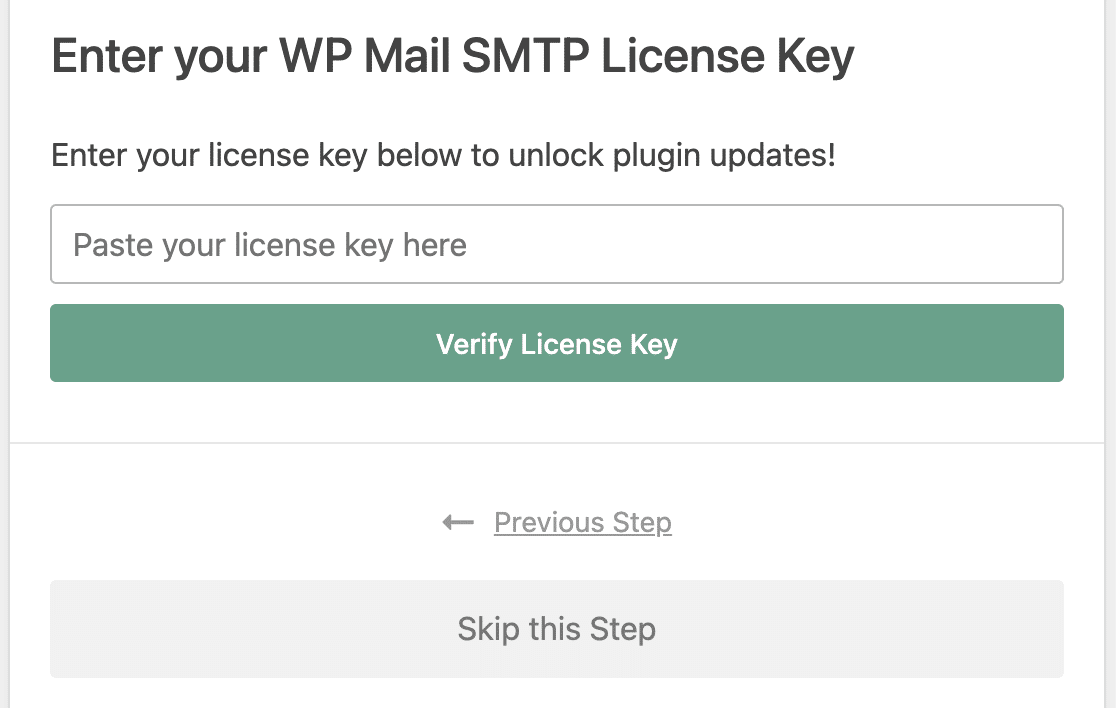
La procedura guidata invierà ora un'email di prova per assicurarsi che la configurazione sia impostata correttamente. Se tutto è a posto, passa al passaggio successivo.
Passaggio 3: Ottieni il plugin Send Users Email
Ora che hai configurato WP Mail SMTP, puoi stare certo che le tue email provenienti da qualsiasi plugin sul tuo sito verranno sempre consegnate con successo.
Ma per impostazione predefinita, non c'è modo in WordPress di scrivere un'email e inviarla ai tuoi utenti WordPress a piacimento. Per poter inviare email a qualsiasi destinatario di tua scelta in WordPress, dovrai installare un plugin chiamato Send Users Email.
Se hai bisogno di aiuto per configurare questo plugin, puoi consultare questa guida su come installare i plugin di WordPress. Una volta installato e attivato il plugin sul tuo sito, puoi iniziare a inviare facilmente email ai tuoi utenti WordPress.
Passaggio 4: Invia email agli utenti registrati
Con il tuo sistema di consegna delle email ora affidabile, sei pronto per inviare annunci direttamente dalla tua dashboard.
Il plugin Send Users Email ti offre due opzioni semplici ma potenti: inviare una trasmissione a un intero ruolo utente o inviare un messaggio mirato a individui specifici.
Per inviare un'email a un gruppo di utenti, vai su Email agli utenti » Ruoli email nella tua dashboard di WordPress.
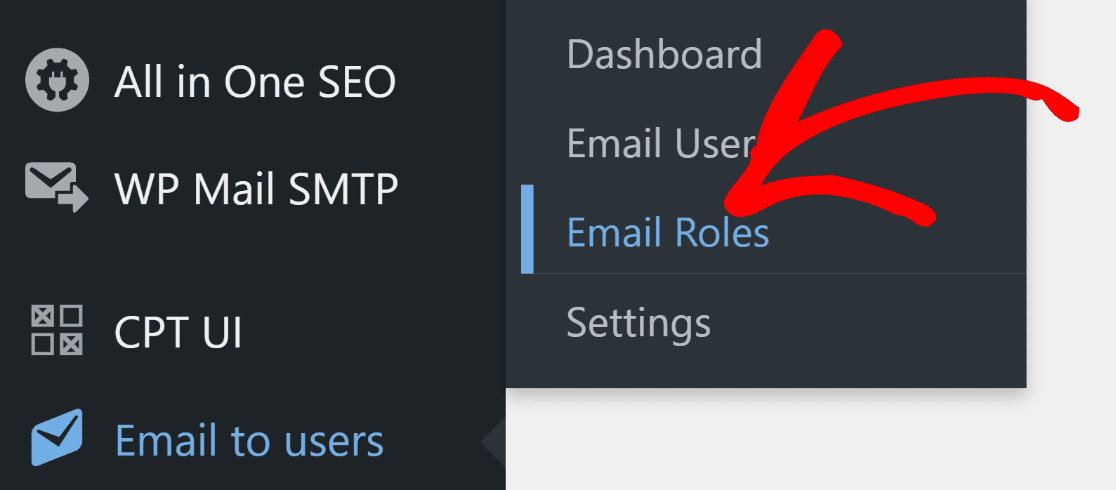
Ora dovresti vedere una pagina con opzioni per inviare email a persone selezionate in base ai loro ruoli WordPress assegnati. Se vuoi inviare l'email a tutti i tuoi iscritti WordPress, seleziona la casella accanto a Sottoscrittore
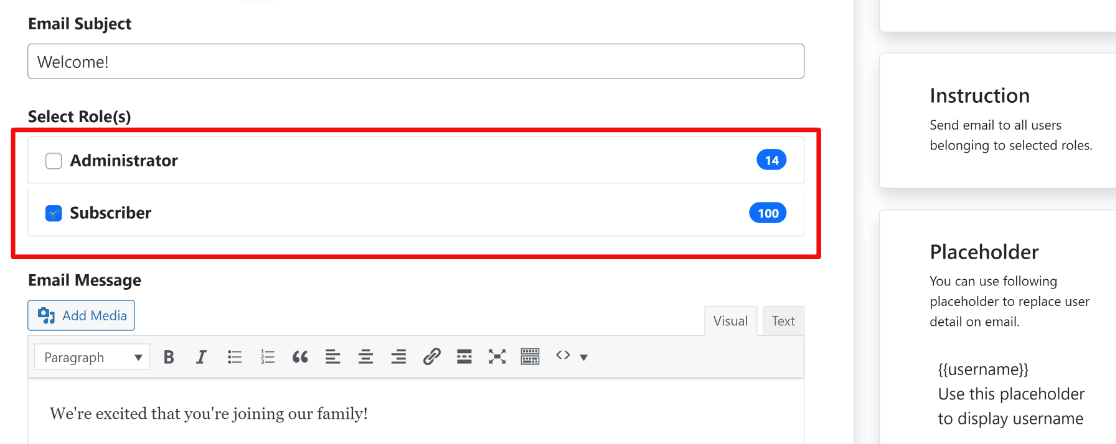
Puoi anche selezionare altri tipi di utenti come destinatari, ad esempio amministratori e autori. Il campo dell'oggetto dell'email ti consente di scrivere una riga dell'oggetto per la tua email. C'è anche un campo di testo avanzato per comporre il corpo del tuo messaggio email.
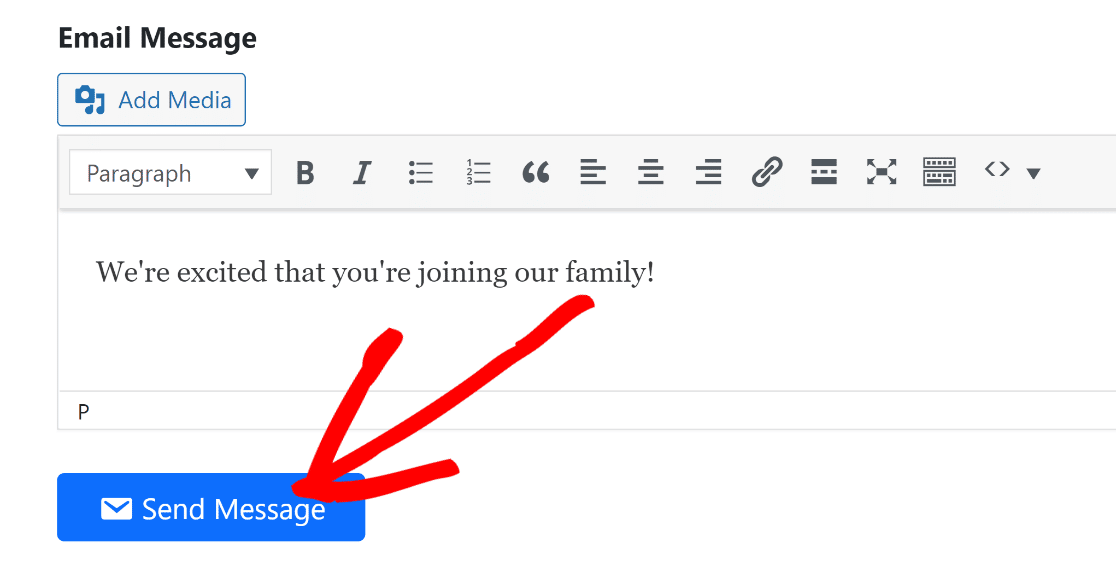
Dopo aver selezionato i destinatari e scritto l'email, premi il pulsante Invia messaggio. La tua email inizierà ora a essere inviata a tutti gli utenti WordPress che hai selezionato per ruolo sopra.
Ma cosa succede se vuoi solo inviare un'e-mail a singoli utenti anziché inviare e-mail in massa a tutta la tua lista? L'invio di e-mail agli utenti include una funzionalità che ti consente di selezionare individualmente ogni utente WordPress registrato a cui desideri inviare la tua e-mail.
Per accedere a questa funzionalità, vai su Email agli utenti » Invia e-mail agli utenti. Qui vedrai un elenco di tutti gli utenti WordPress registrati sul tuo sito. Puoi semplicemente selezionare gli utenti a cui desideri inviare e-mail da questo elenco.
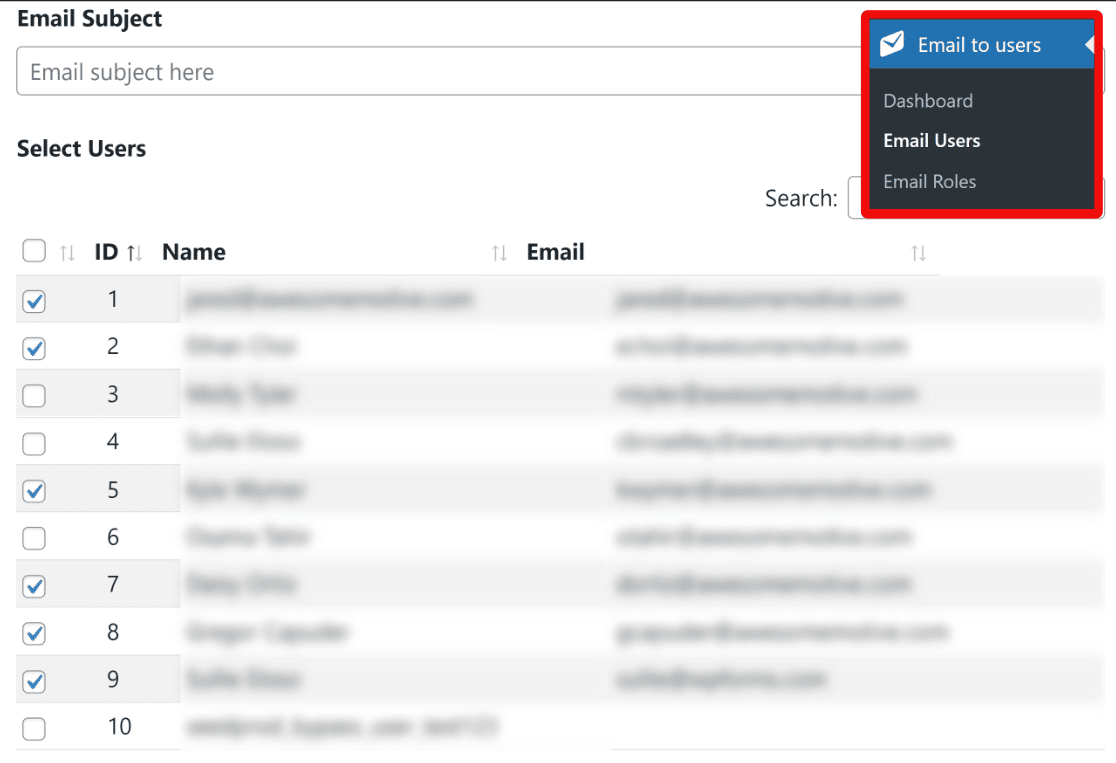
Come prima, puoi utilizzare il campo oggetto dell'e-mail e i campi del messaggio dell'e-mail per personalizzare la riga dell'oggetto e il contenuto dell'e-mail. Premi il pulsante blu Invia messaggio per inviare la tua e-mail agli utenti WordPress selezionati individualmente.
Congratulazioni! Ora hai gli strumenti necessari per inviare e-mail agli utenti WordPress individualmente o all'intera lista di iscritti.
Passaggio 5: Tieni traccia delle tue email di WordPress (facoltativo)
Dopo aver inviato un annuncio critico, il tuo lavoro non è finito. Devi confermare che la tua e-mail è stata recapitata con successo e vedere se i tuoi utenti la stanno effettivamente aprendo.
Uno dei tanti vantaggi di WP Mail SMTP Pro è che include funzionalità di tracciamento delle e-mail. Con questa funzionalità, WP Mail SMTP può tracciare quante volte le tue e-mail sono state aperte e cliccate dai tuoi iscritti.
Potresti aver abilitato queste funzionalità nella procedura guidata di configurazione. Tuttavia, se desideri modificare o aggiornare le impostazioni del registro e-mail, vai su WP Mail SMTP » Impostazioni.

Nella parte superiore della pagina Impostazioni, fai clic sulla scheda Registro e-mail. Qui, assicurati che l'opzione Registro e-mail sia abilitata.

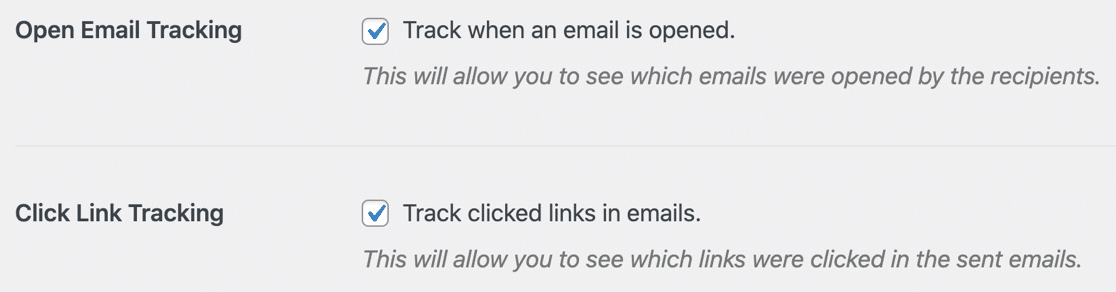
Ora scorri verso il basso per visualizzare ulteriori impostazioni di tracciamento delle e-mail. Puoi abilitare il tracciamento delle aperture e dei clic per raccogliere dati sui tassi di apertura e clic per ogni e-mail di WordPress che invii agli utenti.
Con il tracciamento delle e-mail abilitato, sarai in grado di vedere le metriche di coinvolgimento per ogni e-mail direttamente nella tua bacheca di WordPress.
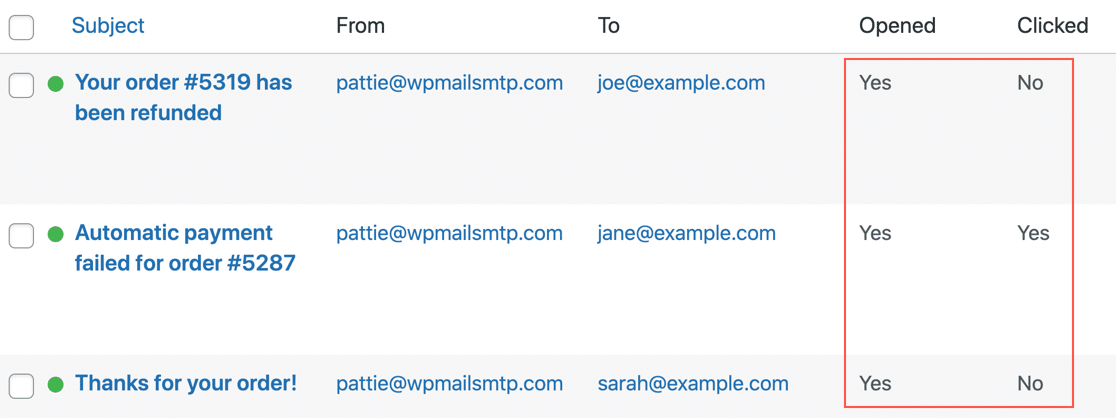
Queste informazioni sono estremamente utili in quanto ti consentono di sperimentare con diverse righe dell'oggetto per produrre livelli di coinvolgimento più elevati. Per ulteriori informazioni, consulta la nostra guida al tracciamento delle e-mail di WordPress.
E questo è tutto! Ora sai come inviare e-mail agli utenti di WordPress (per ruolo e individualmente) e anche tracciare le prestazioni delle tue e-mail dalla tua area di amministrazione!
Domande frequenti sull'invio di e-mail agli utenti di WordPress
Ecco le risposte alle domande più comuni che riceviamo sull'invio di e-mail agli utenti registrati direttamente dalla bacheca di WordPress.
Come posso inviare un'e-mail a tutti gli utenti registrati in WordPress?
Poiché WordPress non dispone di una funzionalità integrata per questo, è necessaria una soluzione a due plugin. Innanzitutto, installa WP Mail SMTP per garantire che le tue e-mail vengano recapitate in modo affidabile.
Quindi, installa un plugin gratuito come “Send Users Email” per ottenere un'interfaccia semplice per comporre e inviare il tuo messaggio a diversi ruoli utente.
Qual è il miglior plugin per inviare email agli utenti di WordPress?
La soluzione migliore è una combinazione di due plugin. WP Mail SMTP è il miglior plugin per gestire l'invio delle email, assicurando che i tuoi messaggi non finiscano nello spam.
Per comporre e inviare l'email effettiva, un plugin gratuito come Send Users Email è la scelta migliore per la sua semplicità e l'integrazione diretta con il database utenti di WordPress.
Posso inviare email agli utenti di WordPress senza un plugin?
Sebbene sia tecnicamente possibile per uno sviluppatore scrivere codice PHP personalizzato per inviare email, non è consigliato.
Affronteresti comunque il problema principale della consegna inaffidabile perché utilizzerebbe la funzione predefinita di WordPress wp_mail(), che spesso viene bloccata o contrassegnata come spam.
Dovrei usare questo metodo per la mia newsletter?
No, questo metodo è progettato per annunci amministrativi occasionali, come una modifica ai tuoi termini di servizio o un aggiornamento critico del sito.
Per le newsletter di marketing, dovresti sempre utilizzare un servizio di email marketing dedicato come Brevo o Constant Contact.
Questi servizi sono costruiti per gestire i requisiti legali come i link di annullamento dell'iscrizione, che è essenziale per le email di marketing.
Come invia email WordPress per impostazione predefinita?
Per impostazione predefinita, WordPress utilizza una funzione PHP di base chiamata wp_mail(). Questa funzione si basa sulla configurazione di posta del tuo server web, che spesso non è autenticata e non è ottimizzata per l'invio di email.
Poiché a queste email manca la corretta "firma digitale" (come i record SPF e DKIM), vengono frequentemente bloccate da servizi come Gmail e Outlook.
Successivamente, porta il tracciamento delle email al livello successivo
Ci sono solo pochi plugin WordPress che offrono funzionalità di tracciamento delle email. Se desideri vedere un confronto rapido dei migliori plugin di tracciamento delle email, abbiamo una guida dettagliata proprio per te!
Inoltre, ecco un paio di guide utili per inviare un'email di prova da WordPress e ricevere avvisi quando le tue email smettono di funzionare. Potresti anche essere interessato alla nostra recensione delle migliori integrazioni MailerLite.
E se sei bombardato da spam sul tuo sito, dai un'occhiata ai nostri suggerimenti per la prevenzione dello spam su WordPress per affrontare questo problema.
Correggi subito le tue email WordPress
Pronto a risolvere i tuoi problemi di email? Inizia oggi stesso con il miglior plugin SMTP per WordPress. WP Mail SMTP Elite include la configurazione completa White Glove e offre una garanzia di rimborso di 14 giorni.
Se questo articolo ti è stato d'aiuto, seguici su Facebook e Twitter per altri suggerimenti e tutorial su WordPress.
