


Riassunto AI
Come persona che ha gestito diversi siti WordPress nel corso degli anni, so quanto sia importante avere un server SMTP affidabile per garantire che le tue email vengano consegnate senza problemi.
Ecco perché è così vitale avere un piano in atto per quando si verifica un'interruzione del server SMTP. Se il tuo server SMTP va offline, le email potrebbero rimbalzare, le notifiche critiche non raggiungeranno i tuoi utenti e il tuo flusso di lavoro potrebbe bloccarsi.
In questo post, ti spiegherò esattamente cosa fare se il tuo server SMTP va offline. Tieni presente che molti dei suggerimenti si concentrano su cosa fare quando si verifica un'interruzione, ma affinché funzionino con successo, devi avere queste funzionalità impostate in anticipo.
Configura WP Mail SMTP per essere preparato
Cosa fai quando il tuo server SMTP va giù inaspettatamente? L'ho sperimentato alcune volte e posso dirti che avere gli strumenti giusti a disposizione può salvarti da molto stress e frustrazione. È qui che WP Mail SMTP ti viene utile!

Quindi, il primo passo che devi compiere per gestire efficacemente i tempi di inattività del server SMTP è configurare WP Mail SMTP. Dai un'occhiata a questa guida per imparare come configurare correttamente il plugin WP Mail SMTP in WordPress fin dall'inizio, quindi segui i passaggi seguenti:
Passaggio 1: Monitora i fallimenti delle email con gli avvisi di WP Mail SMTP
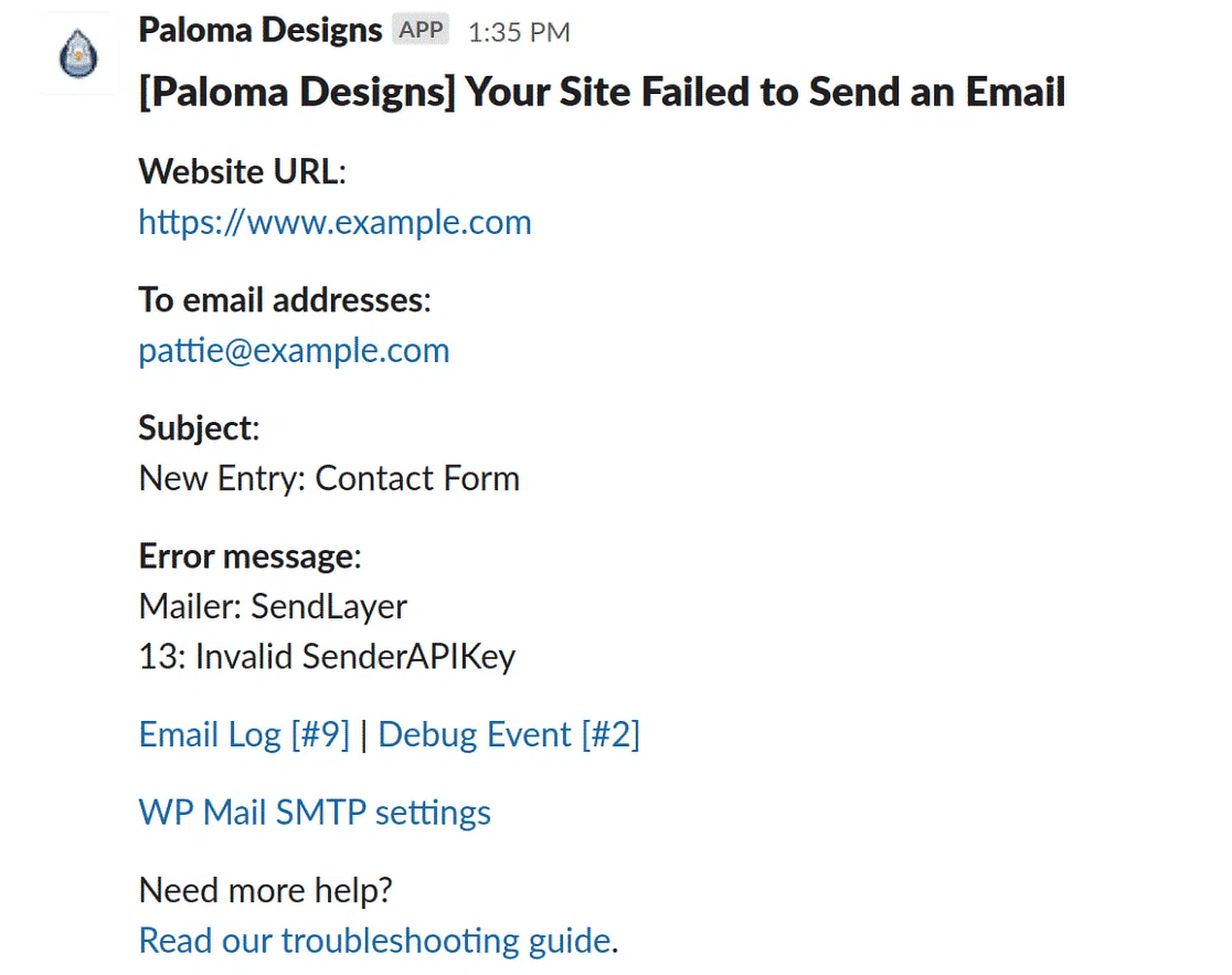
Ho imparato che essere proattivi è fondamentale quando si tratta di gestire problemi di posta elettronica o quando il tuo server SMTP va giù. La funzione Avvisi Email di WP Mail SMTP è una delle prime cose che configuro per tenere sotto controllo il mio sistema di posta elettronica.
Ogni volta che c'è un problema con il server SMTP o un problema di consegna, voglio saperlo subito, in modo da poter agire prima che si aggravi. Ricevere notifiche in tempo reale sulle prestazioni del tuo server SMTP è super facile con WP Mail SMTP.
Per configurare questo, vai su WP Mail SMTP » Impostazioni e fai clic sulla scheda Avvisi. Questo ti porterà alla pagina Avvisi, dove puoi selezionare una qualsiasi di queste integrazioni di servizi per inviare i tuoi avvisi email:
- Slack
- Microsoft Teams
- SMS tramite avvisi Twilio
- Webhook
Questa configurazione assicura che non venga mai colto alla sprovvista da un improvviso picco di fallimenti delle email o da un server che va giù. Avere avvisi attivi è come avere un assistente personale che monitora sempre il tuo sistema di posta elettronica per te.
Passaggio 2: Controlla i problemi del server SMTP e diagnostica il problema
Quando sospetto che qualcosa non vada nella mia consegna email, il primo passo che compio sempre è confermare se si tratta effettivamente di un problema di porta SMTP o di server. È qui che gli strumenti diagnostici di WP Mail SMTP tornano utili.
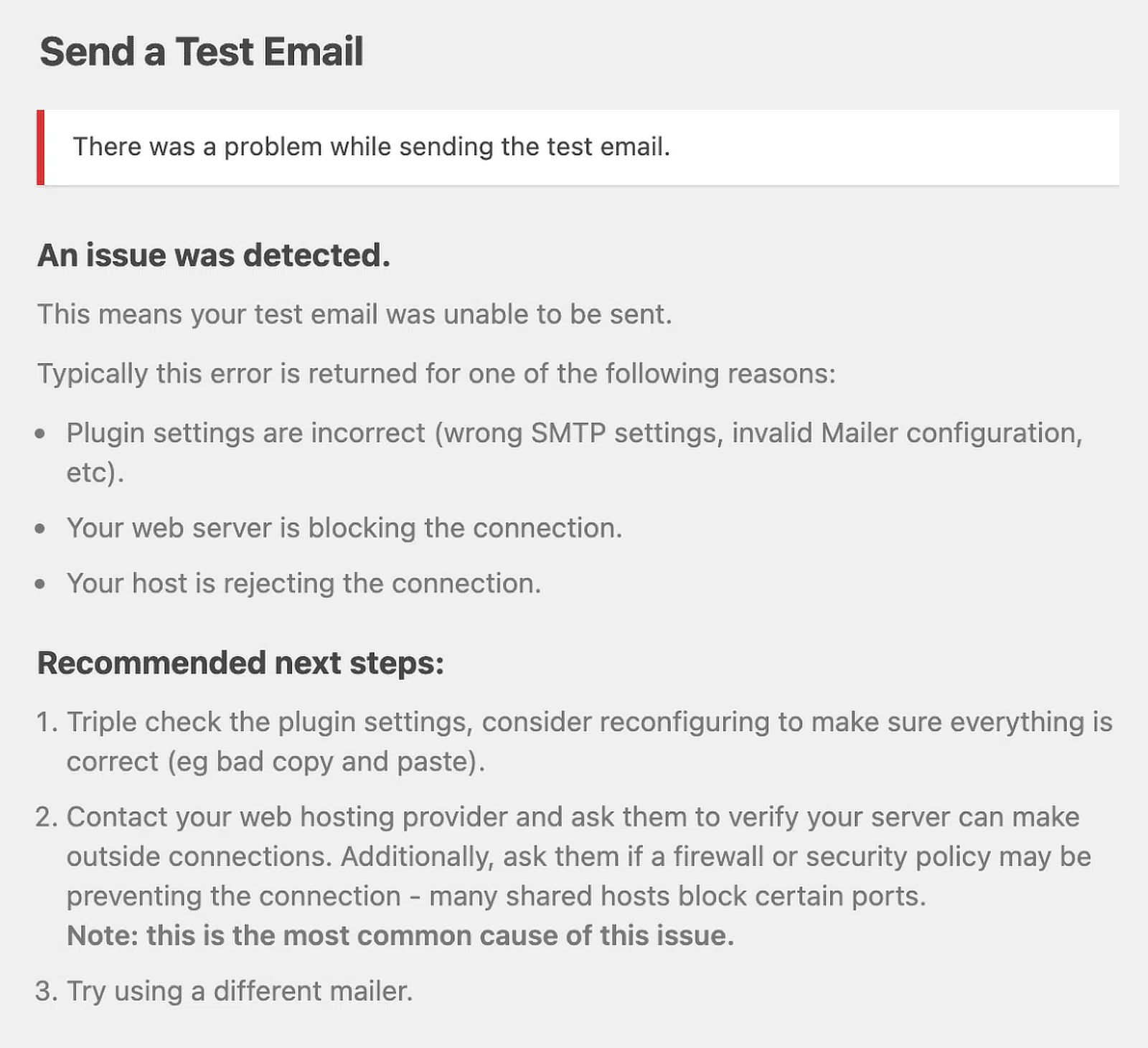
Ho scoperto che inviare un'email di prova in WP Mail SMTP è il modo più semplice per avere un quadro chiaro di ciò che sta accadendo dietro le quinte. Vai su WP Mail SMTP » Strumenti e apri la scheda Test Email per inviare un'email di prova.

Se l'email di prova fallisce, è un forte indicatore che il server SMTP stesso è giù o che le impostazioni di connessione sono errate. Procedi e segui i passaggi consigliati indicati nel messaggio di errore.
Leggi anche: Come verificare se il tuo dominio di invio è bloccato
Passaggio 3: Utilizza report/log email per tenere traccia delle email perse
Abilitare i log email in WP Mail SMTP è un salvavita se sei preoccupato di perdere email durante i tempi di inattività del server SMTP.
Ho scoperto che mantenere un registro dettagliato di tutte le email in uscita significa che non devo mai chiedermi se qualcosa di importante è andato perso lungo la strada.
Quando il server torna operativo, posso vedere esattamente cosa è stato inviato, cosa è fallito e cosa potrei dover reinviare. Per accedere ai tuoi report, vai su WP Mail SMTP » Report Email.
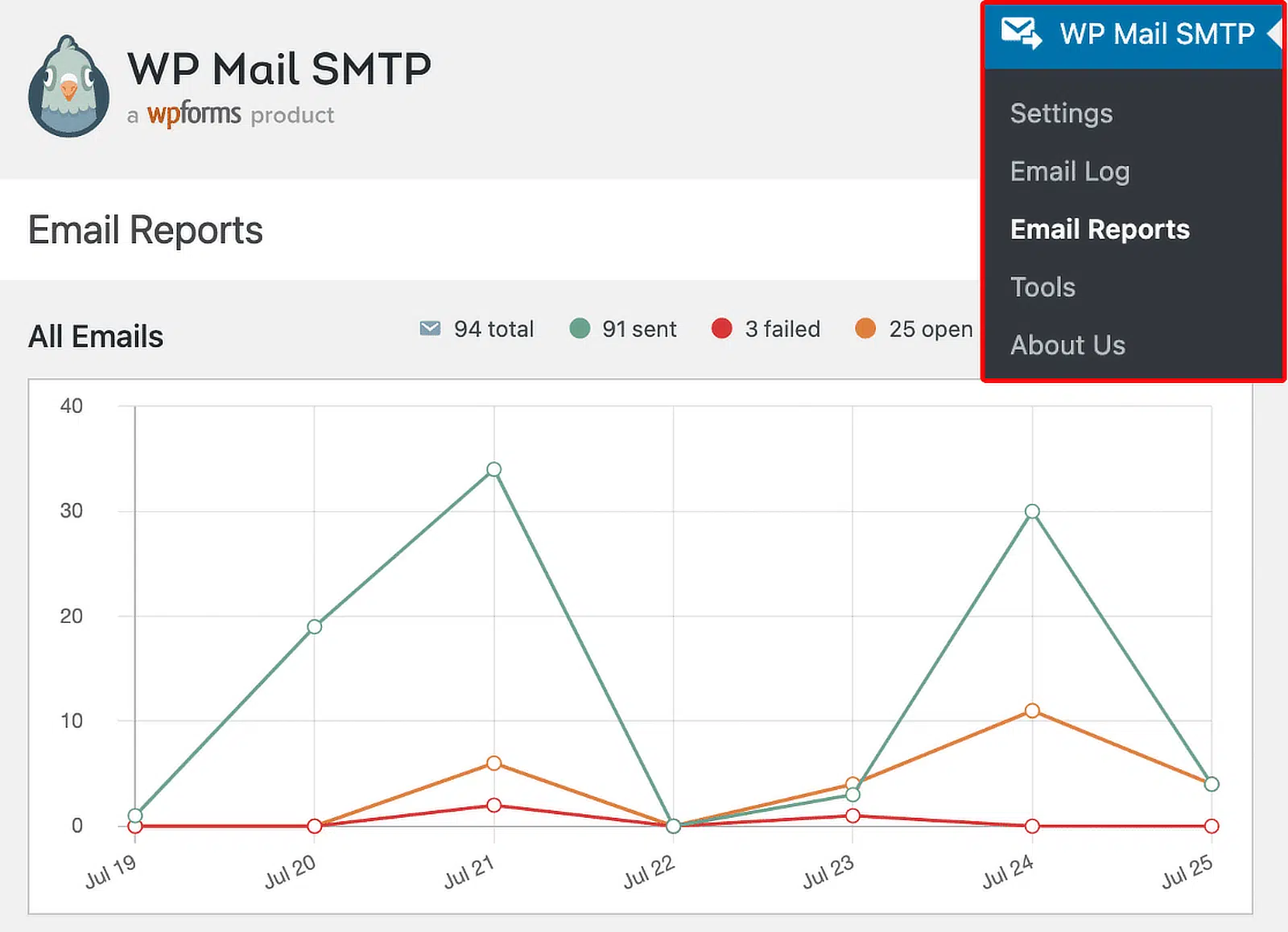
Se desideri esaminare più da vicino le statistiche di ogni email, fai semplicemente clic su WP Mail SMTP » Registro email nel menu di amministrazione di WordPress.
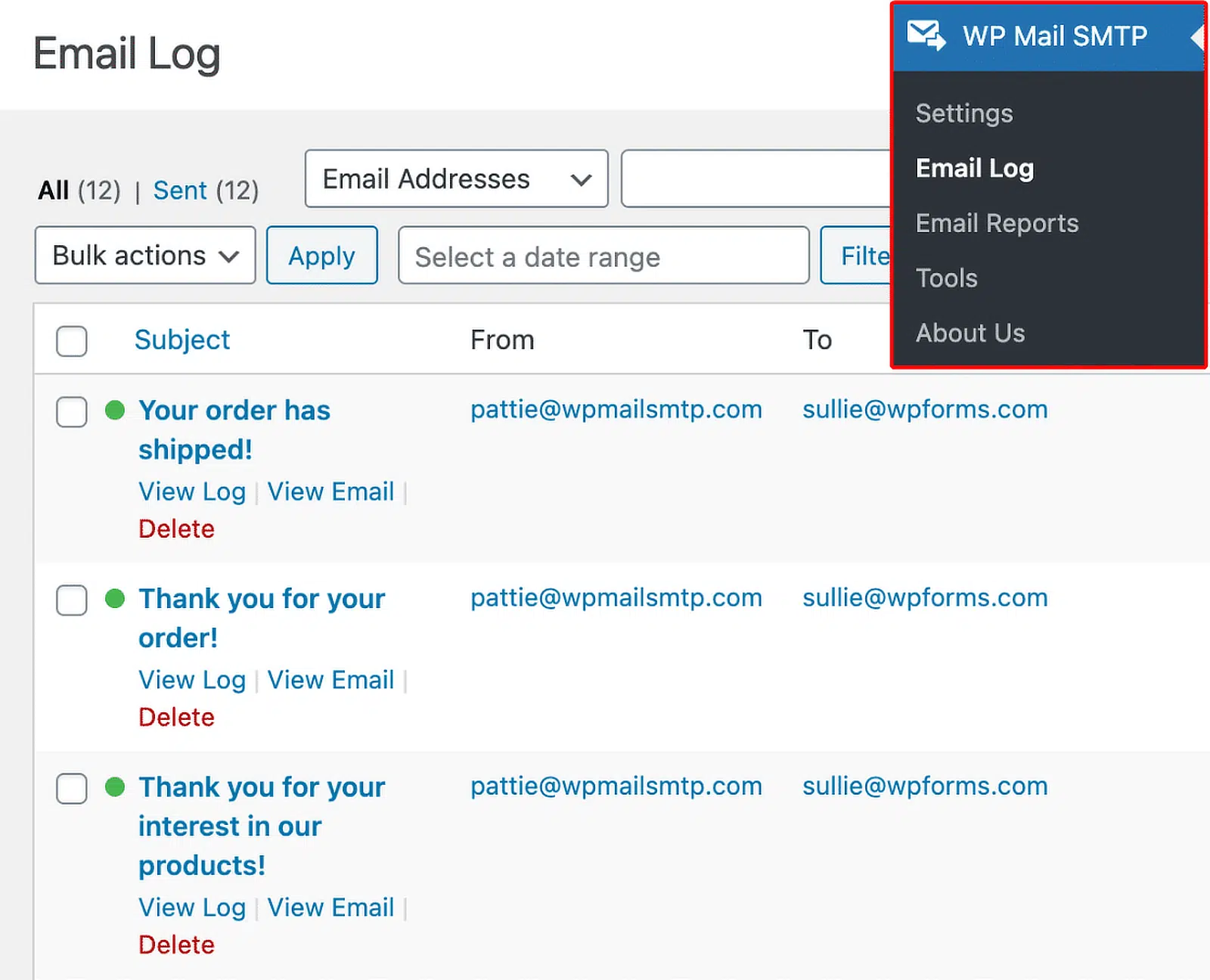
Da qui, puoi vedere facilmente tutte le tue email non riuscite. Fai clic sull'oggetto dell'email che desideri reinviare per aprire la sua pagina di registro individuale. Quindi fai clic su Reinvia nel menu Azioni.
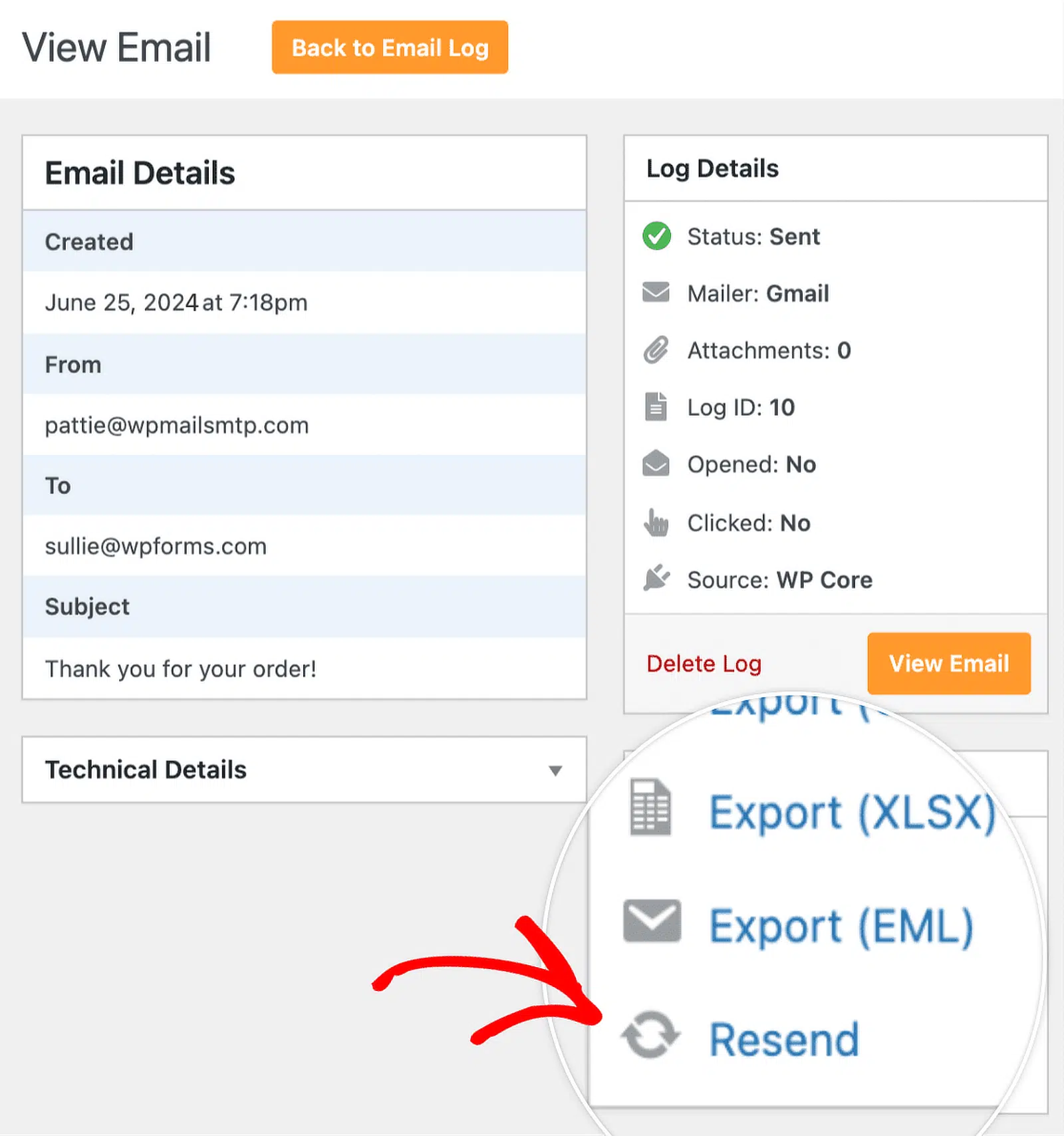
Nella mia esperienza, avere questi registri è stato un salvavita per quelle situazioni in cui le cose vanno storte inaspettatamente.
Forniscono una rete di sicurezza, quindi non devo preoccuparmi di perdere messaggi preziosi solo perché il mio server SMTP ha avuto un problema.
Passaggio 4: Reinvia email in blocco con WP Mail SMTP
Quando il tuo server SMTP va offline, alcune email potrebbero non essere consegnate, portando a opportunità mancate e lacune nella comunicazione.
Ti ho già mostrato che è possibile reinviare un'email non riuscita utilizzando WP Mail SMTP, ma cosa succede se devi reinviare più email contemporaneamente? Ci sono passato anch'io, chiedendomi come far reinviare quelle email senza doverle esaminare una per una.
È qui che la funzionalità di reinvio in blocco di WP Mail SMTP brilla davvero. Puoi utilizzare il menu a discesa Azioni in blocco nella pagina Registro email per inviarle tutte contemporaneamente. Utilizza le caselle di controllo a sinistra di ogni oggetto per selezionare le email che desideri reinviare.
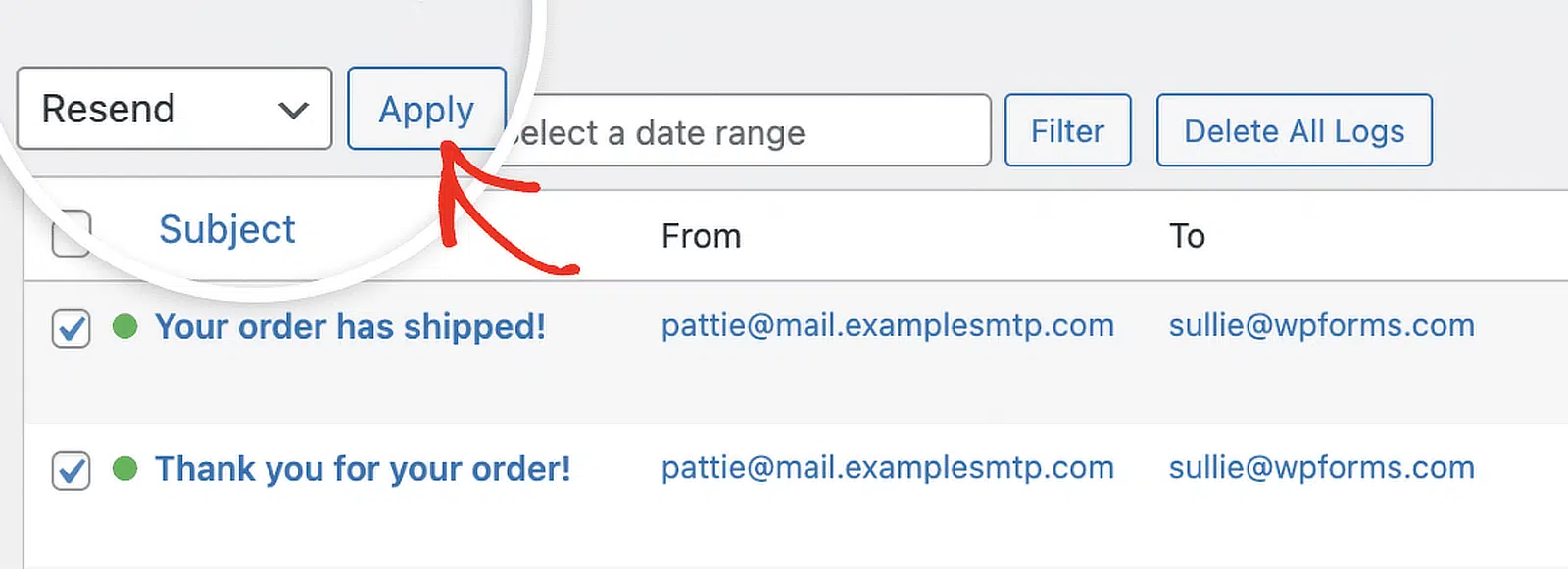
Fatto! WP Mail SMTP tenterà di reinviare quelle email utilizzando la tua connessione SMTP attiva, sia essa primaria o di backup.
Passaggio 5: Configura una connessione SMTP di backup in WP Mail SMTP
Se sei come me e vuoi assicurarti che le tue email vengano sempre consegnate, qualunque cosa accada, configurare una connessione SMTP di backup in WP Mail SMTP è la soluzione migliore.
Ho imparato che quando un server SMTP va offline, avere un backup in atto significa che non devo preoccuparmi di perdere email o di perdermi comunicazioni importanti.
Configurare una connessione SMTP di backup in WP Mail SMTP non è complicato, ed è qualcosa che consiglio di fare subito dopo aver configurato il tuo server primario.
Per impostare una connessione di fail-safe, vai su WP Mail SMTP » Impostazioni e fai clic sulla scheda Connessioni aggiuntive.
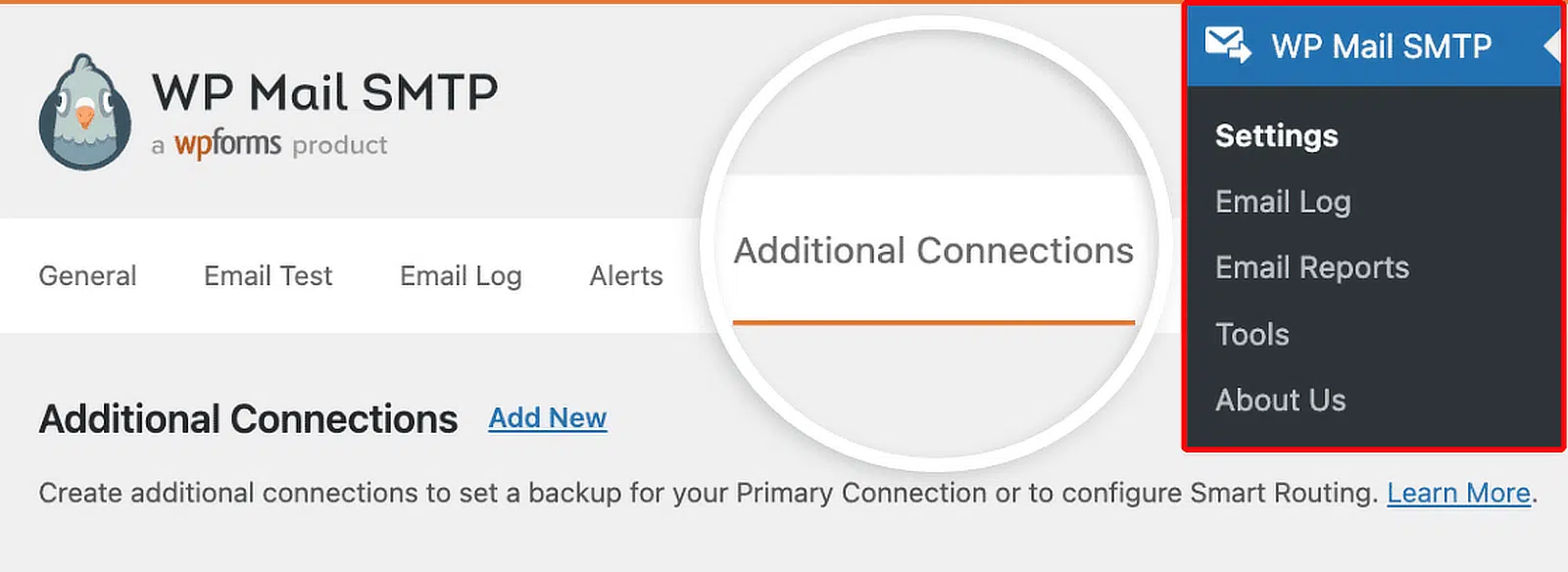
Una volta aggiunta una connessione aggiuntiva, vai su WP Mail SMTP » Impostazioni per accedere alla pagina delle impostazioni del plugin.
Nella scheda Generale, scorri verso il basso fino alla sezione Connessione di backup. Quindi, procedi e scegli quella che desideri utilizzare come Connessione di backup.
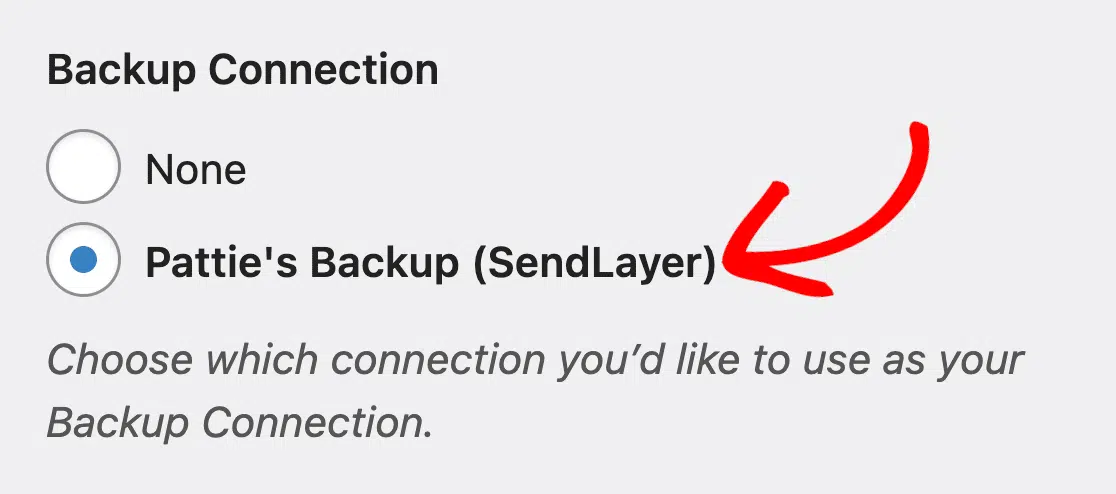
Ora, se il tuo server SMTP primario subisce un'interruzione, WP Mail SMTP passerà automaticamente alla tua connessione di backup.
FAQ — Cosa fare se il tuo server SMTP va offline
I tempi di inattività del server SMTP sono un argomento di grande interesse per i nostri lettori. Ecco le risposte ad alcune domande comuni al riguardo:
Come riavvio il mio server SMTP?
Se stai utilizzando un servizio di web hosting, accedi al tuo pannello di controllo e trova l'opzione "Riavvia" nelle impostazioni del server di posta.
Come faccio a sapere se il mio server SMTP è offline?
Puoi verificare se il tuo server SMTP è offline utilizzando strumenti di test delle email o inviando un'email di prova tramite la tua applicazione.
Un altro metodo consiste nel controllare i log degli errori del tuo server per eventuali messaggi di mancata consegna delle email.
La funzione "Email Logs" di WP Mail SMTP può anche aiutare a monitorare la consegna delle email e identificare i problemi del server in tempo reale.
Cosa significa quando il server SMTP non funziona?
Quando un server SMTP non funziona, non è in grado di inviare o ricevere e-mail a causa di problemi come sovraccarico del server, configurazioni errate o problemi di connettività.
Questo fallimento comporta il rimbalzo delle e-mail o il fatto che non vengano inviate affatto.
Come posso correggere il mio server SMTP?
Per correggere il tuo server SMTP, identifica prima il problema controllando i log del server o inviando un'e-mail di prova.
Se si tratta di un errore di configurazione, aggiorna le impostazioni SMTP come numeri di porta o metodi di autenticazione.
Per problemi di connettività, riavviare il server o passare a una connessione SMTP di backup può aiutare a ripristinare la funzionalità.
Cosa causa un errore SMTP?
Gli errori SMTP possono essere causati da diversi fattori, tra cui impostazioni del server errate, sovraccarico del server, record DNS mancanti (come SPF o DKIM) o blocchi dell'ISP.
È essenziale monitorare il tuo server e assicurarsi che tutte le configurazioni siano impostate correttamente per prevenire questi errori.
Successivamente, Prova la tua configurazione WP Mail SMTP
Come puoi essere sicuro che le tue e-mail vengano inviate correttamente tramite la configurazione SMTP che hai impostato? Dai un'occhiata a questa guida per una checklist completa per testare la tua connessione WP Mail SMTP.
Correggi subito le tue email WordPress
Pronto a risolvere i tuoi problemi di posta elettronica? Inizia oggi stesso con il miglior plugin SMTP per WordPress. Se non hai tempo per risolvere i tuoi problemi di posta elettronica, puoi ottenere assistenza completa per la configurazione White Glove come acquisto aggiuntivo, e c'è una garanzia di rimborso di 14 giorni per tutti i piani a pagamento.
Se questo articolo ti è stato d'aiuto, seguici su Facebook e Twitter per altri suggerimenti e tutorial su WordPress.
