


AI要約
WP Mail SMTPを設定し、WordPressサイトからメールを送信する準備ができましたね。素晴らしいです!これでメール配信が改善される道に乗っています。
しかし、設定したSMTP構成を通じてメールが正しく送信されていることをどのように確信できますか?もちろん、テストすることです。
このブログ記事では、その方法をご紹介します。さらに、SMTP機能を最大限に活用するために使用できる追加のヒントやツールについても説明します。
WP Mail SMTPの設定をテストする:メールが正しく送信されていることを確認する
メールのテスト
この記事をお読みになっているということは、おそらくWP Mail SMTPプラグインをすでにインストールして有効化していることでしょう。まだの場合は、セットアップ方法に関する完全なチュートリアルをご覧ください。
設定の構成
プラグインをインストールしたら、WP Mail SMTP » ツールに移動し、メールテストタブを開きます。ここから、テストメールを送信する前に設定を調整できます。
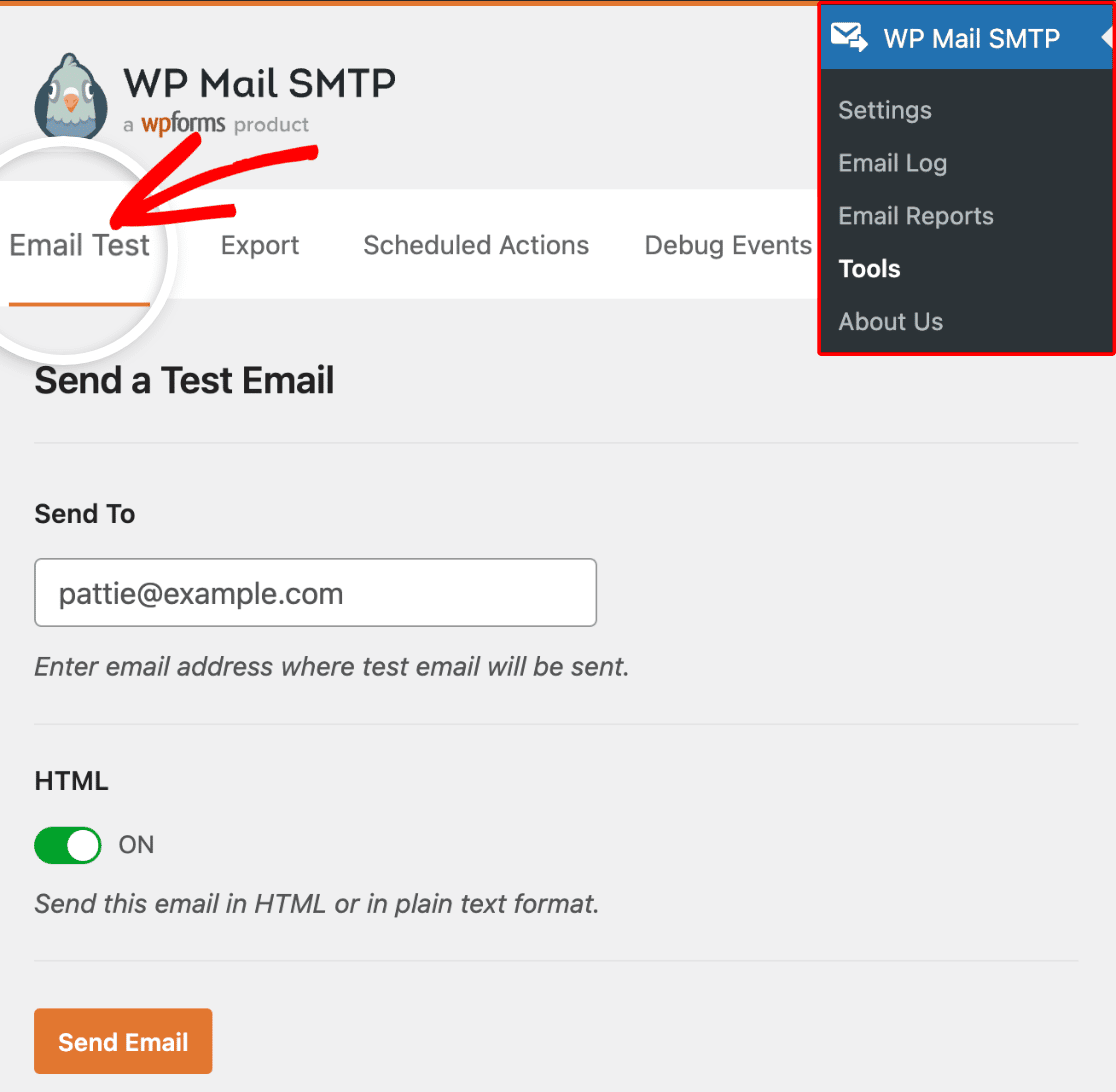
まず、送信先設定を構成します。これは、テストメールを送信したいメールアドレスです。
デフォルトでは、このアドレスは現在のユーザーアカウントのメールアドレスと一致するように設定されています。しかし、テストメールを送信したい任意のメールアドレスを入力できます。
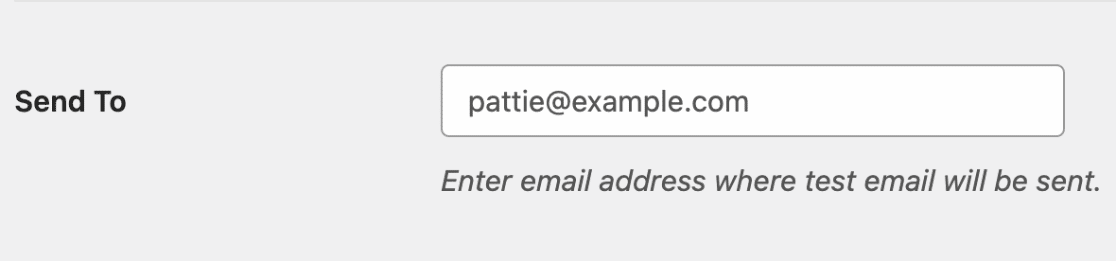
ただし、テストメールを受信トレイで確認する必要があるため、簡単にアクセスできるメールアドレスを使用するようにしてください。
次に、HTML設定です。
HTML設定はオンのままにしておくことをお勧めします。ただし、プレーンテキストメールを送信したい場合は、この設定をオフに変更できます。

これらの設定で問題がなければ、メール送信ボタンをクリックしてください。
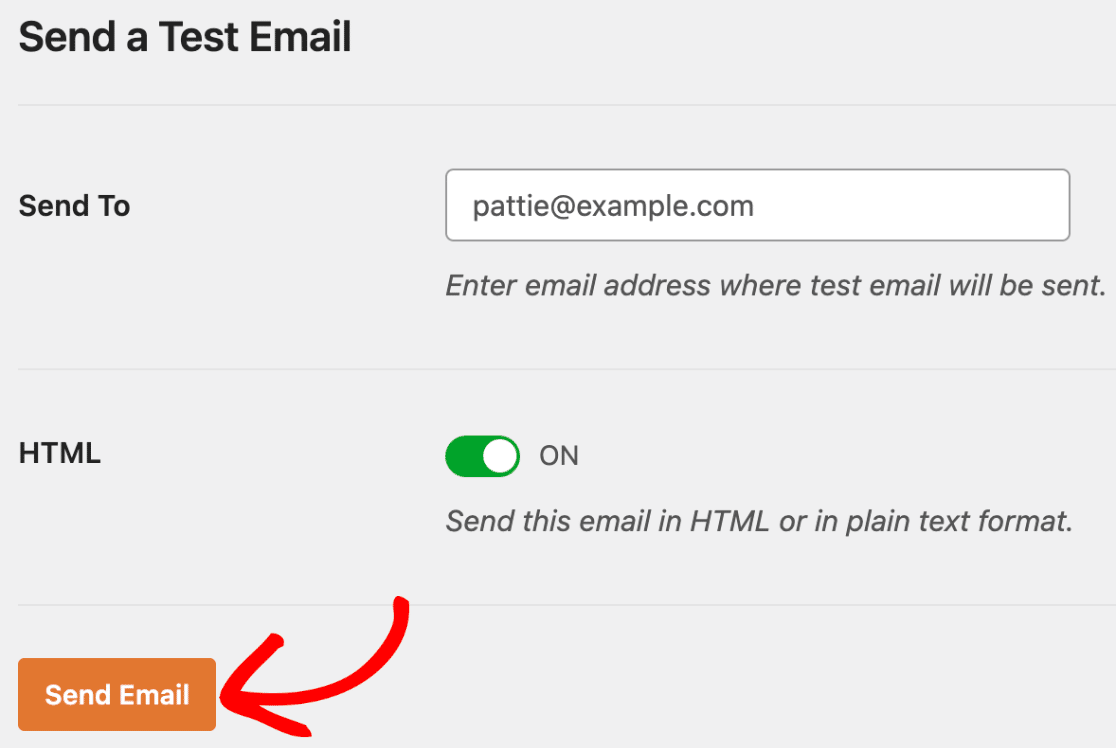
テストメールが送信されました。😎
送信成功
やったー!テストメールが正常に送信されました。
「テストHTMLメールが正常に送信されました!受信トレイを確認して配信されたか確認してください。」という画面上のメッセージが表示されたら成功です。

それでは、メッセージが示唆するように受信トレイを確認してください。以下のようなメールが表示されているはずです。
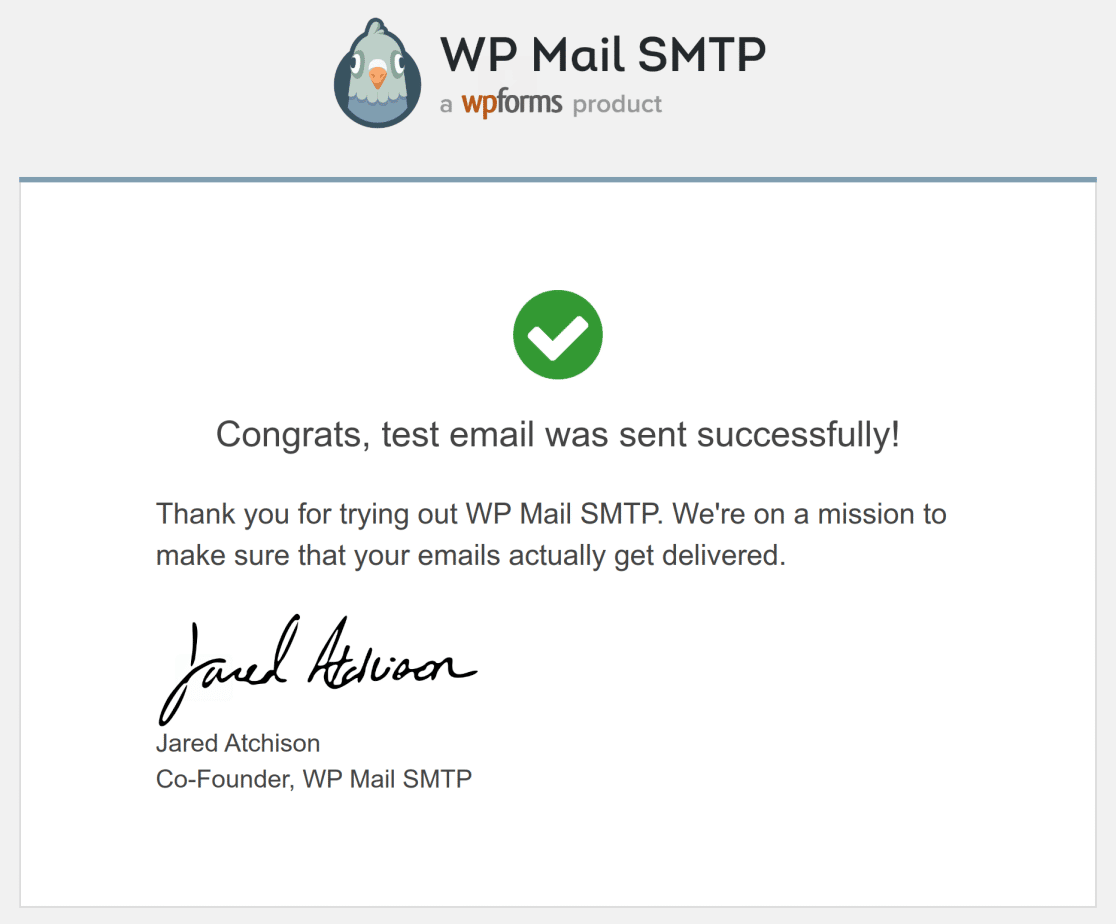
これは、SMTPポートと設定がすべて正しく、WordPressメールの送信を開始する準備ができていることを意味します。
送信失敗
テストメールが送信されない場合、何が問題だったのか、次に何をすべきかの推奨事項を含むエラーメッセージが表示されます。
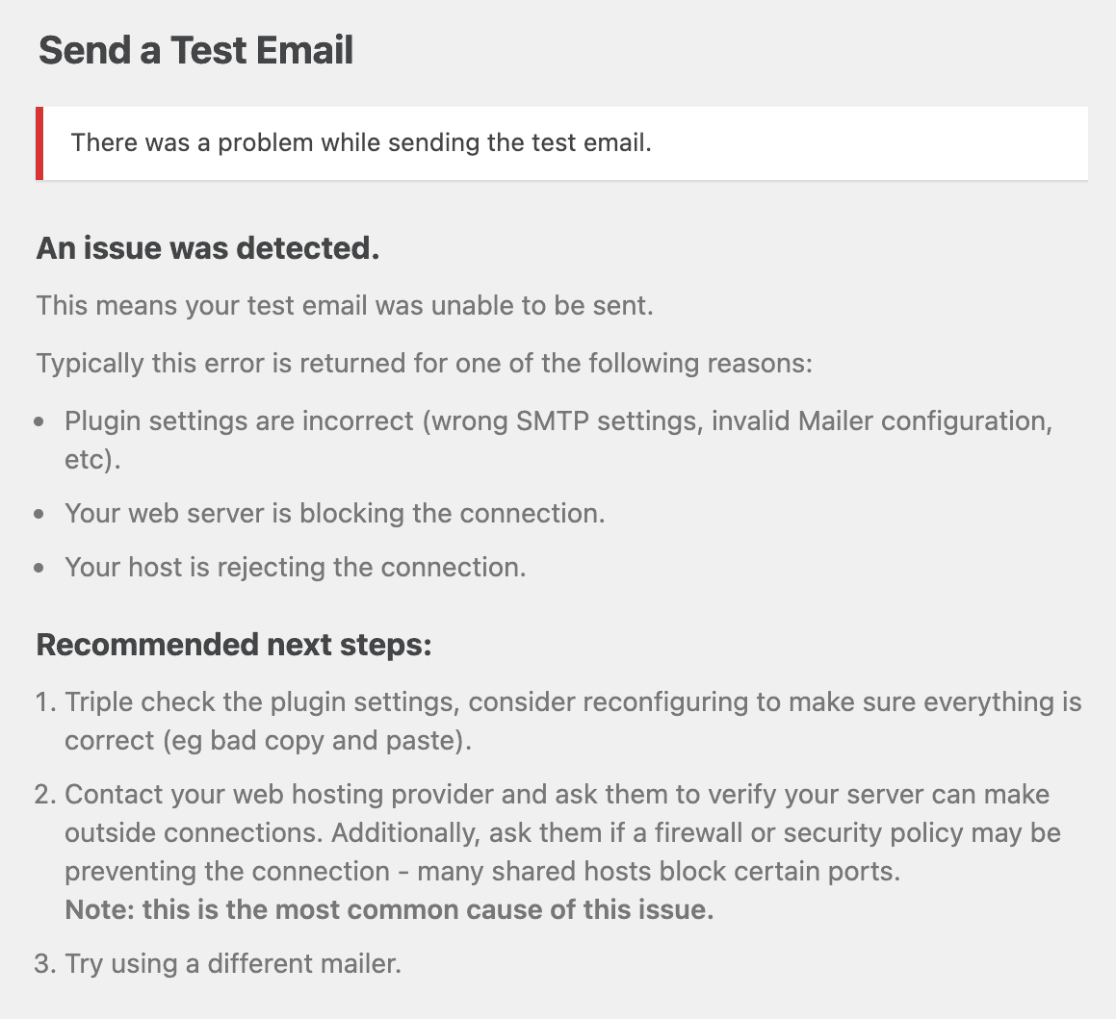
エラーメッセージに推奨されている手順に従い、別のテストメールを送信してください。それでも問題が解決しない場合は、サポートチームにお問い合わせください。
有効なライセンスをお持ちのお客様は、メールサポートをご利用ください。Liteユーザーの方は、WordPress.orgのサポートフォーラムで質問を投稿し、そこでサポートを受けてください。
エラーログ
メールの送信に問題がある場合、その問題は記録されます。
これらのエラーログは、メール配信に関連する問題をトラブルシューティングするのに役立つように設計されています。これには、SMTP設定の誤り、認証の問題、サーバー接続の問題、またはメールアドレスのブロックなどの問題が含まれる場合があります。
エラーログにアクセスするには、WP Mail SMTP » Toolsに移動し、Debug Eventsタブをクリックします。
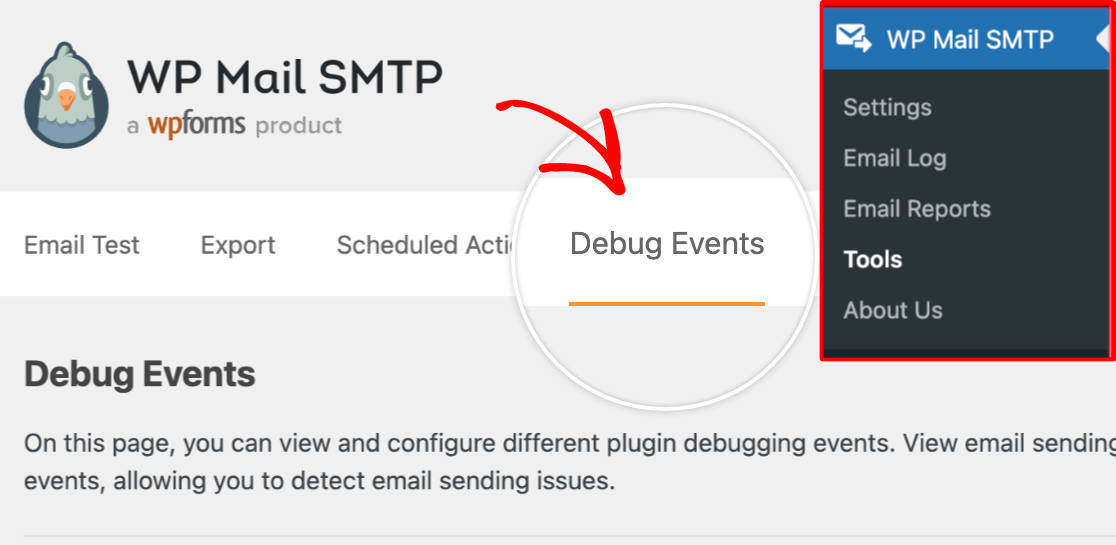
次に、下にスクロールして、発生しているエラーを見つけます。エラーの詳細を展開するには、Event #をクリックします。
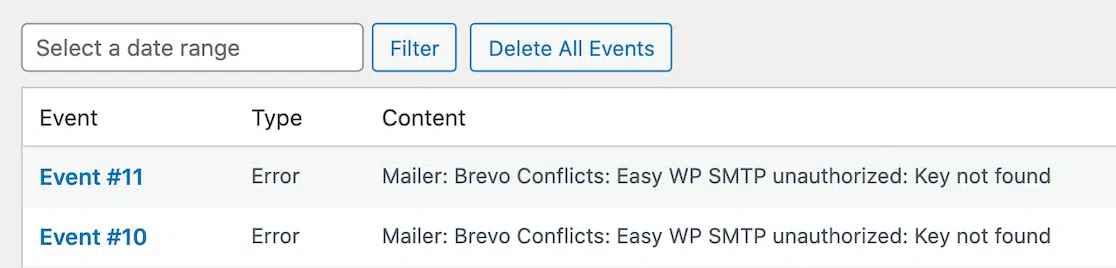
これで情報が得られたので、どのような措置を取るべきかを判断できます。たとえば、エラーメッセージは、SMTP認証情報が正しくないこと、ホストがメールをブロックしていること、またはサードパーティのスパムフィルターがメッセージを拒否したことを示している場合があります。
その後、問題を確認または修正したら、必要に応じてエラーログをクリアできます。
メールログ
WP Mail SMTPのメールログはWordPressサイトから送信されたすべてのメールを追跡するため、メールアクティビティの詳細な記録があります。これらのログを確認することは、メール配信を確認するもう1つの方法です。
メールのログ記録を開始するには、メールログ機能の有効化が必要です。WP Mail SMTP » Settings » Email Logに移動します。
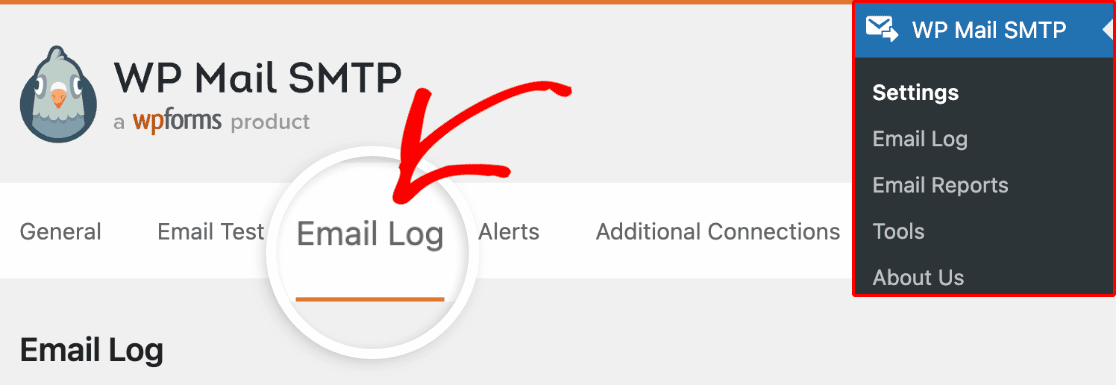
ここから、WordPressサイトから送信されたすべてのメールメッセージを含む、どのメールをログに記録するかを選択するオプションを切り替えることができます。
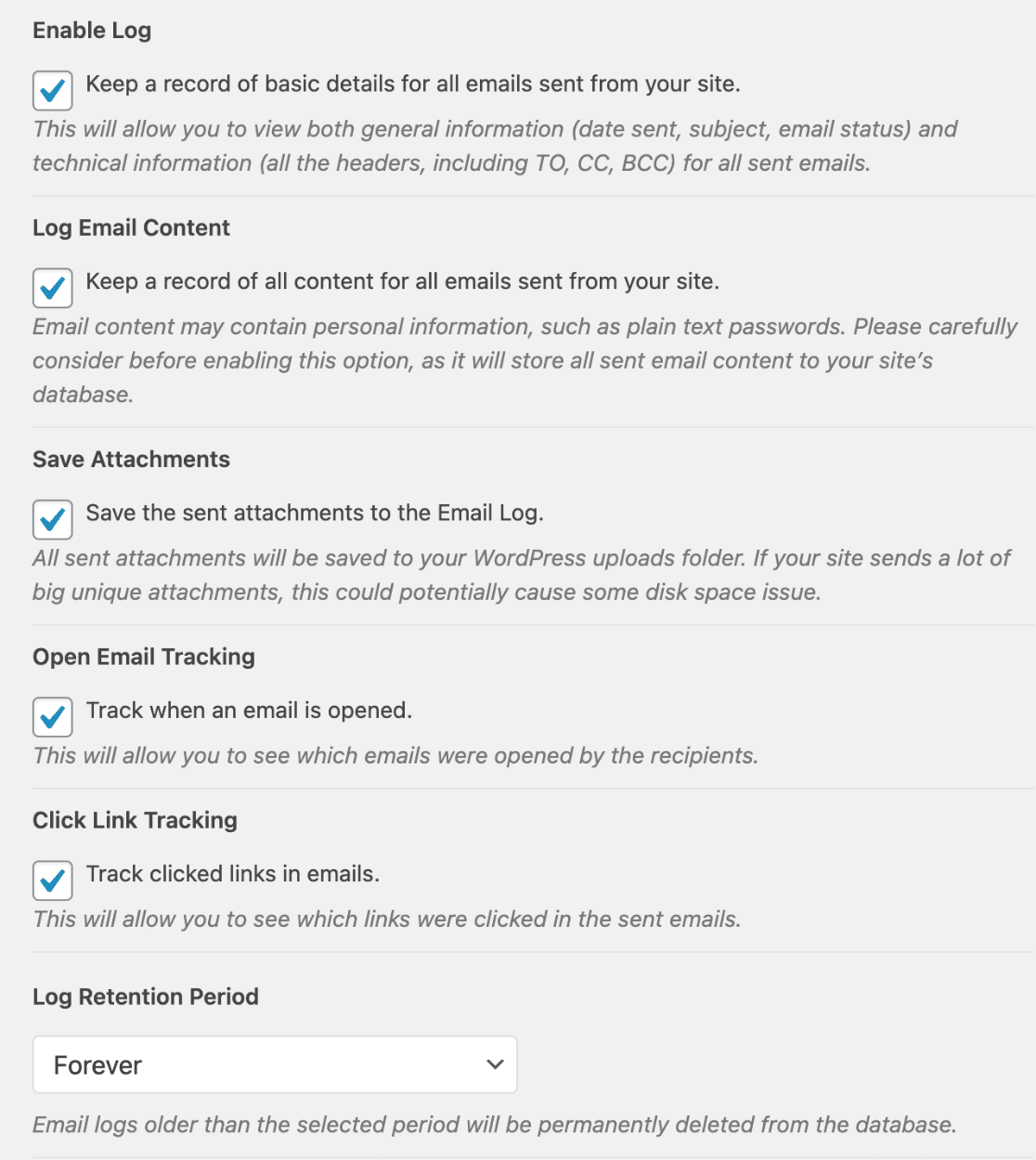
メールログが有効になったら、WordPressダッシュボードのWP Mail SMTP » Email Logに移動してログを確認できます。
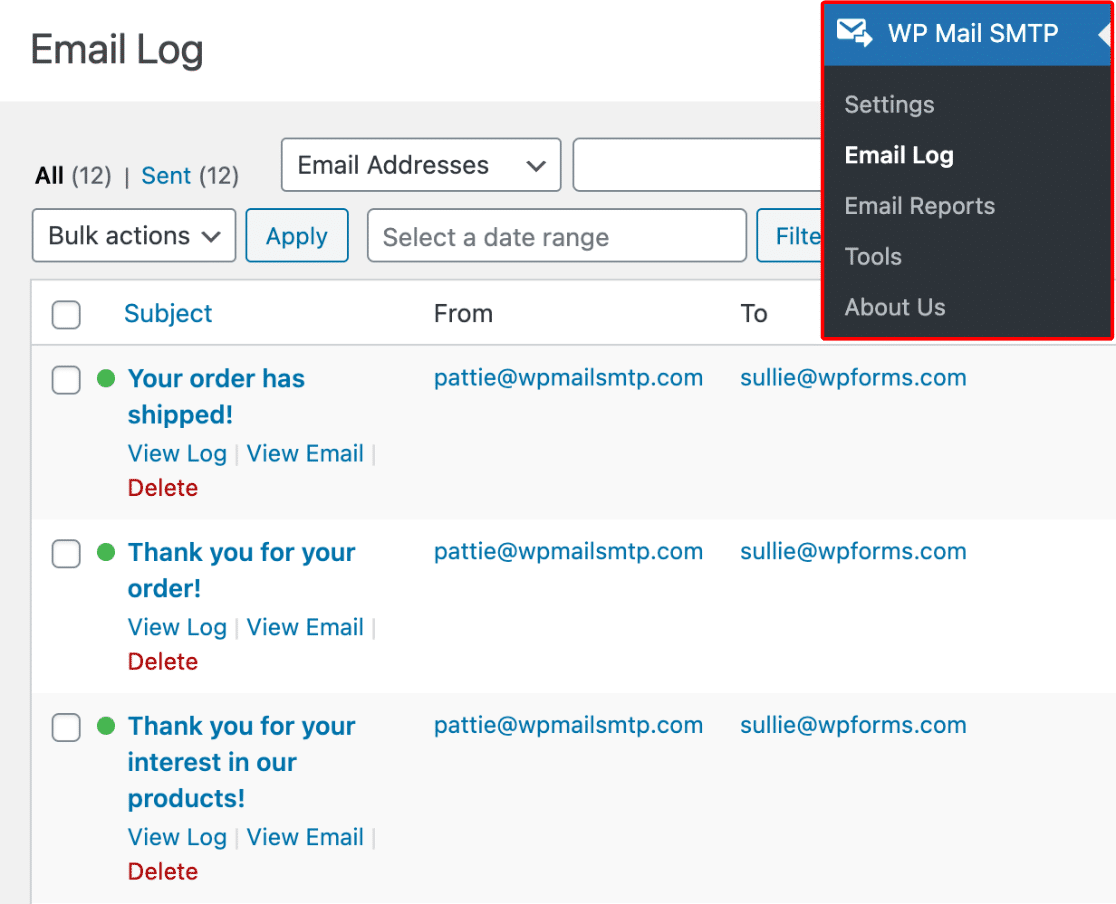
ここでは、各メールの配信ステータス(正常に送信されたか失敗したか)と、その他の詳細を確認できます。
- メールが送信された日時
- 受信者のメールアドレス
- 件名
- 使用されたメーラー(例:SendLayer、SMTP.comなど)
次に、特定のログエントリをクリックすると、各メールの詳細情報を表示できます。
WP Mail SMTP のこの機能の多くの優れた点の 1 つは、ログから直接メールを再送信できることです。メッセージの送信に失敗した場合や受信者に届かなかった場合は、ログの 再送信 ボタンをクリックするだけで再試行できます。
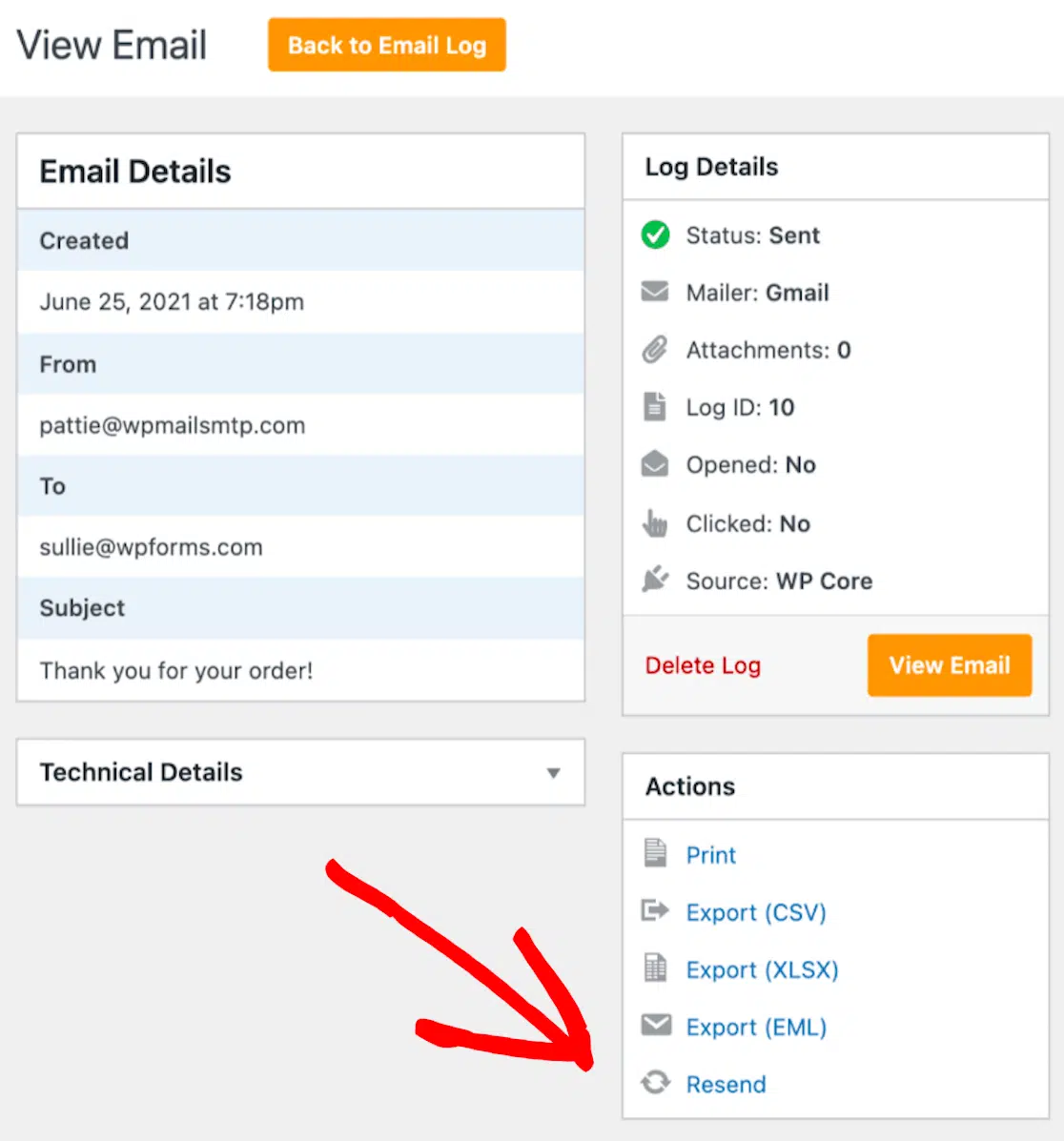
メールを最初から再作成する必要はありません!
全体として、メールログは配信問題を診断するための優れたツールです。メールの送信に失敗した場合、ログにはその理由を説明するエラーメッセージが含まれます。したがって、SMTP 接続の問題、無効な受信者アドレス、またはサーバーエラーのようなものであれば、何をすべきかがわかります。
メールレポート
最後に、ログを手動で確認する代わりに、詳細を メールレポート で送信するように選択できます。
メールレポートは、メールのパフォーマンスの包括的な概要を提供し、配信の成功を追跡し、問題を診断し、メール戦略を最適化するのに役立ちます。
メールレポートの受信を開始するには、WordPress ダッシュボードの WP Mail SMTP » 設定 » メールレポート に移動し、レポート機能を有効にします。
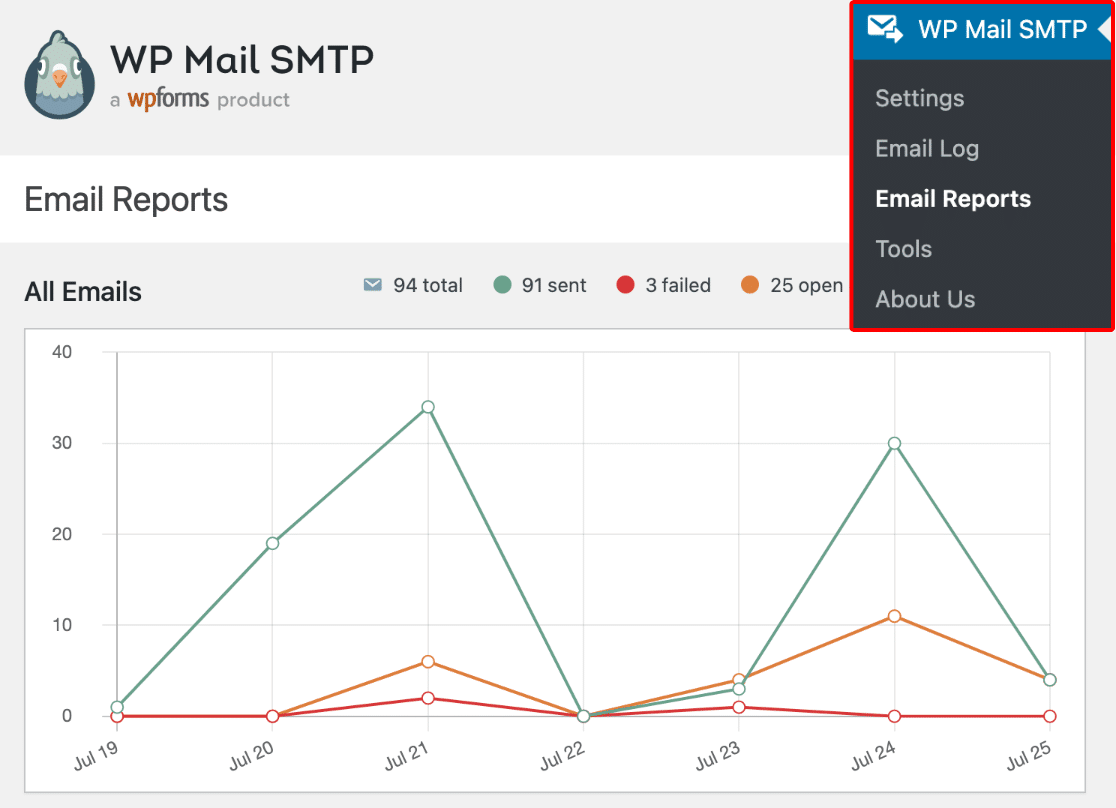
これらのレポートは、送信されたメールの総数を示す数値を提供するだけでなく、正常に配信されたメールの割合と配信されなかったメールの数も示します。
これで完了です!WordPress ウェブサイトから送信されるメールをテスト、トラブルシューティング、および検証するための複数の方法ができました。また、SMTP サーバーがダウンした場合の対処方法 に関するガイドも参照してください。
メールテストに関するFAQ
最も信頼性の高い WordPress メール配信プラグインとして、メールのテスト方法や、意図したとおりに送信されていることを確認する方法について、多くの質問を受けます。ここでは、最も一般的な質問をいくつか紹介します。
WP Mail SMTP が正しく機能していることを確認するにはどうすればよいですか?
WP Mail SMTP のメールテスト機能を使用してテストメールを送信できます。これにより、SMTP 設定が正しく構成されており、メールが正常に配信されていることを確認できます。
テストメールが送信されない場合はどうすればよいですか?
テストメールが失敗した場合、何が問題だったのかを説明するエラーメッセージが表示されます。問題を解決するために、推奨される手順に従うか、エラーログを確認して詳細情報を取得してください。
最初に送信されなかったメールを再送信できますか?
はい!WP Mail SMTP では、メールログから直接メールを再送信できます。送信に失敗したメールエントリの横にある 再送信 ボタンをクリックするだけです。
次に、Pro でできることを発見する
以前に、Pro ライセンスを持つ WP Mail SMTP ユーザーは、送信したメールのうち受信者が開封したメールを確認できると述べました。しかし、それは Pro で提供される信じられないほどの機能のすべてのごく一部にすぎません!
ユーザーが WP Mail SMTP Pro を最大限に活用する方法 に関する記事を必ずチェックして、アップグレードされたプランがどのように役立つかについて詳しく学んでください。
メールの修正準備はできましたか? WordPress用SMTPプラグインのベストセラーである今すぐ始めましょう。 メール修正に時間をかけられない場合は、追加購入で完全なホワイトグローブ設定支援を利用できます。また、すべての有料プランには14日間の返金保証が付いています。